Jak autentizovat svou doménu pro odesílání e-mailů
V tomto článku se dozvíte, jak autentizovat svou doménu pro odesílání e-mailů.
K tomu budete potřebovat:
- Účet na systeme.io
- Doménu
Krok 1: Přístup k nastavení domény
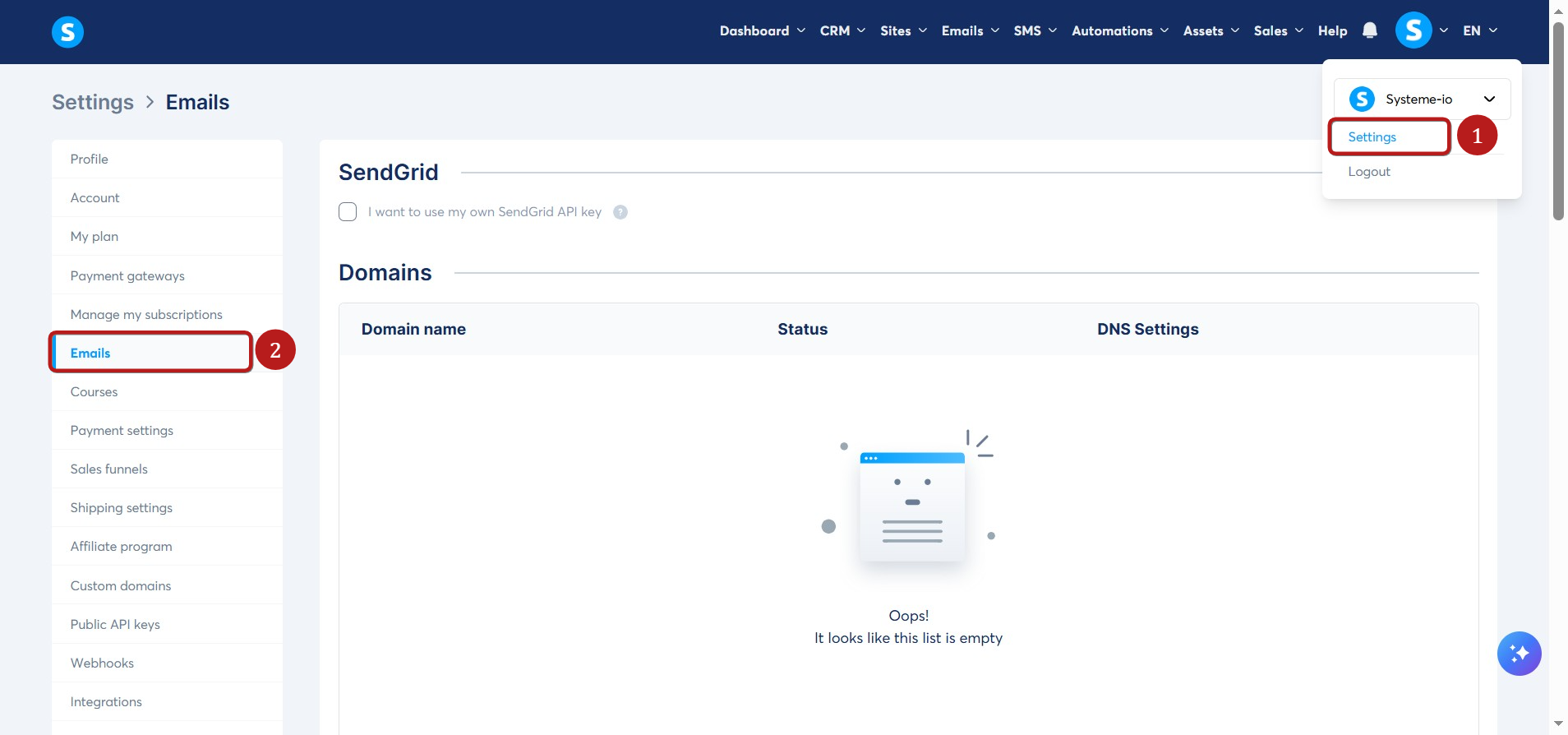
Najděte svou profilovou fotku a klikněte na Nastavení (1). V nabídce nastavení klikněte na E-maily (2).
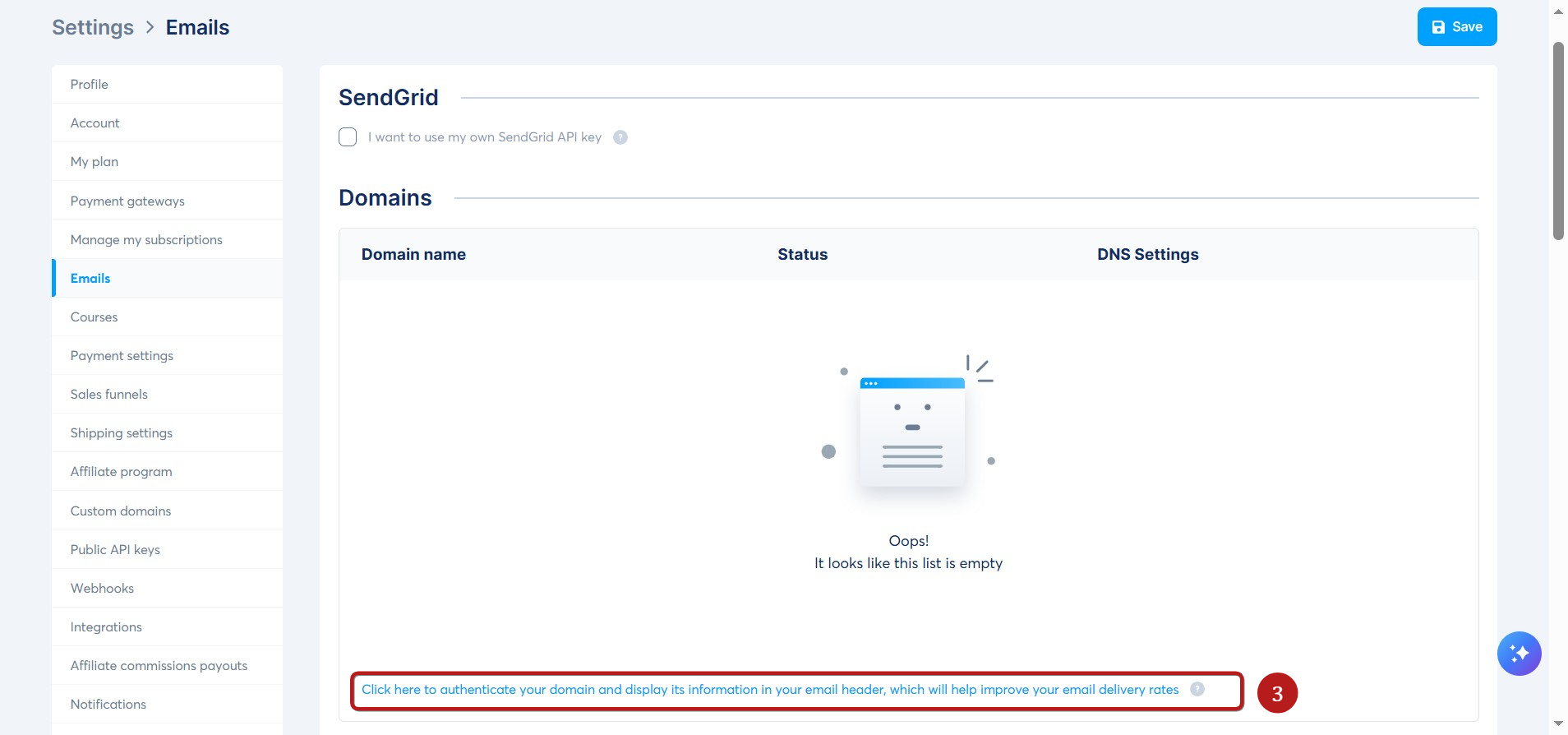
Přejděte do sekce Domény, poté klikněte na odkaz s názvem Klikněte zde pro autentizaci své domény a zobrazení jejích informací v záhlaví e-mailu, což pomůže zlepšit doručitelnost vašich e-mailů (3).
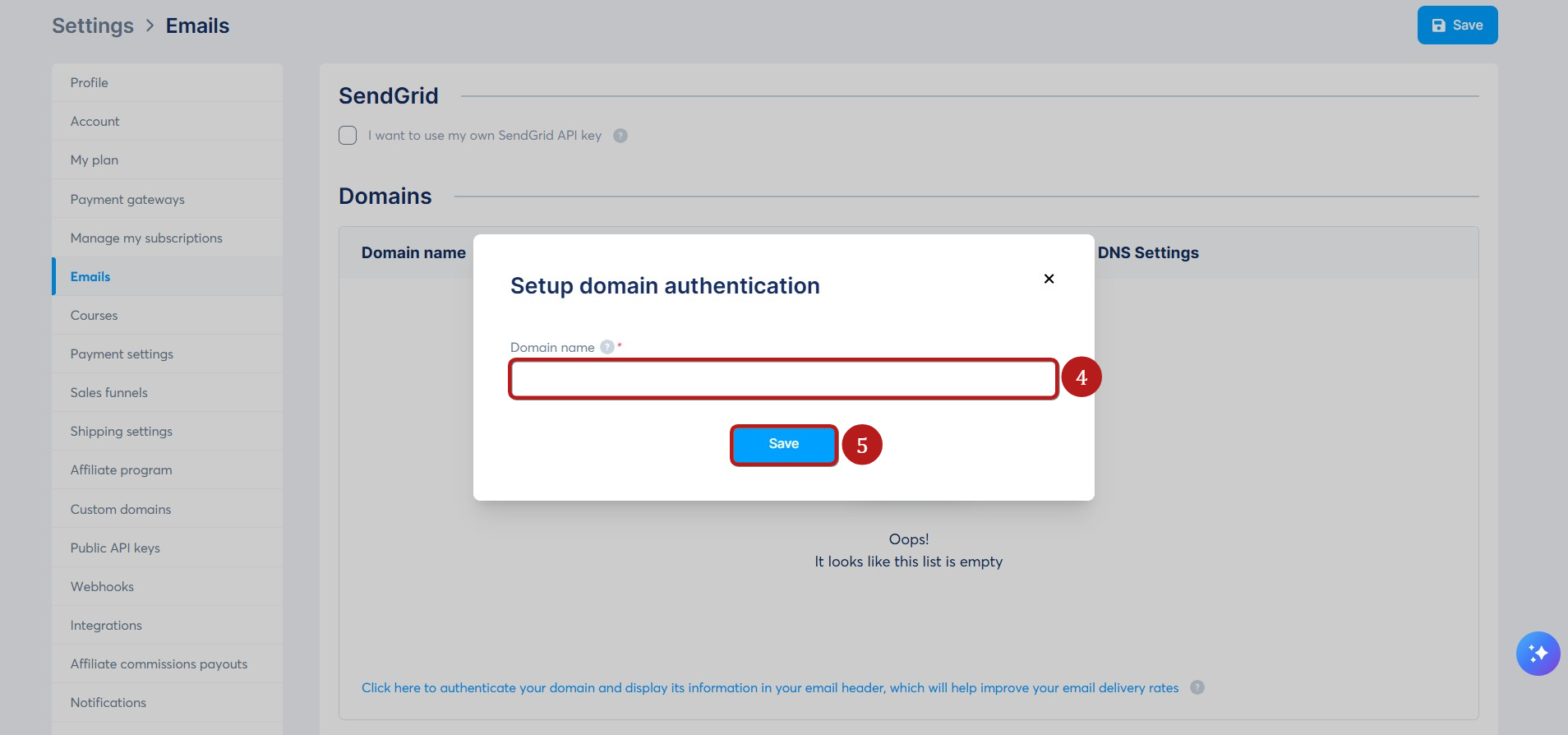
V okně, které se objeví, zadejte svou doménu (bez "www") (4).
Poté klikněte na Uložit (5), čímž se vygenerují tři CNAME záznamy, které je potřeba přidat do DNS nastavení vašeho poskytovatele domény.
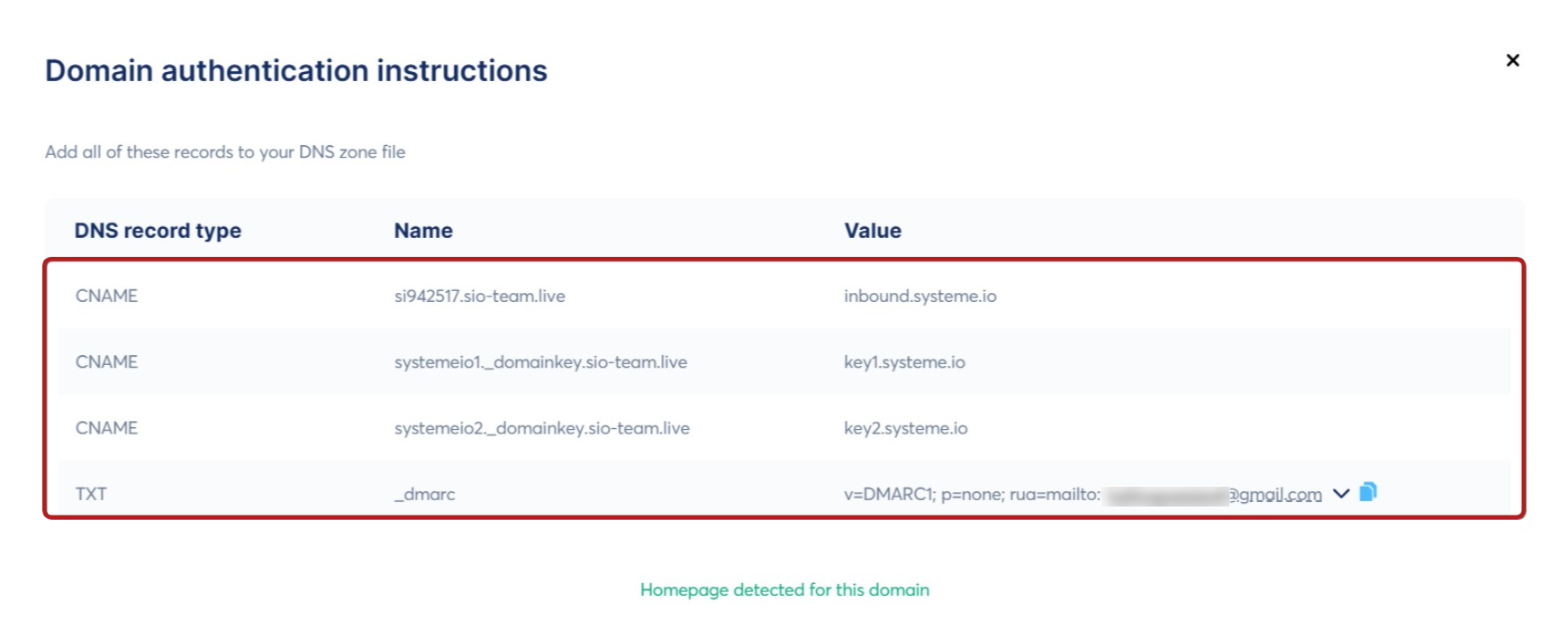
V tomto příkladu jsme zadali sio-team.live, abychom vygenerovali tři CNAME záznamy.
Seznam tří CNAME záznamů se zobrazí v tabulce spolu s DMARC záznamem. Oba musí být přidány k vašemu hostiteli pro autentizaci. Chcete-li se dozvědět více o přidání DMARC záznamu, klikněte zde.
DŮLEŽITÉ:
1) Autentizace domény je povinná pro odesílání e-mailů ze systeme.io.
2) Doména, kterou chcete autentizovat, musí mít aktivní webovou stránku. Pokud doména vede na stránku 404, mohou poskytovatelé e-mailů zablokovat vaše e-maily.
Příklad: Webová stránka sio-team.live musí být funkční; jinak, když budete posílat e-maily s e-mailovou adresou této domény (např. info@sio-team.live), vaši kontakty mohou e-maily nedostat kvůli blokování serveru.
3) Nemůžete autentizovat domény z osobních e-mailových poskytovatelů (např. Gmail, Yahoo, ProtonMail). Lze autentizovat pouze vlastní domény.
Krok 2: Přihlaste se k účtu svého poskytovatele domény
Nejprve přistupte k účtu svého poskytovatele domény.
Poté přidejte poskytnuté CNAME záznamy do DNS zóny vaší domény.
Poznámka: Pokud narazíte na jakékoliv problémy, kontaktujte podporu svého poskytovatele hostingu pro pomoc.
V tomto článku použijeme jako příklad GoDaddy:
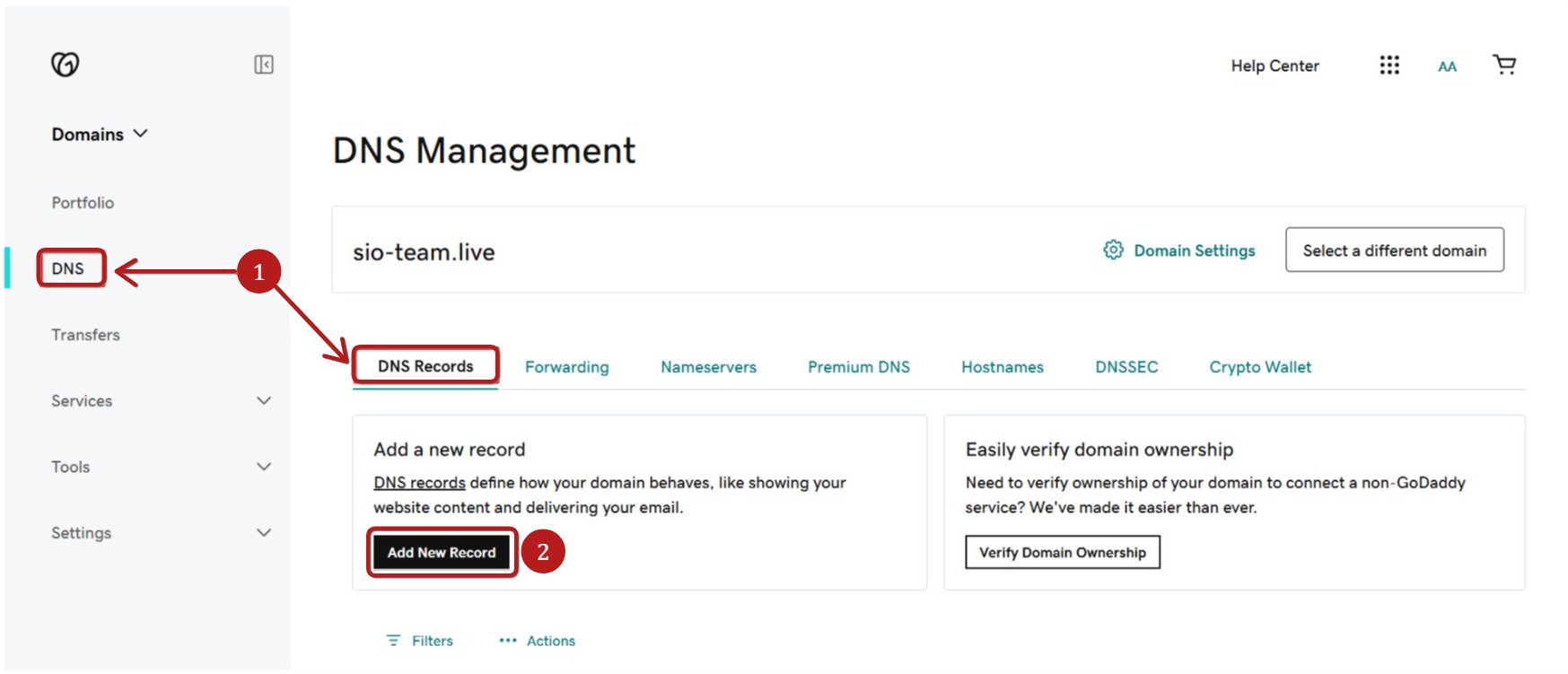
- Po přihlášení přejděte na doménu, kterou chcete autentizovat, a klikněte na DNS záznamy (1), potom klikněte na Přidat nový záznam (2).
- Vyberte možnost CNAME pro přidání prvních 3 záznamů (3).
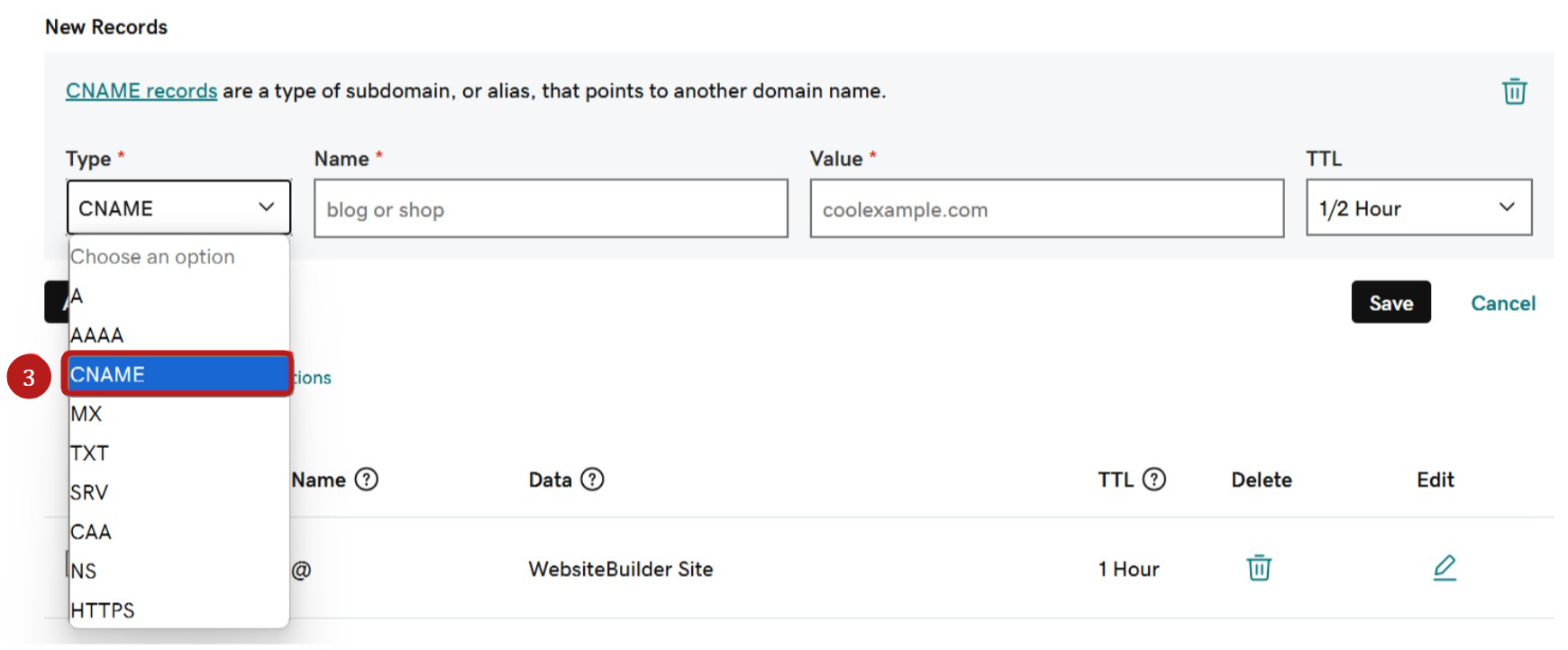
Budete mít formulářová pole k vyplnění:
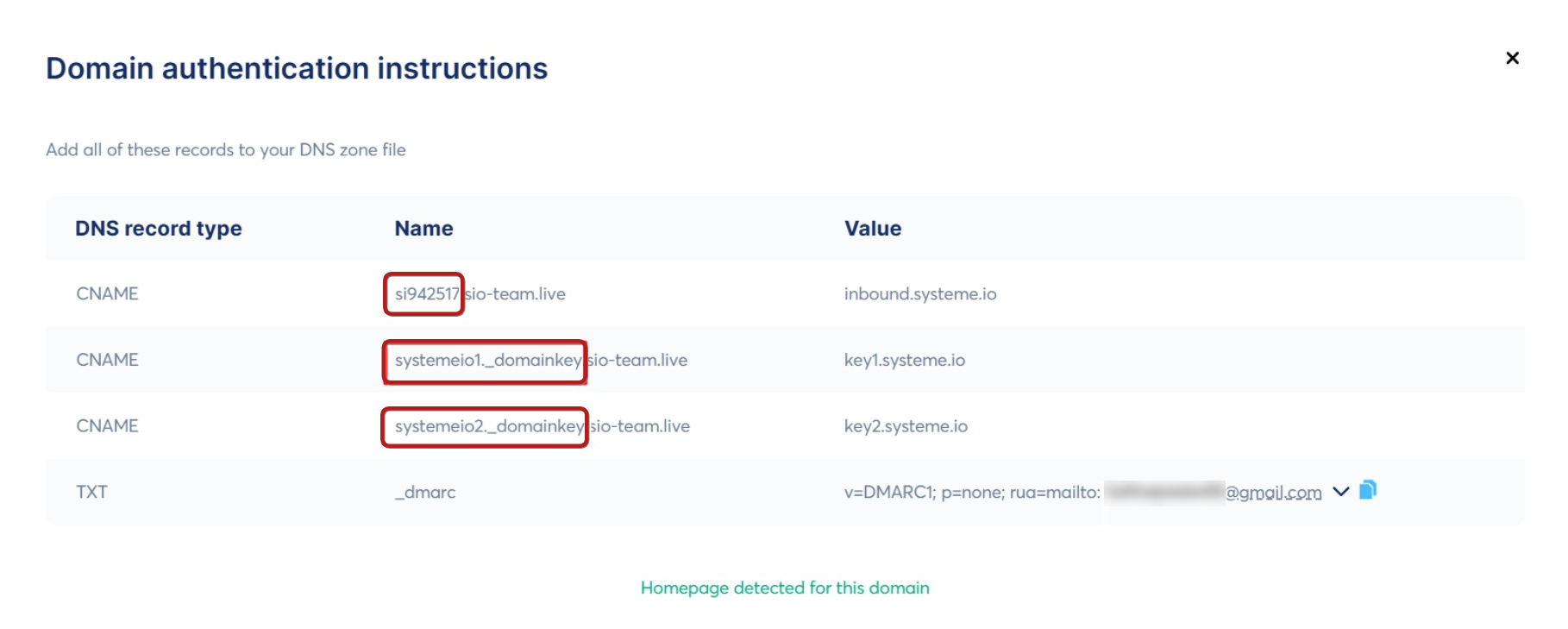
- Vraťte se ke CNAME záznamům generovaným ve vašem účtu systeme.io a zkopírujte to, co je zobrazeno na screenshotu níže.
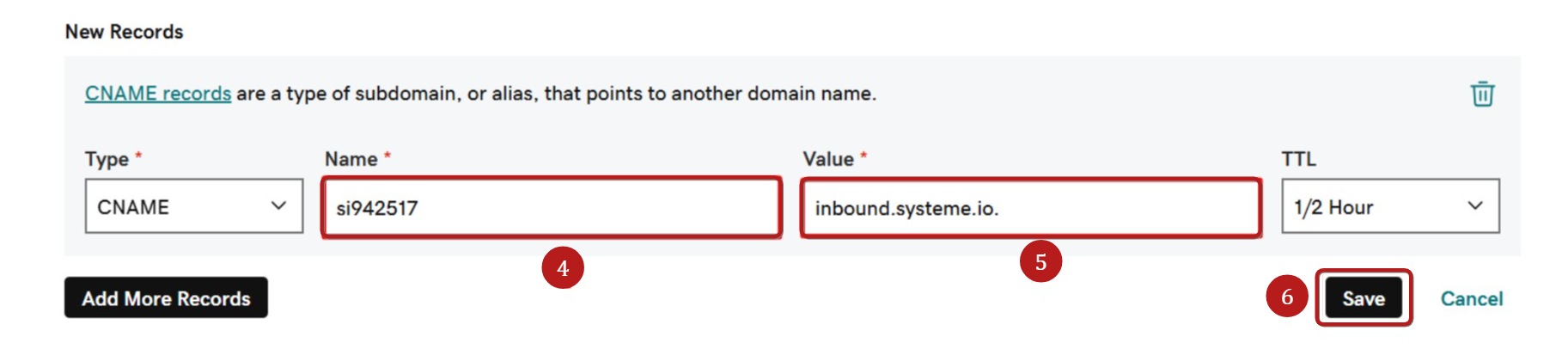
- Do pole Název v hostiteli vložte hodnotu z systeme.io.
- Důležité: Zadejte pouze část před vaší doménou (např. pokud je hodnota si942517.sio-team.live, zadejte pouze si942517).
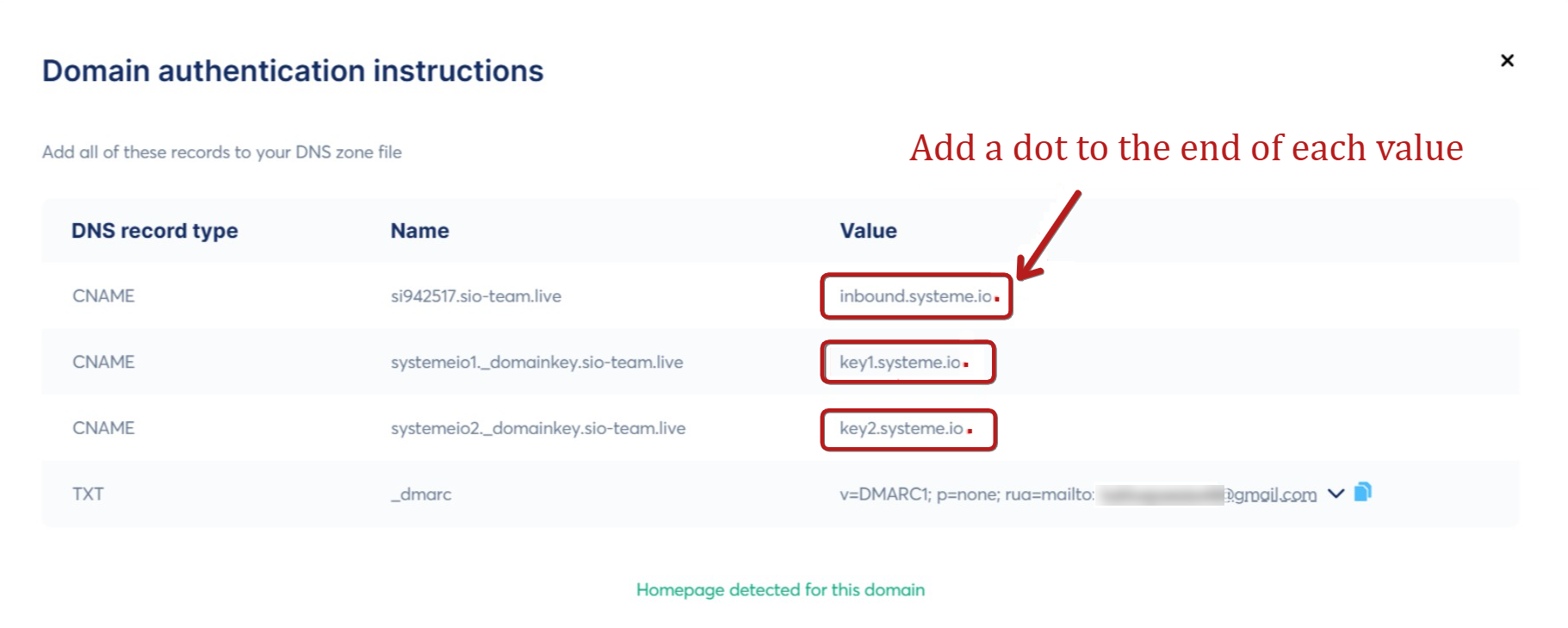
- Do pole Hodnota vložte hodnotu poskytnutou systémem systeme.io.
- Poznámka: Přidejte tečku (.) na konec hodnoty.
V našem příkladu musíme zadat "inbound.systeme.io."
Zde je, jak by záznamy měly vypadat v DNS zóně vašeho poskytovatele (tyto hodnoty jsou příklady):
NAME (hostitel): si942517 (4) HODNOTA: inbound.systeme.io. (5)
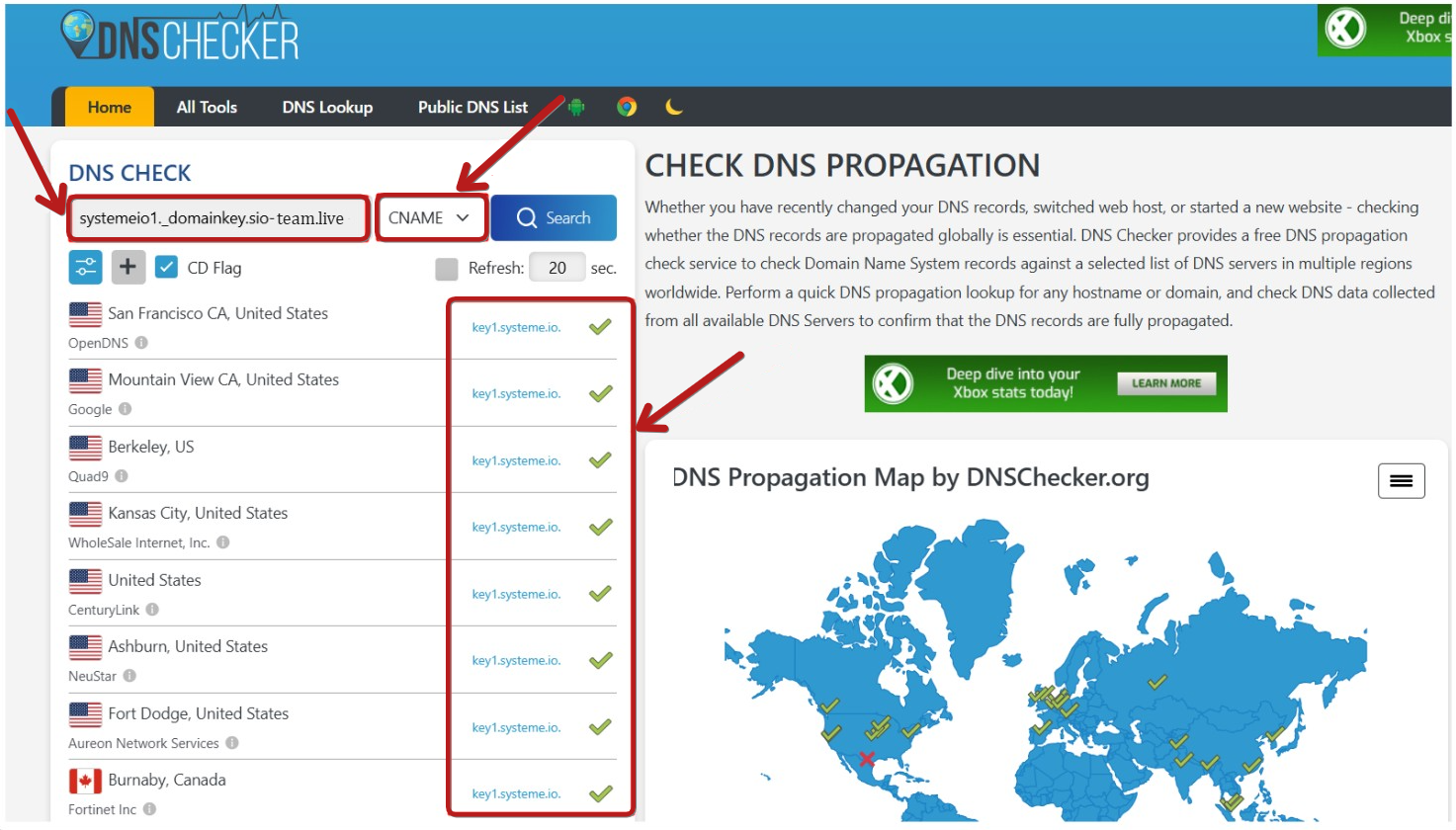
NAME (hostitel): systemeio1._domainkey HODNOTA: key1.systeme.io.
NAME (hostitel): systemeio2._domainkey HODNOTA: key2.systeme.io.
- Klikněte na Uložit pro ověření (6).
Poznámka: Tento postup musíte opakovat pro všechny tři CNAME záznamy.
- Vyberte možnost TXT pro přidání DMARC.
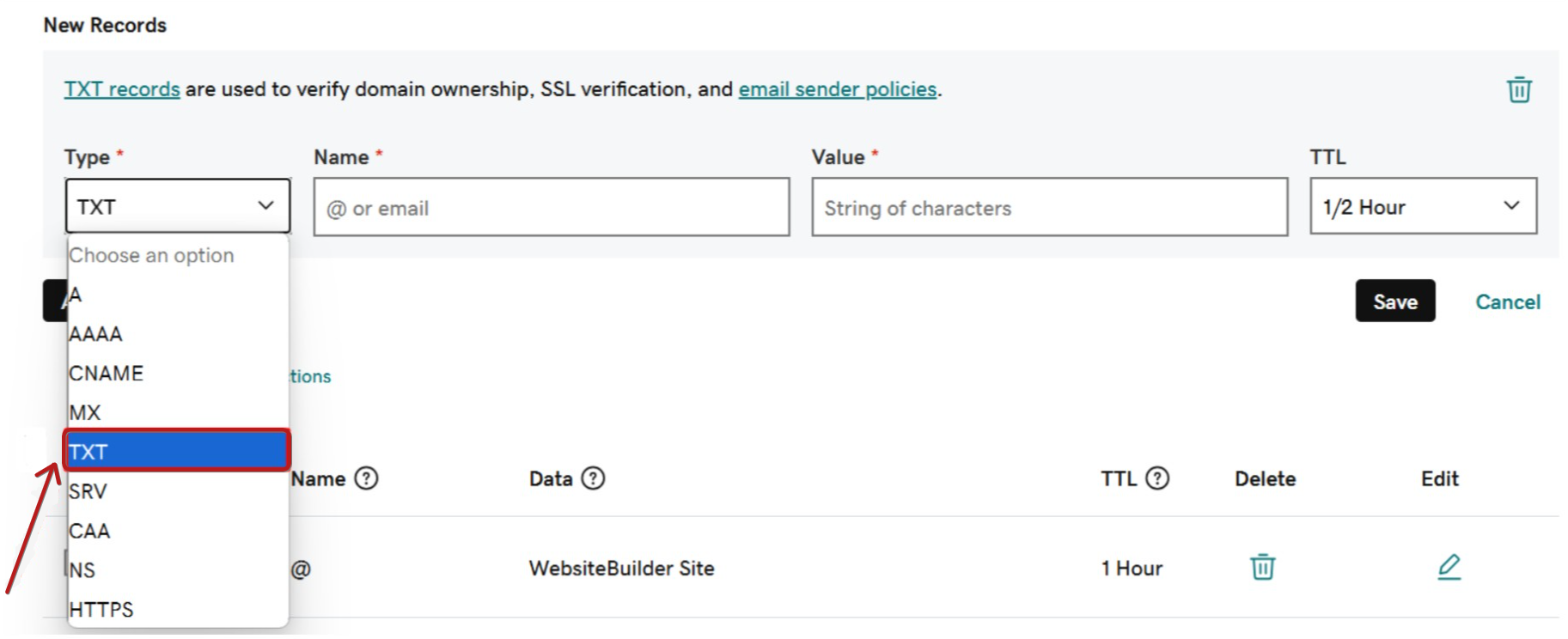
- Vraťte se k seznamu záznamů a zkopírujte a přidejte vygenerovaný TXT záznam z vašeho účtu systeme.io.
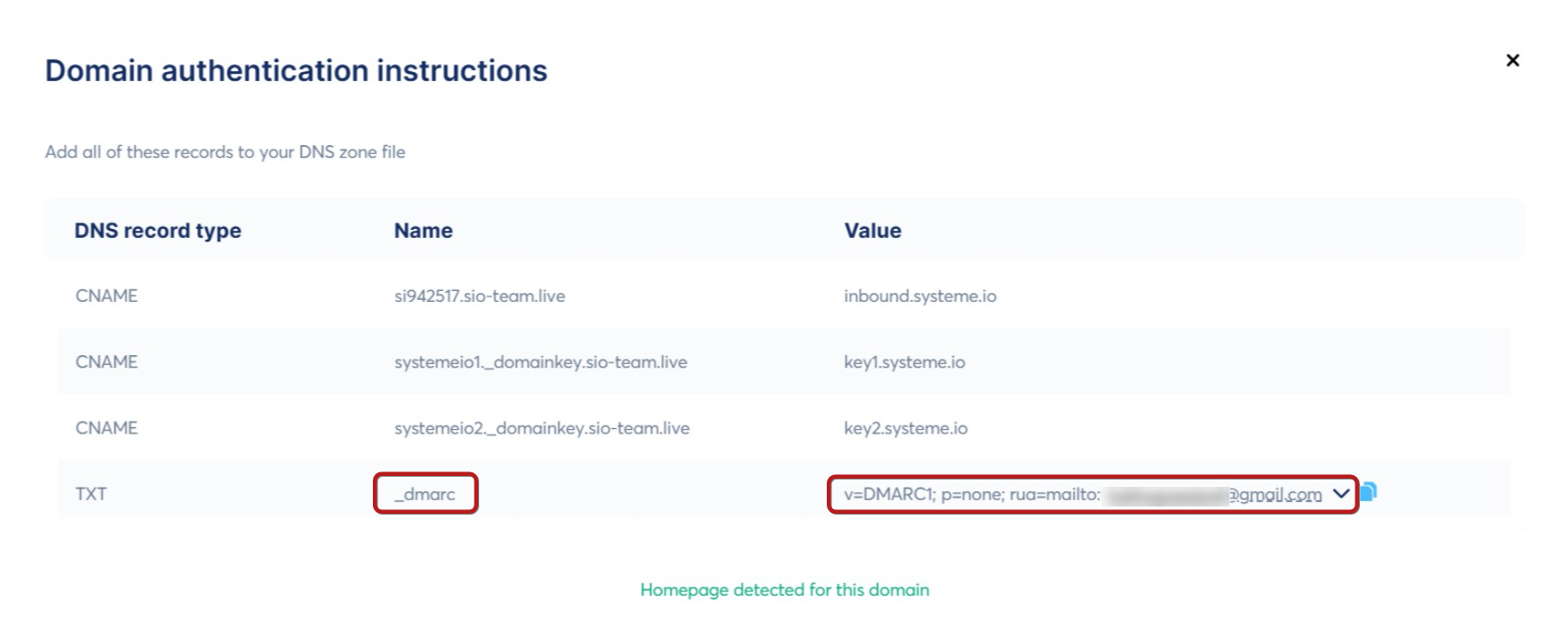
Zde je, jak každý řádek musí být přidán do DNS zóny vašeho hostitele (tyto hodnoty jsou příklady):
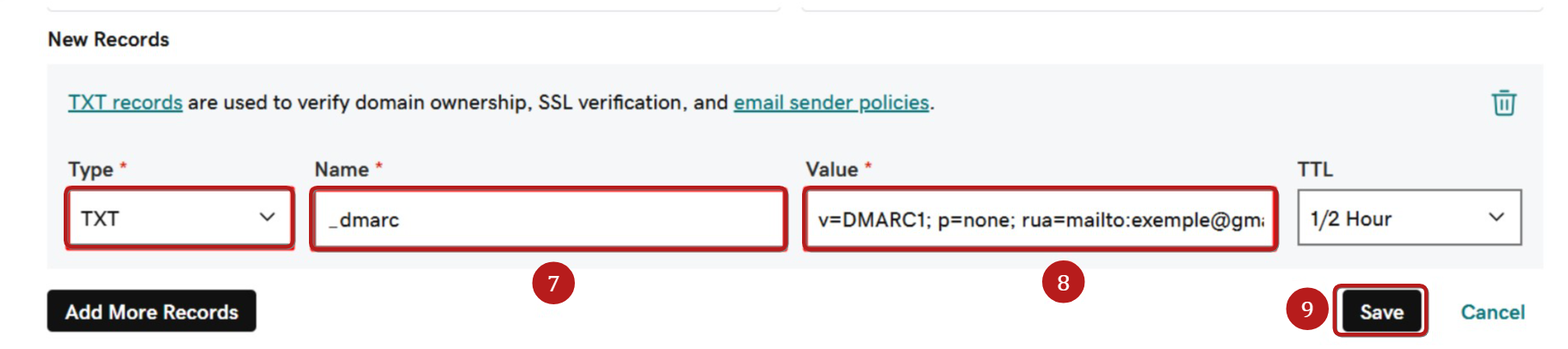
Název: _dmarc (7)
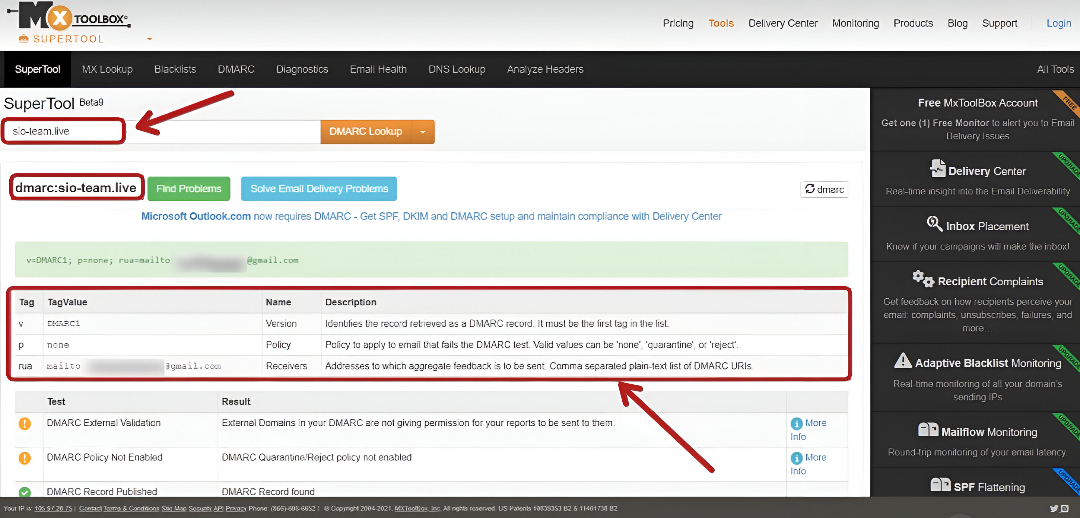
Hodnota: v=DMARC1; p=none; rua=mailto:example@gmail.com (8)
- Klikněte na Uložit, aby se potvrdilo (9).
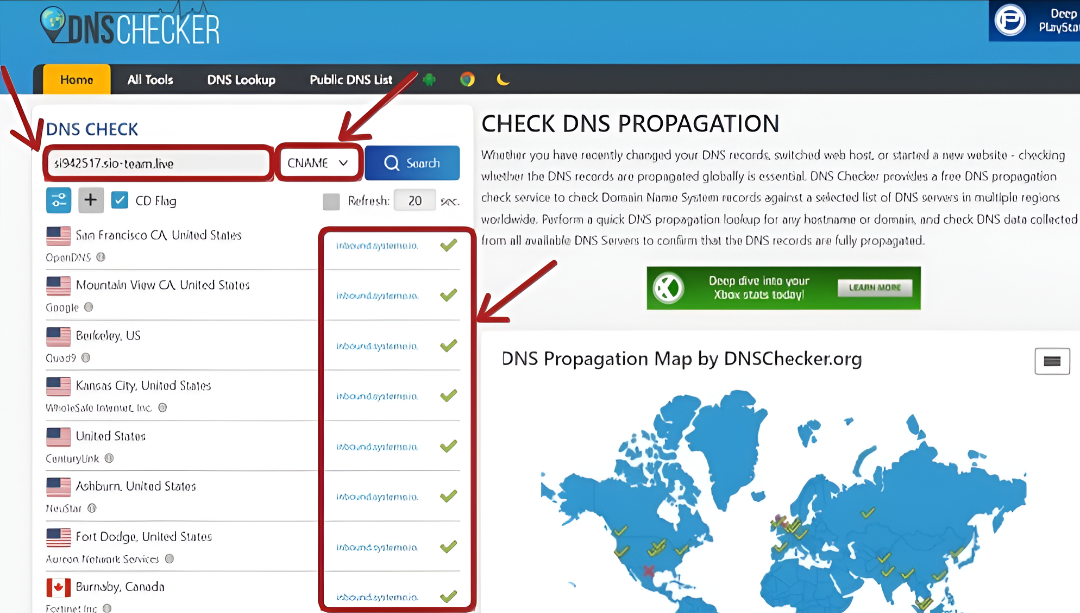
- Ověřte, zda jsou vaše CNAME záznamy správně nakonfigurovány pomocí tohoto webu: DNS checker
Pokud vedle přesné hodnoty pro vaše tři CNAME záznamy uvidíte zelenou kontrolku, znamená to, že vaše doména byla úspěšně autentizována. Pokud chcete, můžete také kontaktovat tým podpory zde pro ověření na jejich straně.
CNAME ověření 01:
CNAME ověření 02:
CNAME ověření 03:
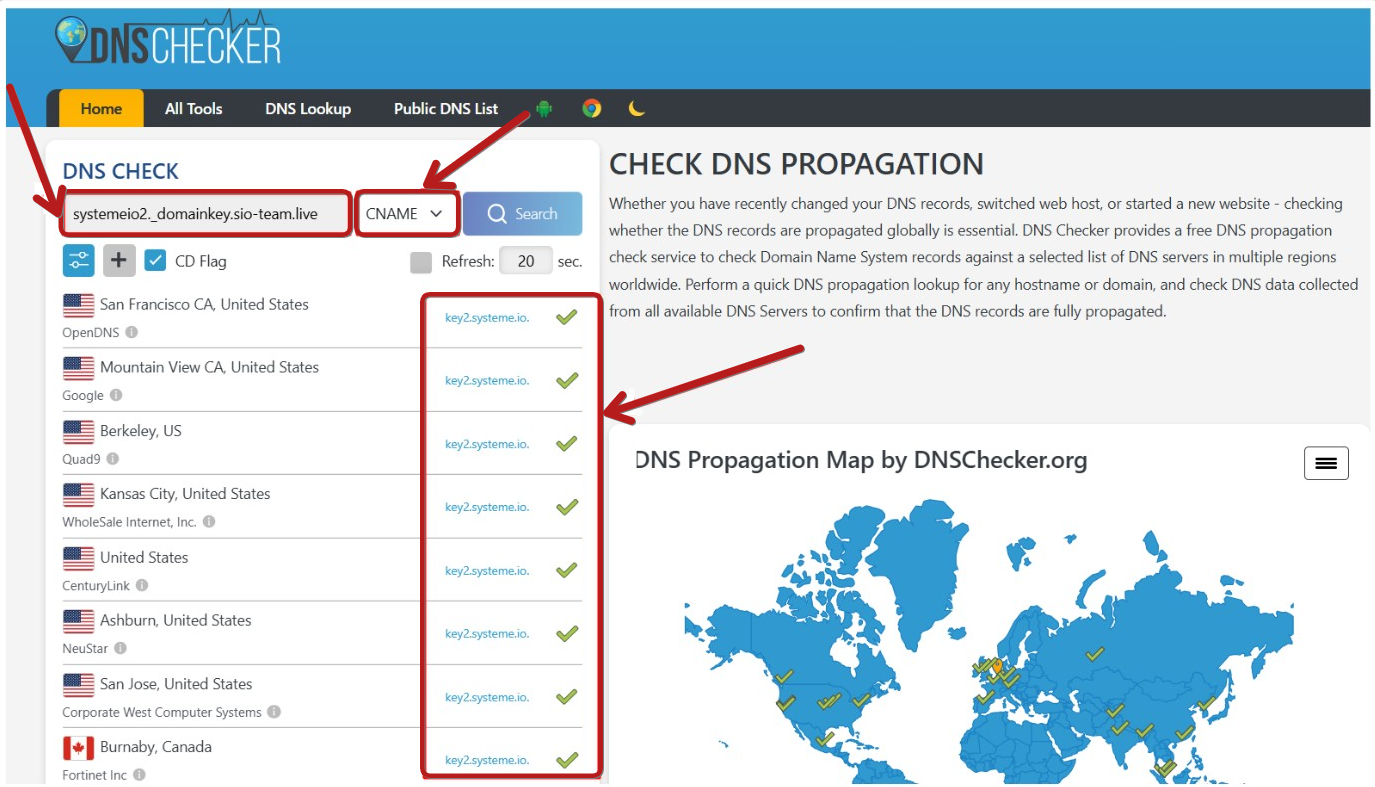
Pokud se některé CNAME záznamy objeví červeně, zkontrolujte nastavení DNS pro chyby. Pokud problém nevyřešíte, kontaktujte podporu a přiložte screenshot vašich DNS záznamů.
Poznámka: V každém případě musíte kontaktovat podporu zde po provedení akce.
- Ověřte, že váš DMARC záznam byl přidán, hledáním vaší domény na tomto webu: DMARC checker
DŮLEŽITÉ: K odesílání e-mailů pomocí vaší autentizované domény musíte potvrdit e-mailovou adresu odesílatele spojenou s touto doménou podle kroků popsaných v článku "Jak potvrdit vaši e-mailovou adresu odesílatele".