Jak ověřit svůj název domény na IONOS
V tomto článku se dozvíte, jak nastavit ověření pro váš název domény na IONOS.
Budete potřebovat:
- Účet na systeme.io
- Název domény na IONOS
Případ číslo 1: Používáte systeme.io k odesílání e-mailů
Krok 1: přihlaste se ke svému účtu systeme.io
Najeďte myší na svůj profilový obrázek a klikněte na Nastavení (1). V nabídce nastavení klikněte na E-maily (2).
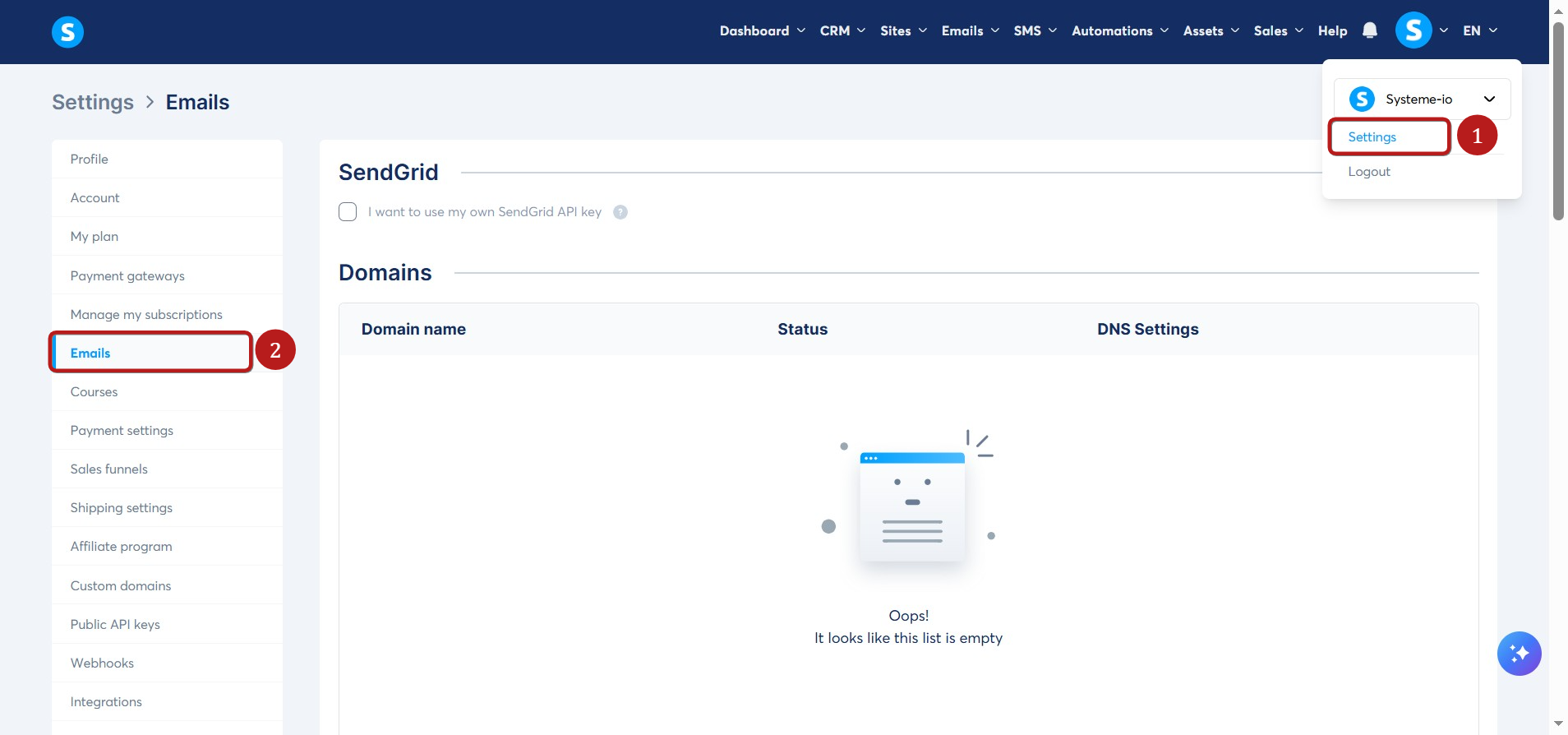
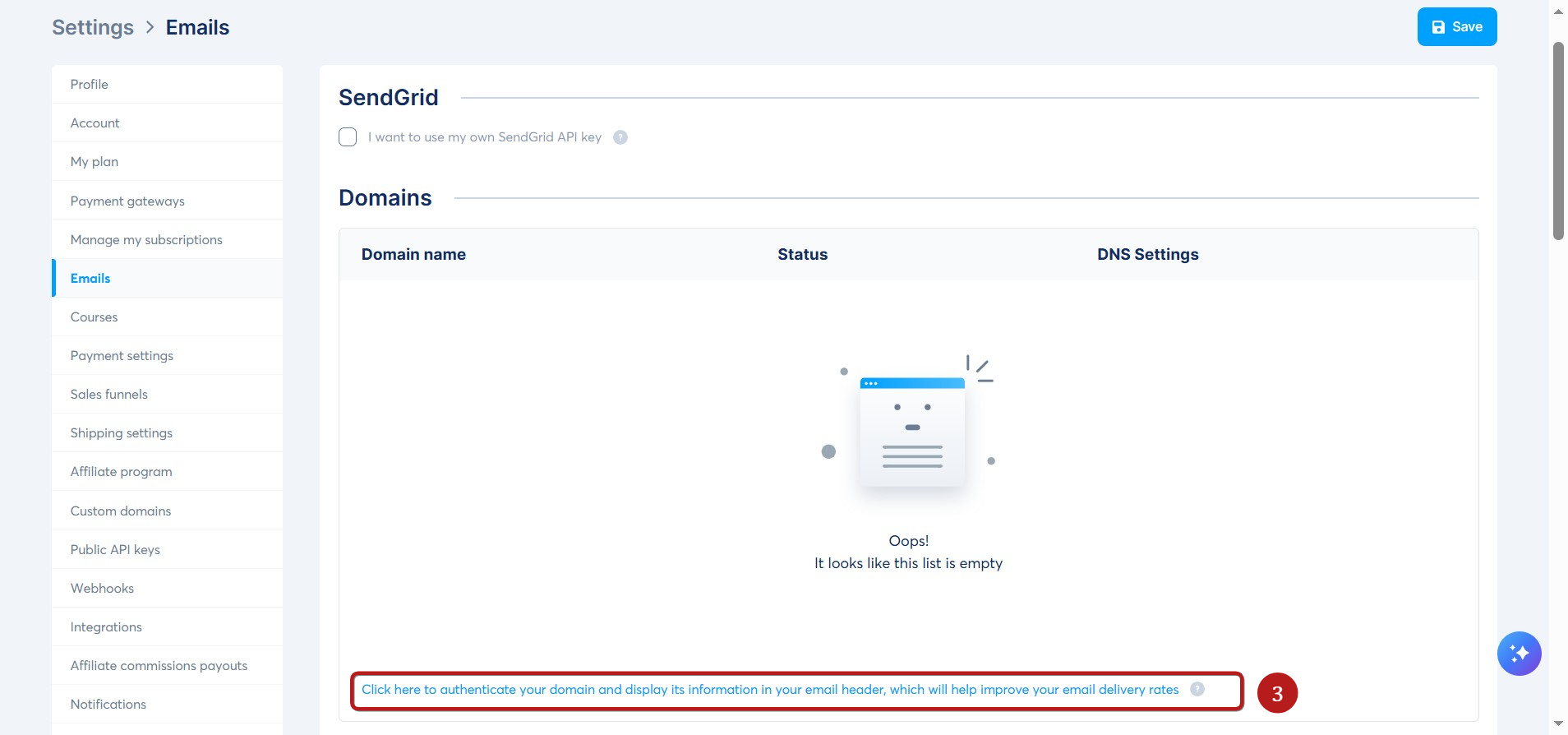
Přejděte do sekce Domény a poté klikněte na odkaz s názvem Klikněte zde pro ověření vaší domény a zobrazení jejích informací v záhlaví e-mailu, což pomůže zlepšit míru doručitelnosti vašich e-mailů (3).
V zobrazeném vyskakovacím okně zadejte název své domény (bez "www") (4).
Jakmile je název domény zadán, klikněte na Uložit (5) pro vygenerování tří záznamů CNAME + jednoho záznamu TXT.
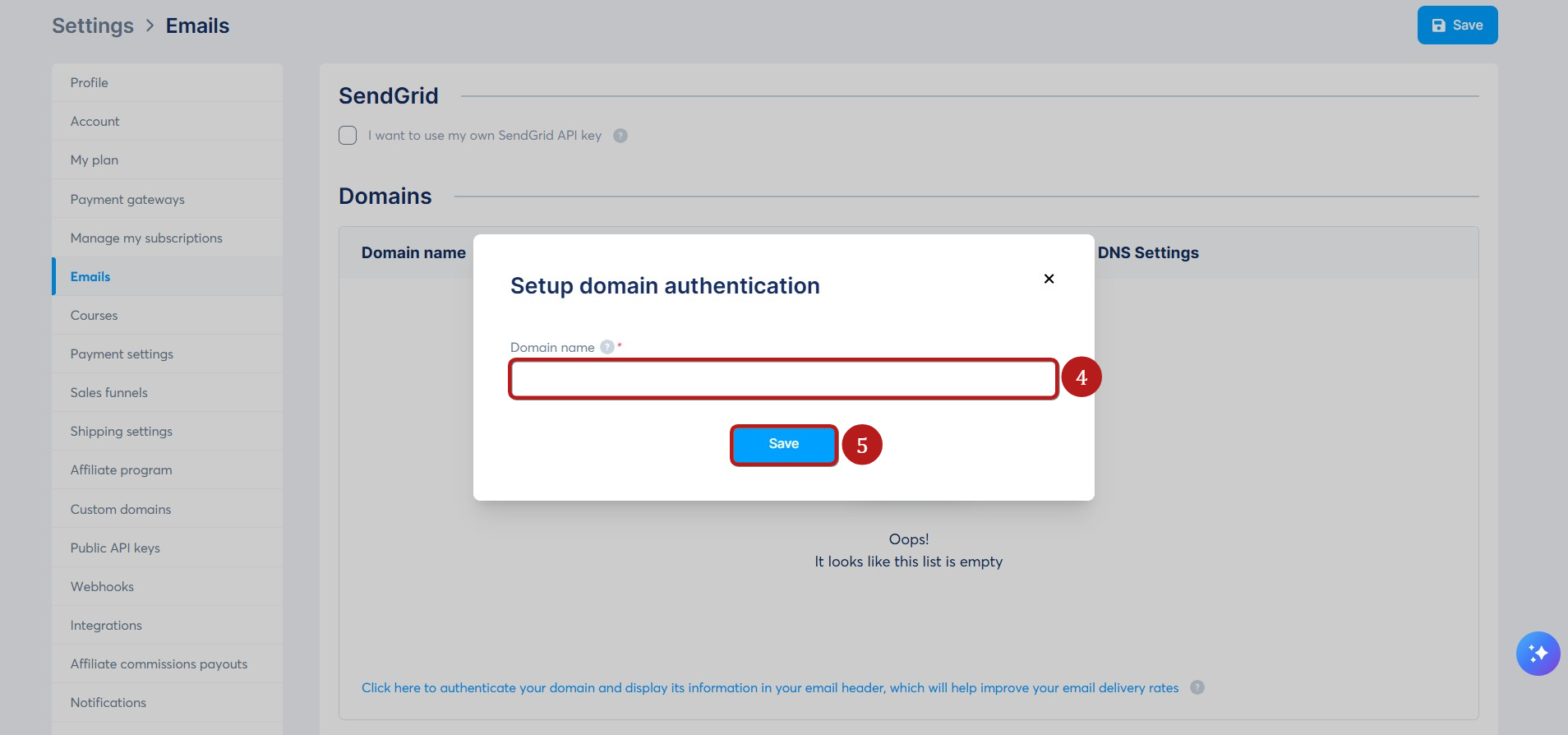
Příklad: sio-demo.com
Poté, abyste zobrazili seznam záznamů DNS, jednoduše obnovte stránku, na které se nacházíte, a poté klikněte na ikonu ve tvaru oka.
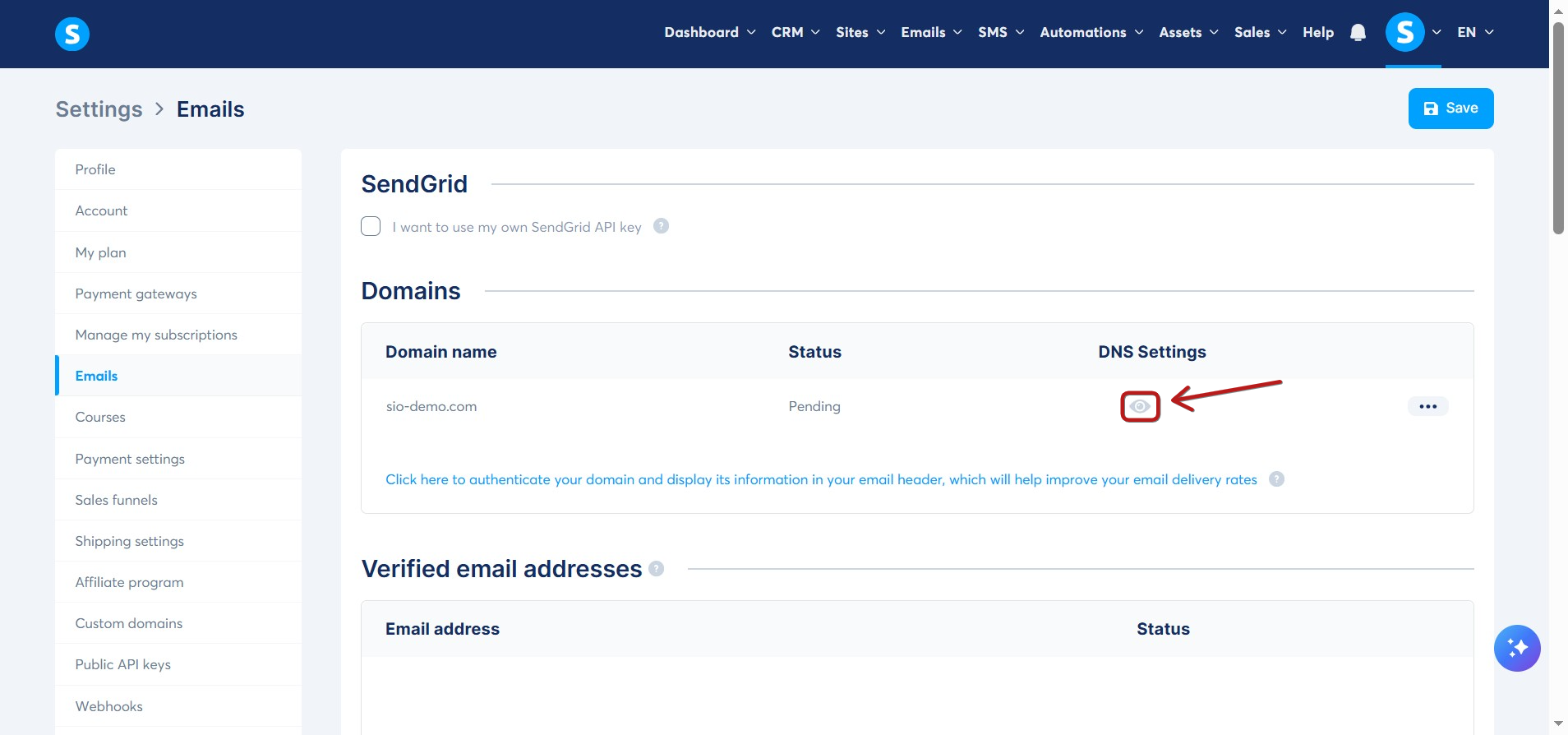
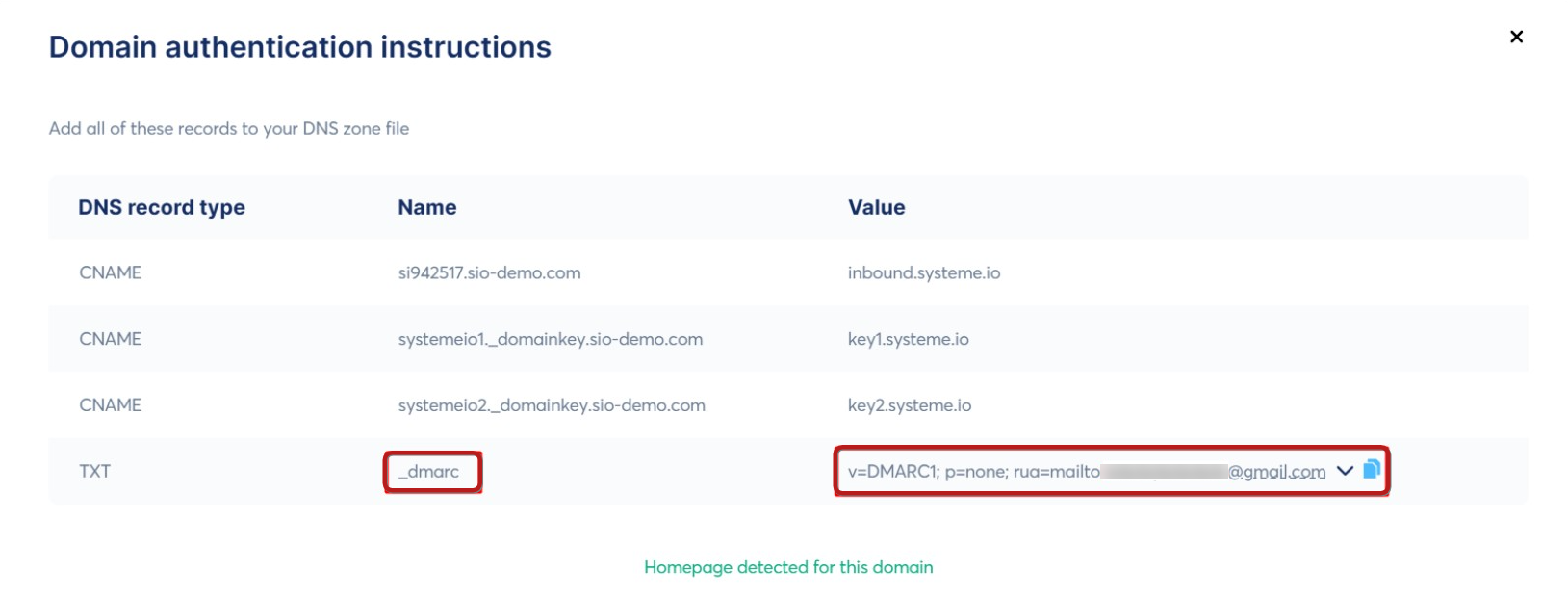
Uvidíte 3 záznamy CNAME a jeden záznam TXT, které musí být zadány, aby byla vaše doména ověřena. Chcete-li se dozvědět více o tom, jak přidat záznam DMARC, klikněte zde.
DŮLEŽITÉ:
- Ověření názvu domény je povinné pro odesílání e-mailů ze systeme.io.
- Doména, kterou chcete ověřit, musí mít aktivní webovou stránku s ní propojenou. Pokud doména vede na chybovou stránku 404, poskytovatelé e-mailů mohou blokovat vaše e-maily.Příklad: Stránka sio-demo.com musí být funkční; jinak, když posíláte e-maily s e-mailovou adresou této domény (příklad: info@sio-demo.com), vaše kontakty nemusí vaše e-maily obdržet kvůli blokování serveru.
- Nemůžete ověřovat domény od poskytovatelů osobních e-mailů (např. Gmail, Yahoo, ProtonMail). Ověřit lze pouze vlastní domény.
Krok 2: U vašeho hostitele domény
Nejprve začněte tím, že získáte přístup ke svému účtu hostitele domény.
Dále přidejte poskytnuté záznamy CNAME do zóny DNS vaší domény.
Poznámka: Pokud narazíte na jakékoli potíže, kontaktujte tým podpory vašeho hostitele pro návod.
Přihlaste se ke svému účtu IONOS kliknutím zde.
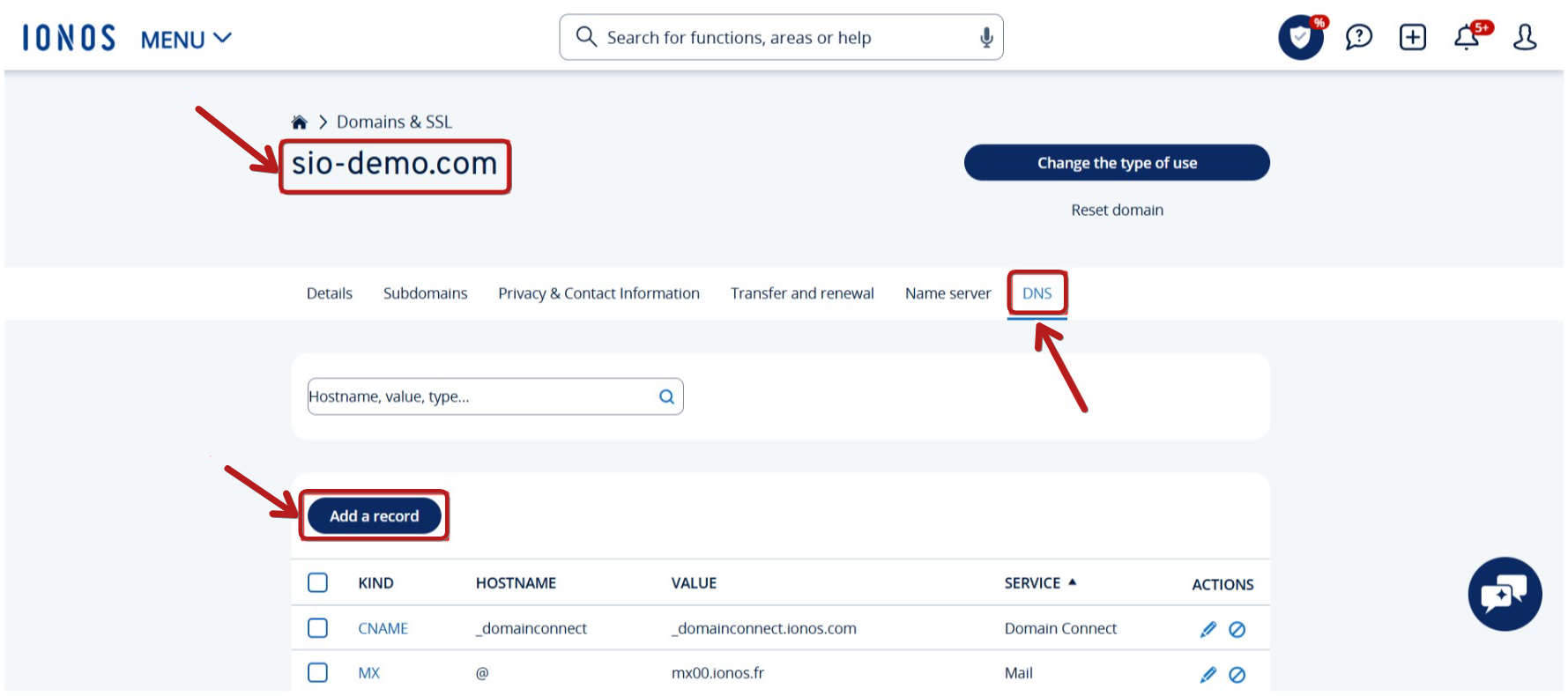
- Jakmile jste přihlášeni, vyberte doménu, kterou chcete ověřit, poté klikněte na DNS a klikněte na Přidat záznam.
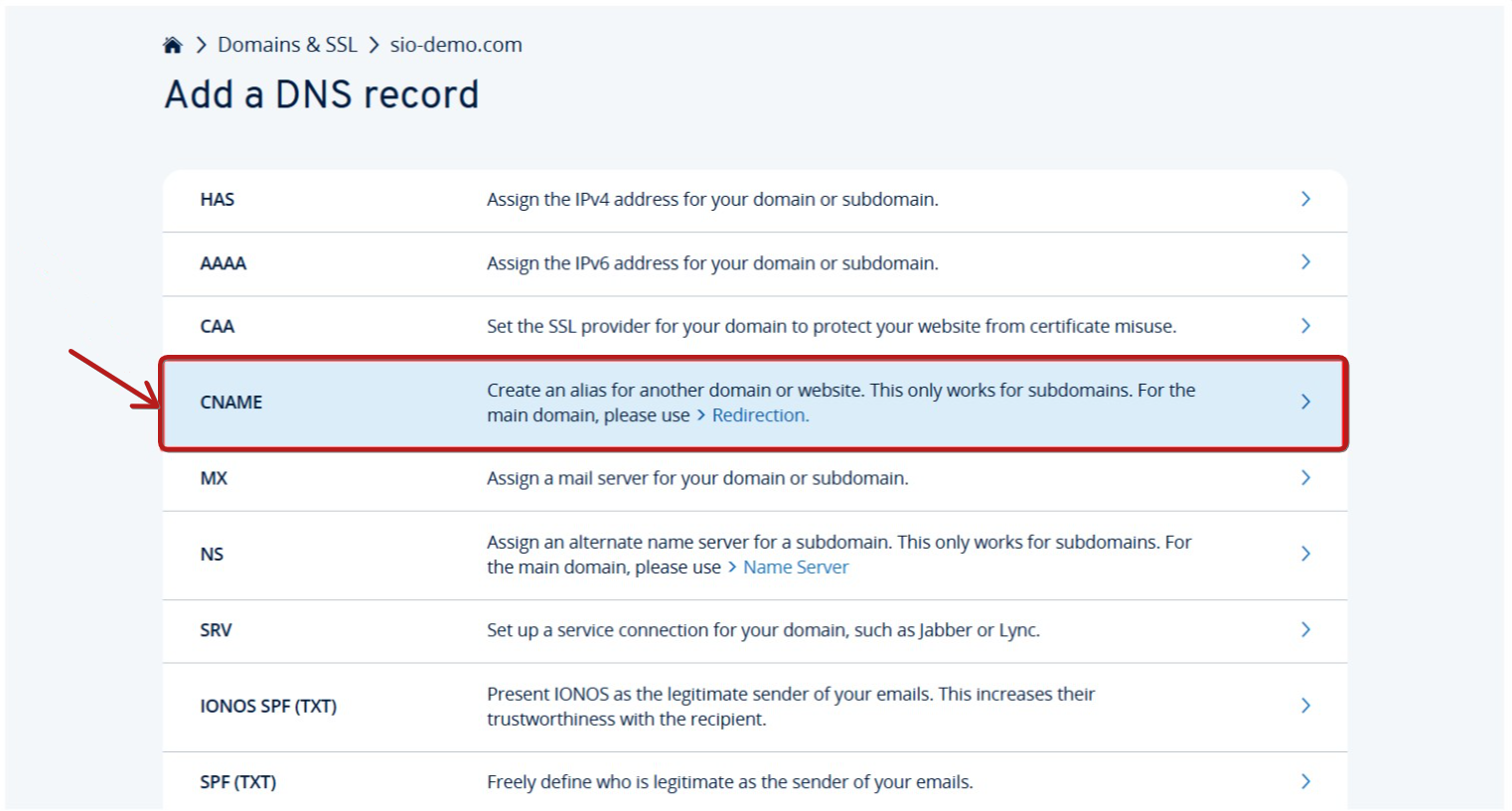
- Vyberte možnost CNAME pro přidání prvních 3 záznamů.
Budete mít pole formuláře k vyplnění:
- Vraťte se k záznamům CNAME vygenerovaným ve vašem účtu systeme.io a zkopírujte to, co je zobrazeno na snímku obrazovky níže.
- Do pole Hostname vložte hodnotu ze systeme.io.
Důležité: Zadejte pouze část před názvem vaší domény (např. pokud je hodnota si942517.sio-demo.com, zadejte pouze si942517).
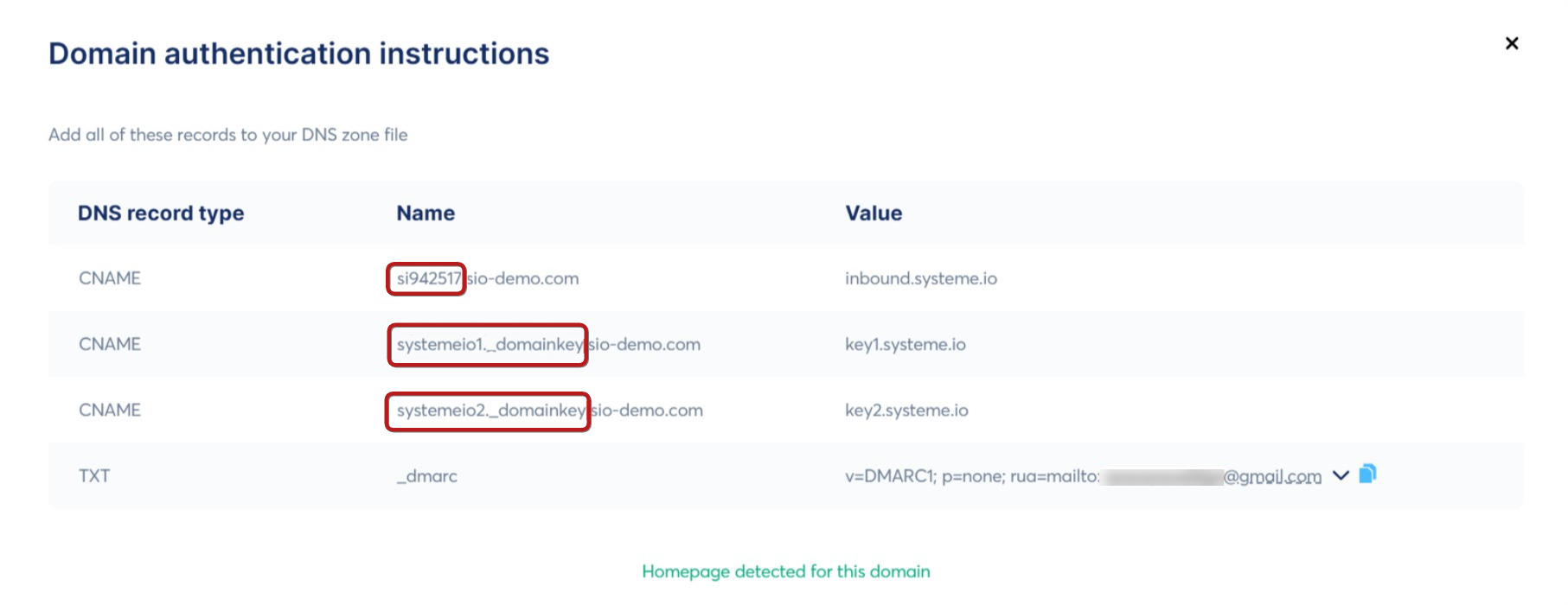
- Do pole Hodnota nebo ukazuje na vašeho poskytovatele hostingu vložte hodnotu poskytnutou systeme.io.
- Poznámka: Přidejte tečku (.) na konec hodnoty.
V našem příkladu musíme zadat "inbound.systeme.io."
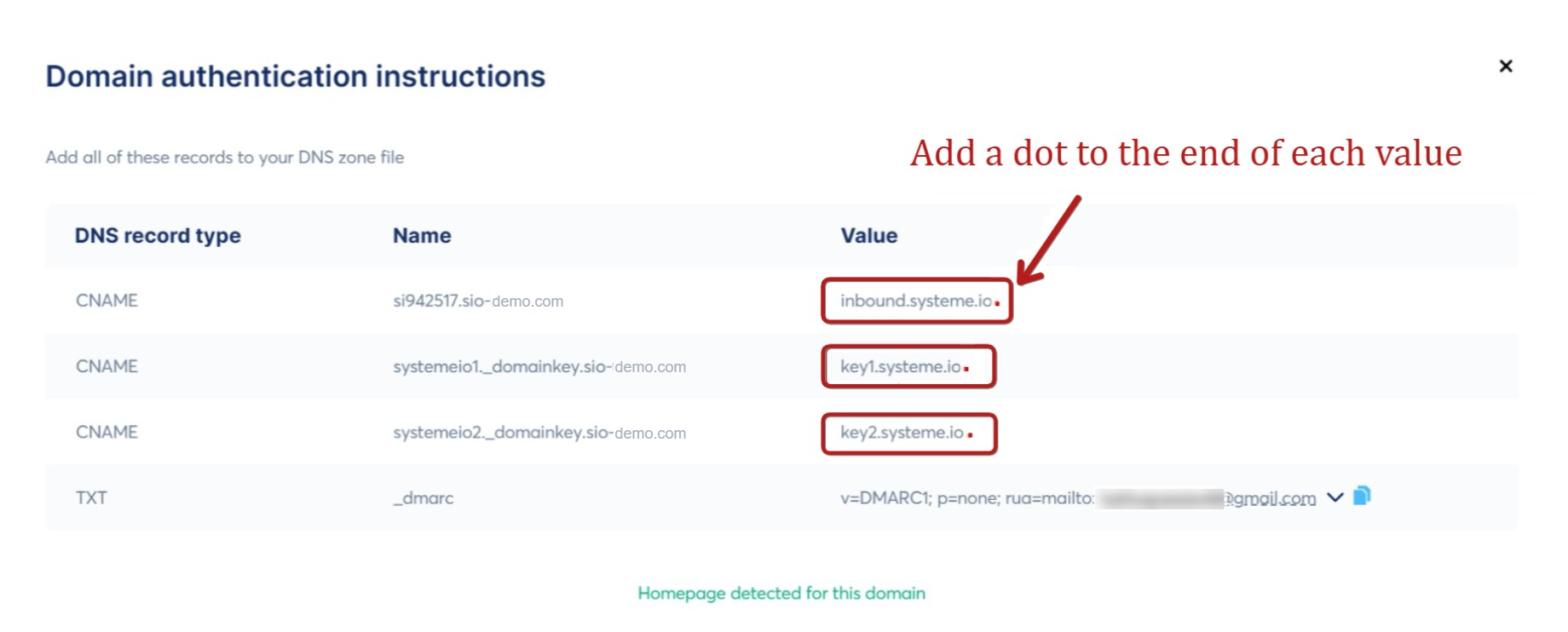
Zde je ukázka toho, jak by měly záznamy vypadat v zóně DNS vašeho poskytovatele (tyto hodnoty jsou příklady):
Název (hostname): si942517 Hodnota (point to): inbound.systeme.io.
Název (hostname): systemeio1._domainkey Hodnota (point to): key1.systeme.io.
Název (hostname): systemeio2._domainkey Hodnota (point to): key2.systeme.io.
- Klikněte na Uložit pro potvrzení.
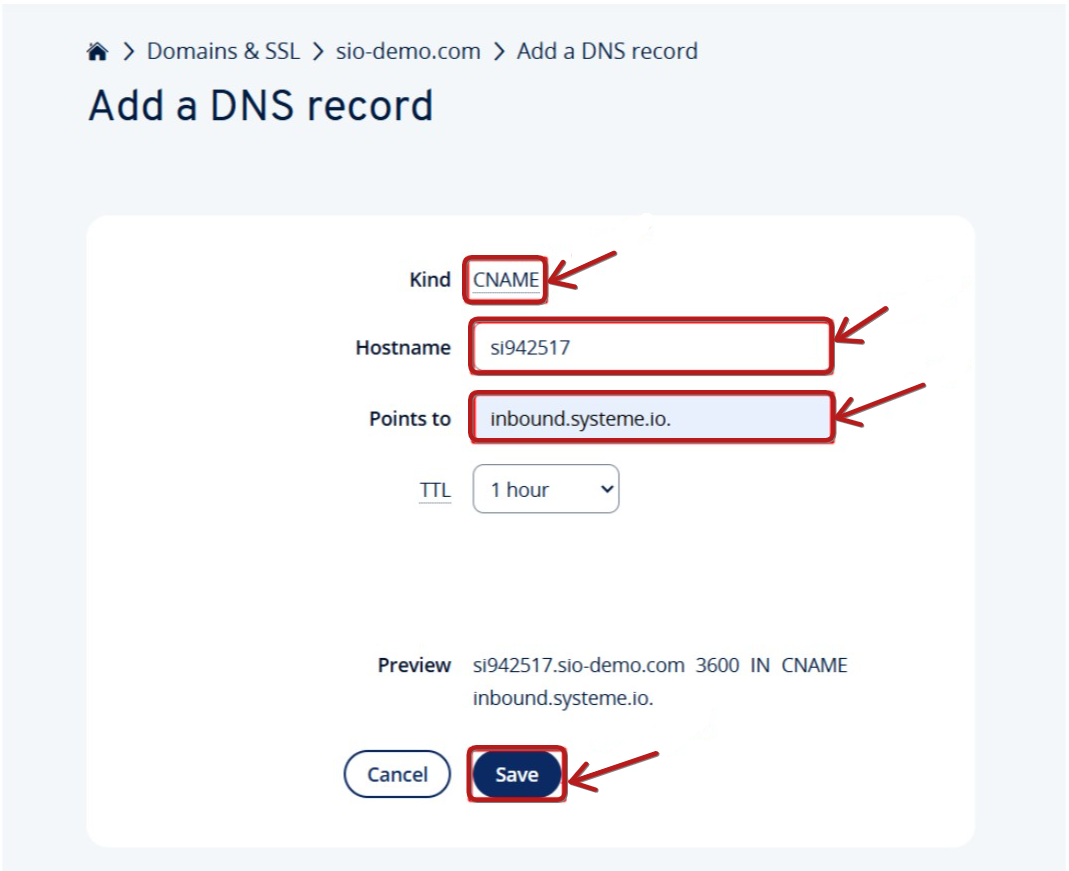
Poznámka: Tento proces musíte zopakovat pro všechny tři CNAME záznamy.
- Vyberte možnost TXT pro přidání DMARC.
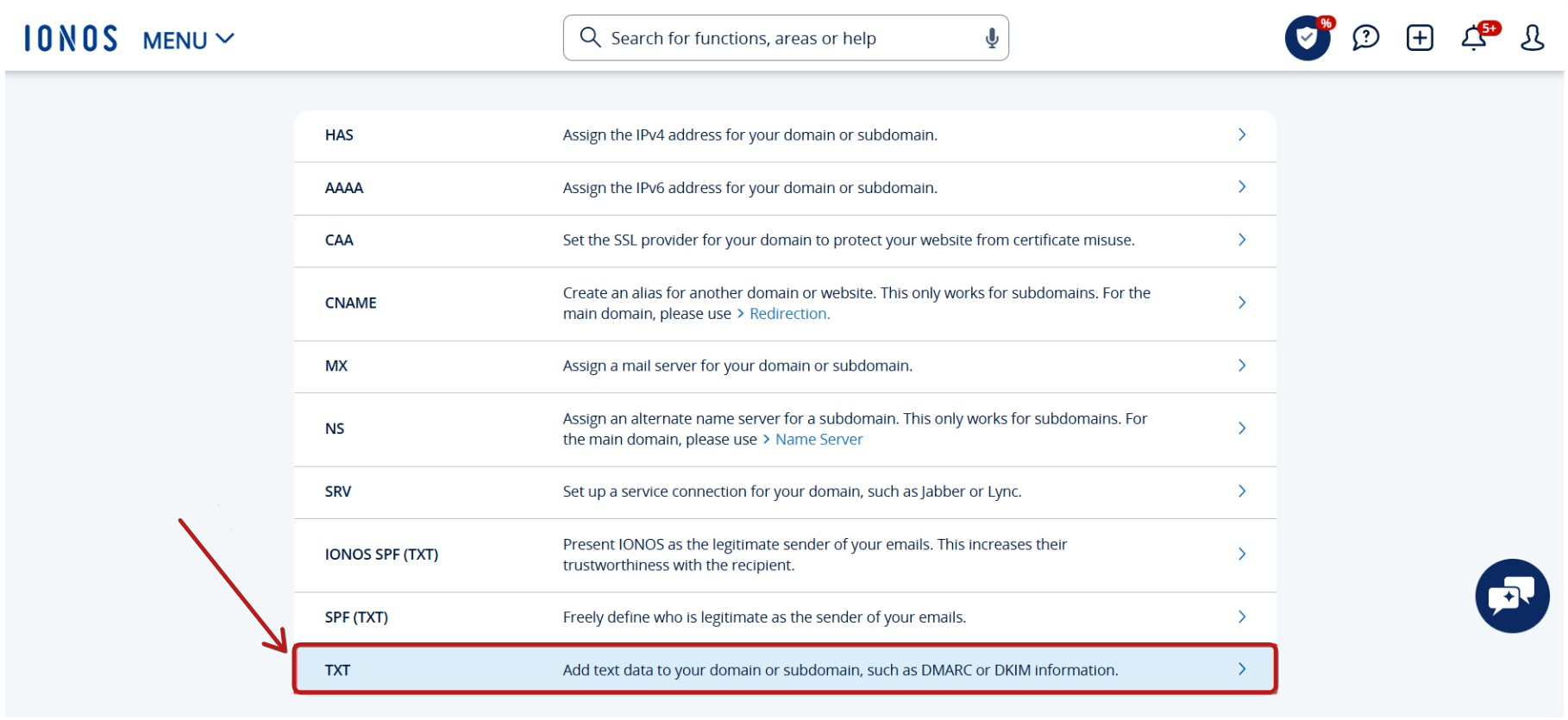
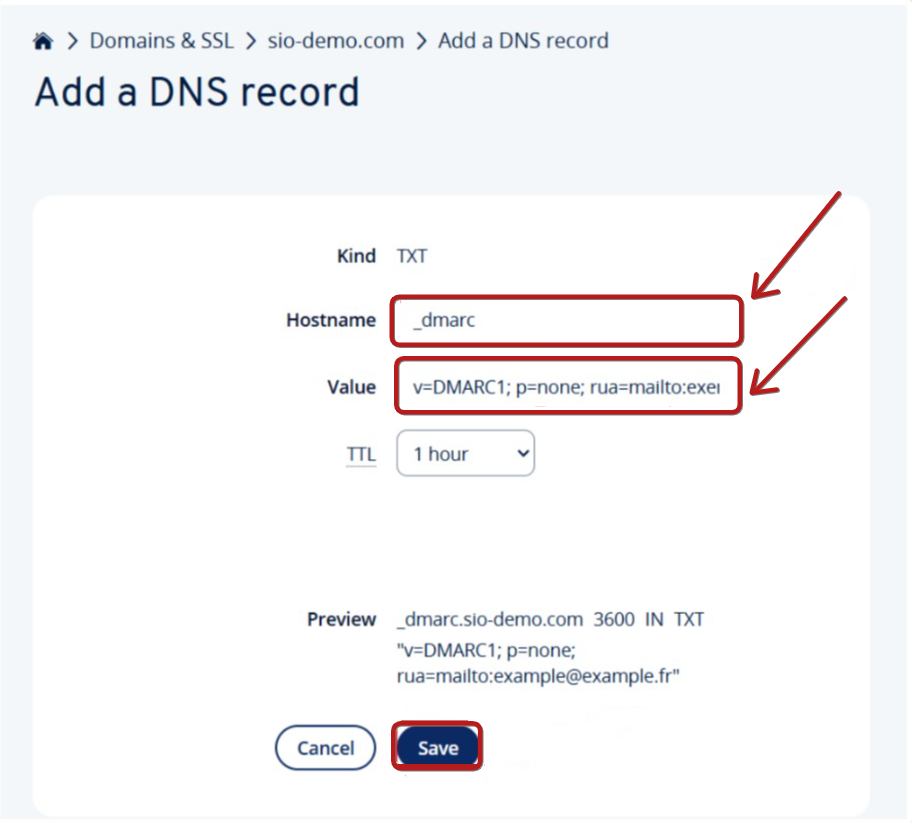
- Vraťte se na seznam záznamů a přidejte vygenerovaný TXT záznam do svého účtu systeme.io a zkopírujte to, co je uvedeno na snímku obrazovky níže.
Zde je ukázka, jak každý řádek, který má být přidán do DNS zóny vašeho hostitele, bude vypadat (tyto hodnoty jsou vždy příklady):
Název hostitele: _dmarc
Hodnota (ukazovat na): v=DMARC1; p=none; rua=mailto:example@example.com
- Klikněte na Uložit pro potvrzení.
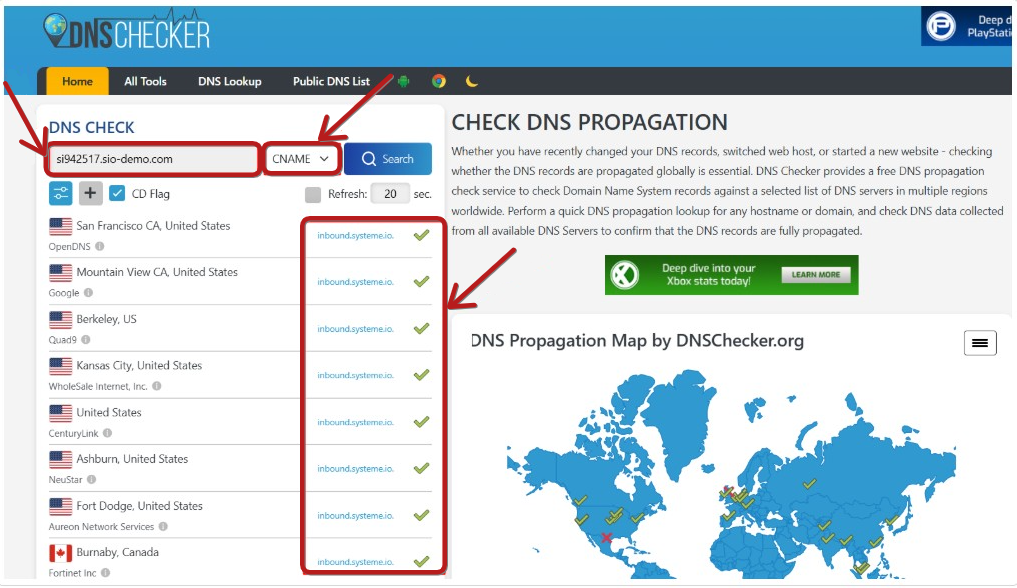
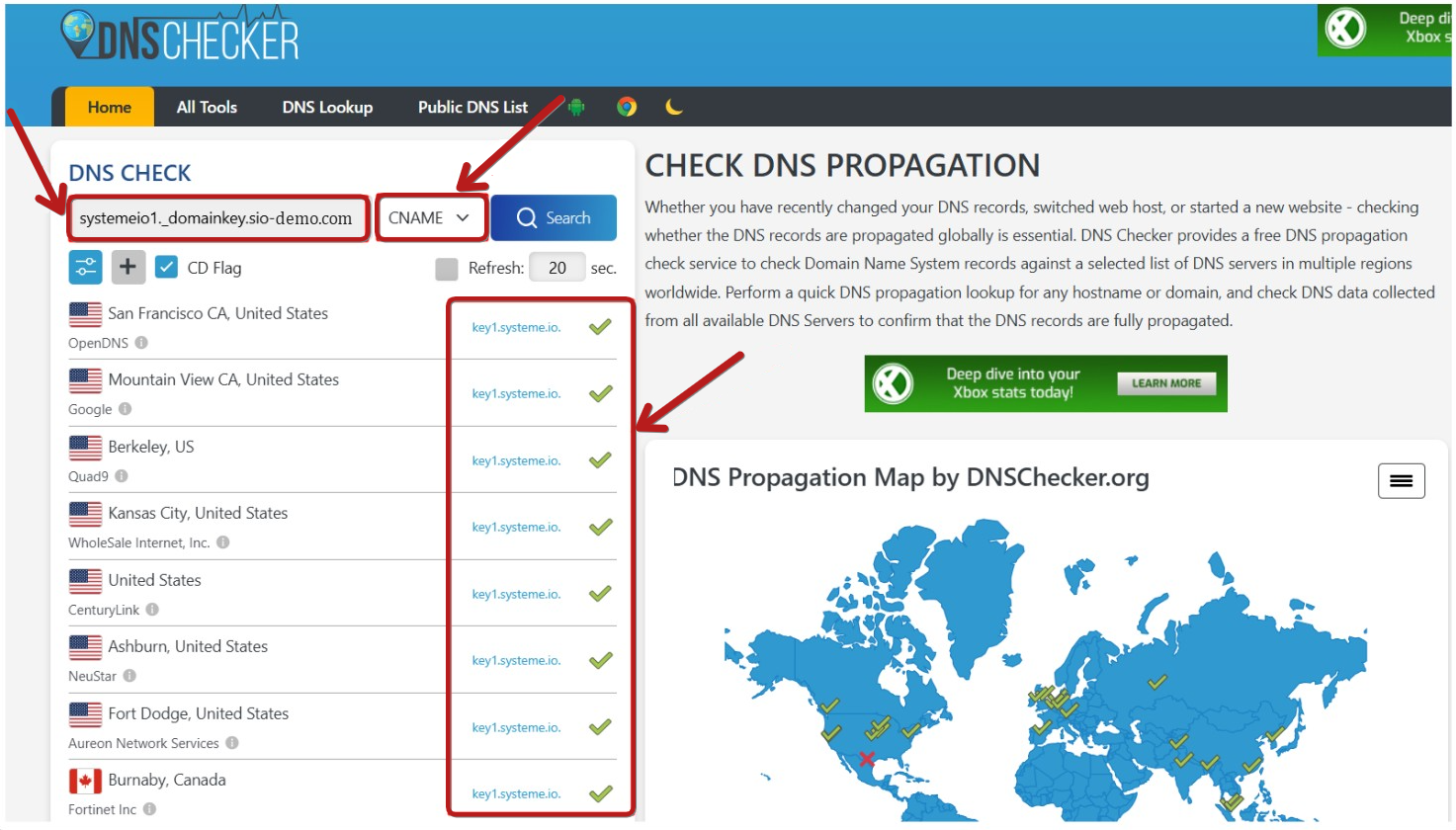
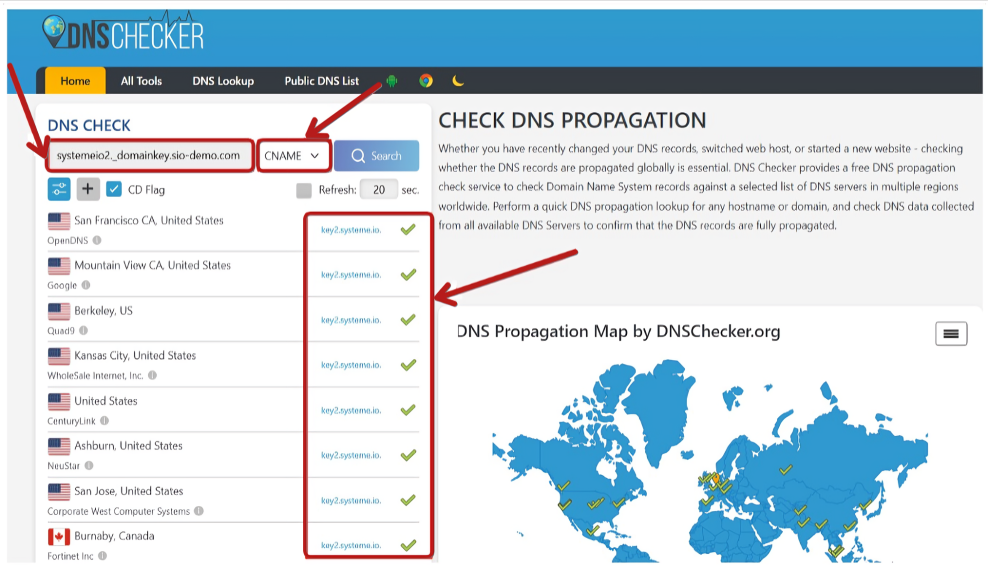
- Ověřte, že vaše CNAME záznamy jsou správně nakonfigurované pomocí tohoto webu: DNS checker
Pokud vedle přesné hodnoty vašich tří CNAME záznamů uvidíte zelenou kontrolu, znamená to, že vaše doménové jméno bylo úspěšně ověřeno. Pokud chcete, můžete se také kontaktovat podporu zde pro ověření na jejich straně.
CNAME ověření 01:
CNAME ověření 02:
CNAME ověření 03:
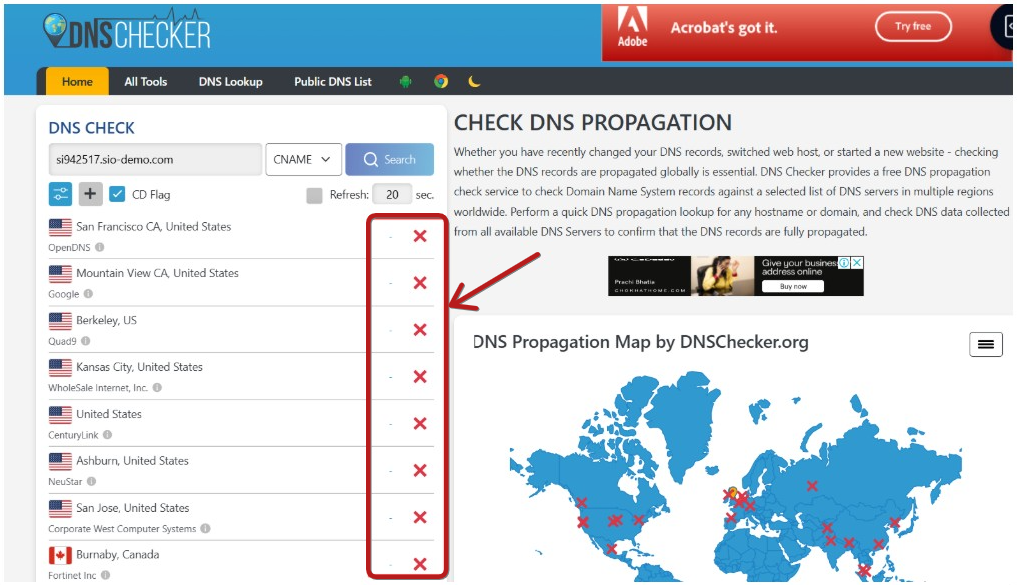
Pokud však některé CNAME záznamy budou v červené, zkontrolujte nastavení DNS pro chyby. Pokud problém nevyřešíte, kontaktujte podporu a přiložte snímek obrazovky vašich DNS záznamů.
Poznámka: V každém případě musíte po provedení akce kontaktovat podporu zde.
- Ověřte, že váš DMARC záznam byl přidán, vyhledáním podle názvu domény pomocí tohoto webu: DMARC checker
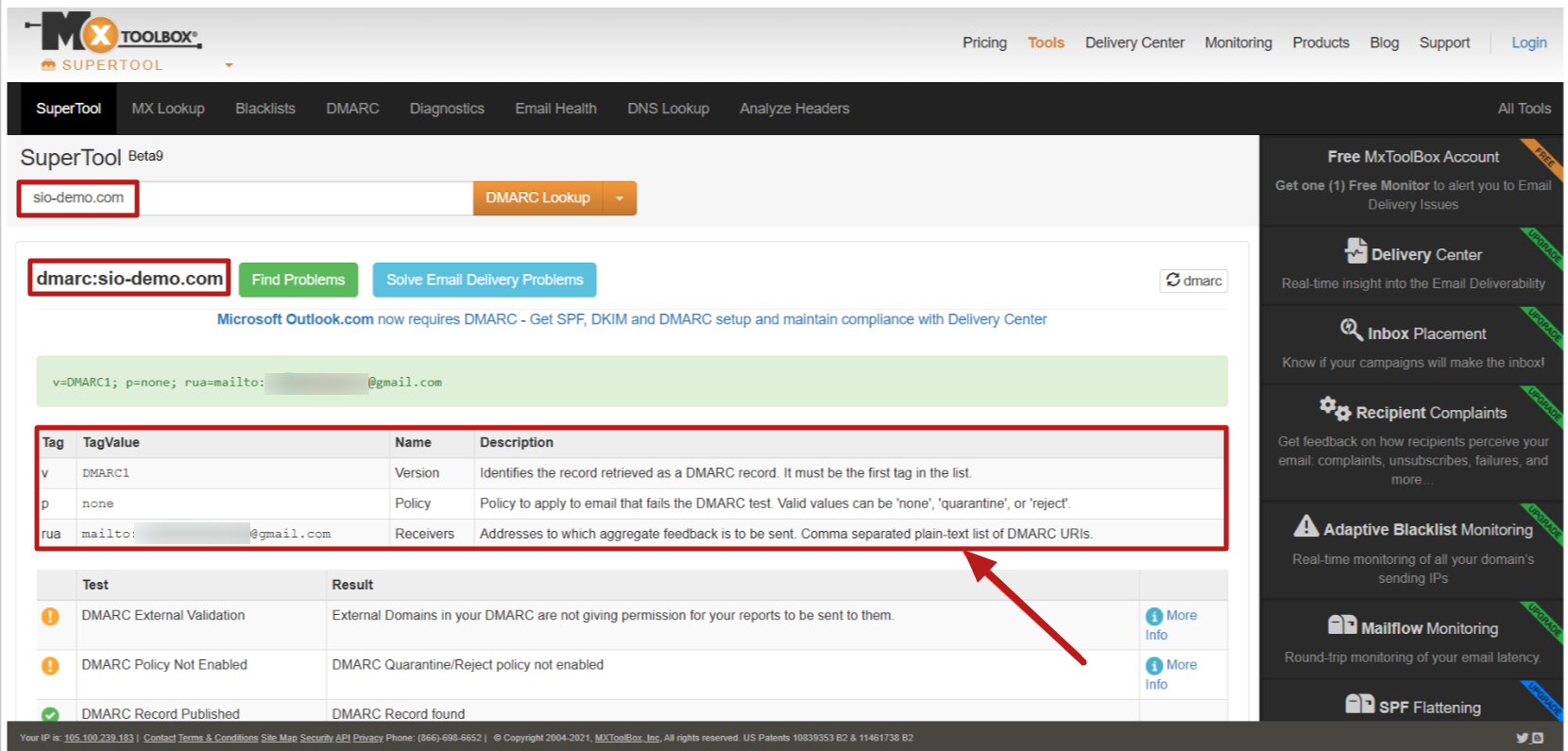
DŮLEŽITÉ: Pro odesílání e-mailů pomocí vaší ověřené domény musíte potvrdit e-mailovou adresu odesílatele spojenou s touto doménou podle kroků uvedených v článku "Jak potvrdit vaši e-mailovou adresu odesílatele".
Příklad č. 2: Používáte svůj vlastní účet SendGrid
Pokud používáte svůj vlastní účet SendGrid pro odesílání e-mailů a nevyužíváte autoresponder z systeme.io, doporučujeme kontaktovat podporu SendGrid pro instrukce, jak ověřit vaši doménu IONOS pro zlepšení doručitelnosti e-mailů.