Jak autentizovat svou doménu na Infomaniaku
Tento článek vysvětluje, jak nastavit autentizaci vaší domény na Infomaniaku.
Co budete potřebovat:
- Účet na systeme.io
- Doménu na Infomaniaku
Případ 1: Odesílání e-mailů přes systeme.io
Krok 1: Přihlášení do účtu systeme.io
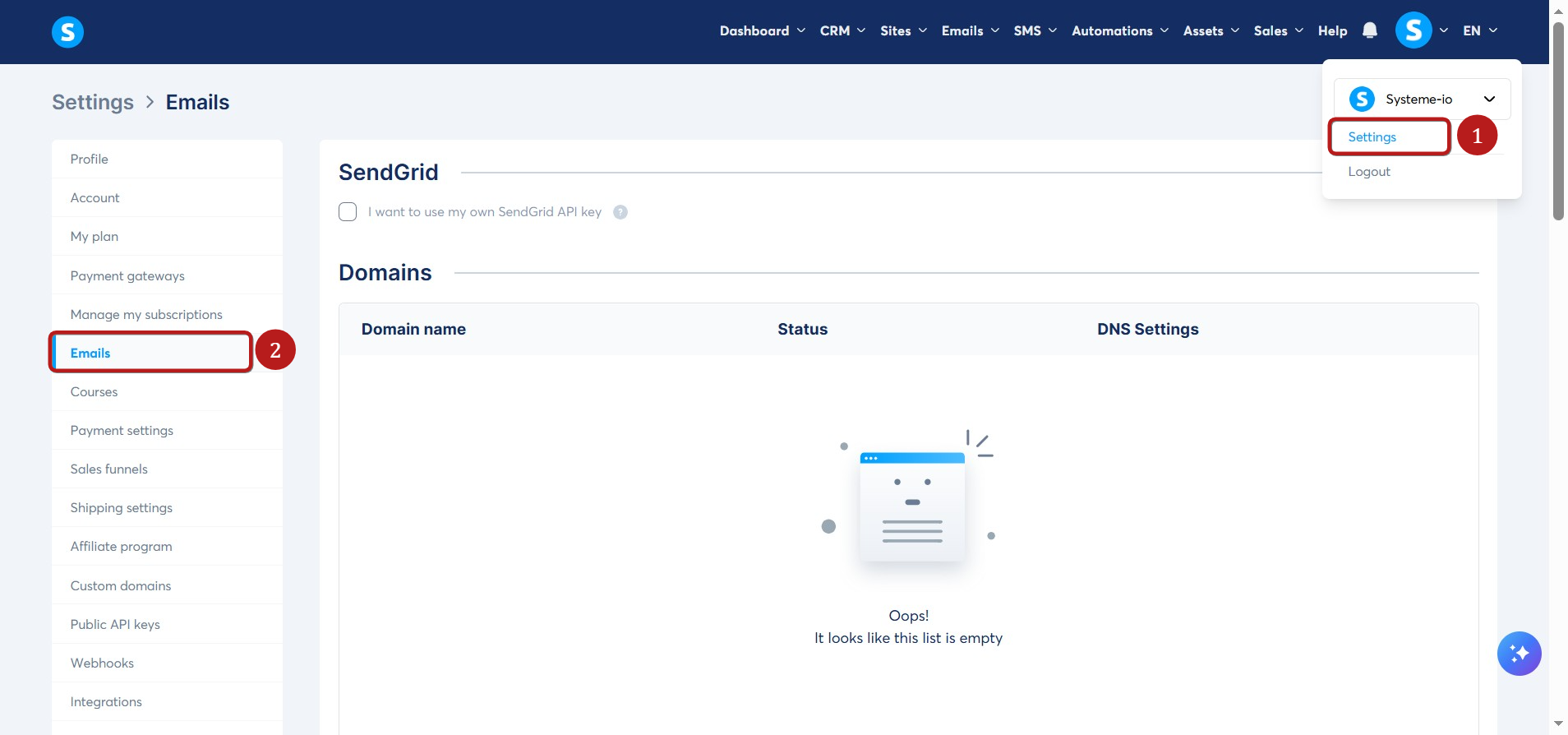
Přejeďte kurzorem přes svůj profil a klikněte na Nastavení (1). V nabídce klikněte na E-maily (2).
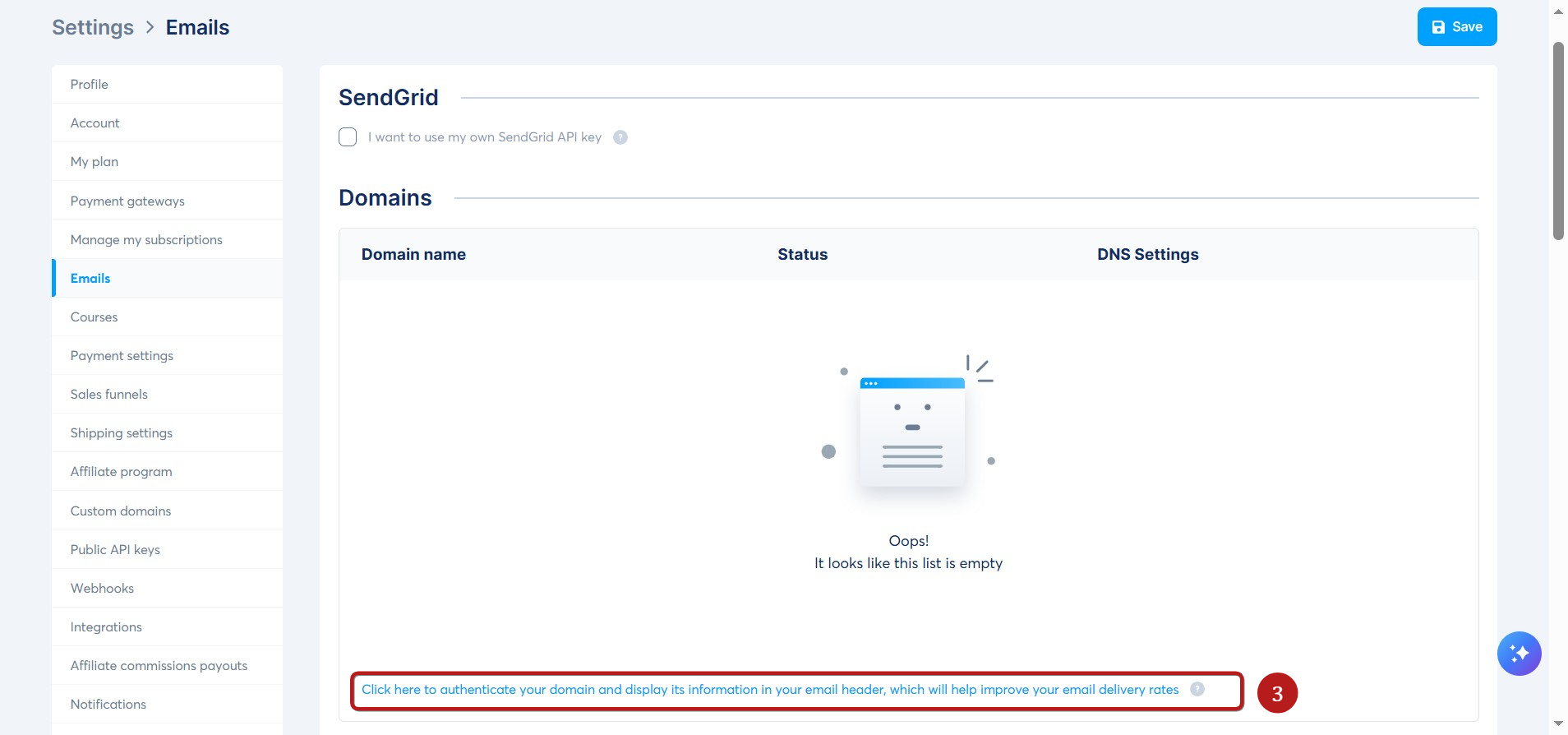
Přejděte do sekce Domény a klikněte na odkaz Klikněte zde pro autentizaci vaší domény a zobrazení informací v hlavičce e-mailu, což pomůže zlepšit doručitelnost e-mailů (3).
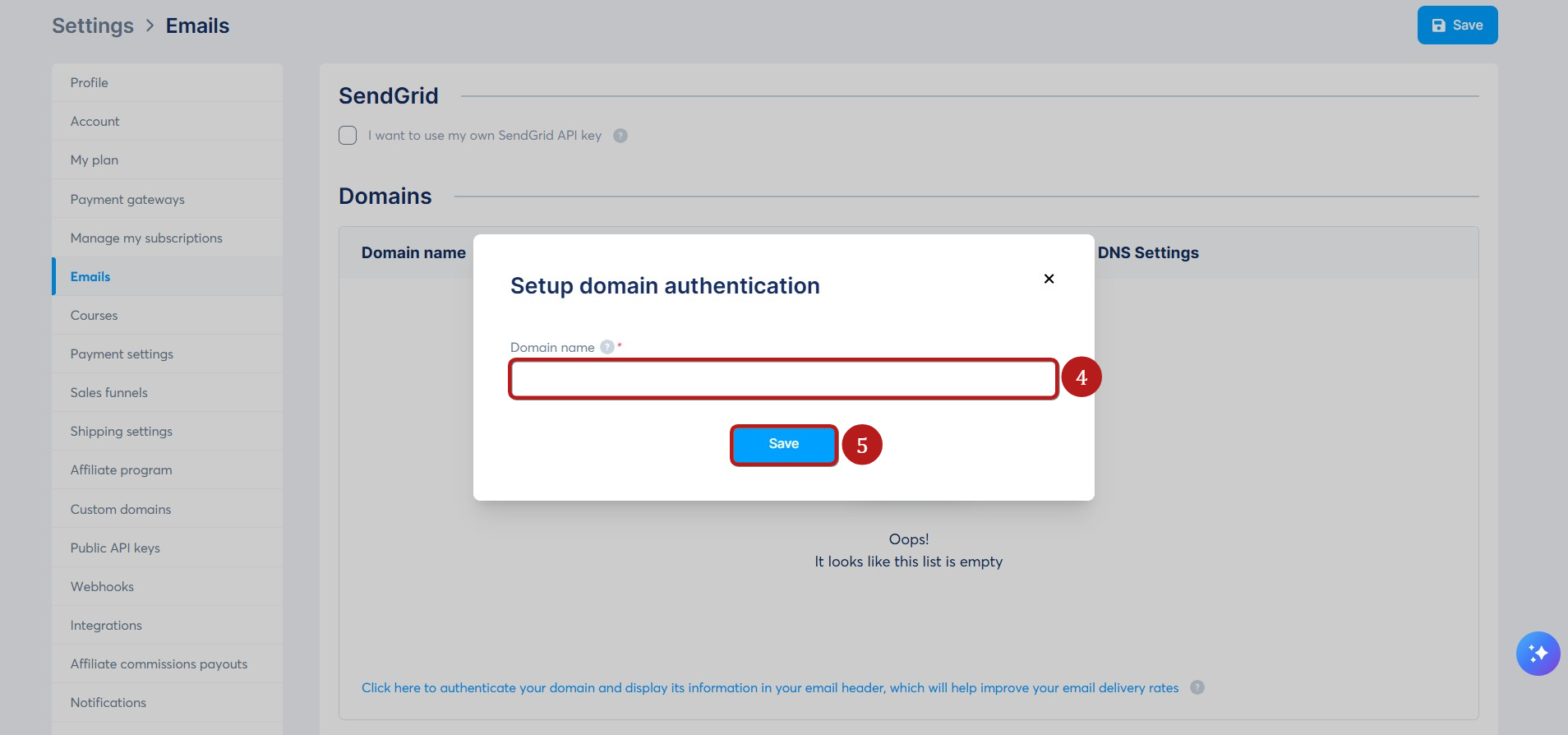
V zobrazeném okně zadejte název vaší domény (bez "www") (4).
Příklad: sio-test.com
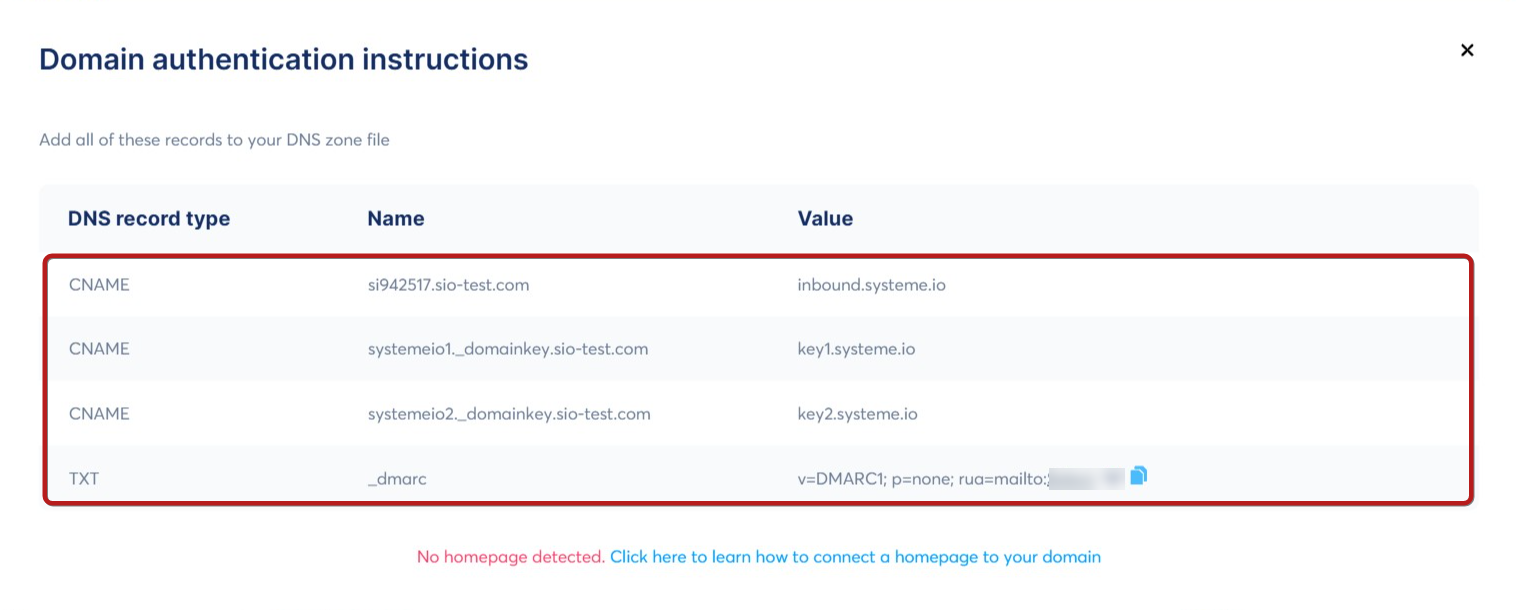
Po zadání domény klikněte na Uložit (5) pro vygenerování tří CNAME záznamů + jednoho TXT záznamu.
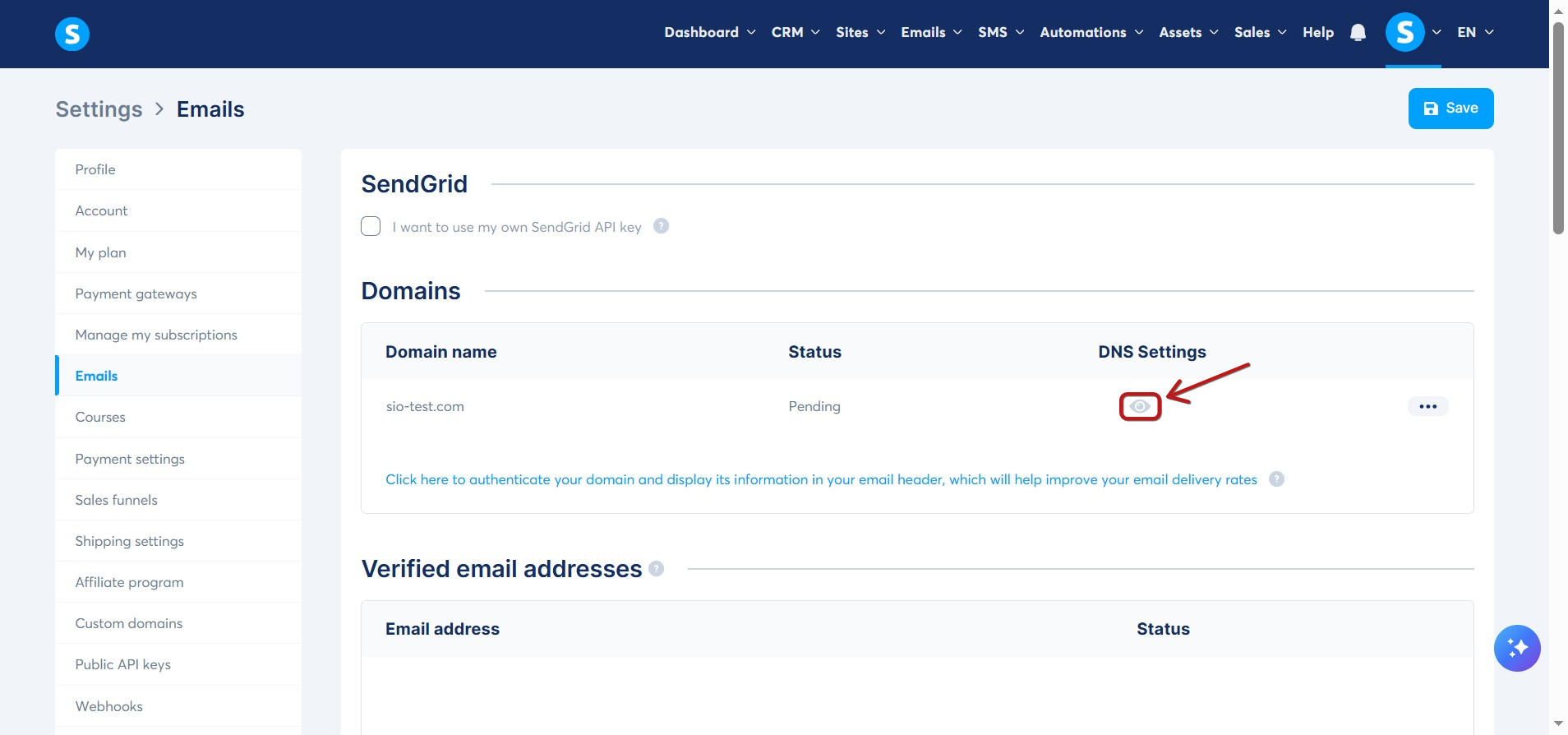
Pro zobrazení seznamu DNS záznamů obnovte stránku a klikněte na ikonu oka.
Uvidíte tři CNAME a jeden TXT záznam, které je nutné zadat pro autentizaci vaší domény.
TXT záznam je DMARC. Chcete-li se dozvědět, jak přidat DMARC záznam, klikněte sem.
DŮLEŽITÉ:
1) Autentizace domény je povinná pro odesílání e-mailů ze systeme.io.
2) Doména, kterou chcete autentizovat, musí mít aktivní webovou stránku. Pokud doména vede na stránku 404, poskytovatelé e-mailů mohou blokovat vaše zprávy.
Příklad: Web sio-test.com musí být funkční. Pokud ne, při odesílání e-mailů z adresy této domény (např. info@sio-test.com) vaši kontakty nemusí e-maily obdržet kvůli blokaci serveru.
3) Není možné autentizovat domény osobních poskytovatelů e-mailu (např. Gmail, Yahoo, ProtonMail). Pouze vlastní domény lze autentizovat.
Krok 2: Na Infomaniaku
Přihlaste se do svého účtu Infomaniak.
Poté přidejte vygenerované CNAME záznamy do DNS zóny vaší domény.
Poznámka: Pokud narazíte na potíže, obraťte se na podporu svého poskytovatele hostingu.
Přihlaste se do Infomaniaku zde.
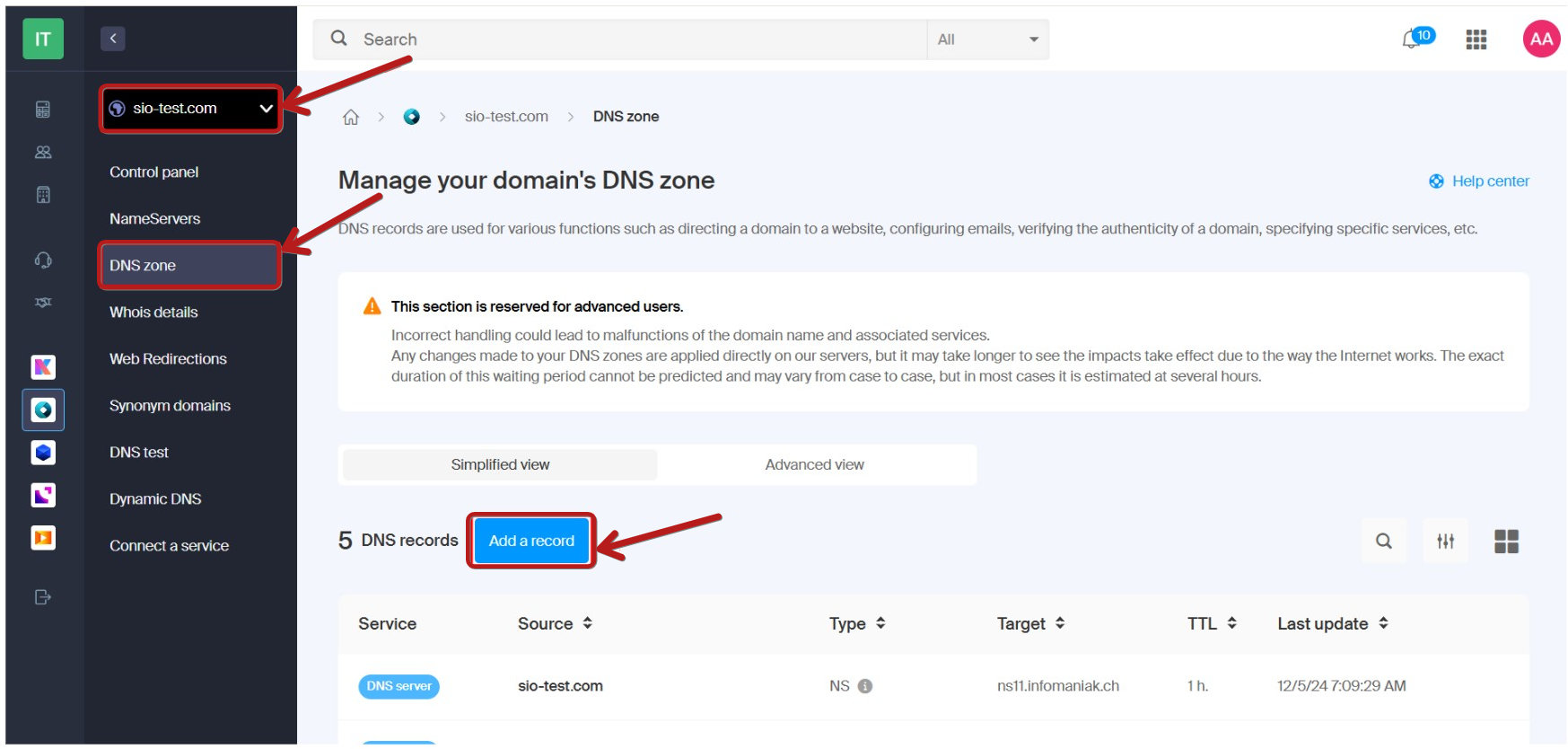
- Vyberte doménu, kterou chcete autentizovat, klikněte na DNS zóna a poté na Přidat záznam.
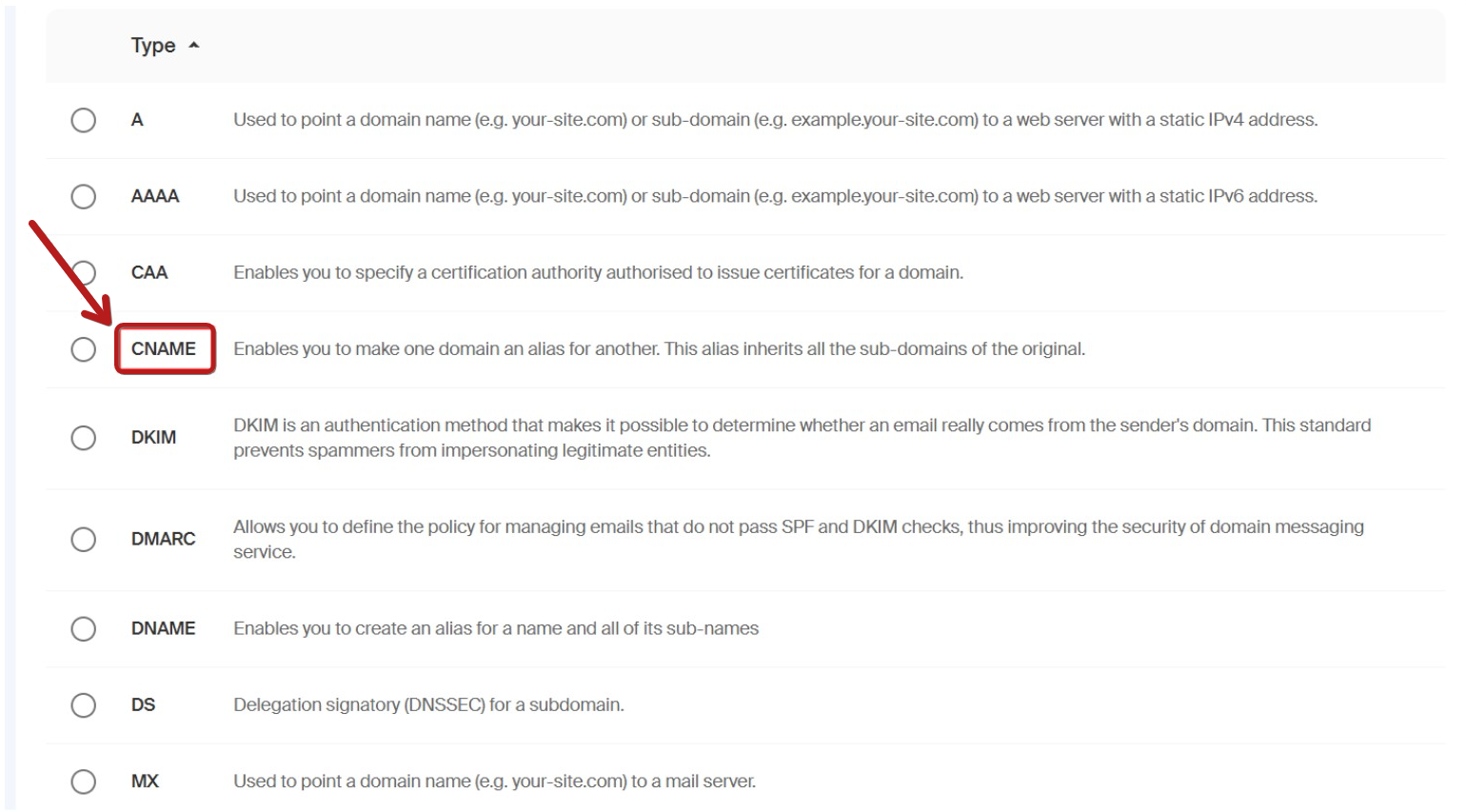
- Vyberte možnost CNAME pro přidání prvních tří záznamů.
- Zkopírujte CNAME hodnoty vygenerované ve vašem účtu systeme.io do příslušných polí.
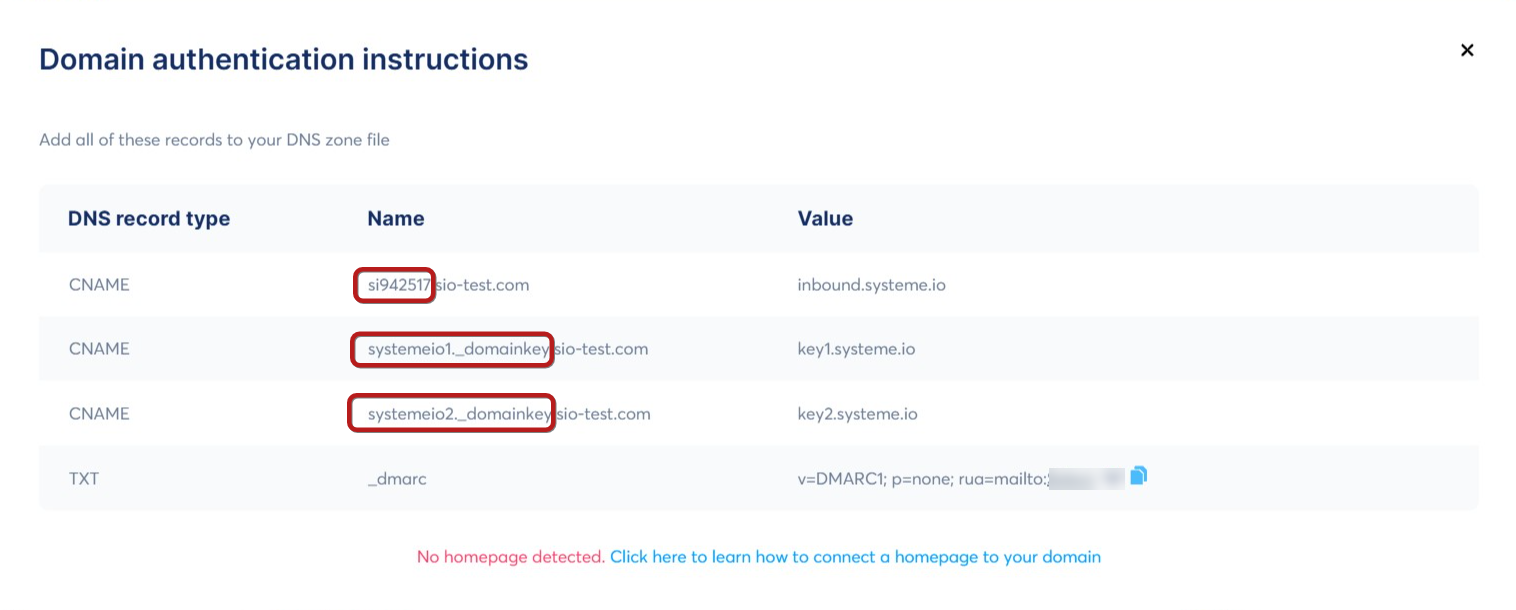
- Do pole Source vložte hodnotu ze systeme.io.
Důležité: Vložte pouze část před názvem domény (např. pokud je hodnota si942517.sio-test.com, vložte pouze si942517).
V našem příkladu kopírujeme si942517.
- Do pole Cíl vložte hodnotu poskytnutou systeme.io a na konec přidejte tečku (.).
V našem příkladu: inbound.systeme.io.
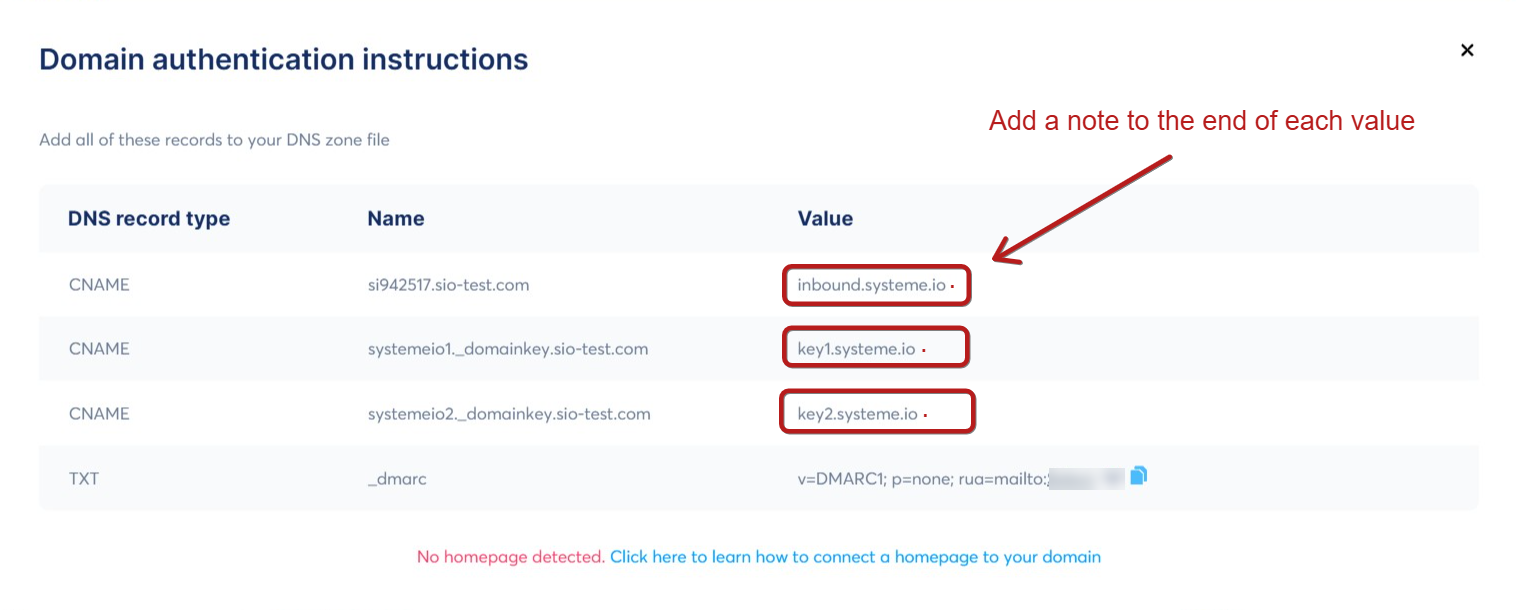
Příklad záznamů v DNS zóně poskytovatele (hodnoty jsou ukázkové):
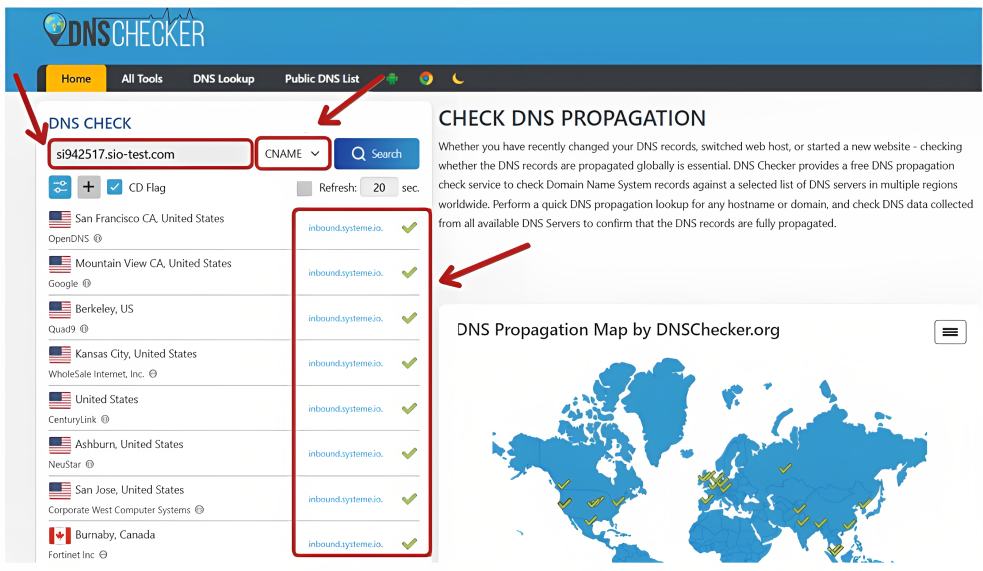
Jméno (Zdroj): si942517 Hodnota (Cíl): inbound.systeme.io.
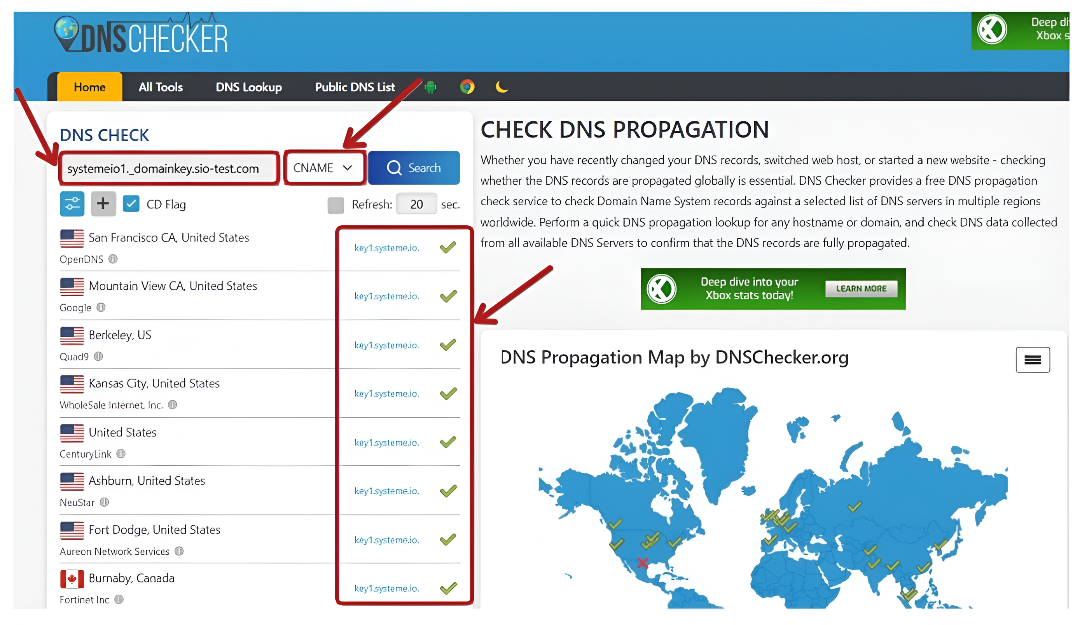
Jméno (Zdroj): systemeio1._domainkey Hodnota (Cíl): key1.systeme.io.
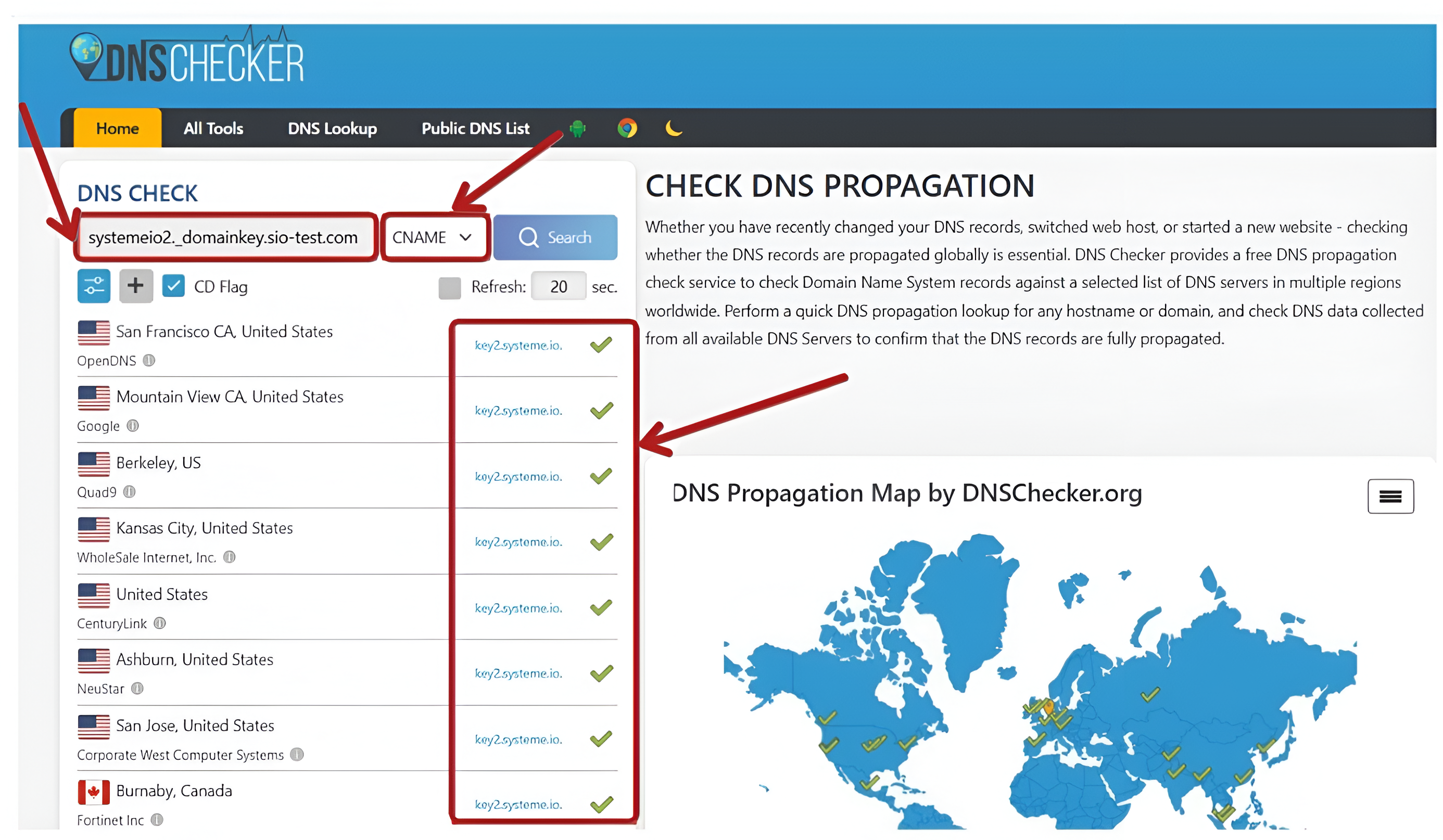
Jméno (Zdroj): systemeio2._domainkey Hodnota (Cíl): key2.systeme.io.
- Klikněte na Uložit pro potvrzení.
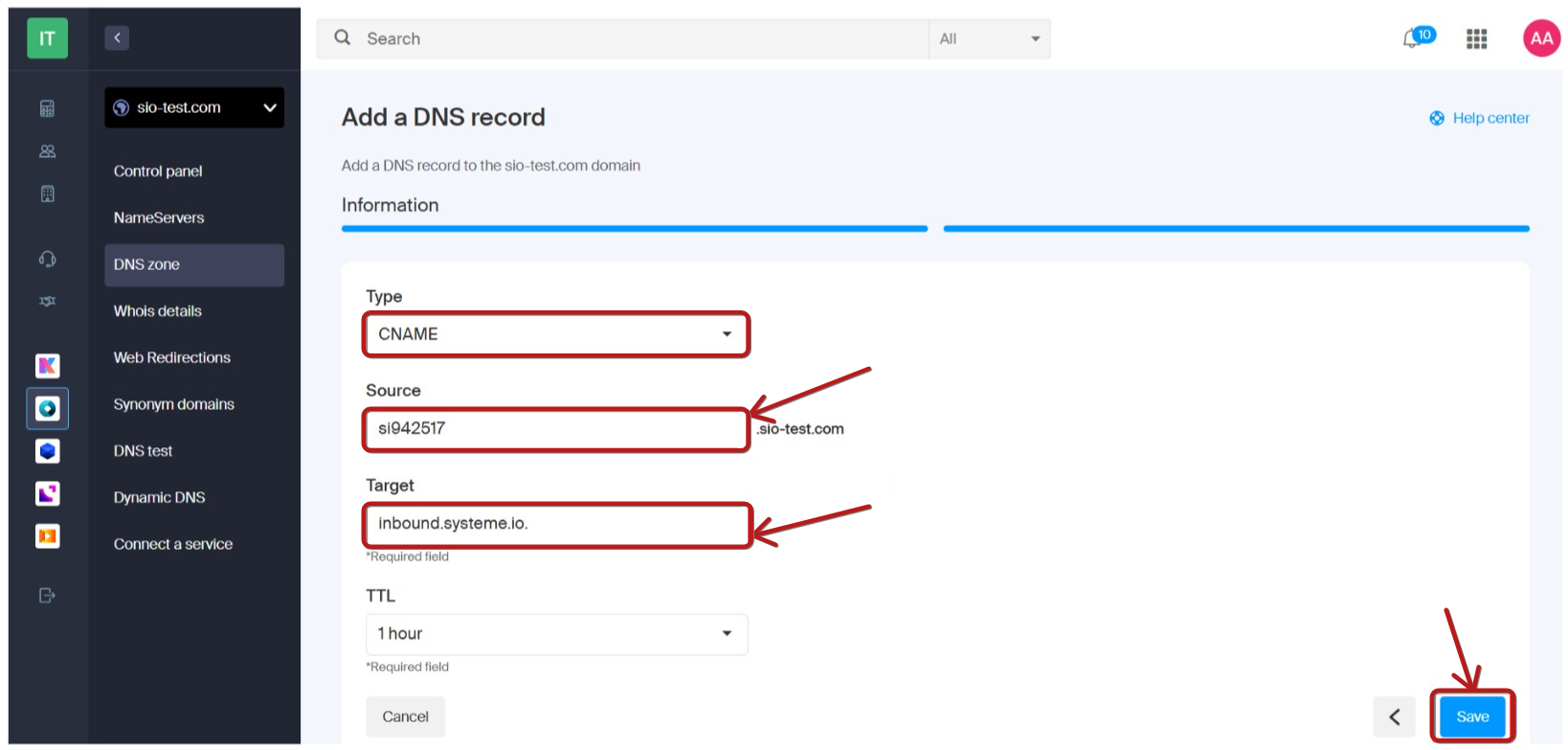
Poznámka: Tento postup opakujte pro všechny tři CNAME záznamy.
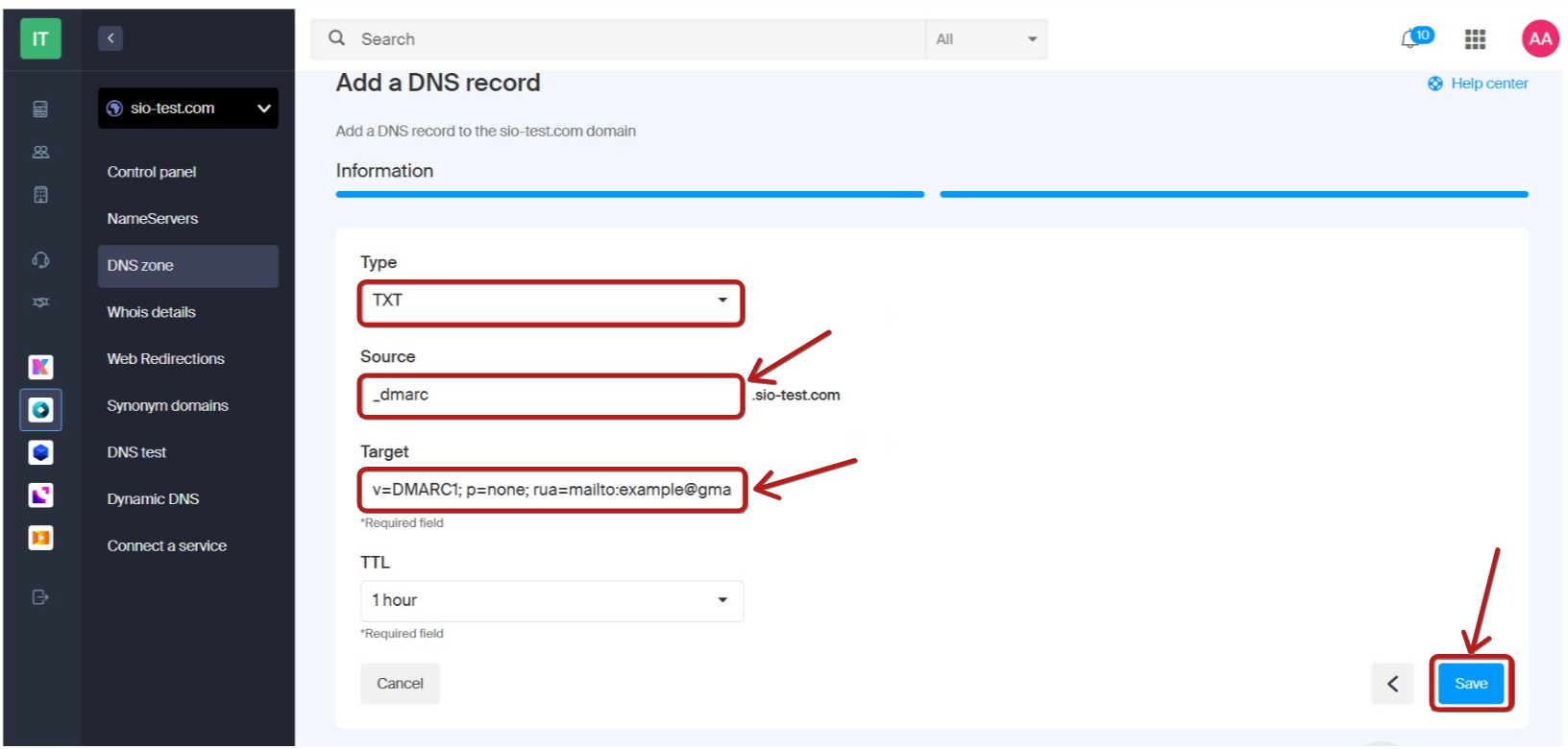
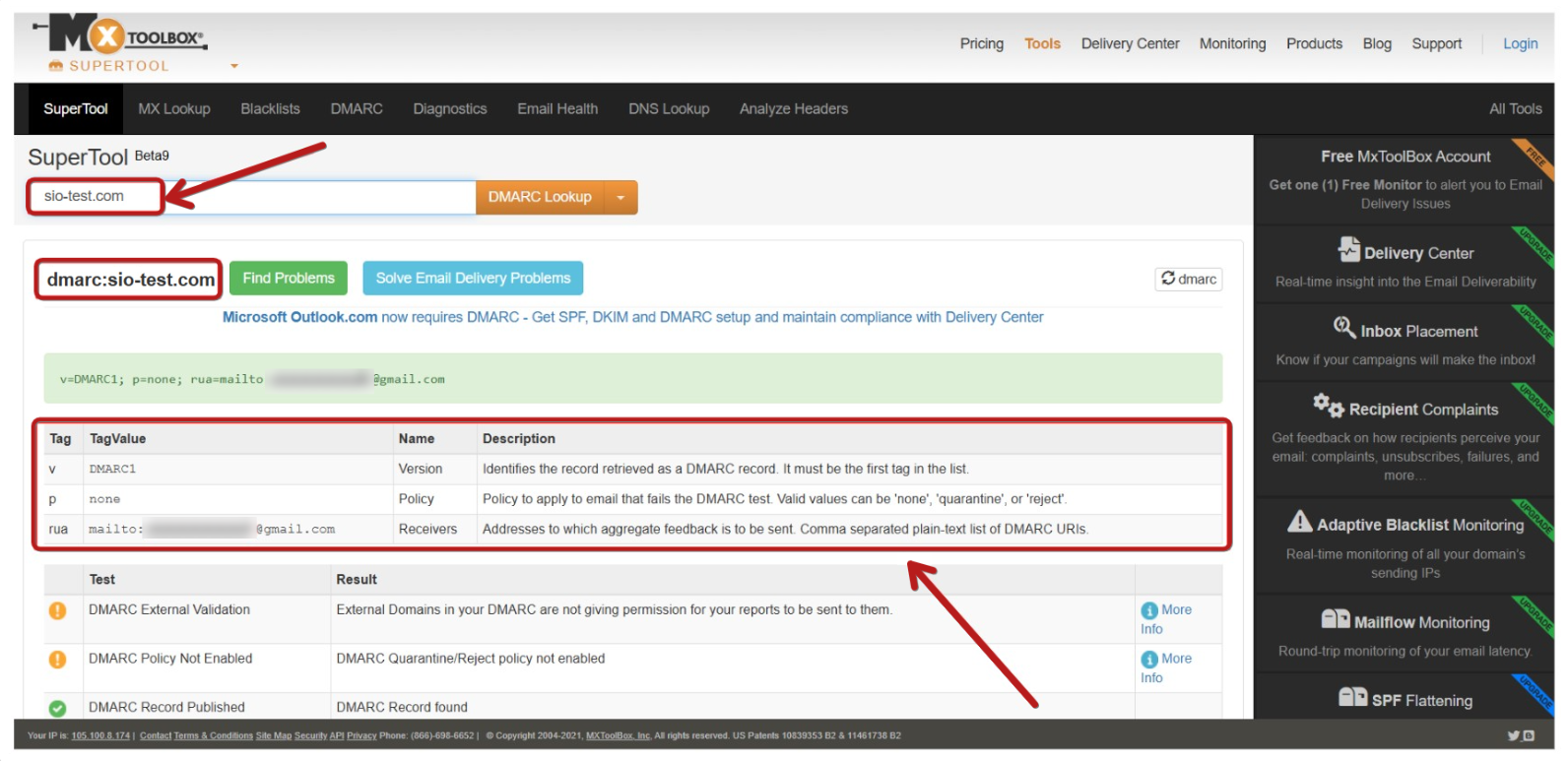
- Vyberte možnost TXT pro přidání DMARC záznamu.
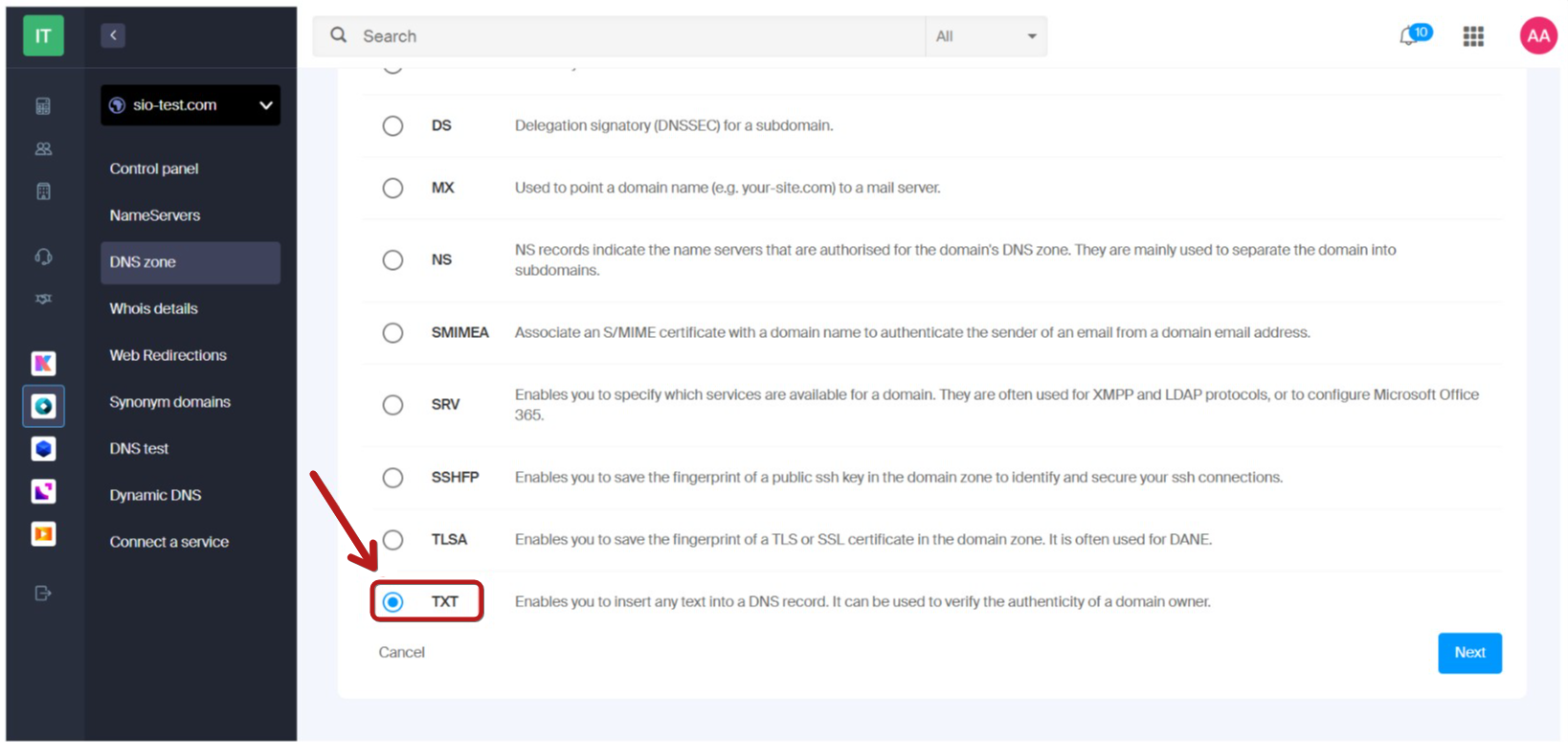
- Zkopírujte vygenerovaný TXT záznam ze seznamu v systeme.io.
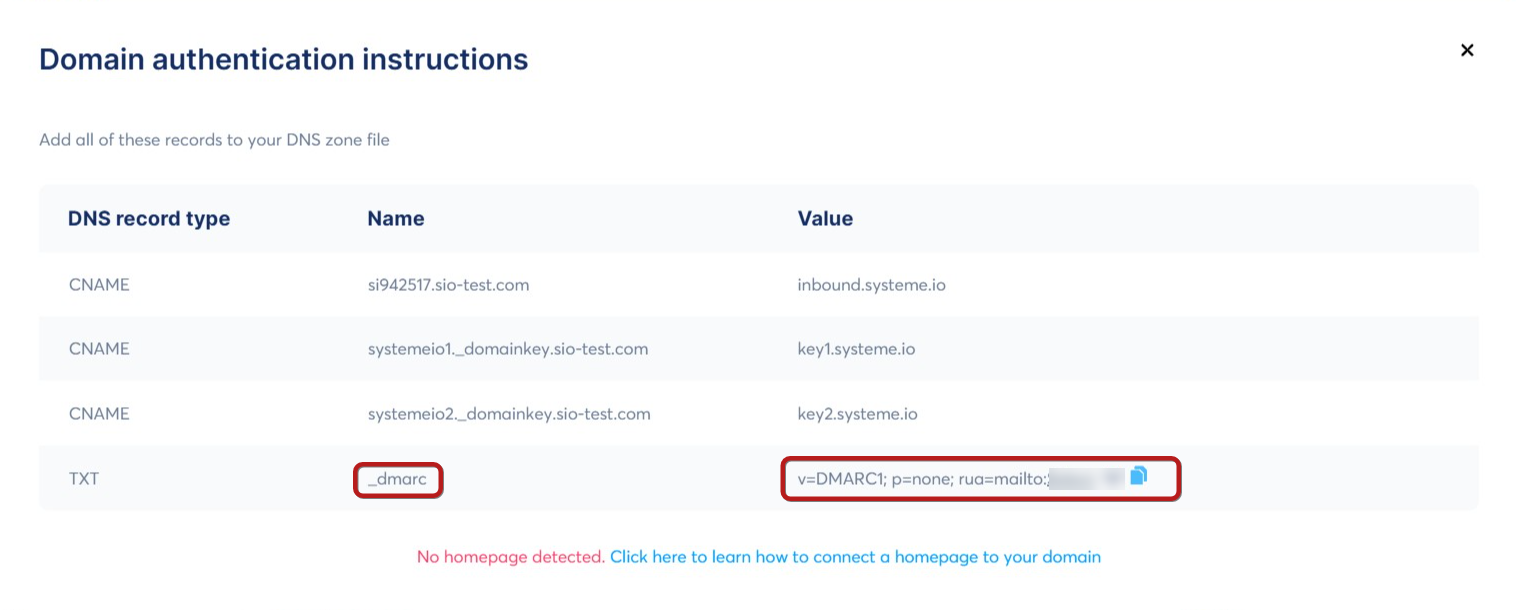
Příklad zadání do DNS zóny hostingu:
Jméno (Zdroj): _dmarc
Hodnota (Cíl): v=DMARC1; p=none; rua=mailto:example@gmail.com
- Klikněte na Uložit pro potvrzení.
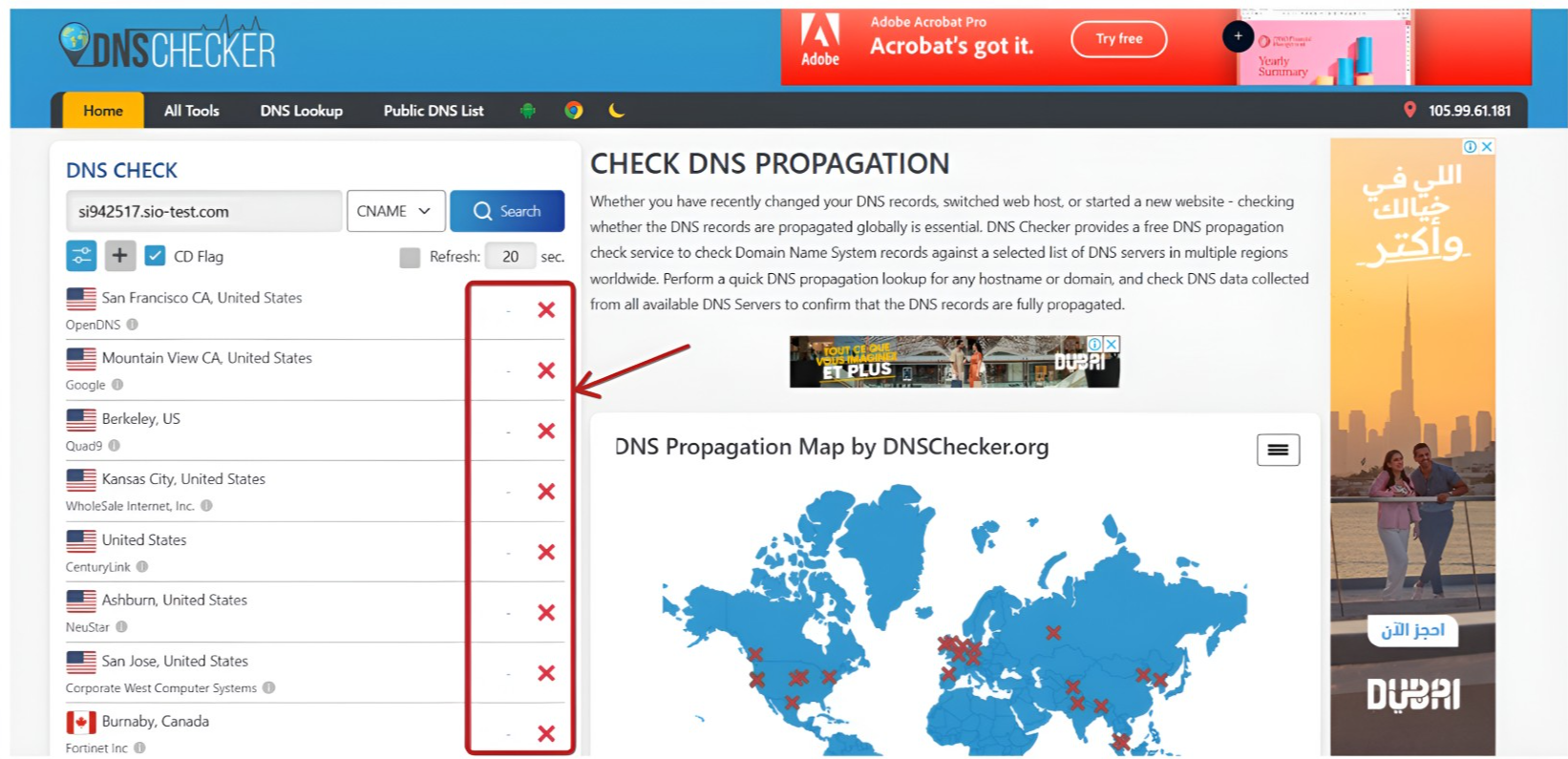
- Ověřte, zda jsou CNAME záznamy správně nastaveny na DNS checker.
Pokud u všech tří CNAME záznamů vidíte zelenou značku, doména byla úspěšně autentizována. Pro ověření se také můžete obrátit na naši podporu.
Ověření CNAME 01:
Ověření CNAME 02:
Ověření CNAME 03:
Pokud se některý CNAME záznam zobrazuje červeně, zkontrolujte DNS nastavení a v případě problémů kontaktujte podporu a přiložte screenshot DNS záznamů.
Poznámka: Po provedení akce se vždy obraťte na podporu zde.
- Ověřte, zda byl DMARC záznam přidán, pomocí DMARC checker.
DŮLEŽITÉ: Pro odesílání e-mailů pomocí autentizované domény musíte potvrdit e-mailovou adresu odesílatele podle postupu uvedeného v článku "Jak potvrdit e-mailovou adresu odesílatele".
Případ 2: Používáte vlastní účet SendGrid
Pokud používáte vlastní účet SendGrid k odesílání e-mailů a nevyužíváte autoresponder systeme.io, doporučujeme kontaktovat podporu SendGrid a získat instrukce, jak autentizovat doménu Infomaniak pro lepší doručitelnost e-mailů.