Jak autentizovat vaši doménu na Namecheap
V tomto článku se dozvíte, jak nastavit autentifikaci pro vaši doménu na Namecheap.
Co budete potřebovat:
- Účet systeme.io
- Doménu na Namecheap
Příklad 1: Odesílání e-mailů prostřednictvím systeme.io
Krok 1: Přihlaste se do svého účtu systeme.io
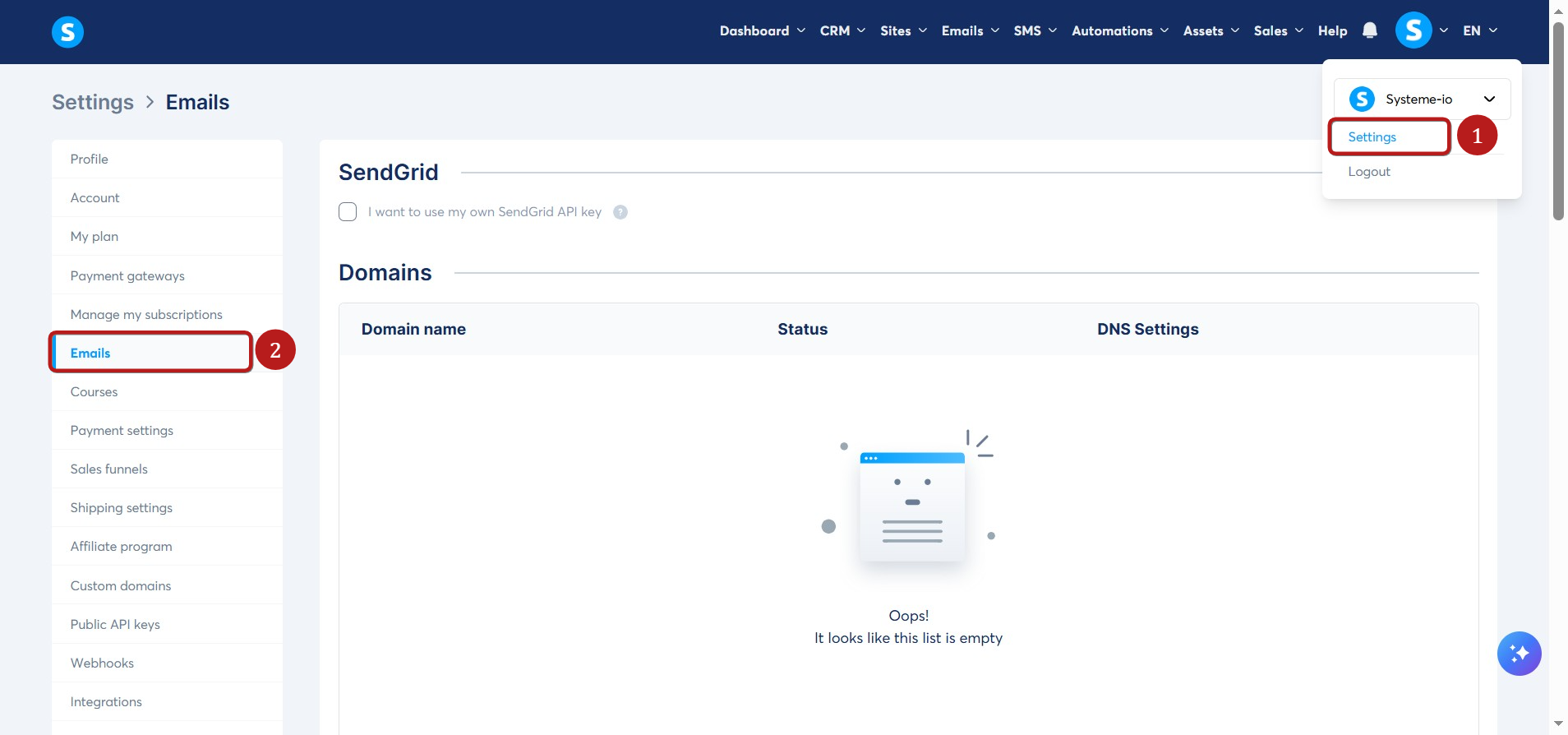
Najděte svou profilovou fotku a klikněte na Nastavení (1). V menu nastavení klikněte na E-maily (2).
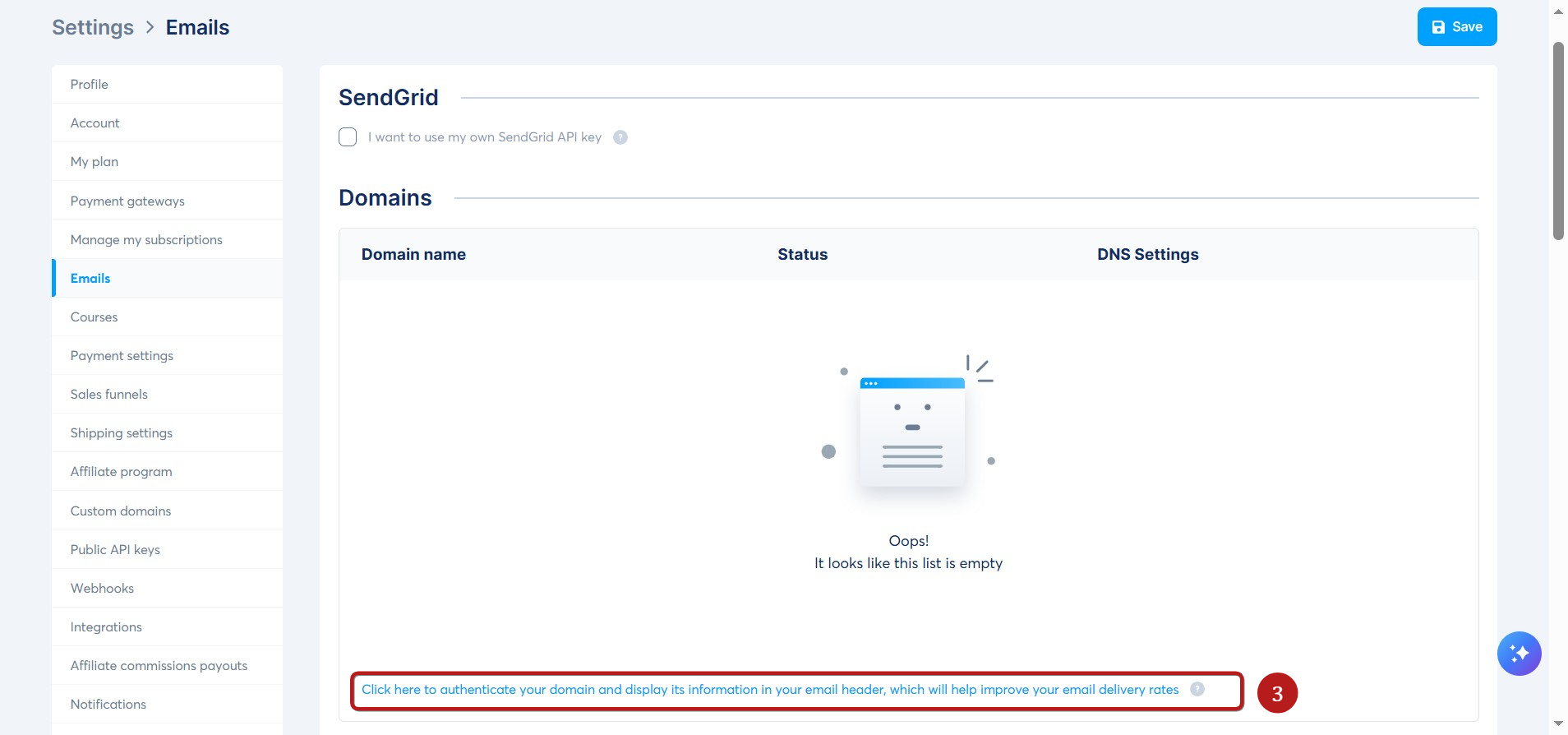
Jděte do sekce Domény a klikněte na odkaz označený Klikněte zde pro autentifikaci vaší domény a zobrazení jejích informací v záhlaví e-mailu, což pomůže zlepšit doručitelnost vašich e-mailů (3).
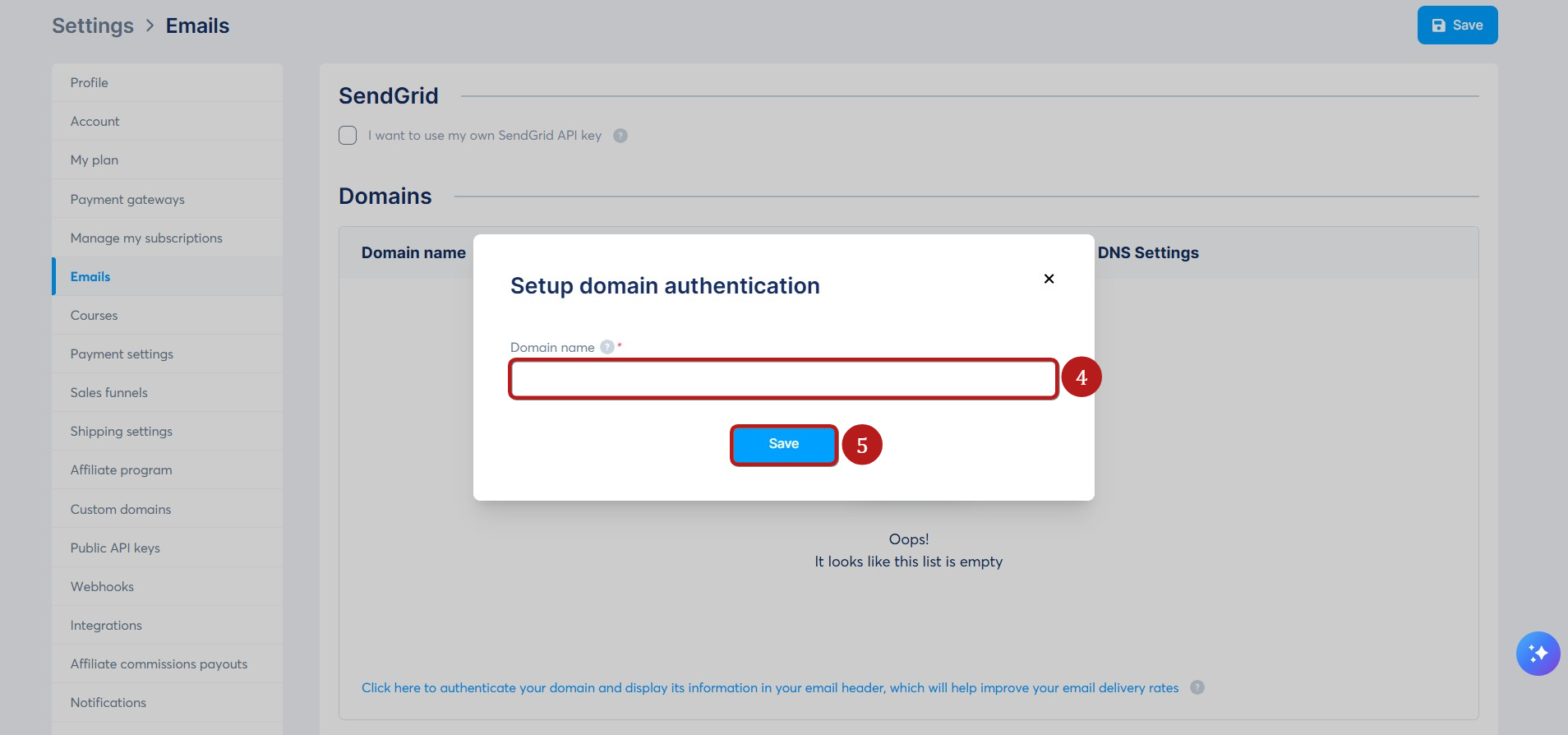
Vyskakovací okno, které se objeví, zadejte vaši doménu (bez "www") (4).
Příklad: sio-team.org
Jakmile je doména zadána, klikněte na Uložit (5) pro vygenerování tří CNAME záznamů + jednoho TXT záznamu.
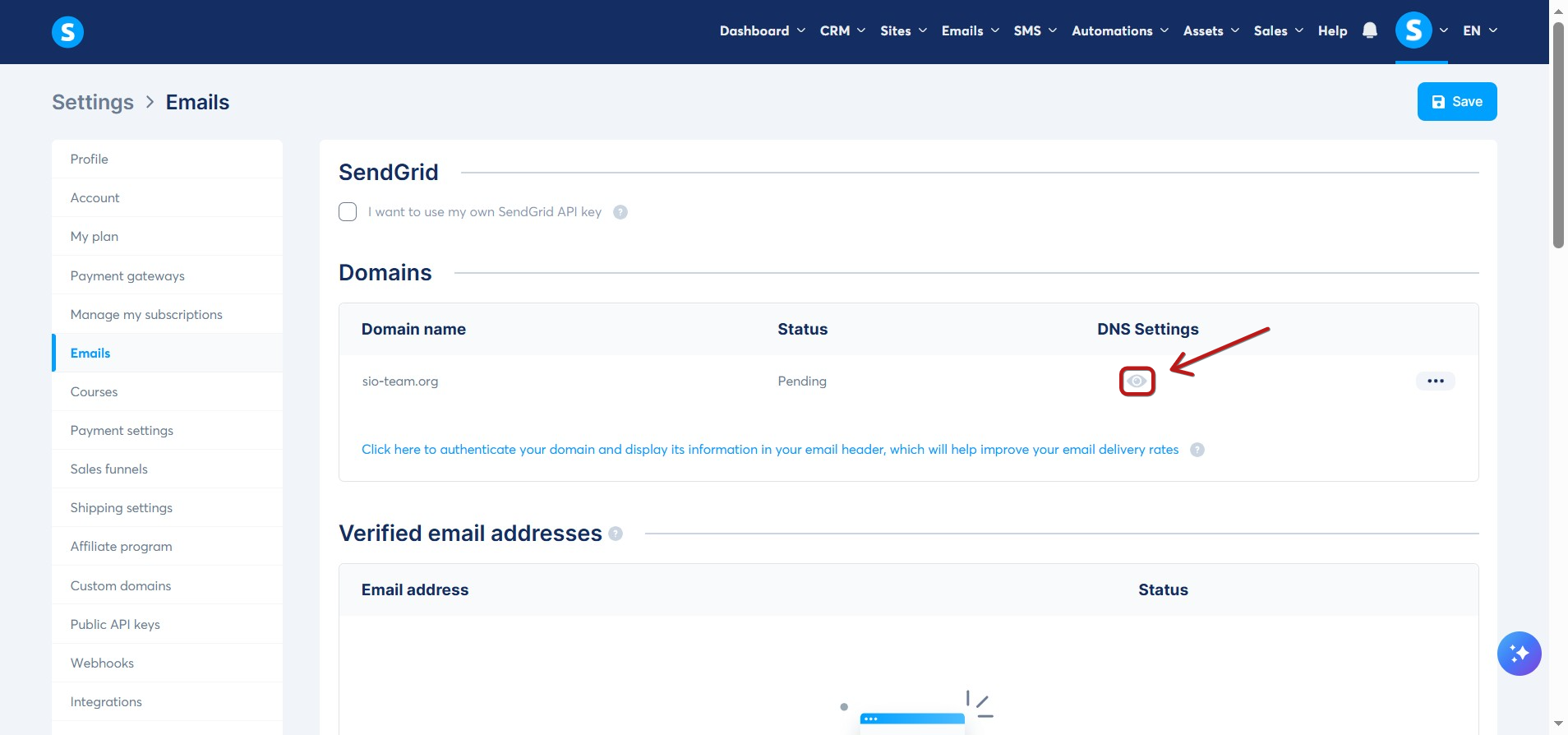
Poté, abyste zobrazili seznam DNS záznamů, obnovte stránku a klikněte na ikonu oka.
Uvidíte tři CNAME záznamy a jeden TXT záznam, které je třeba zadat, aby byla vaše doména autentifikována.
TXT záznam je "DMARC" záznam. Chcete-li se dozvědět, jak přidat DMARC záznam, klikněte zde.
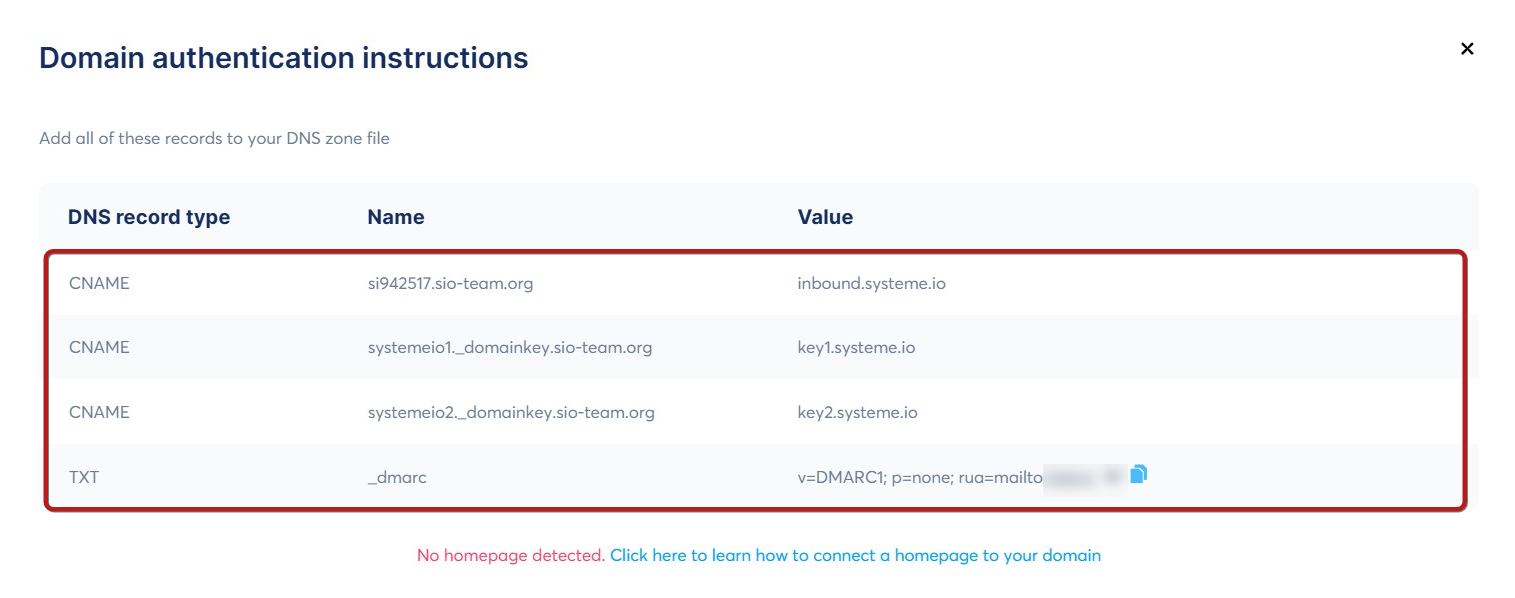
DŮLEŽITÉ:
1) Autentifikace domény je povinná pro odesílání e-mailů prostřednictvím systeme.io.
2) Doména, kterou chcete autentifikovat, musí mít aktivní webovou stránku připojenou k ní. Pokud doména vede na stránku s chybou 404, mohou e-mailoví poskytovatelé blokovat vaše e-maily.
Příklad: Stránka sio-team.org musí být funkční; jinak, když budete odesílat e-maily z adresy tohoto doménového jména (například: info@sio-team.org), vaši kontaktu nemusí e-maily obdržet kvůli blokování serveru.
3) Nemůžete autentifikovat domény od osobních e-mailových poskytovatelů (např. Gmail, Yahoo, ProtonMail). Pouze vlastní domény mohou být autentifikovány.
Krok 2: Na Namecheap
Začněte přihlášením do svého účtu Namecheap.
Poté přidejte poskytnuté CNAME záznamy do DNS zóny vaší domény.
Poznámka: Pokud narazíte na jakékoliv potíže, kontaktujte podporu vašeho hostitele pro další pokyny.
Přihlaste se do svého účtu na Namecheap kliknutím zde.
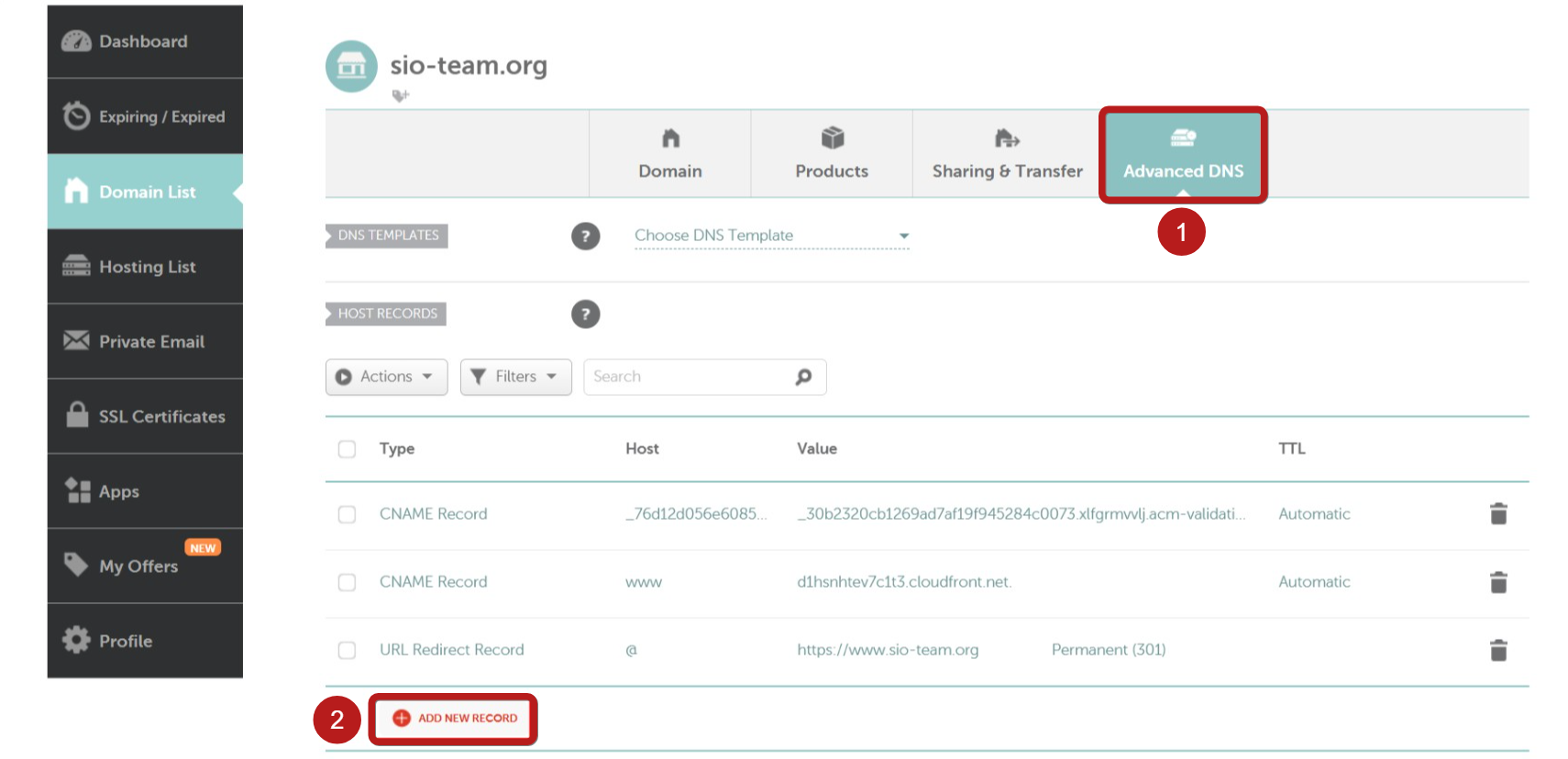
- Po přihlášení vyberte doménu, kterou chcete autentifikovat, klikněte na Pokročilé DNS (1) a klikněte na Přidat nový záznam (2).
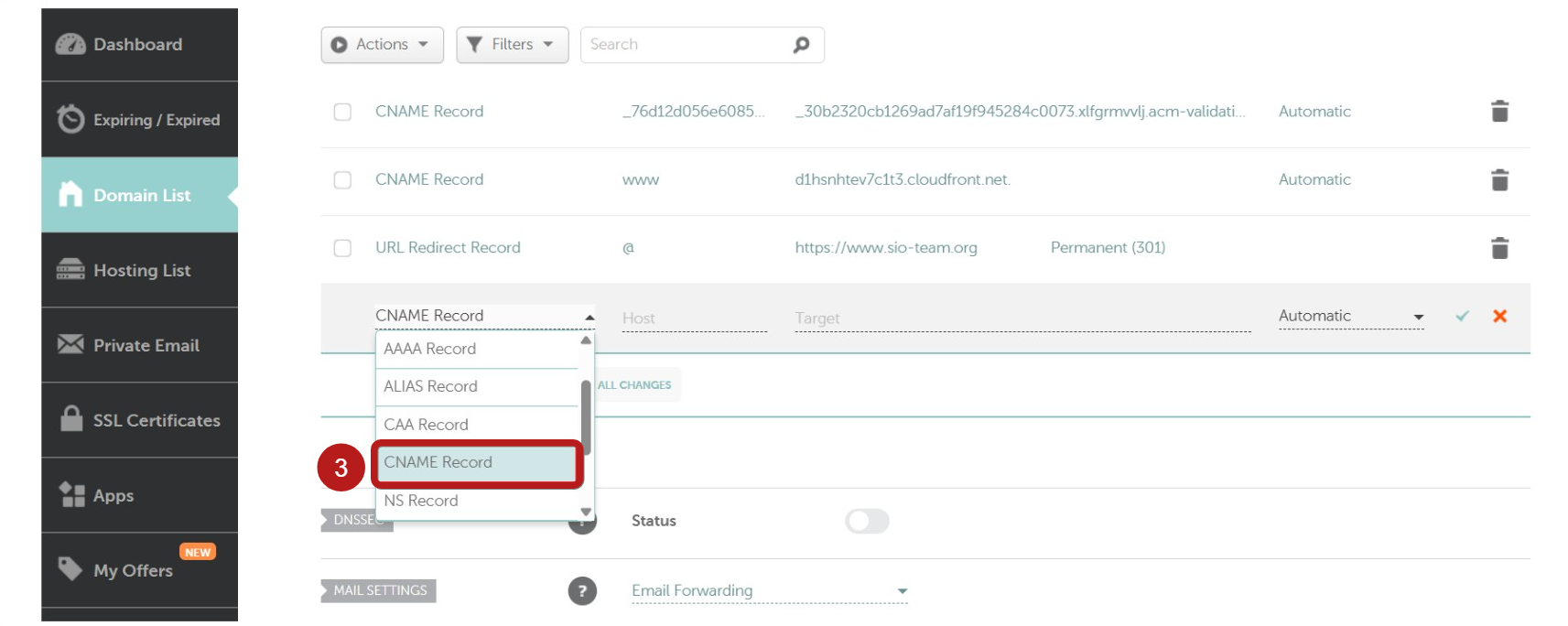
- Vyberte možnost CNAME pro přidání prvních tří záznamů (3).
- Vyplňte pole formuláře zkopírováním CNAME záznamů vygenerovaných v účtu systeme.io (viz níže).
- Do pole Host vložte hodnotu z systeme.io.
Důležité: Zadejte pouze část před názvem vaší domény (např. pokud je hodnota si942517.sio-team.org, zadejte pouze si942517).
V našem příkladu je potřeba zkopírovat "si942517".
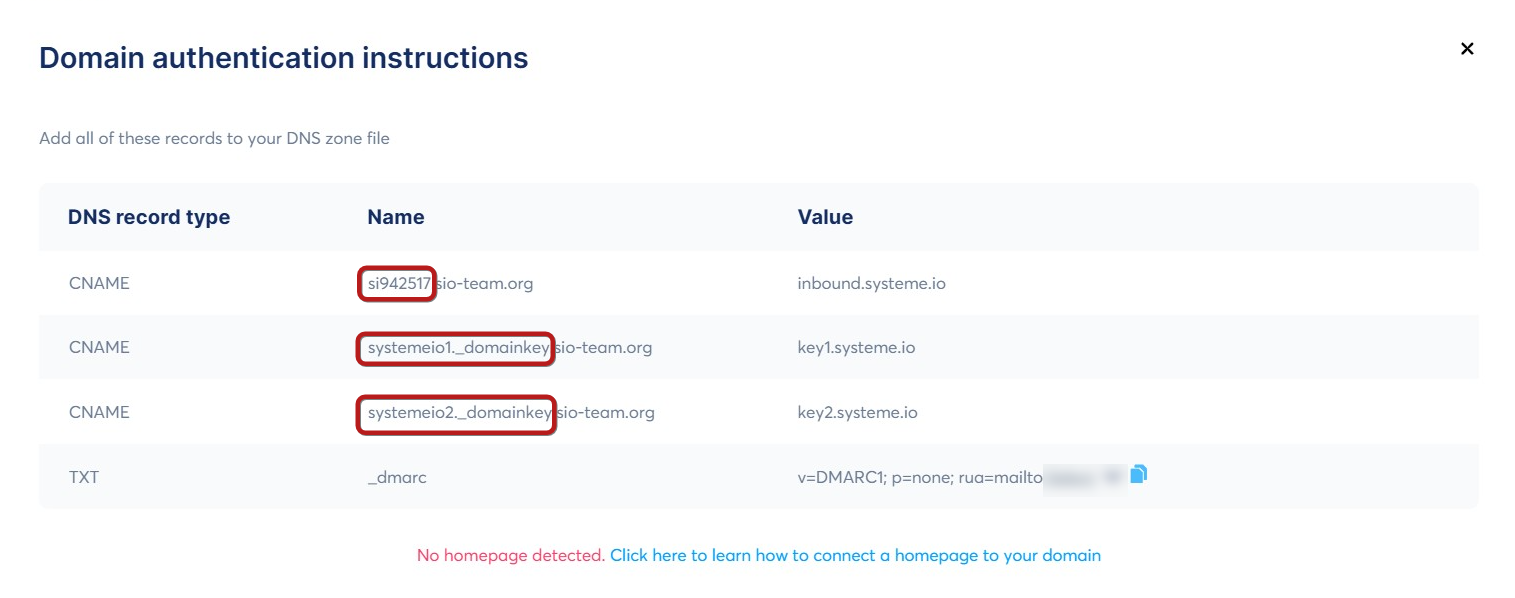
- Do pole Hodnota vložte hodnotu poskytnutou systeme.io a přidejte tečku (.) na konec hodnoty.
V našem příkladu musíme zadat inbound.systeme.io.
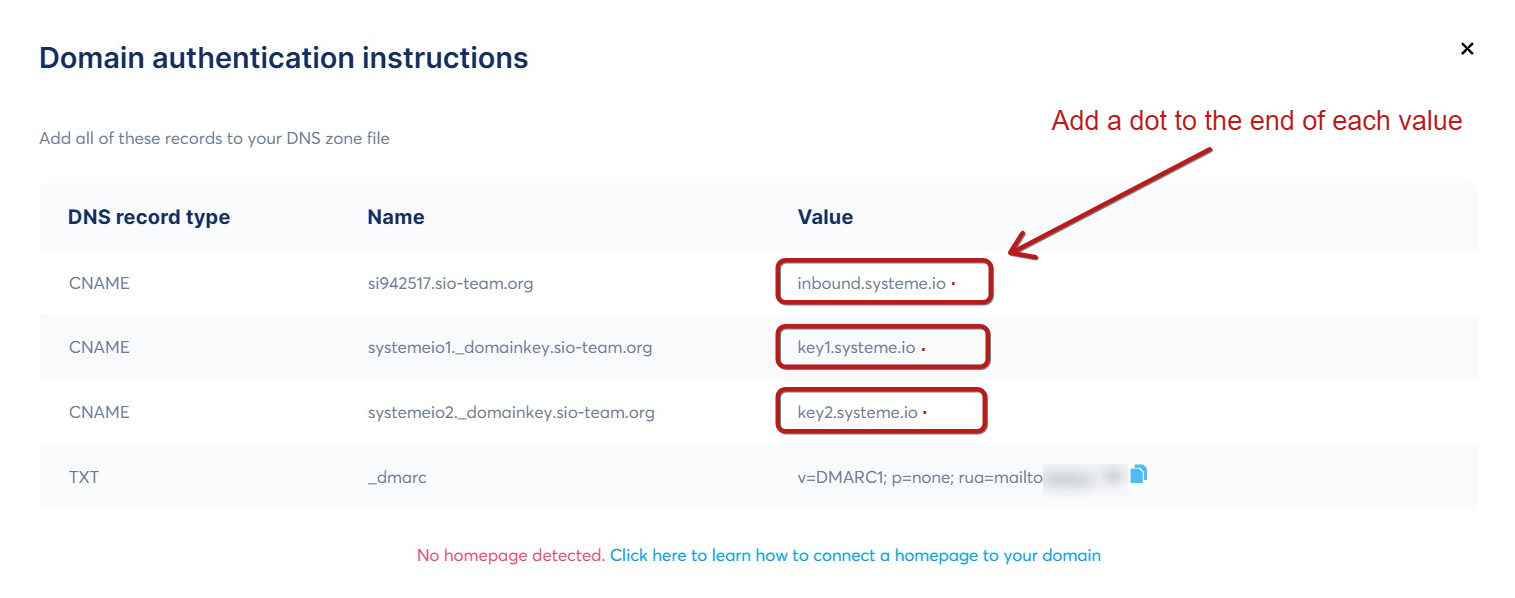
Zde je ukázka, jak by měly vypadat záznamy ve vaší DNS zóně poskytovatele (tyto hodnoty jsou příklady):
Název (hostitel): si942517 (4) Hodnota: inbound.systeme.io. (5)
Název (hostitel): systemeio1._domainkey Hodnota: key1.systeme.io.
Název (hostitel): systemeio2._domainkey Hodnota: key2.systeme.io.
- Klikněte na zelenou ikonu pro potvrzení (6).
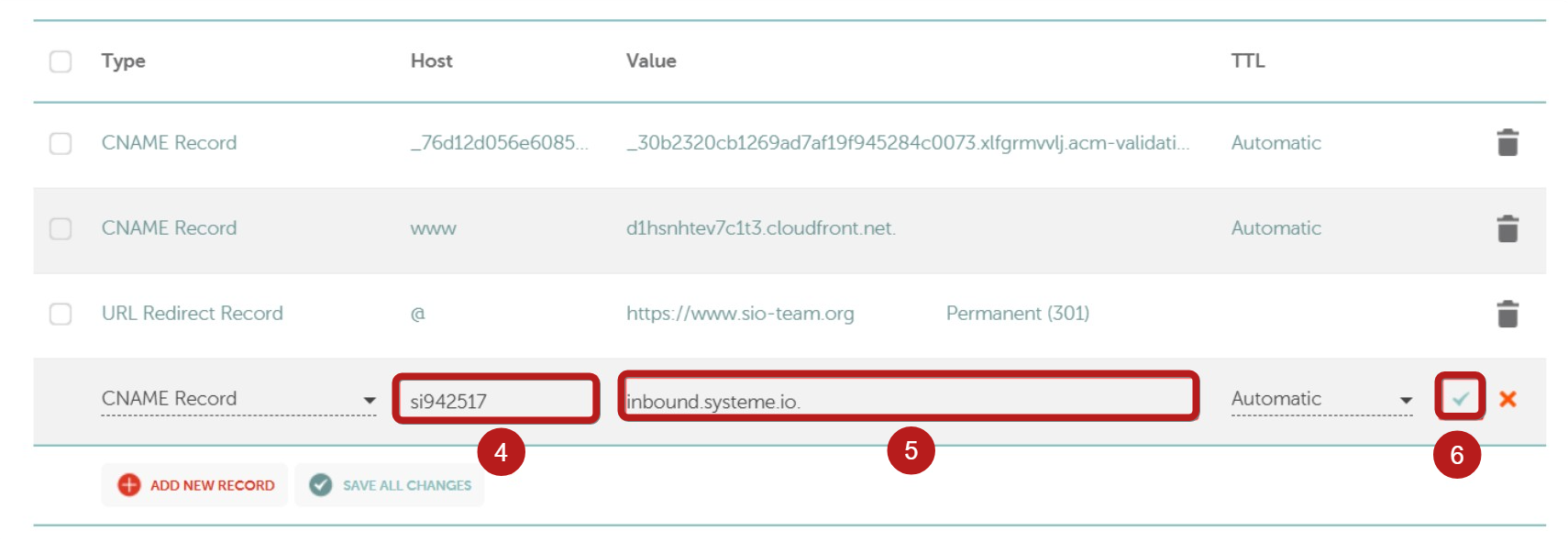
Poznámka: Tento proces musíte zopakovat pro všechny tři CNAME záznamy.
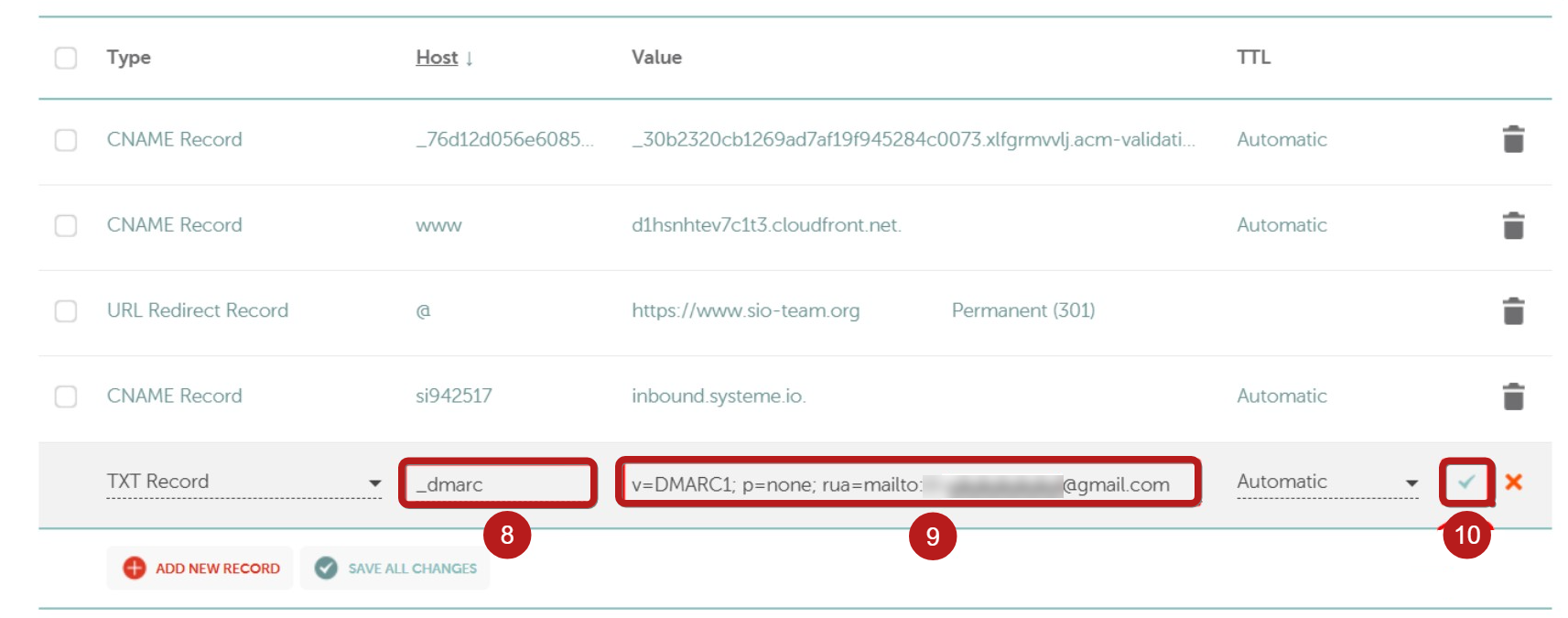
- Vyberte možnost TXT pro přidání DMARC záznamu (7).
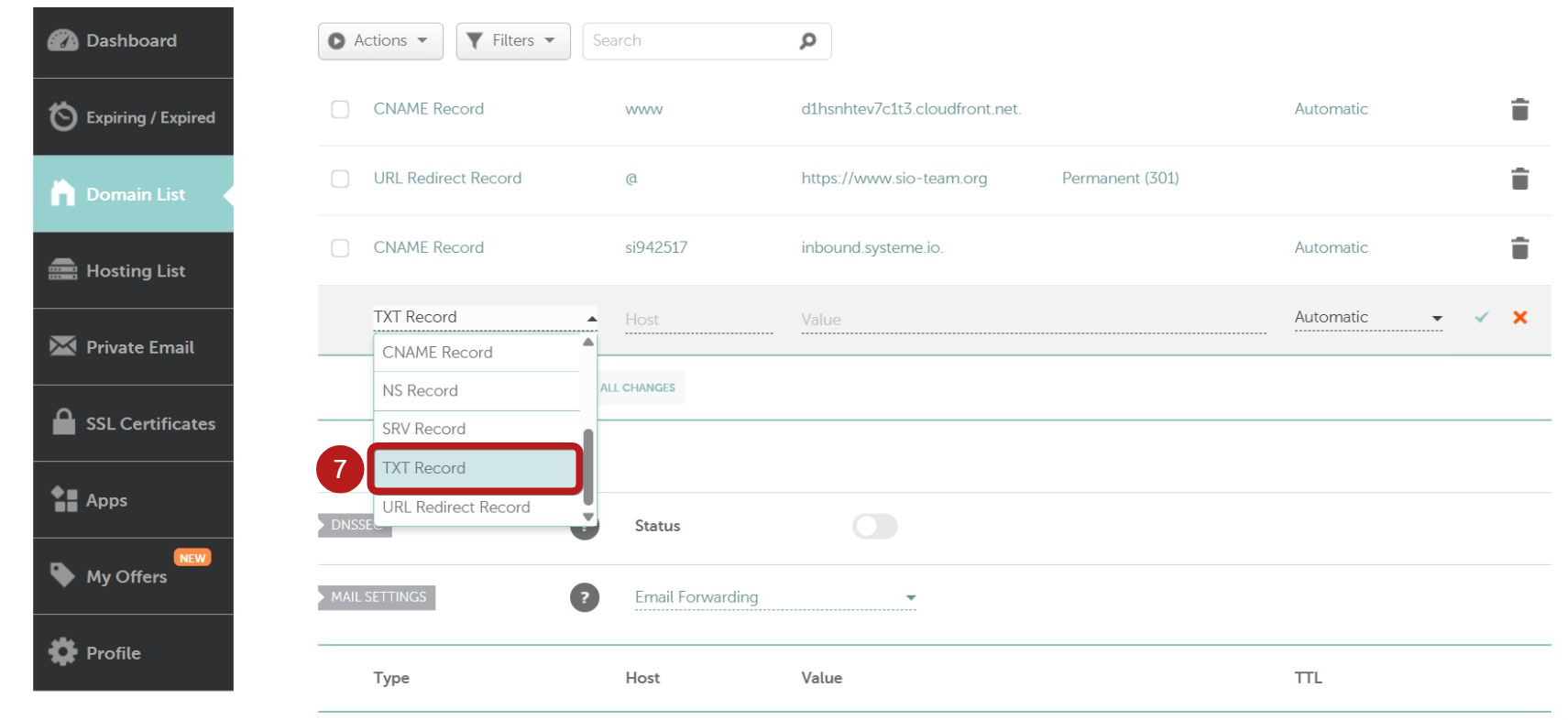
- Vraťte se zpět na seznam záznamů v systeme.io a zkopírujte vygenerovaný TXT záznam.
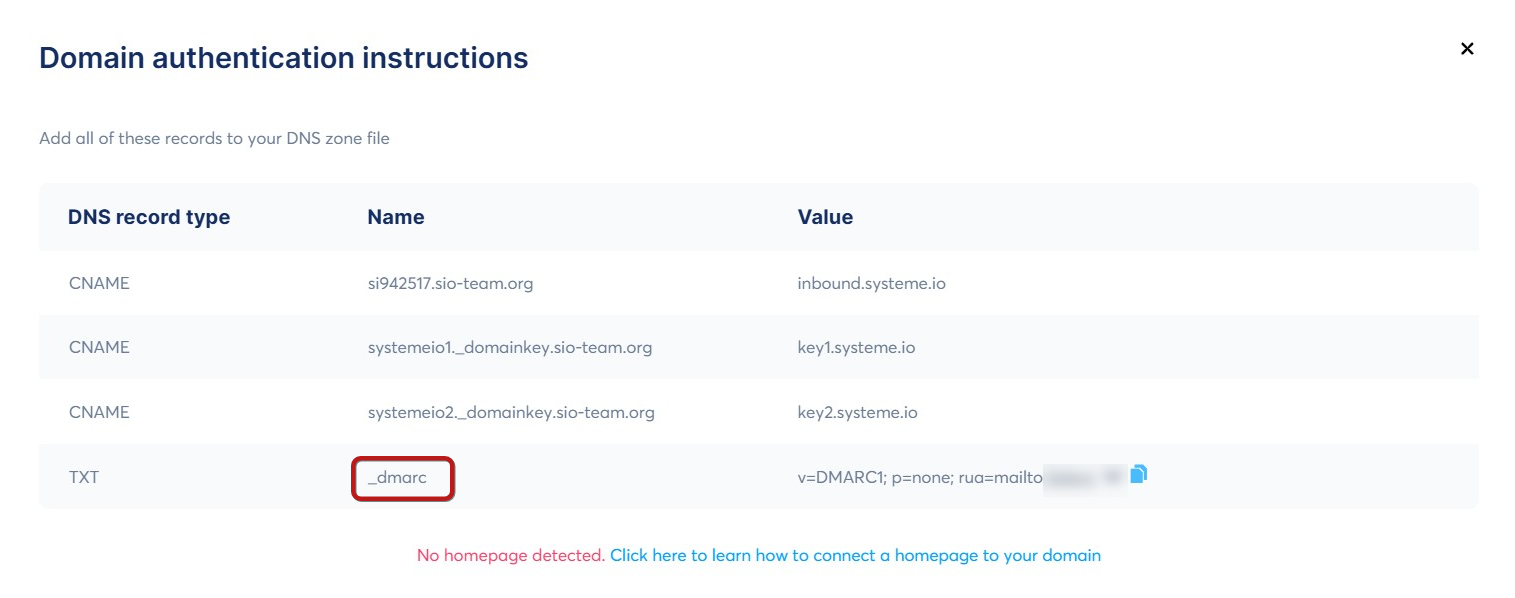
Zde je ukázka, jak každý řádek musí být přidán do DNS zóny vašeho hostitele (tyto hodnoty jsou příklady):
Název: _dmarc (8).
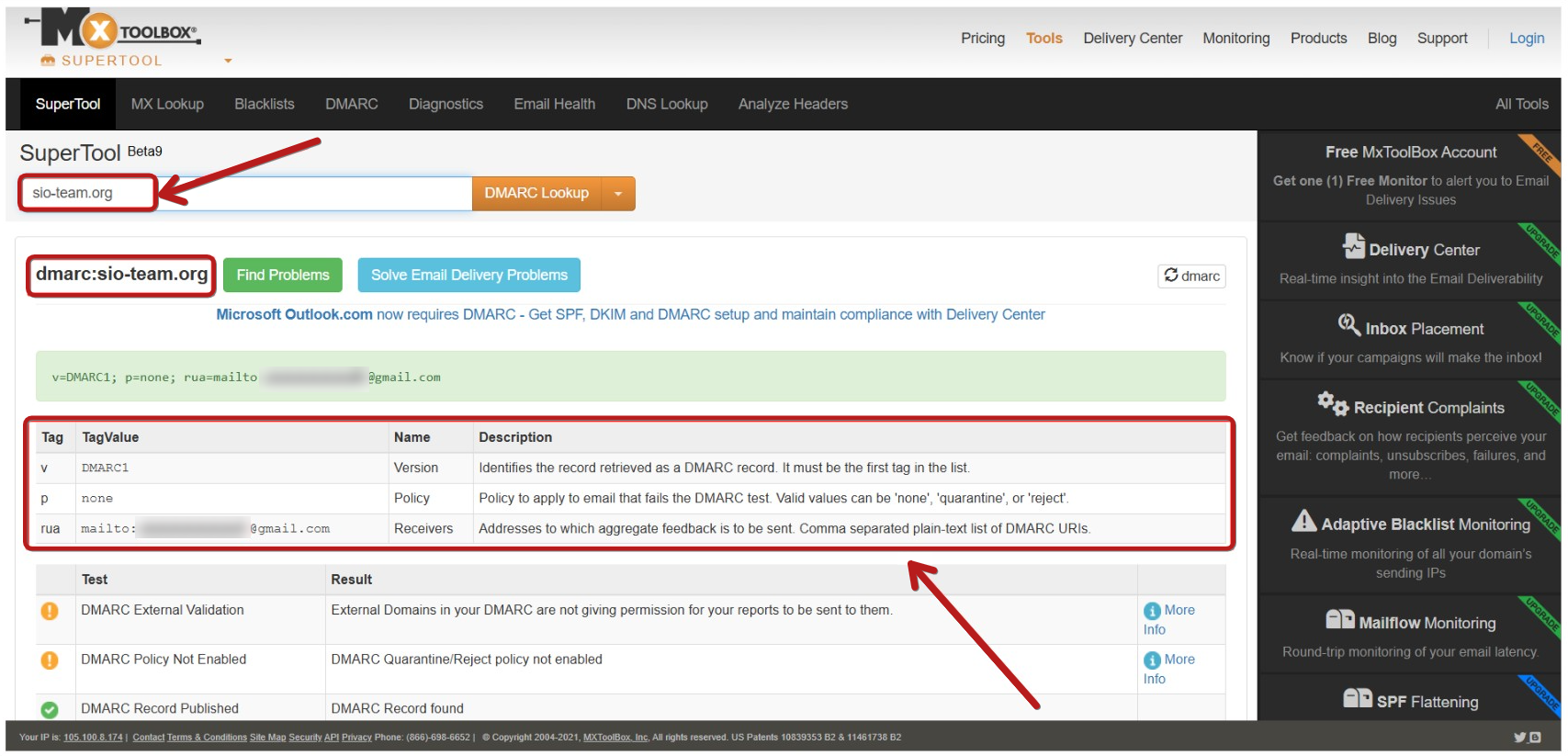
Hodnota: v=DMARC1; p=none; rua=mailto:example@gmail.com (9).
- Klikněte na zelenou ikonu pro potvrzení (10).
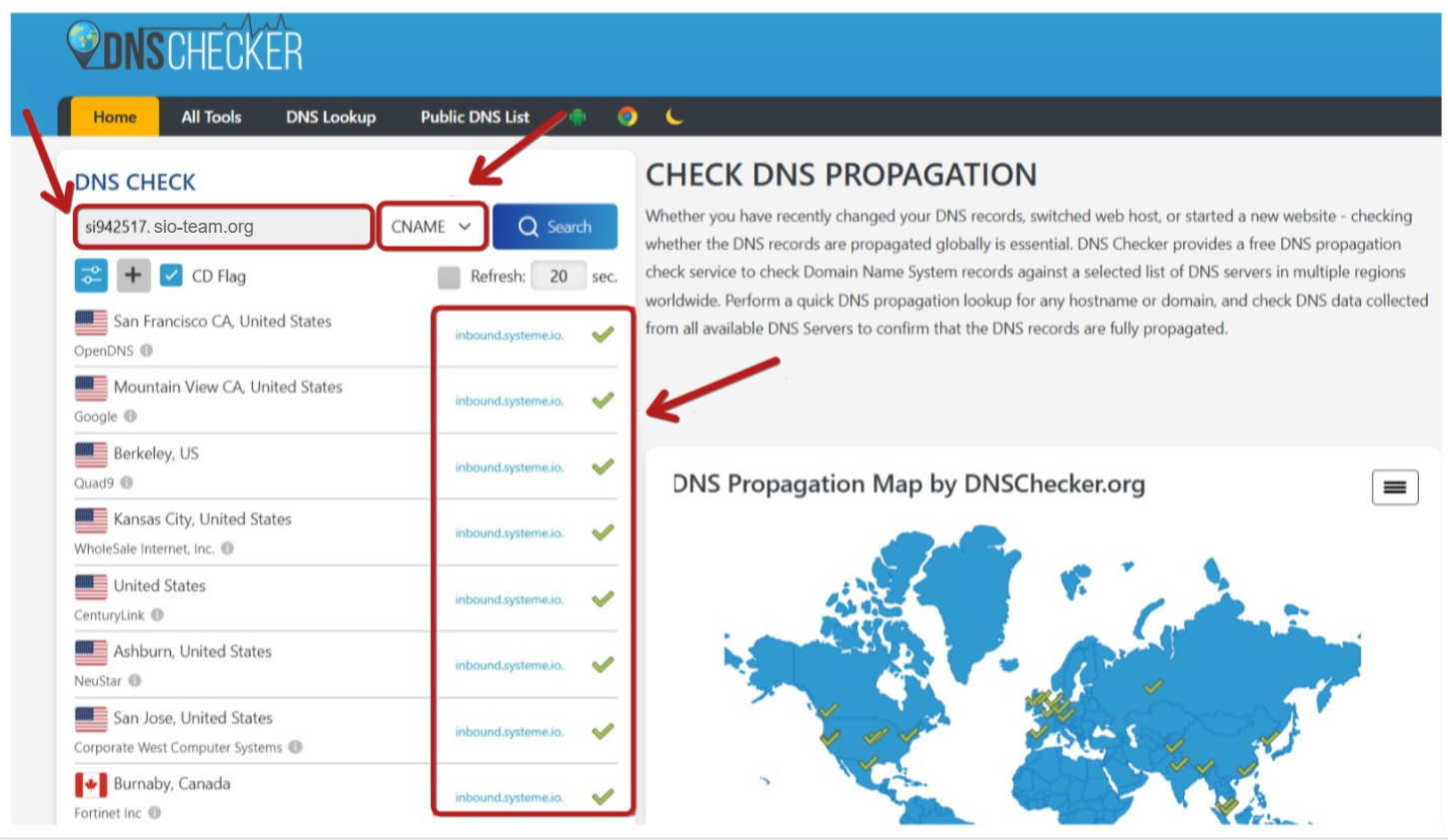
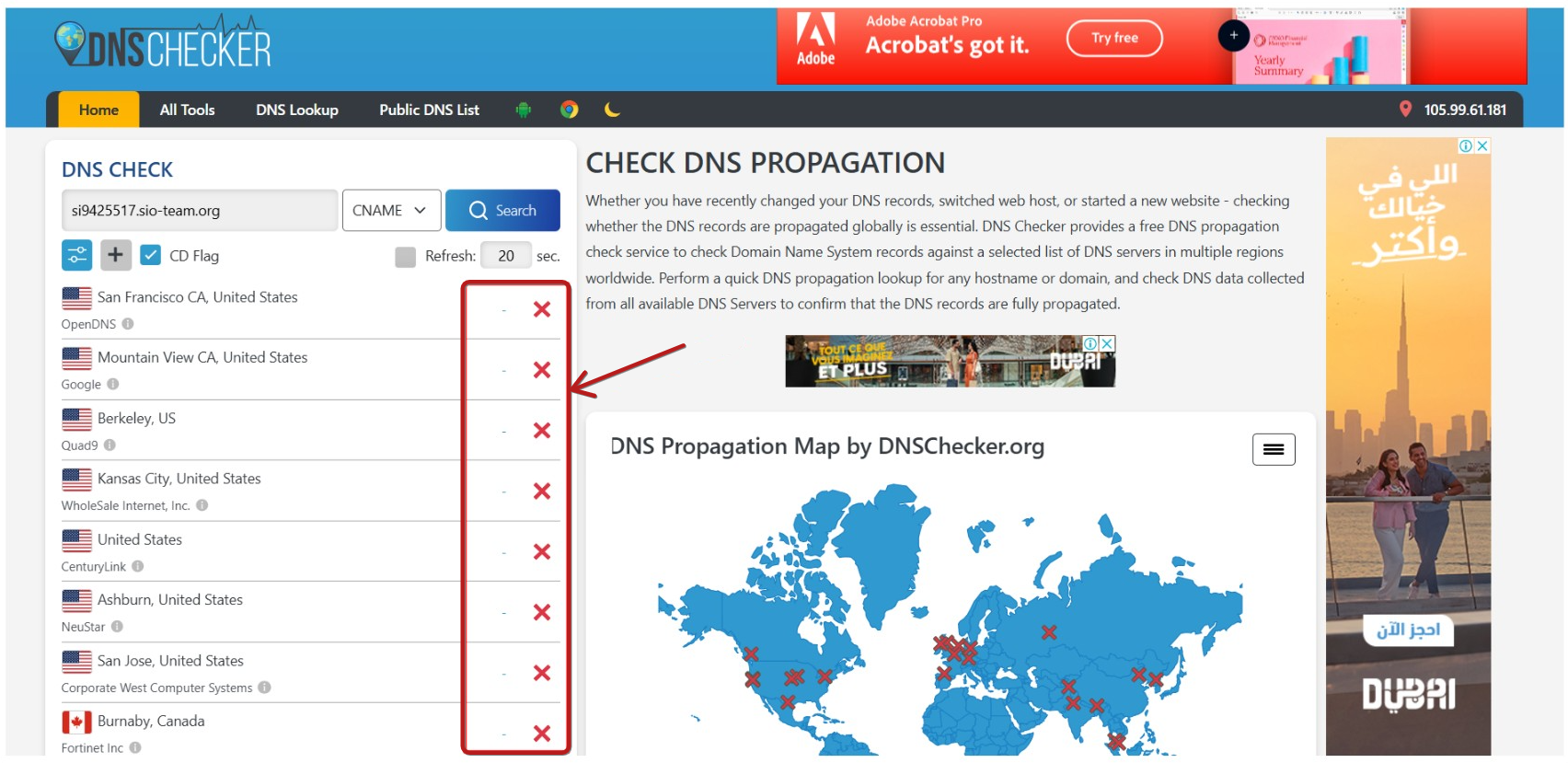
- Ověřte, že vaše CNAME záznamy jsou správně nakonfigurovány pomocí této stránky: DNS checker
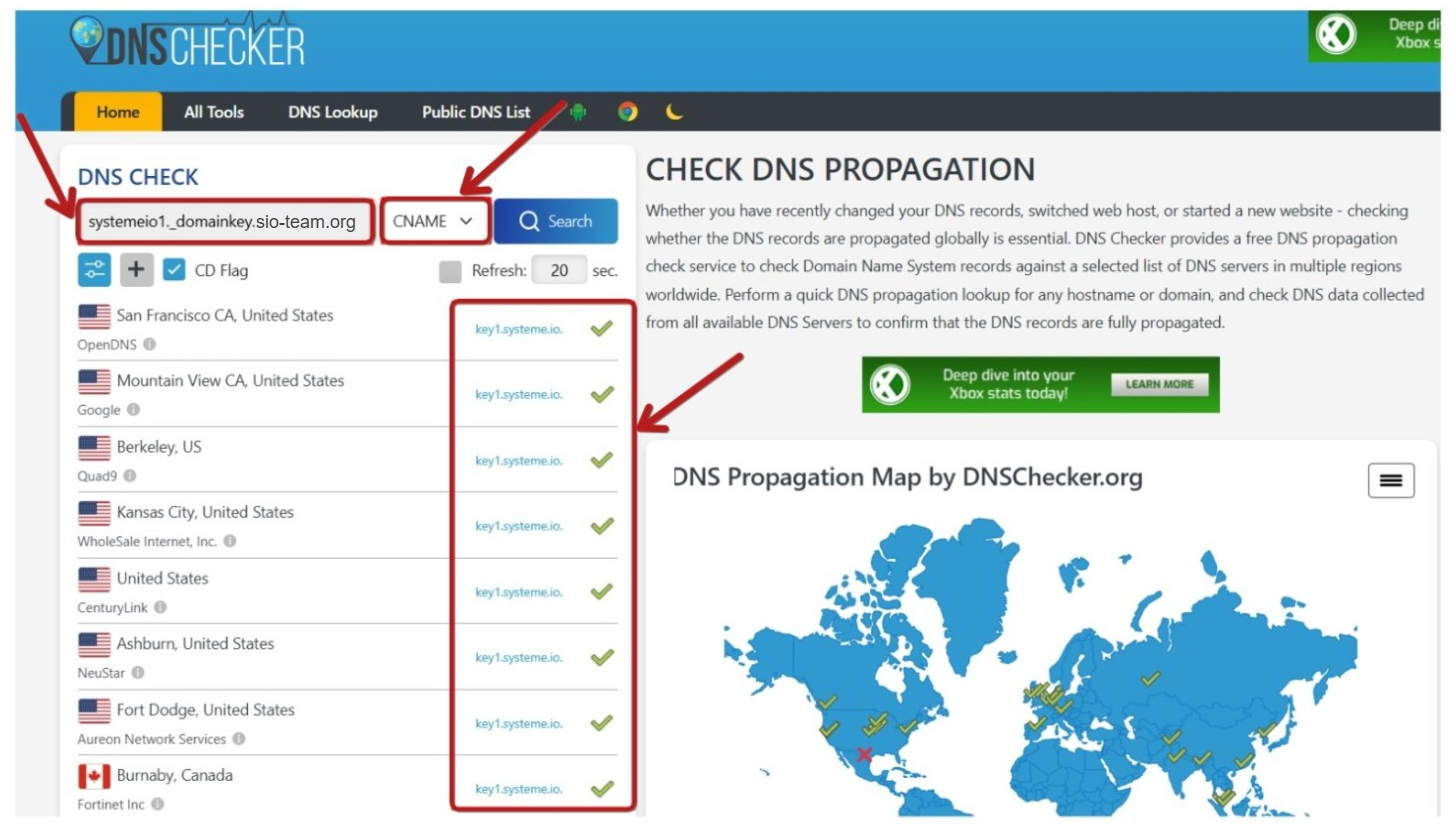
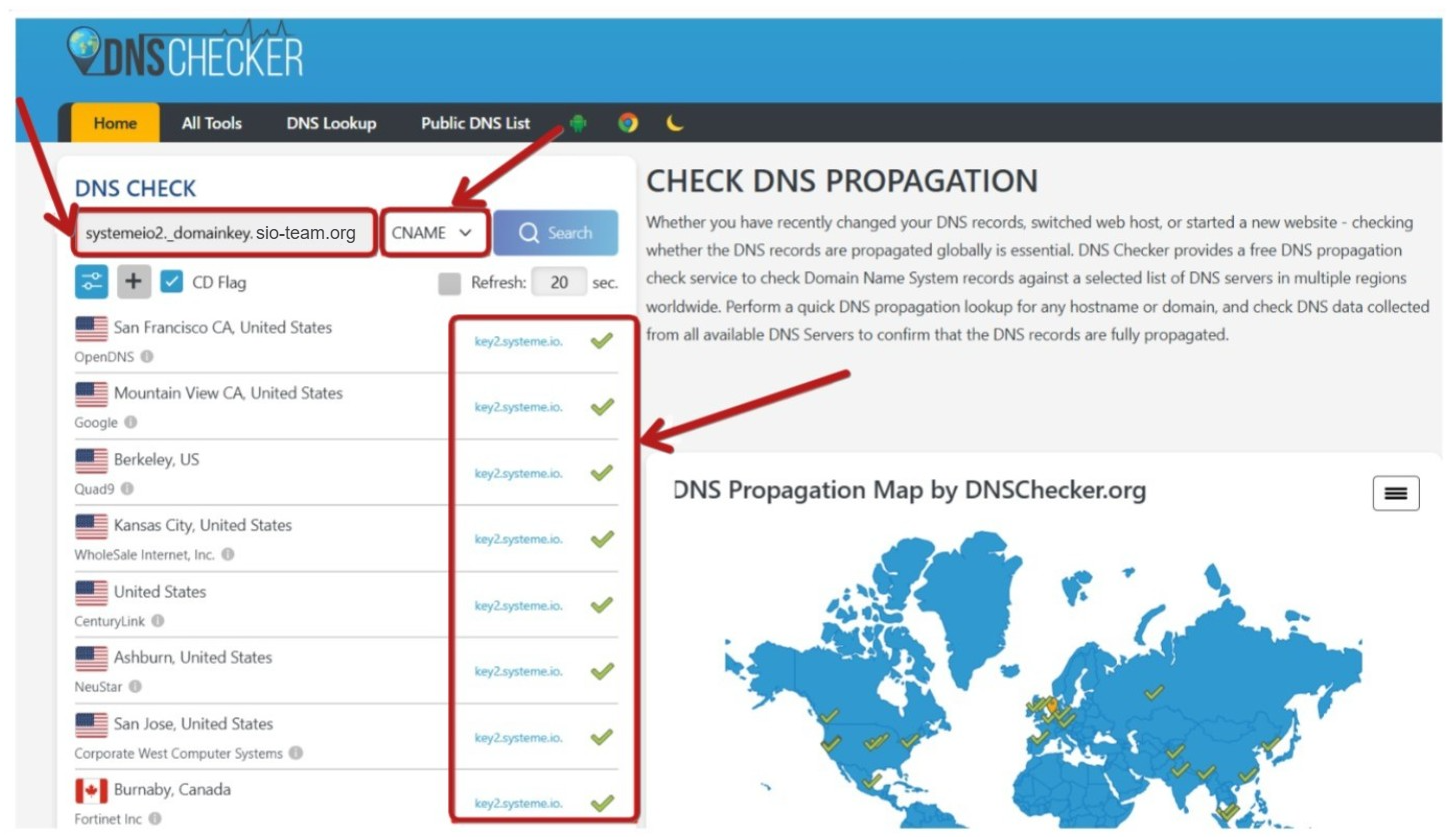
Pokud uvidíte zelený zaškrtnutí vedle přesné hodnoty pro vaše tři CNAME záznamy, znamená to, že vaše doména byla úspěšně autentifikována. Můžete také kontaktovat náš tým podpory zde pro ověření na jejich straně.
Ověření CNAME 01:
Ověření CNAME 02:
Ověření CNAME 03:
Pokud však jakékoli CNAME záznamy budou červené, zkontrolujte nastavení DNS pro chyby. Pokud problém nelze vyřešit, kontaktujte podporu a přiložte snímek obrazovky vašich DNS záznamů.
Poznámka: V každém případě musíte kontaktovat podporu zde po provedení akce.
- Ověřte, že váš DMARC záznam byl přidán, vyhledáním vaší domény na této stránce: DMARC checker
DŮLEŽITÉ: Pro odesílání e-mailů pomocí vaší autentifikované domény musíte potvrdit e-mailovou adresu odesílatele spojenou s touto doménou podle kroků uvedených v článku "Jak potvrdit e-mailovou adresu odesílatele".
Příklad 2: Používáte svůj vlastní účet SendGrid
Pokud používáte svůj vlastní účet SendGrid k odesílání e-mailů a nevyužíváte autoresponder z systeme.io, doporučujeme kontaktovat podporu SendGrid pro pokyny, jak autentifikovat vaši doménu na Namecheap a zlepšit doručitelnost e-mailů.