Jak nastavit testovací emailovou adresu pro kontrolu vašich emailů
V tomto článku se dozvíte, jak odeslat testovací email pro náhled vašeho obsahu.
Co budete potřebovat:
- Účet na systeme.io
- Ověřenou testovací emailovou adresu
Přehled:
Při vytváření newsletterů nebo emailových kampaní v systeme.io můžete odeslat testovací email pro náhled vašeho obsahu.
Testovací email bude odeslán na testovací emailovou adresu, kterou máte nastavenou ve vašem účtu. Můžete nastavit neomezený počet testovacích emailových adres.
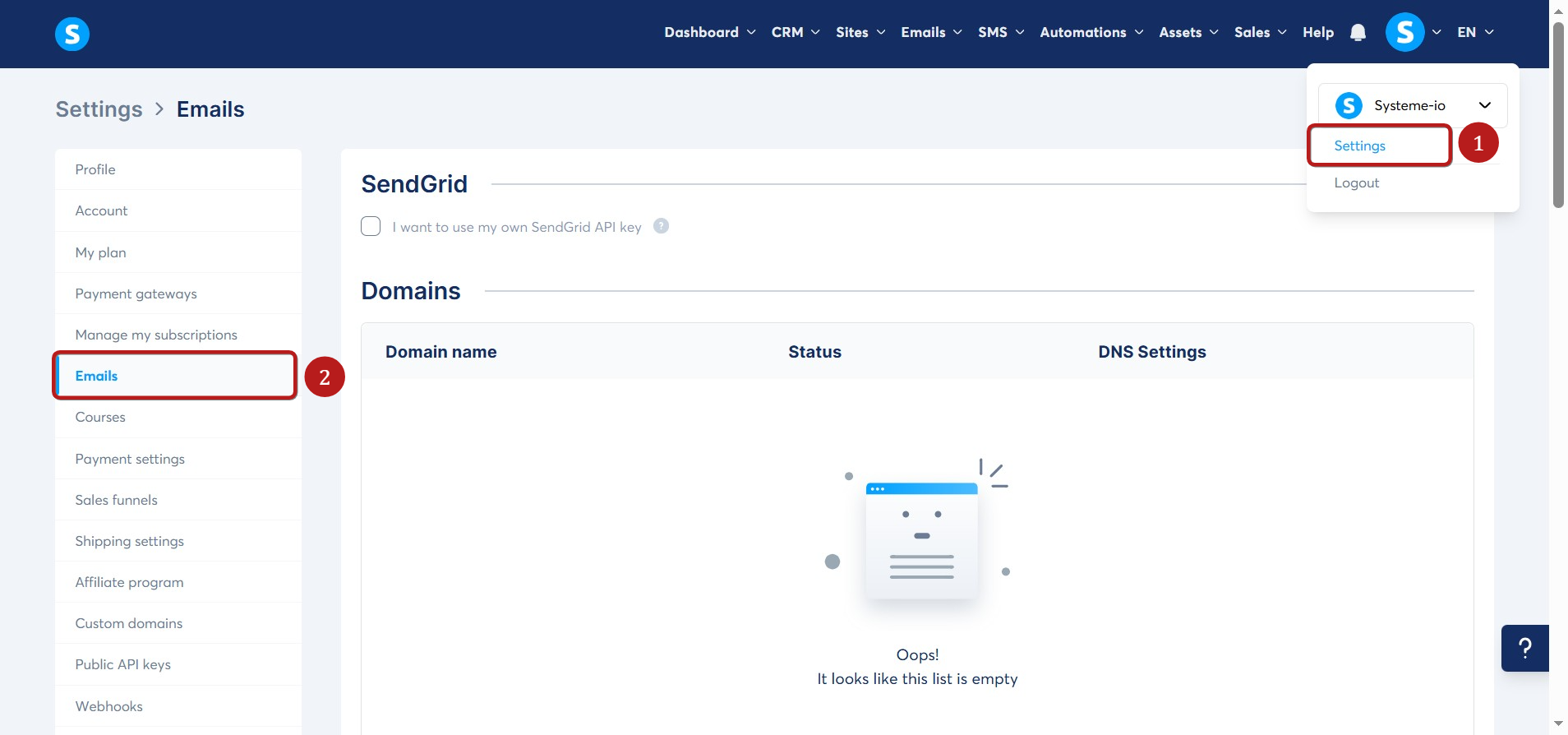
Pro nastavení testovací emailové adresy klikněte na vaši profilovou fotku, přejděte do Nastavení (1) a vyberte Email (2).
Musíte potvrdit testovací emailovou adresu, kterou hodláte použít.
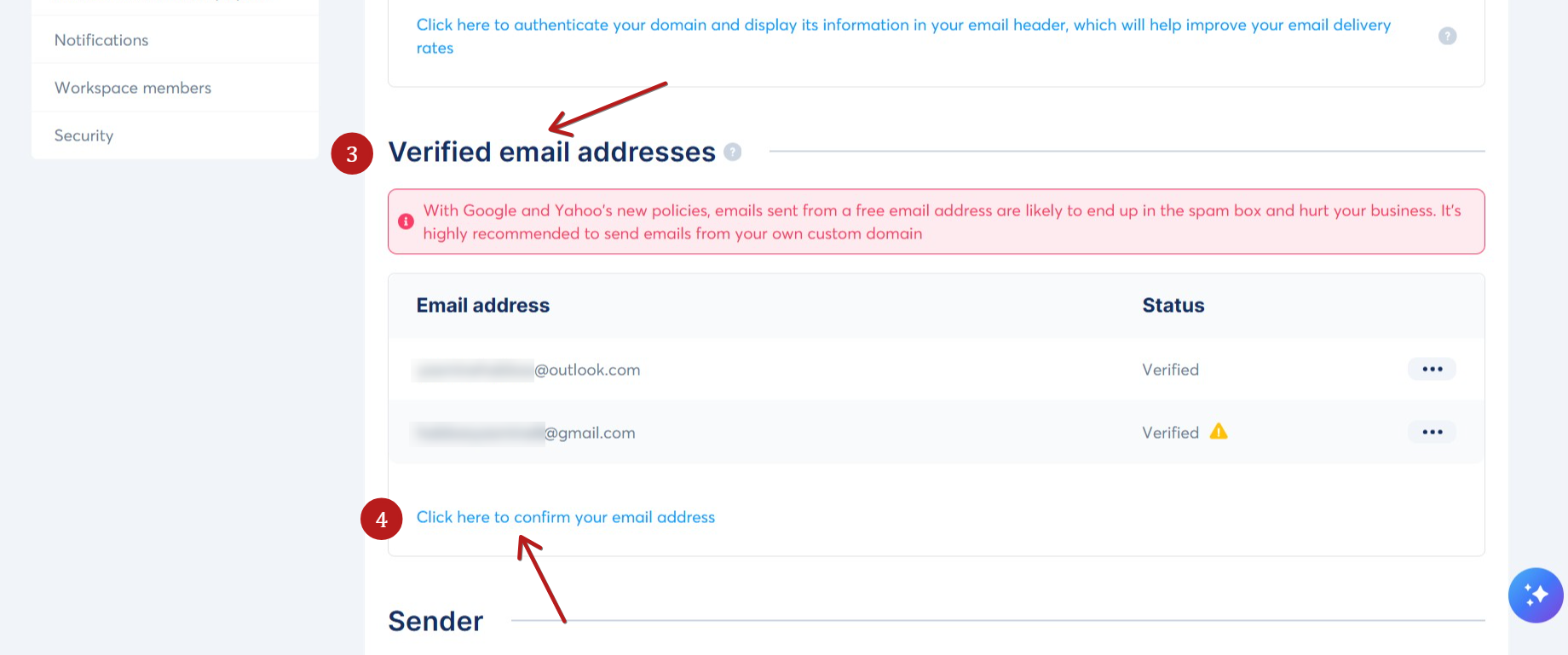
Projděte dolů k Ověřeným emailovým adresám (3), klikněte na Klikněte zde pro potvrzení vaší emailové adresy a přidejte emailovou adresu (4).
Pro použití můžete zvolit jakýkoliv emailový poskytovatel (např. Yahoo, Gmail) bez omezení.
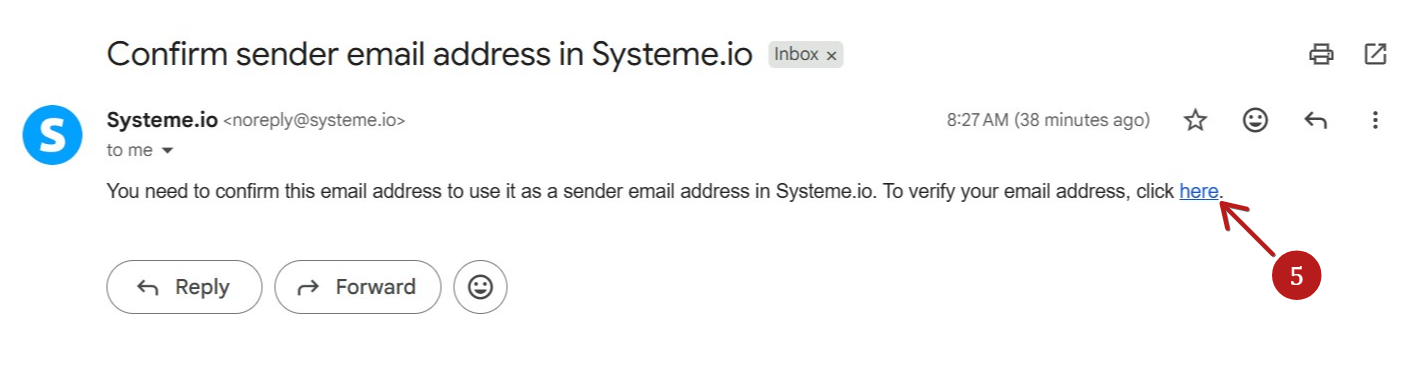
Podívejte se do doručené pošty emailové adresy, kterou jste právě přidali. Obdržíte email s potvrzovacím odkazem (5).
Tento krok zajistí, že vlastníte emailovou adresu nebo máte povolení ji používat. Pomáhá to zabránit spamu.
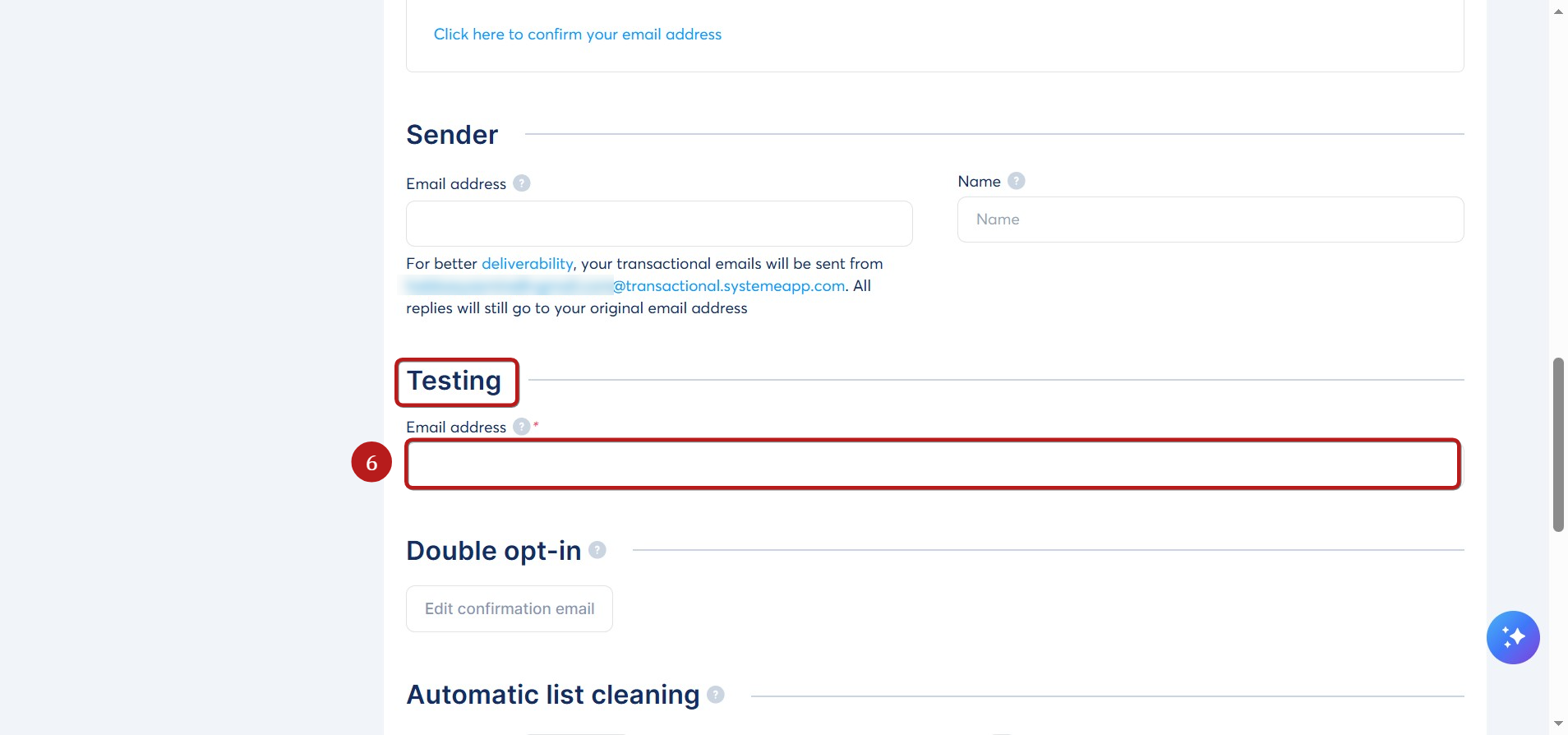
Na závěr upravte pole Emailová adresa v sekci Test (6).
Proti spamu je omezeno přidávat pět nových testovacích emailových adres týdně.
Jakmile tento limit dosáhnete, můžete stále odesílat testovací emaily na již existující adresy, ale nová adresy budete moci přidávat pouze dočasně.
Jak odeslat testovací email pro newsletter:
Nejprve otevřete newsletter, který chcete otestovat. Jak vytvořit newsletter se dozvíte zde.
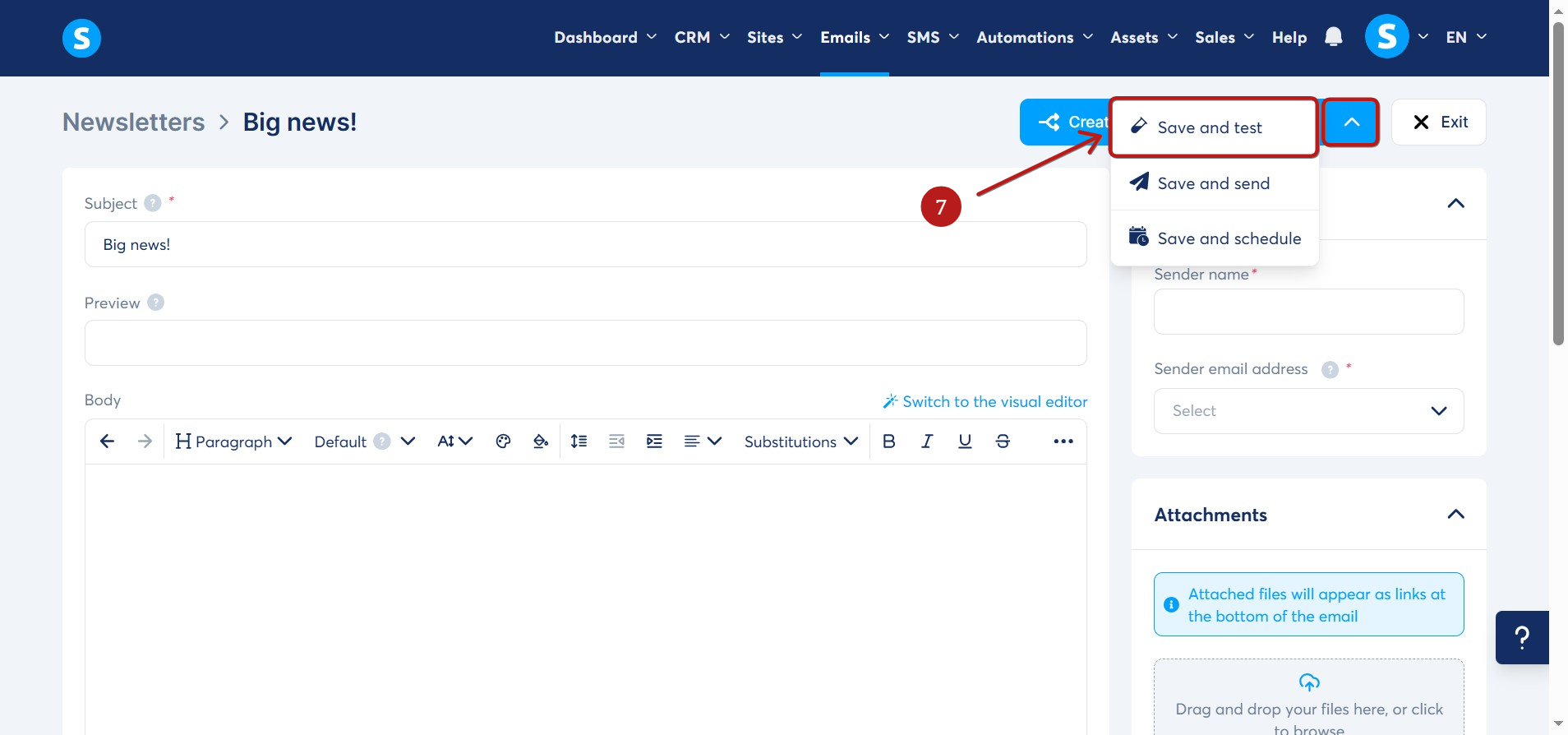
Jakmile budete na stránce newsletteru, klikněte na Uložit a testovat (7).
Jak odeslat testovací email pro kampaň:
Otevřete konkrétní email v kampani, který chcete otestovat. Jak vytvořit kampaň se dozvíte zde.
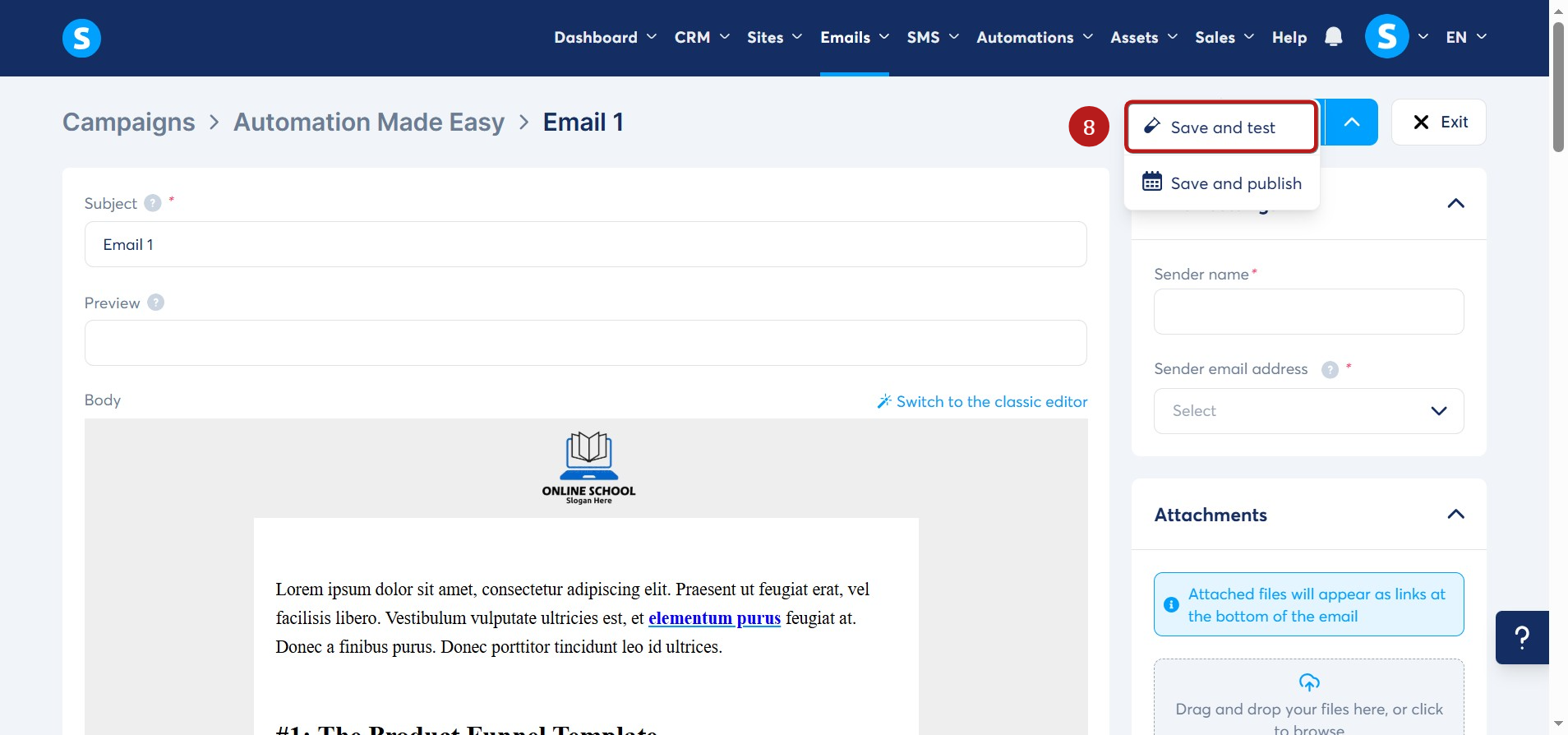
Jakmile budete na stránce emailu kampaně, klikněte na Uložit a testovat (8).
Alternativní metoda:
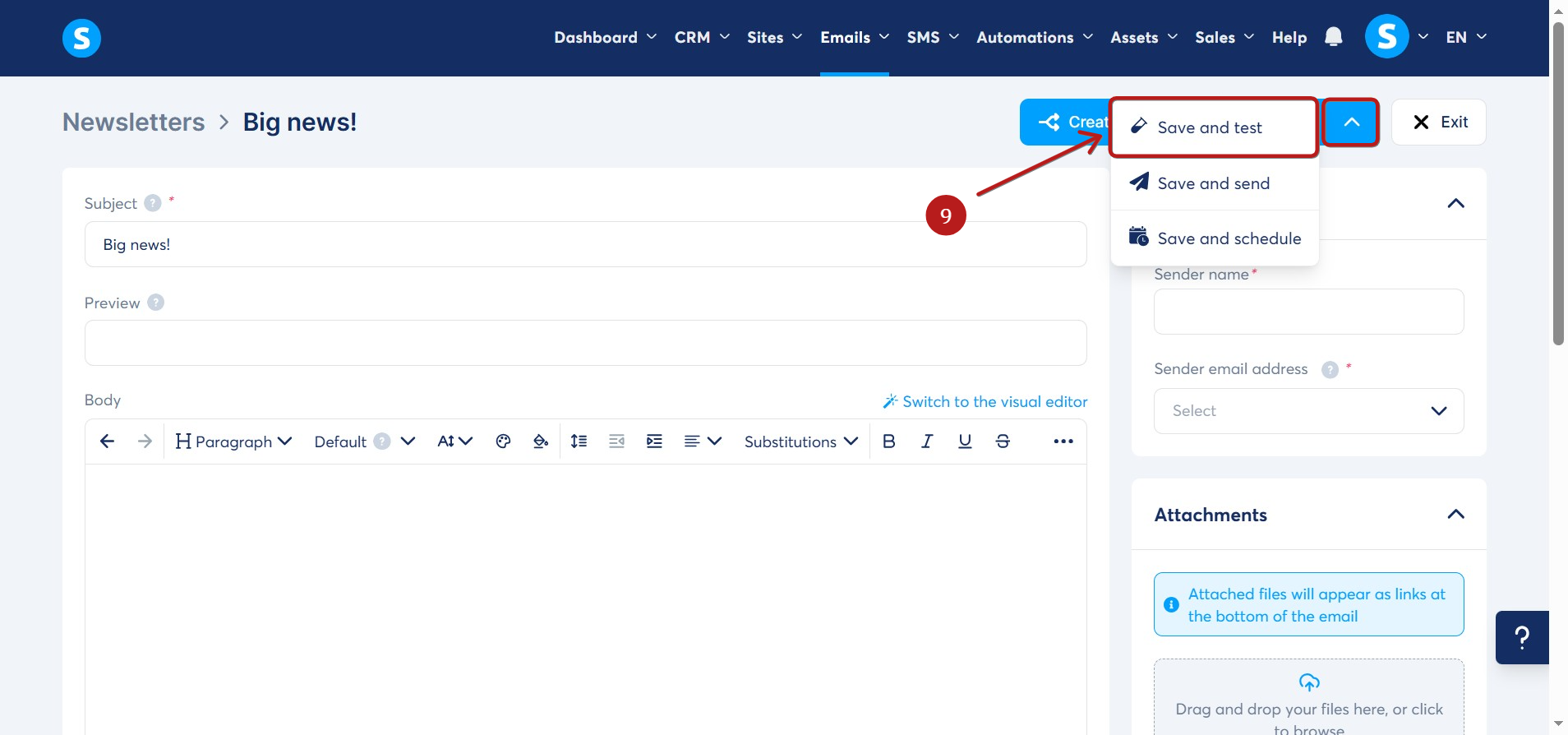
Můžete také změnit testovací emailovou adresu přímo z editoru vašeho newsletteru nebo emailu kampaně.
Jakmile budete v editoru vašeho emailu, klikněte na tlačítko Uložit a testovat (9).
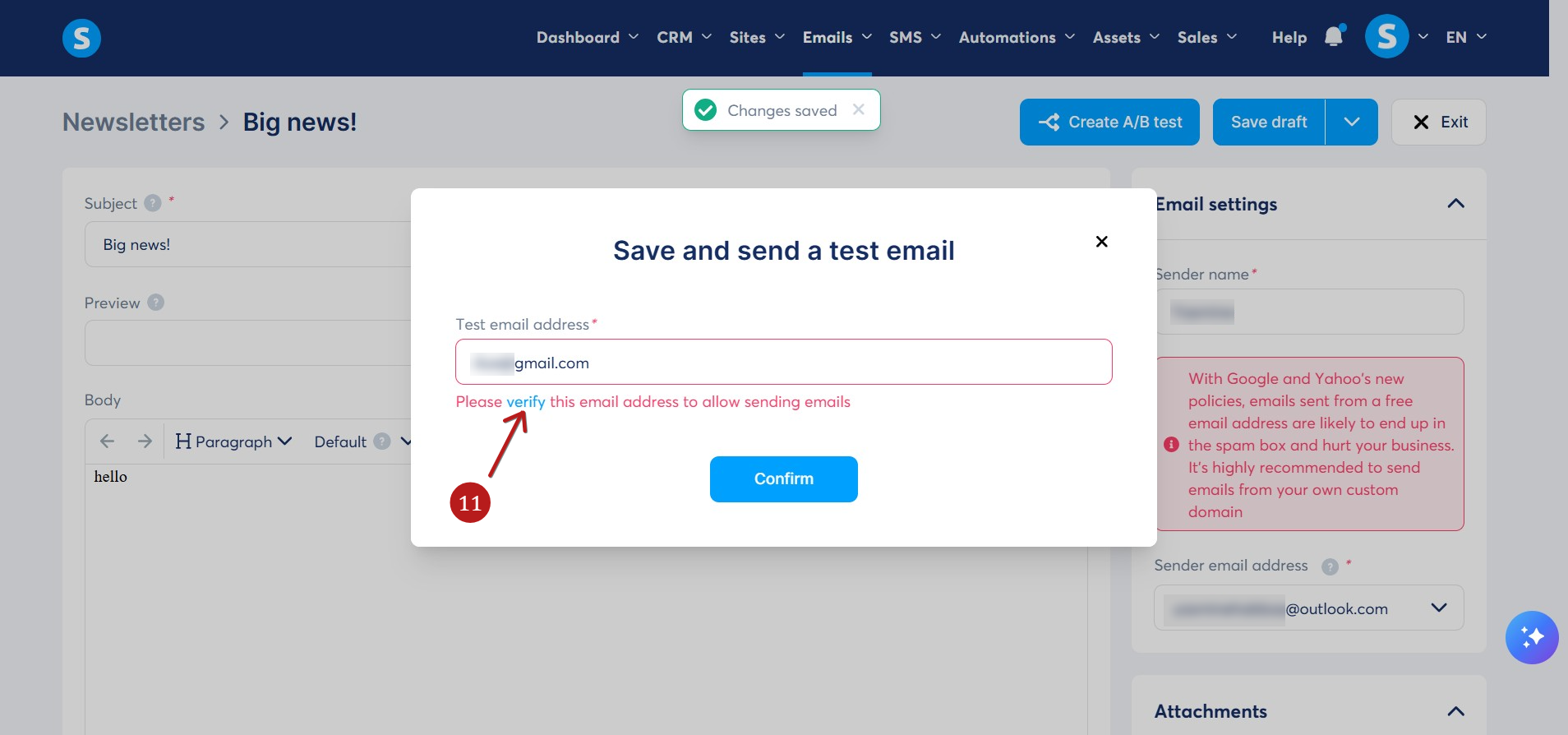
Objeví se vyskakovací okno, které vám umožní změnit emailovou adresu příjemce (10).
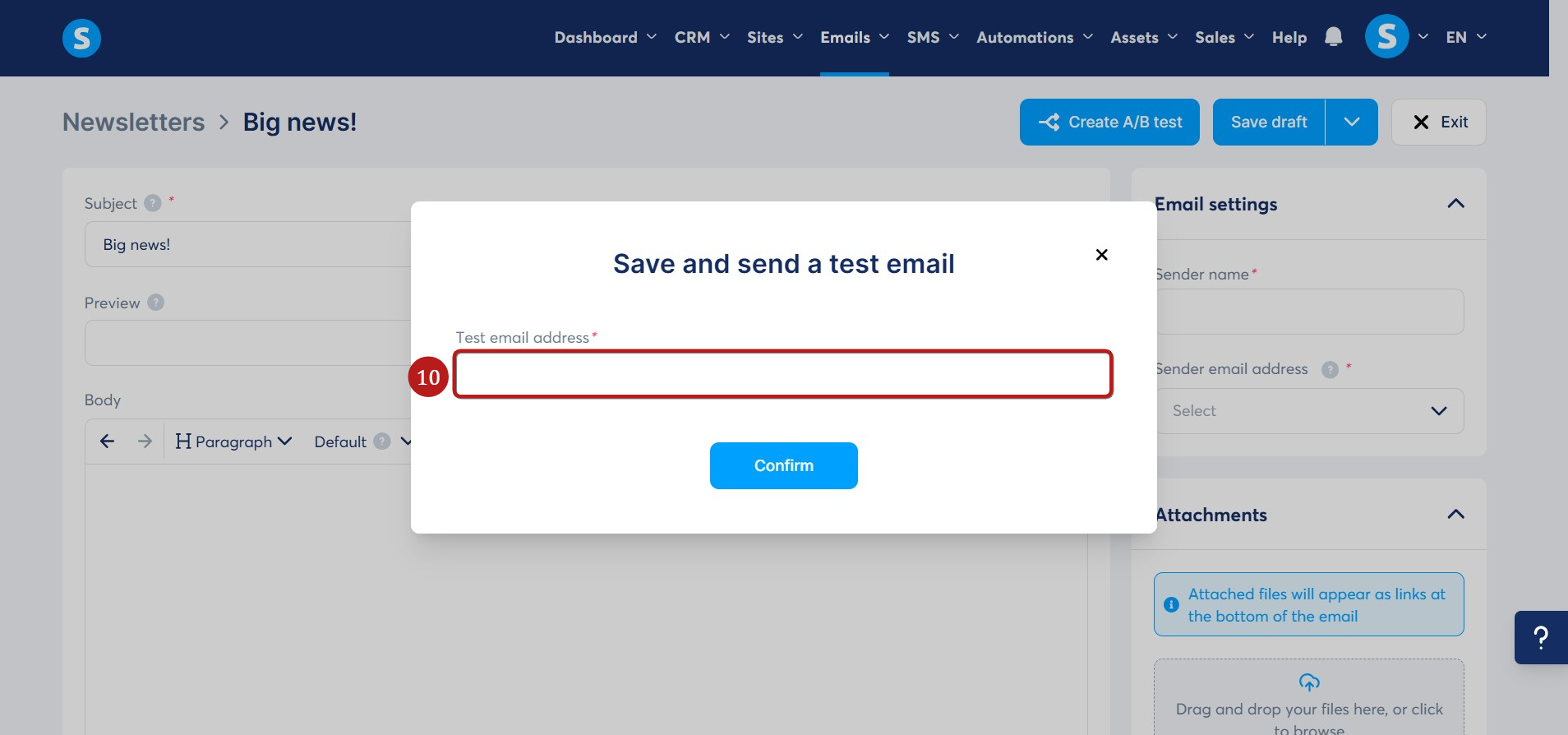
Můžete zadat potvrzenou emailovou adresu nebo přidat novou a potvrdit ji přímo zde (11).
Důležité:
- Testovací email nemůžete odeslat na adresu, která je aktuálně používána v pravidlech automatizace nebo pracovních postupech.
- Doporučujeme používat jinou emailovou adresu pro testování než tu, kterou používáte pro odesílání emailů. To pomáhá předejít problémům s doručitelností.
- Substituční proměnné nejsou aktivní v testovacích emailech. Pokud chcete vidět, jak se tyto proměnné zobrazí, pošlete si skutečný email.