Jak nastavit e-mailovou kampaň
V tomto článku se dozvíte, jak nastavit e-mailovou kampaň.
Vytvoření kampaně
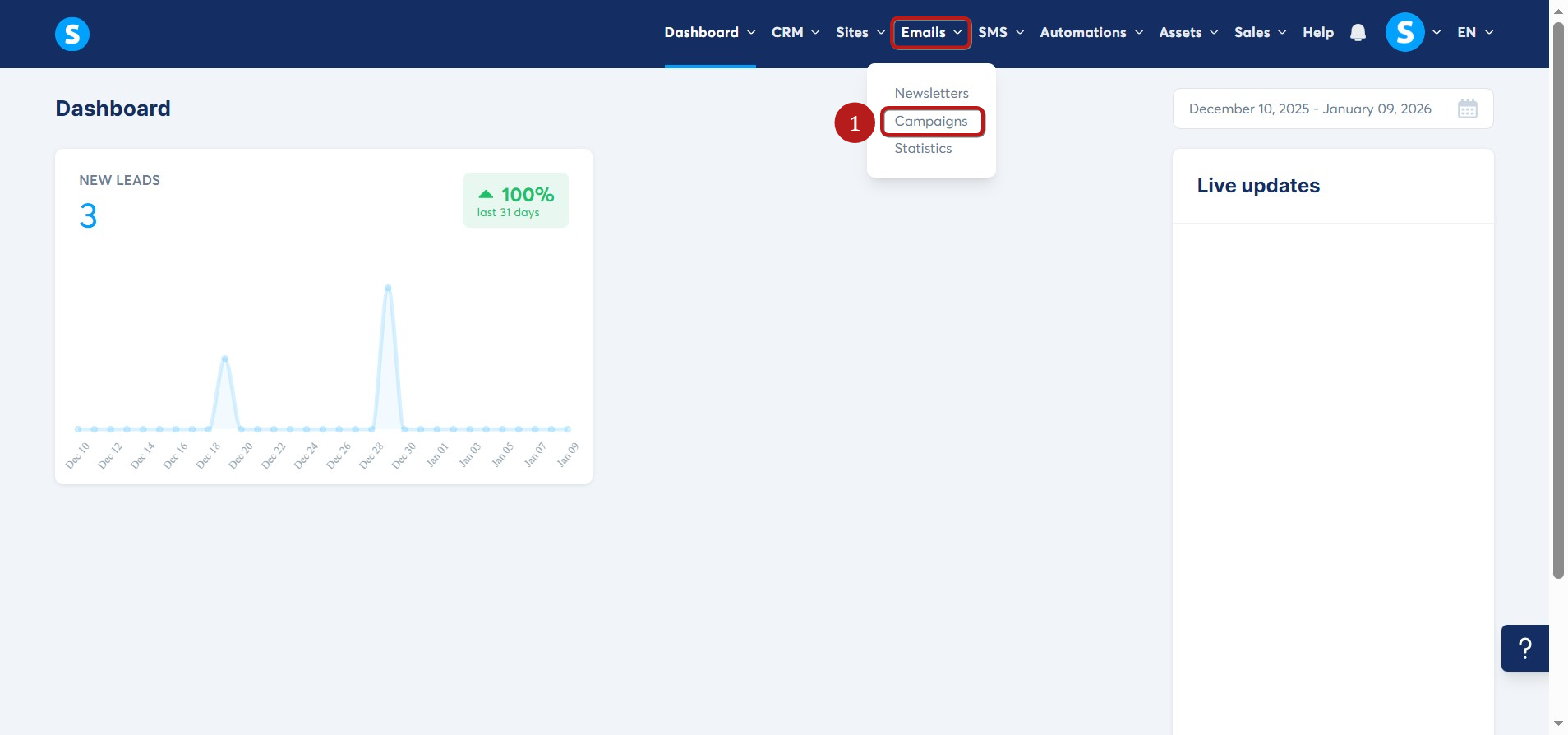
Přejděte do sekce Kampaně na záložce E-maily (1).
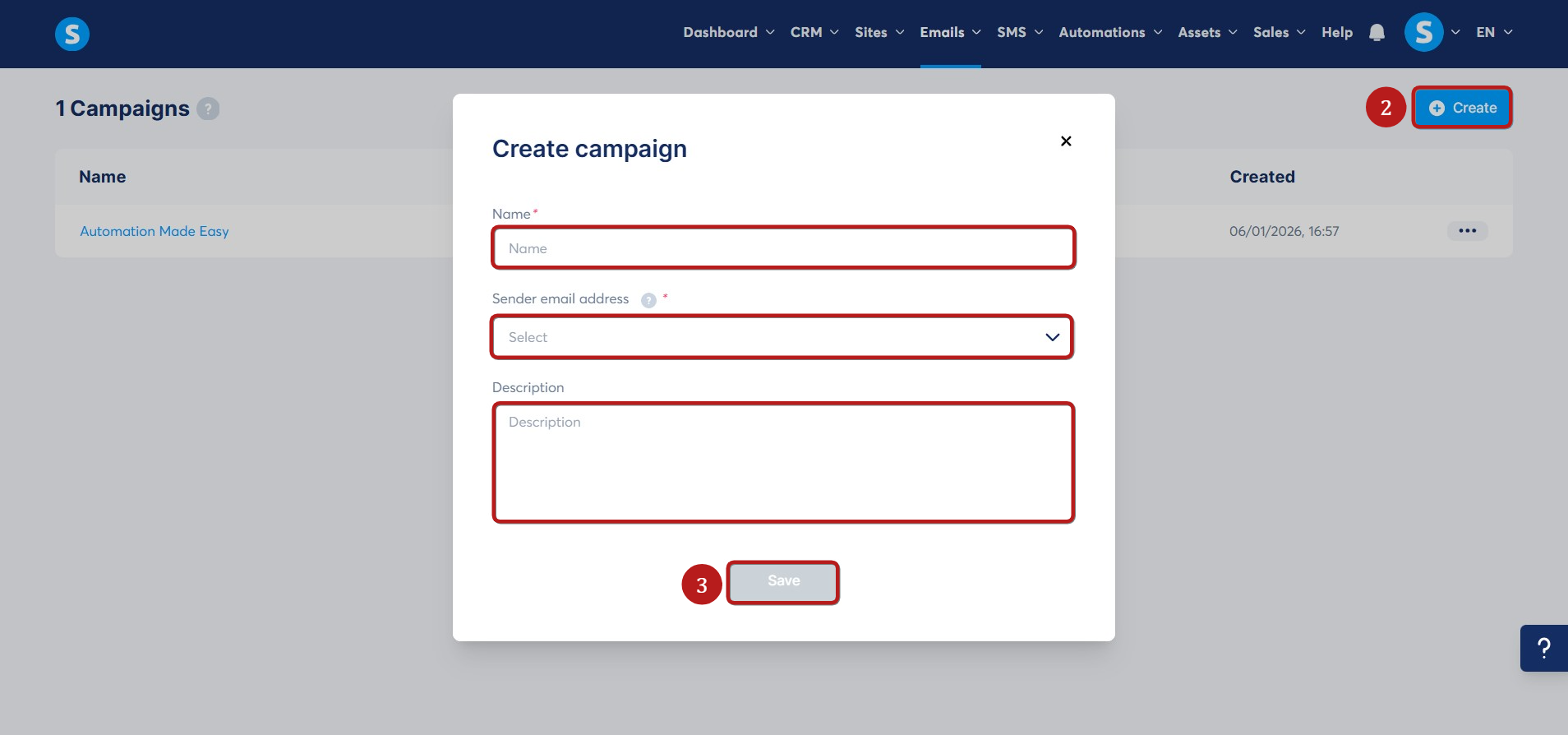
Klikněte na Vytvořit (2), poté v zobrazeném vyskakovacím okně Vytvořit kampaň přidejte název, vyberte e-mailovou adresu odesílatele a popis kampaně.
Nakonec klikněte na Uložit pro dokončení procesu vytváření kampaně (3).
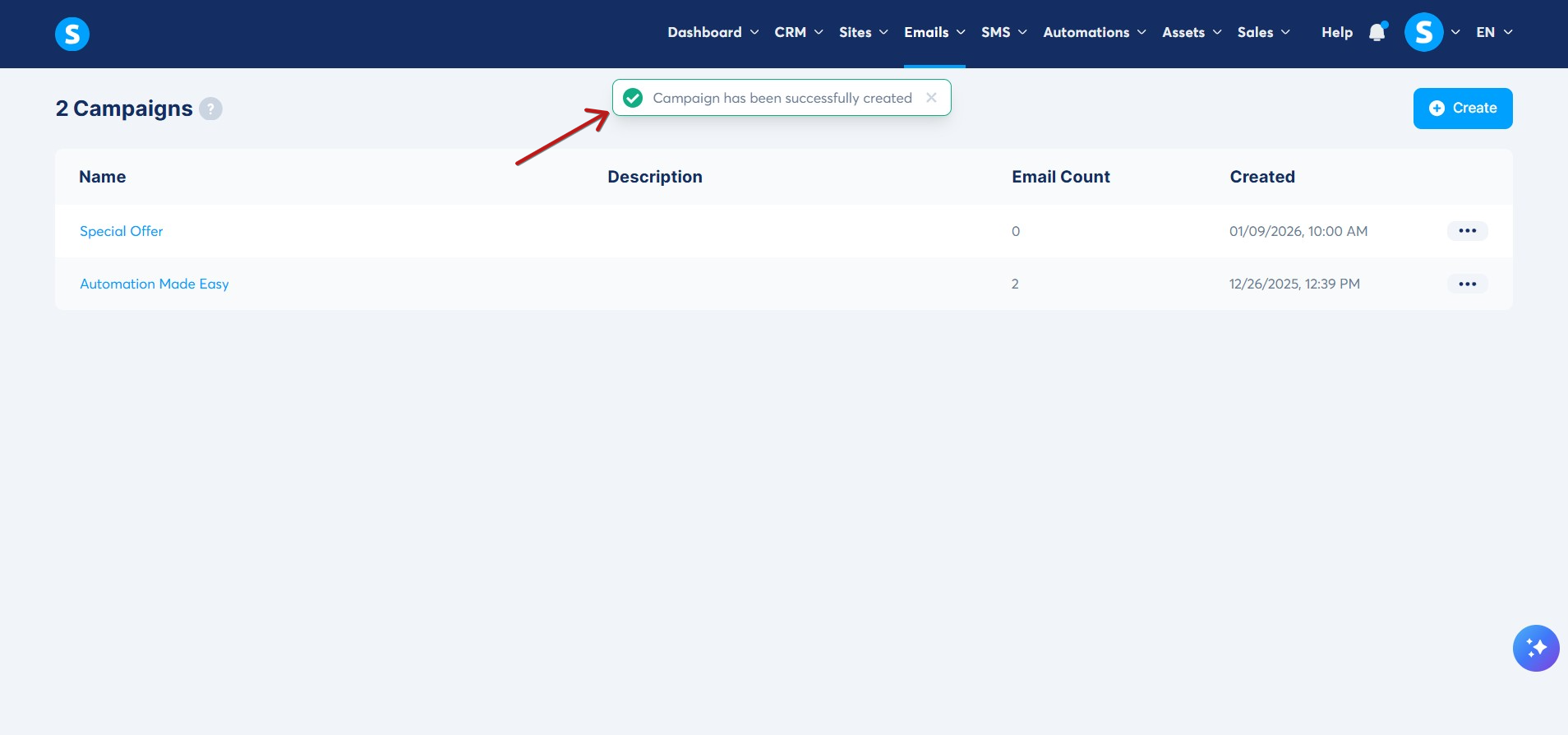
Po úspěšném vytvoření kampaně se zobrazí oznámení.
Vytváření e-mailů kampaně
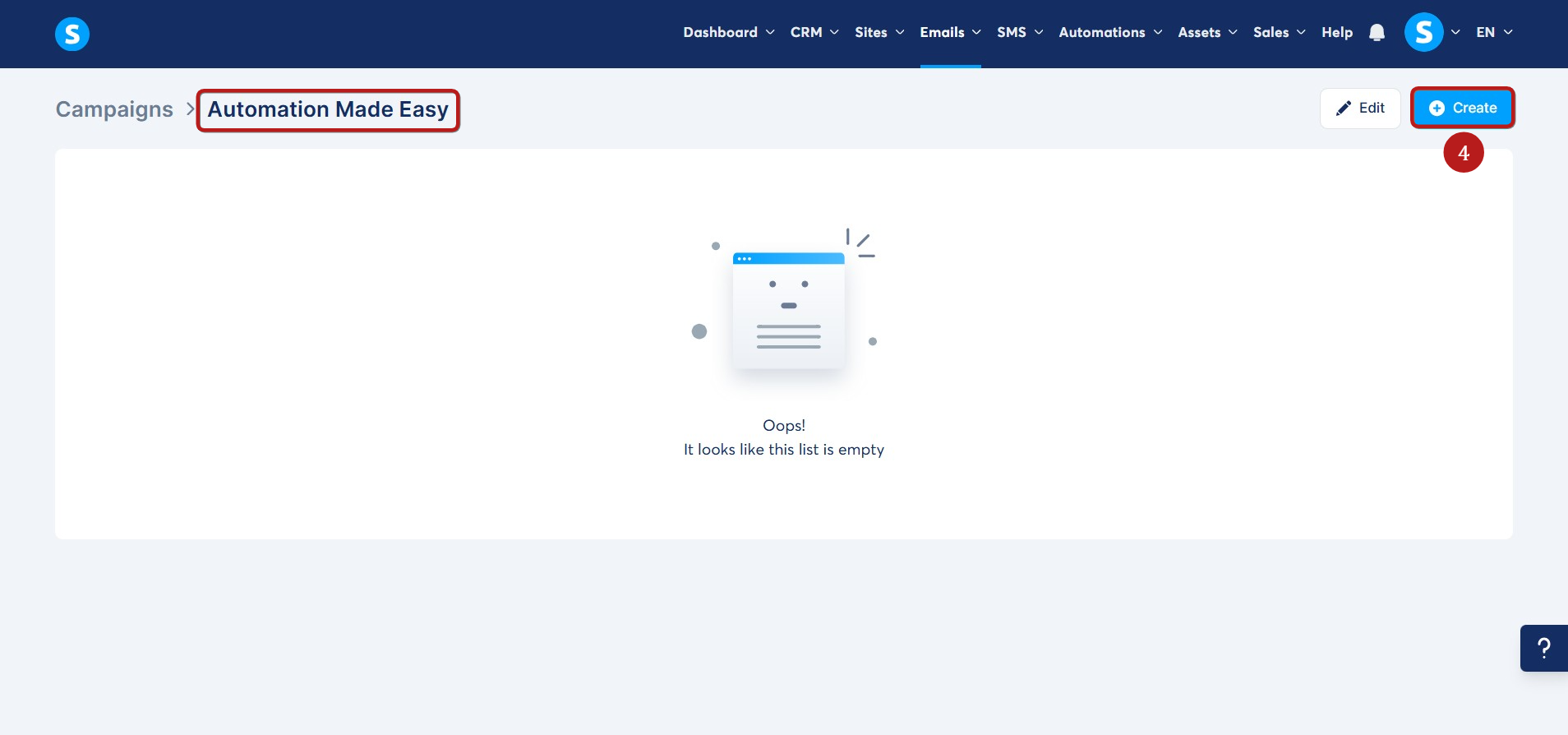
Nejprve přejděte do své kampaně kliknutím na její název a poté klikněte na tlačítko Vytvořit pro vytvoření prvního e-mailu vaší kampaně (4).
V zobrazeném vyskakovacím okně vyplňte následující podrobnosti e-mailu:
- Předmět
- Jméno odesílatele
- E-mailová adresa odesílatele
- Typ editoru (Klasický editor nebo Vizuální editor)
Poté klikněte na Uložit (5).
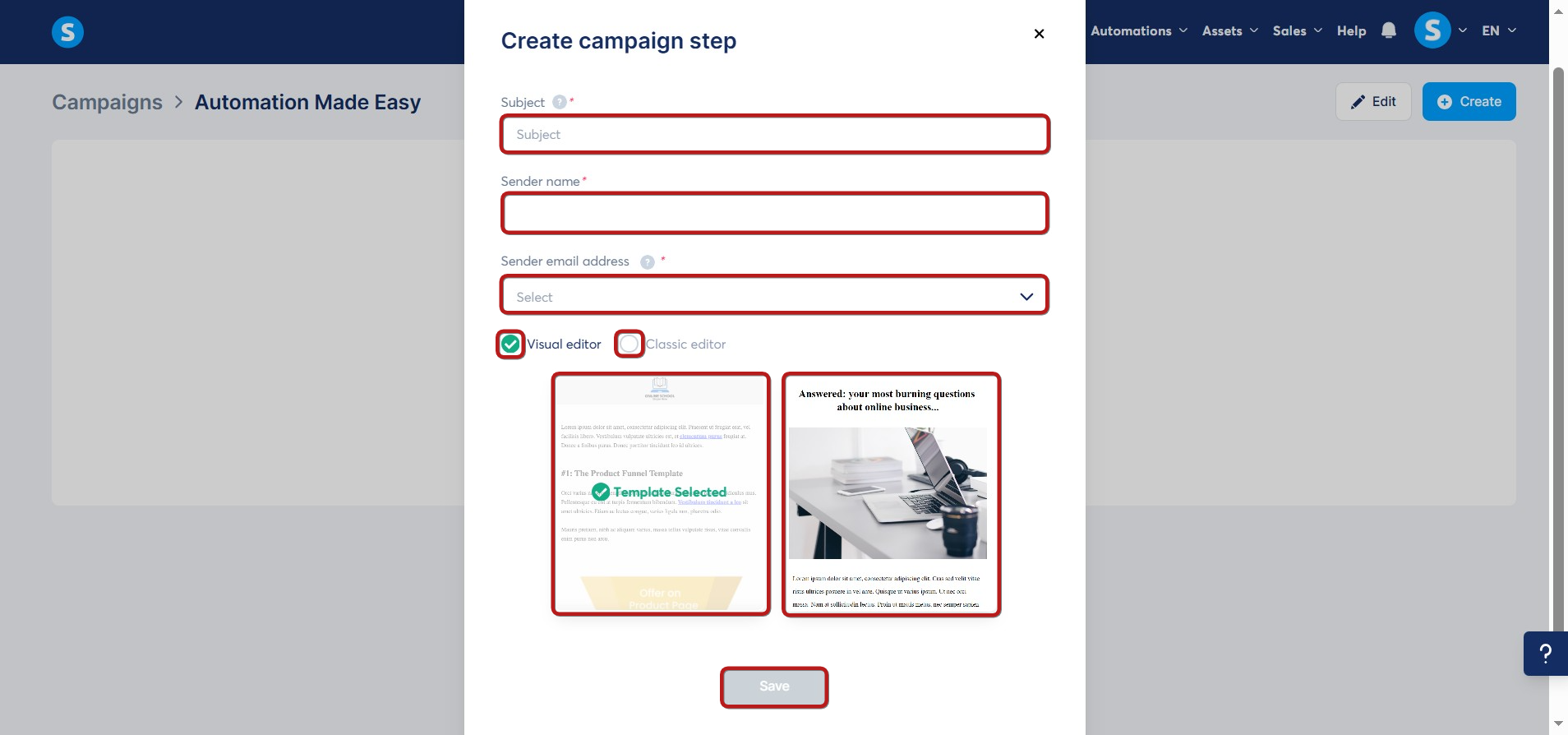
Máte dvě možnosti pro úpravu svých e-mailů: Klasický editor pro napsání jednoduchého e-mailu a nový vizuální editor s dalšími funkcemi pro zlepšení stylu a rozvržení vašeho e-mailu.
Poznámka: Pokud během práce na e-mailu změníte editor, obsah, na kterém jste pracovali, bude ztracen.
1. Klasický editor
Jakmile jste v editoru, můžete změnit informace, které jste přidali v prvním kroku.
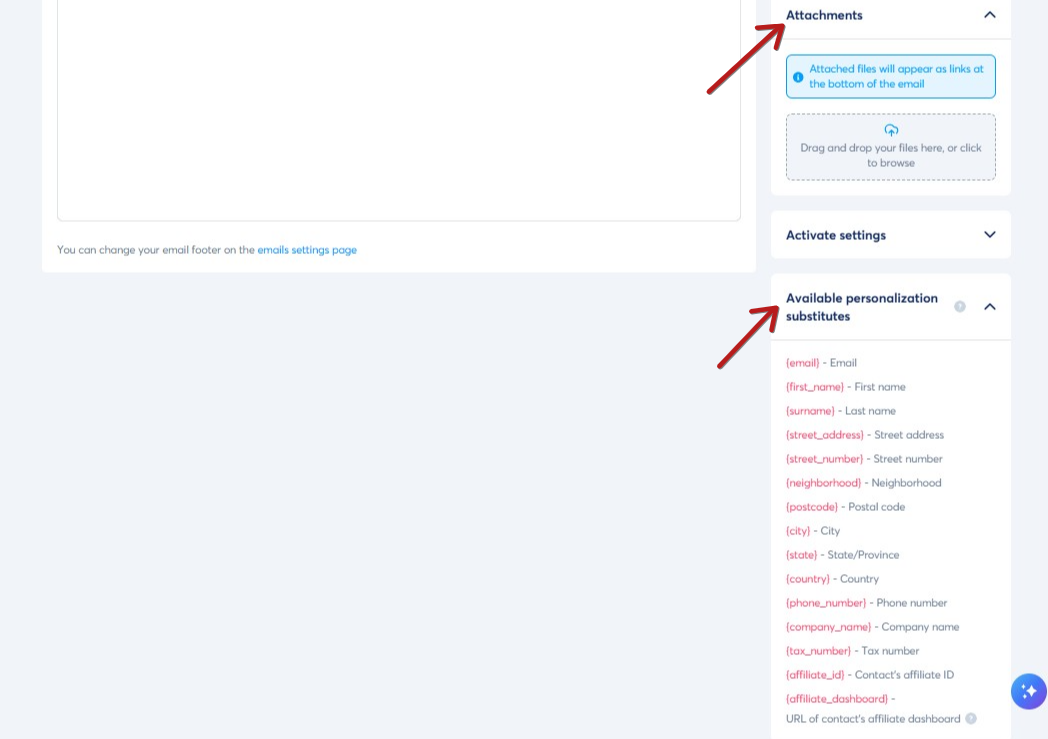
V panelu umístěném na pravé straně editoru můžete:
- Přidat přílohu
- Přidat substituční proměnné pro automatickou náhradu informací
Poznámka: Tyto proměnné můžete změnit na klikatelné odkazy tím, že zvýrazníte kotvu odkazu (text), kliknete na Vytvořit odkaz na panelu nástrojů editoru a poté vložíte proměnnou do pole URL.
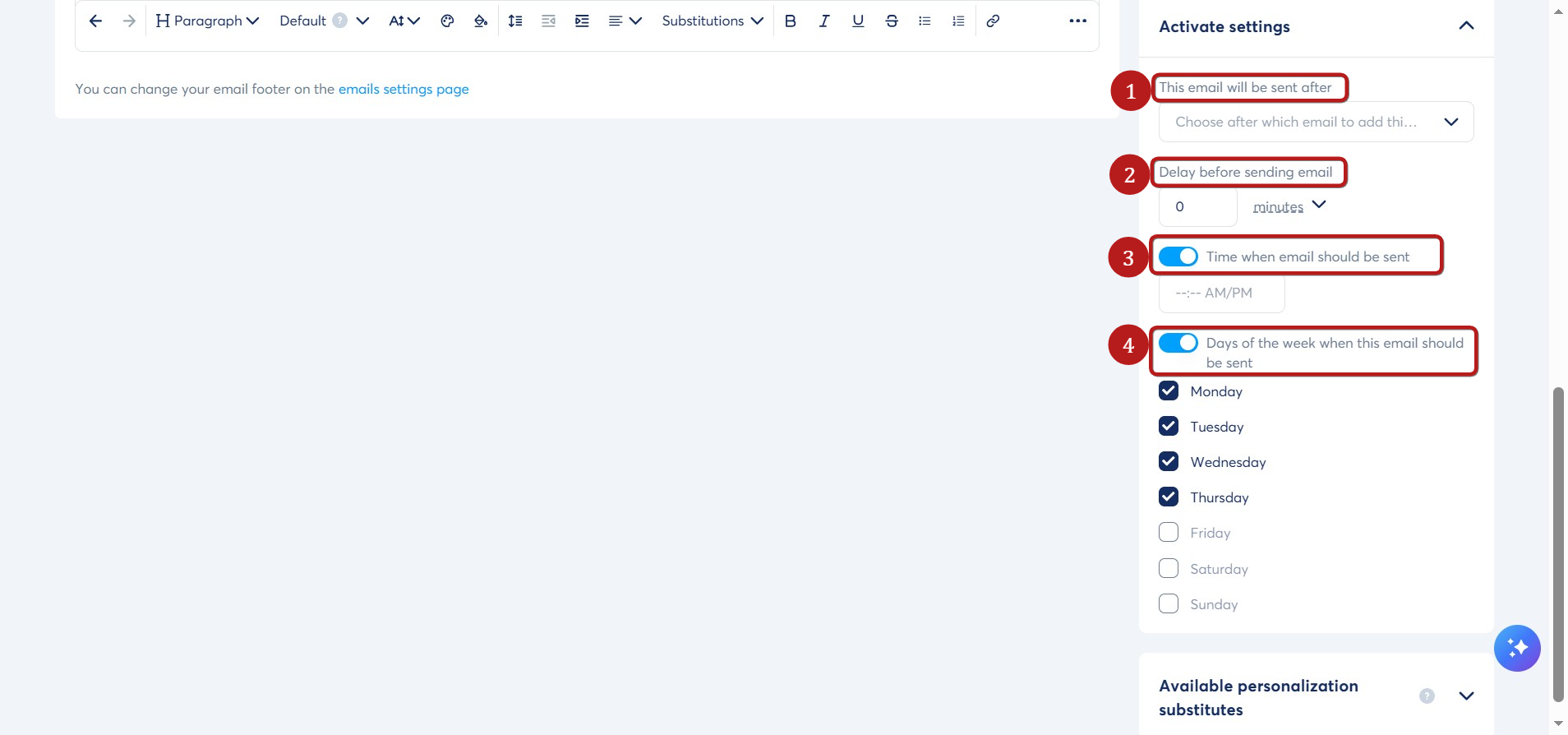
- Konfigurace zpoždění odesílání:
- Tento e-mail bude odeslán po
- Zpoždění před odesláním e-mailu
- Časy, kdy má být e-mail odeslán
- Dny v týdnu, kdy má být tento e-mail odeslán
Poznámka: Aby byl e-mail z kampaně odeslán, musí být splněna všechna zpoždění, která jste nakonfigurovali.
Uložení a testování vaší e-mailové kampaně
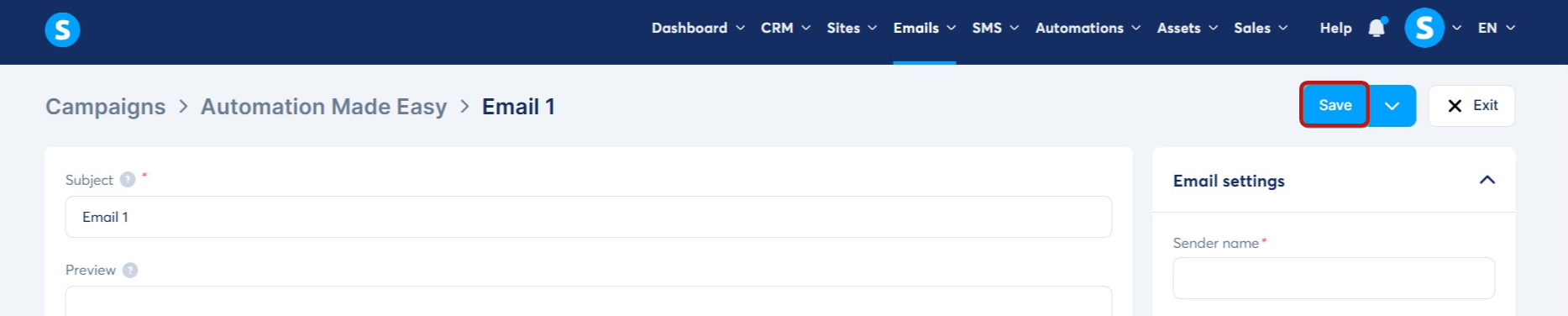
Jakmile je e-mailová kampaň dokončena a nakonfigurována, můžete:
- Uložit: pro uložení vaší e-mailové kampaně
- Uložit a otestovat: pro uložení vaší e-mailové kampaně a přijetí testovacího e-mailu
- Ukončit: pro ukončení vaší e-mailové kampaně

2. Vizuální editor
Vizuální editor je podobný editoru stránek funnelu a poskytuje plátno přetažení pro vizuální přidávání prvků a strukturování rozvržení. Stejně jako u editoru stránek funnelu můžete přidávat obsahové prvky, jako jsou obrázky, text a tlačítka. Navíc můžete rozvrhnout obsah pomocí sekcí a sloupců.
Poznámka: Stejně jako u editoru stránek můžete kliknout na jakýkoli prvek a upravit ho.
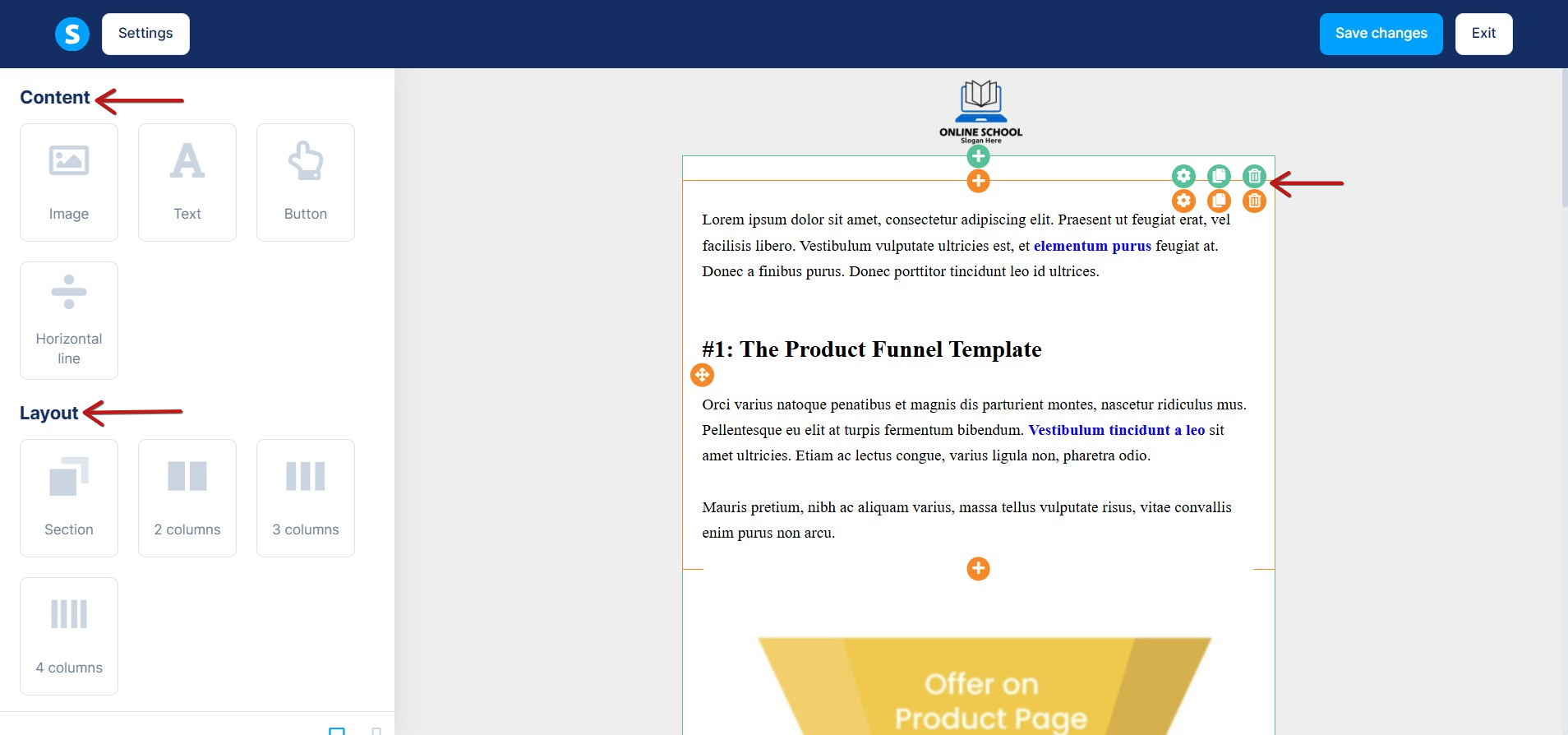
Konfigurace prvků
Stejně jako u editoru stránek vám kliknutí na jakýkoli prvek umožní konfigurovat jeho možnosti.
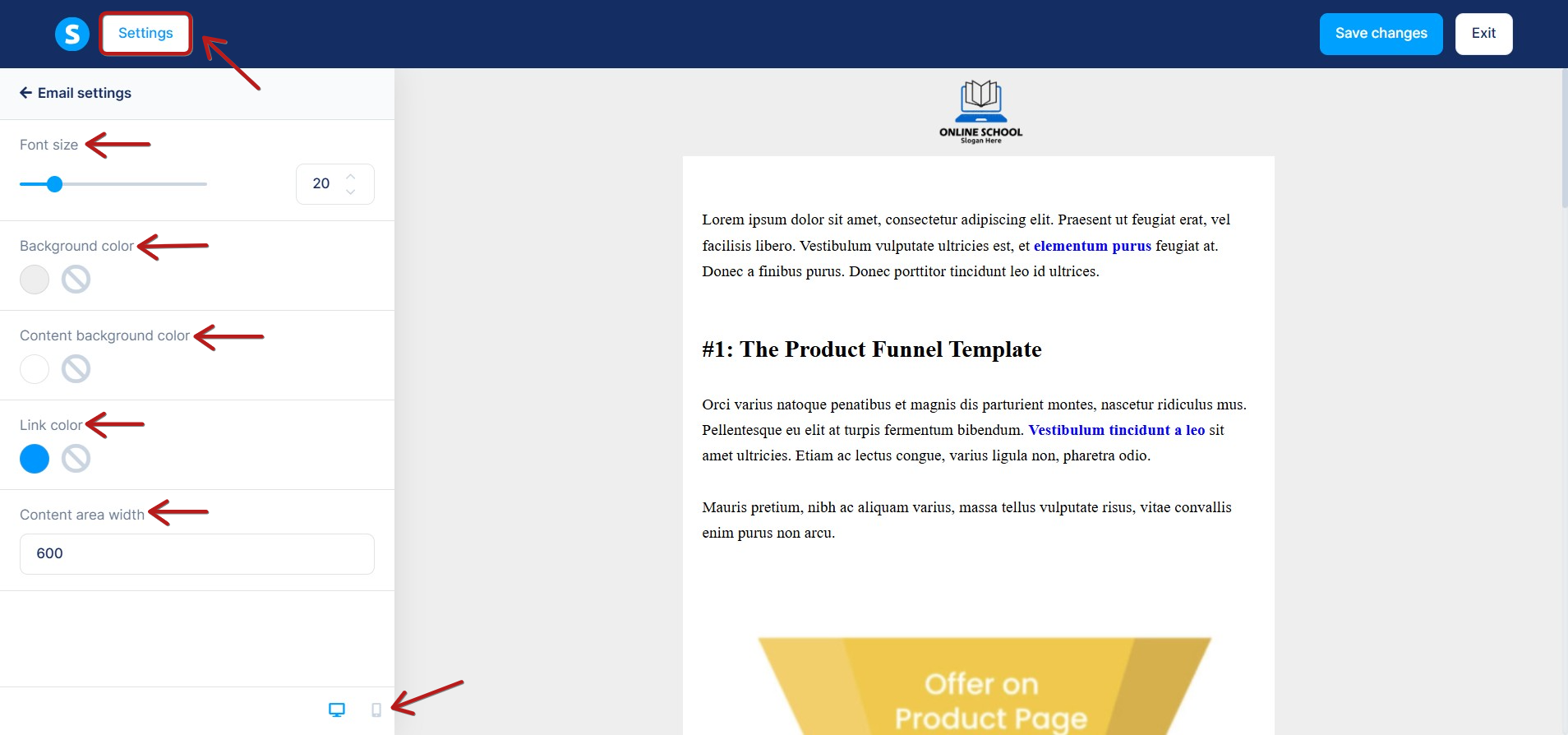
Přejděte do Nastavení pro úpravu velikosti písma a nastavení barev pozadí, obsahu nebo odkazů.
Můžete také zvětšit nebo zmenšit šířku oblasti obsahu.
Nakonec máte možnost optimalizovat svůj e-mail pro mobilní zařízení kliknutím na ikonu telefonu.
Po dokončení obsahu e-mailu je nutné uložit změny, poté kliknout na Ukončit a přejít k dalšímu kroku.
Konfigurace zpoždění odesílání
Po návratu k e-mailu klikněte na Uložit a nakonfigurujte zpoždění odesílání vašeho e-mailu.
Po provedení změn klikněte na Uložit a otestovat pro přijetí testovacího e-mailu, což vám umožní náhled jeho vzhledu. Jakmile jste spokojeni, uložte změny a pokračujte v přípravě na odeslání.
Příklad kampaně
Níže je příklad konfigurace kampaně s 5 e-maily, z nichž každý má odlišná zpoždění před odesláním:
- E-mail 1 je nakonfigurován tak, aby byl odeslán jednu hodinu po registraci kontaktu ke kampani, konkrétně v 19:00, a pouze v neděli
- E-mail 2 je nakonfigurován tak, aby byl odeslán v 7:00 a jednu hodinu po prvním e-mailu.
- E-mail 3 je nakonfigurován tak, aby byl odeslán v 8:00, jeden den po druhém e-mailu, a pouze v pátek
- E-mail 4 je nakonfigurován tak, aby byl odeslán ve 20:00 a pouze ve čtvrtek
- E-mail 5 je nakonfigurován tak, aby byl odeslán v 6:00 a 15 hodin po čtvrtém e-mailu
Pokud se kontakt zaregistruje v sobotu 1. ledna v 11:00, obdrží:
- První e-mail 2. ledna v 19:00
- Druhý e-mail 3. ledna v 7:00
- Třetí e-mail v pátek 7. ledna v 8:00, protože pouze v tuto dobu jsou splněny všechny podmínky (3 podmínky)
- Čtvrtý e-mail ve čtvrtek 13. ledna v 8:00
- Pátý e-mail ve středu 15. ledna v 6:00, protože 14. ledna v 6:00 ještě nebude splněna podmínka 15 hodin po čtvrtém e-mailu
Závěr: aby byl e-mail z kampaně odeslán, je nezbytné, aby byly splněny všechny podmínky.
(Doporučujeme vyhnout se nastavování několika zpoždění současně, abyste se vyhnuli zmatkům)
Poznámky
- Pořadí e-mailů v kampani je postupně shora dolů; proto, pokud je e-mail nahoře, znamená to, že bude odeslán jako první, kromě nových e-mailů, které jste vytvořili pro svou kampaň. Skutečně, při přidávání nového e-mailu do kampaně a pokud není aktivován (zůstává zašedlý), objeví se v horní části seznamu e-mailů v kampani, protože ještě nebyl aktivován, a proto nakonfigurován k odeslání.
- Když přidáte nový e-mail do své e-mailové kampaně, pokud je nakonfigurován tak, aby byl na první pozici nebo uprostřed, vezměte prosím na vědomí, že bude odeslán pouze kontaktům, které tohoto kroku ještě nedosáhly. Kontakty, které již tímto krokem prošly, ho neobdrží.
- E-mail kampaně nebude odeslán, pokud nebudou splněna všechna zpoždění nakonfigurovaná pro něj.
- Prvky použité v e-mailu, jako je text, písma, barvy písma, obrázky, emotikony a rozvržení, jsou kódovány v HTML. Při nadměrném použití mohou tyto prvky zatížit e-mail a ohrozit jeho doručitelnost. Přijímací servery mohou mít potíže s doručováním příliš těžkých e-mailů, což může vést k jejich označení jako spam nebo odmítnutí anti-spam filtry. Je proto nezbytné navrhovat e-maily tak, aby se omezila jejich velikost souborů, vyhýbat se nadměrnému používání těchto prvků a zaměřit se na lehký, relevantní obsah pro zlepšení doručitelnosti.