Jak posílat nebo naplánovat zpravodaj
V tomto článku se naučíte, jak posílat nebo naplánovat zpravodaj.
Co budete potřebovat:
- Účet na systeme.io
- Seznam e-mailů, který obsahuje alespoň jeden tag
- Existující tag (Klikněte sem a zjistěte, jak vytvořit tag)
Vytvoření zpravodaje
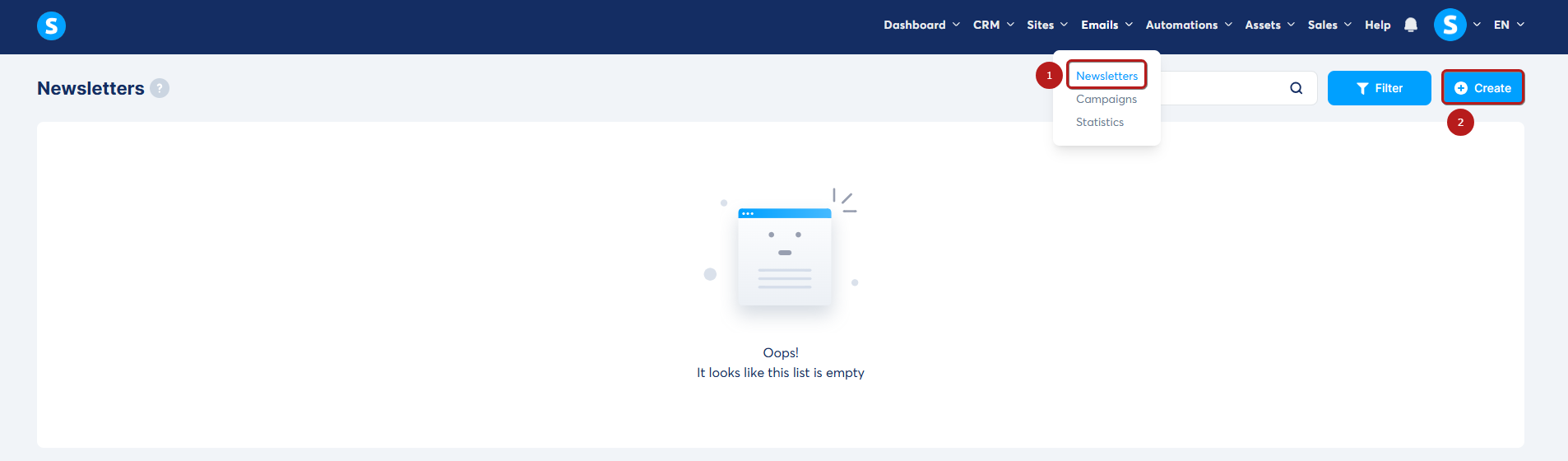
- Předmět
- Jméno odesílatele
- E-mailová adresa odesílatele
- Vyberte režim editoru
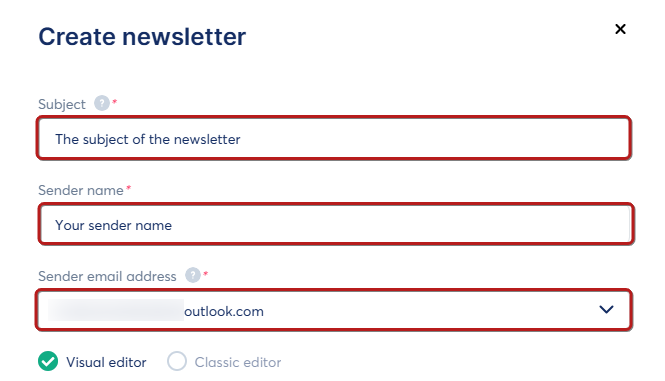
Při vytváření zpravodaje můžete vybrat mezi následujícími editory:
- Klasický editor - pro psaní jednoduchých textových e-mailů.
- Vizuální editor - pro psaní e-mailů s pokročilými možnostmi stylu a rozložení
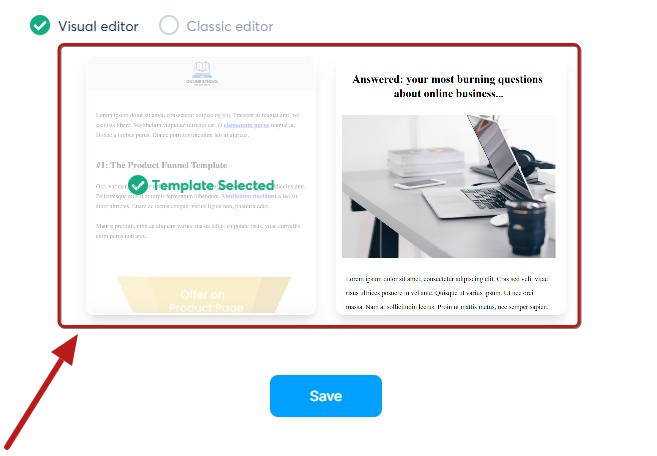
Poznámka: Mezi editory můžete přepínat kdykoli, ale ztratíte veškerý pokrok v aktuálním editoru.
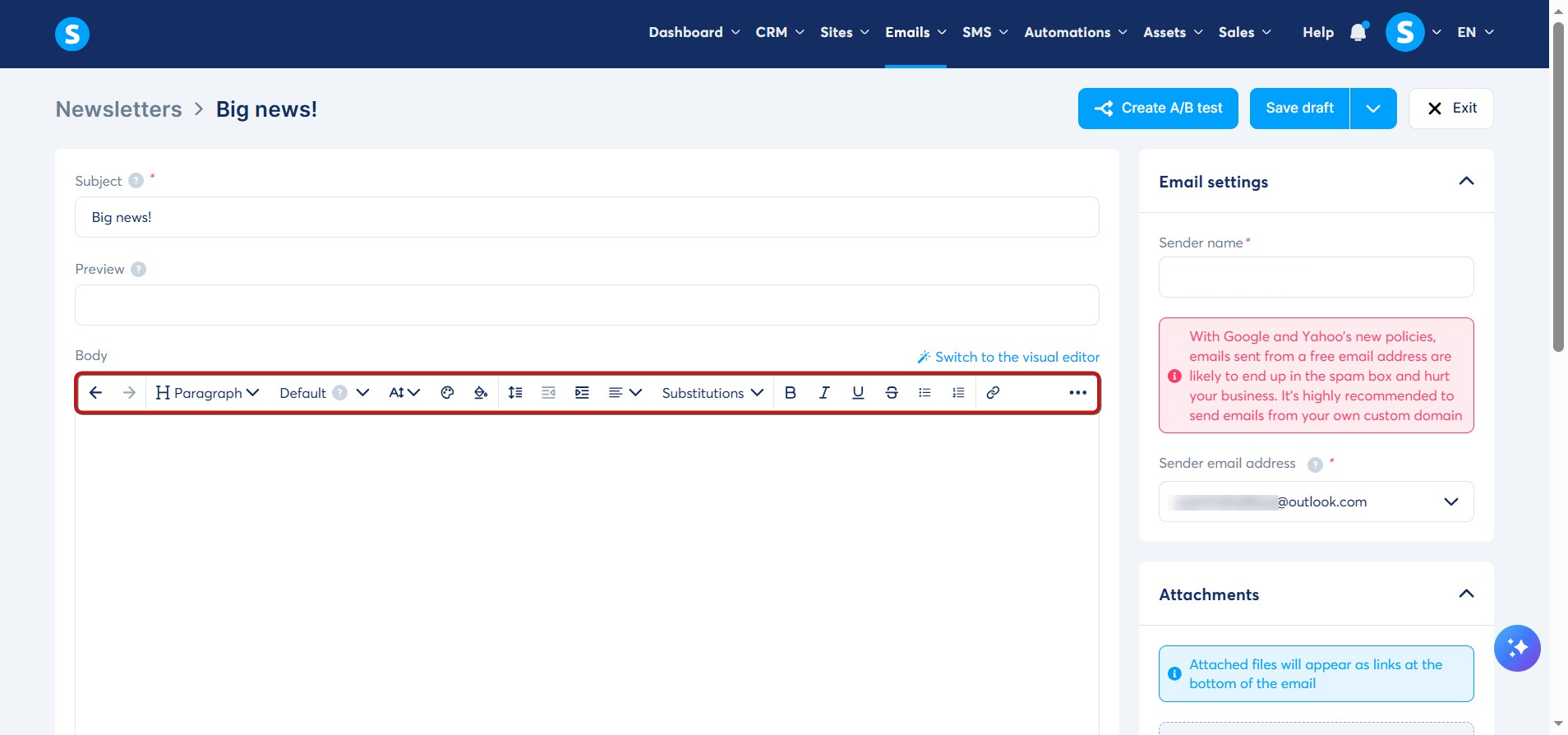
Práce s klasickým editorem
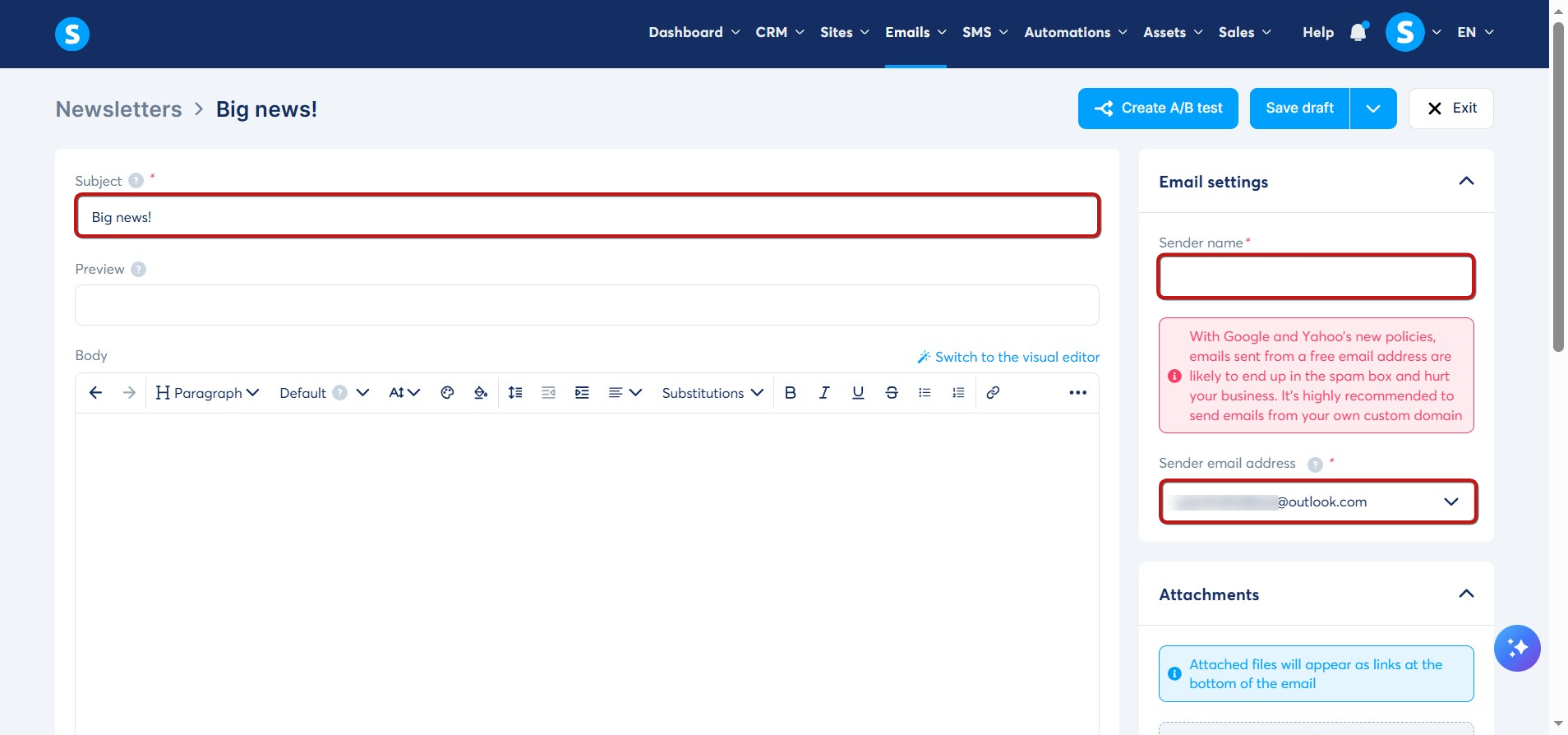
V rámci klasického editoru najdete tradiční nástroje pro úpravu obsahu e-mailu.
Práce s vizuálním editorem
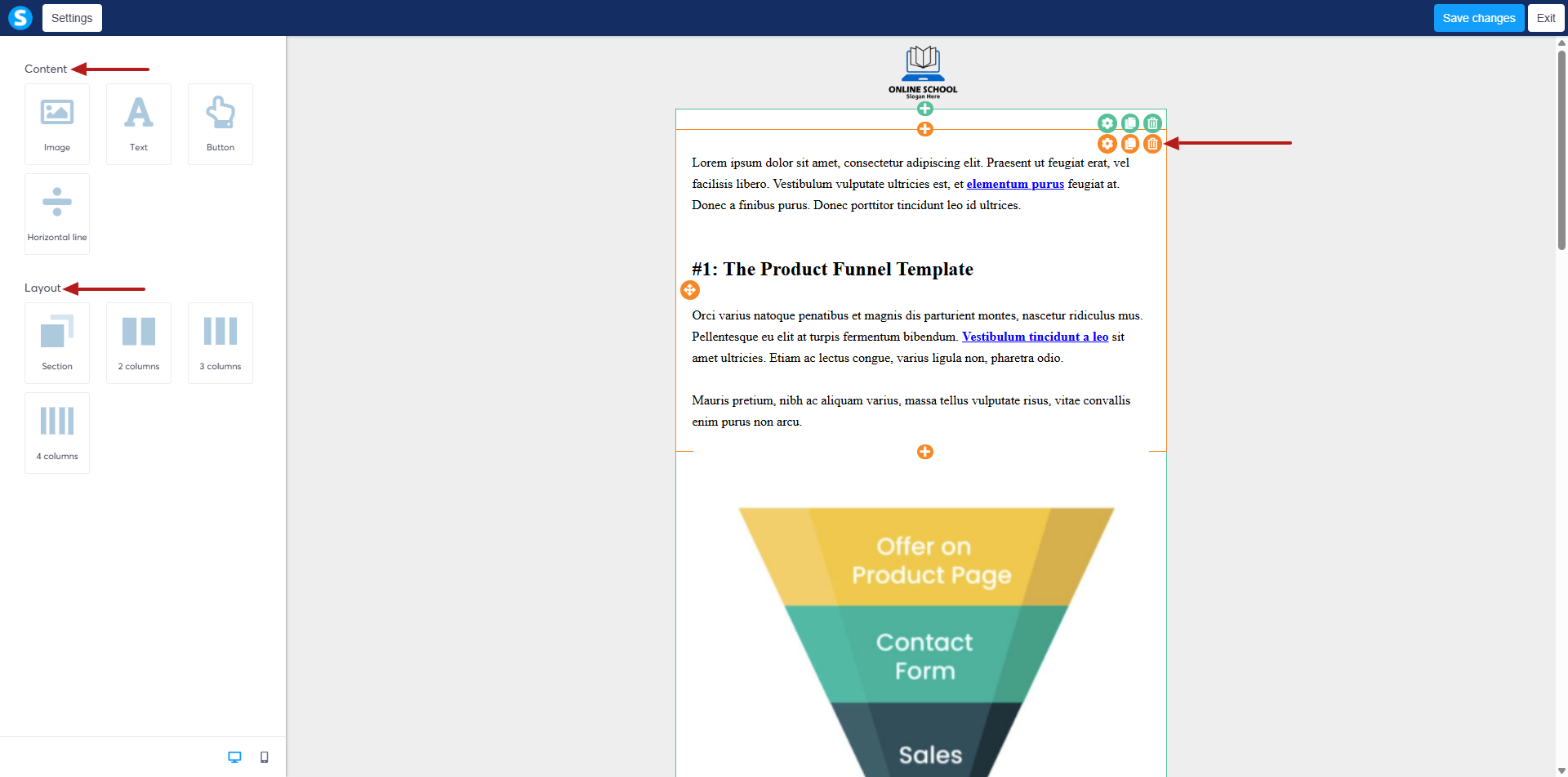
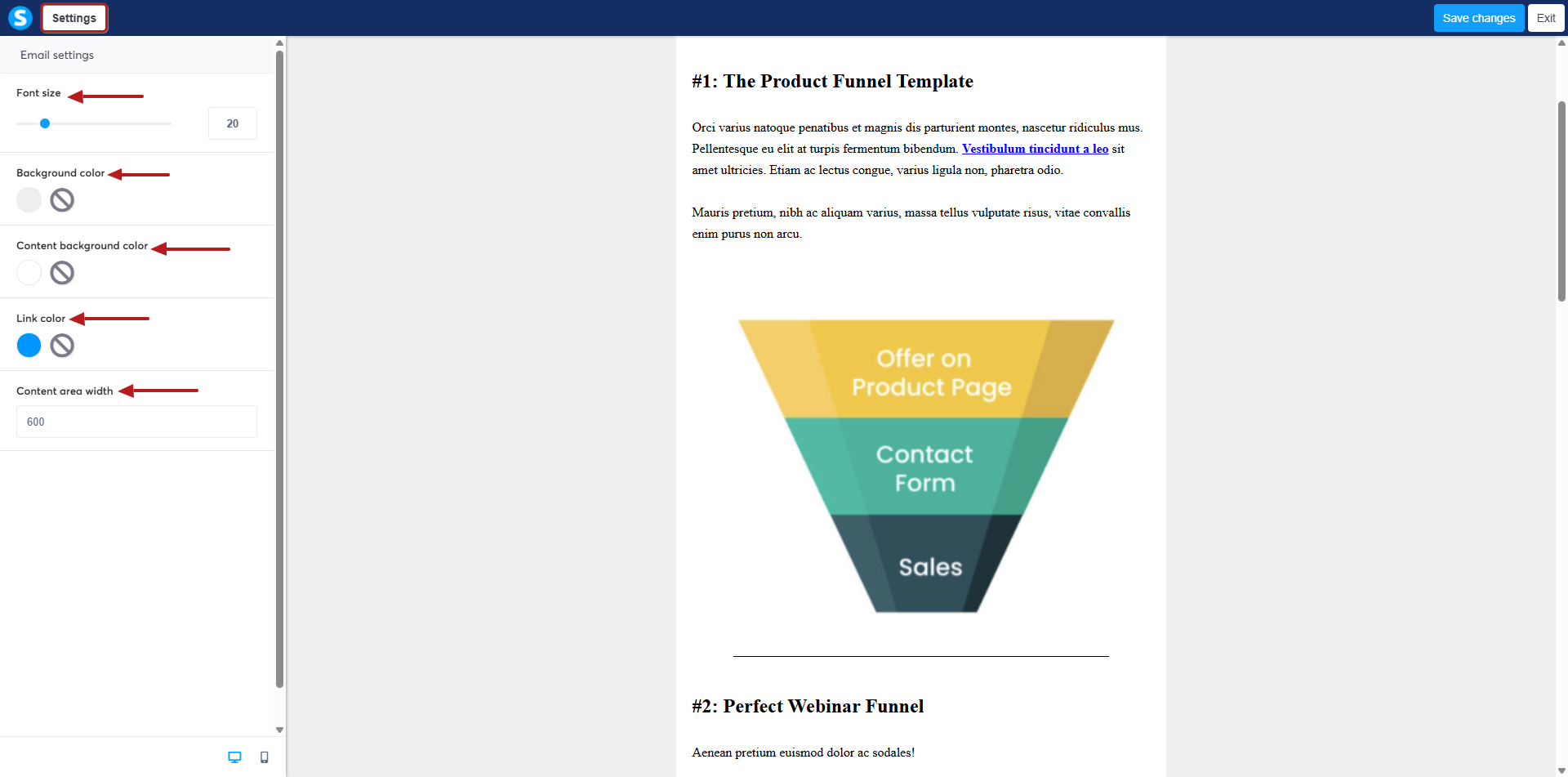
- Velikost písma
- Barvu pozadí
- Barvu pozadí obsahu
- Barvu odkazu
- A další…
Klikněte na ikonu mobilu, abyste zobrazili náhled toho, jak bude váš zpravodaj vypadat na mobilním zařízení, a upravte rozložení.
Nastavení a odeslání vašeho zpravodaje
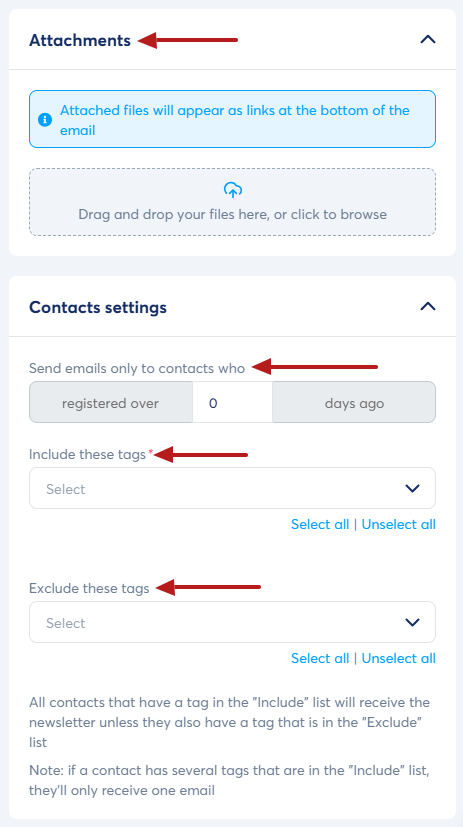
V sekci Nastavení e-mailu můžete:
- Přidat přílohu (bude zobrazena jako odkaz na spodní části e-mailu)
- Omezit příjemce podle data registrace. Například můžete poslat zpravodaj pouze kontaktům, které byly registrovány alespoň týden. Novější kontakty jej nedostanou, i když mají vybraný tag
- Vybrat kontakty podle tagu
- Vyloučit kontakty podle tagu – kontakty s těmito tagy neobdrží e-mail, i když mají tagy z oddílu "Include"
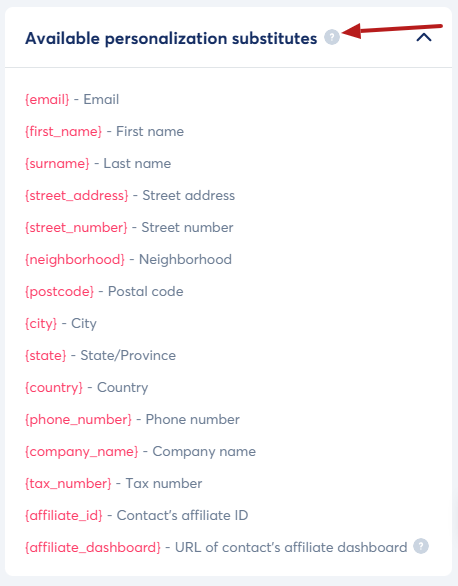
Pro personalizaci e-mailu můžete použít speciální kódy, které zahrnují údaje, jako je jméno kontaktu, e-mail atd. Tyto kódy budou automaticky nahrazeny skutečnými údaji kontaktu, jakmile bude e-mail vygenerován a odeslán.
Uložení, odeslání a naplánování vašeho zpravodaje
Jakmile je zpravodaj dokončen a nakonfigurován, můžete:
- Uložit a otestovat - uložit váš zpravodaj a obdržet testovací e-mail
- Uložit a odeslat - uložit a okamžitě odeslat váš zpravodaj
- Uložit a naplánovat - uložit a naplánovat odeslání zpravodaje na konkrétní datum

- Uložit jako koncept - pro uložení zpravodaje.
- Vytvořit A/B test - pro vytvoření A/B testu pro váš zpravodaj
-
Ukončit - pro opuštění zpravodaje

- Zpravodaje jsou založeny na tagách. To platí i v případě, že mají jiné zahrnuté tagy. Jeden vyloučený tag zabraňuje kontaktu v obdržení e-mailu.
- Pokud kontakt má vyloučený tag, neobdrží zpravodaj, i když má tagy z "Include" seznamu. Jeden vyloučený tag přepisuje jakýkoli zahrnutý tag.