Jak vytvořit light kurz
V tomto článku se dozvíte, jak vytvořit light kurz pomocí systeme.io.
Co budete potřebovat:
- Účet na systeme.io
- Creator store (jak jej nastavit se dozvíte zde)
Co je light kurz
Light kurz je zjednodušený formát kurzu, který se vytváří přímo ve vašem creator store. Na rozdíl od klasického kurzu je navržen pro rychlost a jednoduchost a umožňuje vám vytvářet a prodávat kurzy přímo z telefonu.
Podívejte se na video níže a uvidíte, jak vytvořit light kurz na telefonu za méně než jednu minutu:
Rozdíl mezi klasickými kurzy a light kurzy
Systeme.io nabízí dva formáty kurzů: Klasický a Light. Každý z nich je navržen pro jiný styl výuky a tvorby.
Klasické kurzy:
- Umístění: Vytváří se a spravují v Produkty > Kurzy.
- Editor: Používá klasický editor kurzů (pouze pro desktop).
- Vhodné pro: Uživatele, kteří potřebují plnou kontrolu nad strukturou, designem a přizpůsobením.
- Verdikt: Zvolte tuto možnost, pokud chcete plně přizpůsobené rozvržení s pokročilými designovými prvky.
Light kurzy:
- Umístění: Vytváří se přímo ve vašem creator store.
- Editor: Mobilní rozhraní (není potřeba drag-and-drop editor).
- Vhodné pro: Rychlé vytváření a publikování kurzů, i z telefonu.
- Verdikt: Zvolte tuto možnost, pokud chcete jednoduché a přehledné rozvržení, které je rychlé na vytvoření a snadné pro studenty.
Vytvoření light kurzu
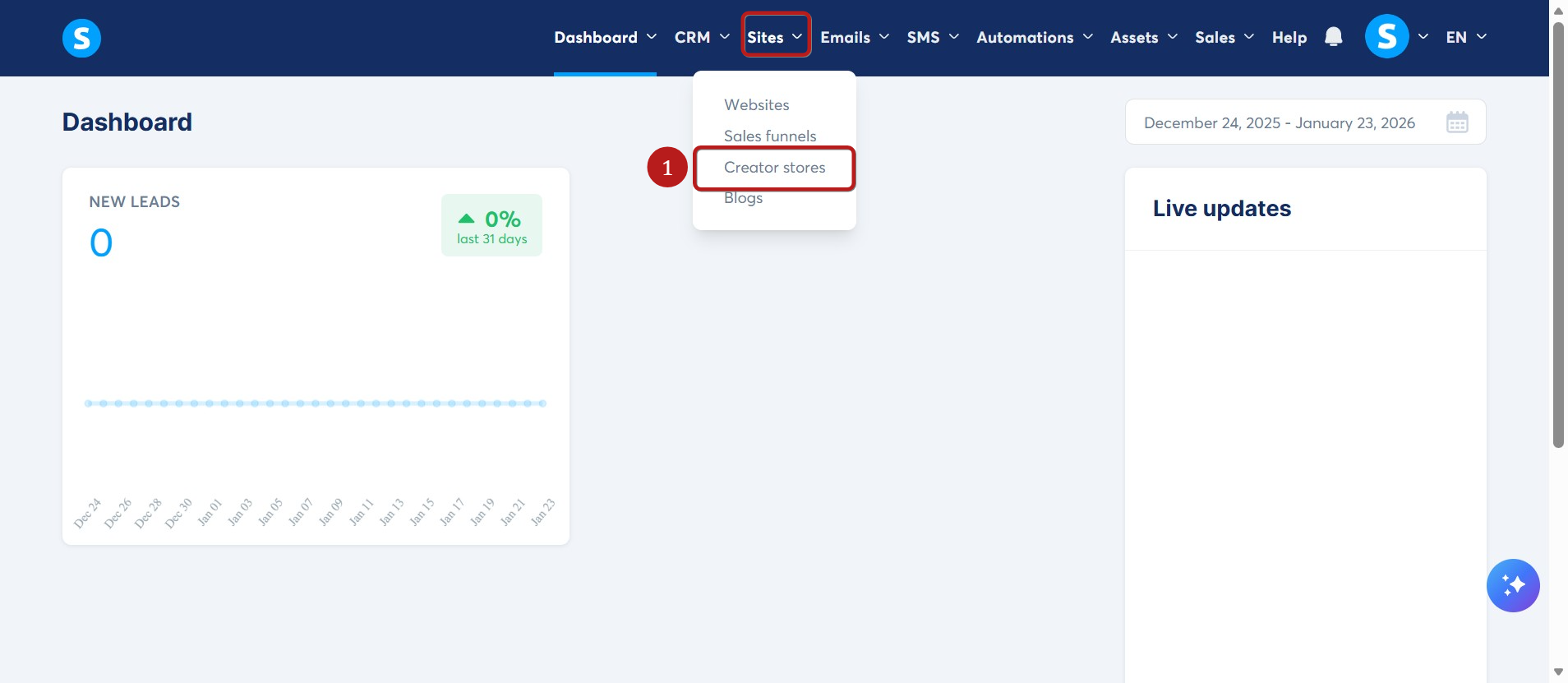
Přejděte na záložku Weby a klikněte na Creator stores (1).
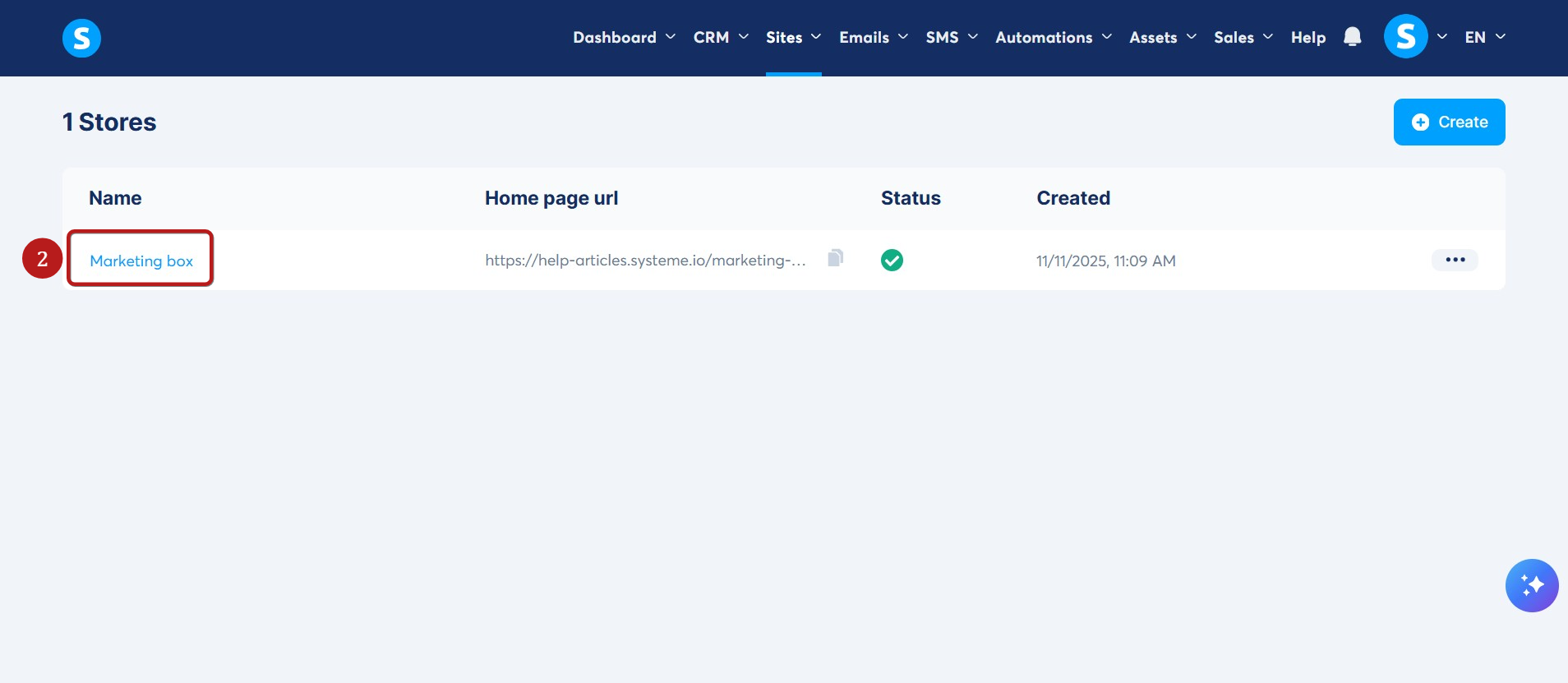
Vyberte store, který chcete použít (2).
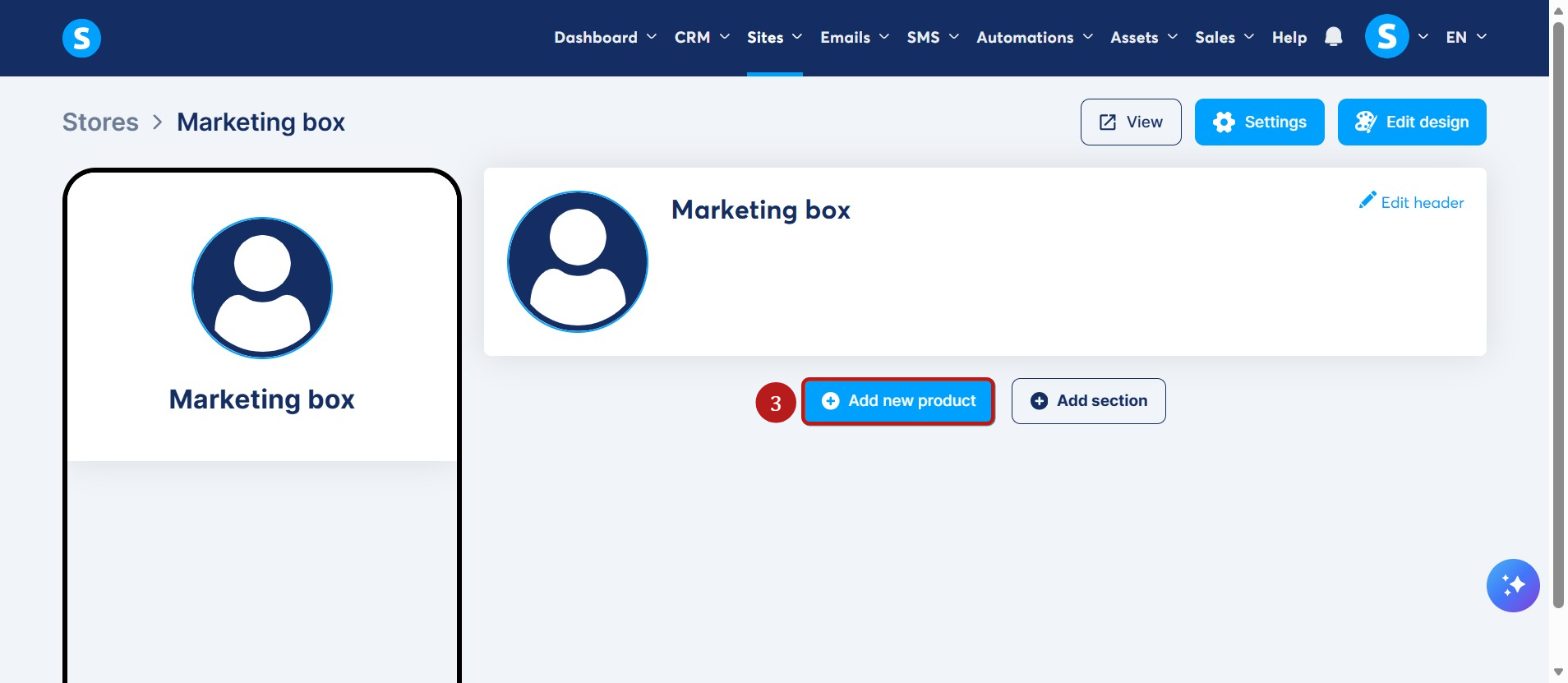
Klikněte na Přidat nový produkt (3).
Vyberte Prodat kurz (4).
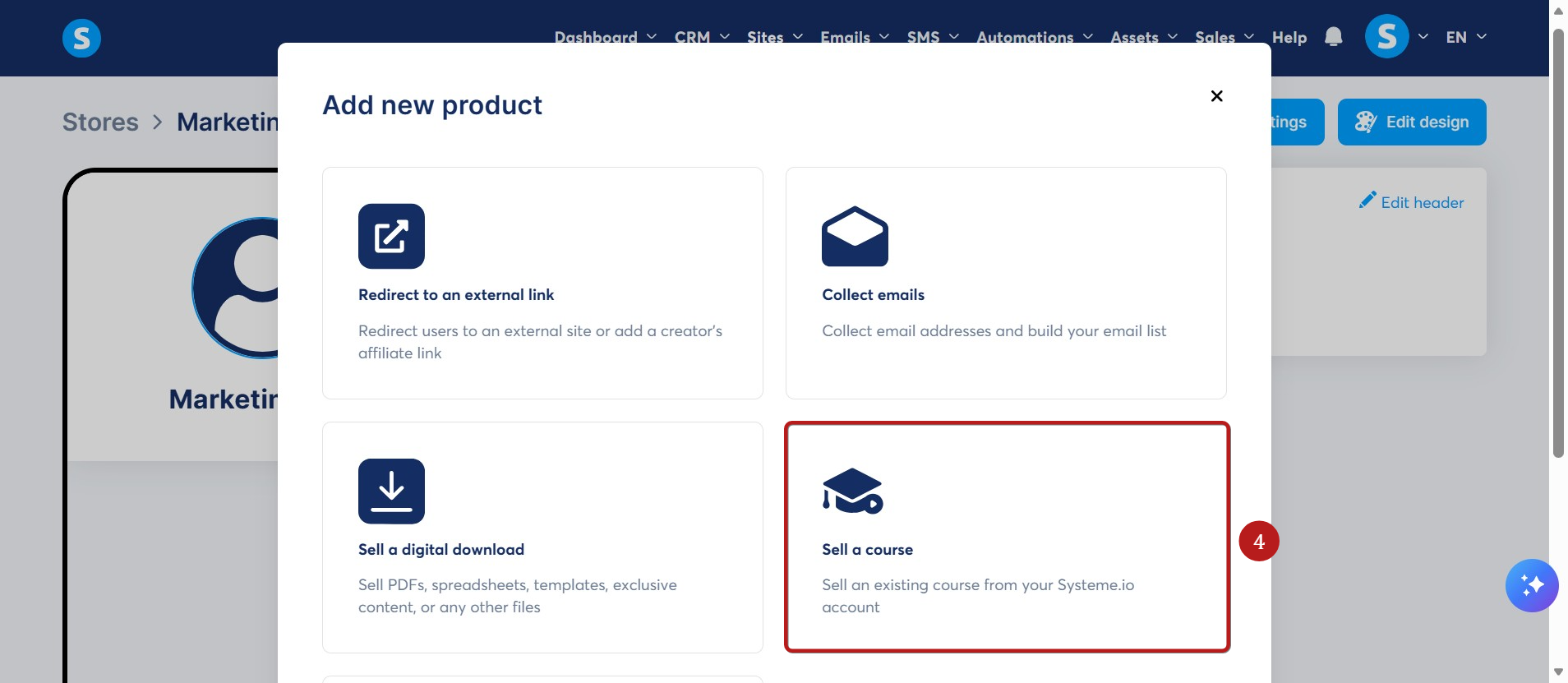
Poznámka: Light kurzy lze vytvářet pouze pomocí možnosti Prodat kurz.
Na kartě Náhled upravte úvodní obrázek, název, text tlačítka a podtitulek.
Klikněte na Další (5).
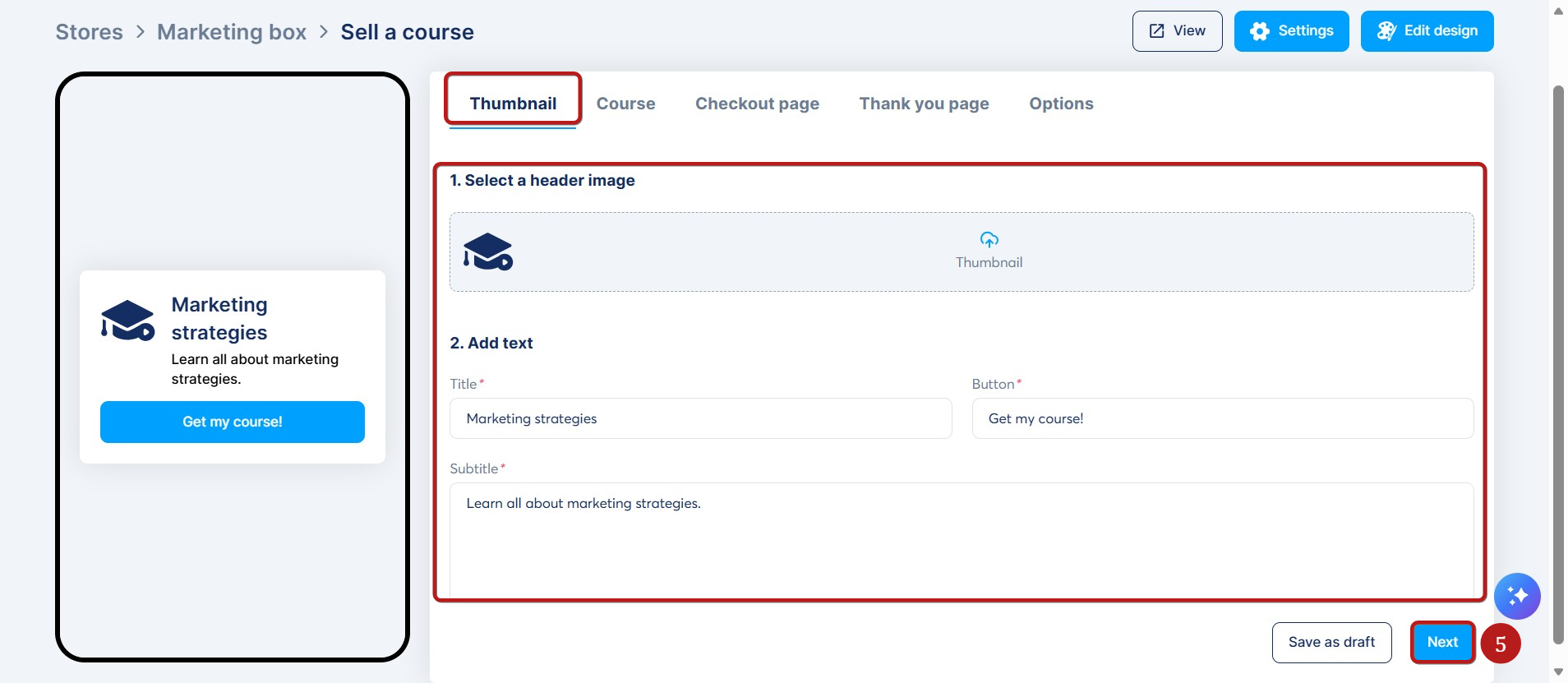
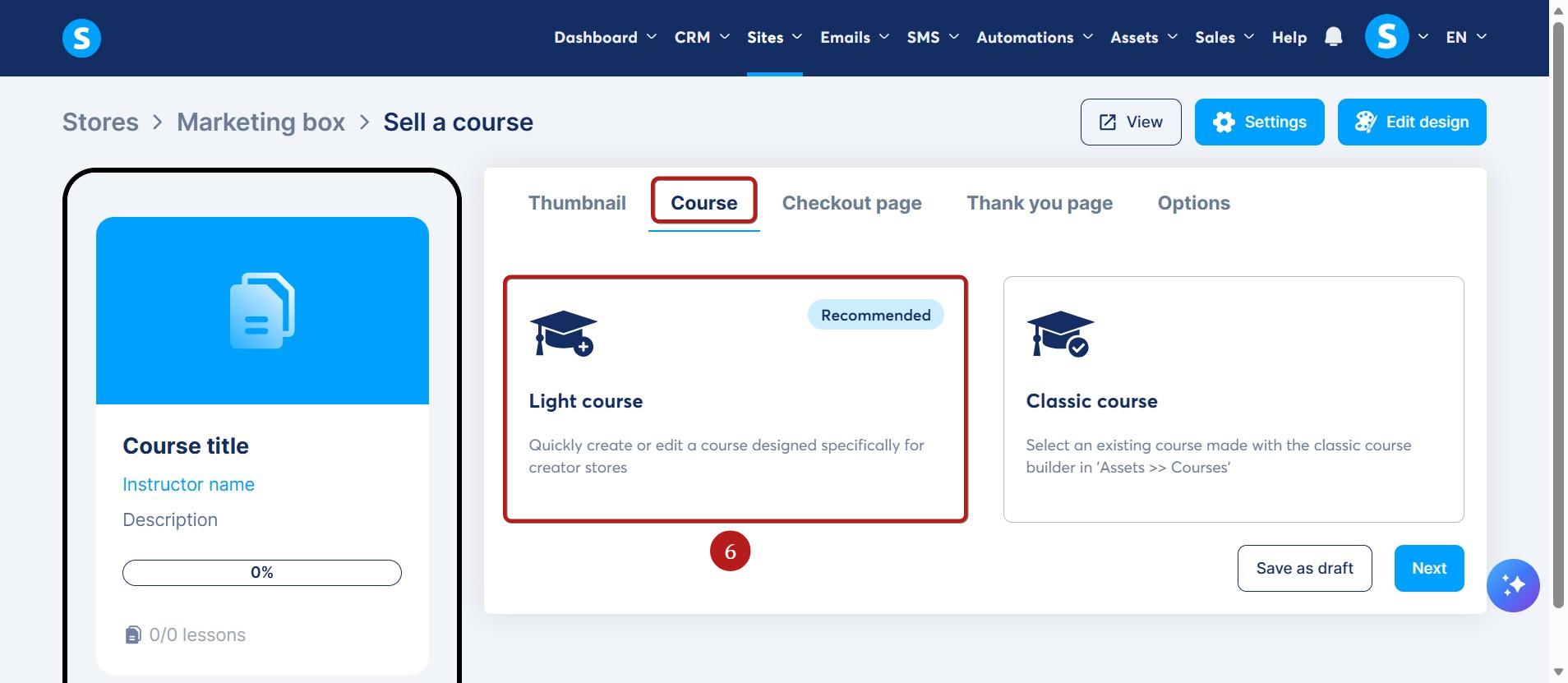
Na kartě Kurz vyberte Light kurz (6).
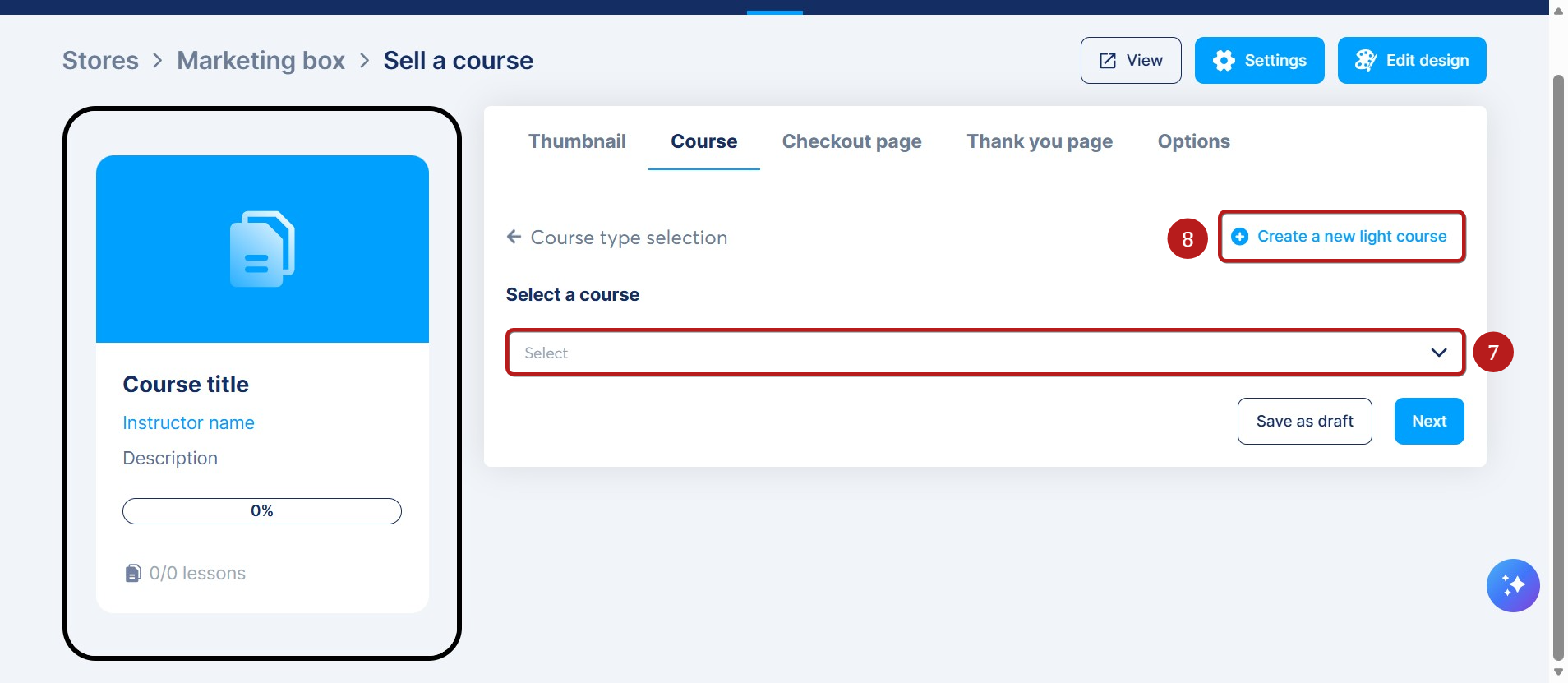
Vyberte existující kurz (7) nebo klikněte na Vytvořit nový light kurz (8).
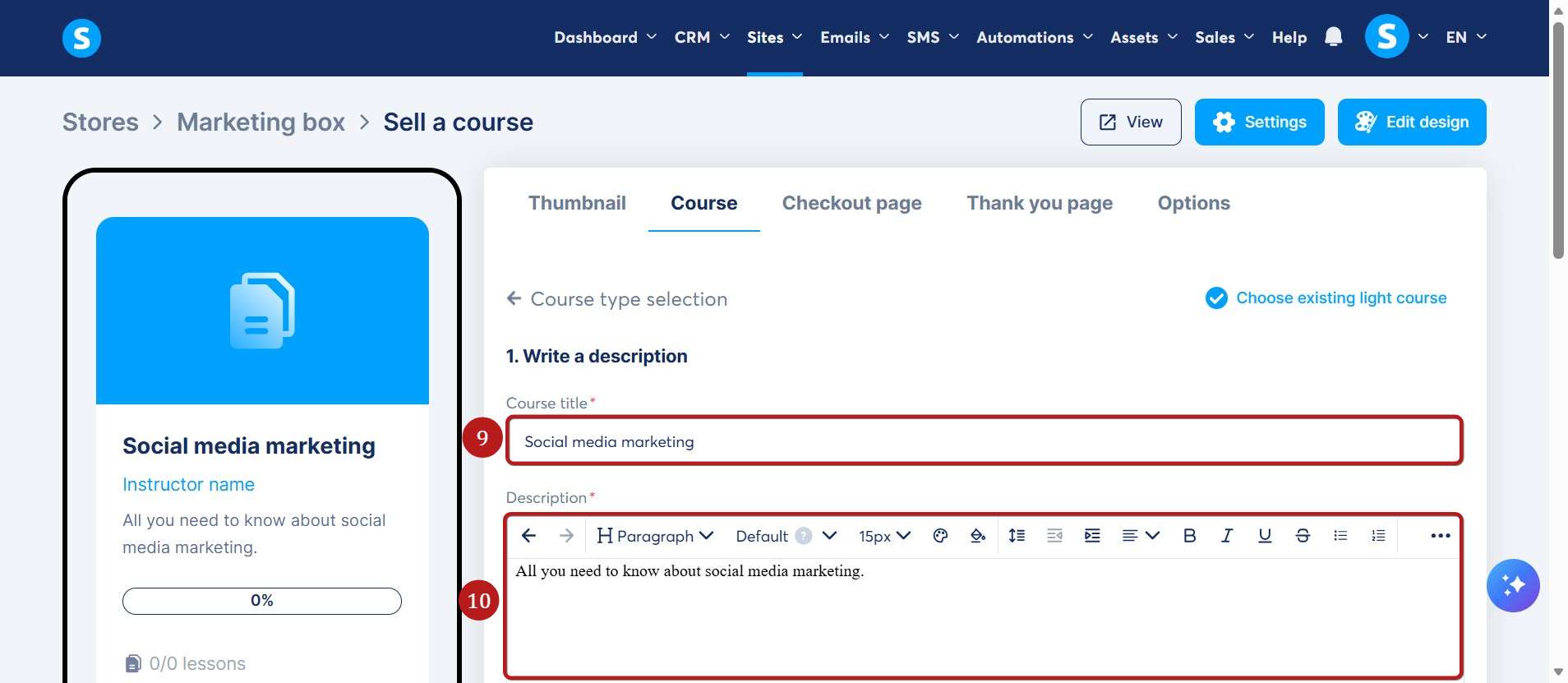
Zadejte Název (9) a Popis (10).
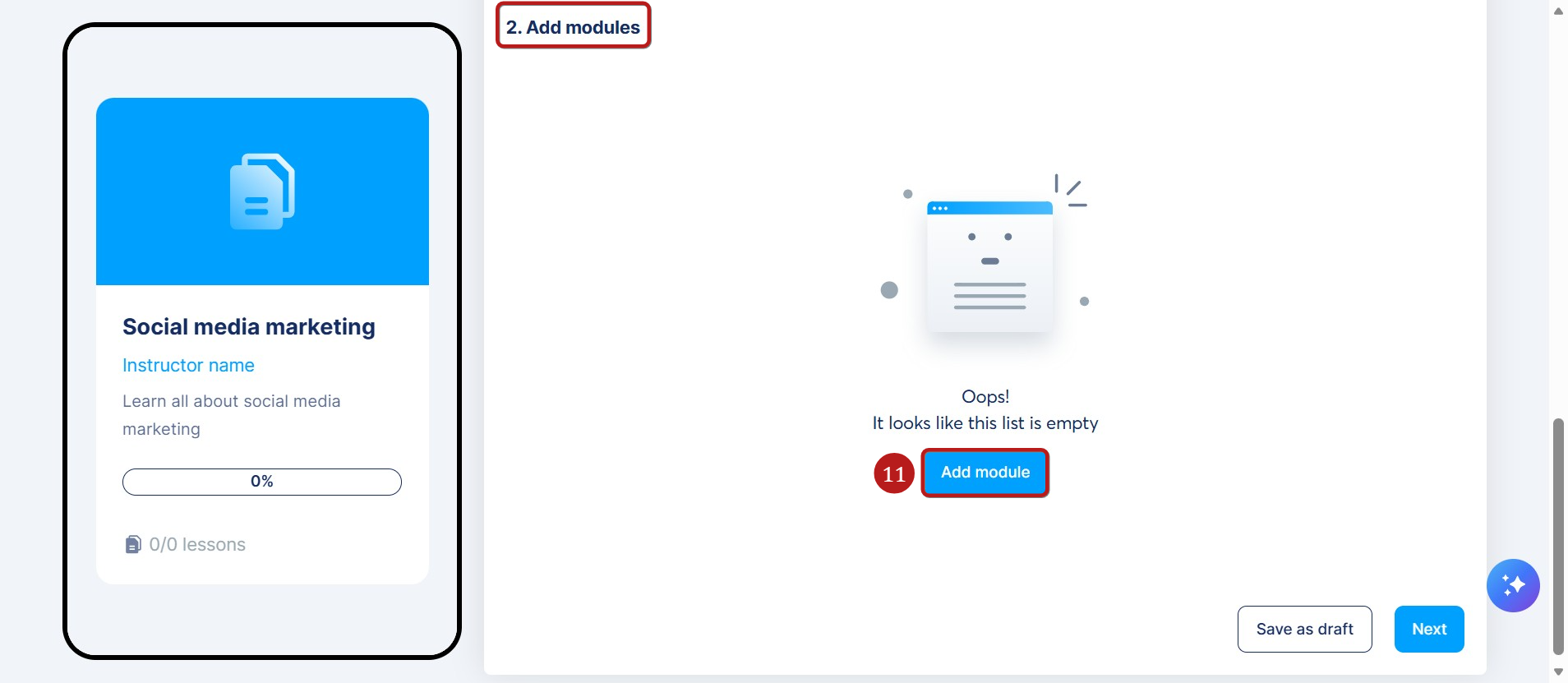
Sjeďte dolů do sekce Přidat moduly a klikněte na tlačítko Přidat modul (11).
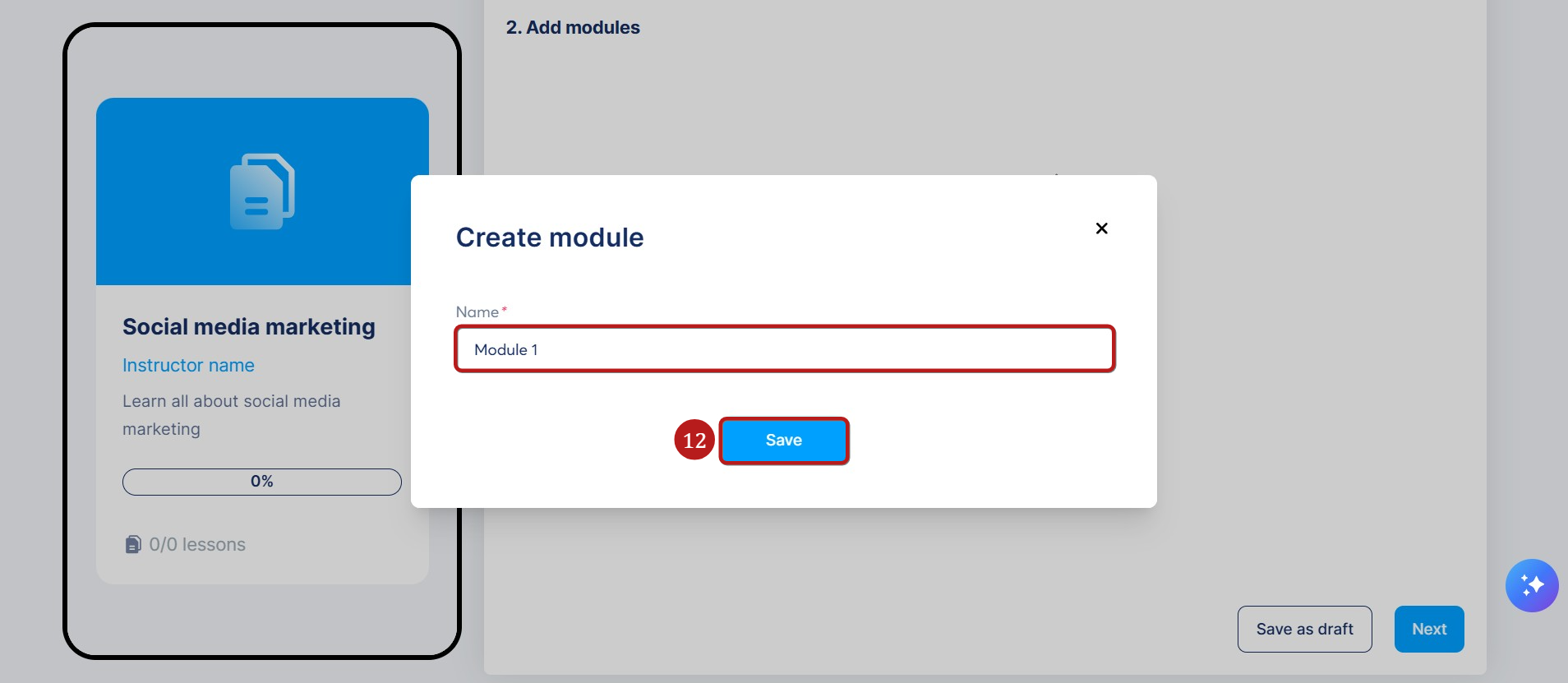
V okně pojmenujte modul a klikněte na Uložit (12).
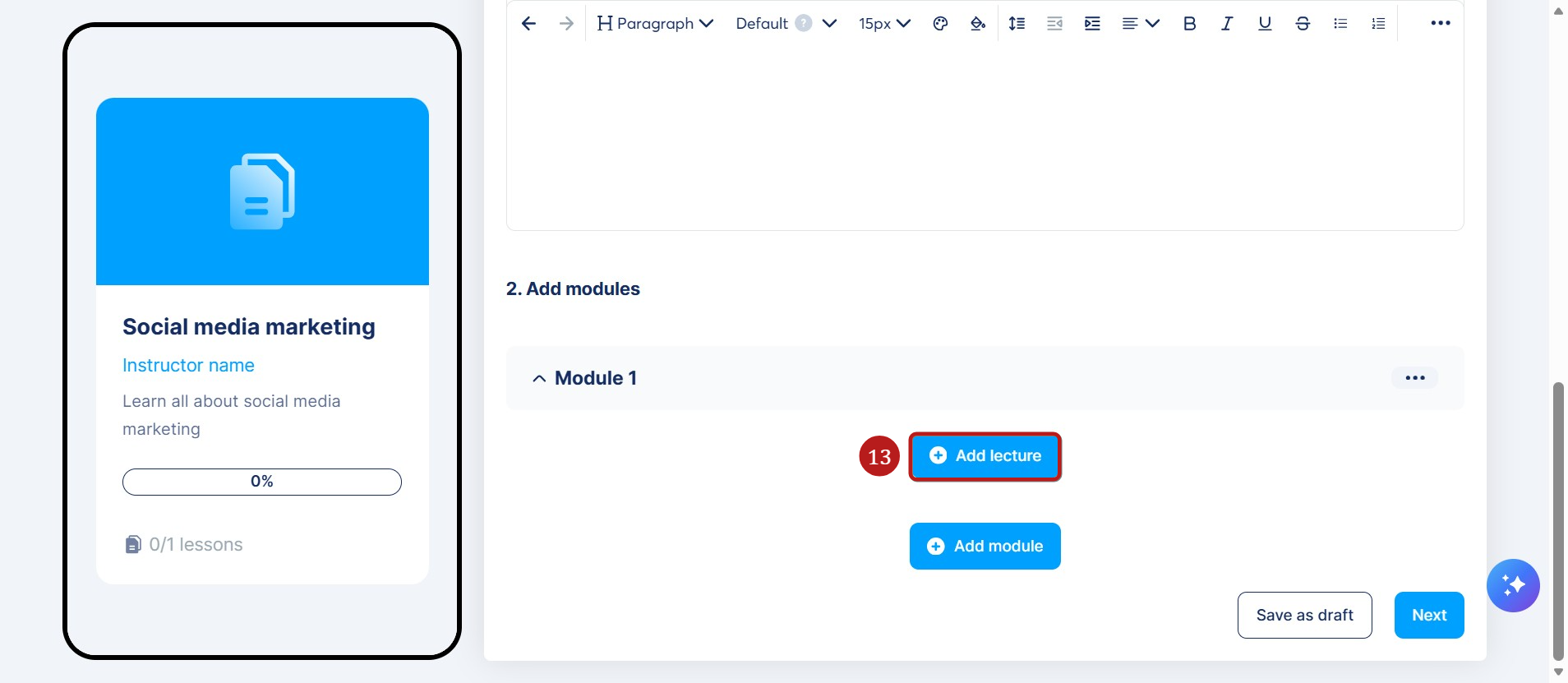
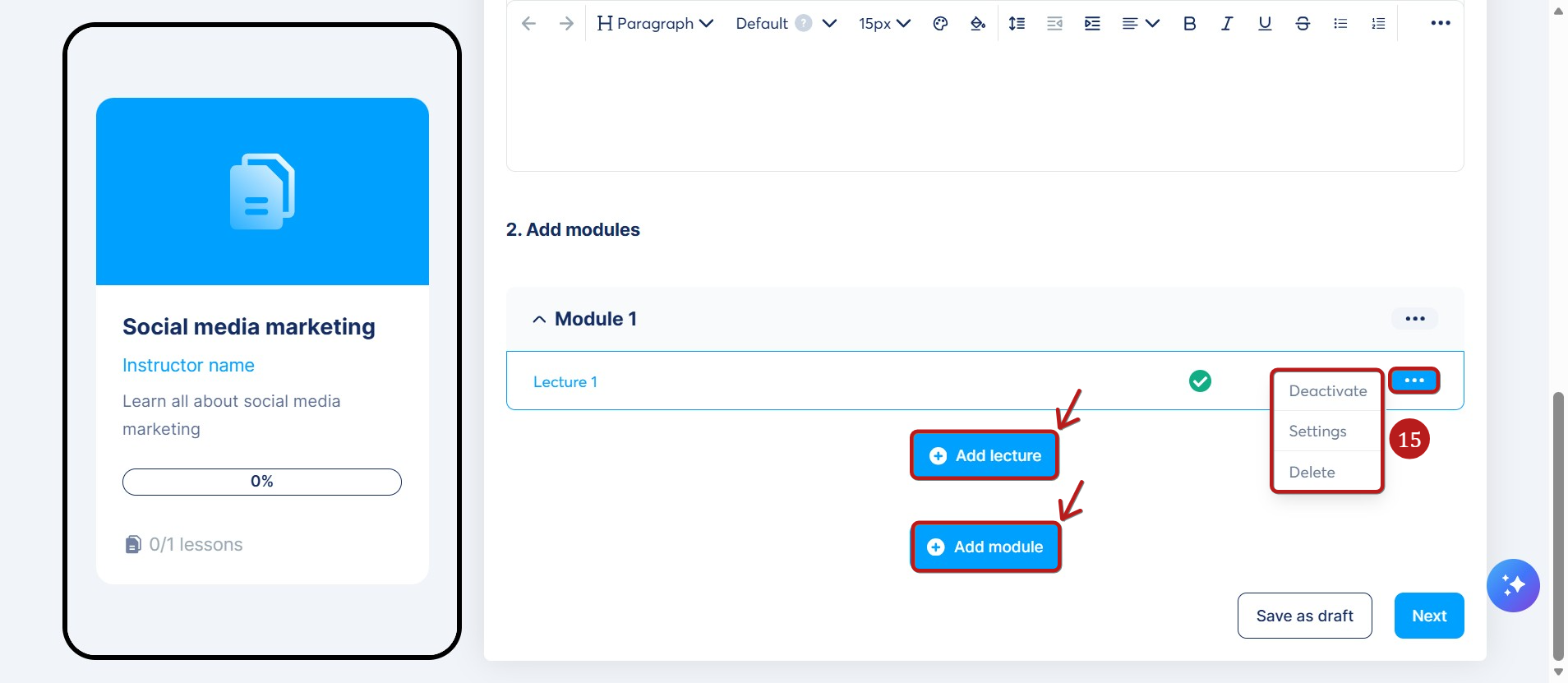
Klikněte na Přidat lekci (13) a přidejte obsah do modulu.
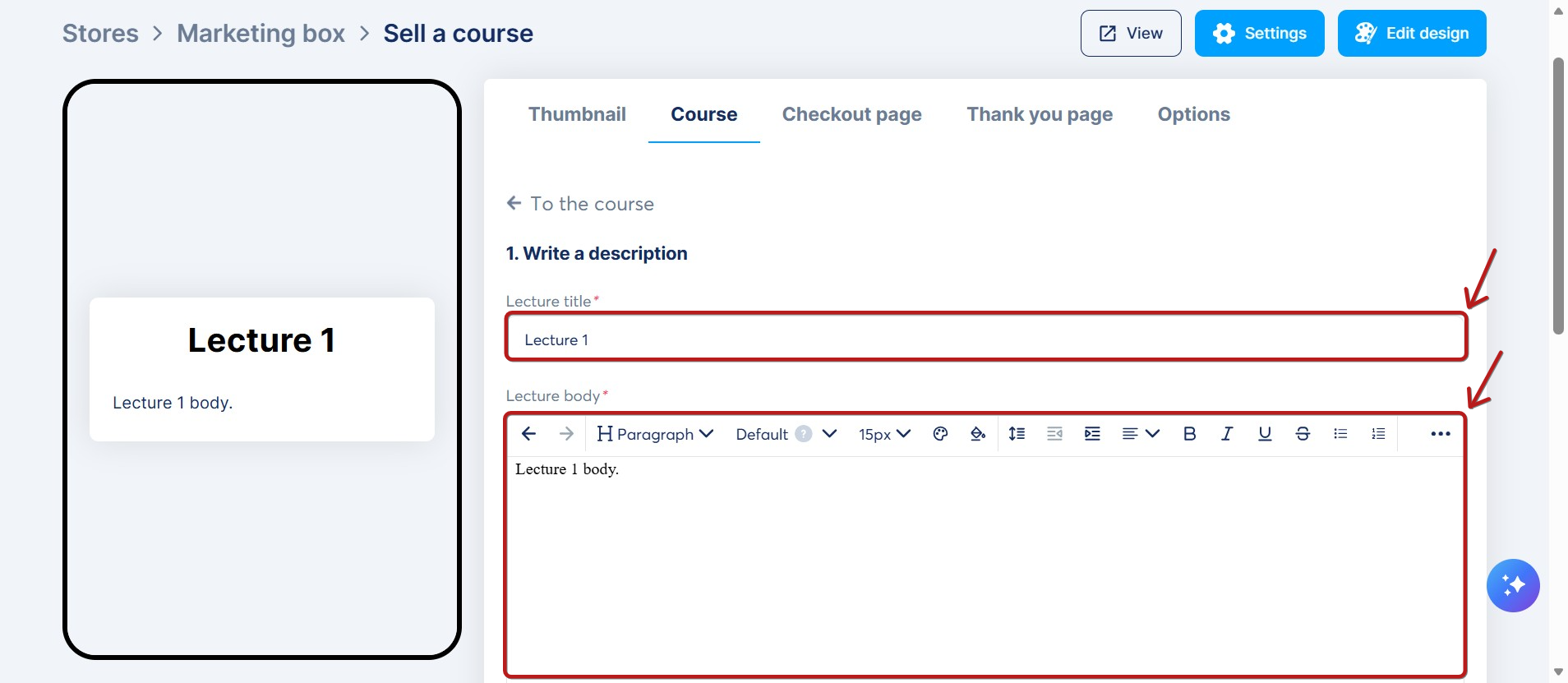
Přidejte název a text lekce.
Můžete také nahrát video nebo soubor.
Klikněte na Uložit (14) pro potvrzení změn.
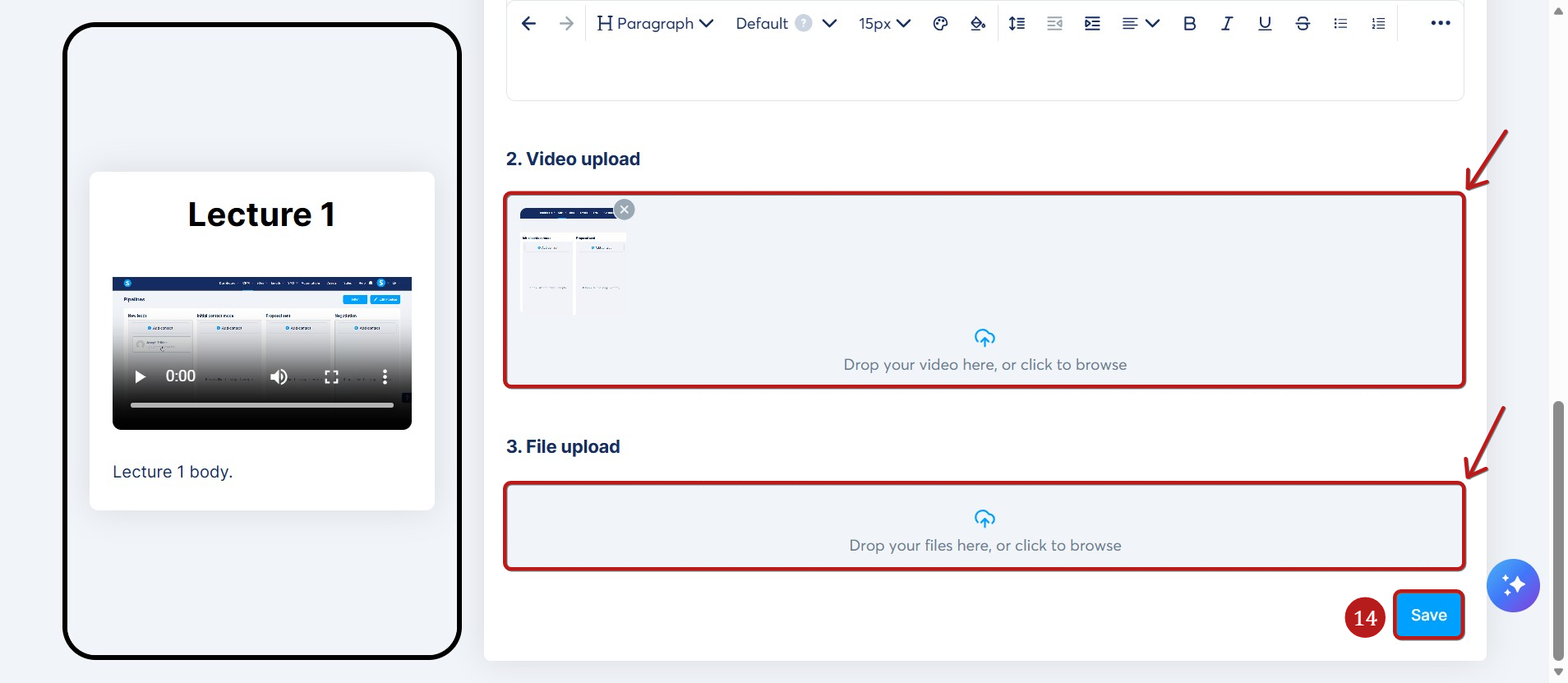
Vaše první lekce je hotová. Pro úpravu modulu nebo lekce klikněte na nabídku tří teček (15) vedle položky.
Prodej light kurzu
Prodej přes creator store:
Klikněte na Další a otevře se nastavení Stránky pokladny. Zde musíte nastavit Obrázek (1), Název (2), Text tlačítka (3) a Popis (4).
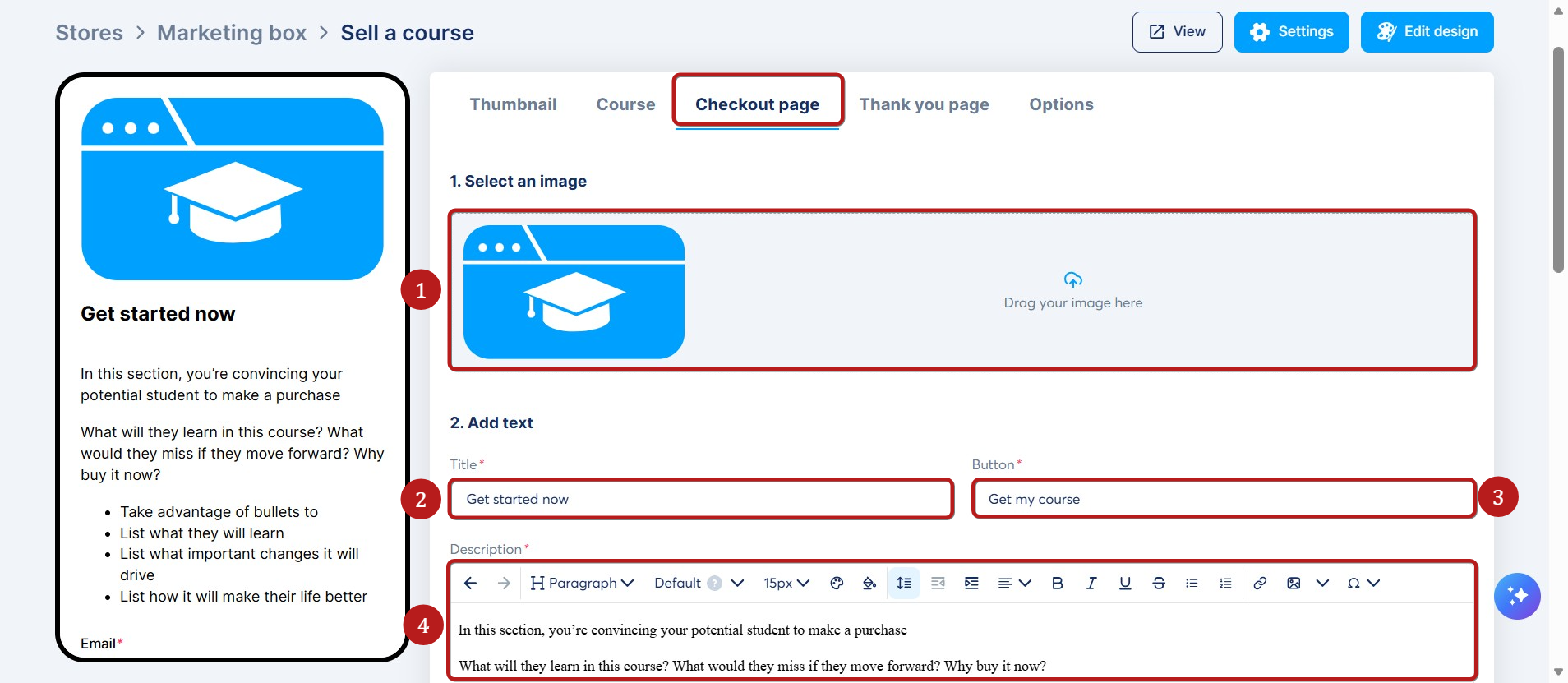
Pod Shromažďovat údaje vyberte, která zákaznická data chcete požadovat (5). Kliknutím na Přidat pole můžete v případě potřeby přidat další.
Kliknutím na Přidat pole si vyžádáte další informace. Pomocí ikony koše můžete pole odstranit nebo pomocí přepínače Povinné nastavit, aby byla povinná.
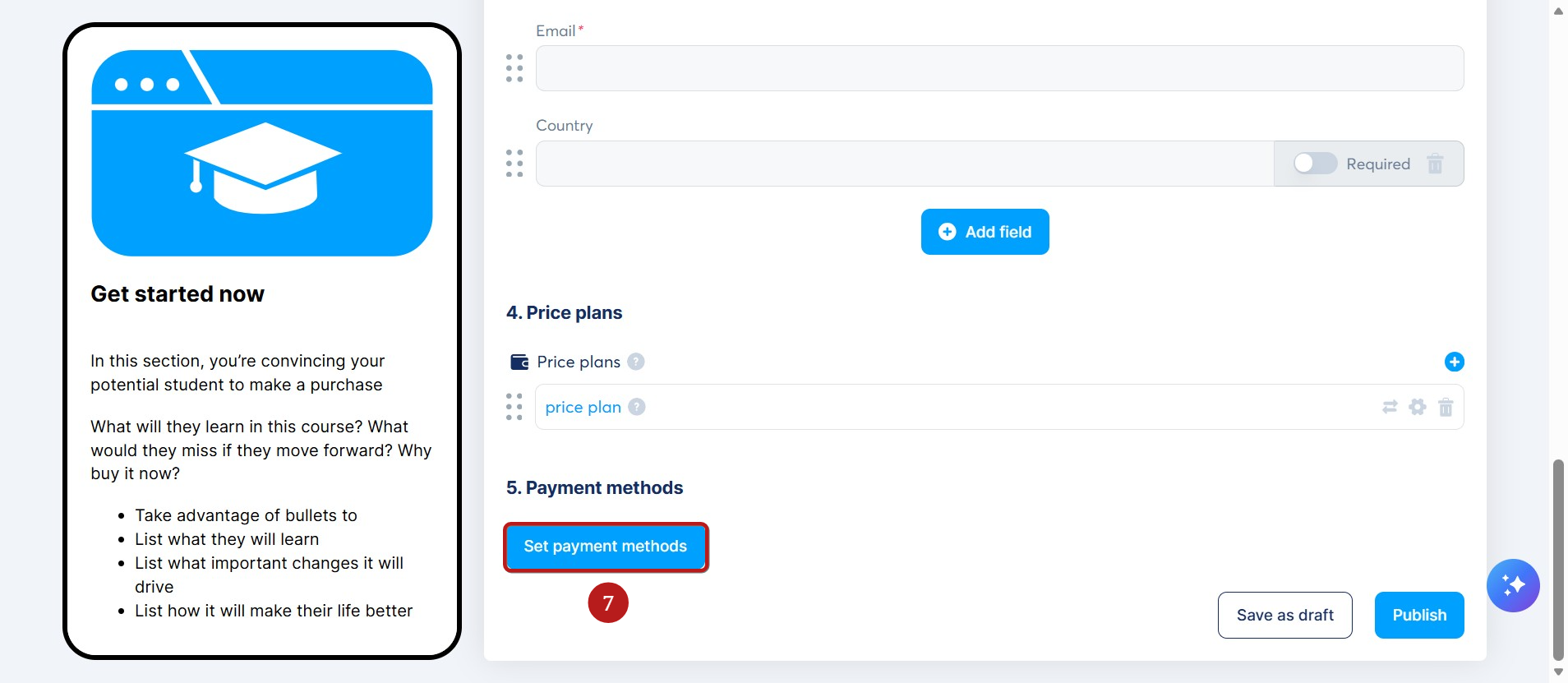
V sekci Cenové plány klikněte na tlačítko Plus (+) (6) a vyberte existující cenový plán nebo vytvořte nový.
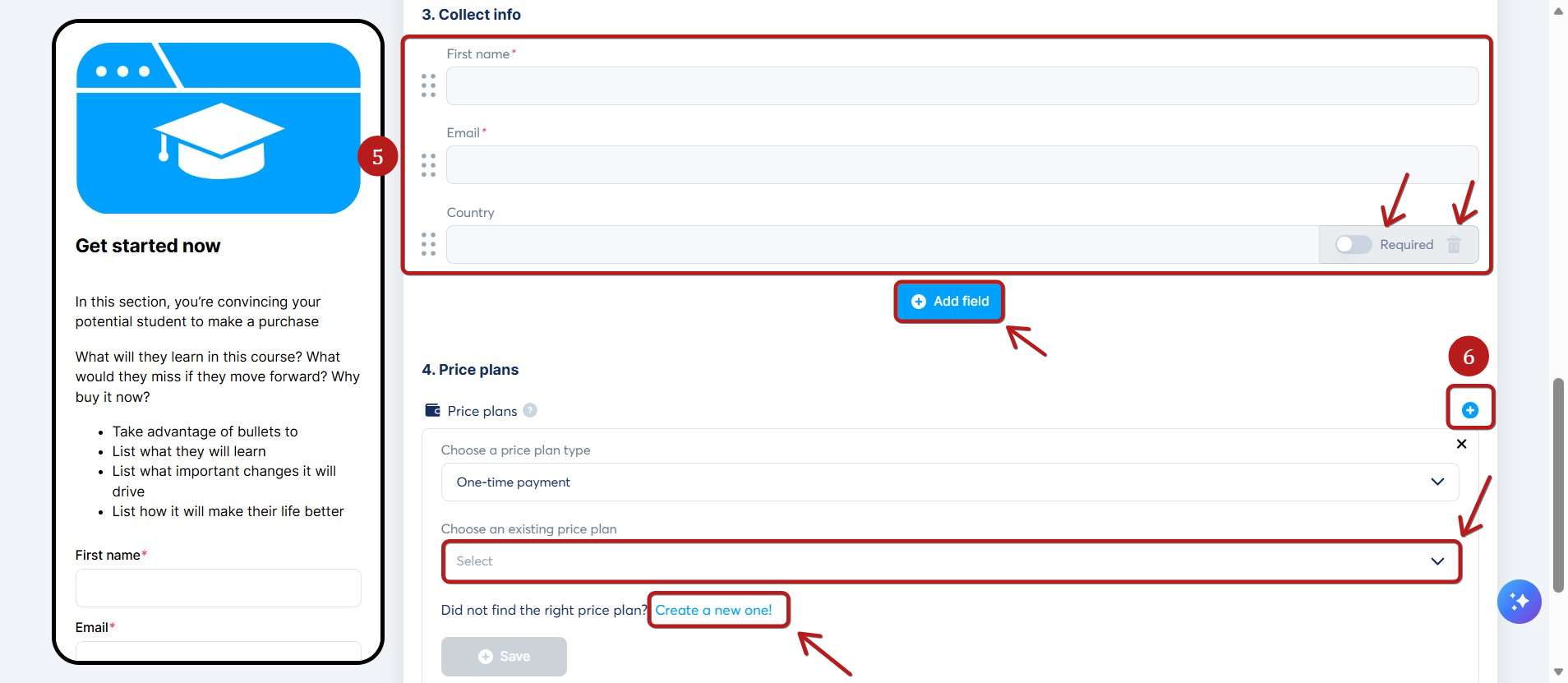
Poznámka: Pole „Email“ a „Jméno“ jsou povinná a nelze je odebrat.
Klikněte na Nastavit platební metody (7) a nastavte měnu a platební brány.
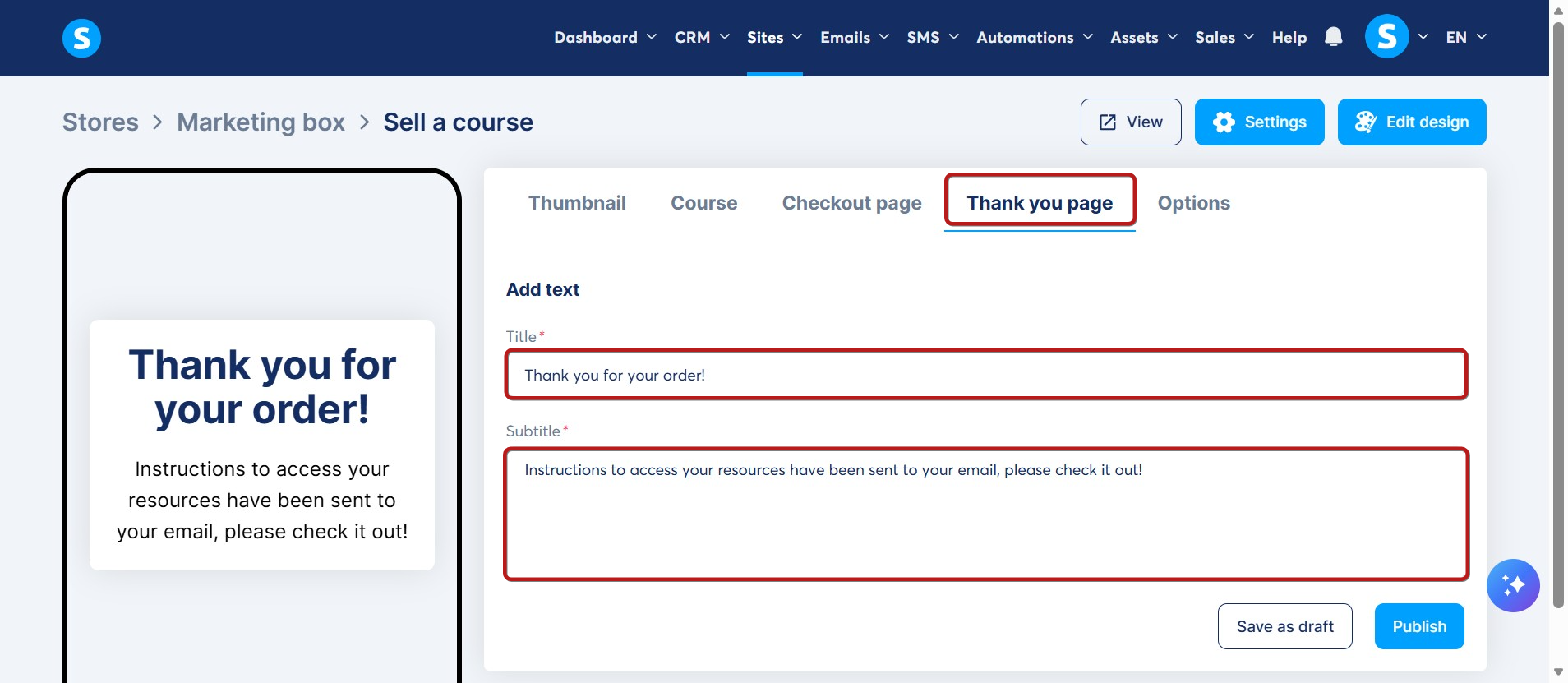
Na kartě Děkovná stránka přidejte název a podtitulek, které se zobrazí po nákupu.
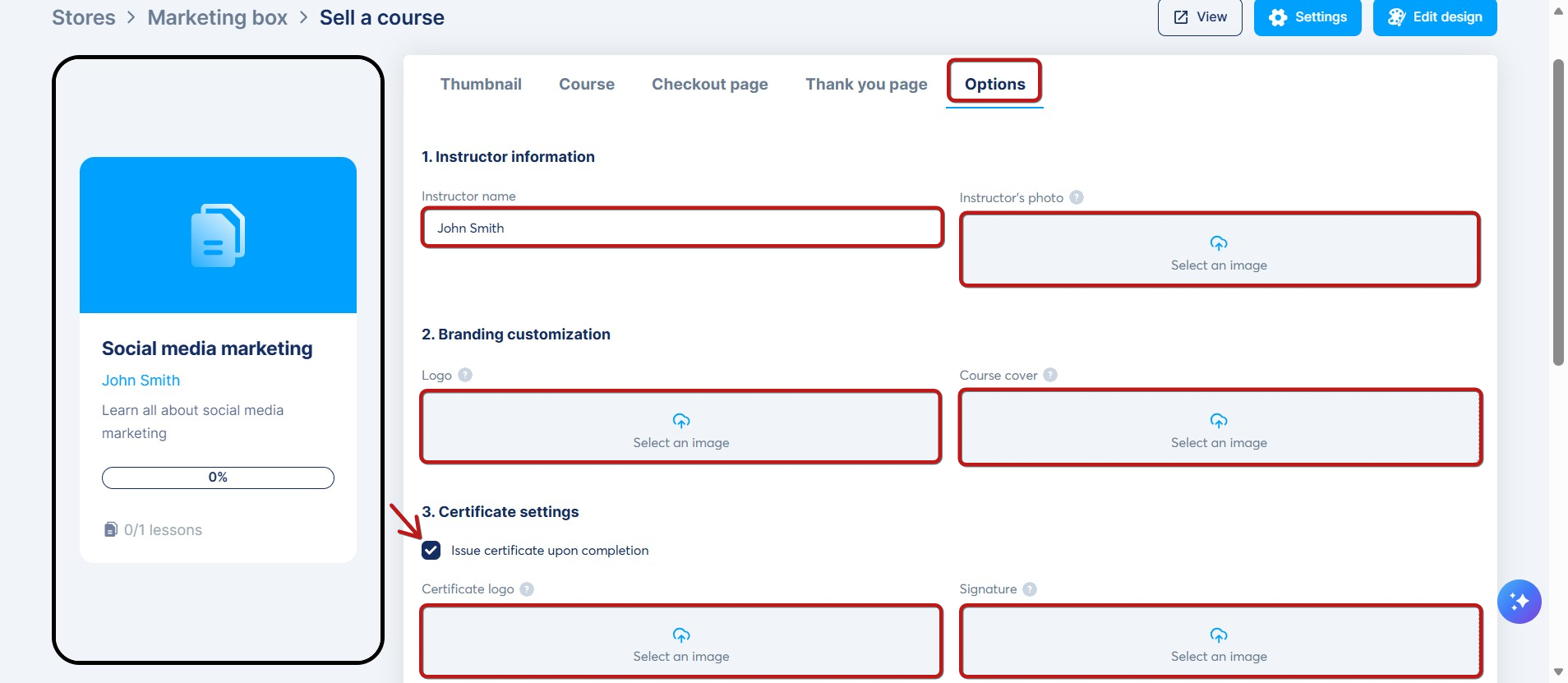
Na kartě Možnosti můžete upravit profil lektora, branding (logo a titulní obrázek) a nastavení certifikátů.
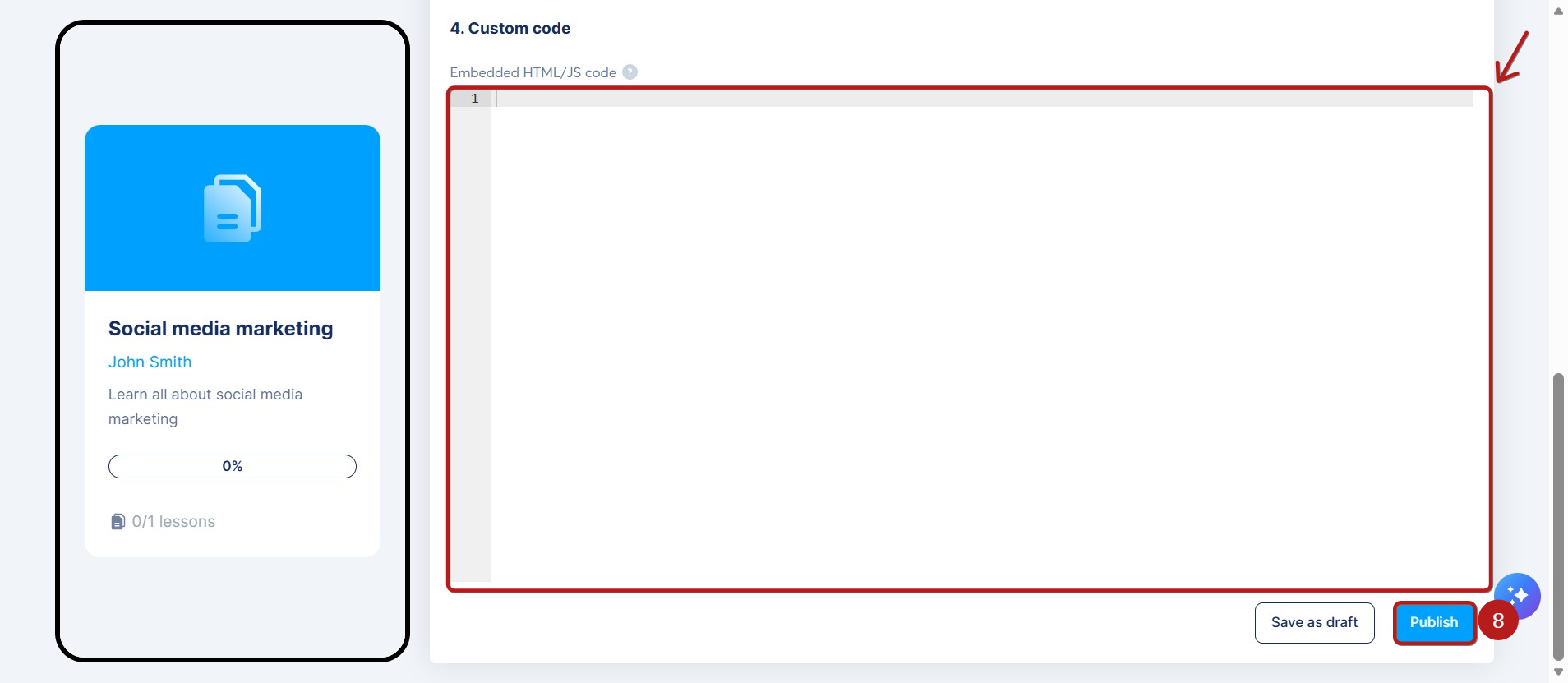
Můžete také přidat vlastní kód.
Klikněte na Publikovat (8) a produkt bude zveřejněn.
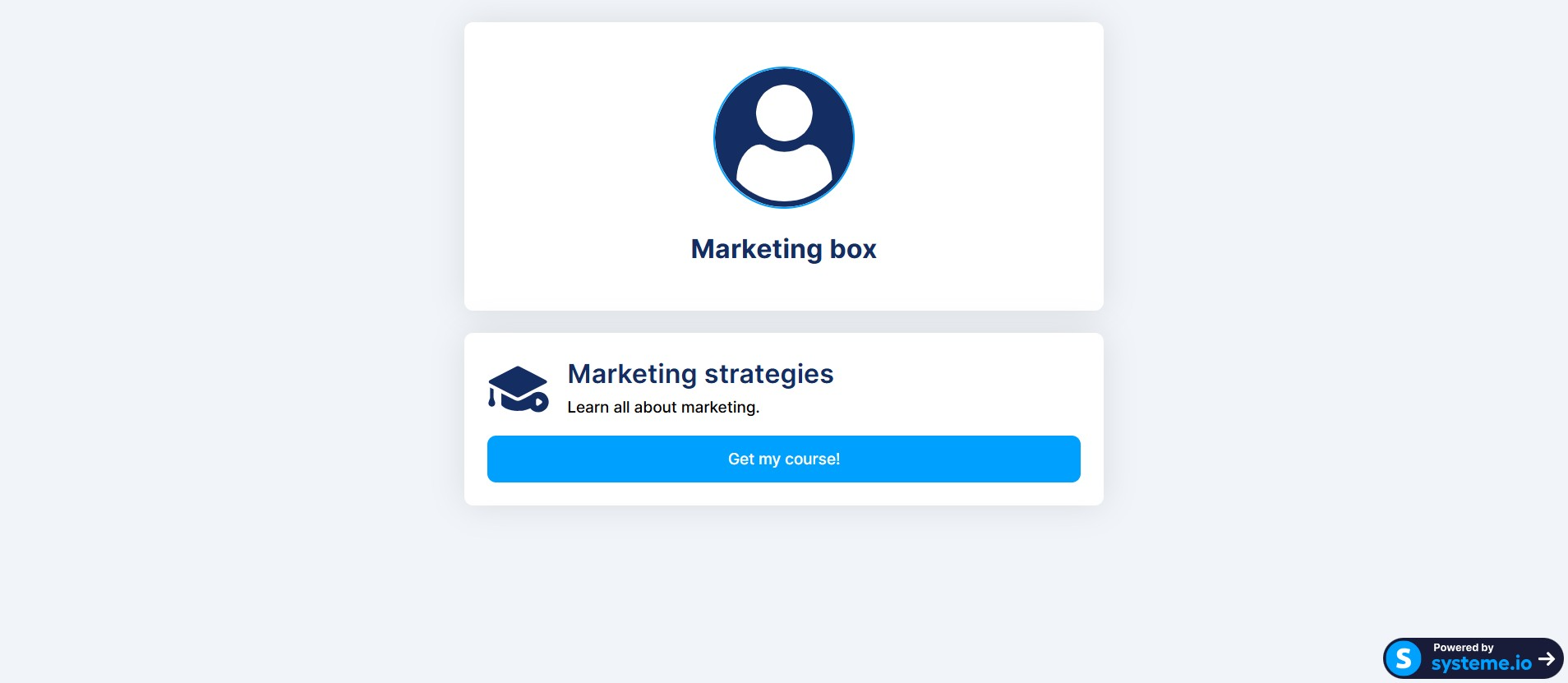
Takto to bude vypadat pro vaše zákazníky:
Prodej přes prodejní funnely:
Light kurzy můžete prodávat také pomocí objednávkových formulářů, upsellů a downsellů.
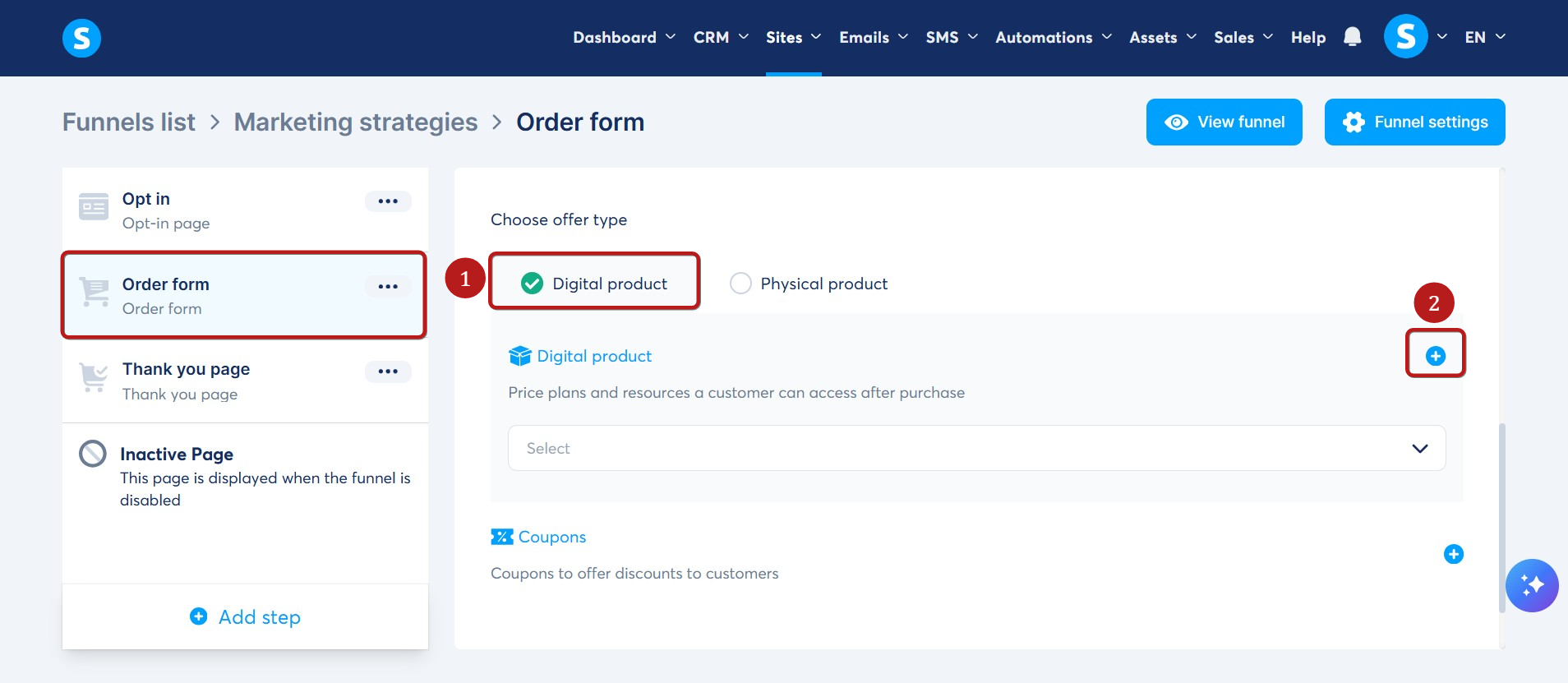
Na kroku objednávkového formuláře vyberte Digitální produkt (1) a klikněte na tlačítko plus (+) (2).
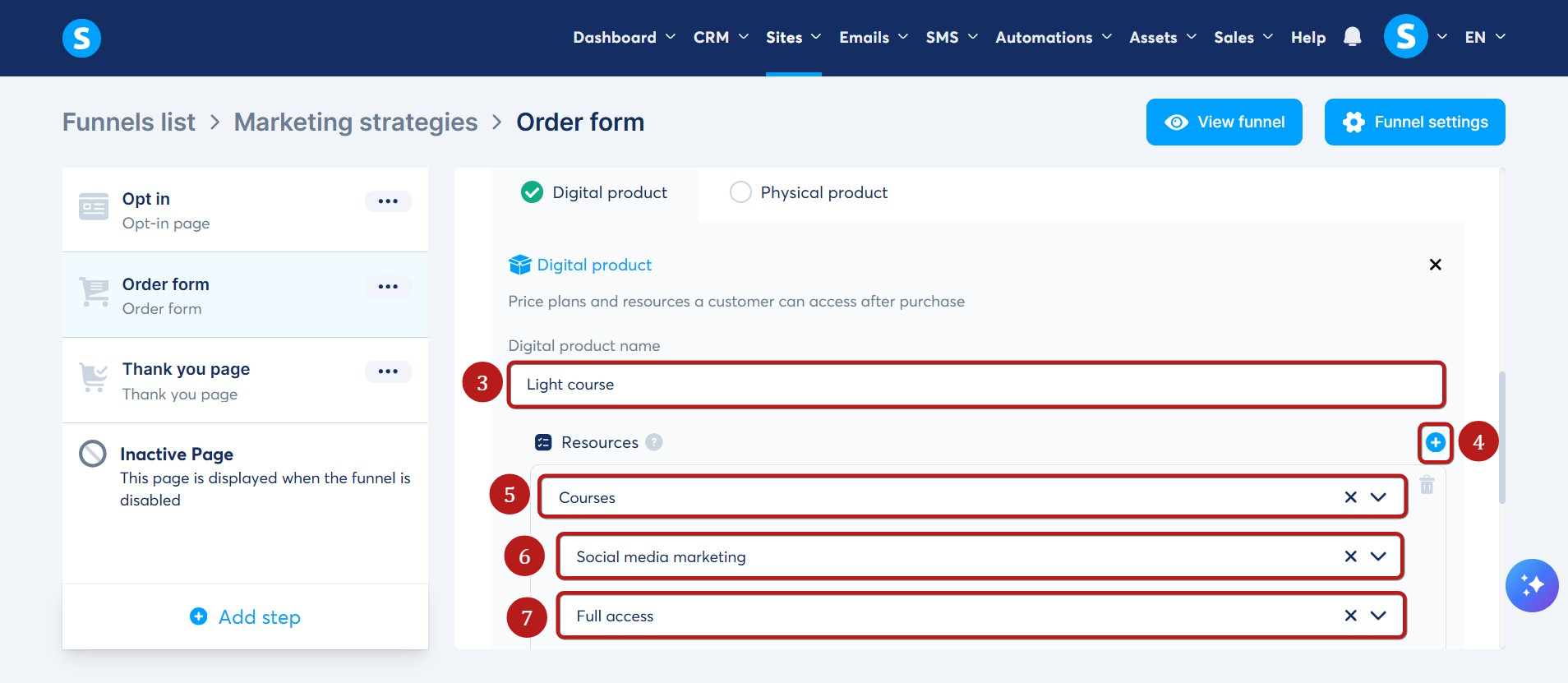
Pojmenujte produkt (3), poté klikněte na tlačítko plus (+) (4) v části Produkty.
Vyberte Kurzy (5), z rozbalovací nabídky zvolte svůj lehký kurz (6) a vyberte typ přístupu (7).
Poznámky:
- V rozbalovacím seznamu se zobrazují pouze aktivní light kurzy.
- Dostupné typy přístupu jsou aktuálně plný přístup a částečný přístup.
Po přidání zdroje do objednávkového formuláře vytvořte cenu pro svou nabídku.
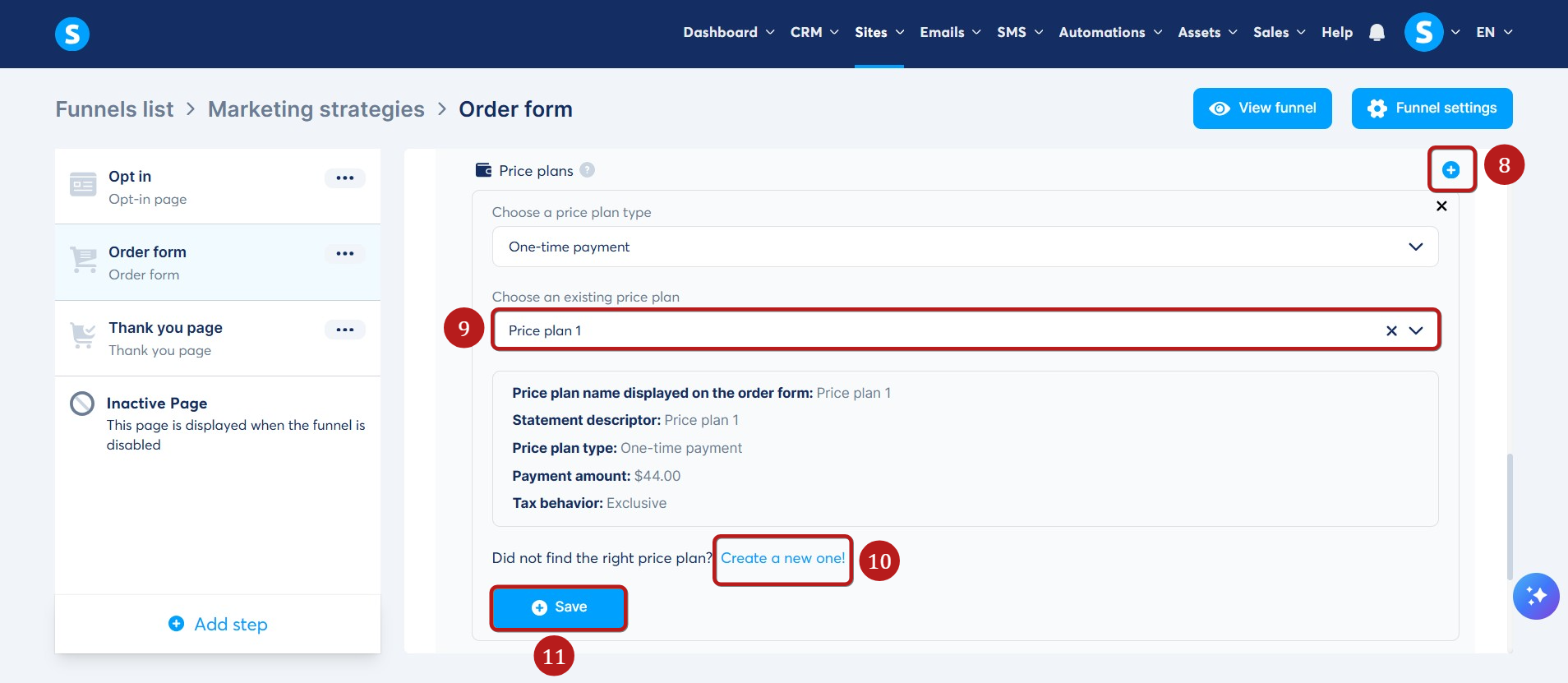
Klikněte na tlačítko plus (+) (8). Vyberte existující cenový plán (9) nebo klikněte na Vytvořit nový (10).
Kliknutím na Uložit (11) změny použijte.
Klikněte zde a zjistěte více o vytváření cenového plánu.