Jak vytvořit kurz pomocí systeme.io
V tomto článku se dozvíte, jak vytvořit vlastní členský web pomocí systeme.io.
Jak to funguje!

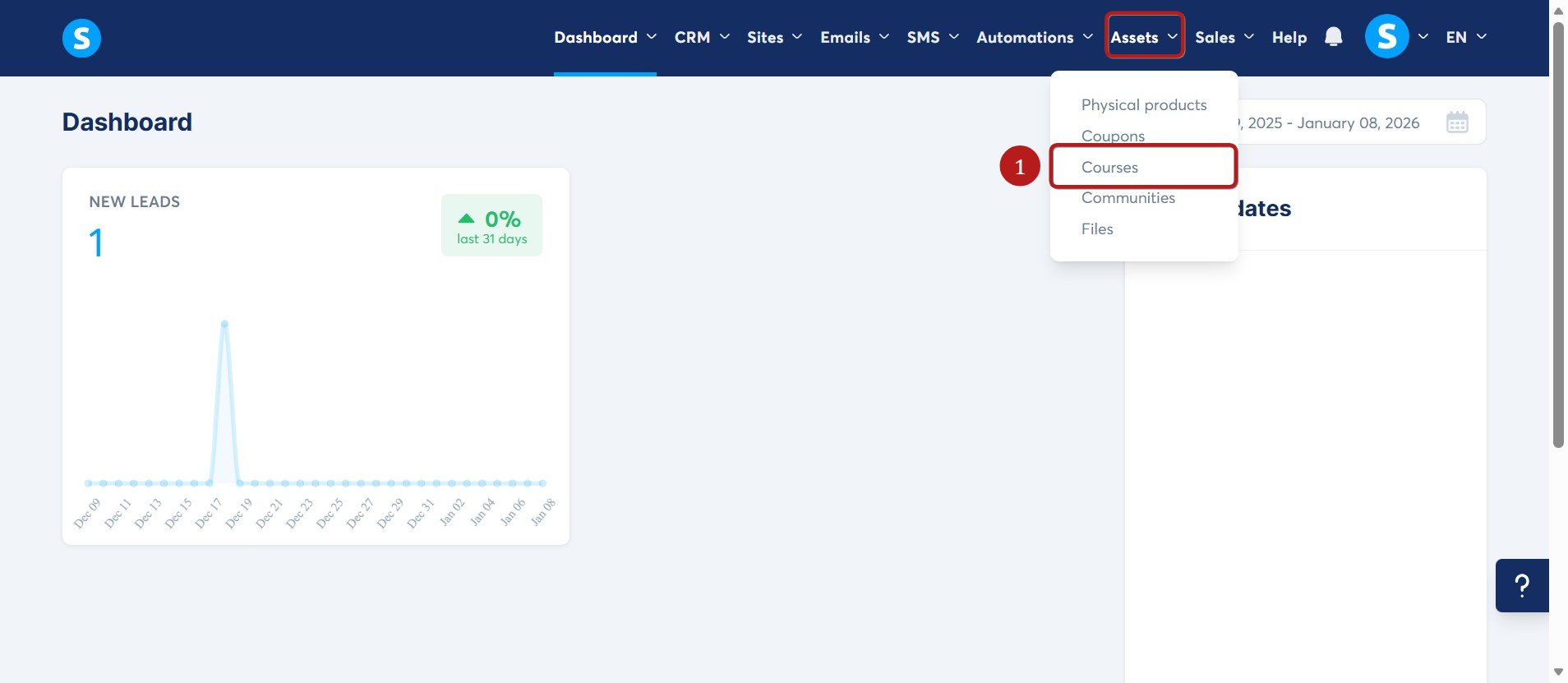
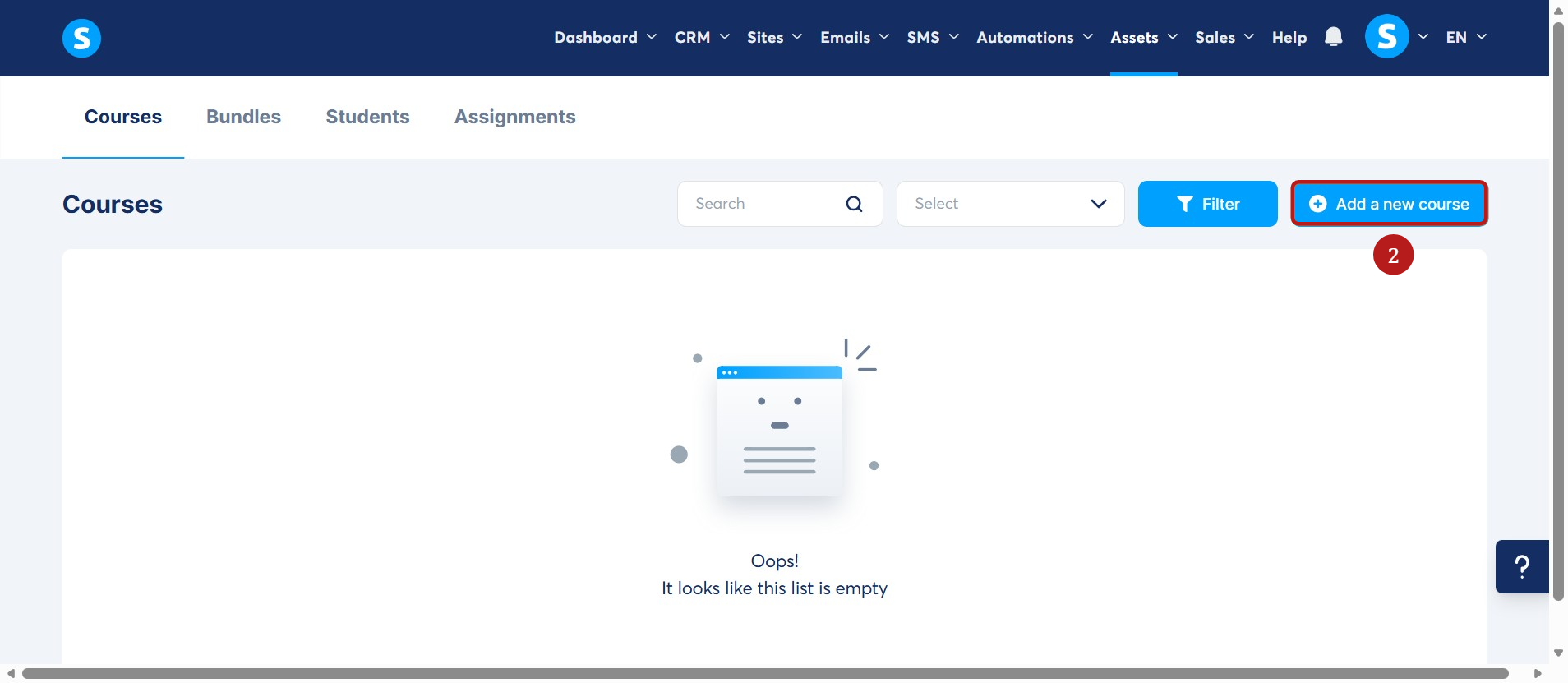
Vyplňte následující pole:
- Název (3)
- Doména (4)
- Cesta URL (5)
- Vyberte jedno z dostupných témat (6)
Poté klikněte na Uložit (7), aby se nastavení uložilo.
Vytvoření modulu kurzu
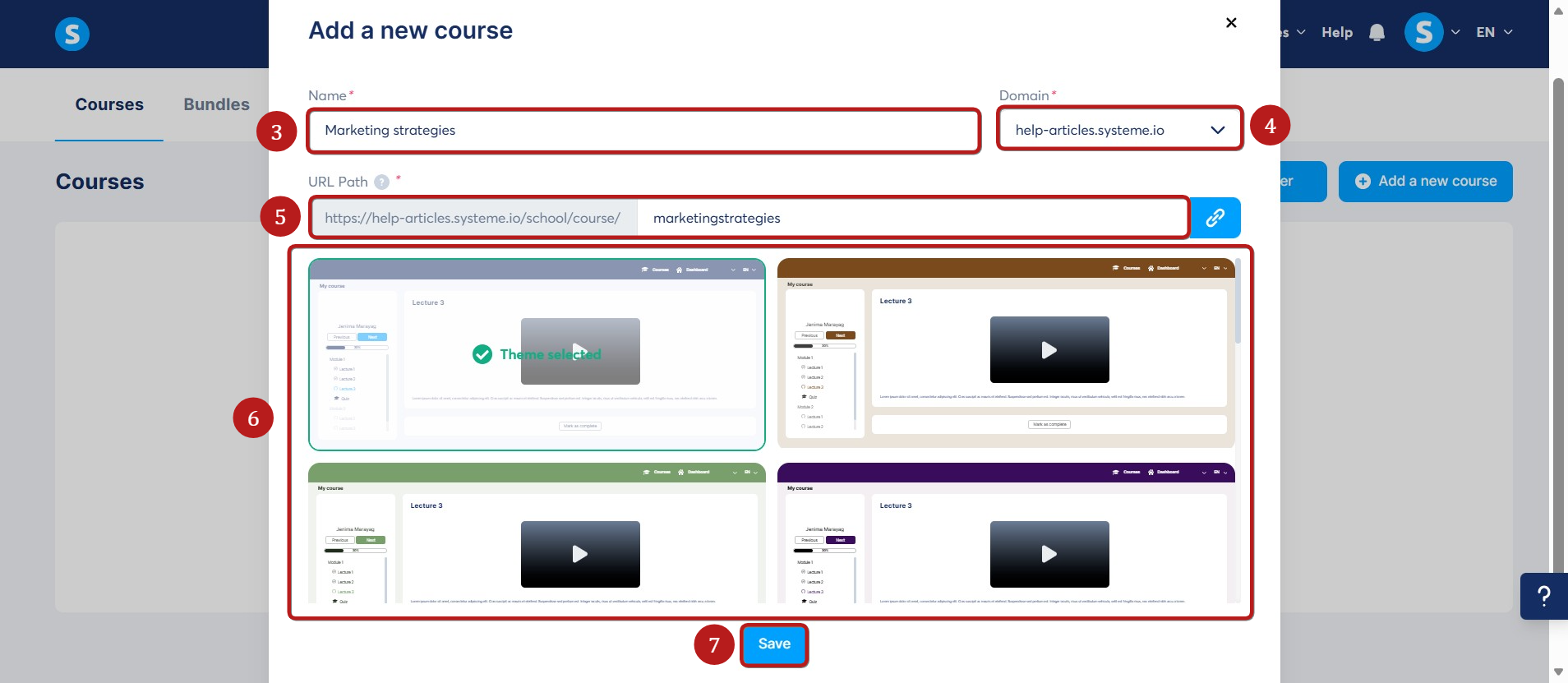
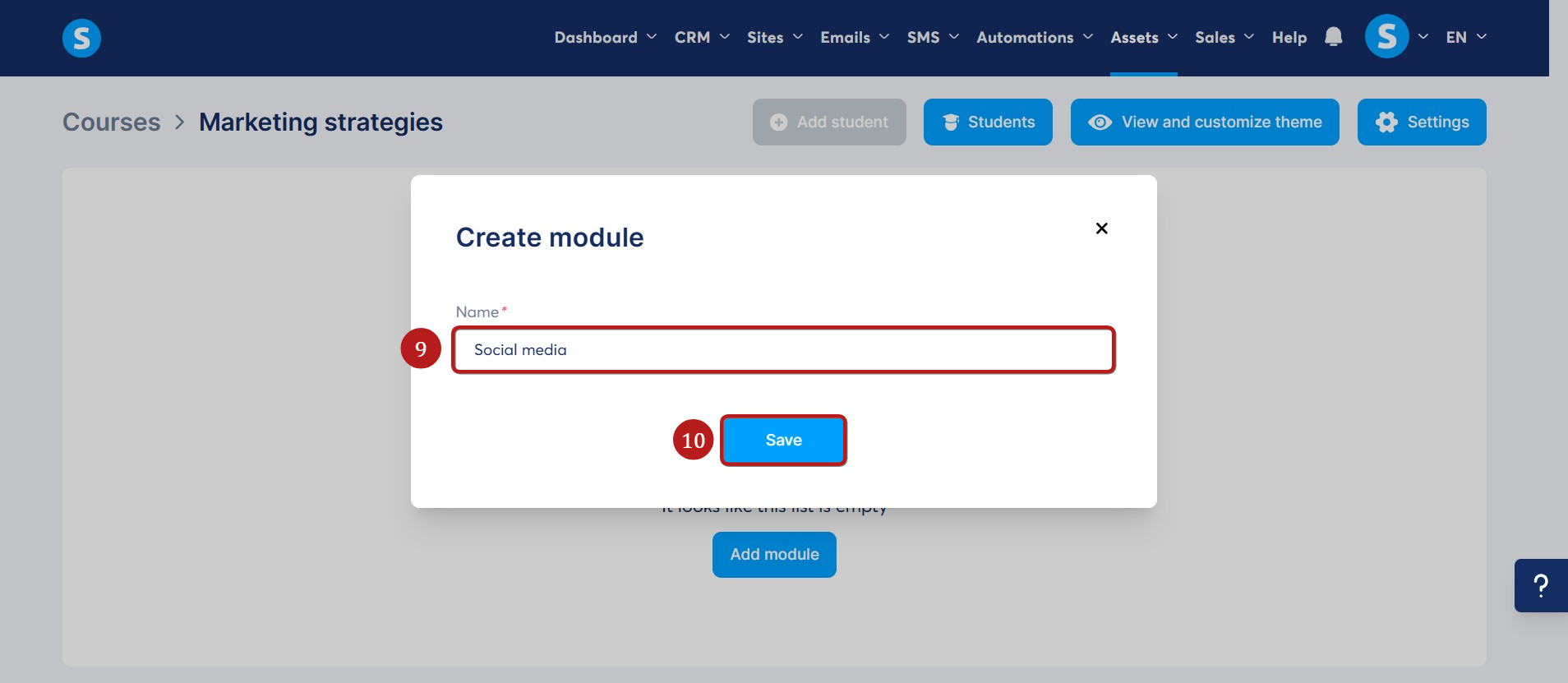
Nyní, když máte kurz vytvořený, je čas vytvořit modul.
Klikněte na Přidat modul (8).
Vytvoření lekce
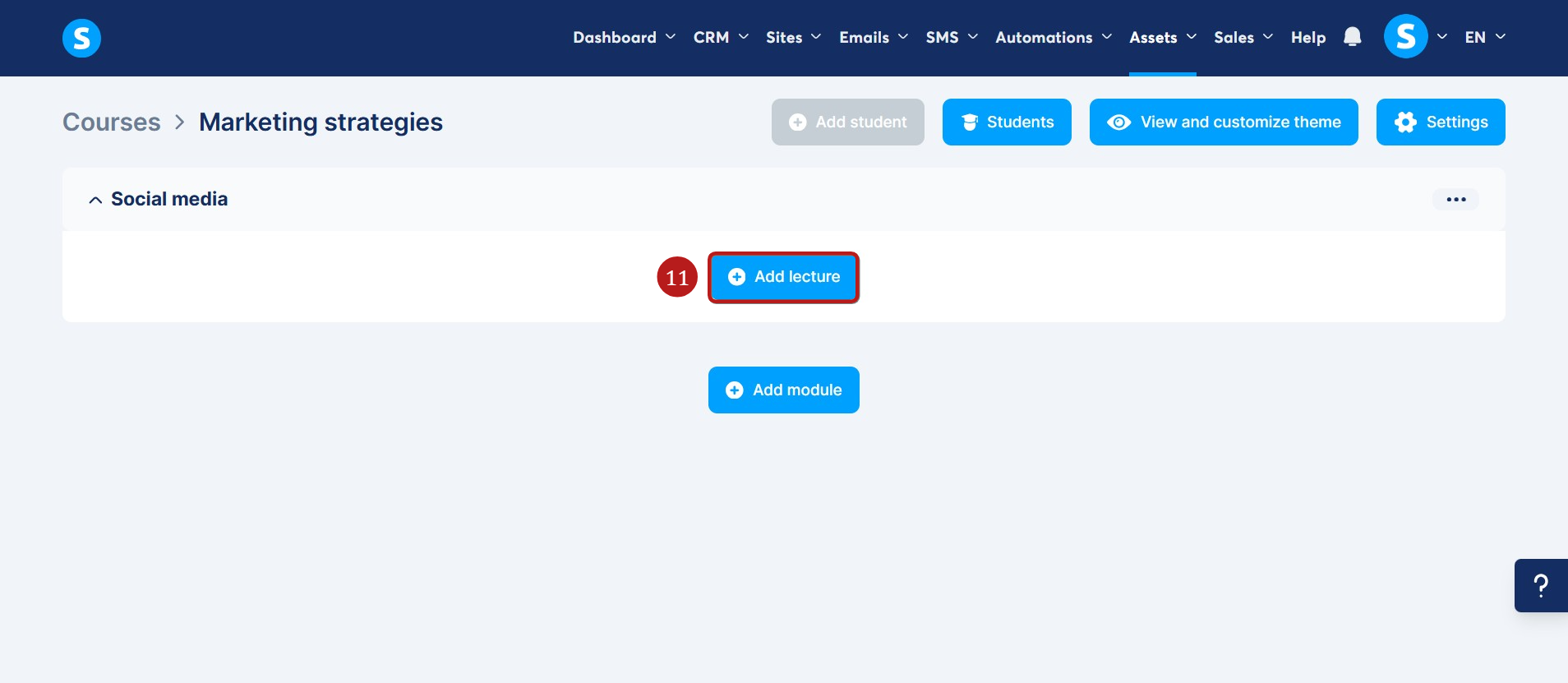
Do zobrazeného okna zadejte následující informace:
- Název lekce (12)
- Zpoždění po předchozí lekci (13)
- Zaškrtněte Povolit komentáře (4), pokud chcete studentům povolit komentování této lekce.
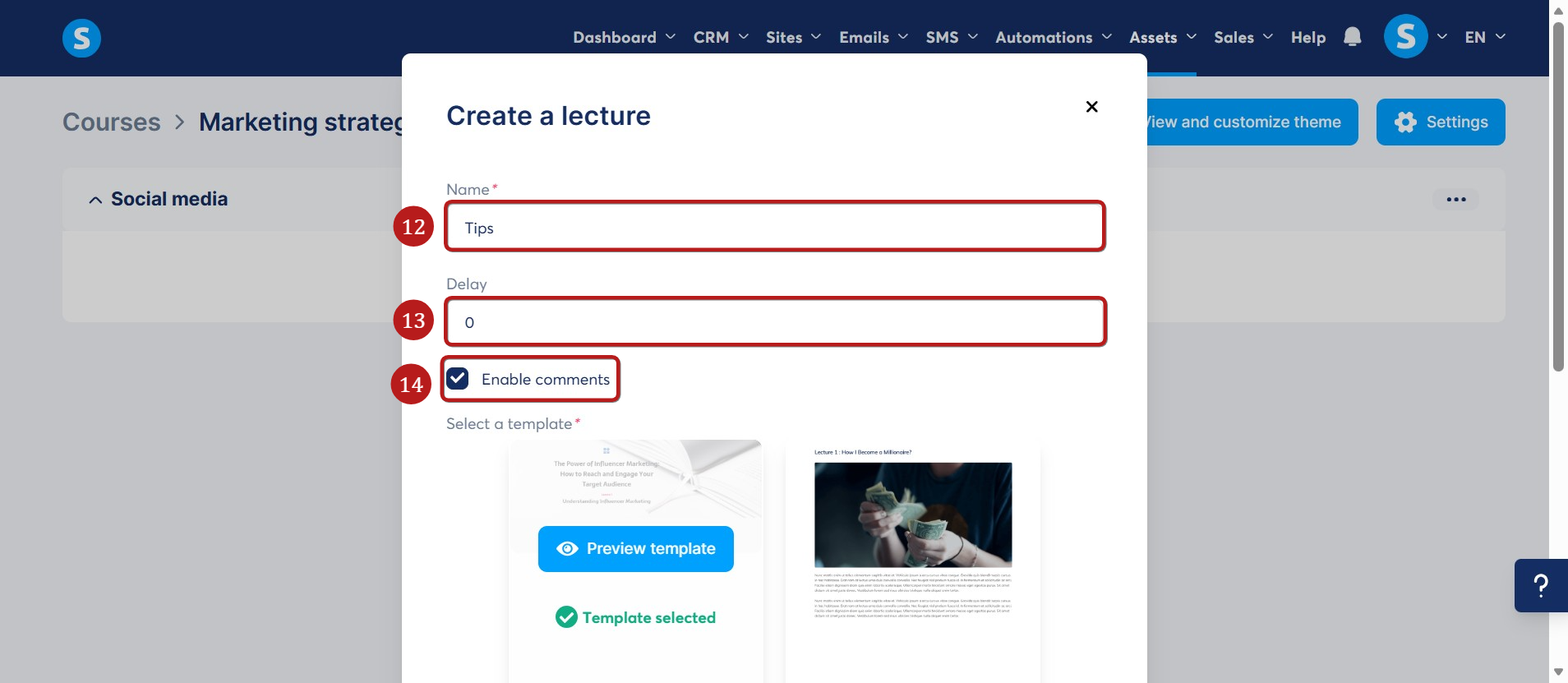
- Vyberte jednu z dostupných šablon stránek (15)
Klikněte na Uložit (16) pro dokončení vytvoření lekce.
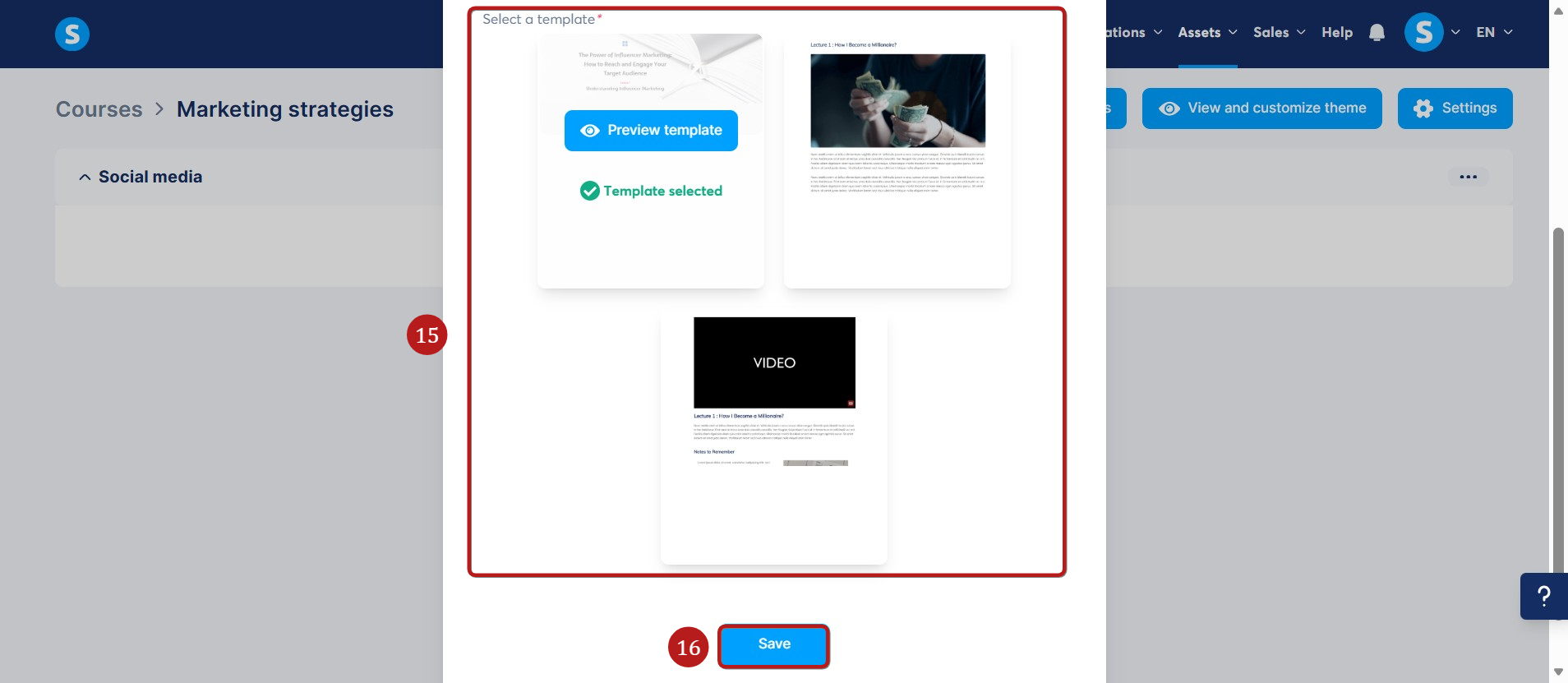
Jakmile dokončíte vytváření modulů a lekcí, nezapomeňte je aktivovat. Více informací o tom, jak aktivovat lekci, najdete zde. (Stejný postup platí i pro kurz).
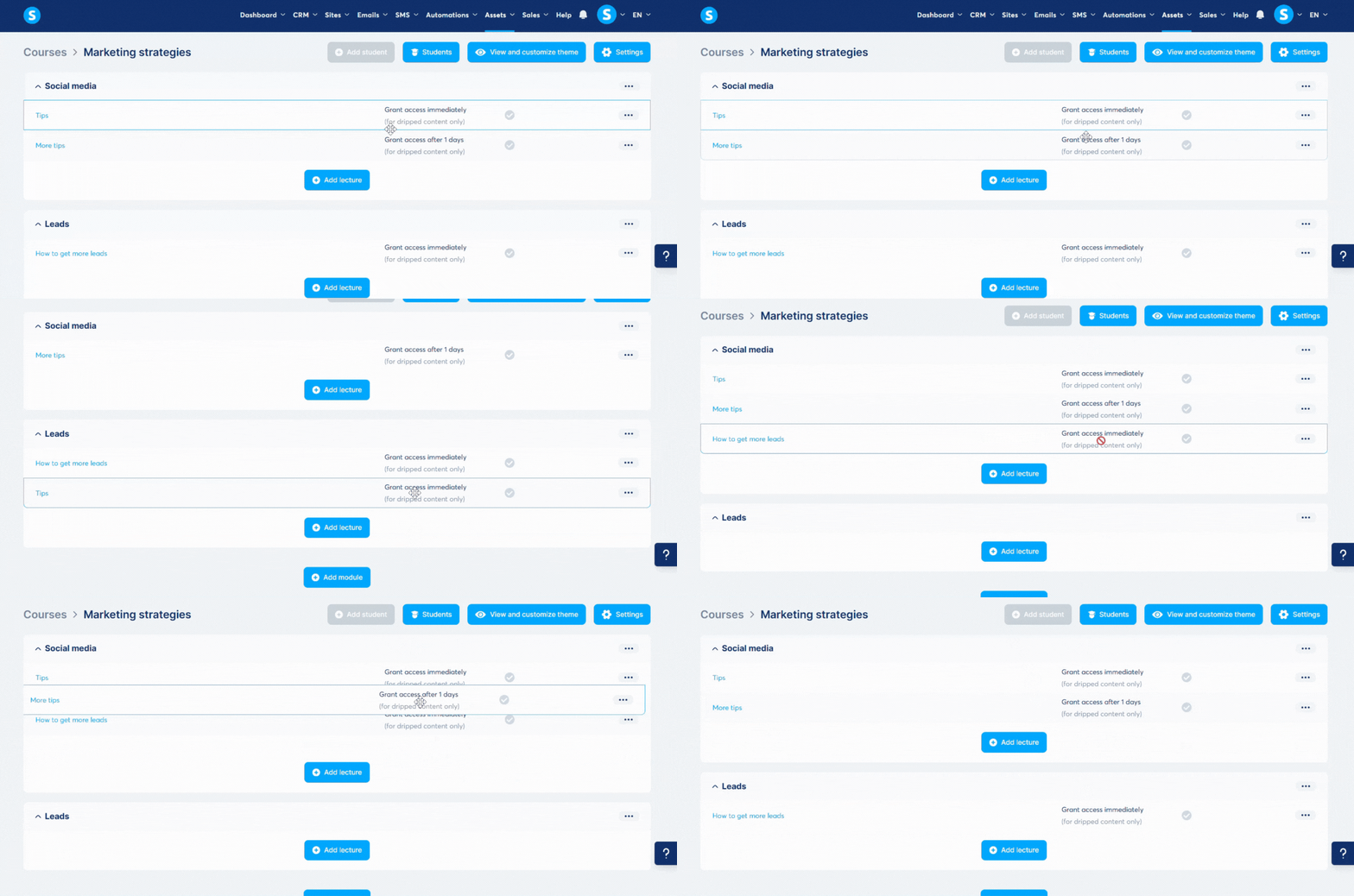
Můžete také přetahovat jednotlivé lekce mezi různými moduly.
- Plný přístup: To znamená, že vaši klienti budou mít okamžitý přístup ke všem lekcím ve všech modulech. I když jste nastavili zpoždění mezi lekcemi, toto zpoždění se nepoužije.
- Postupné zpřístupňování obsahu: To znamená, že vaši klienti budou získávat přístup k lekcím postupně podle vámi definovaného zpoždění.
- Částečný přístup: To znamená, že vaši klienti budou mít přístup pouze k části kurzu, tedy ke konkrétním modulům vybraným předem instruktorem.
Poznámka: Nastavení „Zpoždění po předchozí lekci“ se vztahuje k předchozí lekci, nikoli k začátku kurzu.
Například pokud nastavíte zpoždění na 7 dní, tato lekce se odemkne 7 dní poté, co student získá přístup k předchozí lekci.