Jak vytvořit obchod tvůrce
V tomto článku se dozvíte, jak vytvořit konverzní trychtýře na systeme.io.
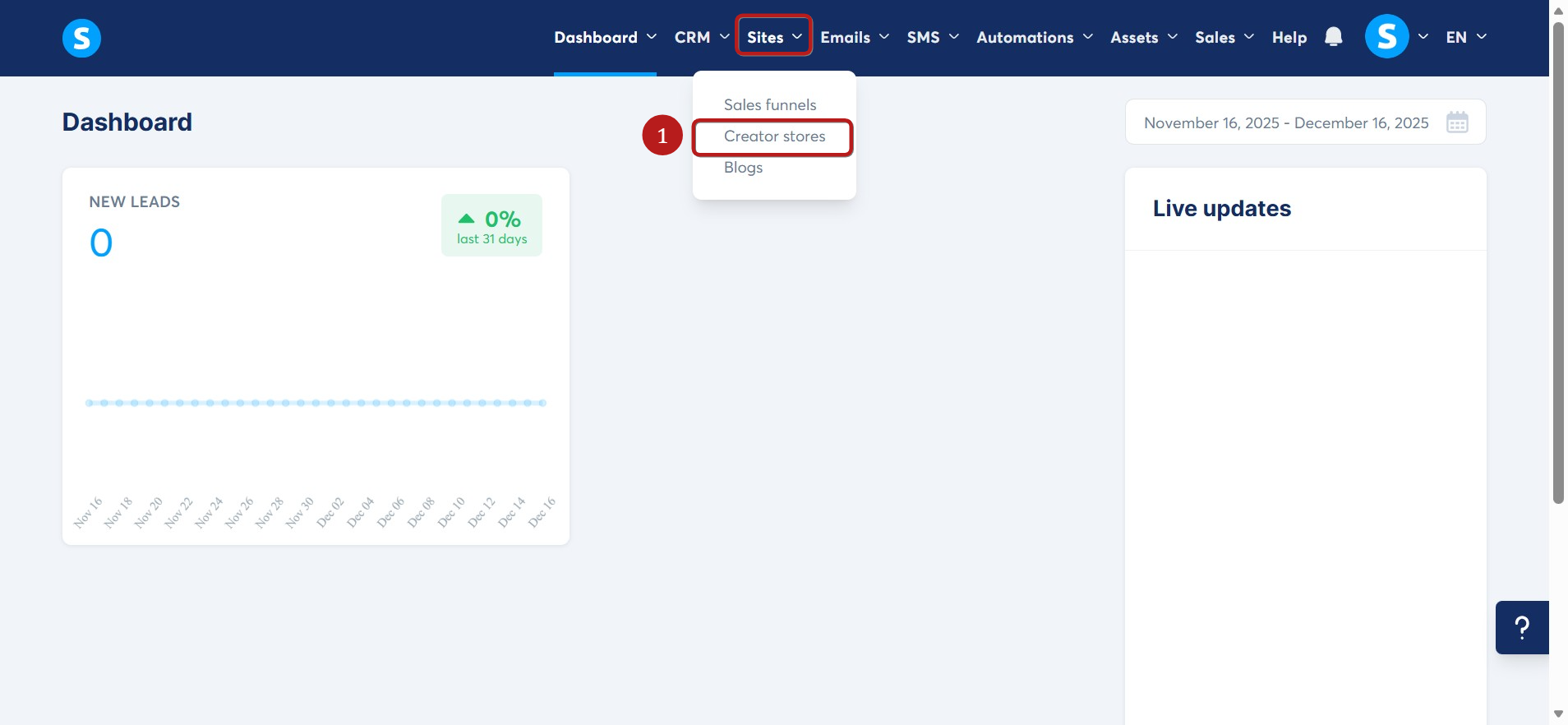
Přejděte na záložku Weby, poté klikněte na Konverzní trychtýře (1).
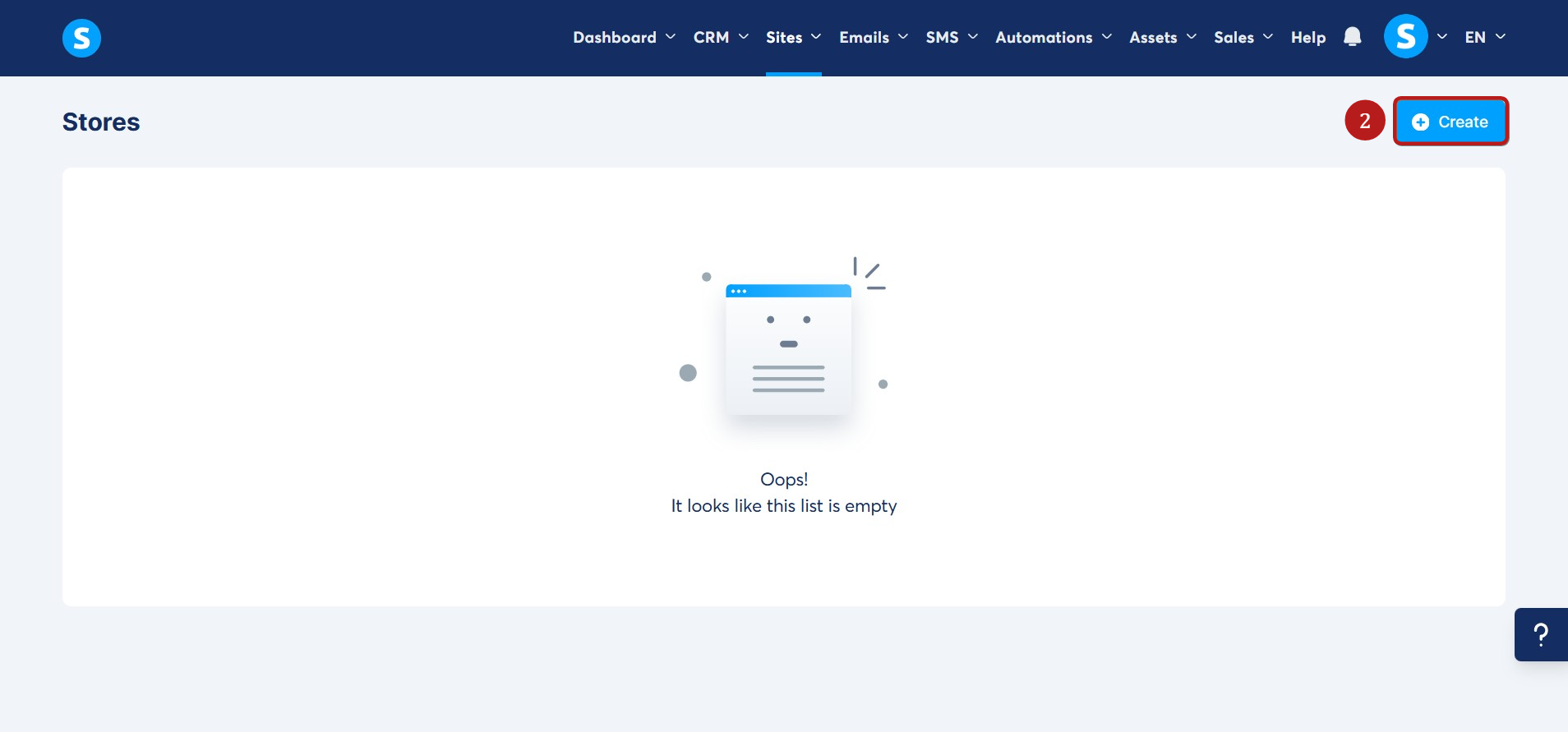
Klikněte na Vytvořit (2) pro vytvoření vašich konverzních trychtýřů.
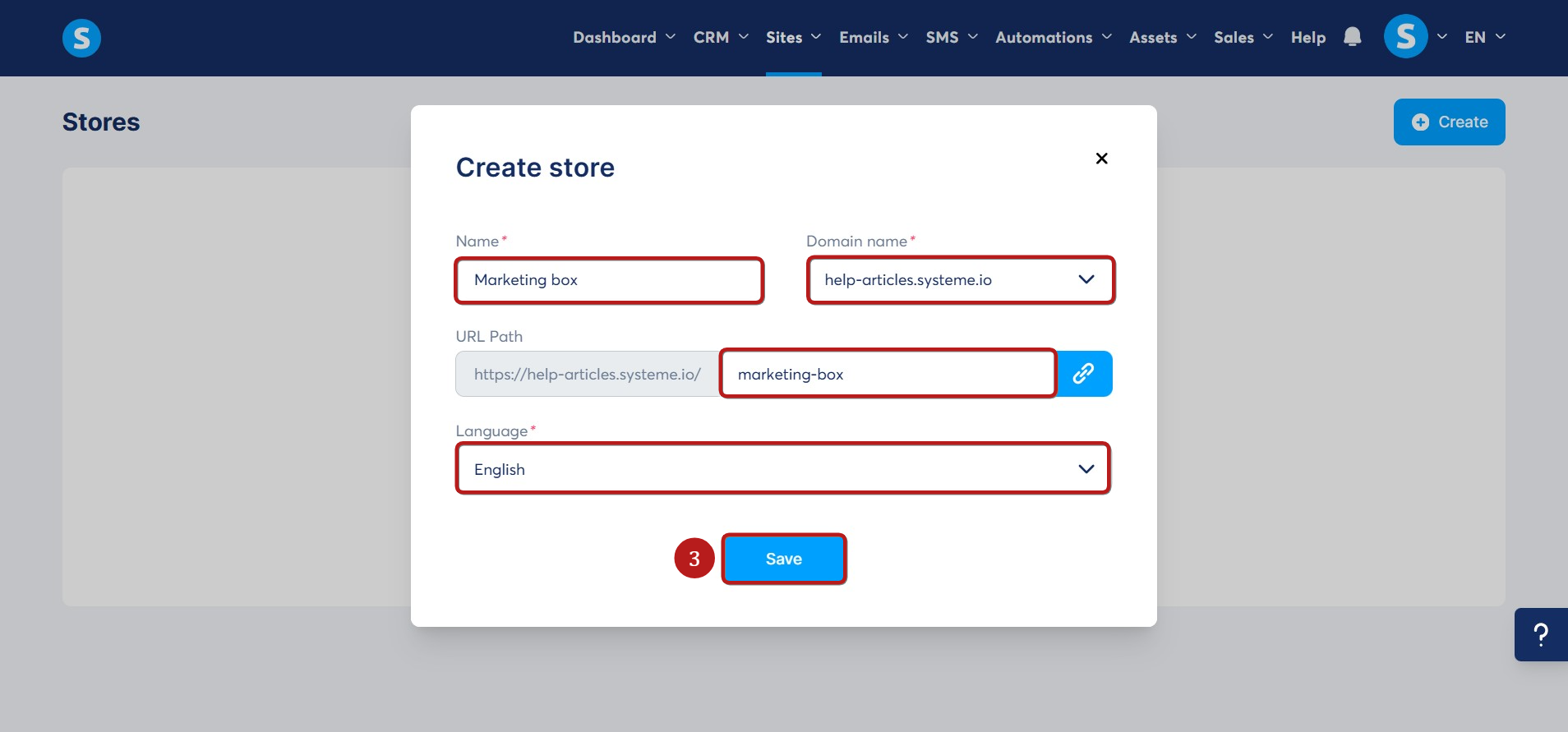
Objeví se vyskakovací okno, kde je třeba zadat název, doménu, URL cestu a vybrat jazyk, poté klikněte na Uložit (3) pro dokončení vytvoření nových konverzních trychtýřů.
Poté uvidíte celkový náhled vašeho obchodu spolu s nastaveními, která můžete upravit pro přizpůsobení obsahu.
Můžete kliknout na Upravit záhlaví (4) pro úpravu hlavičky vašeho online obchodu.
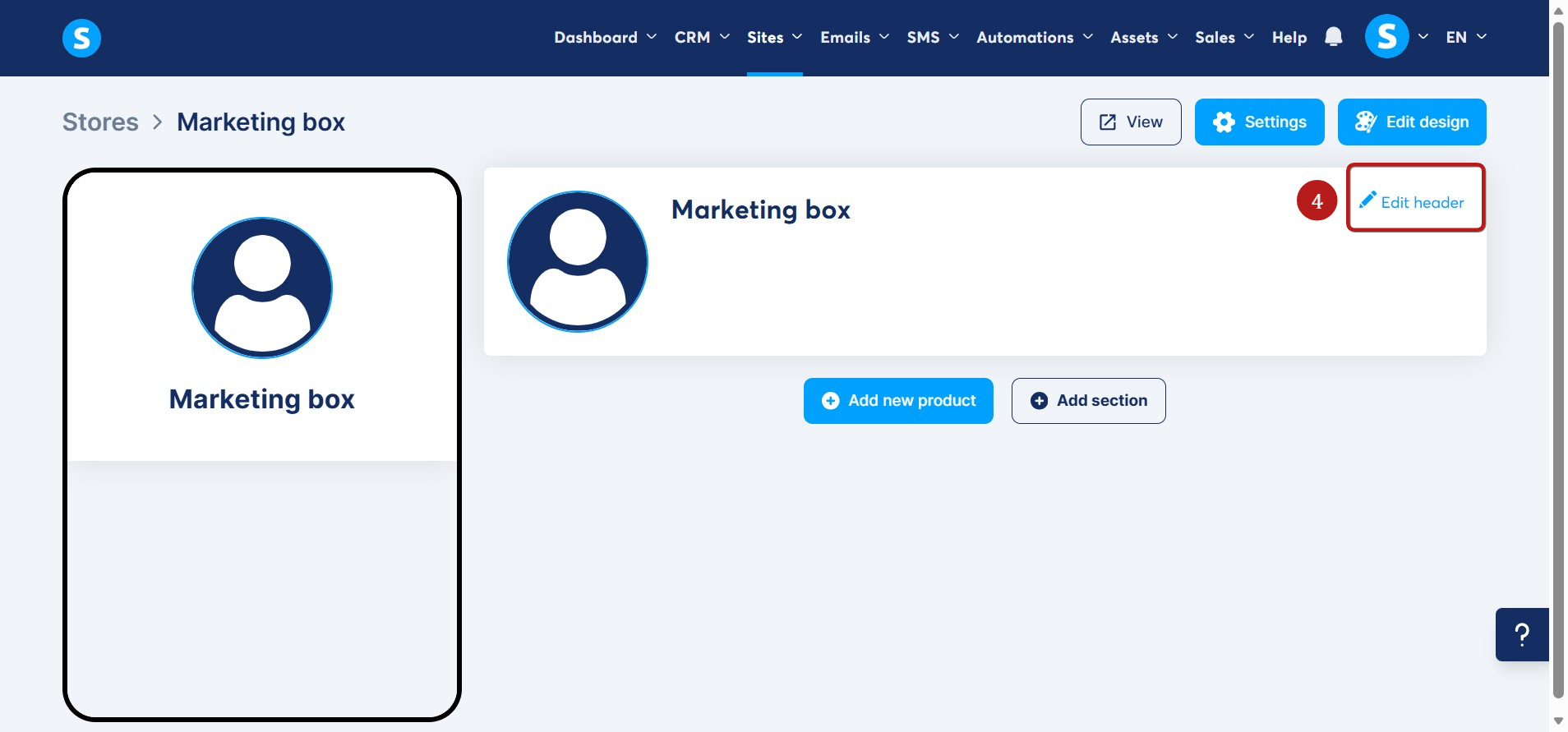
V záhlaví můžete upravit obrázek obchodu, název a bio.
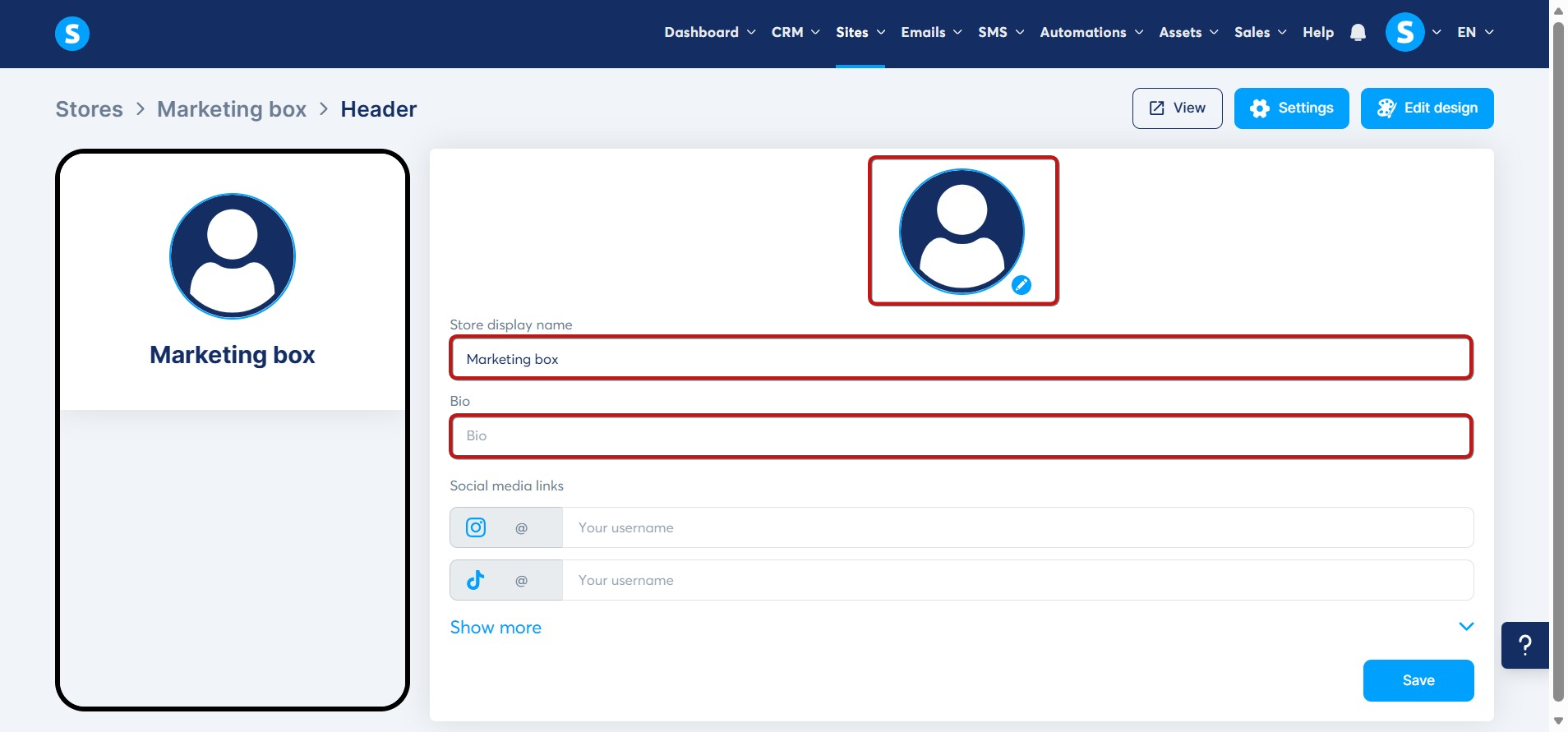
Můžete také přidat odkazy na vaše účty na sociálních sítích, jako je Instagram a TikTok. Klikněte na Zobrazit více pro zobrazení všech dostupných možností, poté zadejte své uživatelské jméno a klikněte na Uložit (5).
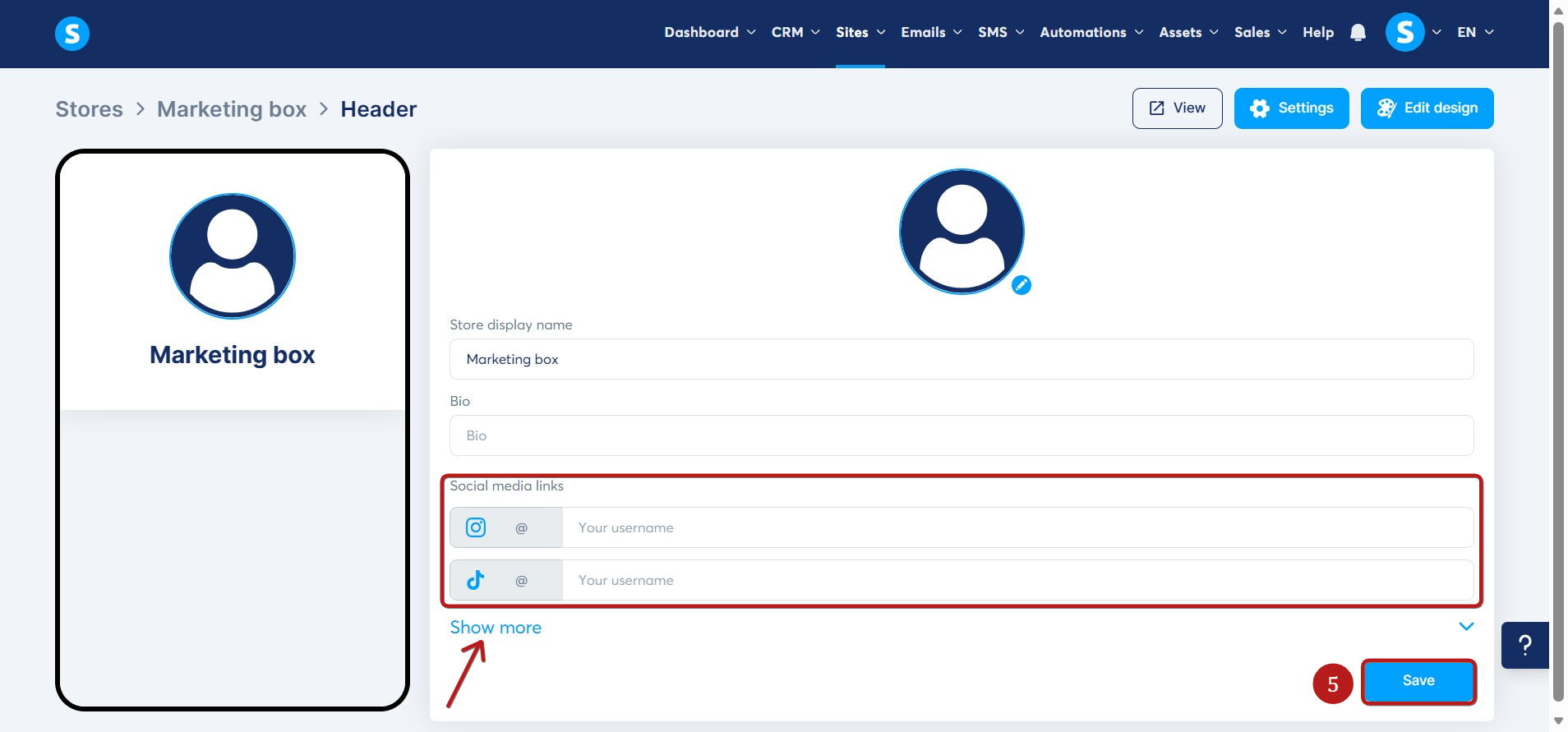
Můžete změnit design vašeho obchodu kliknutím na Upravit design (6).
Uvidíte několik šablon motivů, ze kterých můžete vybírat. Vyberte ten, který se vám nejvíce líbí, přizpůsobte jeho barvy, písmo nadpisů a písmo textu pomocí zobrazených možností, poté klikněte na Použít motiv (7) pro uložení vašeho designu.
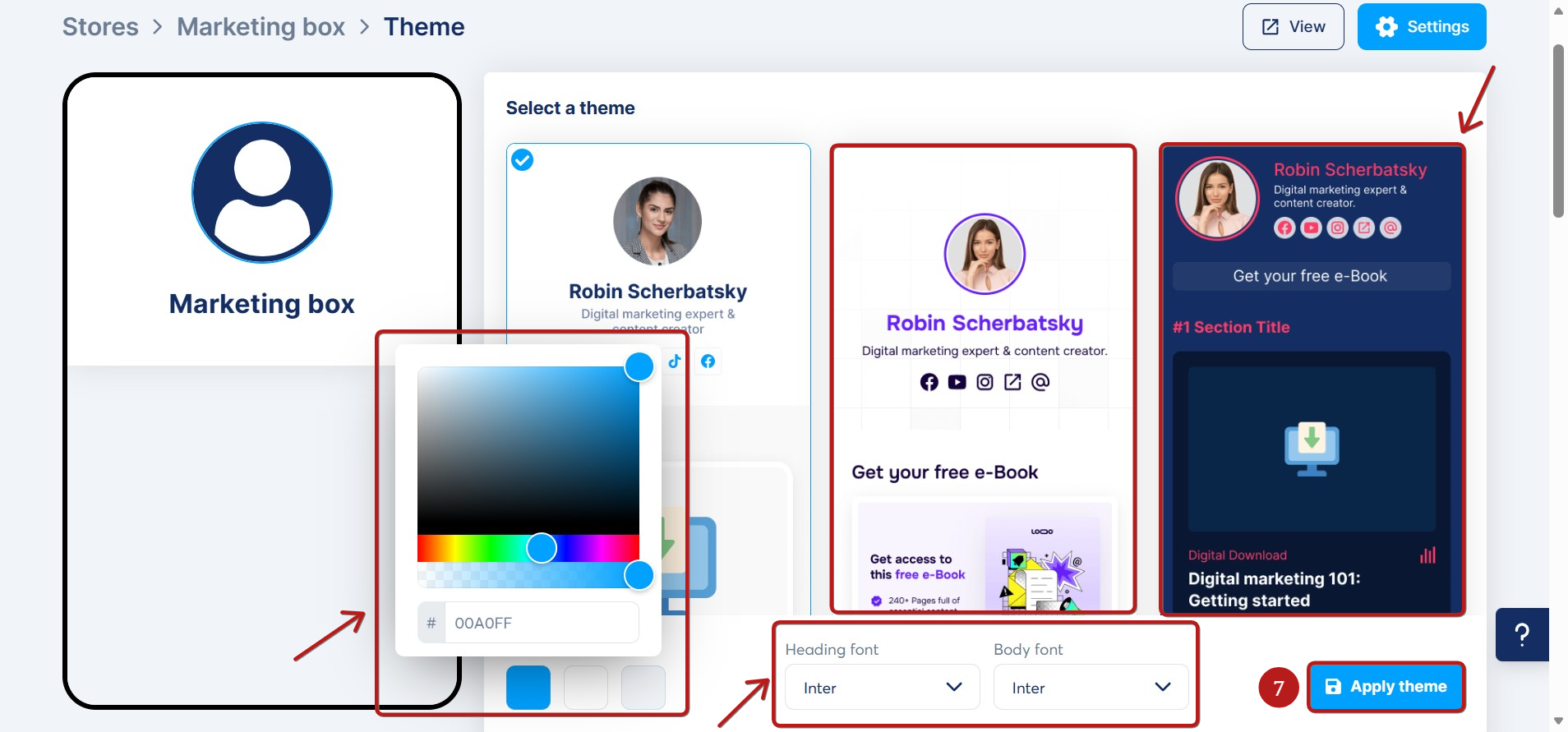
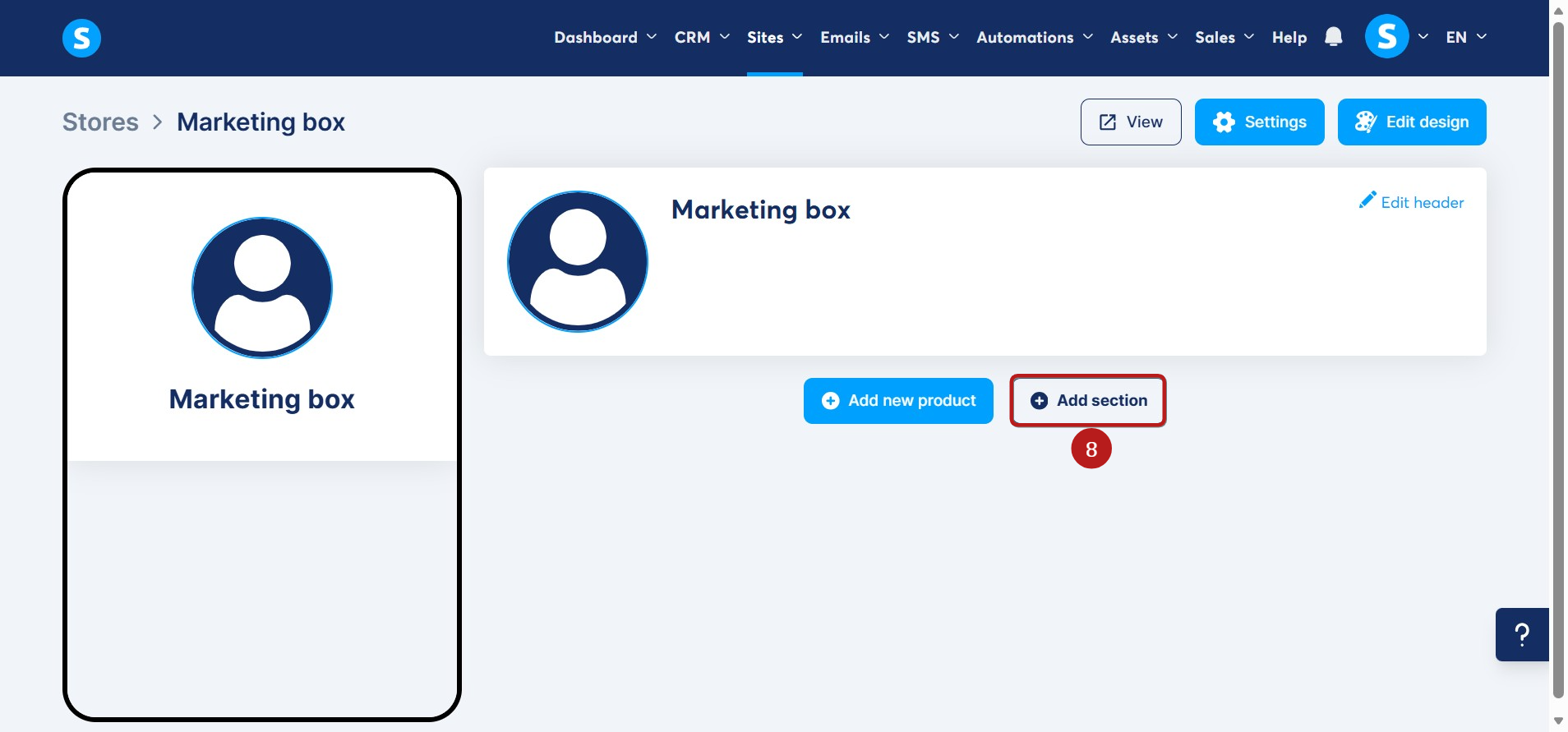
Do svého obchodu můžete přidat sekci kliknutím na Přidat sekci (8).
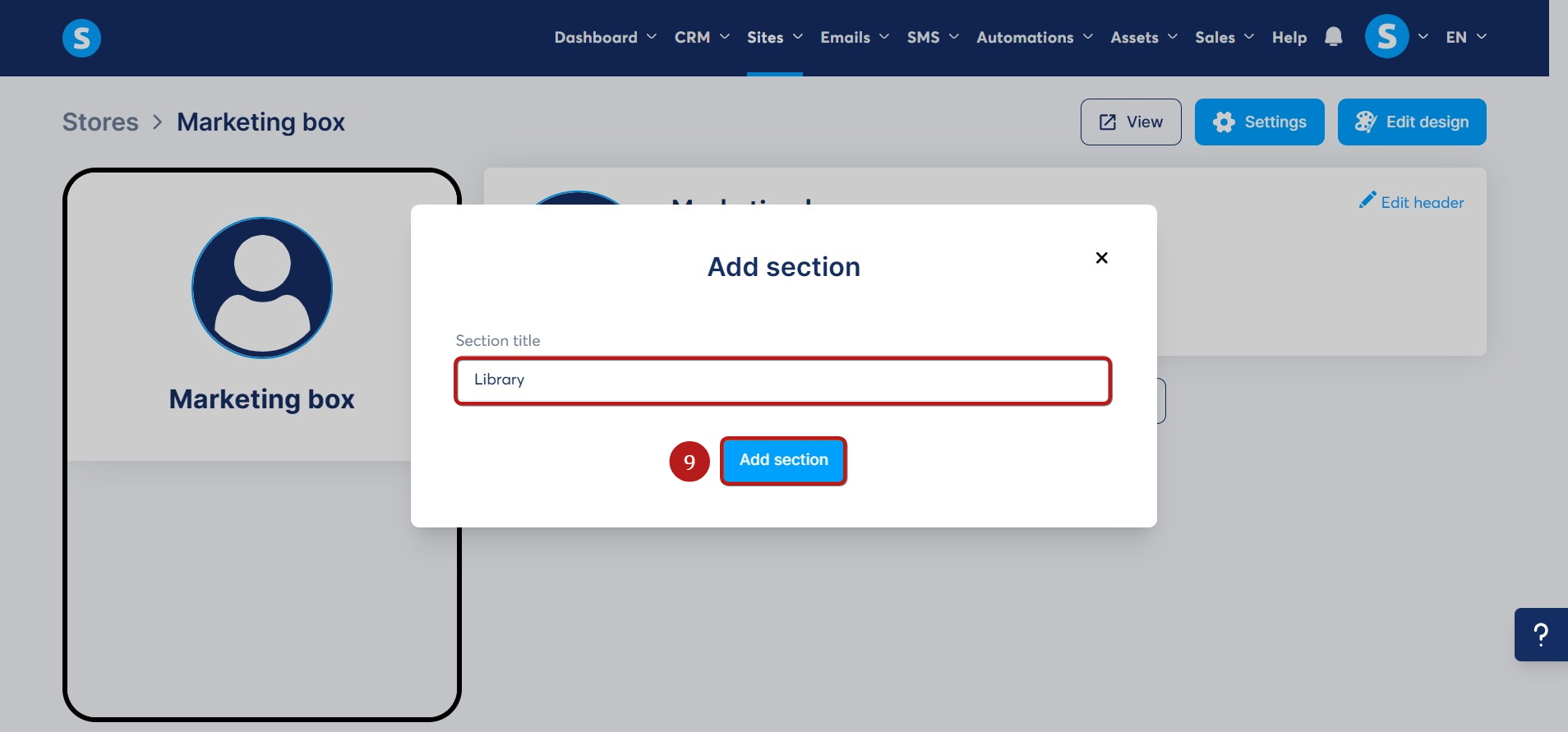
Objeví se vyskakovací okno, kde je třeba zadat název vaší sekce. Poté klikněte na Přidat sekci (9) pro uložení.
Vytvoření produktů:
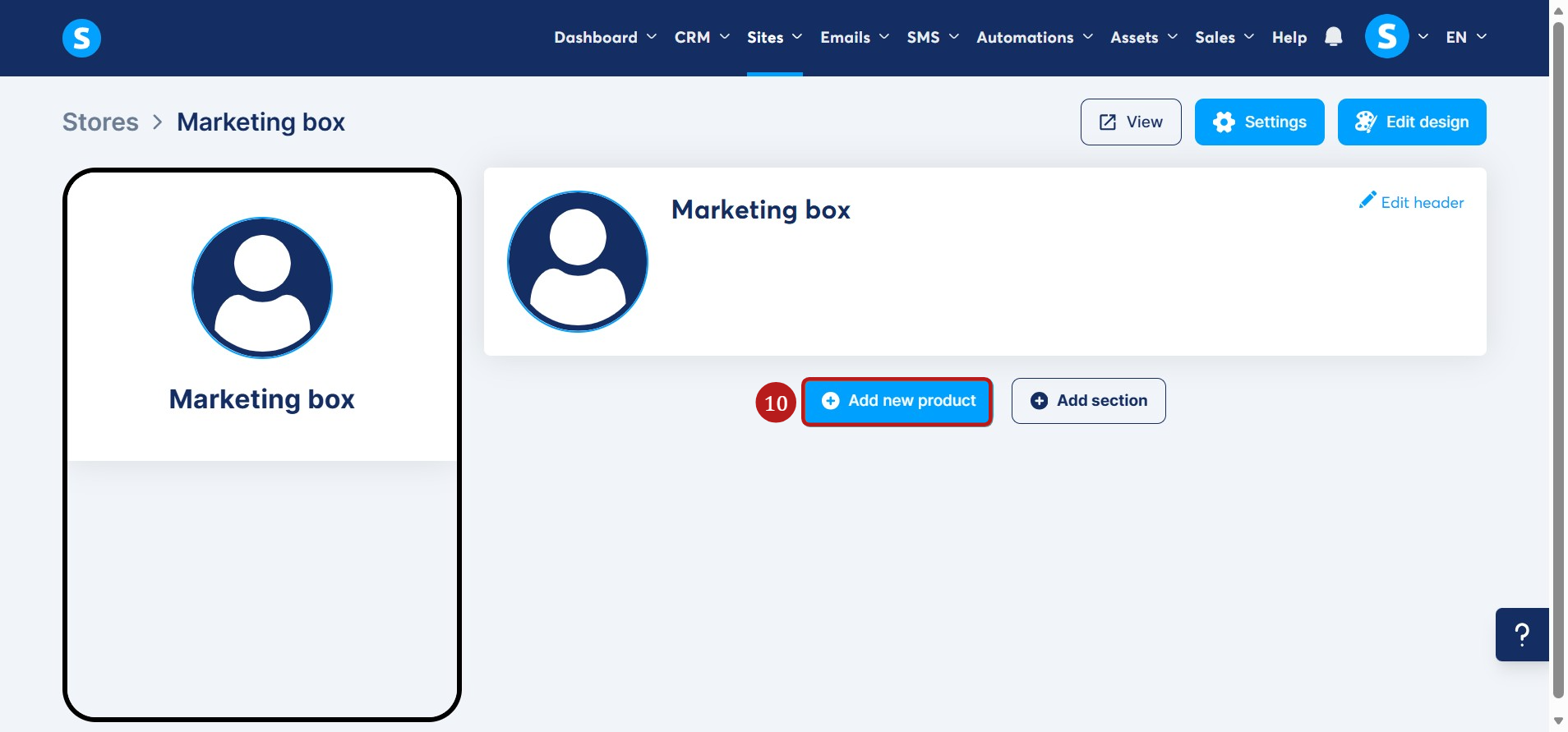
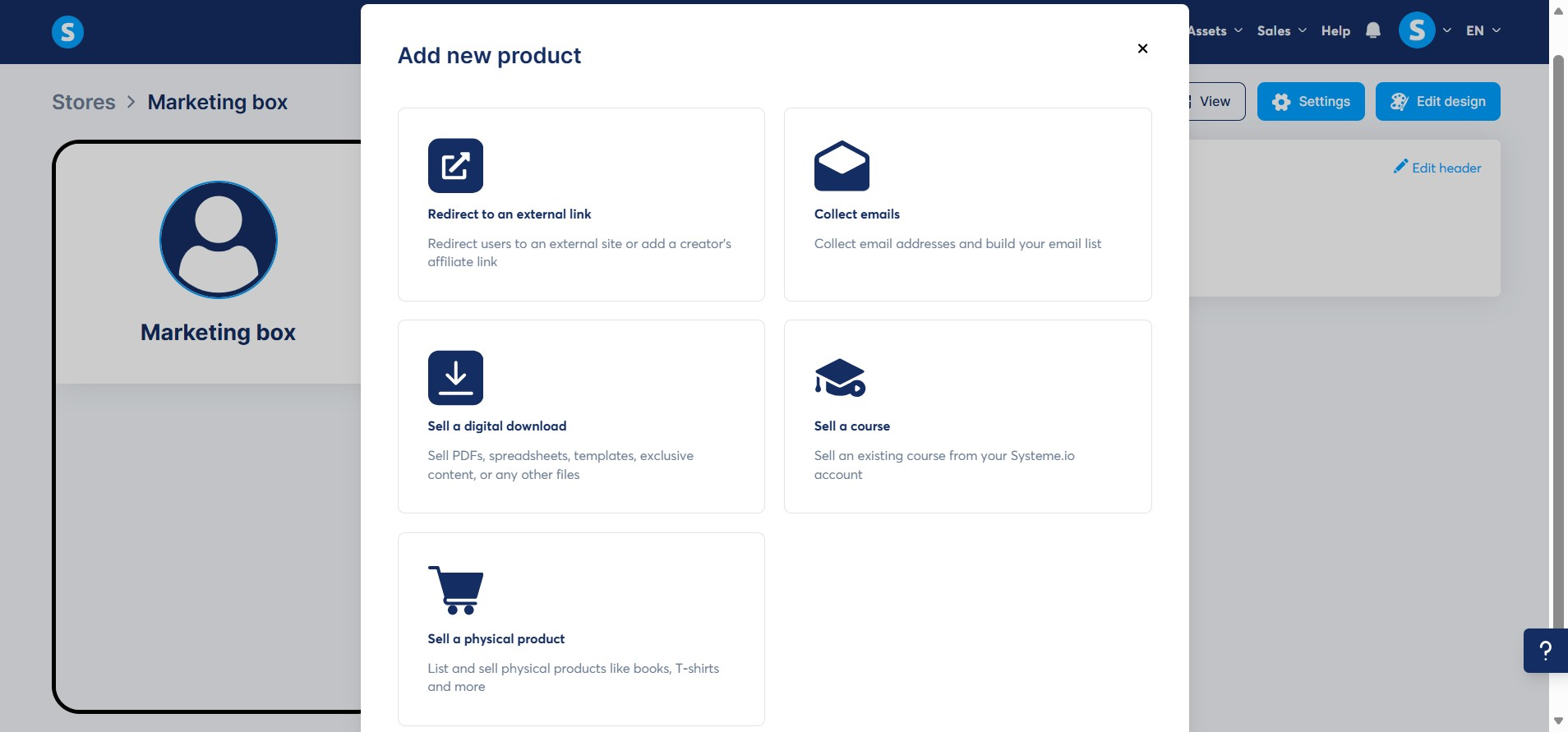
Pro vytvoření produktu musíte kliknout na Přidat nový produkt (10).
Máte možnost vytvořit různé produkty:
- Přesměrovat na externí odkaz
- Sbírat e-maily
- Prodat digitální ke stažení
- Prodat kurz
- Prodat fyzický produkt
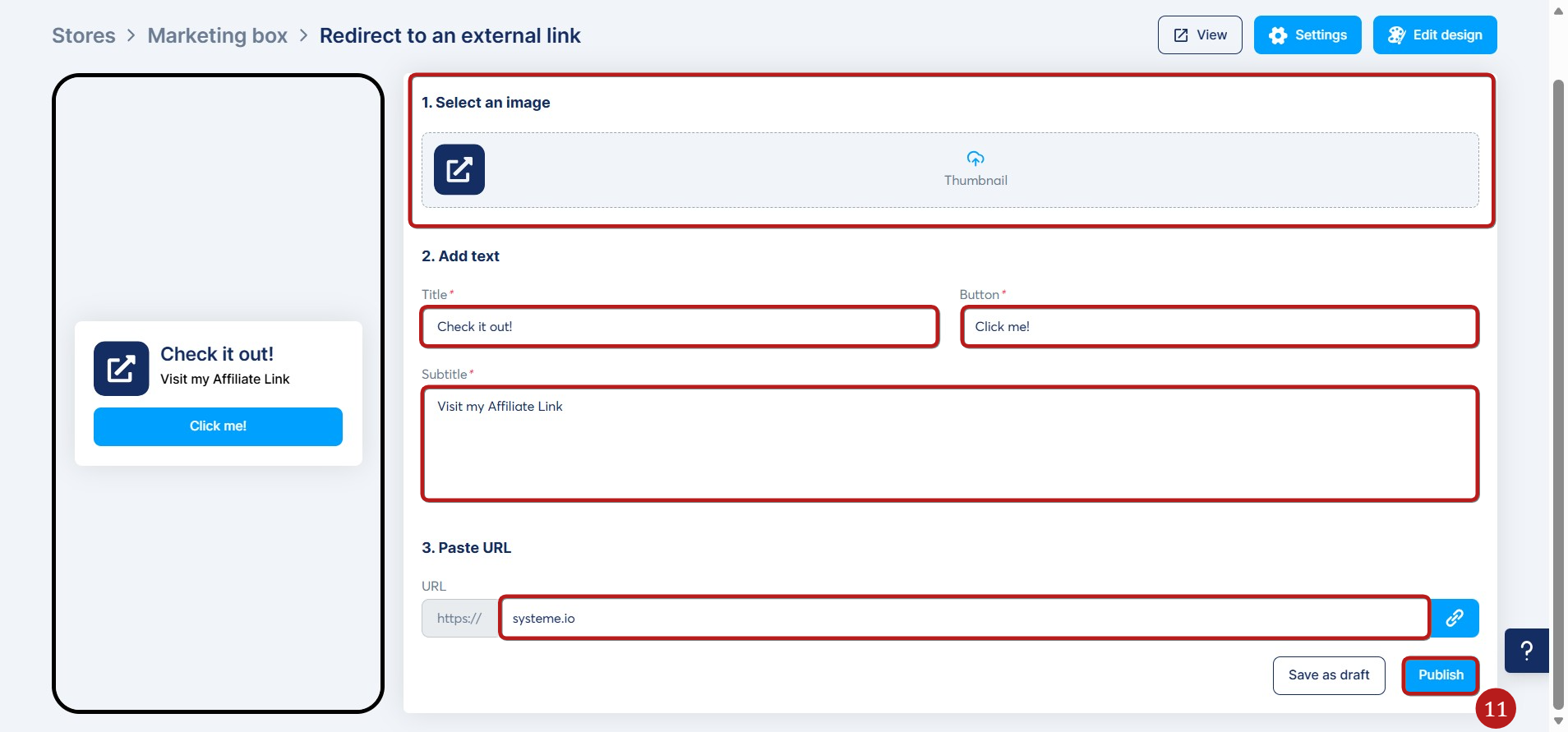
Přesměrovat na externí odkaz:
Tuto možnost použijte, pokud chcete poslat své zákazníky na jiný web, vstupní stránku nebo produkt mimo váš obchod.
Stačí přidat náhledový obrázek, název, tlačítko, podtitul a vložit odkaz pro přesměrování tlačítka. Nakonec klikněte na Publikovat (11), aby byl viditelný ve vašem obchodě.
Můžete ho také uložit jako koncept kliknutím na Uložit jako koncept.
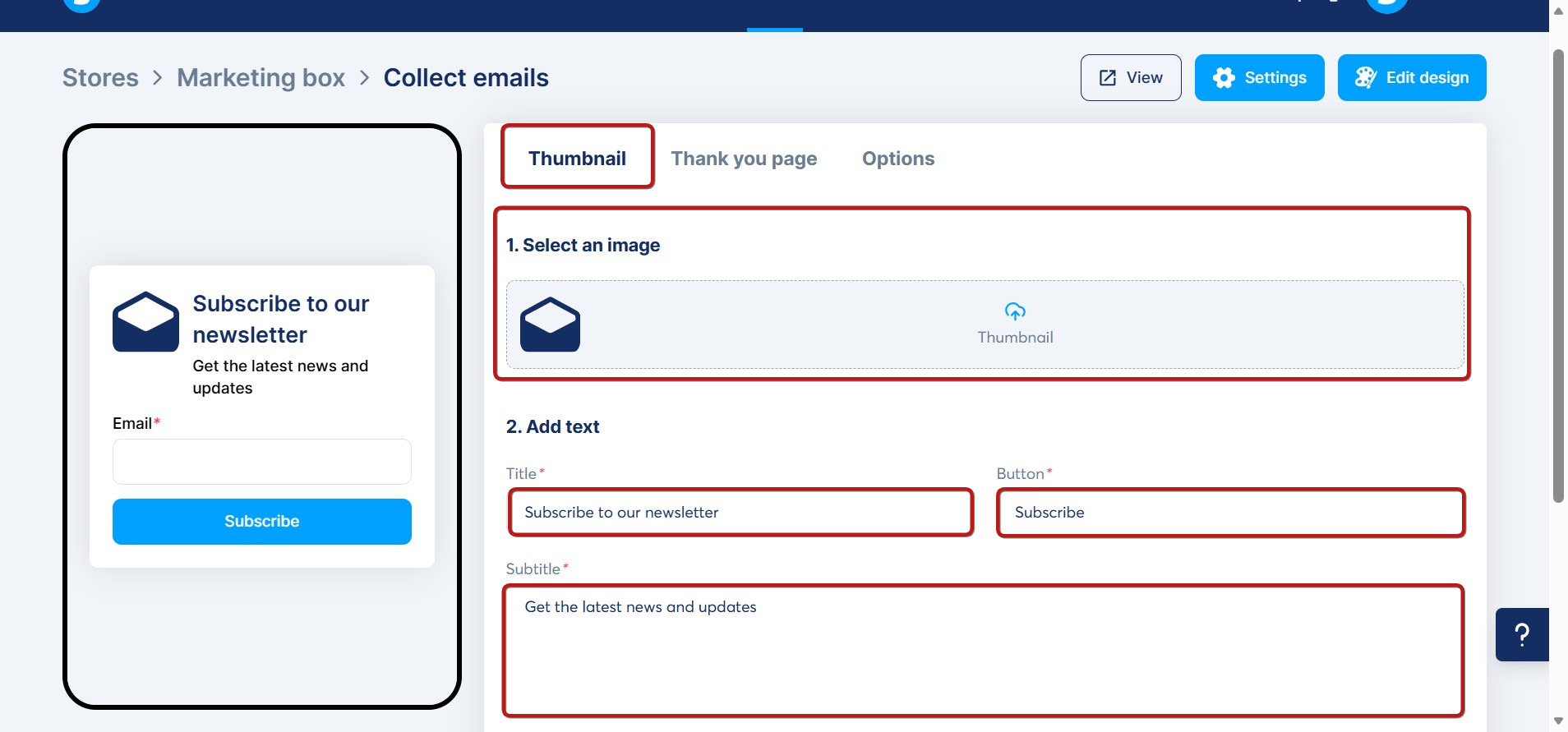
Sbírání e-mailů:
Tuto možnost použijte, pokud chcete sbírat e-mailové adresy. Je třeba nakonfigurovat tři záložky:
1. Náhled: na které musíte vybrat náhledový obrázek, který chcete mít, a také upravit název, tlačítko a podtitul.
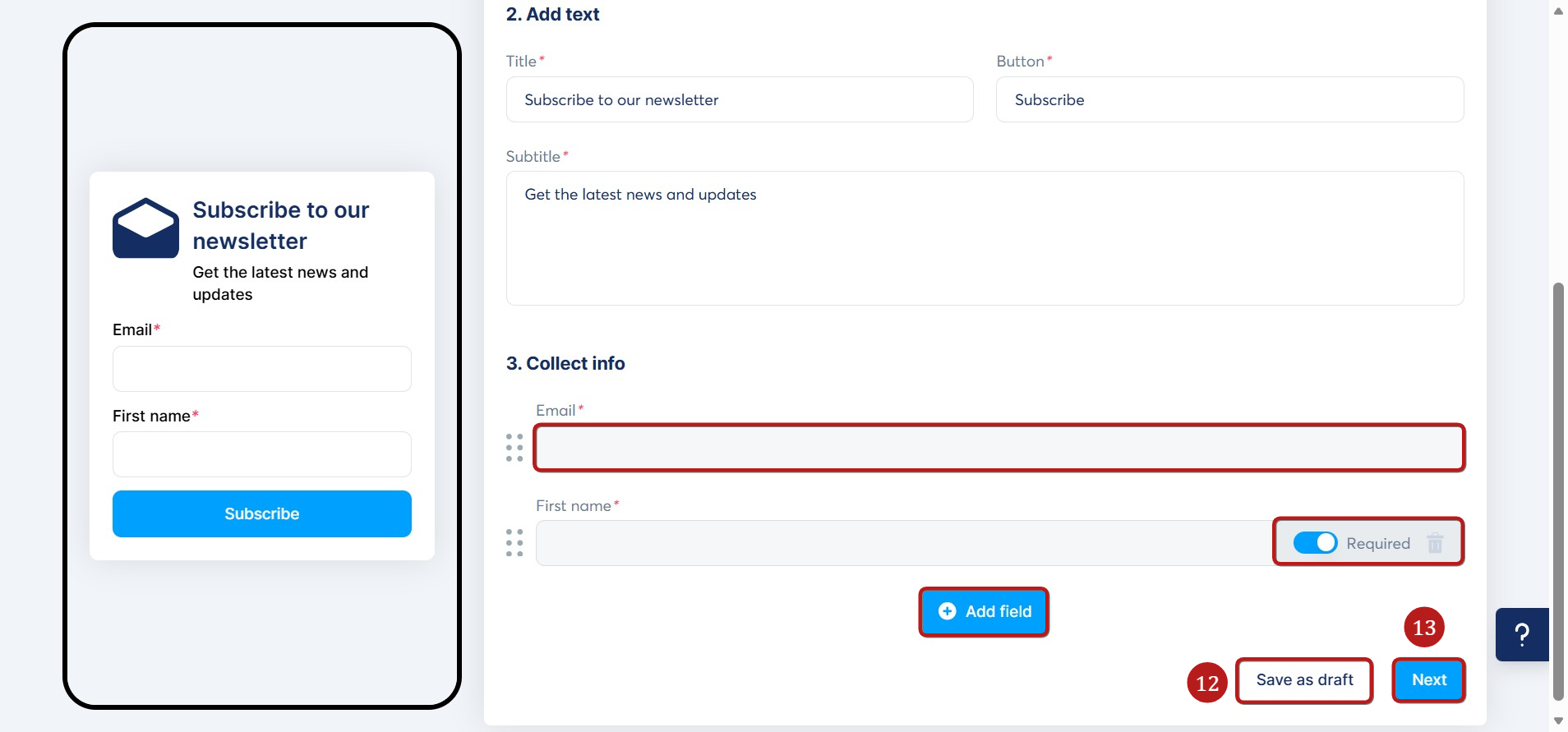
A také přidat pole, ze kterých chcete sbírat informace od těch, kdo se zaregistrují. Ve výchozím nastavení je k dispozici pole E-mail. Můžete také přidat další pole kliknutím na Přidat pole a vybrat například Jméno. Pole můžete také nastavit jako povinné povolením tlačítka Povinné.
Jakmile je vše nastaveno, můžete uložit změny kliknutím na Uložit jako koncept (12), nebo klikněte na Další pro uložení a přechod na druhou záložku (13).
2. Děkovací stránka: Tato stránka se zobrazí poté, co návštěvník odešle váš formulář. Je třeba přidat název a podtitul, který se jim zobrazí.
Nakonec klikněte na Publikovat (14), aby byl váš produkt pro sbírání e-mailů viditelný ve vašem obchodě.
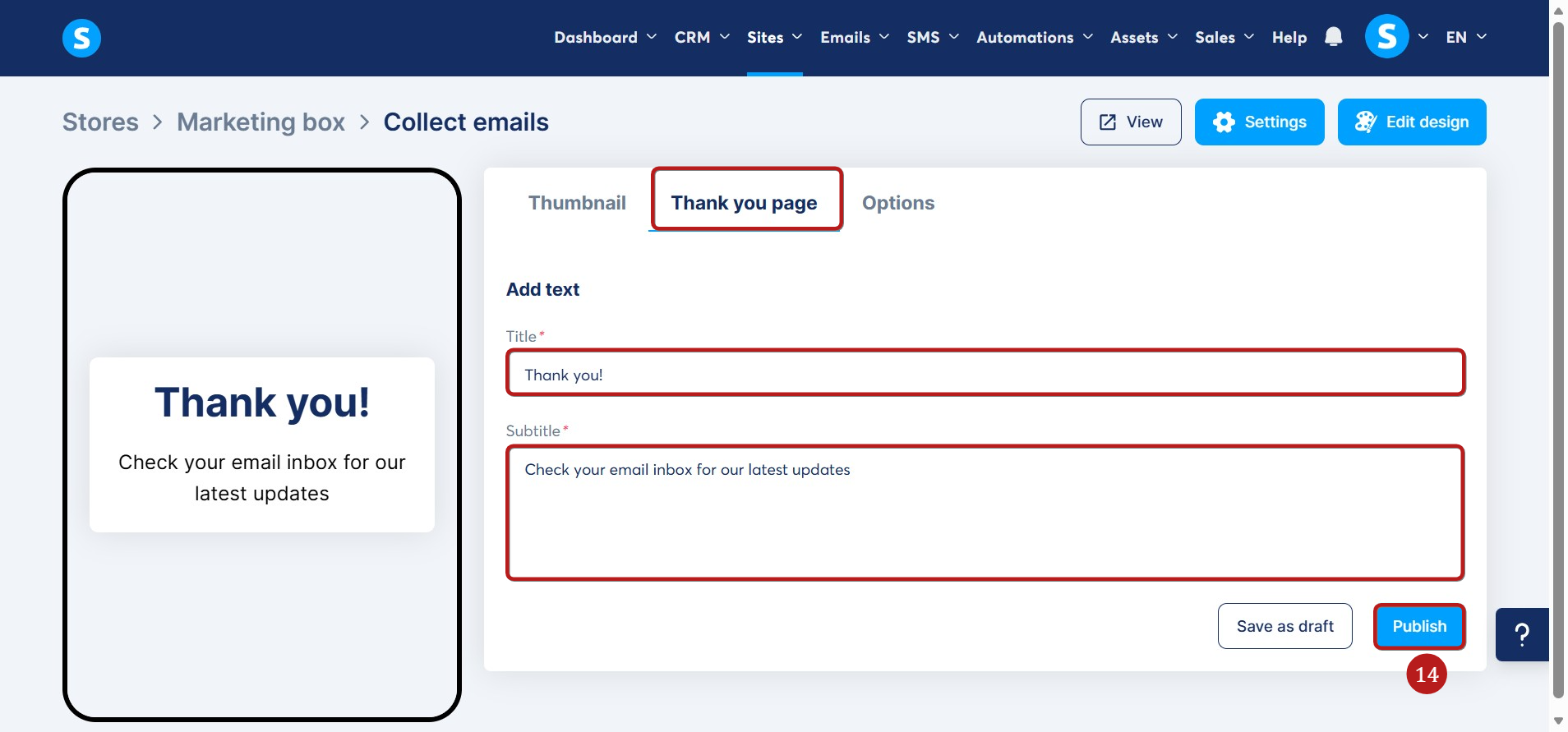
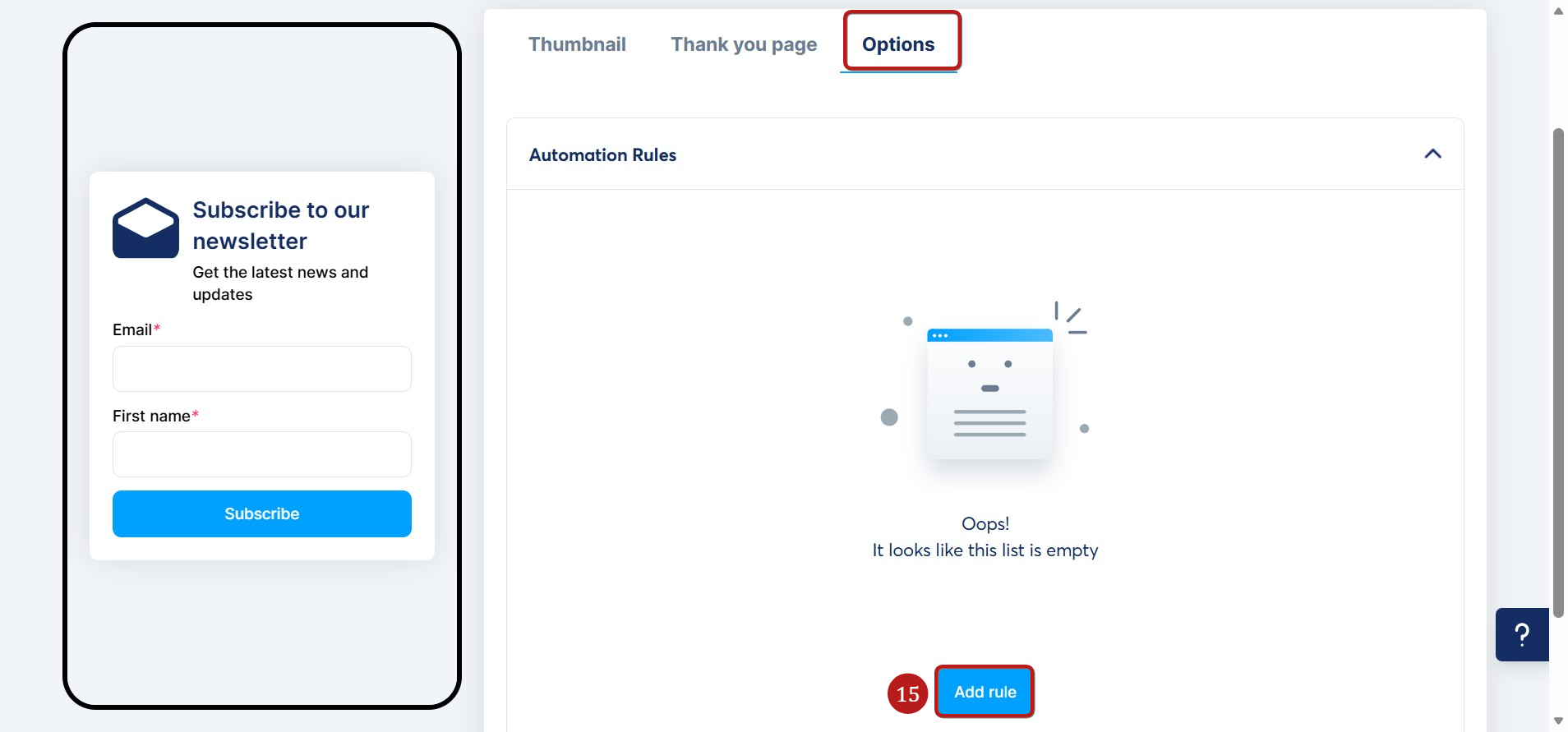
3. Možnosti: Můžete přidat pravidlo automatizace k vašemu produktu, jakmile je uložen jako koncept nebo publikován.
Pro přidání pravidla klikněte na Přidat pravidlo (15).
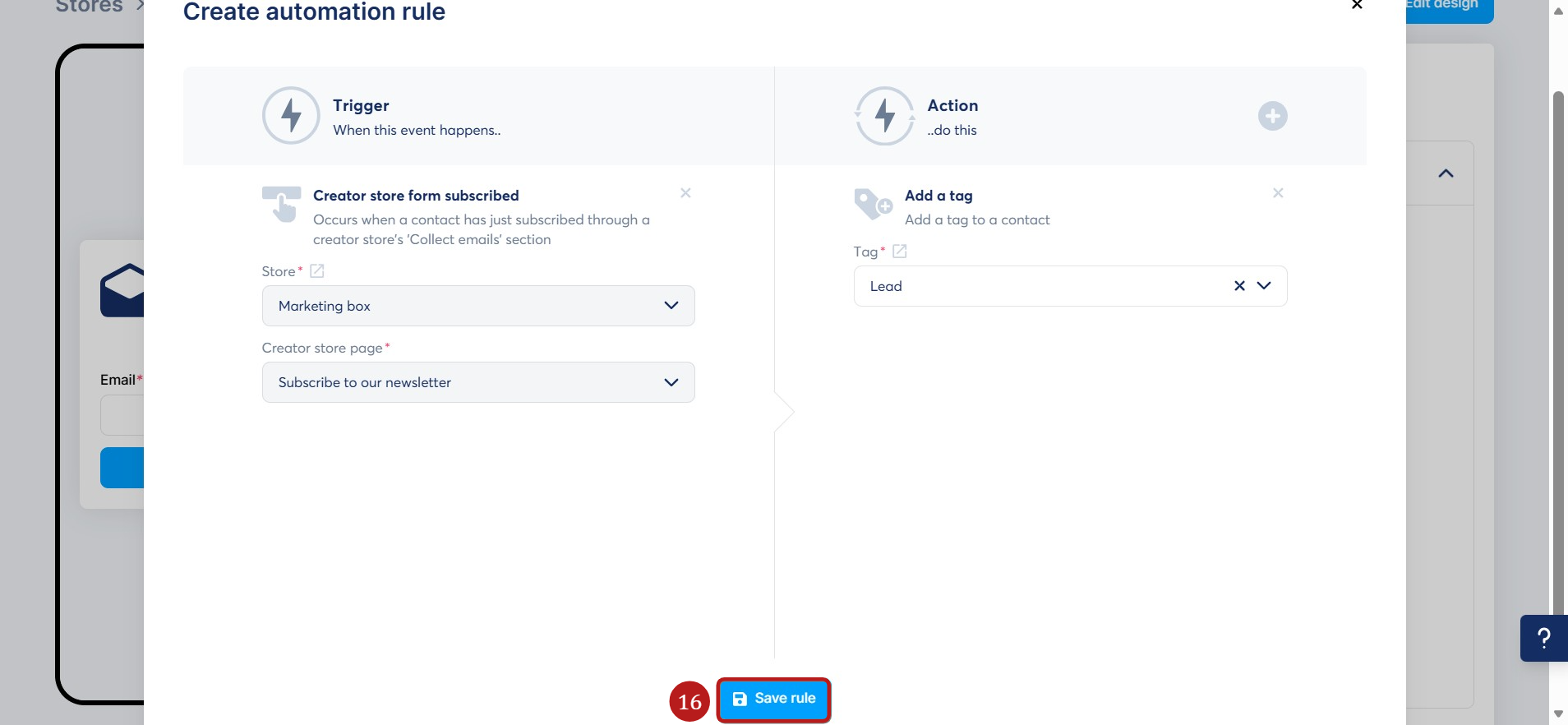
Ve vyskakovacím okně, které se objeví, vyberte jako spouštěč Přihlášení k formuláři konverzních trychtýřů, poté vyberte akci, kterou chcete spustit poté, co se kontakt přihlásí přes sekci Sbírat e-maily vašeho digitálního obchodu (v tomto příkladu jsme zvolili přidání štítku). Nakonec klikněte na Uložit pravidlo (16).
Prodej digitálního ke stažení:
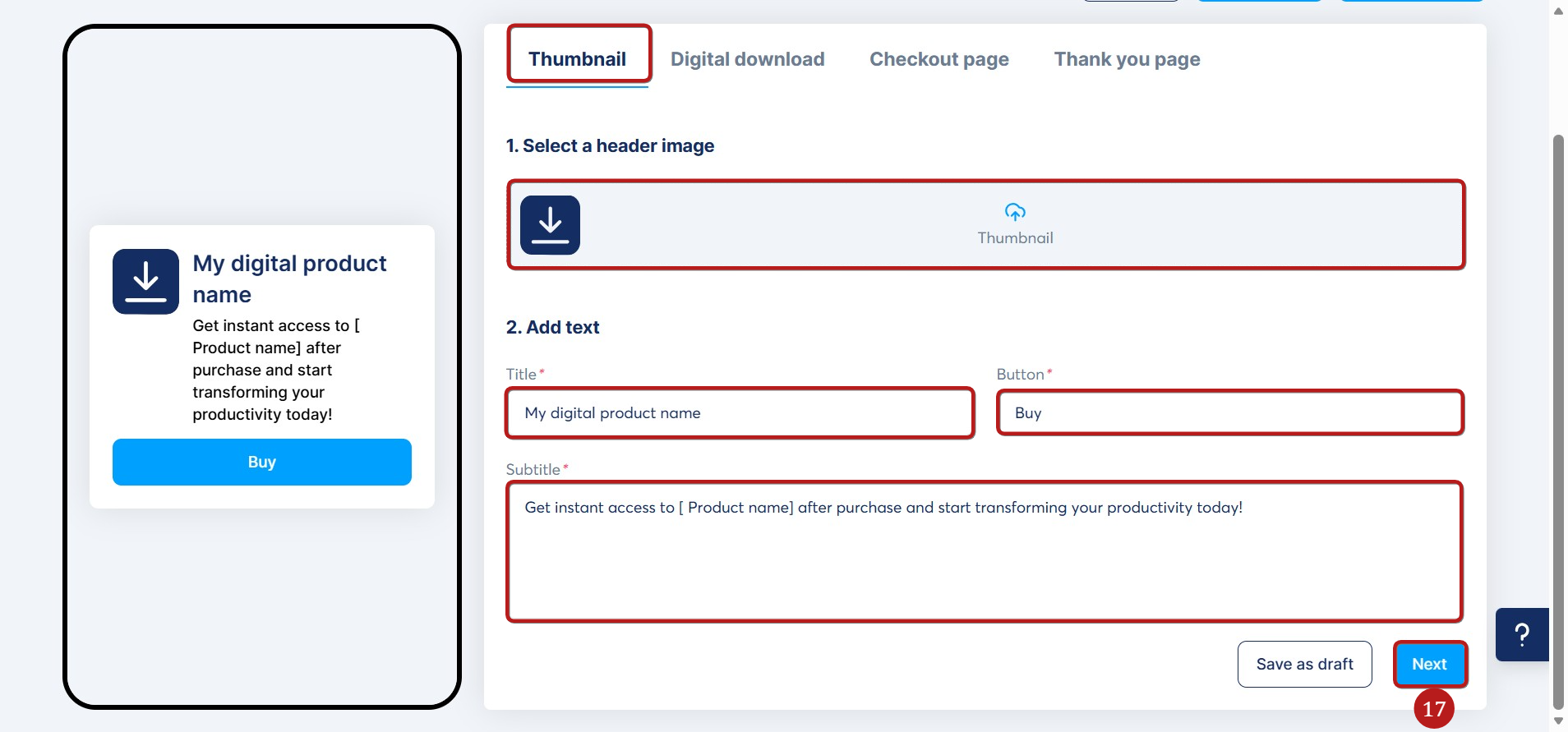
Pro nastavení vašeho digitálního produktu je třeba nakonfigurovat čtyři záložky:
1. Náhled: Musíte vybrat náhledový obrázek, který chcete mít, a také upravit název, tlačítko a podtitul.
Poté je třeba kliknout na Další (17) pro uložení a přechod na druhou záložku.
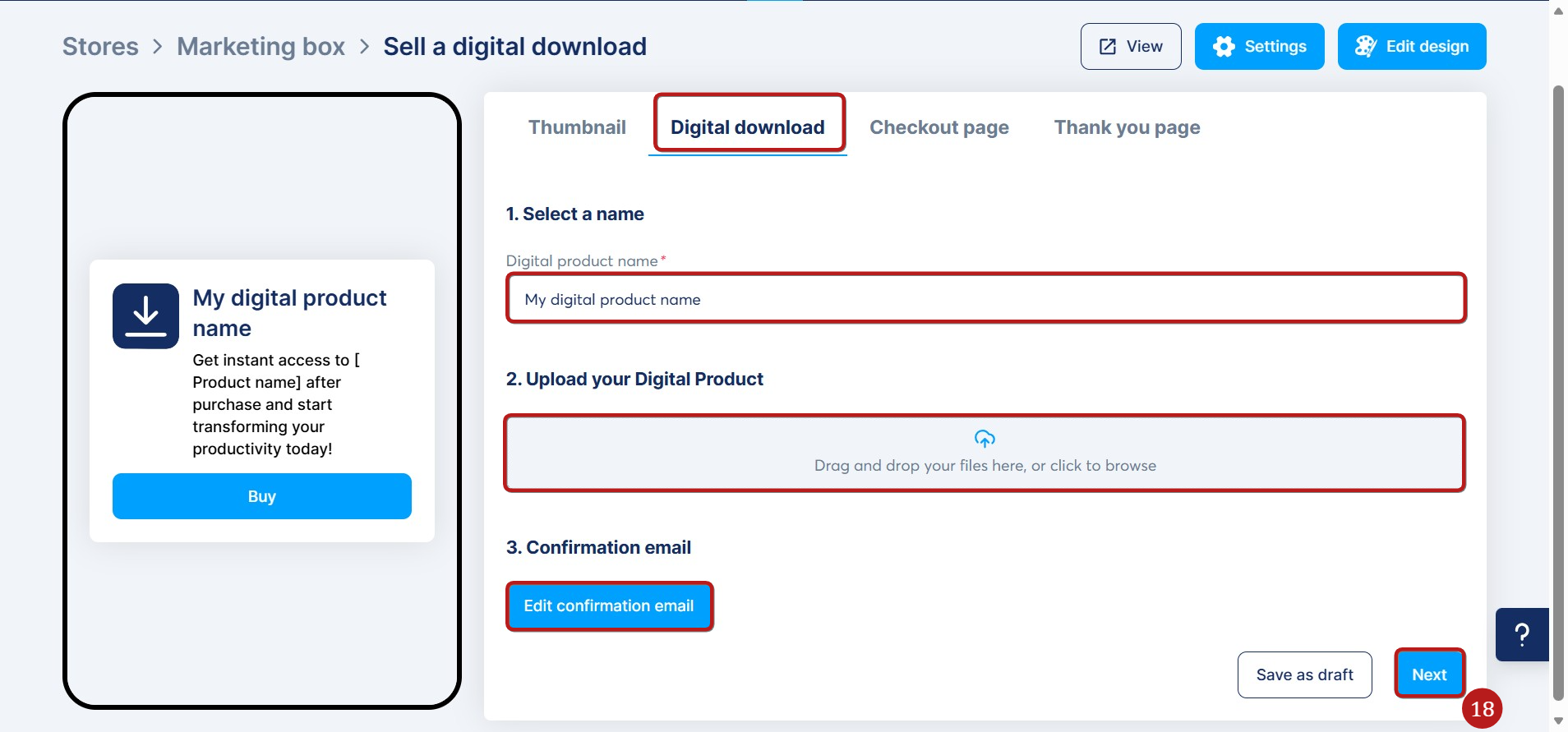
2. Digitální ke stažení: zadejte název vašeho digitálního produktu, nahrajte ho a upravte potvrzovací e-mail, který bude automaticky odeslán vašim zákazníkům po platbě.
Je třeba kliknout na Další (18) pro uložení a přechod na čtvrtou záložku.
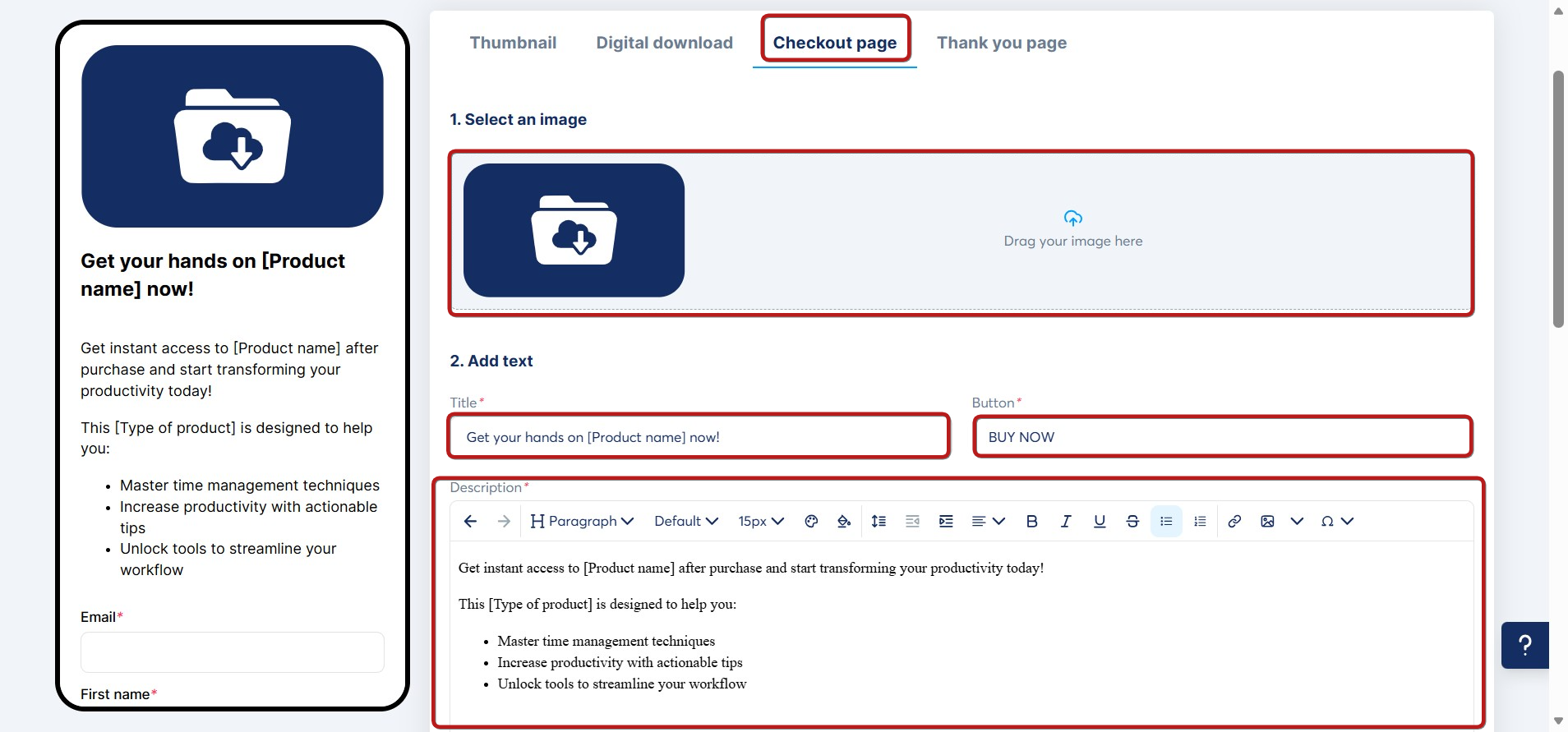
3. Pokladní stránka (platební stránka): Přidejte obrázek pro váš produkt, stejně jako text, který bude zahrnovat název, tlačítko a popis.
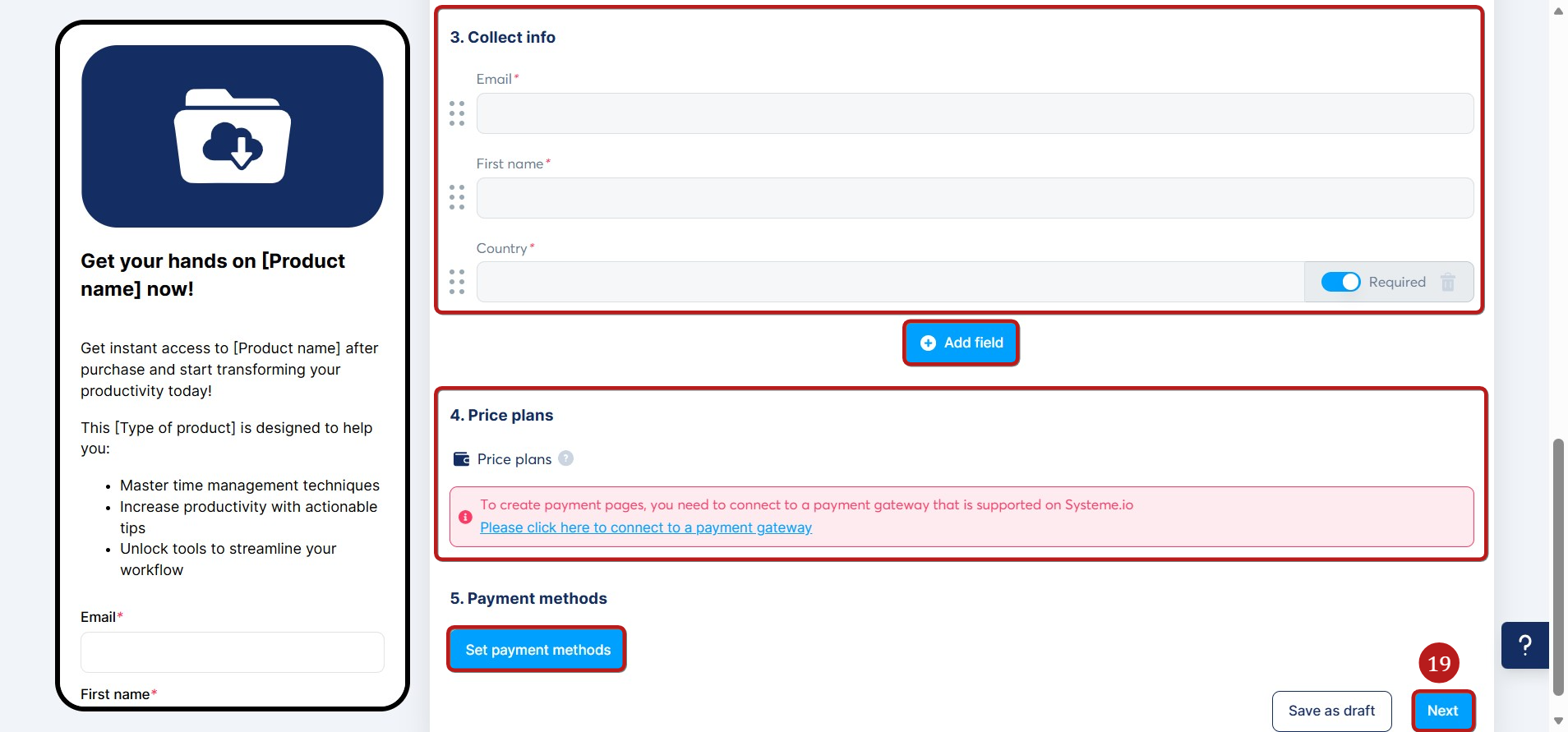
Když se posunete dolů, uvidíte nastavení platebního formuláře. Přidejte pole formuláře, která potřebujete pro sbírání požadovaných informací; e-mail, jméno a země jsou zahrnuty ve výchozím nastavení, ale můžete přidat další kliknutím na Přidat pole.
Poté vytvořte cenový plán pro vaši nabídku kliknutím na ikonu + a přidejte platební brány kliknutím na Nastavit platební metody.
Nakonec klikněte na Další (19) pro uložení a přechod na třetí záložku.
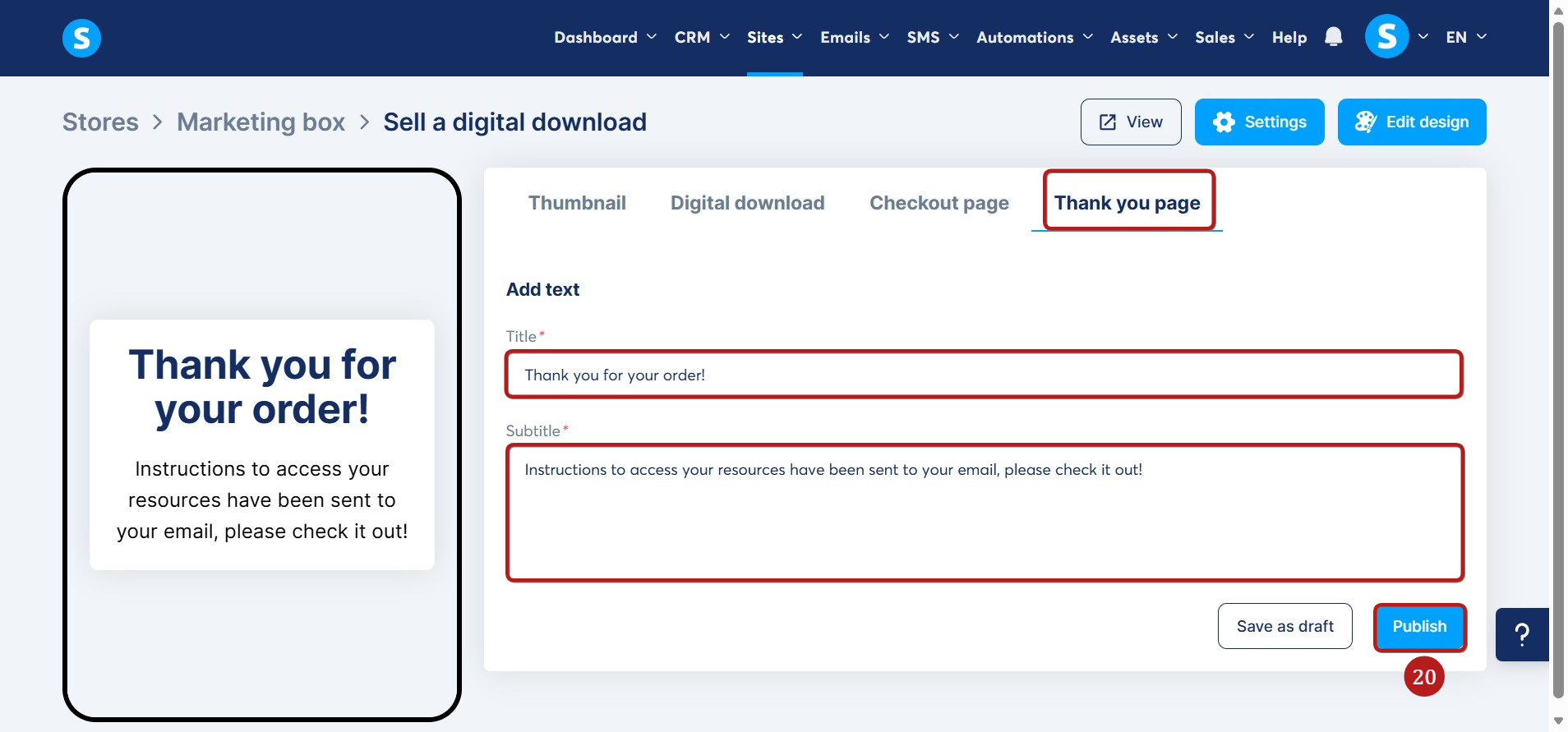
4. Děkovací stránka: Je třeba přidat název, stejně jako podtitul, který se zobrazí poté, co zákazník potvrdí svůj nákup.
Nakonec musíte kliknout na Publikovat (20), aby byl váš produkt na prodej viditelný ve vašem obchodě.
Prodej kurzu:
Pro nastavení vašeho kurzu v obchodě je třeba vyplnit pět záložek:
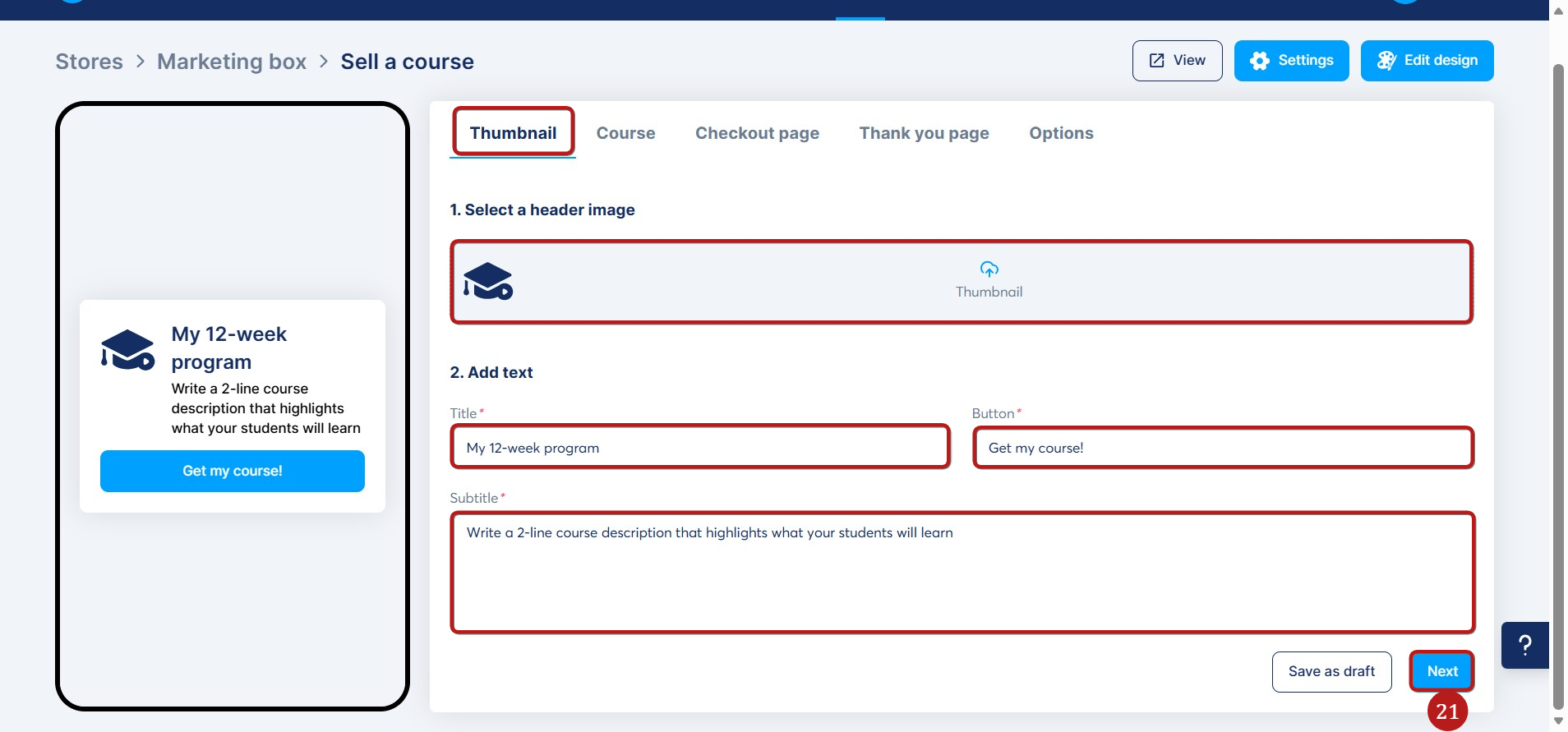
1. Náhled: Je třeba vybrat náhledový obrázek, který chcete použít, a také upravit název, tlačítko a podtitul.
Poté klikněte na Další (21) pro uložení změn a přechod na druhou záložku.
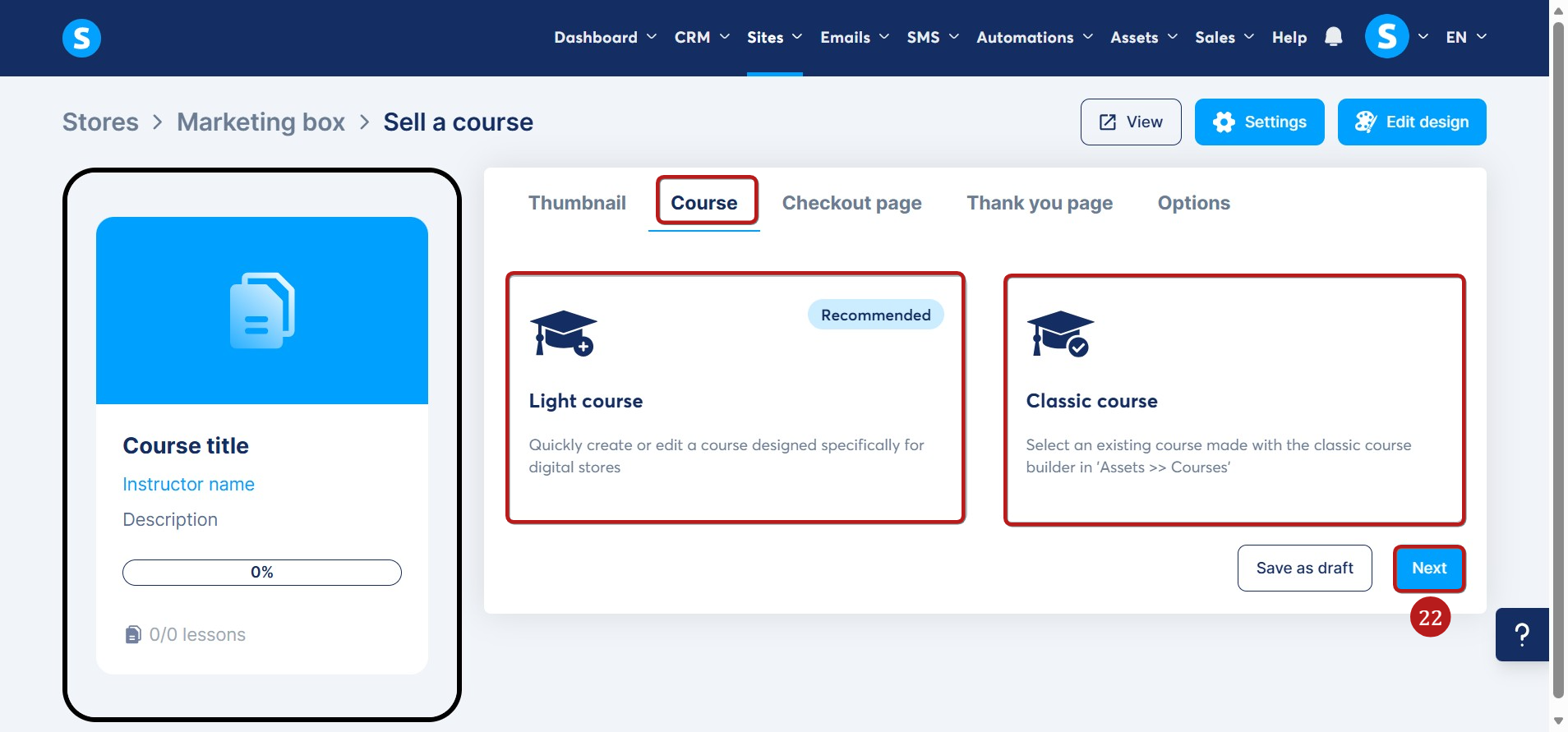
2. Kurz: Dále můžete vybrat mezi zjednodušeným kurzem nebo klasickým kurzem, v závislosti na vašich potřebách.
Klikněte na Další (22) pro uložení změn a přechod na třetí záložku.
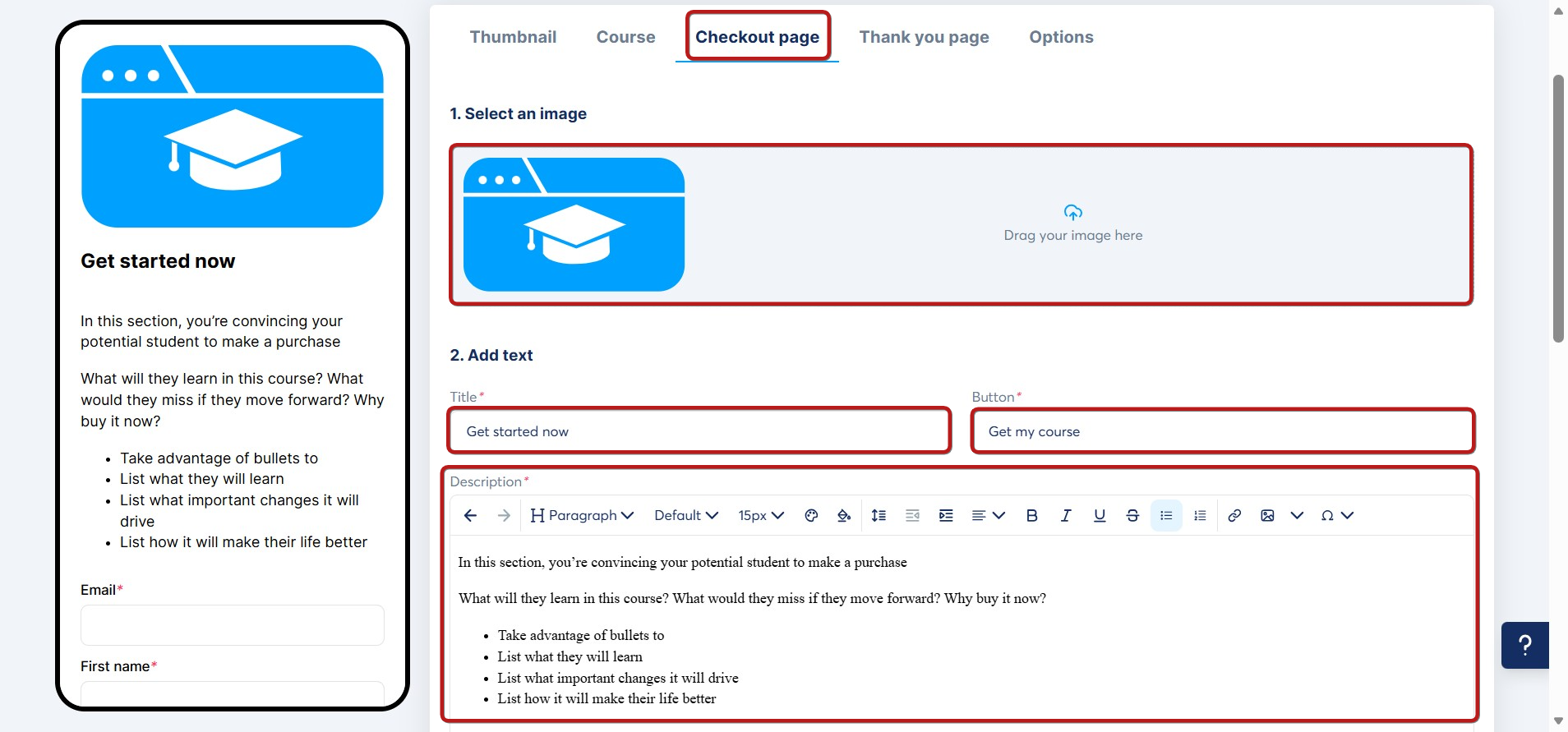
3. Pokladní stránka (platební stránka): Přidejte obrázek pro váš produkt, stejně jako text, který zahrnuje název, tlačítko a popis.
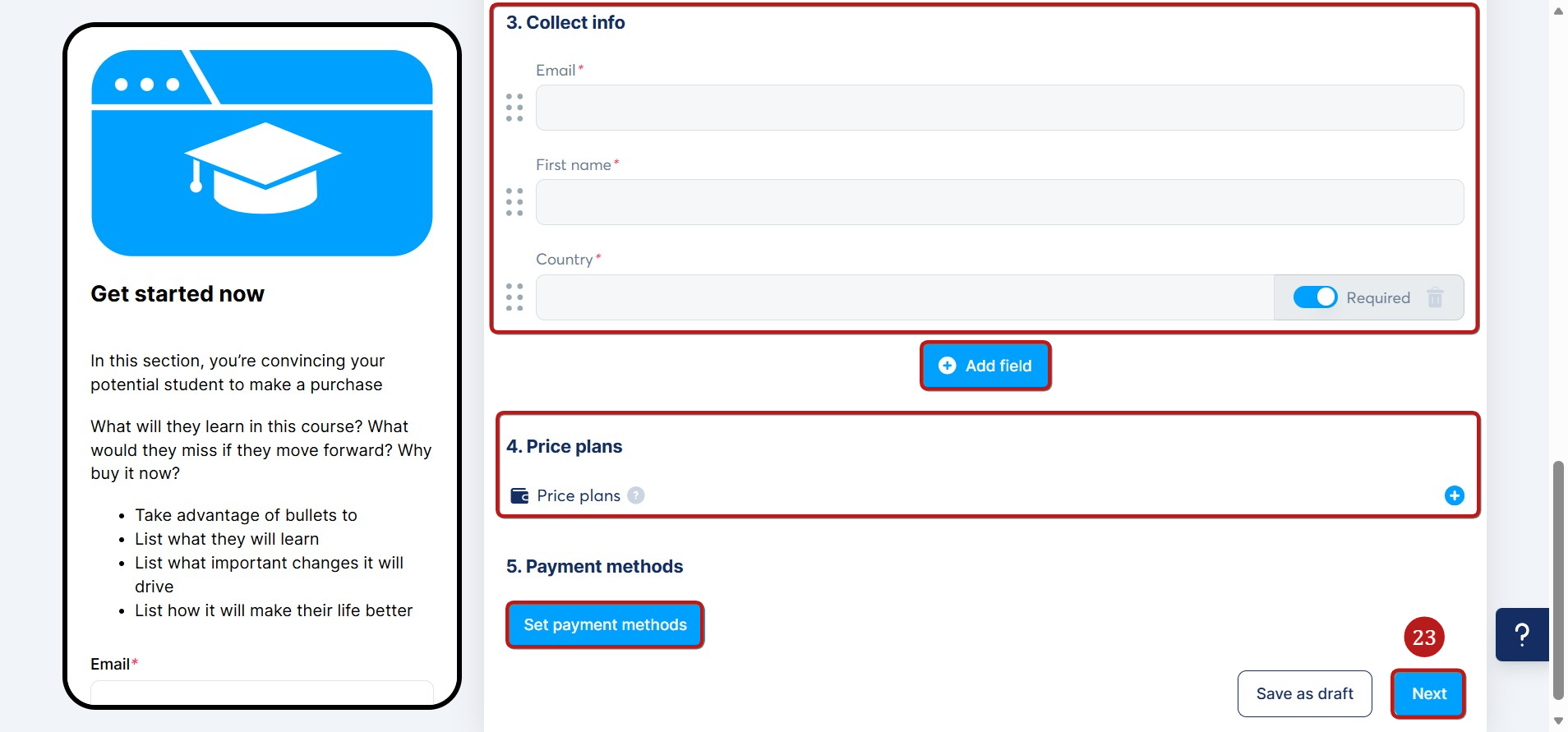
Když se posunete dolů, uvidíte nastavení platebního formuláře. Přidejte pole formuláře, která potřebujete pro sbírání požadovaných informací; e-mail, jméno a země jsou zahrnuty ve výchozím nastavení, ale můžete přidat další kliknutím na Přidat pole.
Poté vytvořte cenový plán pro vaši nabídku kliknutím na ikonu + a přidejte platební brány kliknutím na Nastavit platební metody.
Nakonec klikněte na Další (23) pro uložení a přechod na třetí záložku.
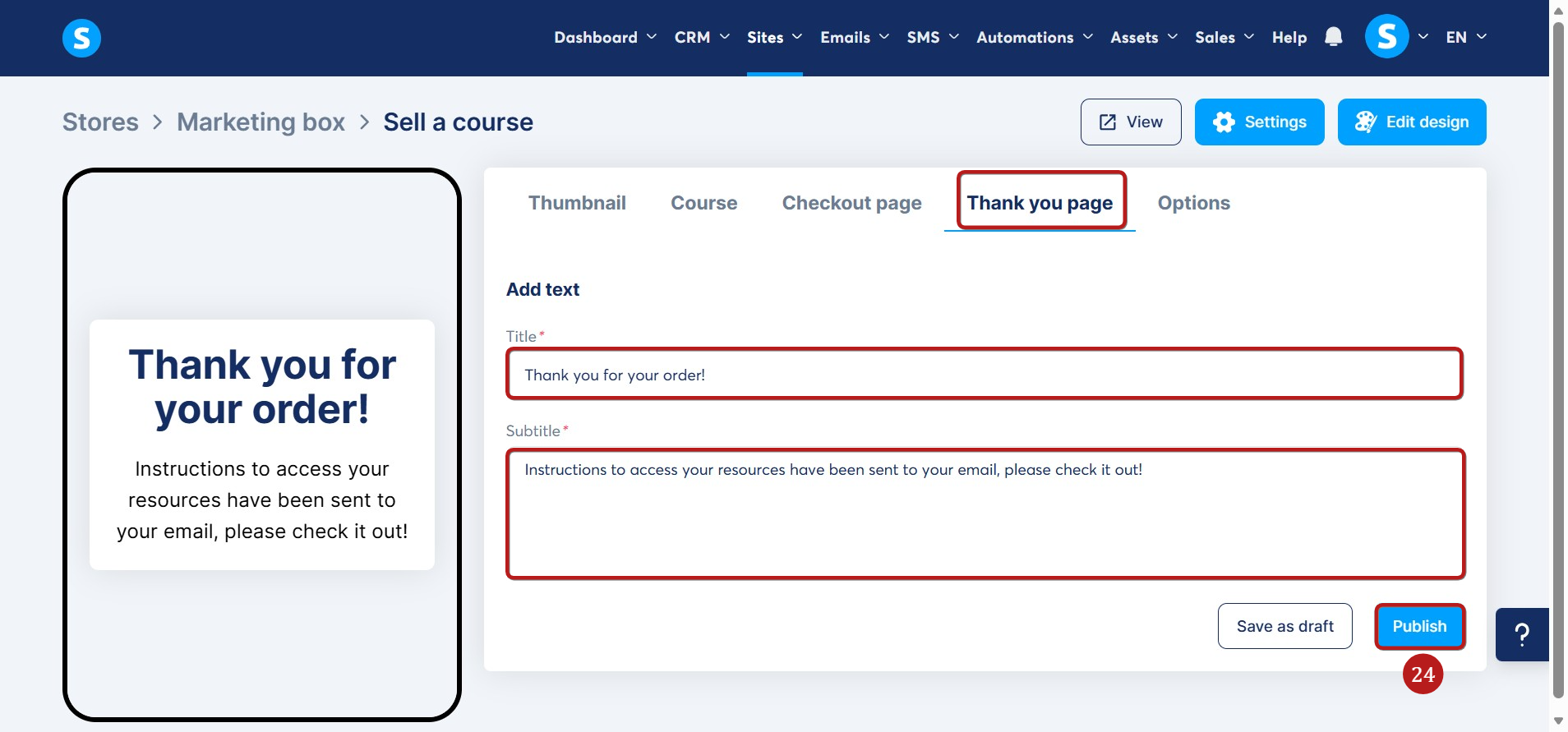
4. Děkovací stránka: Je třeba přidat název a podtitul, který se zobrazí poté, co zákazník dokončí svůj nákup.
Nakonec klikněte na Publikovat (24), aby byl váš produkt viditelný ve vašem obchodě.
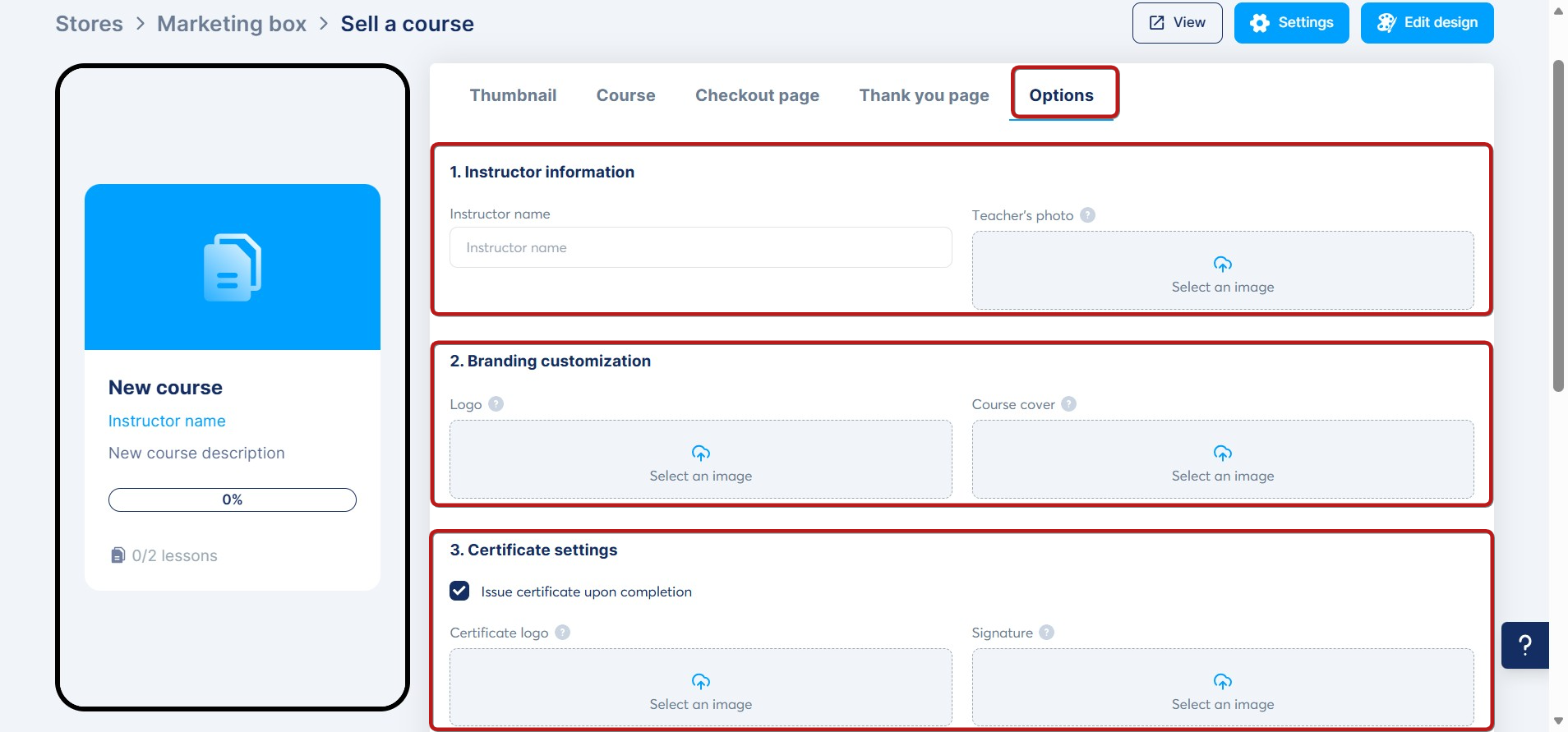
5. Možnosti: Jakmile je vaše nabídka publikována, můžete přistupovat k této sekci pro správu nastavení vybraného/vytvořeného kurzu.
Přidejte informace o instruktorovi (jméno a fotografie), přizpůsobte branding nahráním vašeho loga a obalu kurzu a nastavte nastavení certifikátu, jako je přidání loga certifikátu a podpisu, nebo povolení možnosti vystavit certifikát po dokončení.
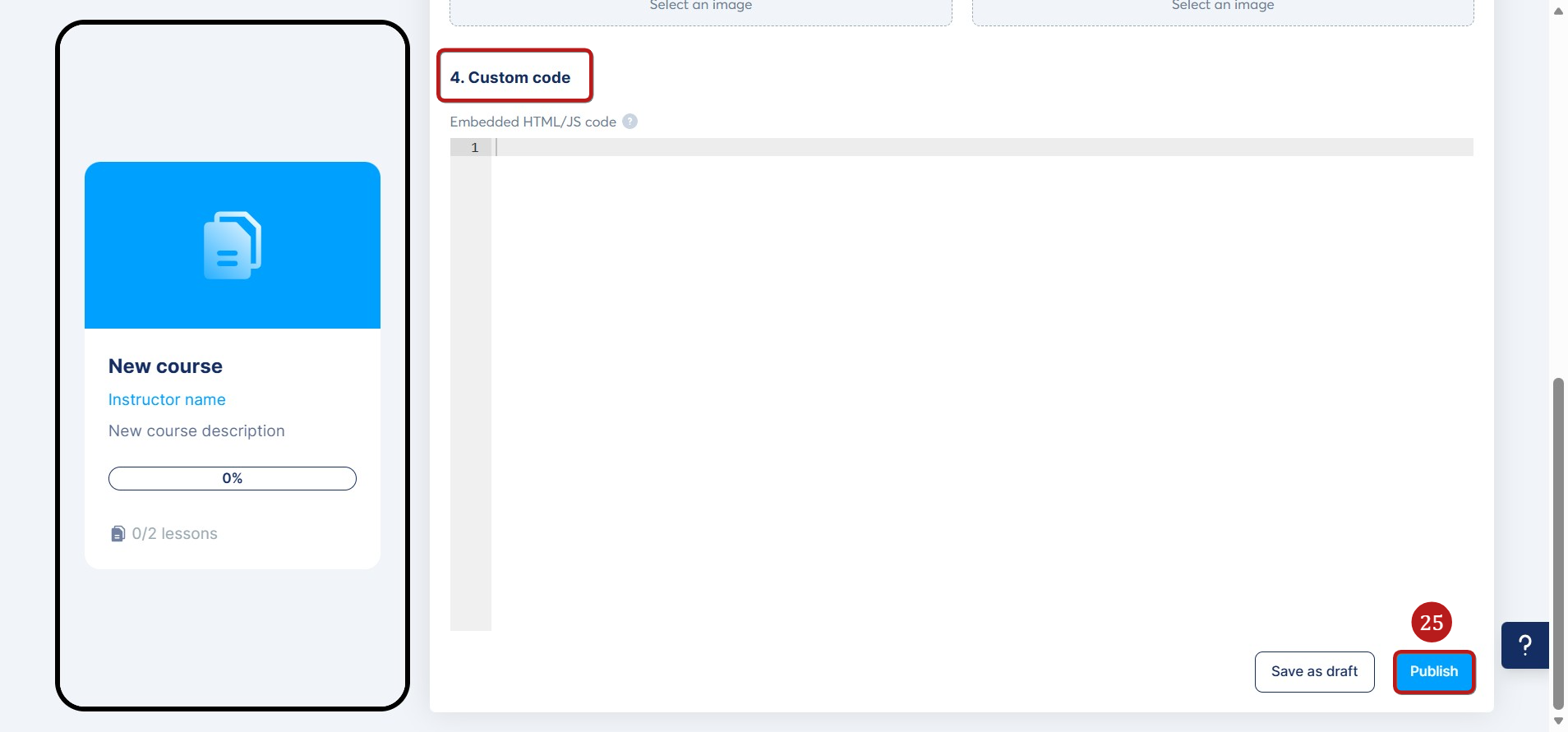
Když se posunete dolů, najdete také sekci Vlastní kód. Zde můžete přidat vlastní HTML nebo JavaScript kód, pokud chcete svou stránku kurzu dále přizpůsobit.
Jakmile jste hotovi, klikněte na Publikovat (25) pro uložení a zpřístupnění vašeho kurzu ve vašem obchodě.
Prodej fyzického produktu:
Pro nastavení vašeho fyzického produktu je třeba nakonfigurovat čtyři záložky:
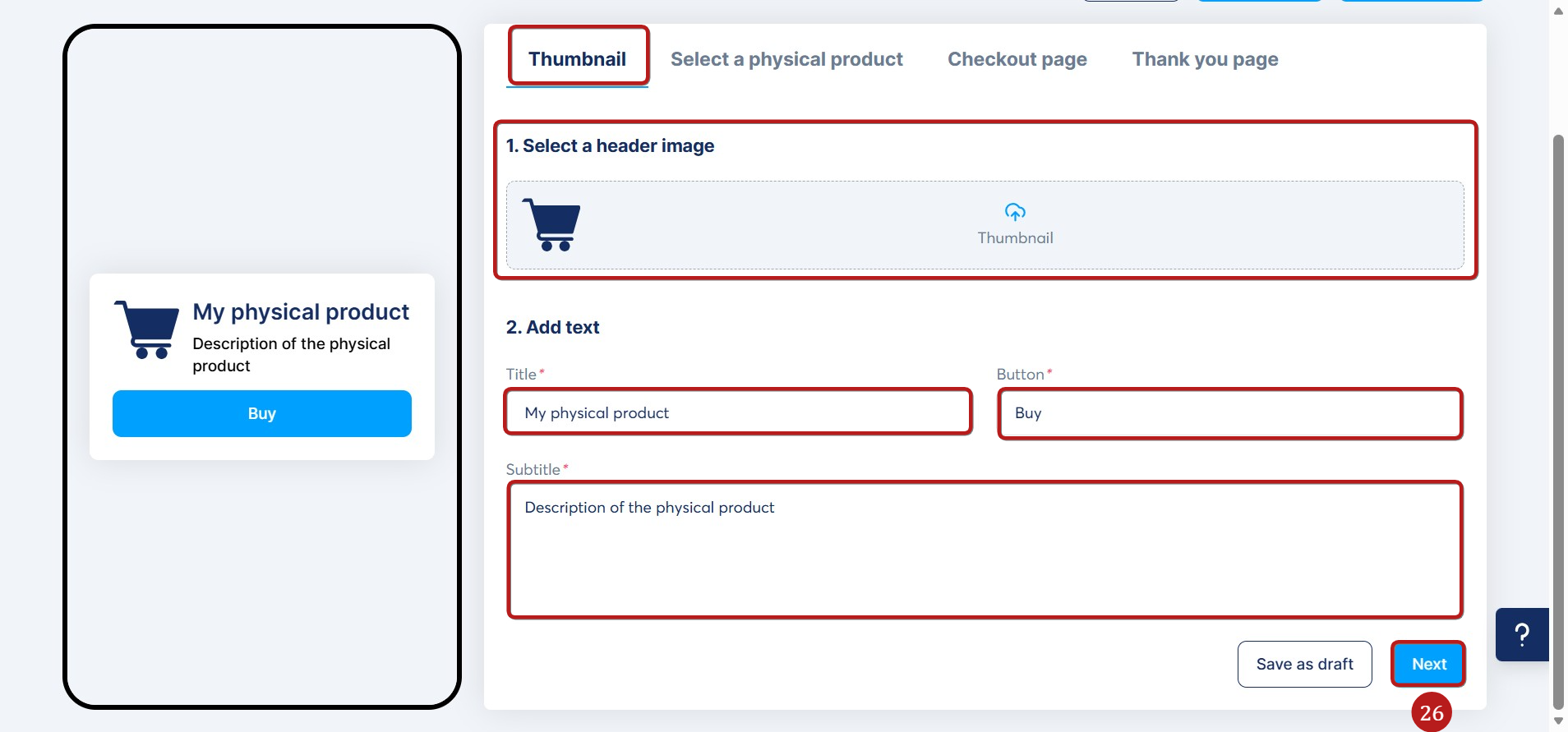
1. Náhled: Je třeba vybrat náhledový obrázek, který chcete použít, a také upravit název, tlačítko a podtitul.
Poté klikněte na Další (26) pro uložení změn a přechod na druhou záložku.
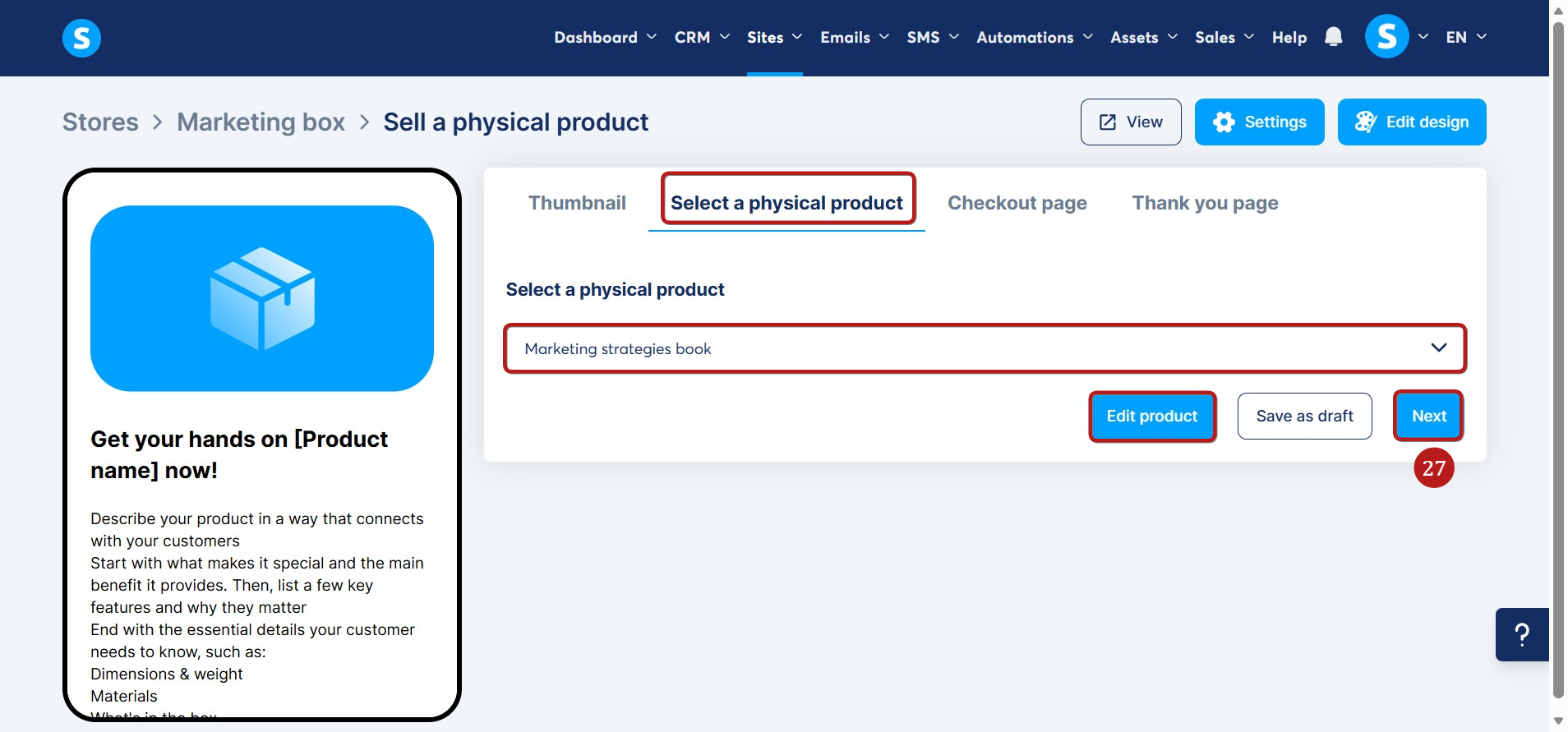
2. Vybrat fyzický produkt: Vyberte digitální produkt, který je již vytvořen na vašem účtu systeme.io. Jakmile je vybrán, můžete ho upravit kliknutím na Upravit produkt, poté klikněte na Další (27) pro uložení a přechod na další záložku.
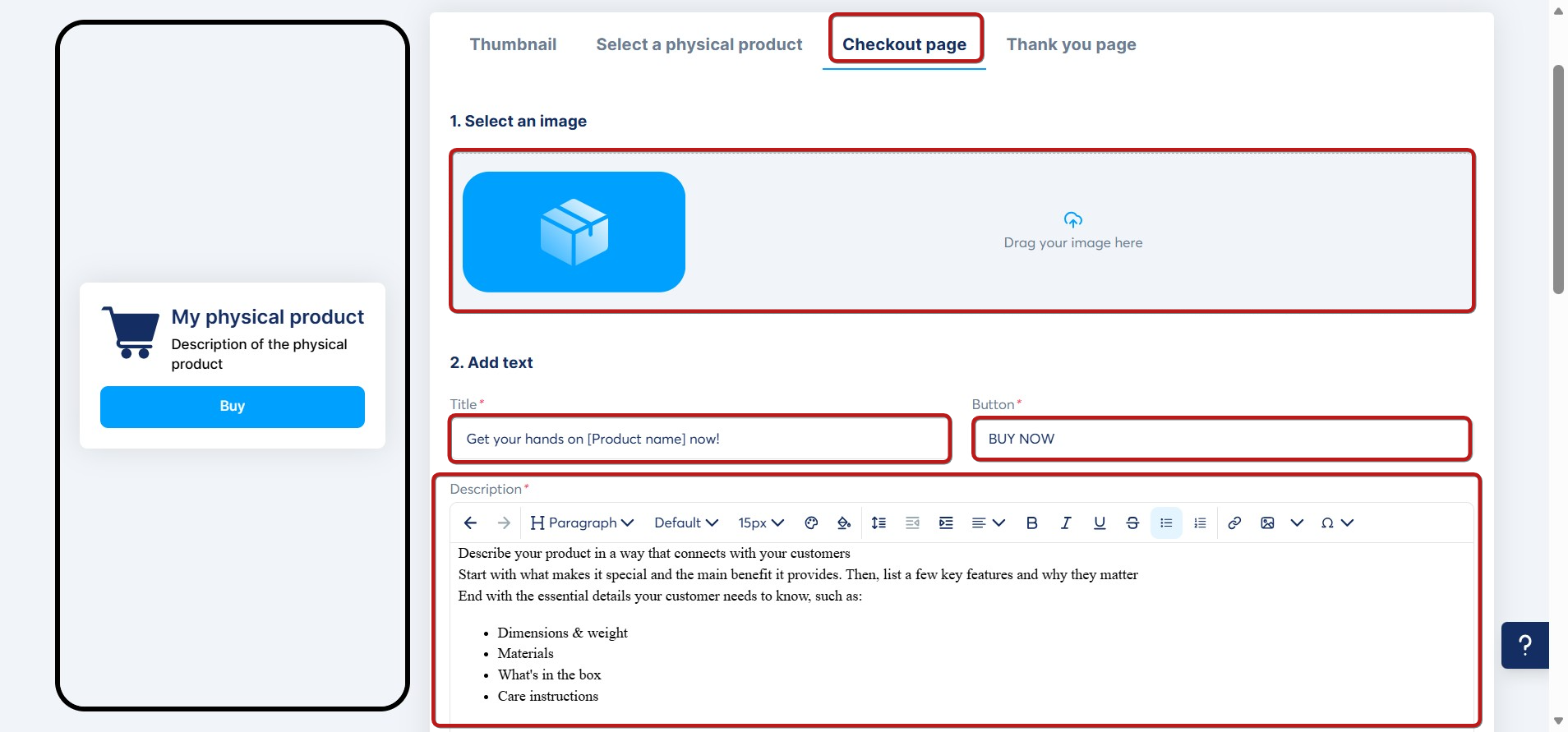
3. Pokladní stránka (platební stránka): Přidejte obrázek pro váš produkt, stejně jako text, který zahrnuje název, tlačítko a popis.
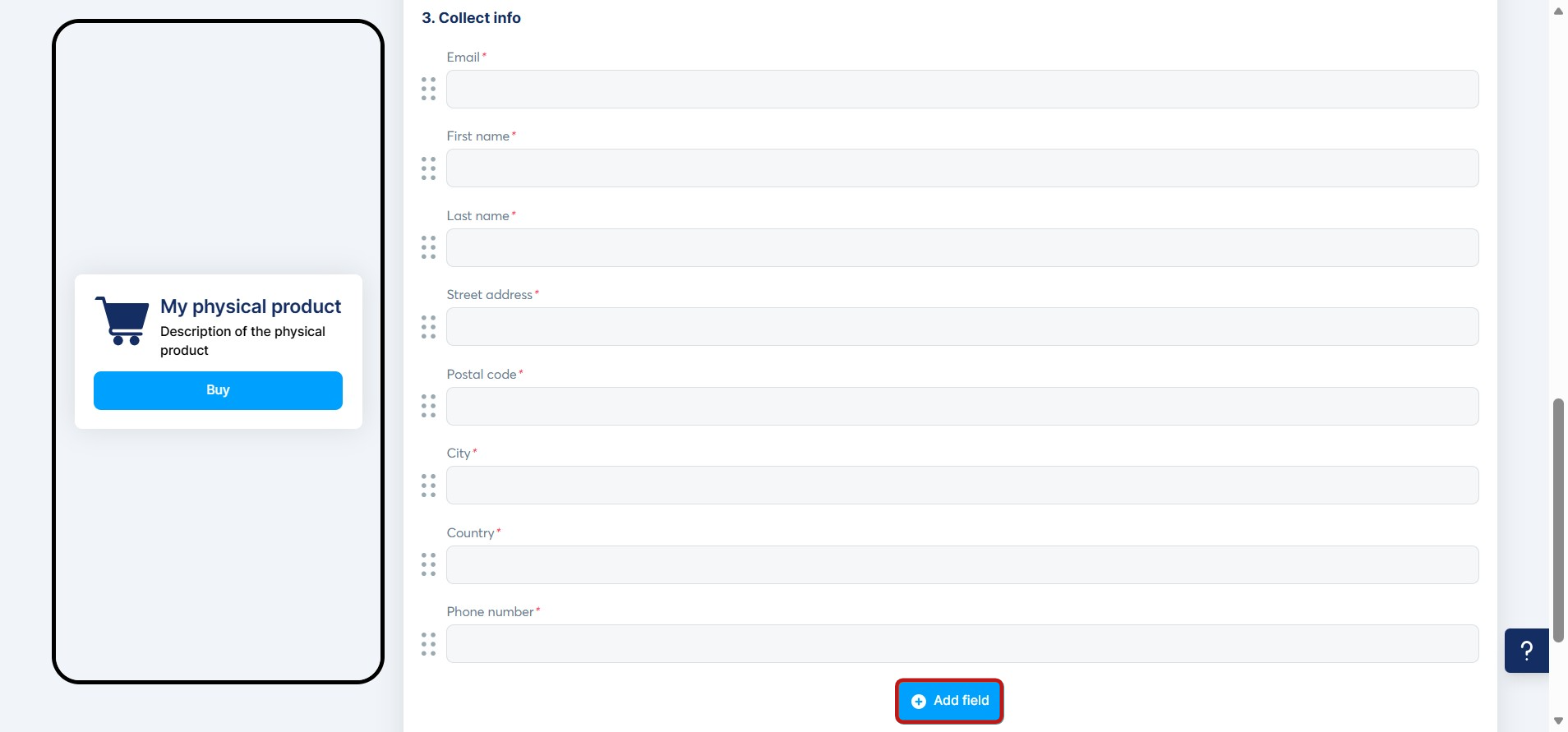
Když se posunete dolů, uvidíte nastavení platebního formuláře. Přidejte pole formuláře, která potřebujete pro sbírání požadovaných informací; pro fyzické produkty je ve výchozím nastavení zahrnuto mnoho polí, jako je e-mail, jméno, příjmení, ulice, PSČ atd., ale můžete přidat další kliknutím na Přidat pole.
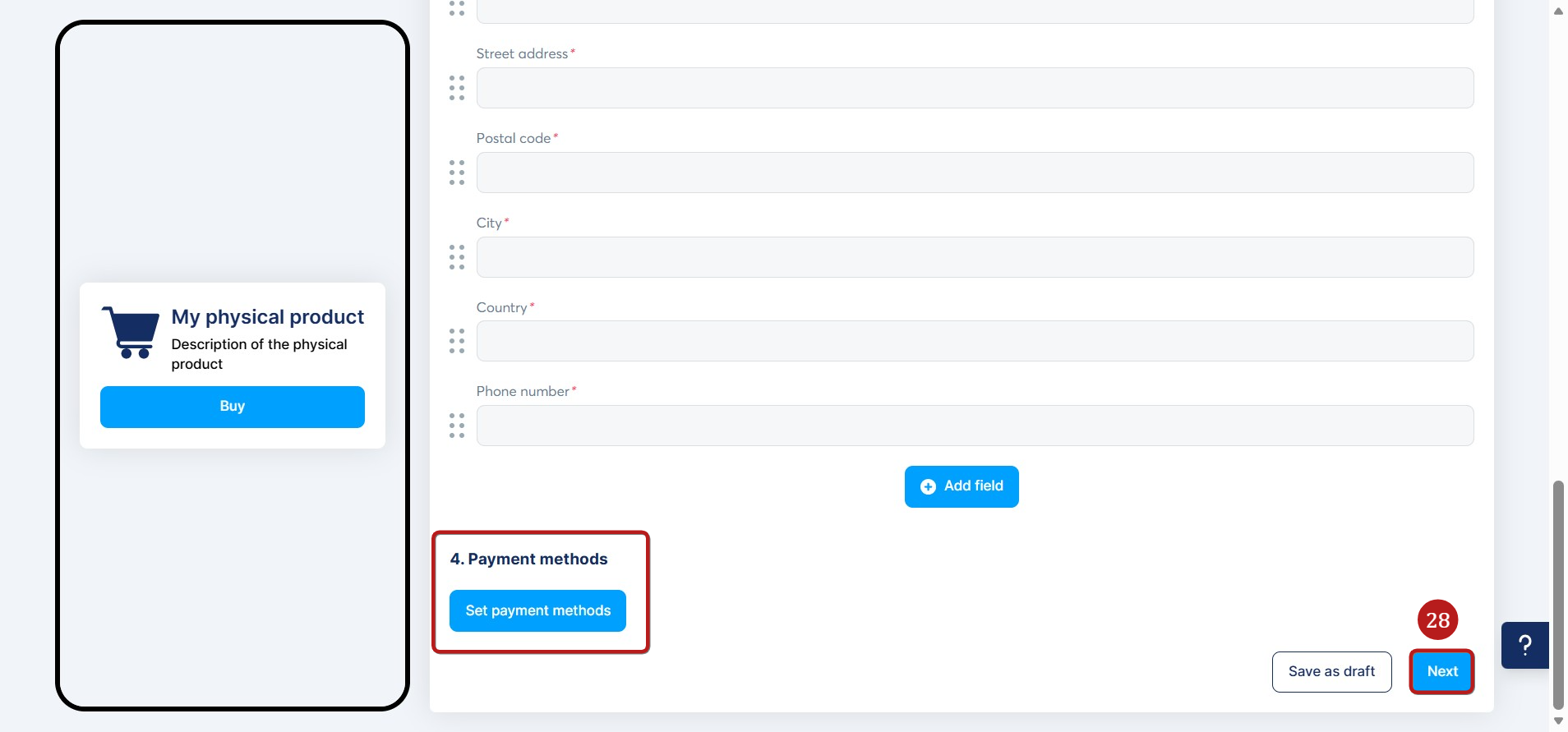
Poté vyberte platební metodu, kterou preferujete, kliknutím na Nastavit platební metody, a nakonec klikněte na Další (28) pro přechod na poslední záložku.
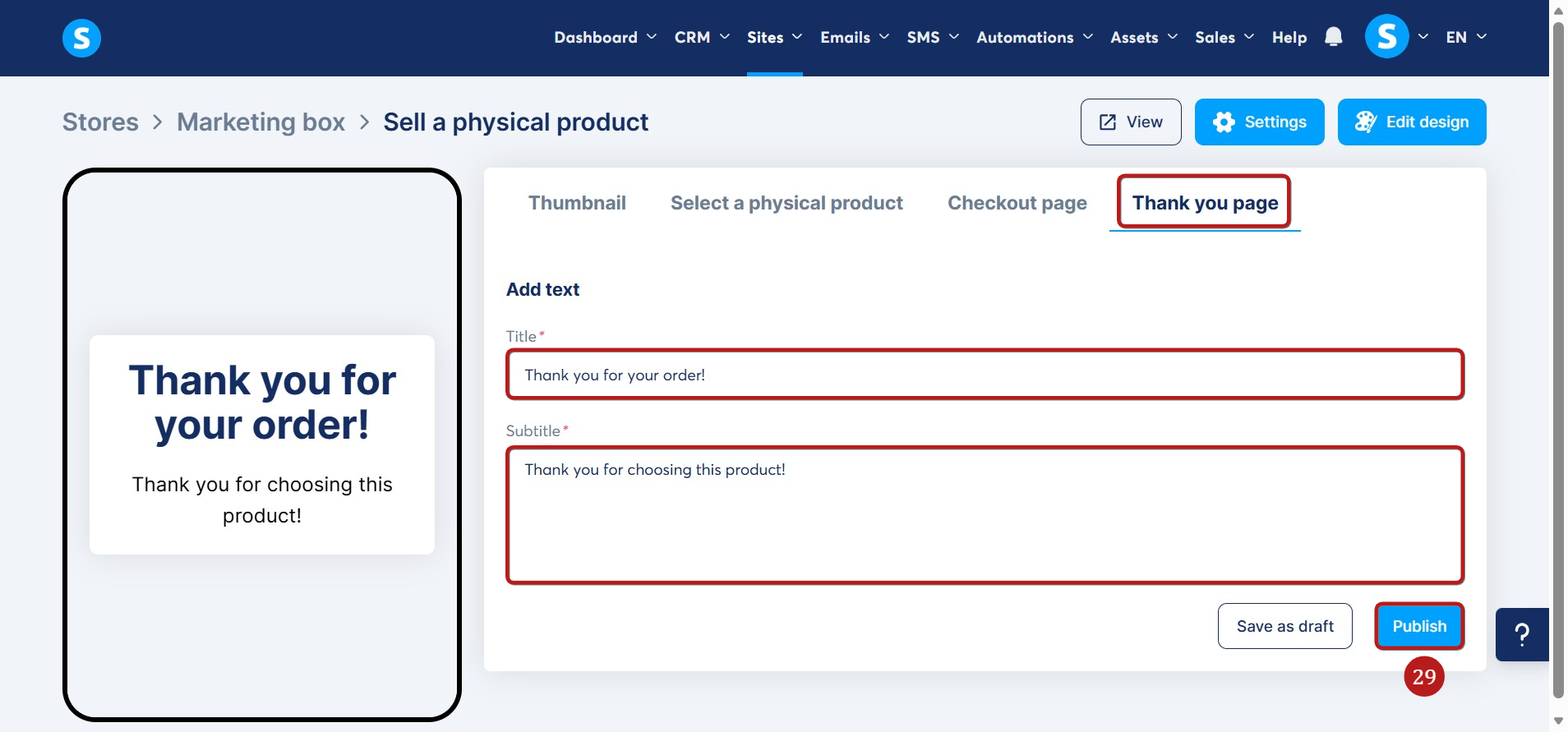
4. Děkovací stránka: Je třeba přidat název a podtitul, který se zobrazí poté, co zákazník dokončí svůj nákup.
Nakonec klikněte na Publikovat (29), aby byl váš produkt viditelný ve vašem obchodě.
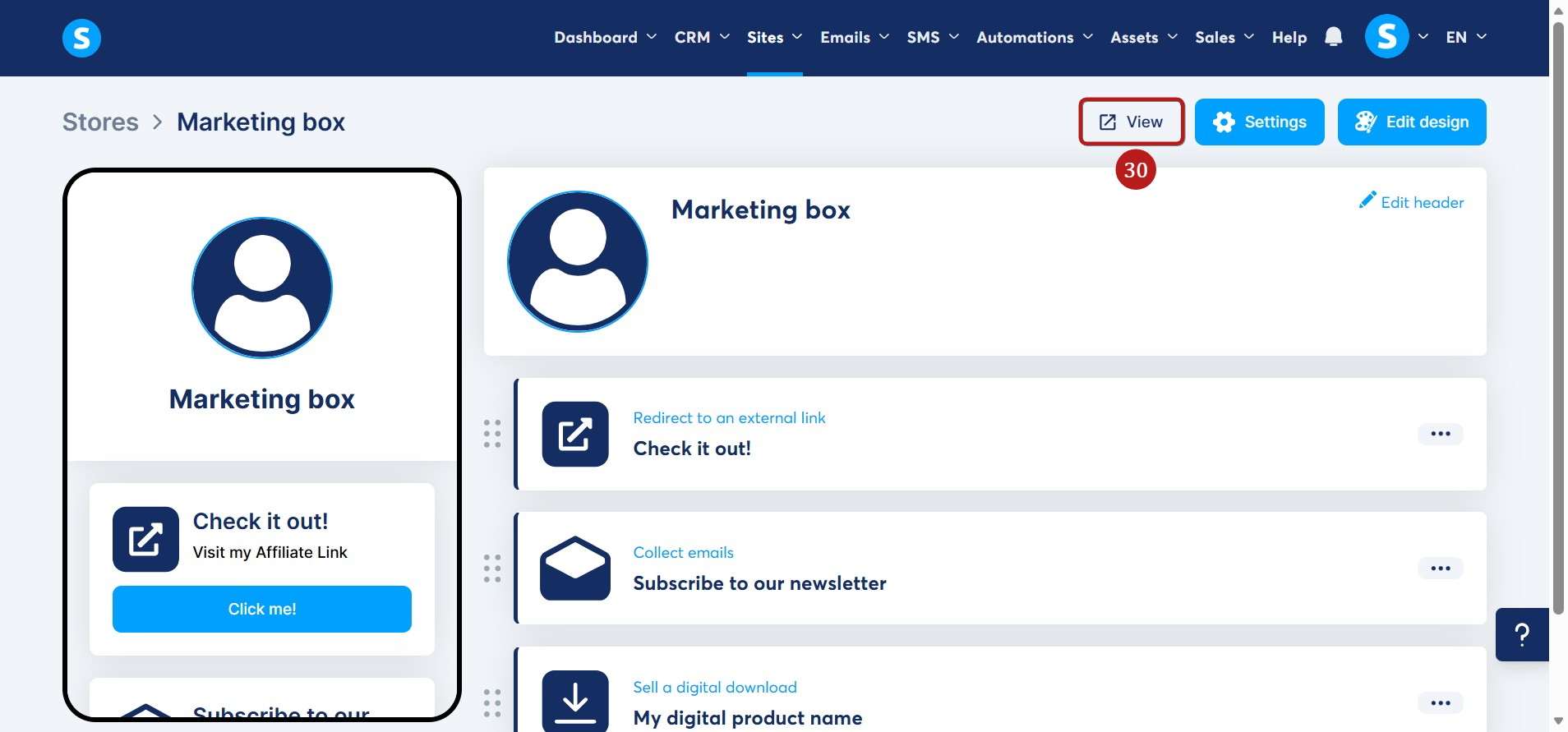
Pro zobrazení konečného vzhledu vašeho obchodu klikněte na Zobrazit (30).
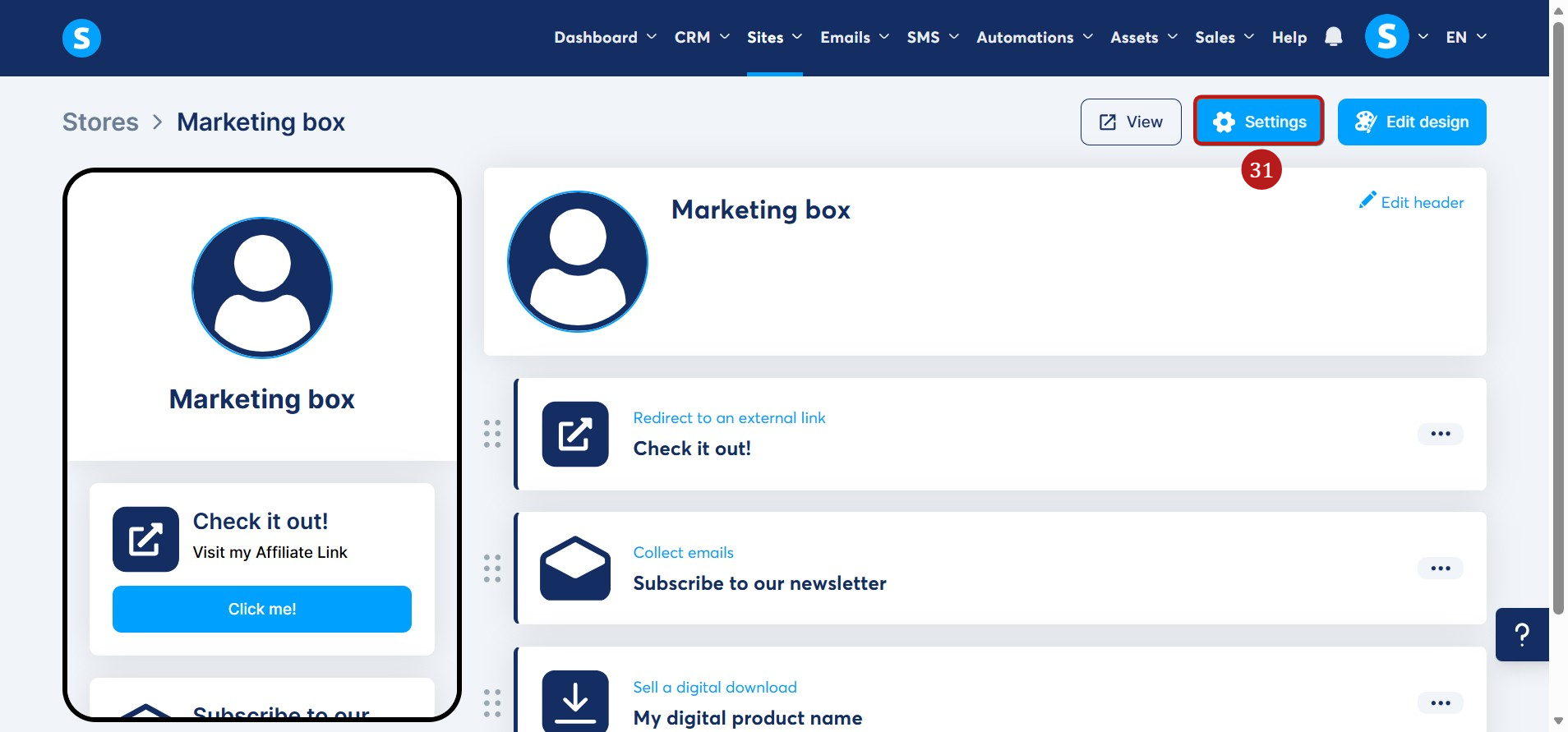
Jakmile publikujete své digitální produkty, můžete nakonfigurovat různá nastavení pro vaše konverzní trychtýře. Chcete-li tak učinit, klikněte na Nastavení (31).
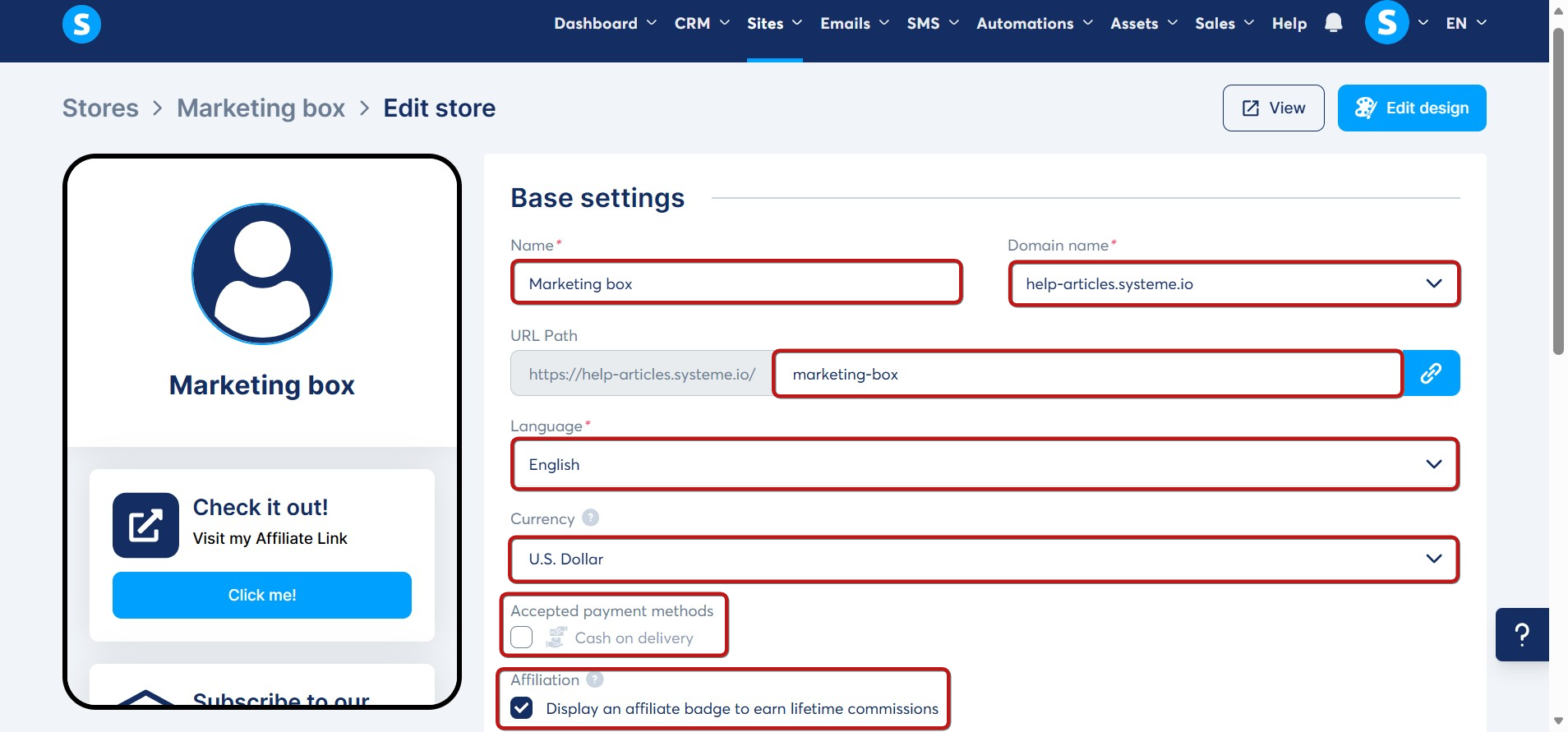
Když kliknete na Nastavení, budete moci upravit následující prvky:
- Název a doménové jméno vašeho obchodu.
- URL cestu.
- Jazyk a měnu.
- Akceptované platební metody (například Dobírka).
- Možnost affiliate pro zobrazení affiliate odznaku a získávání doživotních provizí.
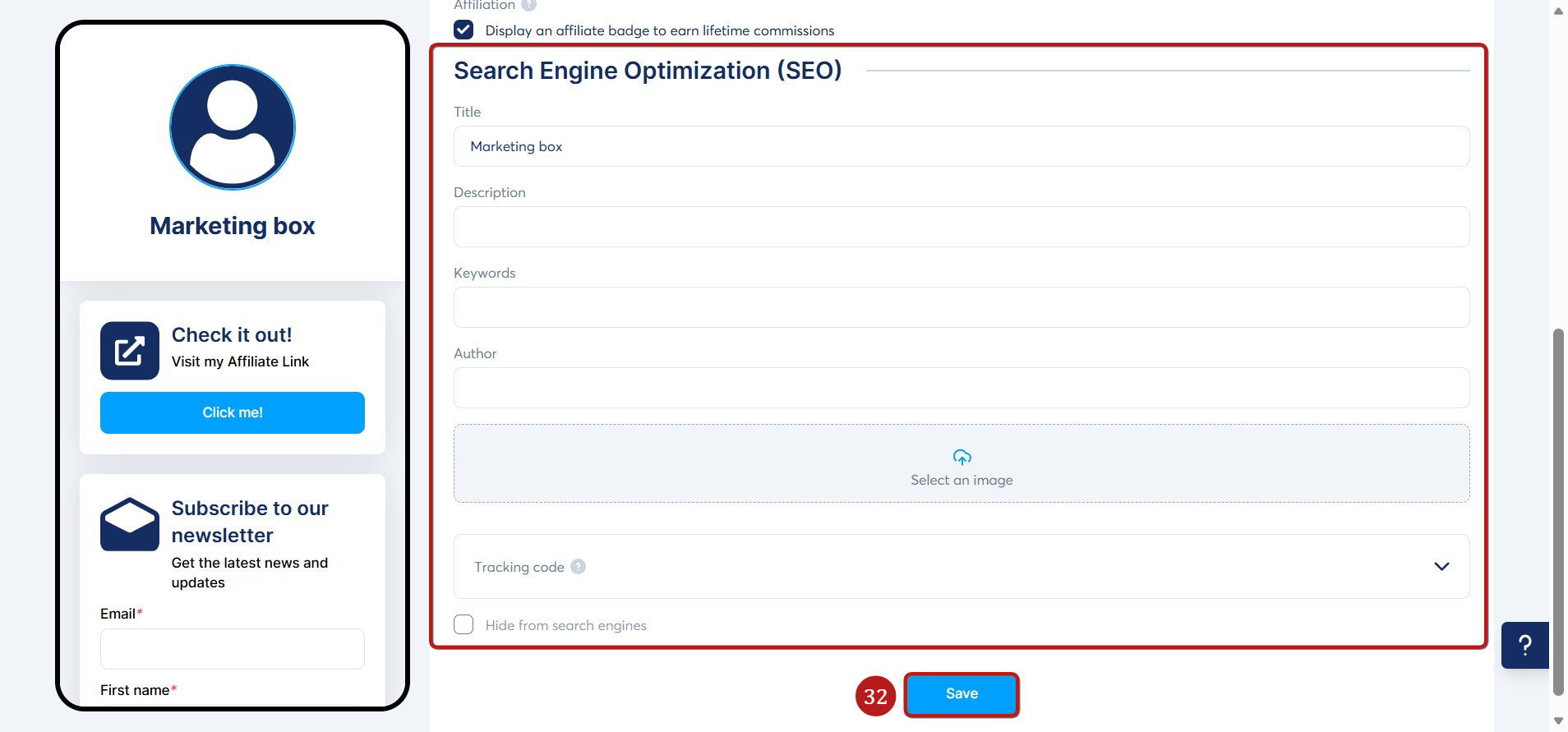
Když se posunete dolů na stránce Nastavení, najdete sekci SEO, kde můžete:
- Přidat název
- Napsat popis
- Zadat klíčová slova
- Určit autora vašich konverzních trychtýřů
- Vybrat obrázek pro sociální sítě
- Přidat sledovací kódy
- Zvolit skrytí vašeho obchodu před vyhledávači
Nakonec pro uložení změn stačí kliknout na Uložit (32).
Poznámky:
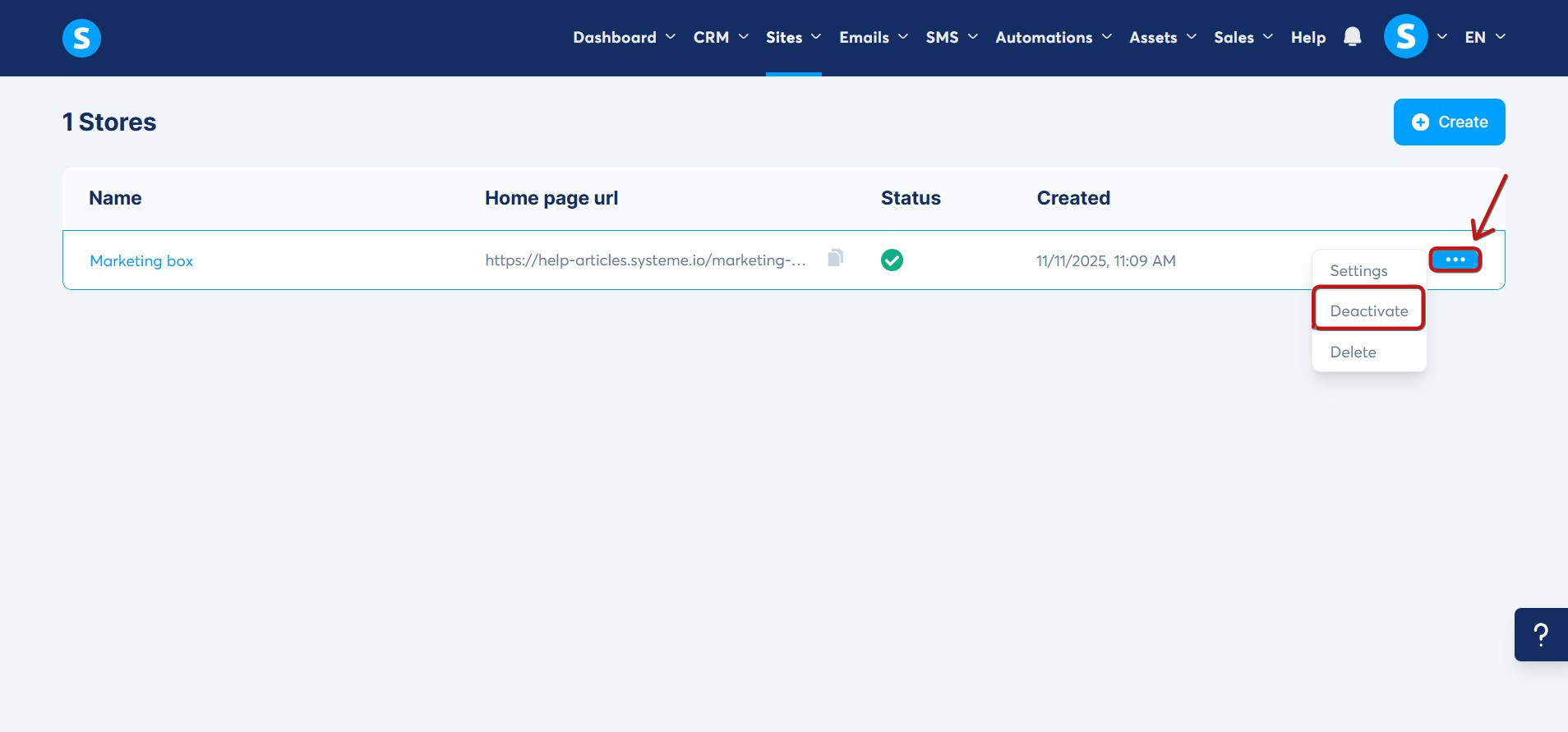
- Je možné deaktivovat konverzní trychtýře. Klikněte na příslušný digitální obchod, poté klikněte na menu se 3 tečkami a vyberte Deaktivovat.
- Zatím není možné upravit URL cestu produktů uvedených v konverzních trychtýřích.