Jak připojit vaši doménu k systeme.io
V tomto článku se dozvíte, jak integrovat vaši kořenovou doménu do systeme.io.
Budete potřebovat:
- Doménu registrovanou mimo systeme.io
- Účet systeme.io
Poznámky:
- Doménový název lze použít pouze pro jeden web. Pokud je kořenová doména, kterou chcete integrovat se systeme.io, již přiřazena externímu webu, po jejím přidání do systeme.io již nebude dostupná
- Tento návod slouží k připojení kořenové domény (například: www.domena.cz) k systeme.io. Pokud chcete místo toho použít subdoménu, klikněte prosím zde.
Krok 1: Ve vašem účtu systeme.io
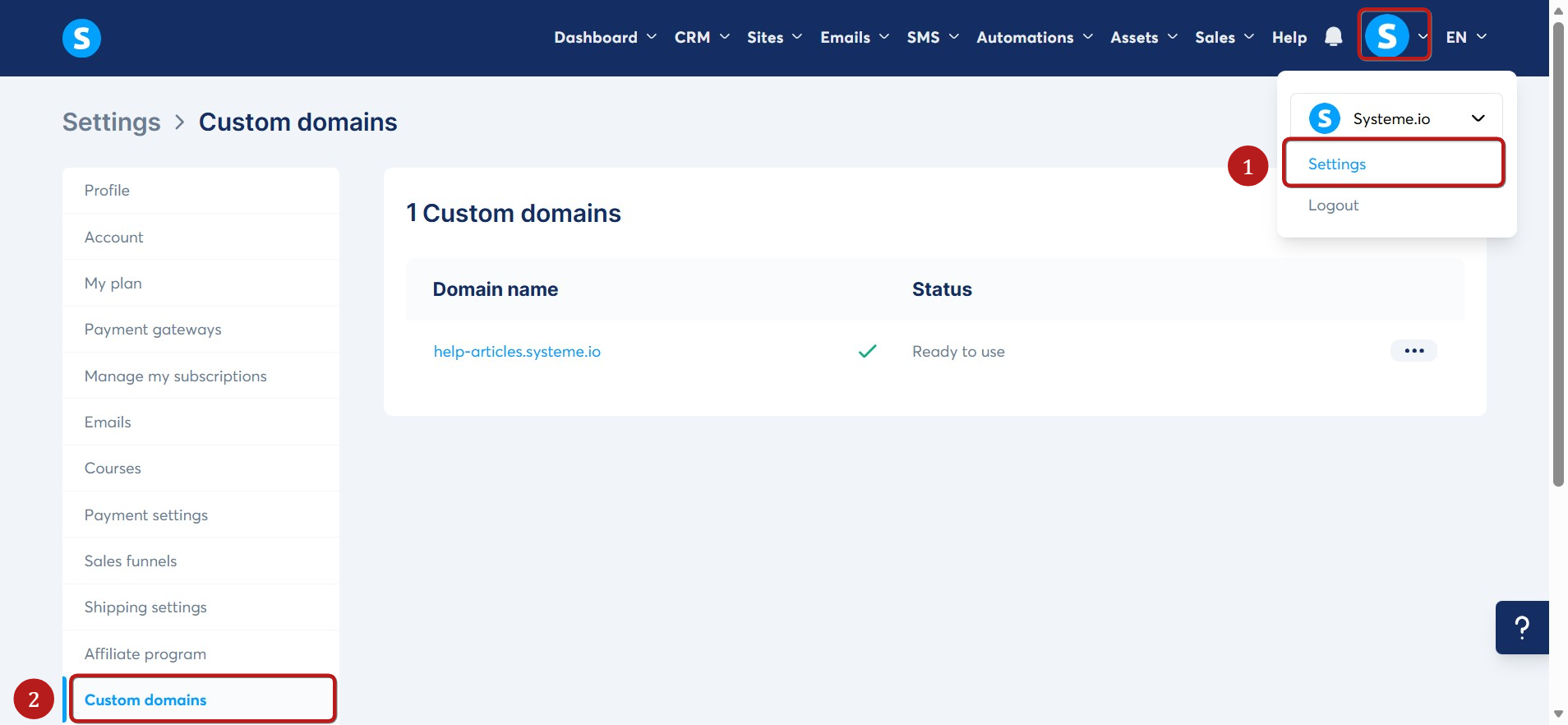
1.1 Klikněte na svůj profilový obrázek, poté klikněte na Nastavení (1) a klikněte na Vlastní domény (2).
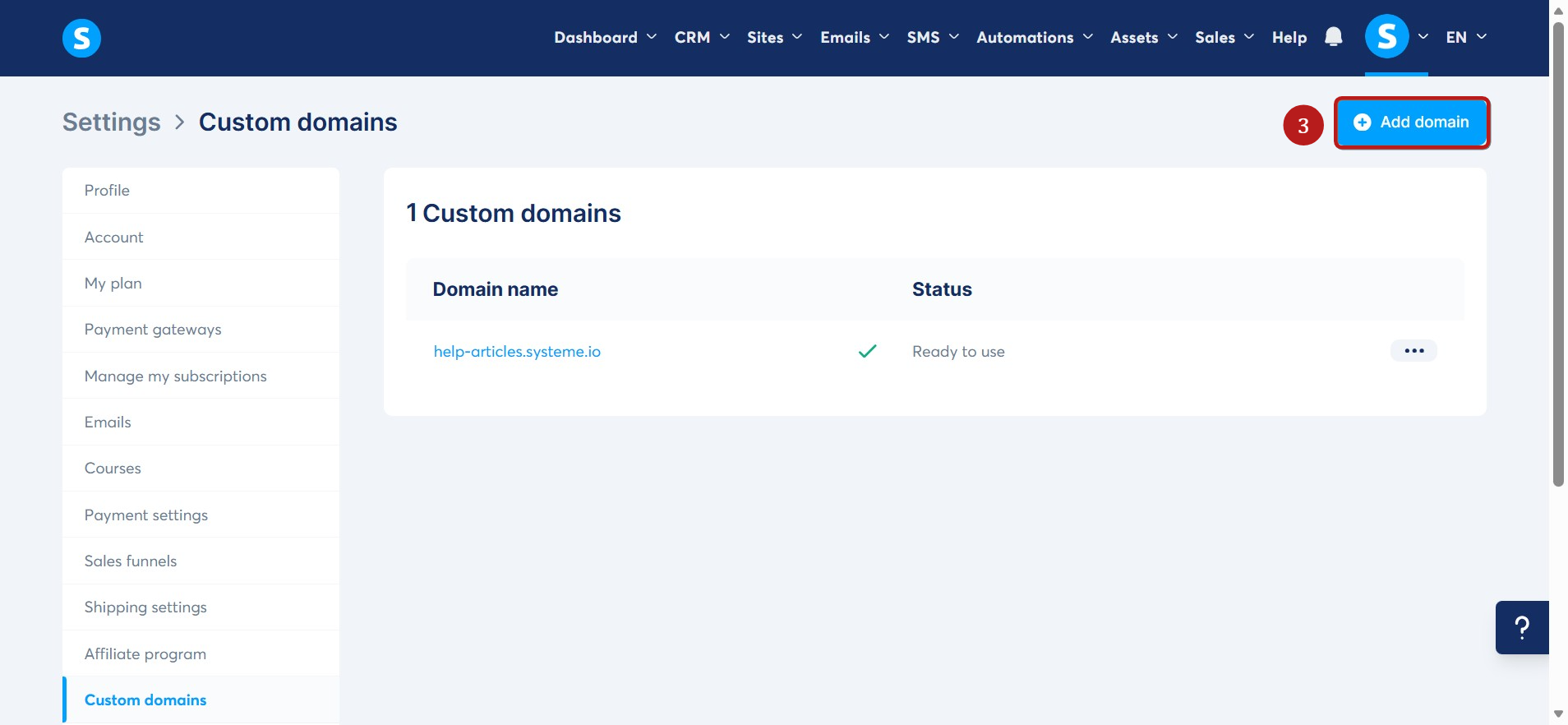
Poté klikněte na Přidat doménu (3).
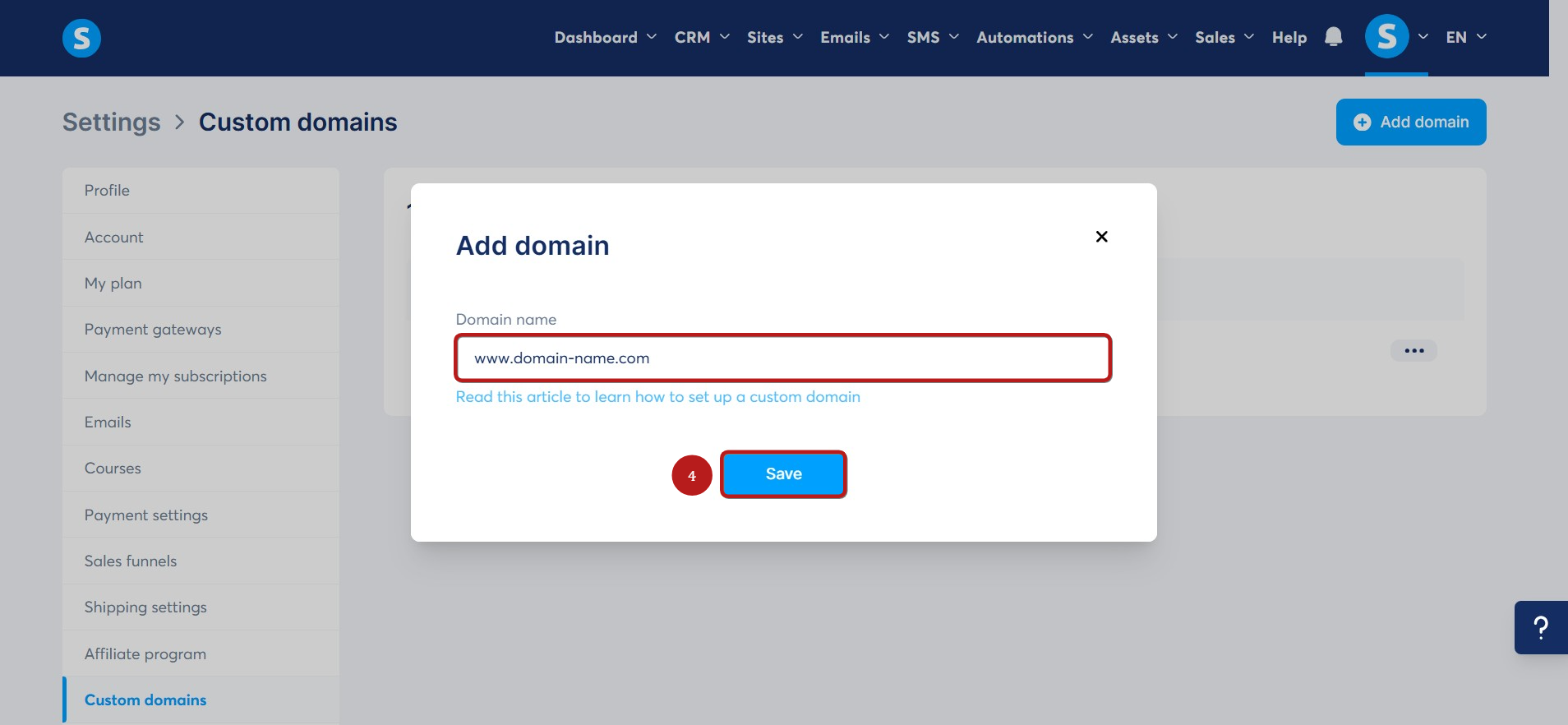
1.2 V zobrazeném vyskakovacím okně zadejte název vaší domény začínající na www (www.domena.cz) a poté klikněte na Uložit (4).
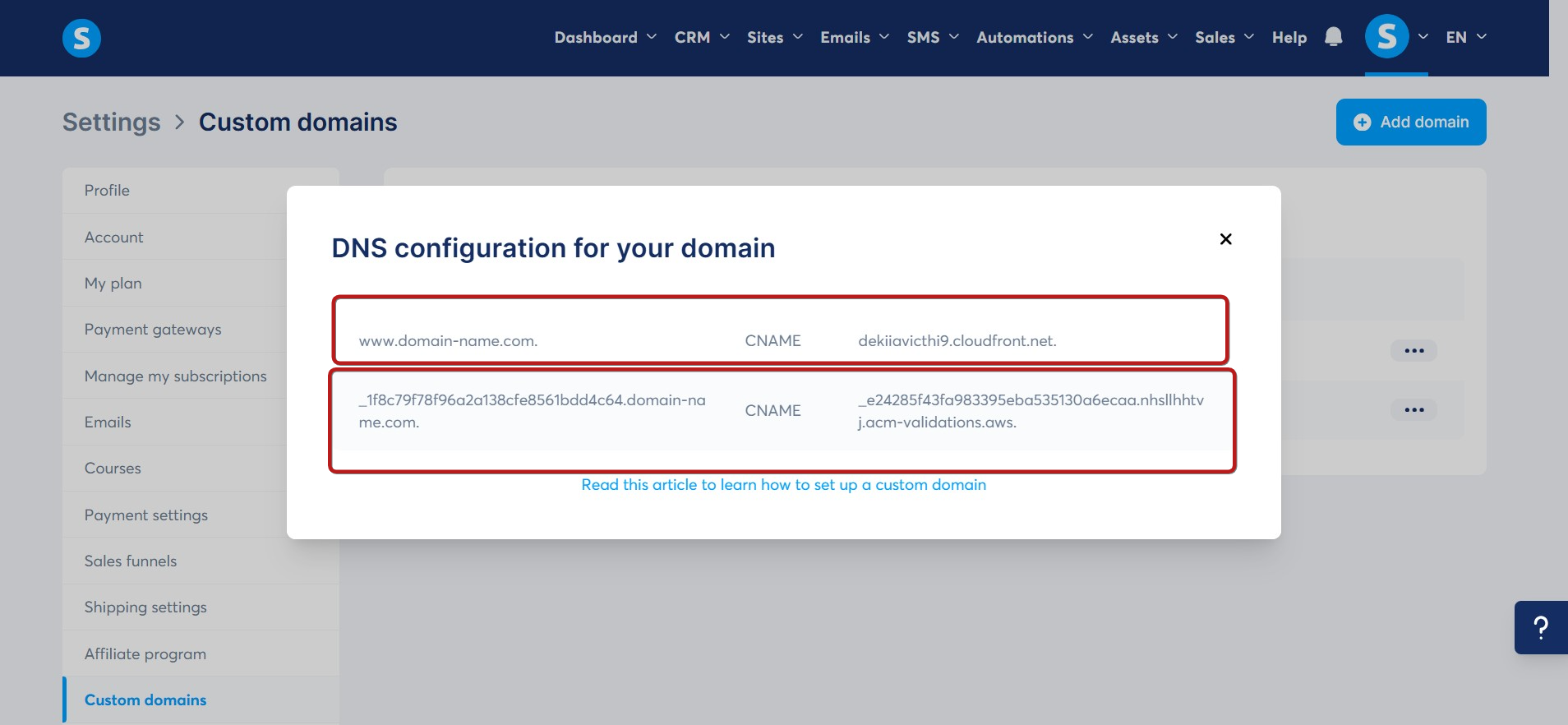
1.3 Jakmile je doména přidána a uložena, zobrazí se nové vyskakovací okno se dvěma záznamy CNAME. Tyto záznamy musíte přidat do DNS nastavení vašeho hostingu, abyste doménu připojili.
Krok 2: Na vaší webhostingové platformě
Po přihlášení do účtu vašeho poskytovatele hostingu přidejte CNAME záznamy zobrazené ve vyskakovacím okně.
Pomocí seznamu níže klikněte na svého registrátora domény a postupujte podle uvedených pokynů pro vytvoření CNAME záznamu:
Poznámky:
- U ostatních hostingových služeb kontaktujte jejich podporu, pokud nemůžete najít nastavení DNS.
- Někteří poskytovatelé domén nepřijímají tečku na konci hodnot DNS záznamů. Pokud vaše doména opakovaně ztrácí stav „Připraveno k použití“ nebo dochází k problémům s připojením, může to být důvod.
Nyní postupujte podle obecných pokynů níže:
2.1 Přejděte do své DNS zóny a vytvořte nové CNAME záznamy.
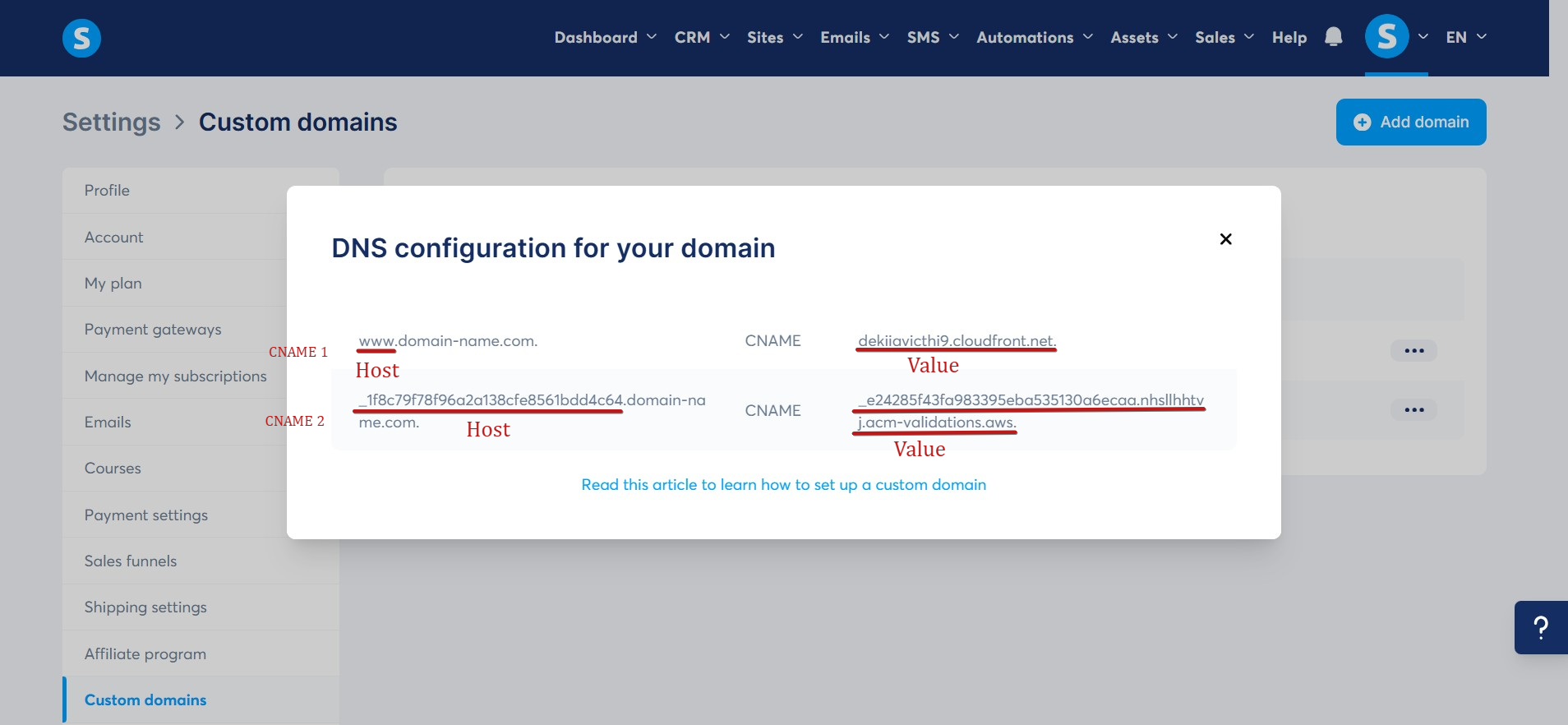
2.2 Vytvořte dva nové CNAME záznamy pomocí hodnot zobrazených v systeme.io:
První CNAME:
- Název (Host): www
- Cíl (Hodnota): dekiiavicthi9.cloudfront.net.
Druhý CNAME:
- Název (Host): _1f8c79f78f96a2a138cfe8561bdd4c64
- Cíl (Hodnota): _e24285f43fa983395eba535130a6ecaa.nhsllhhtvj.acm-validations.aws.
(Výše uvedené záznamy jsou pouze příklady; musíte zadat vlastní hodnoty.)
Zde je obrázek prvků, které je třeba přidat do DNS zóny:
2.3 Po přidání obou CNAME záznamů můžete ověřit změny pomocí tohoto webu:
Všechny indikátory by měly být zelené. Pokud ne, záznamy nebyly zadány správně.

Poznámky:
- Plná propagace DNS záznamů může trvat 24 až 48 hodin.
- Někdy může dojít ke konfliktu s jiným DNS záznamem. V takovém případě kontaktujte svého poskytovatele hostingu.
Po dokončení tohoto kroku přejděte k přesměrování domény.
Krok 3: Přesměrování
Tento krok závisí na poskytovateli hostingu.
- Pokud používáte Hostinger, postupujte podle kroku 3.1
- Pokud používáte jiného poskytovatele, postupujte podle kroku 3.2
Krok 3.1 Vytvoření ALIAS záznamu (Hostinger)
Vytvořte ALIAS záznam z kořenové domény na stejný cíl jako u CNAME záznamu www:

Příklad:

Krok 3.2 Vytvoření přesměrování (ostatní poskytovatelé)
V rozhraní poskytovatele domény:
- Klikněte na přesměrování
- Klikněte na přidat přesměrování
- Vytvořte přesměrování z domena.cz na www.domena.cz
Důležité poznámky:
- Schválení domény může trvat několik hodin.
- Propagace DNS může trvat až 24–48 hodin.
- Přesměrování obvykle funguje pouze s HTTP nebo bez uvedení protokolu.
Většina registrátorů podporuje přesměrování pouze pro HTTP. Pokud potřebujete HTTPS, doporučujeme použít poskytovatele s podporou zploštění CNAME.
Poznámka: Po dokončení integrace domény je nutné nastavit domovskou stránku. Doporučujeme článek Jak nastavit domovskou stránku domény.