Jak propojit doménu Namecheap se systeme.io
Na této stránce se dozvíte, jak přidat DNS záznamy v Namecheap a propojit hlavní doménu. Díky tomu budete moci přidat celý svůj web (www.domain.com) do systeme.io a používat jej jako vlastní doménu v prodejních funnelích a blogu, což je užitečné pro budování značky.
Co budete potřebovat:
- Účet systeme.io
- Doménu zakoupenou u Namecheap
Po přidání kořenové domény v systeme.io je potřeba zobrazit nastavení DNS ve vašem účtu Namecheap.
Poznámka 1: Každá doména přidaná do systeme.io má vlastní CNAME záznamy, které je nutné vložit do hostingu.
Příklad:
V tomto příkladu propojíme doménu www.sio-team.org se systeme.io.
Nejprve najeďte myší na svůj profilový obrázek, klikněte na „Nastavení“, poté přejděte do „Vlastní domény“ a přidejte vlastní doménu.

První CNAME:
- Přejděte do „Domain List“
- Poté klikněte na záložku „Advanced DNS“ u dané domény
- Klikněte na „Add new record“
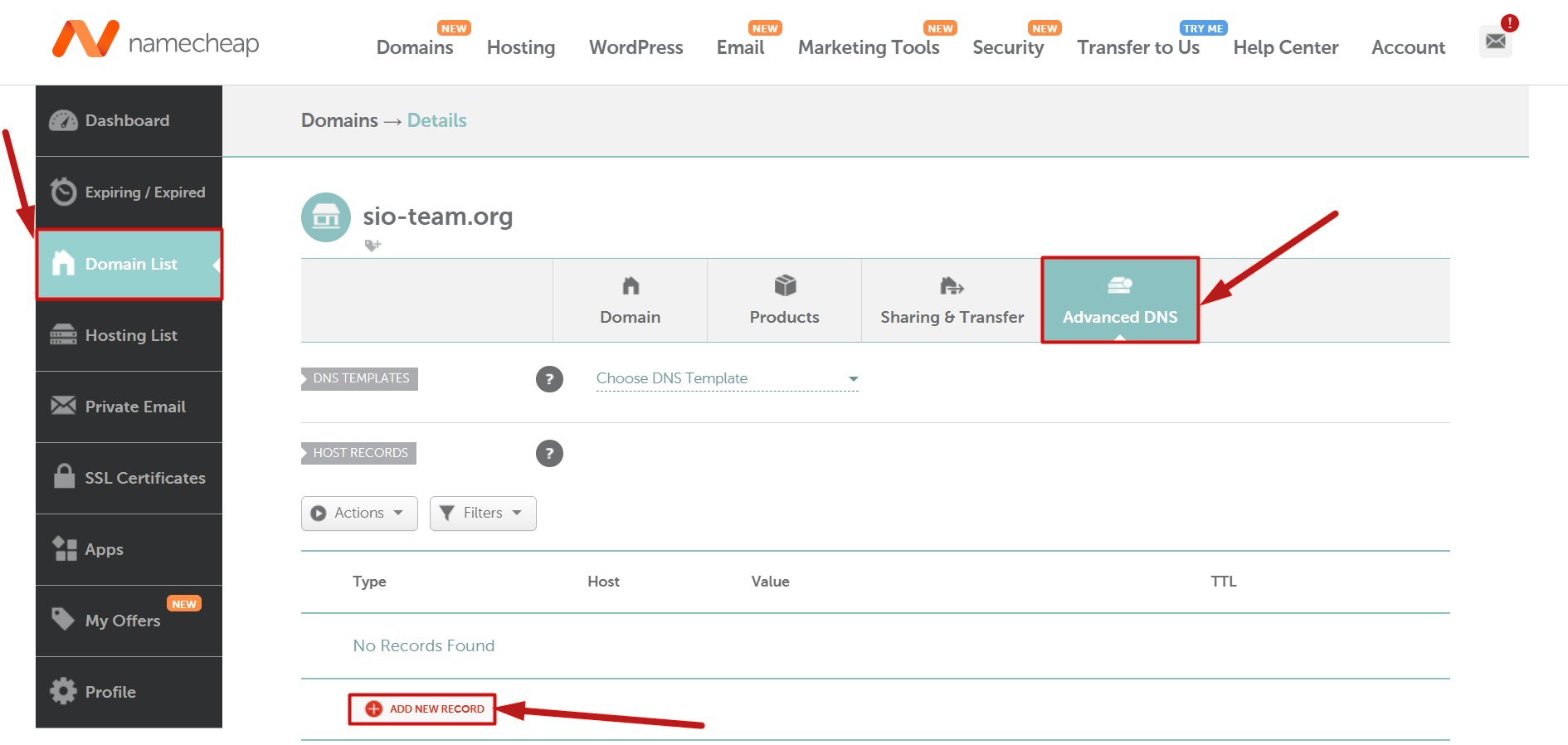
- Zvolte typ „CNAME record“
- Do pole „Host“ zadejte „www“
- Do pole „Value“ zadejte „d1hsnhtev7c1t3.cloudfront.net.“
- Potvrďte kliknutím na zelenou fajfku
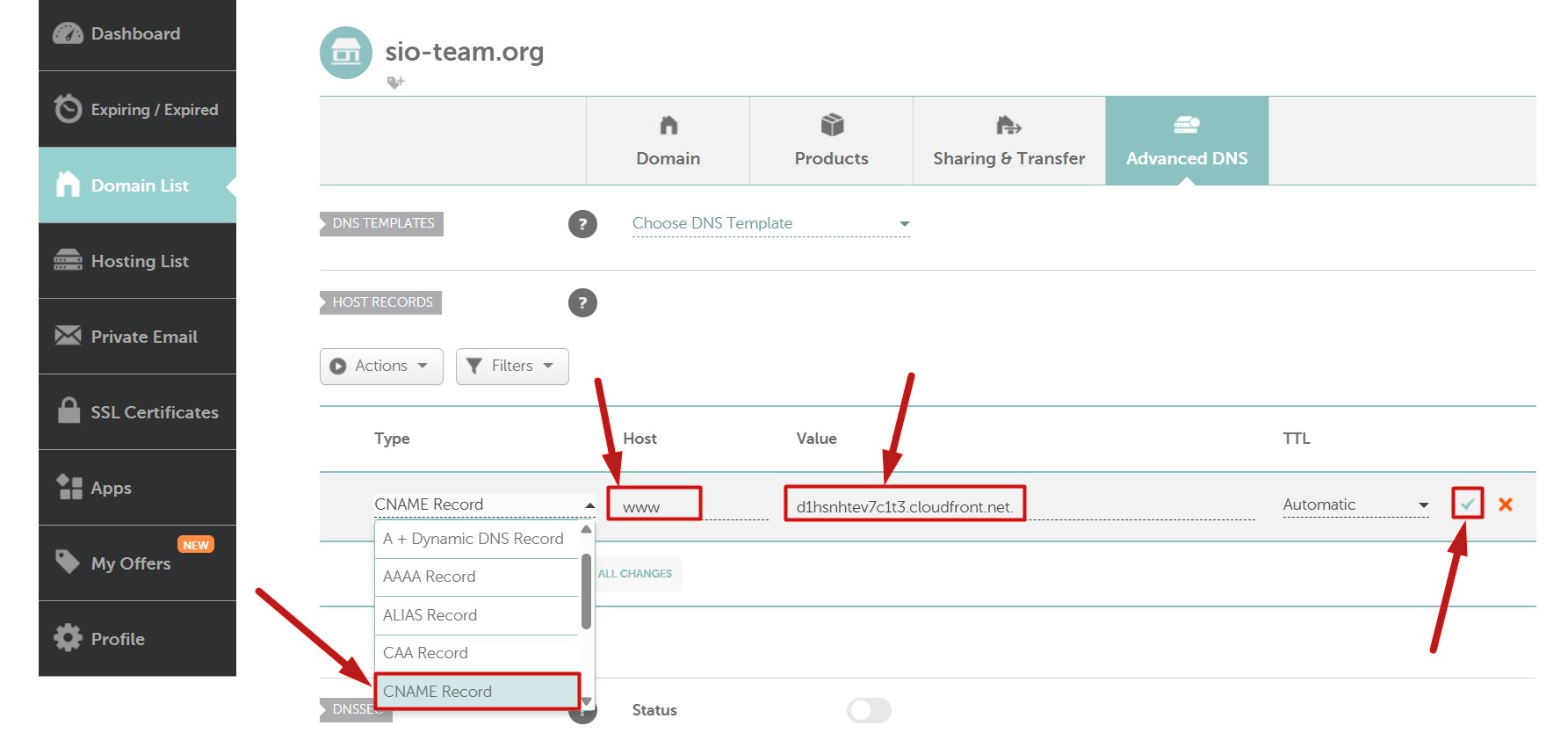
Poznámka 2: Pokud již CNAME záznam s názvem „www“ existuje, upravte jeho hodnotu na „d1hsnhtev7c1t3.cloudfront.net.“
Druhý CNAME:
- Klikněte na „Add new record“
- Zvolte typ „CNAME record“
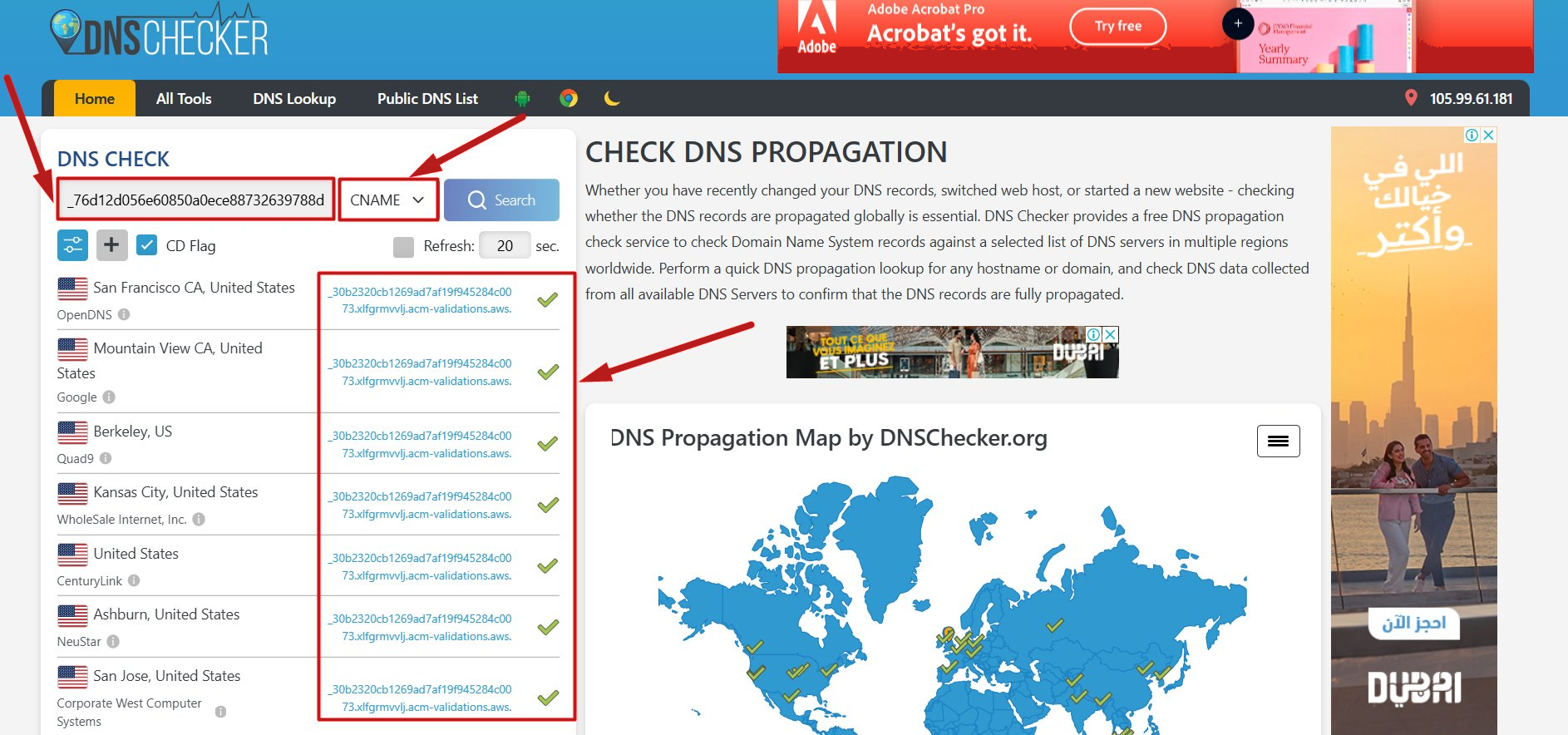
- Do pole „Host“ zkopírujte vše, co je před názvem domény – v našem příkladu „_76d12d056e60850a0ece88732639788d“
- Do pole „Value“ zadejte „_30b2320cb1269ad7af19f945284c0073.xlfgrmvvlj.acm-validations.aws.“
- Potvrďte kliknutím na zelenou fajfku
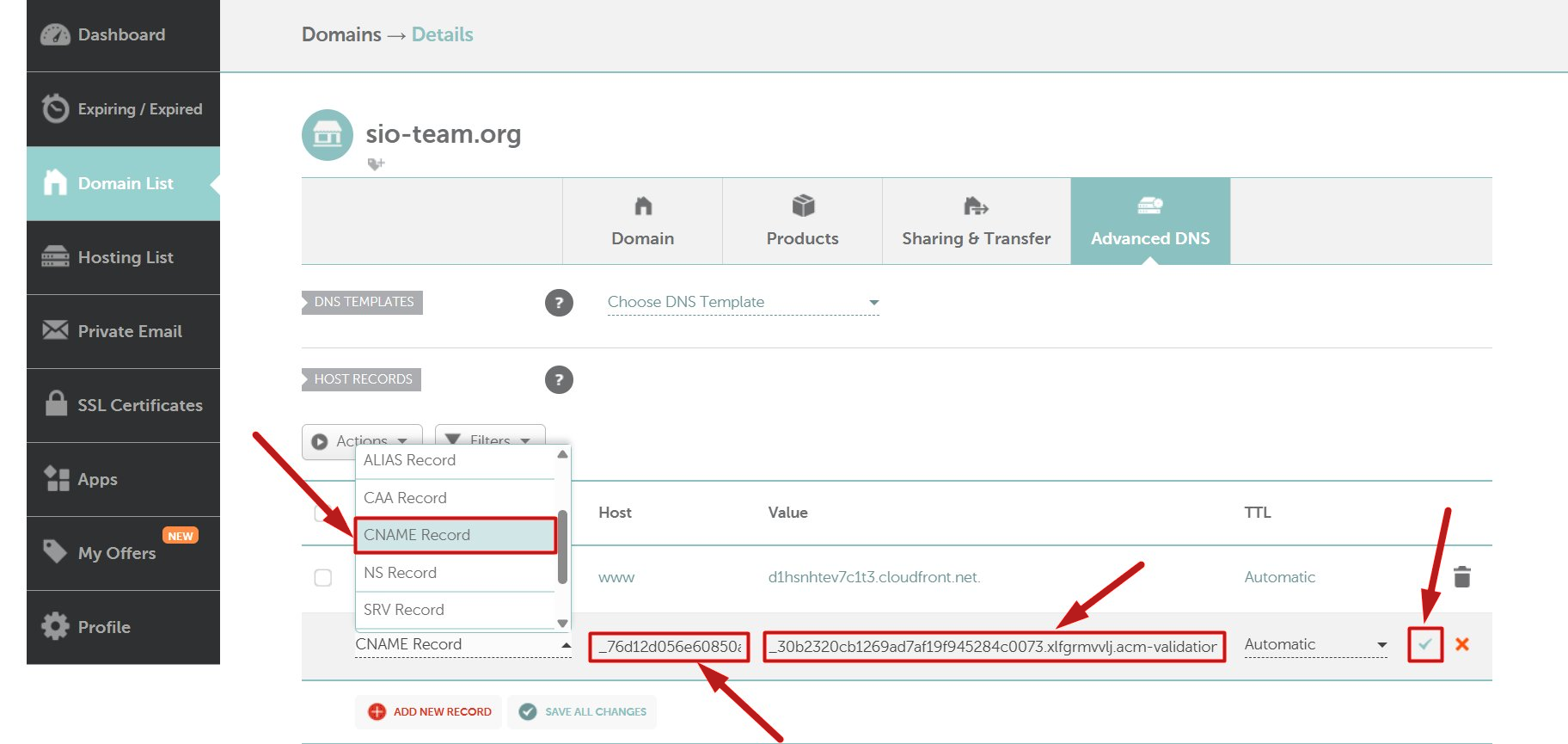
Jakmile jsou oba CNAME záznamy správně přidány, můžete jejich stav ověřit pomocí následujícího nástroje:
Ověření CNAME 01:
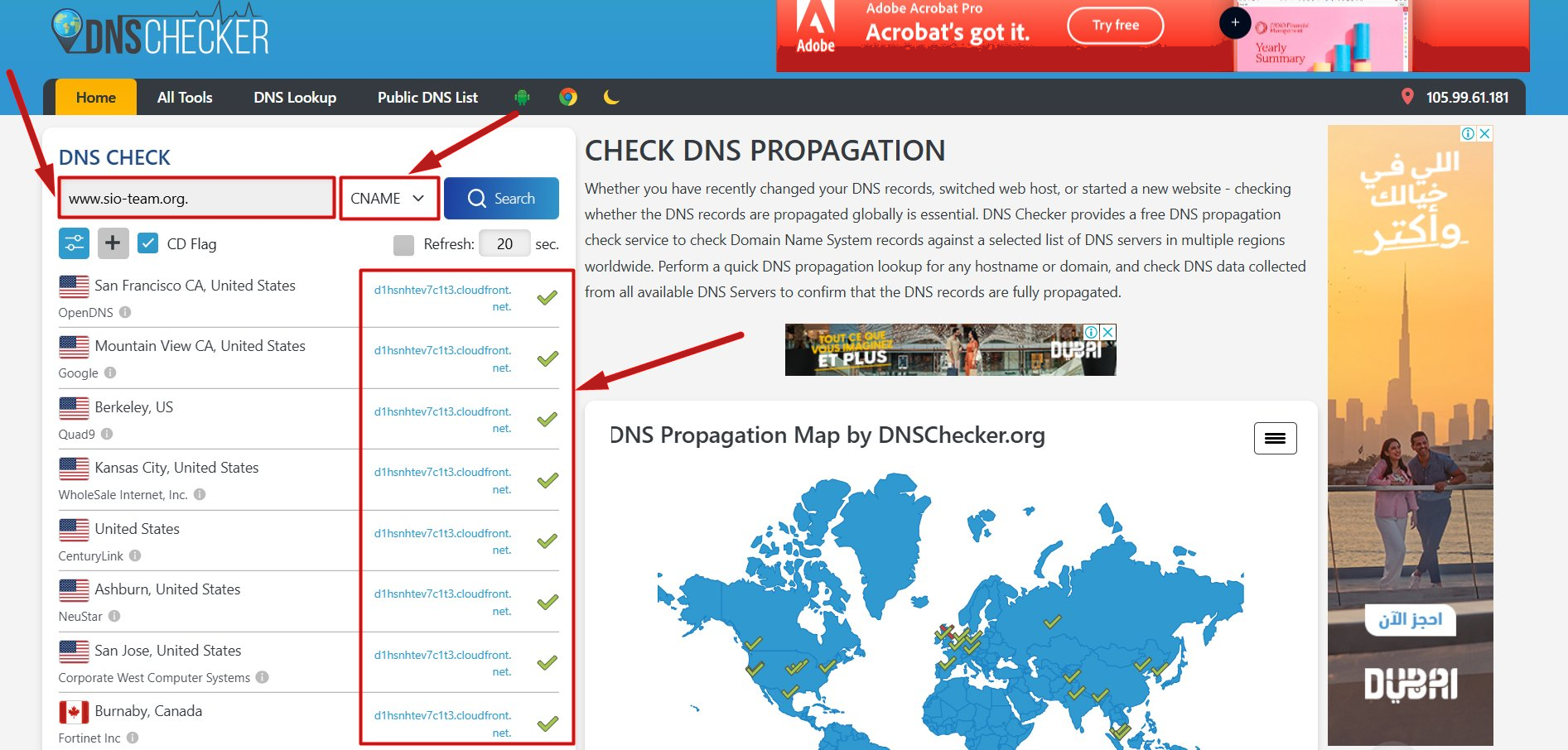
Ověření CNAME 02:
Nastavení přesměrování:
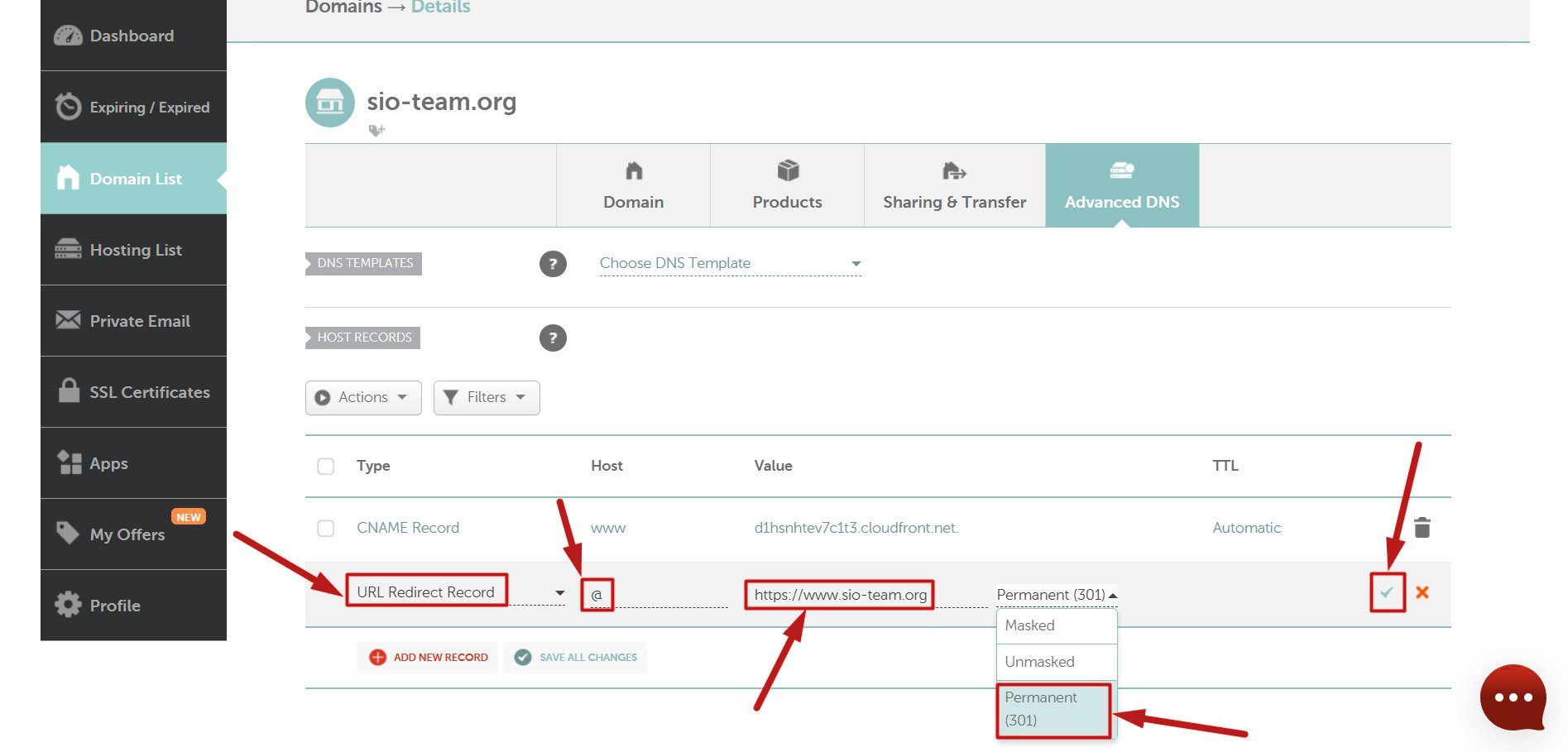
- Přejděte do sekce „Advanced DNS“
- Klikněte na „Add new record“
- Zvolte typ „URL redirect record“
- Do pole „Host“ zadejte „@“
- Do pole „Value“ zadejte „https://www.domain-name.com“ (v našem příkladu „https://www.sio-team.org“)
- Zvolte „Permanent (301)“
- Potvrďte kliknutím na zelenou fajfku
Přidání ALIAS záznamu (doporučená metoda, pokud přesměrování nefunguje):
- Přejděte do sekce „Advanced DNS“
- Klikněte na „Add new record“
- Zvolte typ „ALIAS record“
- Do pole „Host“ zadejte „@“
- Do pole „Value“ vložte hodnotu z prvního CNAME záznamu
- Nastavte TTL na „Automatic“ nebo nejnižší dostupnou hodnotu
- Klikněte na „Save all changes“ (zelená fajfka)
Tato metoda se u domén Namecheap osvědčila jako spolehlivější a měla by vyřešit případné problémy s přesměrováním.
Poznámky:
- Zcela úplné rozšíření (propagace) DNS záznamů může trvat až 24–48 hodin.
- V některých případech se může stát, že váš hosting nebude schopen zaregistrovat CNAME záznam kvůli konfliktu s jinými již existujícími DNS záznamy. K tomu obvykle dochází při přidávání prvního CNAME záznamu.
V takovém případě je nutné kontaktovat hosting a ověřit význam stávajících DNS záznamů a získat potvrzení, že je lze bezpečně odstranit.