Jaké jsou různé způsoby vytvoření webových stránek?
Na této stránce se dozvíte, jak vytvořit webovou stránku pomocí systeme.io.
Pro vytvoření webu můžete použít buď funkci blogu, nebo prodejního funnelu. Doporučujeme použít funkci blogu, pokud plánujete pravidelně publikovat obsah a mít na svém webu větší počet stránek.
1. Jak vytvořit webovou stránku pomocí funkce blogu
Co budete potřebovat:
- Vlastní doménu, která byla dříve připojena k systeme.io (Jak připojit doménu k systeme.io)
- Blog vytvořený pomocí systeme.io (Jak vytvořit blog v systeme.io)
Krok 1: Přidání nových stránek do blogu
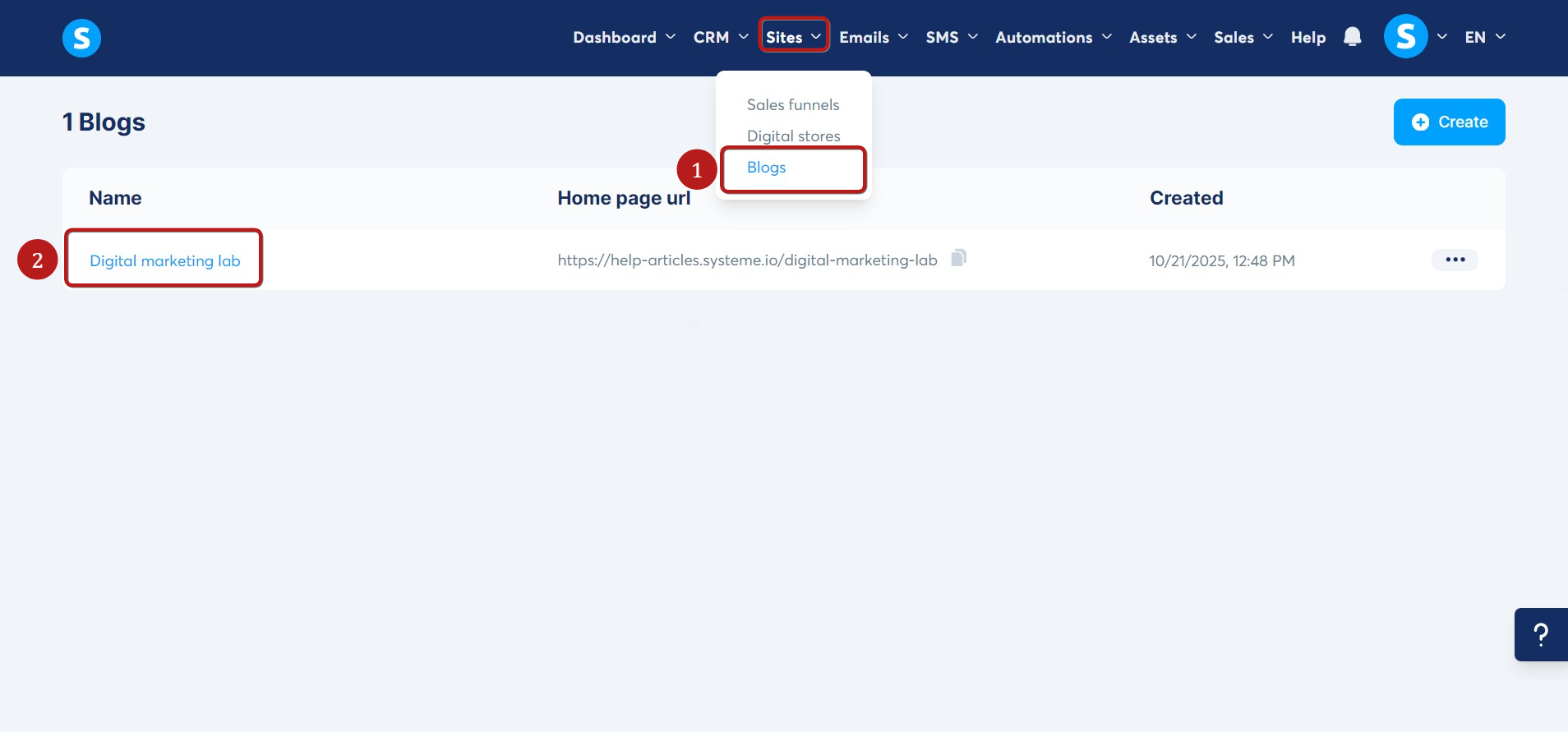
Klikněte na záložku Weby, poté na Blogy (1) a následně vstupte do svého blogu kliknutím na jeho název (2).
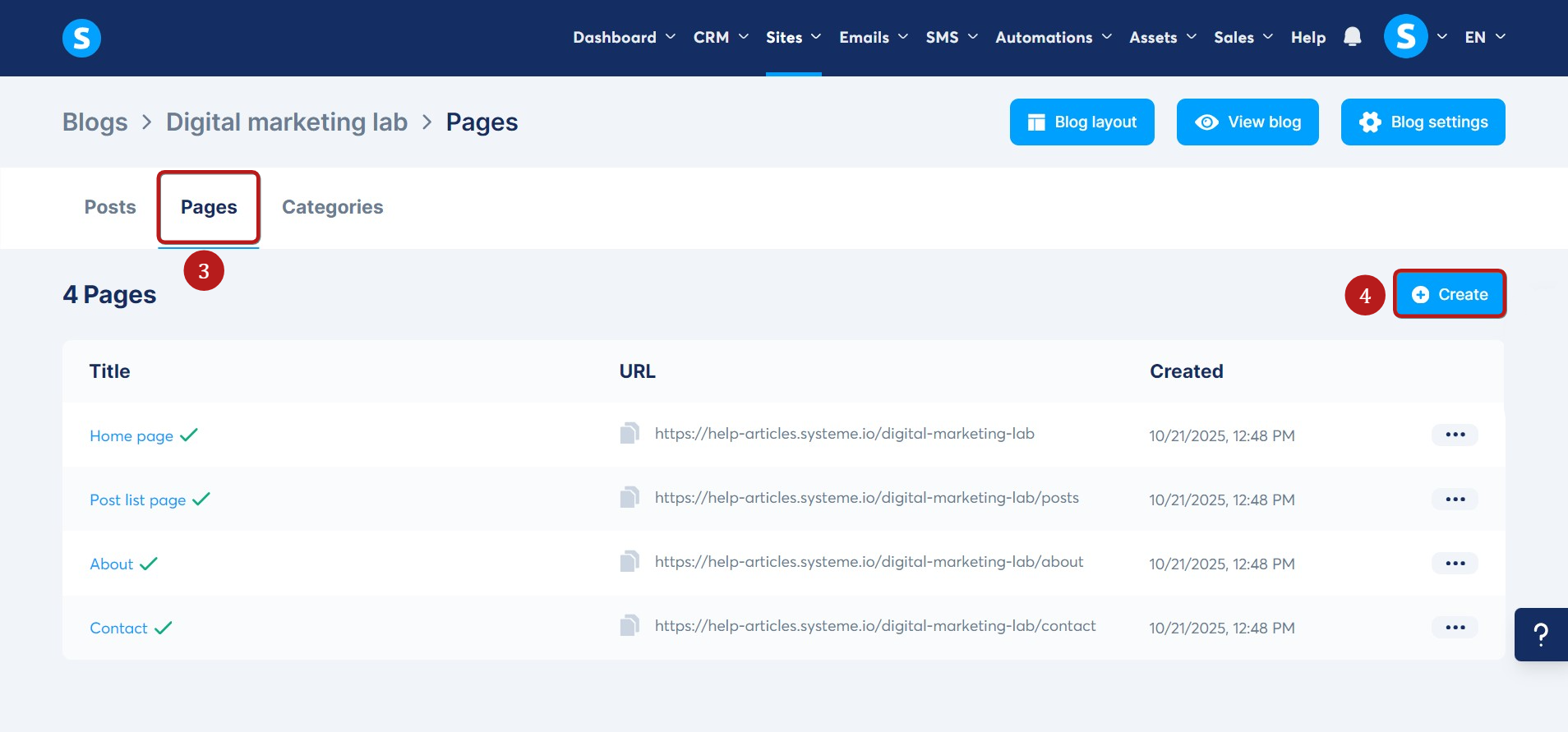
Poté klikněte na záložku Stránky (3) a následně na Vytvořit (4).
Poznámka: Při vytvoření blogu jsou automaticky zahrnuty 4 výchozí stránky (Domovská stránka, O nás, Příspěvky a Kontaktní stránka). Tyto stránky můžete upravit nebo přidat nové.
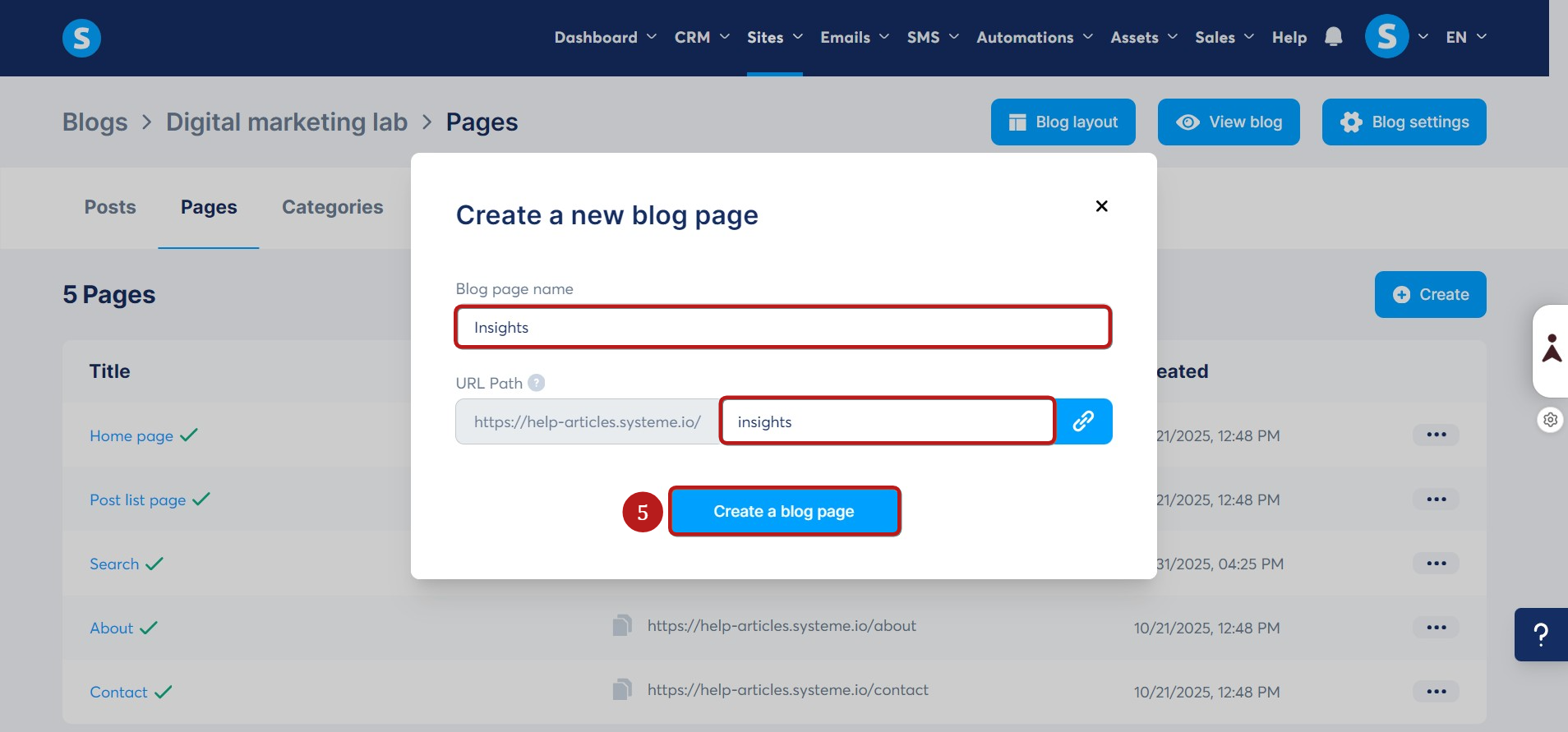
Do zobrazeného vyskakovacího okna zadejte název stránky blogu a její URL cestu a poté klikněte na Vytvořit stránku blogu (5) pro potvrzení vytvoření nové stránky.
Podrobnější pokyny k přidávání nových stránek do blogu naleznete na této stránce nápovědy.
Krok 2: Nastavení domovské stránky blogu jako domovské stránky webu
Při vytváření blogu se ujistěte, že jste nastavili domovskou stránku blogu jako hlavní domovskou stránku vašeho webu (tj. hlavní URL bez dalších cest). Díky tomu se domovská stránka blogu zobrazí návštěvníkům při otevření webu.
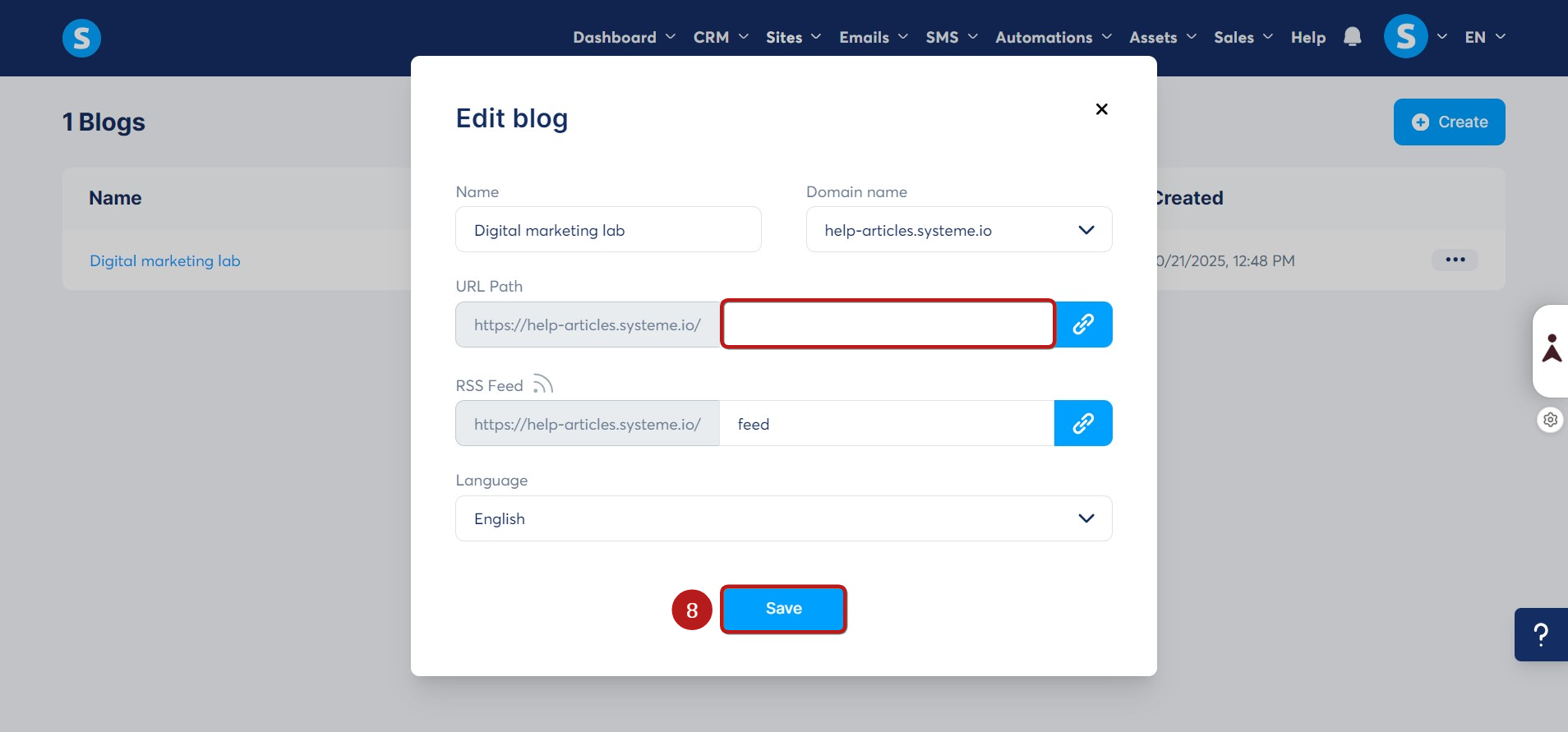
Klikněte na tři tečky (6) u vybraného blogu a poté na Nastavení (7).
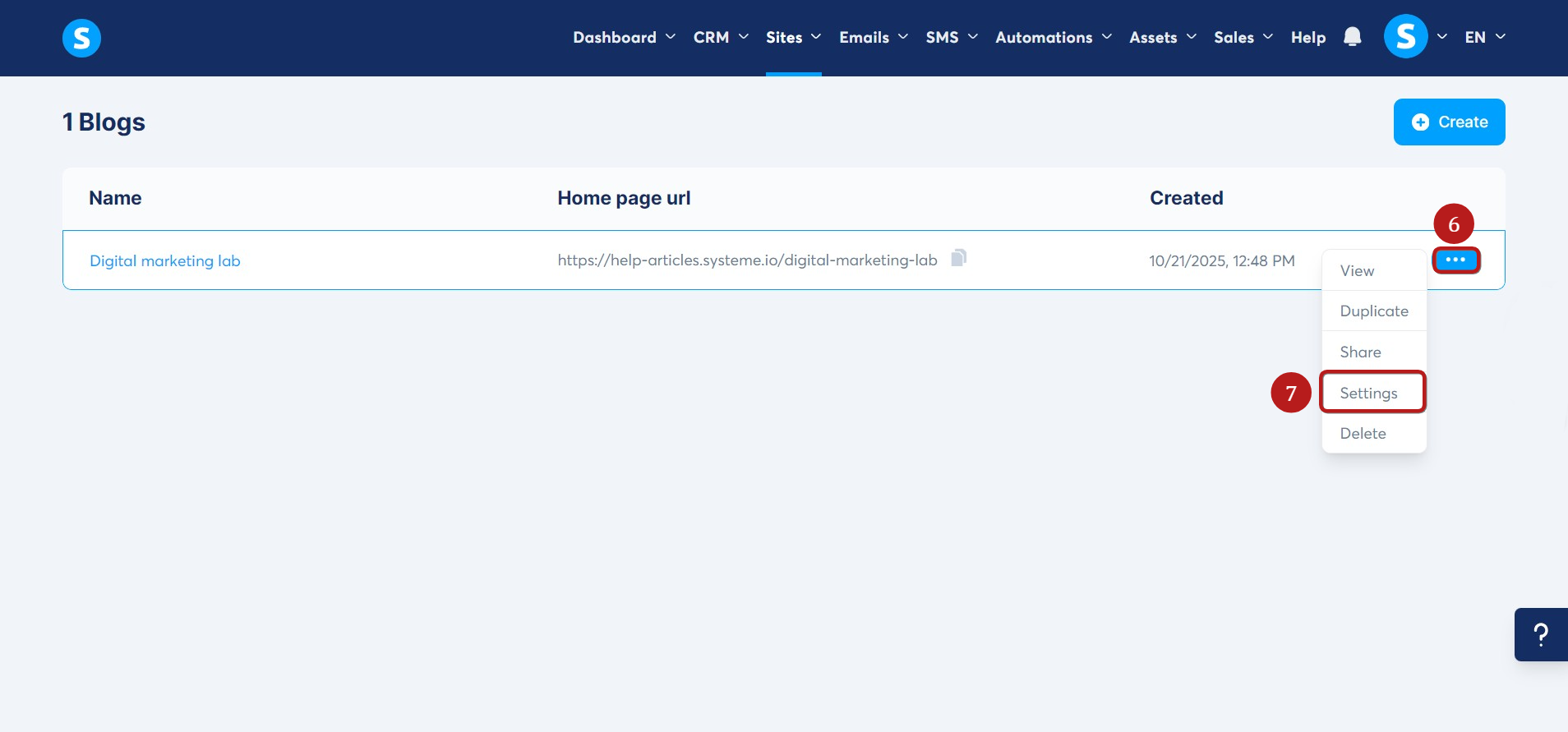
Smažte URL cestu a poté klikněte na Uložit (8). Tím se domovská stránka blogu stane domovskou stránkou webu.
Krok 3: Přidání prvku „Menu“ na domovskou stránku
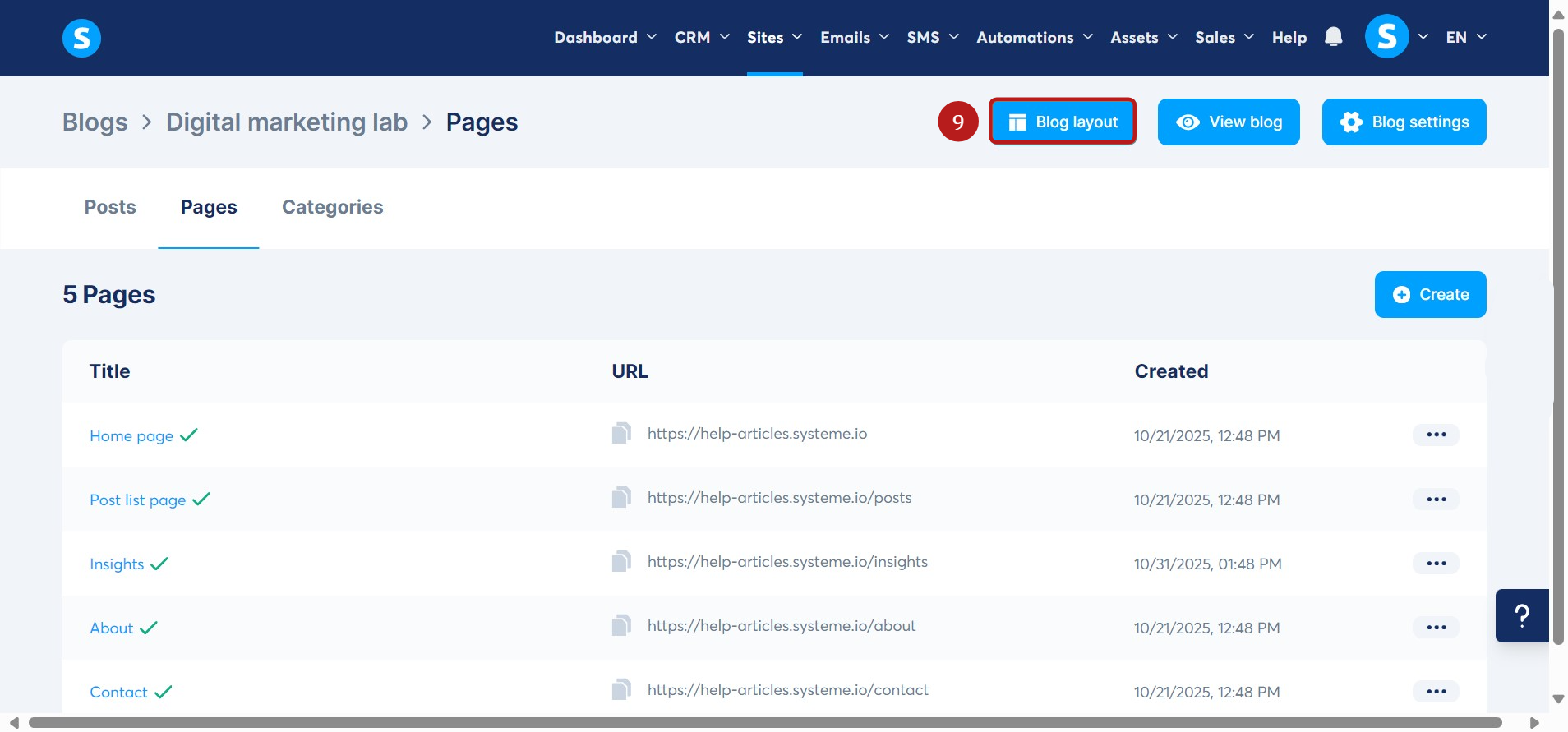
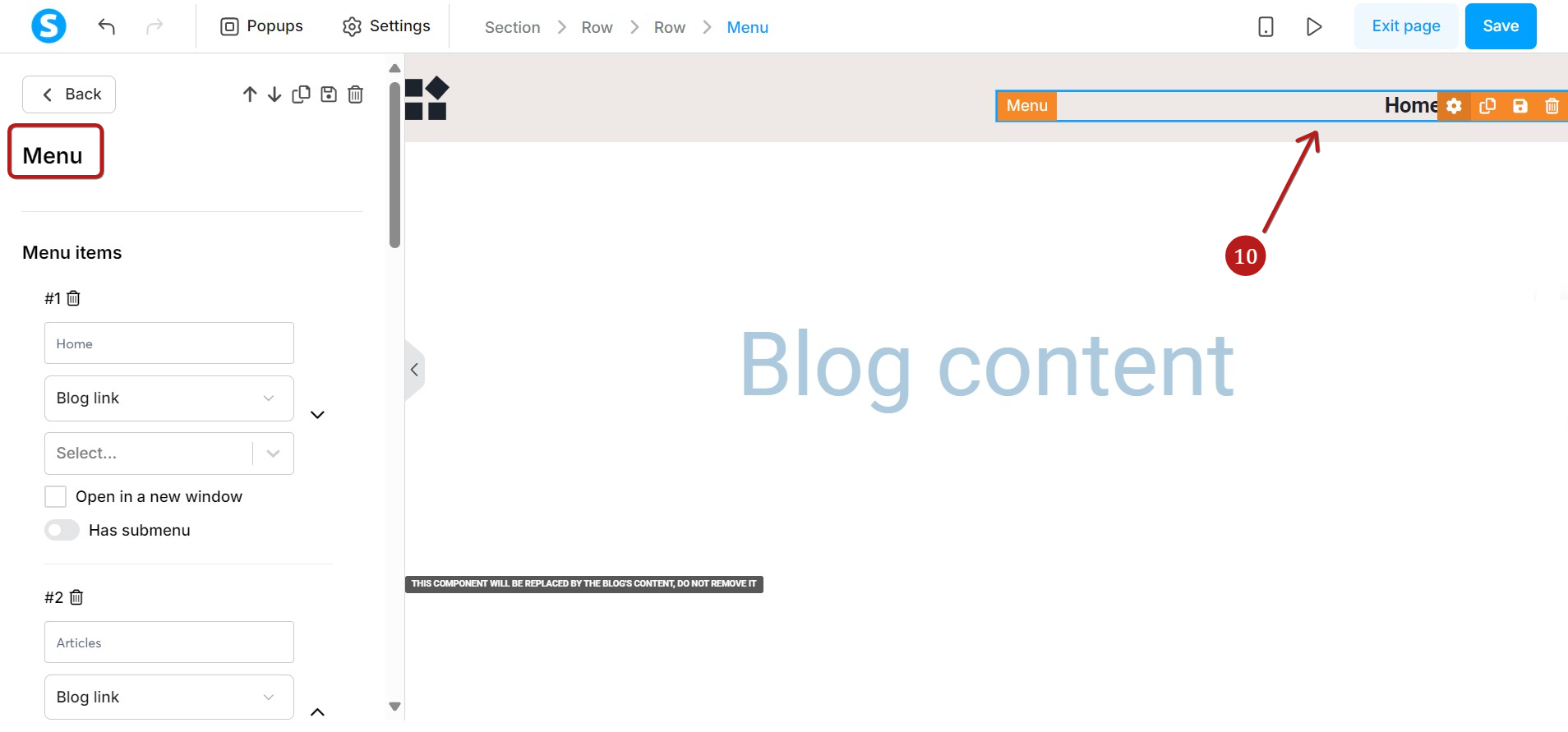
Nové položky menu mohou být stránky blogu, příspěvky blogu nebo vlastní URL. Doporučujeme přidat stejný počet položek menu, jako je počet stránek blogu, aby návštěvníci měli snadný přístup ke všem stránkám webu z domovské stránky.
Položky menu můžete přidávat a upravovat pomocí následujících možností:
- Název (11): Zadejte název položky menu (např. Domů).
- Typ odkazu (12): Vyberte mezi Odkaz na blog nebo Vlastní URL.
- Odkaz položky menu (13):
- Pokud vyberete odkaz na blog, zvolte existující stránku blogu z rozevíracího seznamu.
- Pokud vyberete Vlastní URL, zadejte adresu URL přímo do pole.
- Otevřít v novém okně (14): Zaškrtněte, pokud se má odkaz otevřít v nové kartě/okně.
- Smazat (15): Odstraní položku menu z nastavení i ze stránky.
- Má podmenu (16): Přepínač pro povolení nebo zakázání podmenu.
- Otevřít (17): Zobrazí položky podmenu v editoru pro náhled a úpravy.
- Nastavení podmenu (18): Položky podmenu používají stejné možnosti jako hlavní položky menu.
- Přidat položku podmenu (19): Slouží k přidání nové položky podmenu.
- Přidat položku menu (20): Klikněte pro vytvoření nové hlavní položky menu.
- Přesunout položku menu (21): Pomocí šipek změňte pořadí položky menu.
- Kliknutí na šipku nahoru prohodí položku s položkou nad ní.
- Kliknutí na šipku dolů prohodí položku s položkou pod ní.
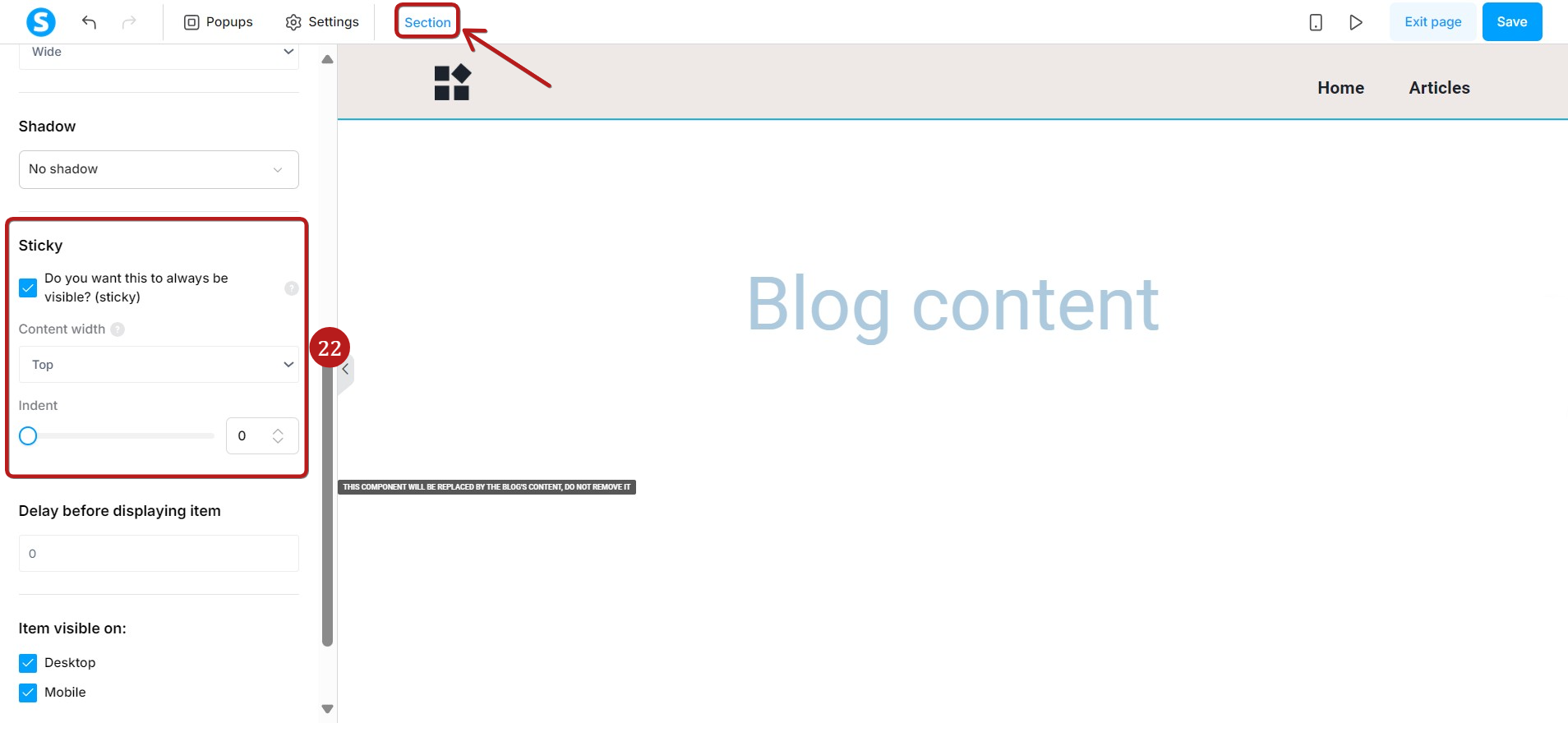
Menu můžete také nastavit jako připnuté (viditelné po celé stránce). Postup:
- Klikněte na sekci obsahující prvek Menu a poté v editoru na levé straně sjeďte dolů do sekce Připnutí (22).
- Zaškrtněte políčko Chcete, aby bylo vždy viditelné (připnuté)? a zvolte, zda má být sekce přichycena k horní nebo dolní části stránky.
- Pomocí možnosti Odsazení můžete také upravit vzdálenost připnutého menu od okraje.
Poznámka: Menu webu se zobrazí na všech stránkách blogu.
Chcete-li menu z jedné stránky odstranit, klikněte na Nepoužívat rozložení blogu (23).
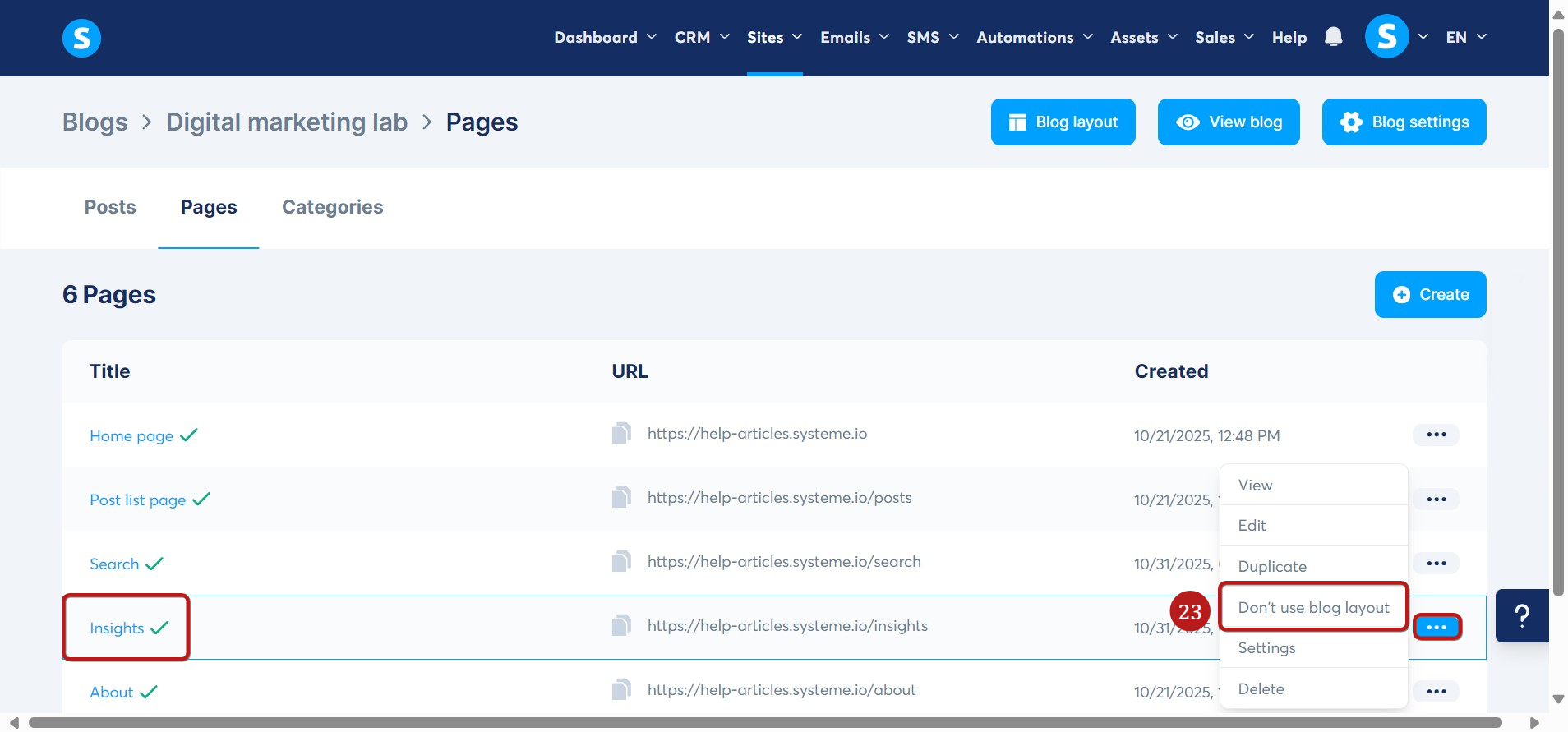
Podrobnější pokyny k nastavení menu blogu naleznete na této stránce nápovědy: Jak vytvořit menu blogu.
Krok 4: Návrh domovské stránky a ostatních stránek webu
Stránky webu můžete navrhnout podle svých preferencí.
Editor stránky, kterou chcete upravit, otevřete kliknutím na Upravit (24) nebo přímo kliknutím na název stránky.
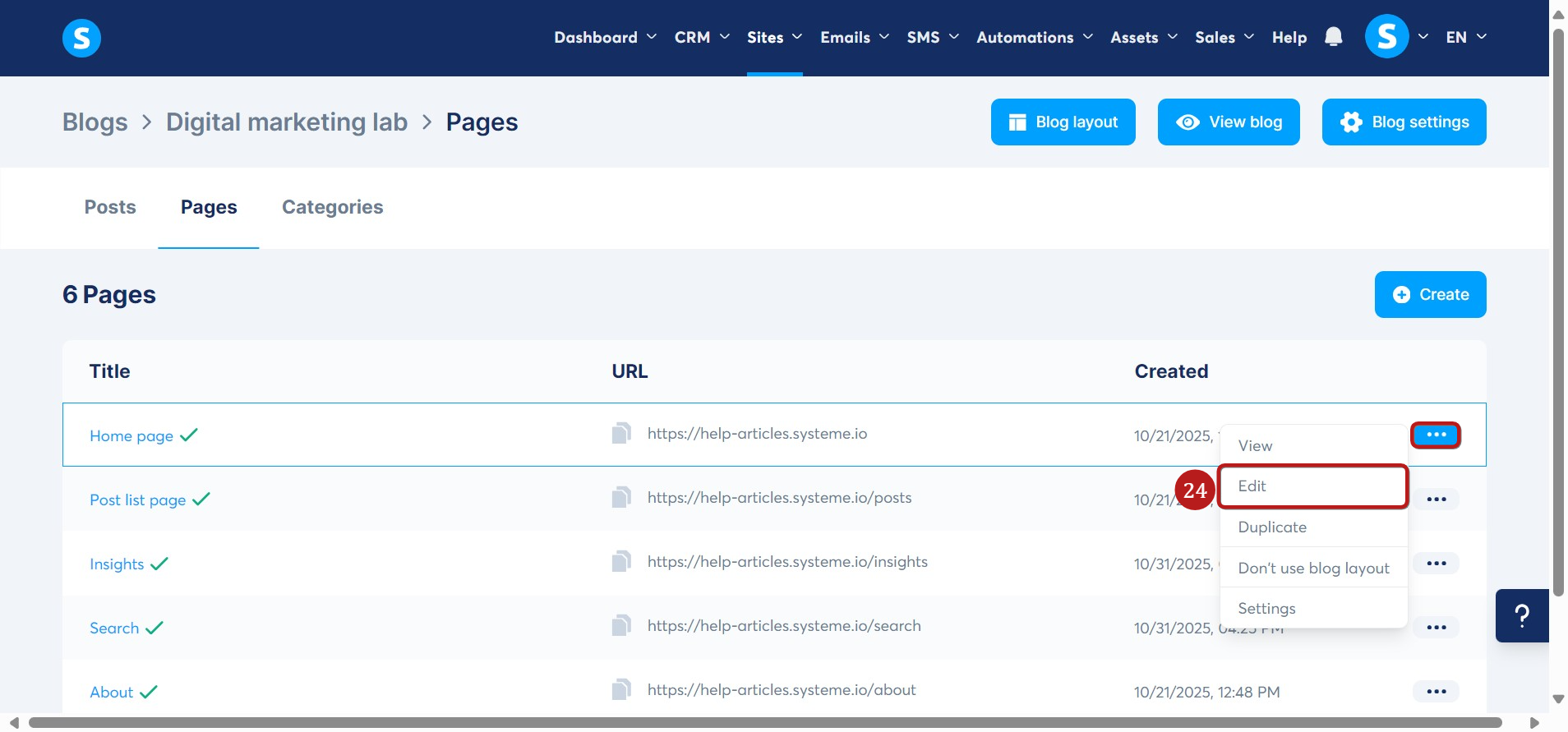
Po otevření domovské stránky v editoru můžete odstranit prvky, které nechcete ponechat, nebo ponechat stávající prvky a upravit je podle svých potřeb.
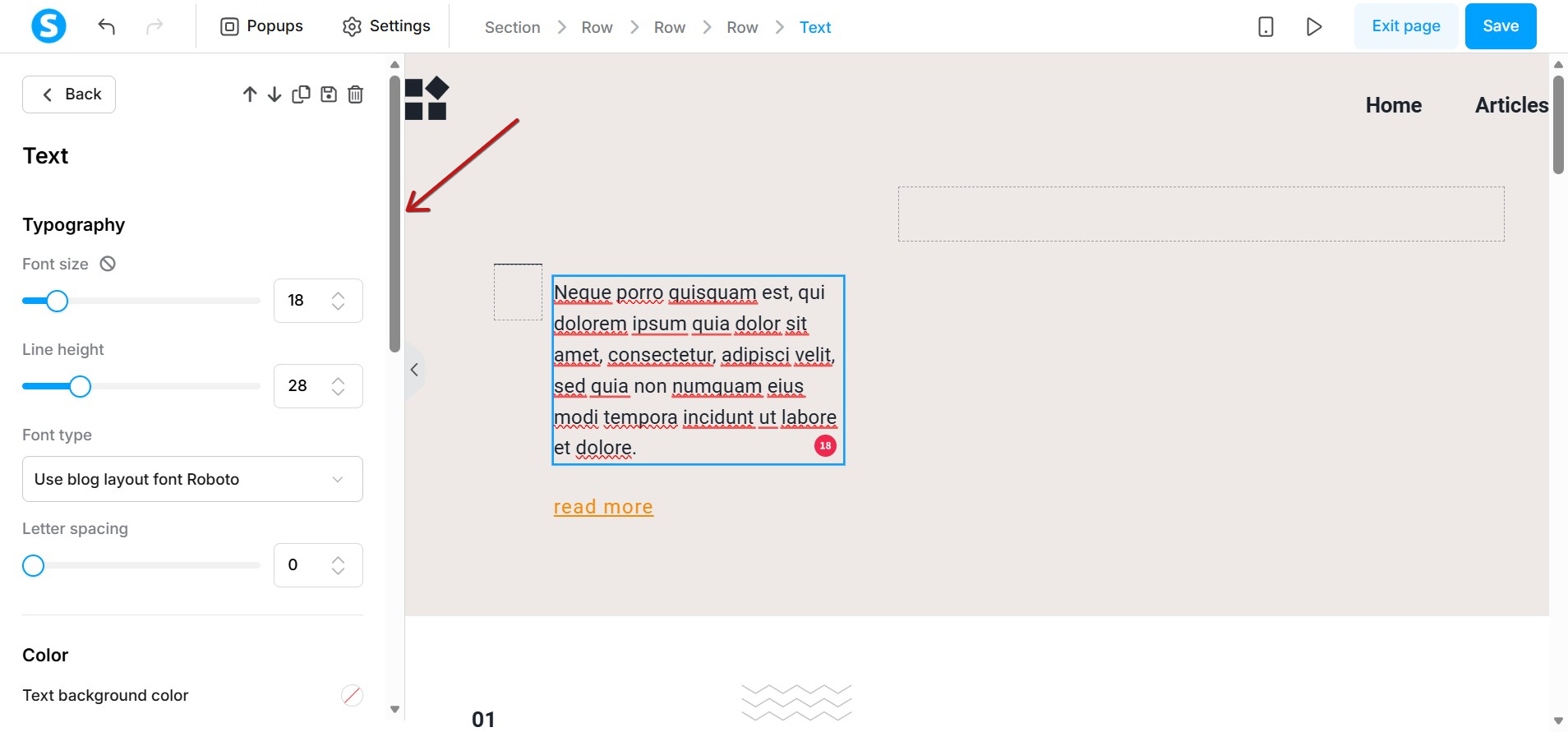
Klikněte na prvek, který chcete upravit, aby se otevřelo jeho nastavení, a poté použijte editor na levé straně obrazovky k jeho přizpůsobení.
V našem příkladu upravíme prvek Text:
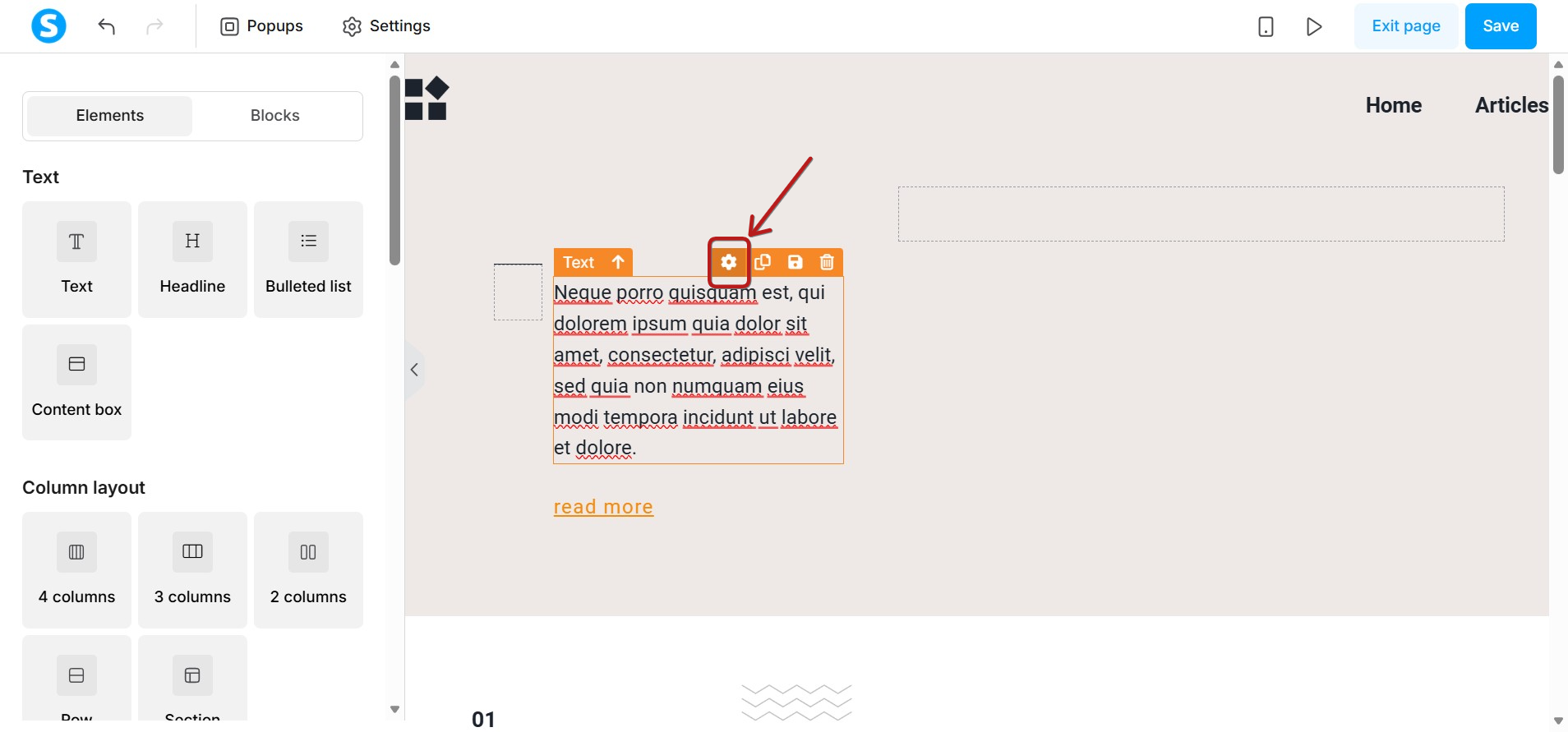
Po výběru prvku, který chcete upravit, použijte editor na levé straně k provedení změn. Můžete upravit typografii, barvu, velikost a pozici.
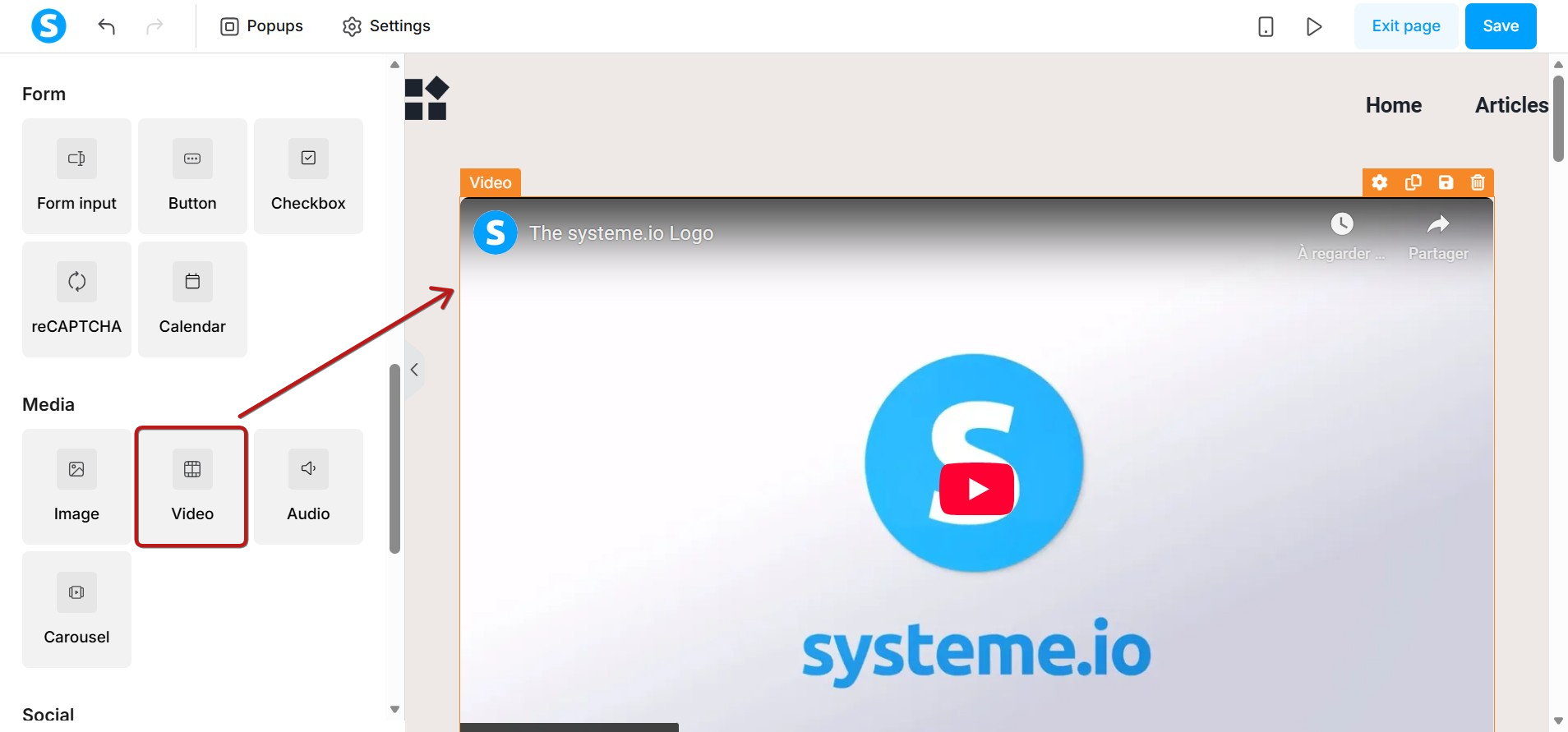
Kromě úprav stávajících prvků můžete na stránky přidávat i nové prvky, například prvek Obrázek, Audio nebo Video.
Klikněte na požadovaný prvek, přetáhněte jej na stránku a umístěte na vhodné místo.
Zde je příklad přidání prvku Video na stránku.
Poznámka: Doporučujeme prohledat naši znalostní databázi, kde najdete stránky nápovědy vysvětlující použití jednotlivých prvků v editoru stránek.
2. Jak vytvořit webovou stránku pomocí funkce prodejních funnelů
Co budete potřebovat:
- Vlastní doménu, která byla dříve připojena k systeme.io (Jak připojit kořenovou doménu k systeme.io)
- Funnel vytvořený pomocí systeme.io (Jak vytvořit funnel)
Jakmile vytvoříte funnel, přidejte do něj nové stránky (nebo kroky); tyto stránky budou fungovat jako stránky vašeho webu. Doporučujeme přidat maximálně pět stránek.
Krok 1: Vytvoření nových stránek webu
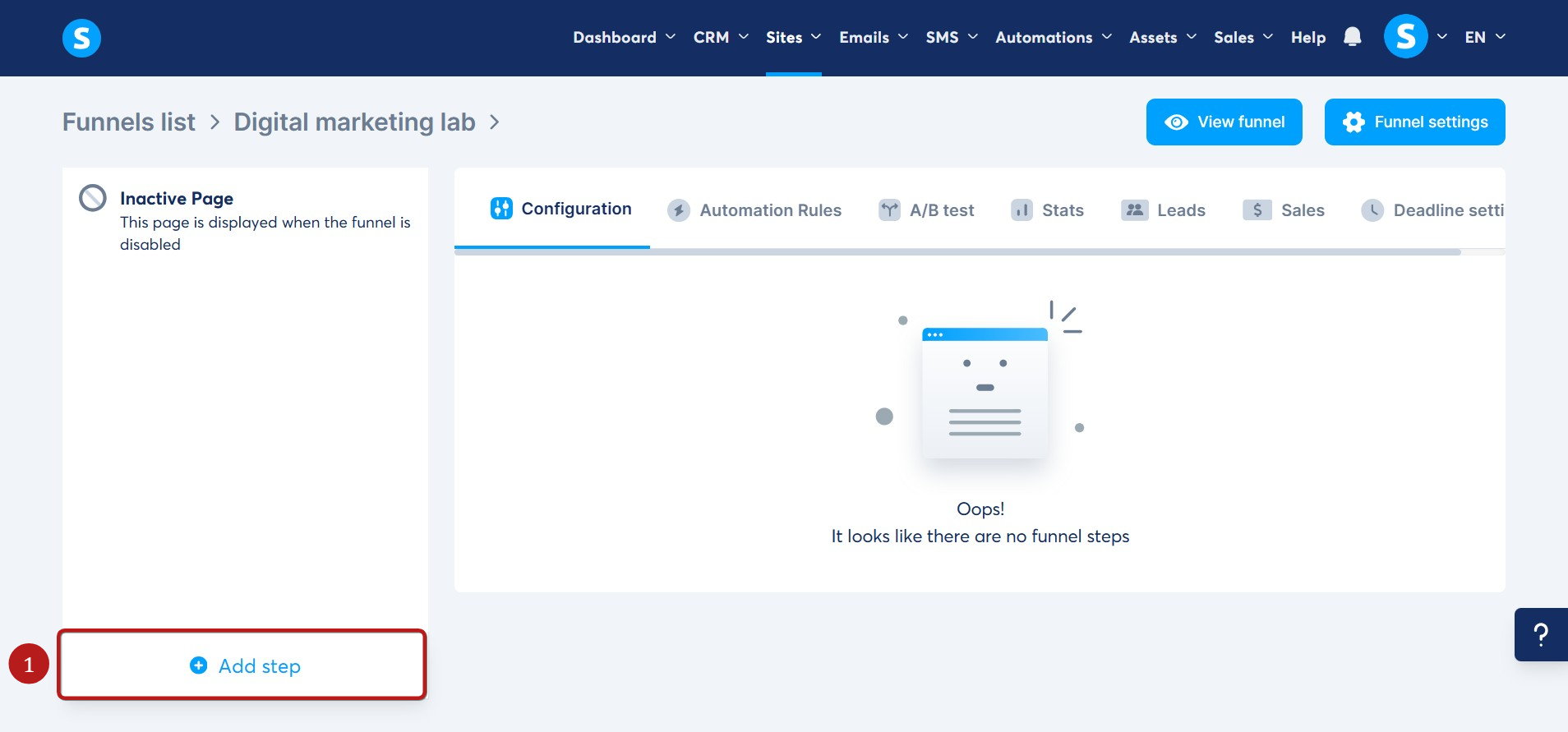
Otevřete svůj funnel a klikněte na Přidat krok (1).
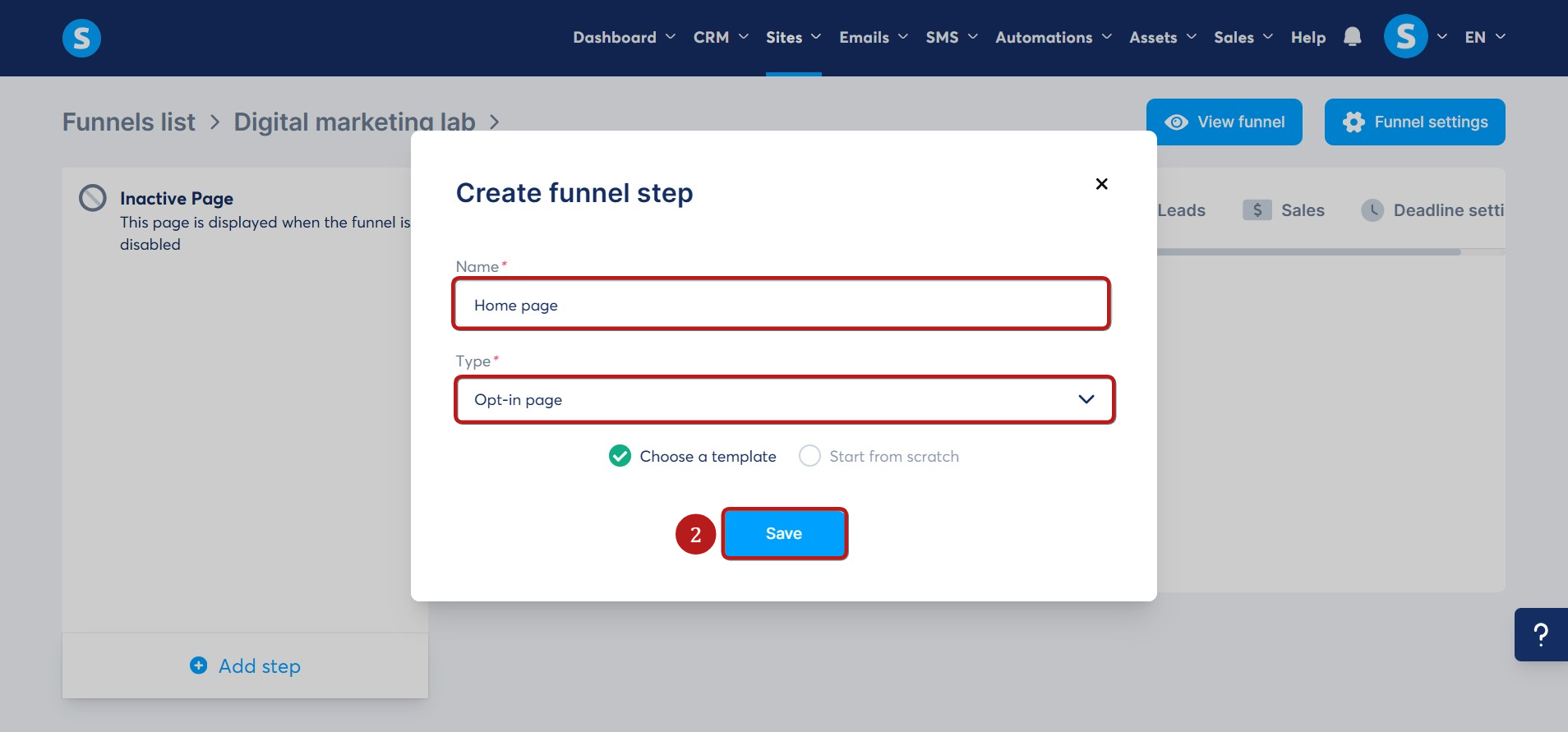
Zadejte název stránky a zvolte její typ, poté klikněte na Uložit (2).
Vyberte šablonu kliknutím na Vybrat (3) a navrhněte stránku podle svých preferencí.
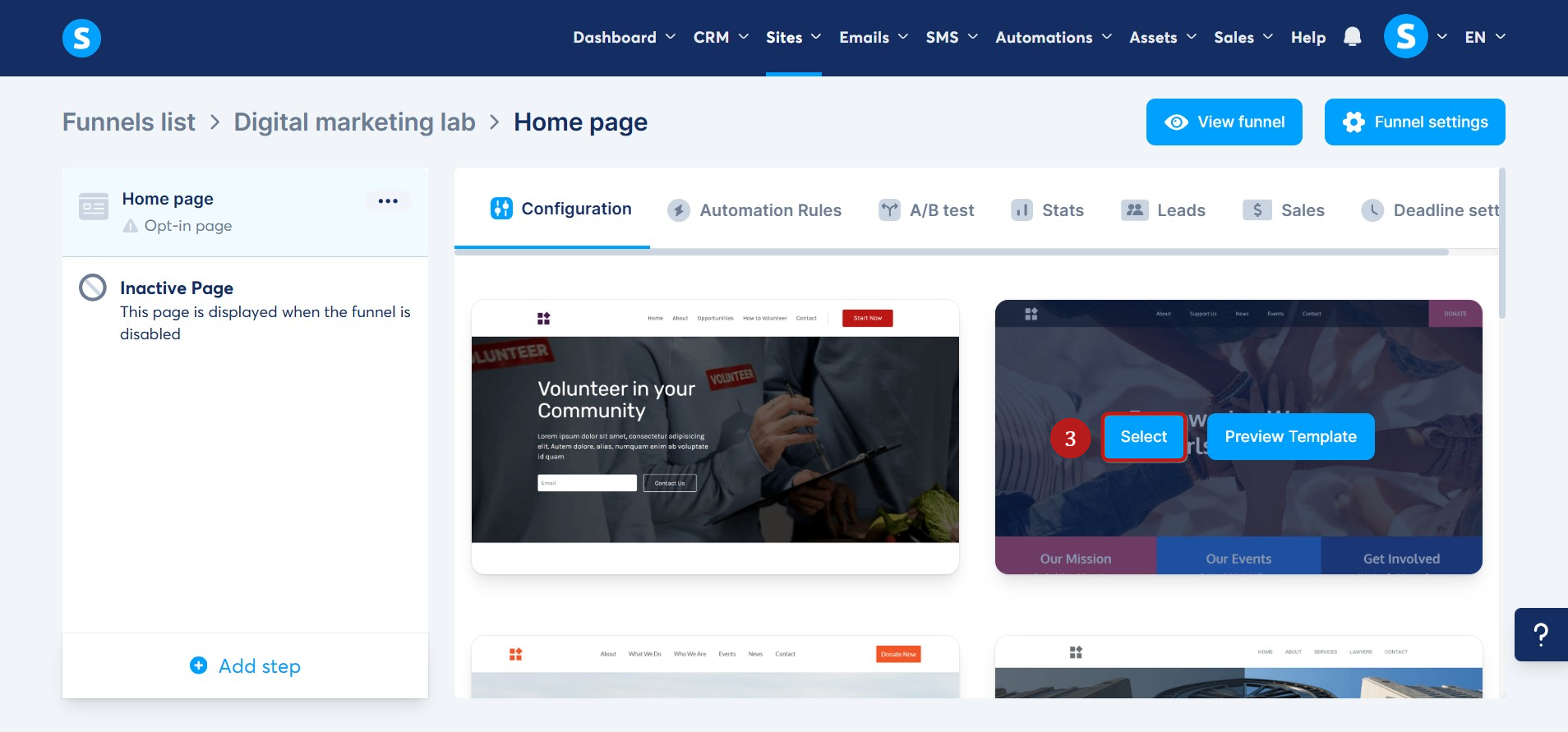
Tento postup zopakujte pro vytvoření všech stránek webu (stránek funnelu).
Krok 2: Nastavení stránky funnelu jako domovské stránky webu
Otevřete funnel, klikněte na stránku, kterou chcete nastavit jako domovskou, a smažte URL cestu (4).
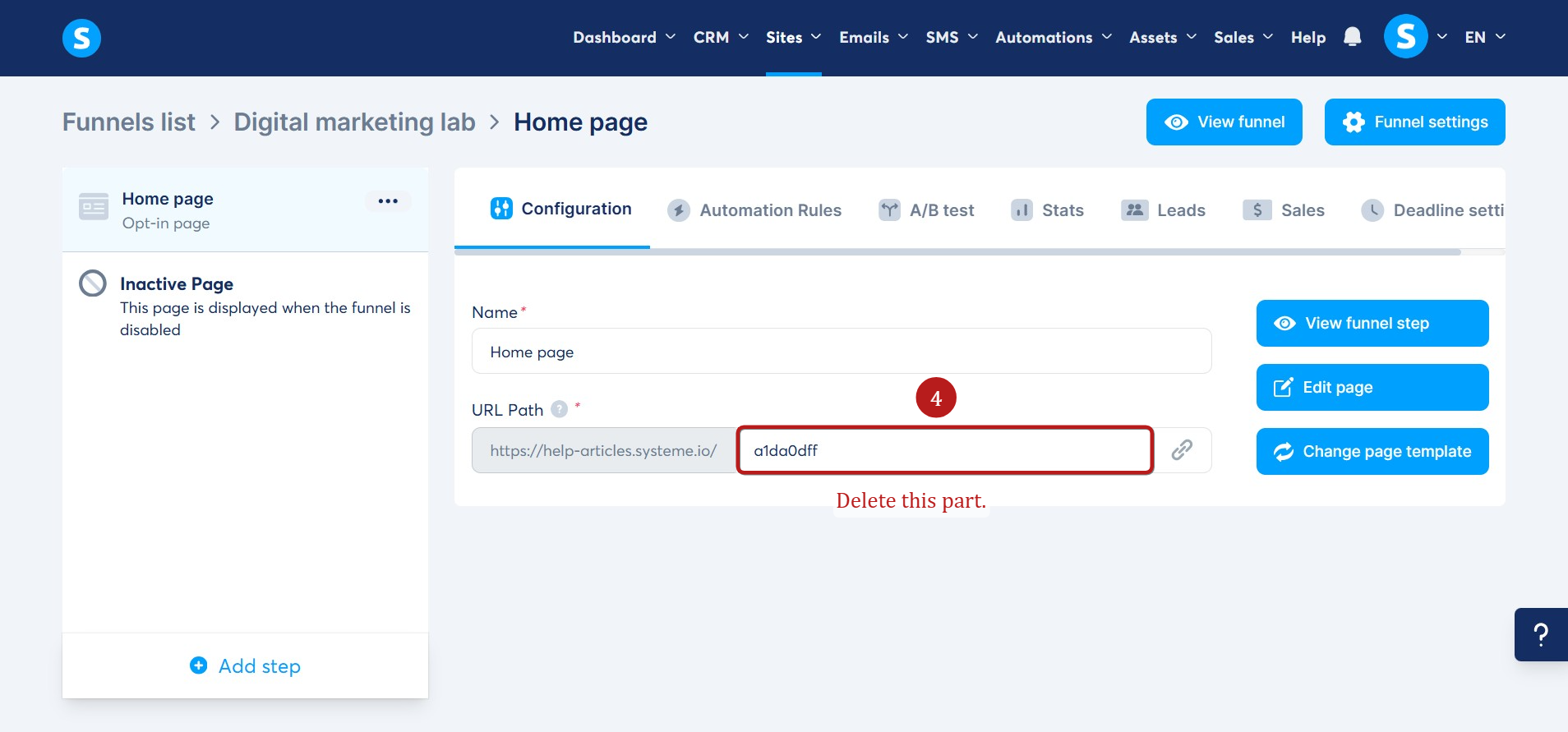
Výsledek:
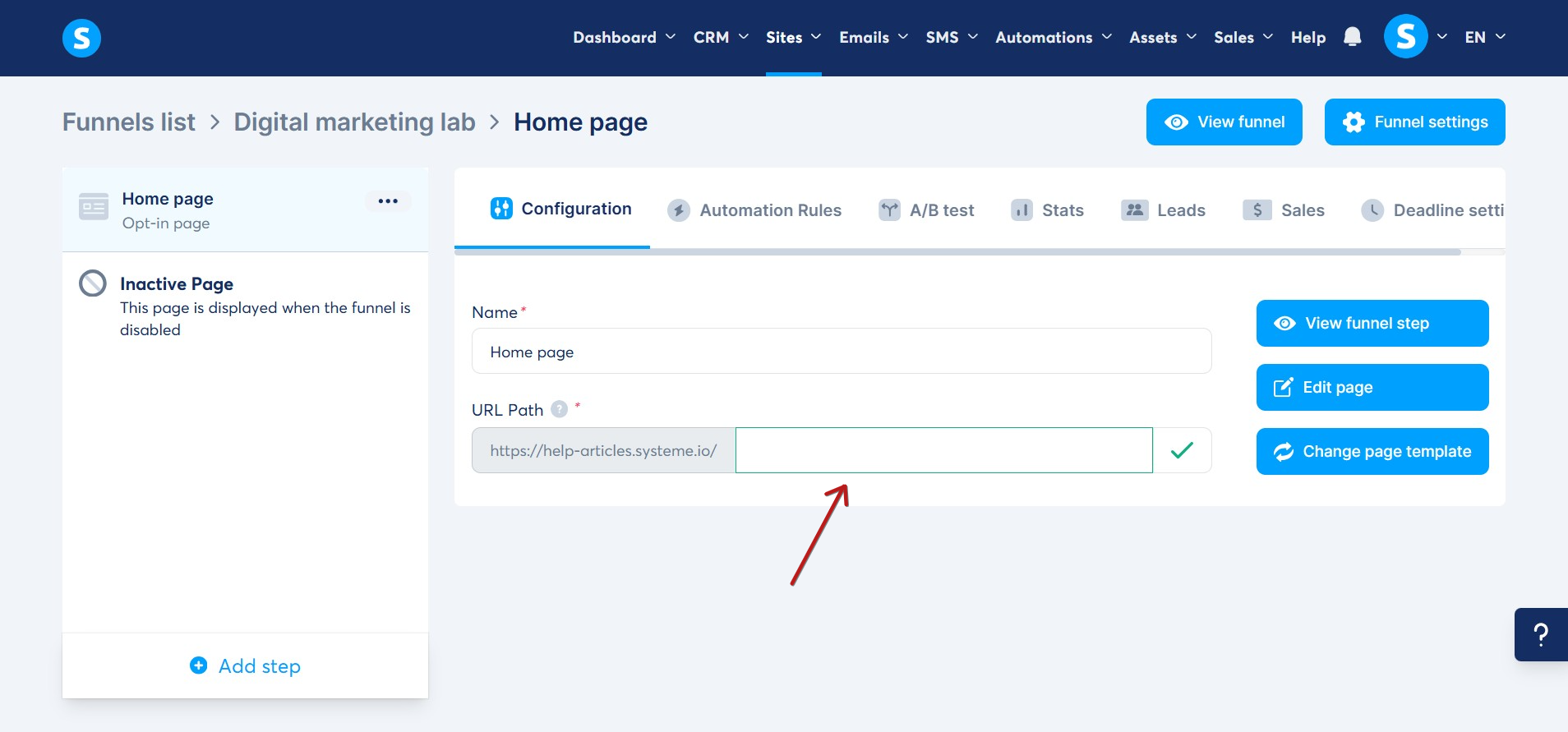
Poznámka: Jako domovskou stránku lze nastavit pouze jednu stránku, buď stránku blogu (jak bylo vysvětleno výše), nebo stránku funnelu.
Krok 3: Přidání prvku „Menu“ na domovskou stránku webu
Po nastavení domovské stránky funnelu jako hlavní domovské stránky webu nastavte výchozí prvek Menu na této stránce. Přidejte stejný počet položek menu, jako je počet stránek webu (kroků funnelu). Tím zajistíte, že návštěvníci budou mít přístup ke všem stránkám webu z domovské stránky.
Otevřete editor domovské stránky, přetáhněte prvek Menu (3) a umístěte jej na stránku.
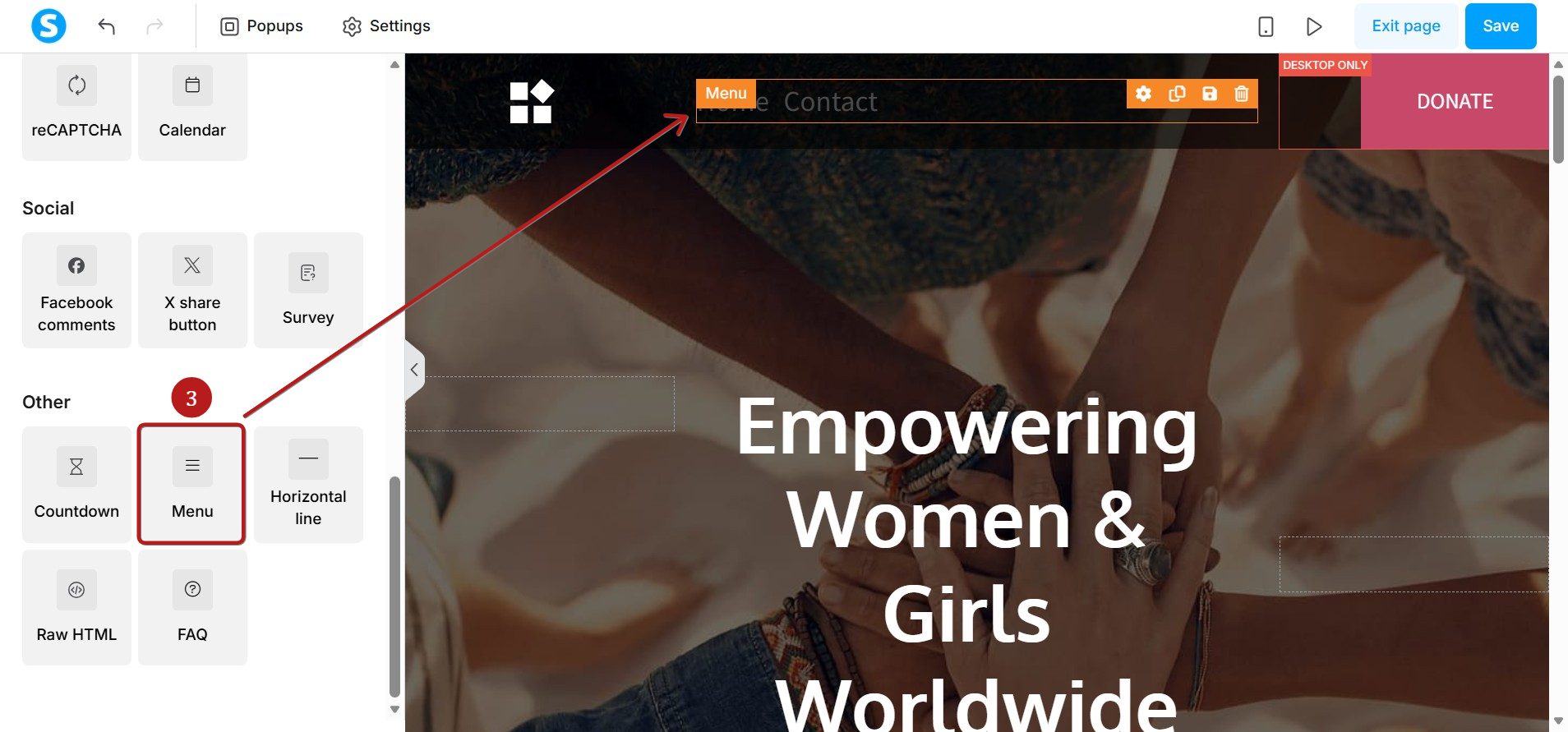
Poznámka: Vybranou šablonu je nutné upravit odstraněním nepotřebných prvků nebo jejich přizpůsobením vašim potřebám.
Můžete přidat nové položky menu a propojit každou položku se stránkou funnelu.
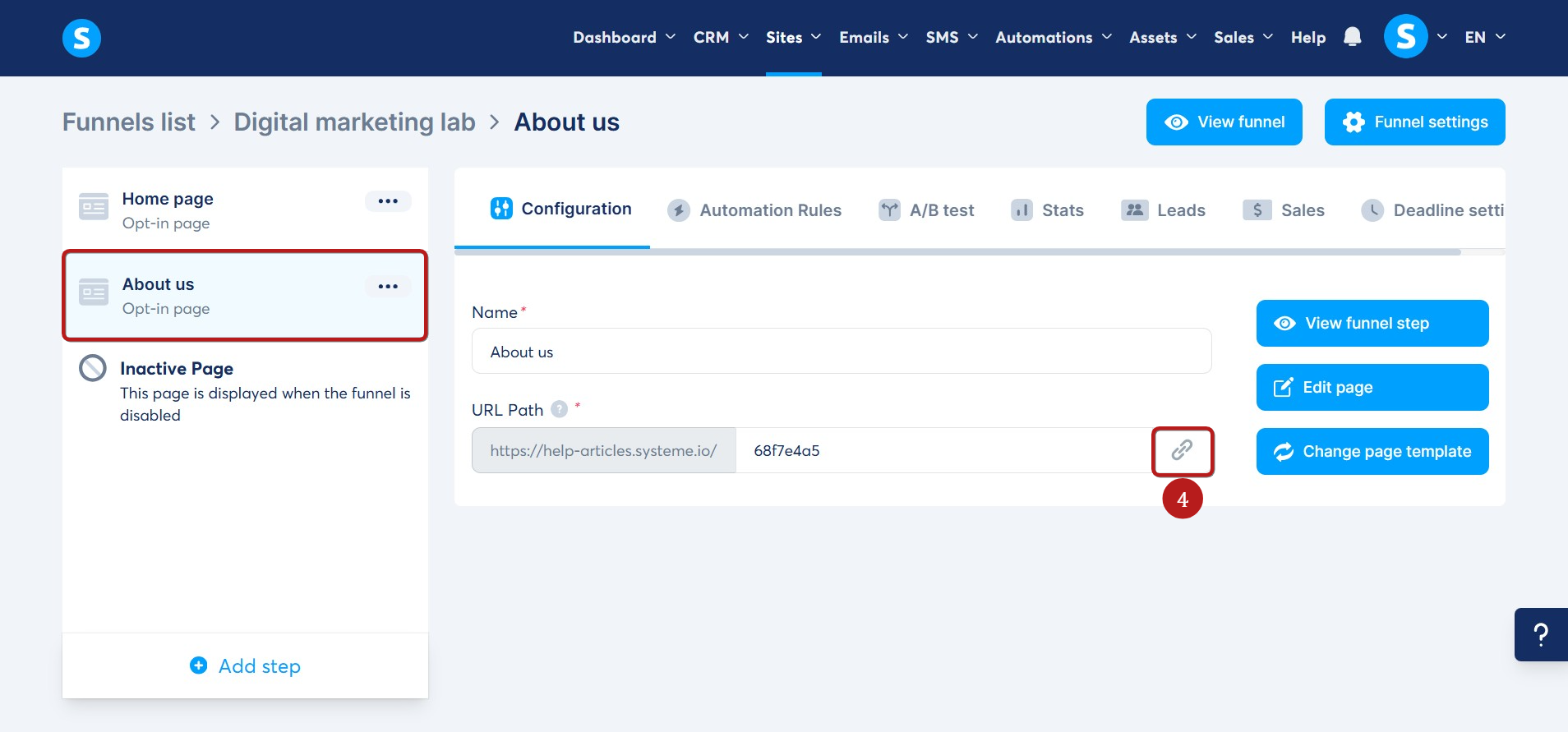
Postup: vraťte se do funnelu, klikněte na stránku, kterou chcete propojit s položkou menu, a zkopírujte její URL (4).
V tomto příkladu jsme vytvořili další krok funnelu (O nás), který jsme propojili s položkou menu O nás.
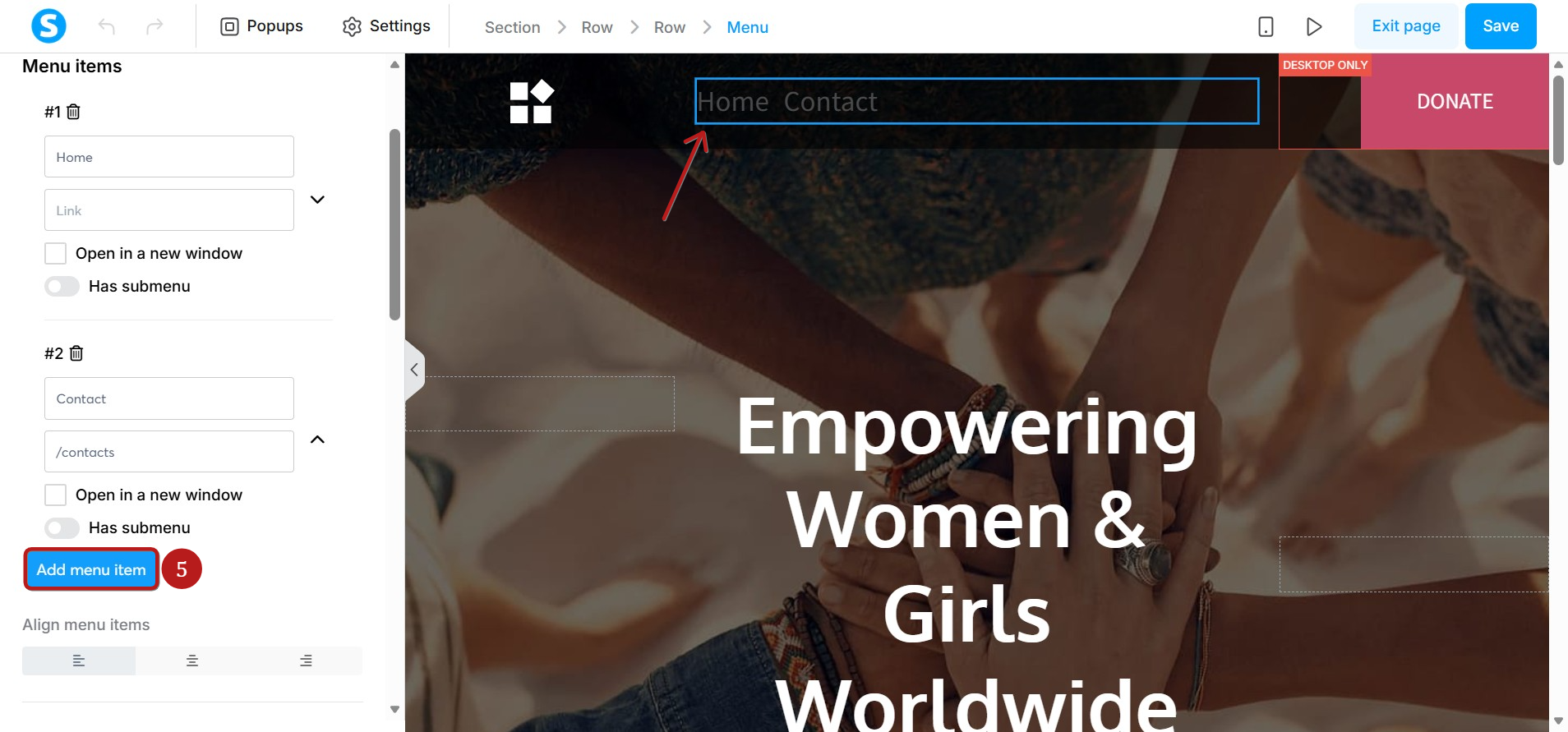
Vraťte se do editoru domovské stránky, klikněte na prvek Menu pro otevření jeho nastavení a poté klikněte na Přidat položku menu (5).
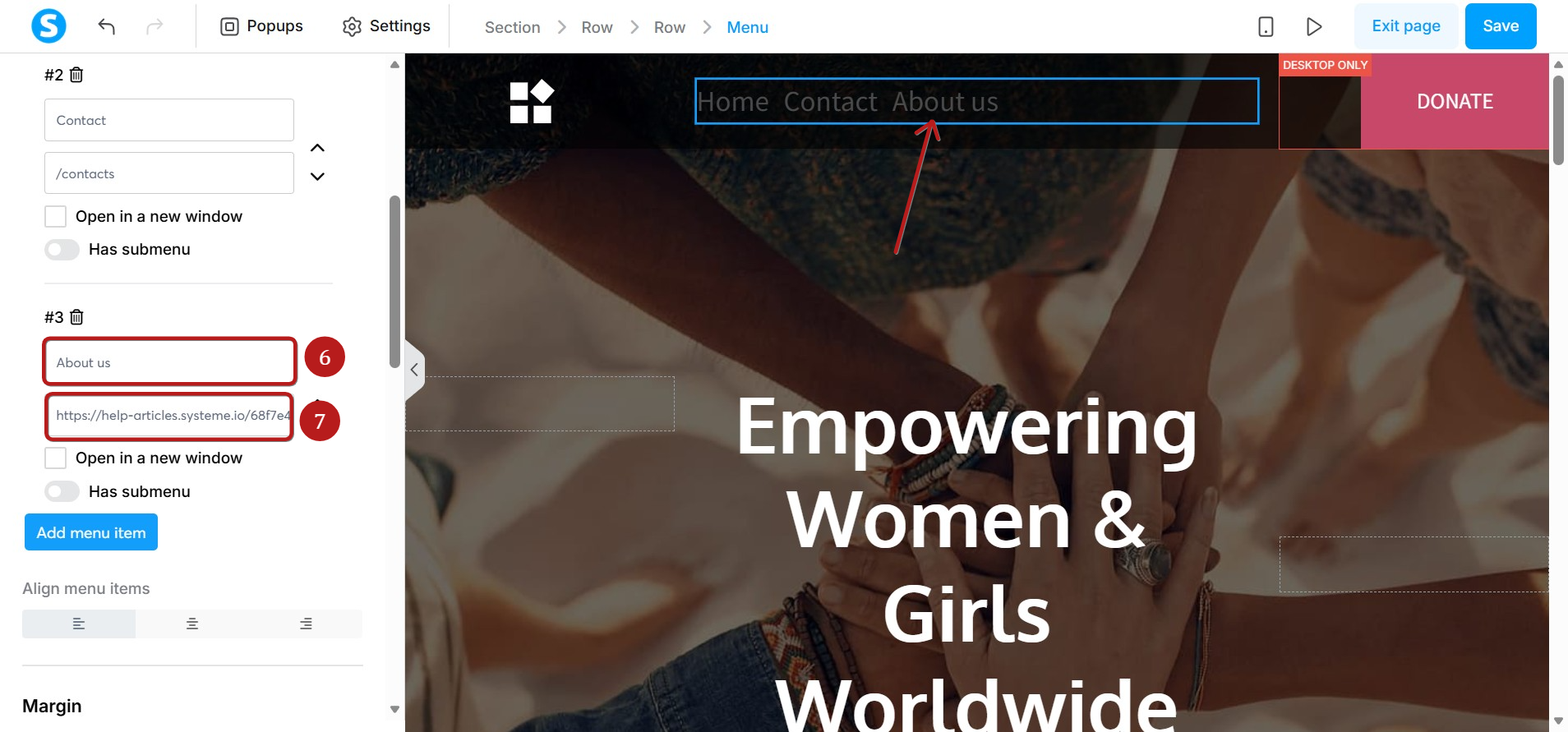
Zadejte název položky menu (6) a vložte zkopírovanou URL stránky (7).
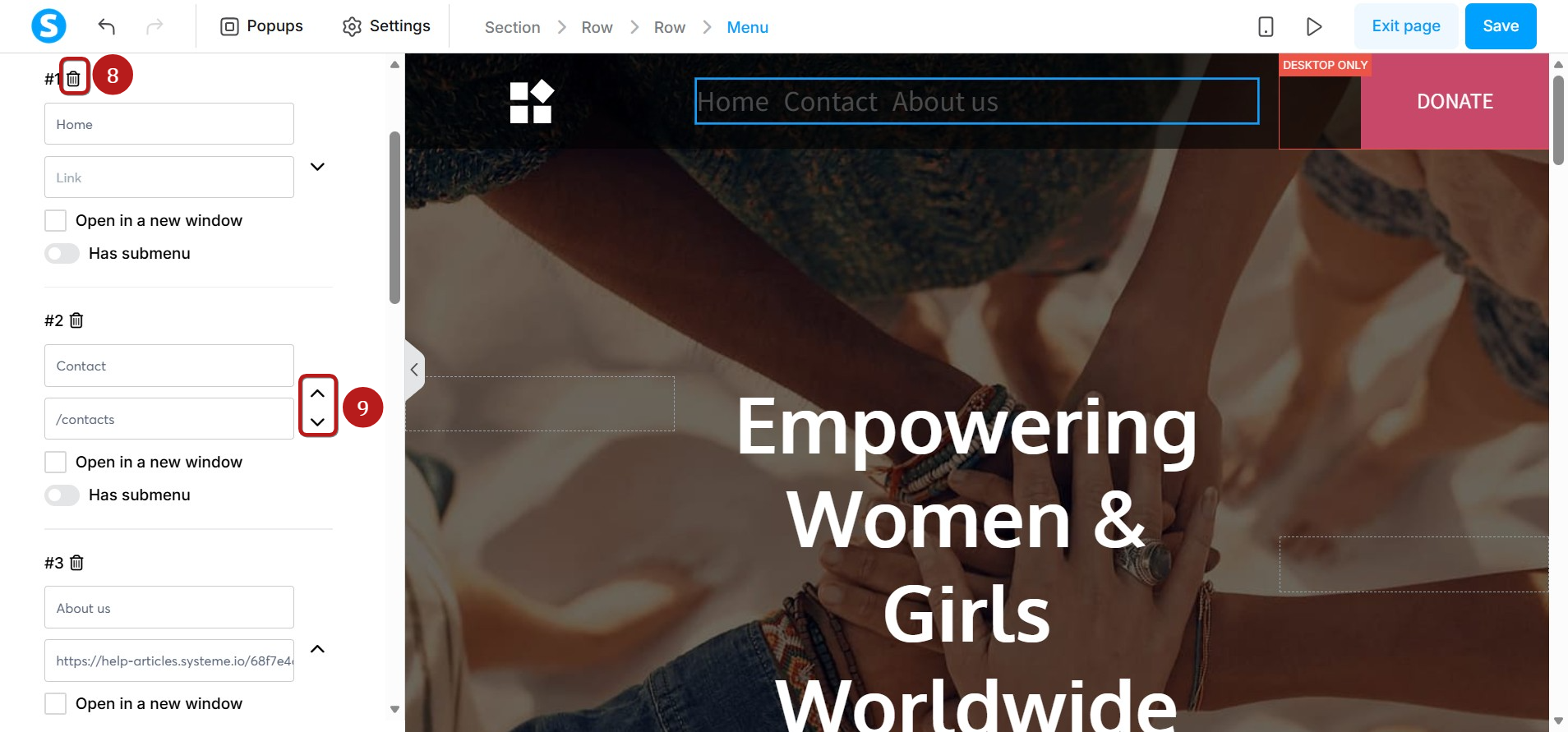
Stejným způsobem vytvořte položky menu pro všechny stránky webu.
Položky menu můžete odstranit kliknutím na ikonu koše (8) a změnit jejich pořadí kliknutím na šipky (9).
Pokud chcete, aby se menu zobrazovalo na všech stránkách webu, můžete jej uložit jako hlavní blok a vložit jej do ostatních stránek webu (Jak vytvořit hlavní blok).
Můžete také přímo použít funkci Web, více informací o jejím použití naleznete v tomto článku nápovědy://help-cs.systeme.io/article/7278-jak-vytvorit-webove-stranky