Jak vytvořit webové stránky
V tomto článku se dozvíte, jak vytvořit webové stránky pomocí nástroje pro tvorbu webů.
Obsah:
- Vytvoření nového webu
- Přehled editoru
- Správa stránek
- Publikování stránek
- Používání popupů
- Globální nastavení stylu
- Nastavení
- Přepínání jazyků webu
- Vytvoření vícejazyčného webu
- Náhled zařízení
- Pravidla používání domén
Funkce Weby v systeme.io umožňuje vytvářet a spravovat vícestránkové weby z jednoho rozhraní.
Vytvoření nového webu
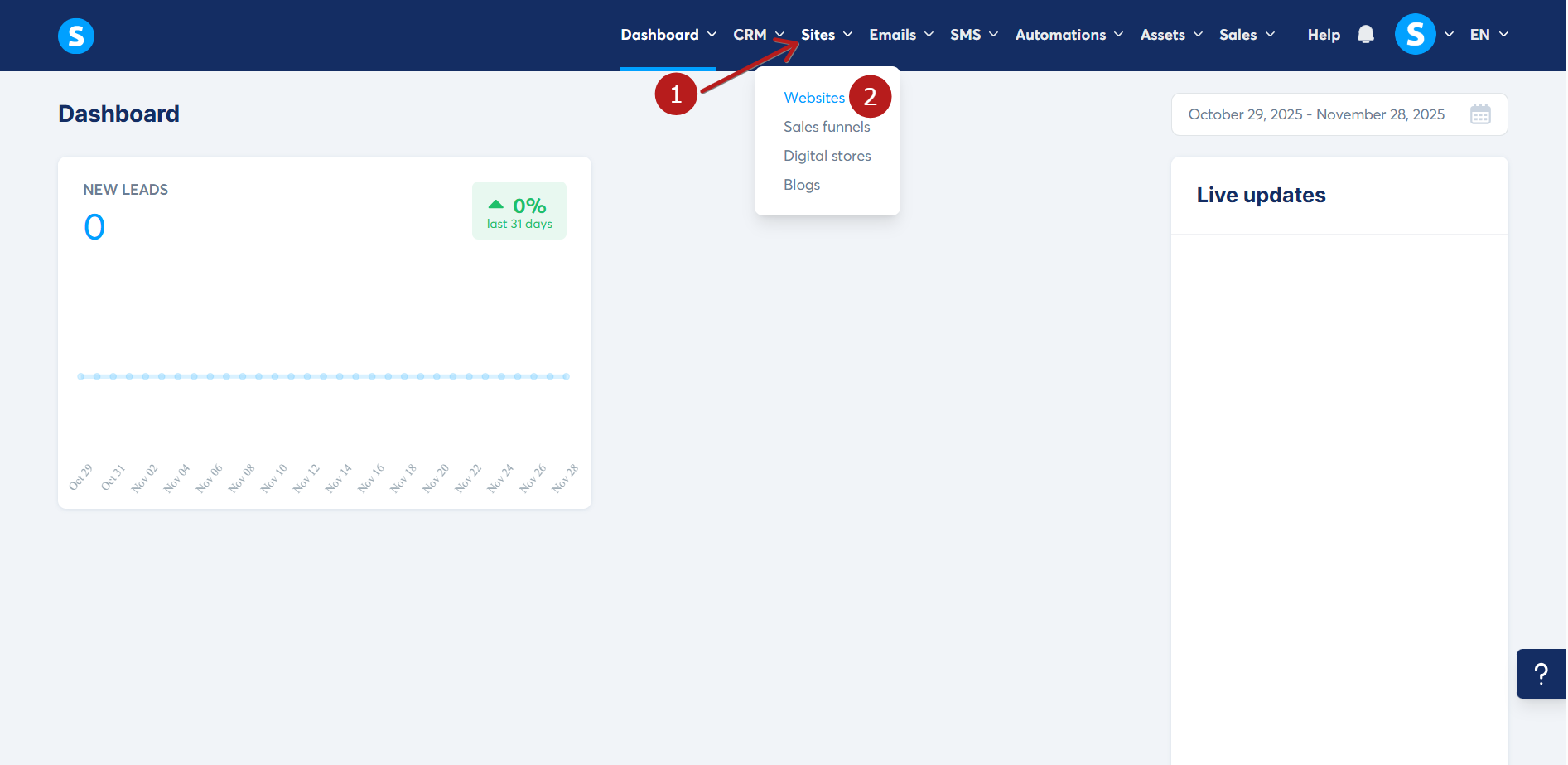
Chcete-li začít, přejděte na kartu Weby (1) v hlavním menu a klikněte na Webové stránky (2).
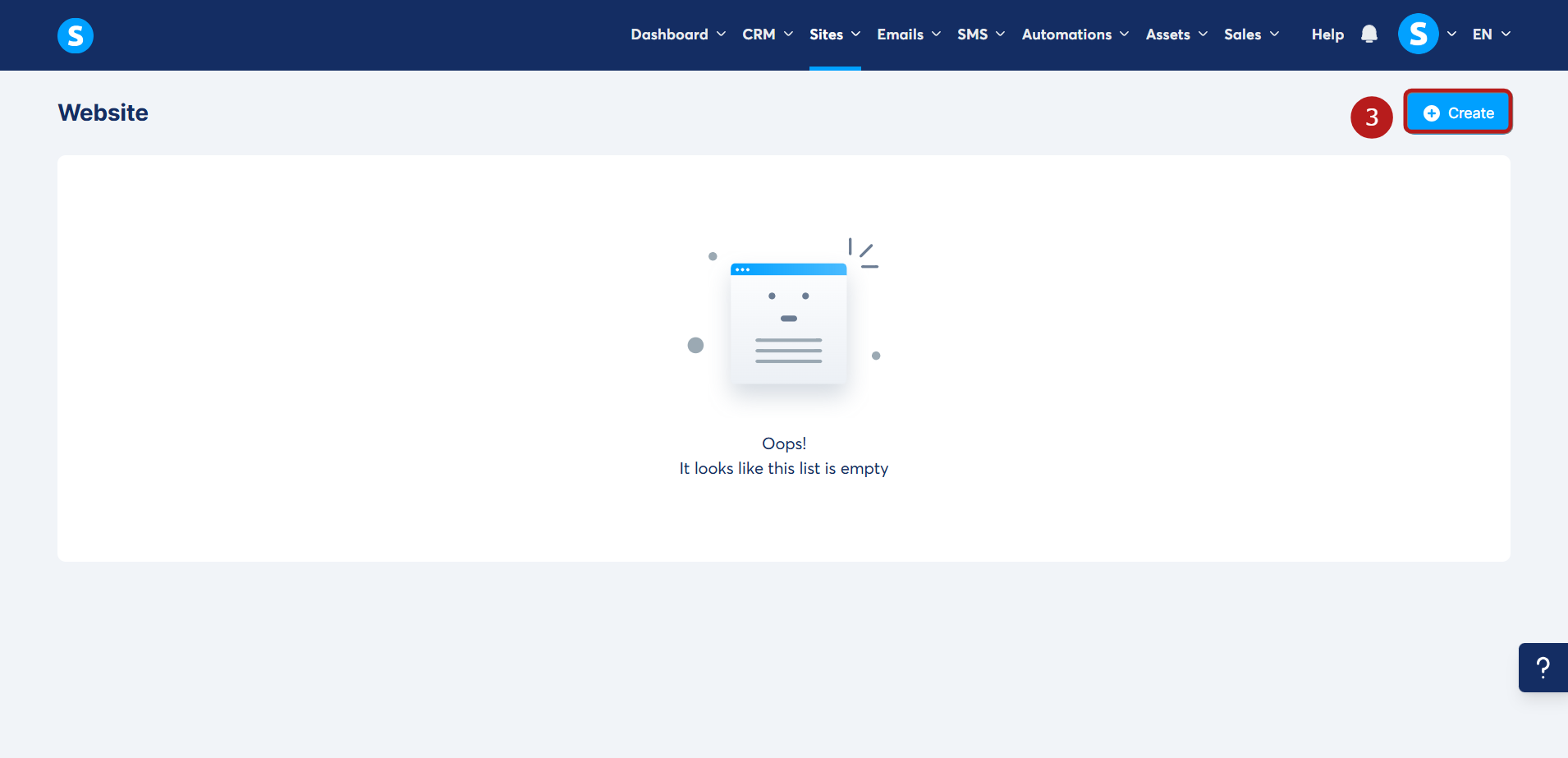
Na stránce se seznamem webů klikněte na Vytvořit (3).
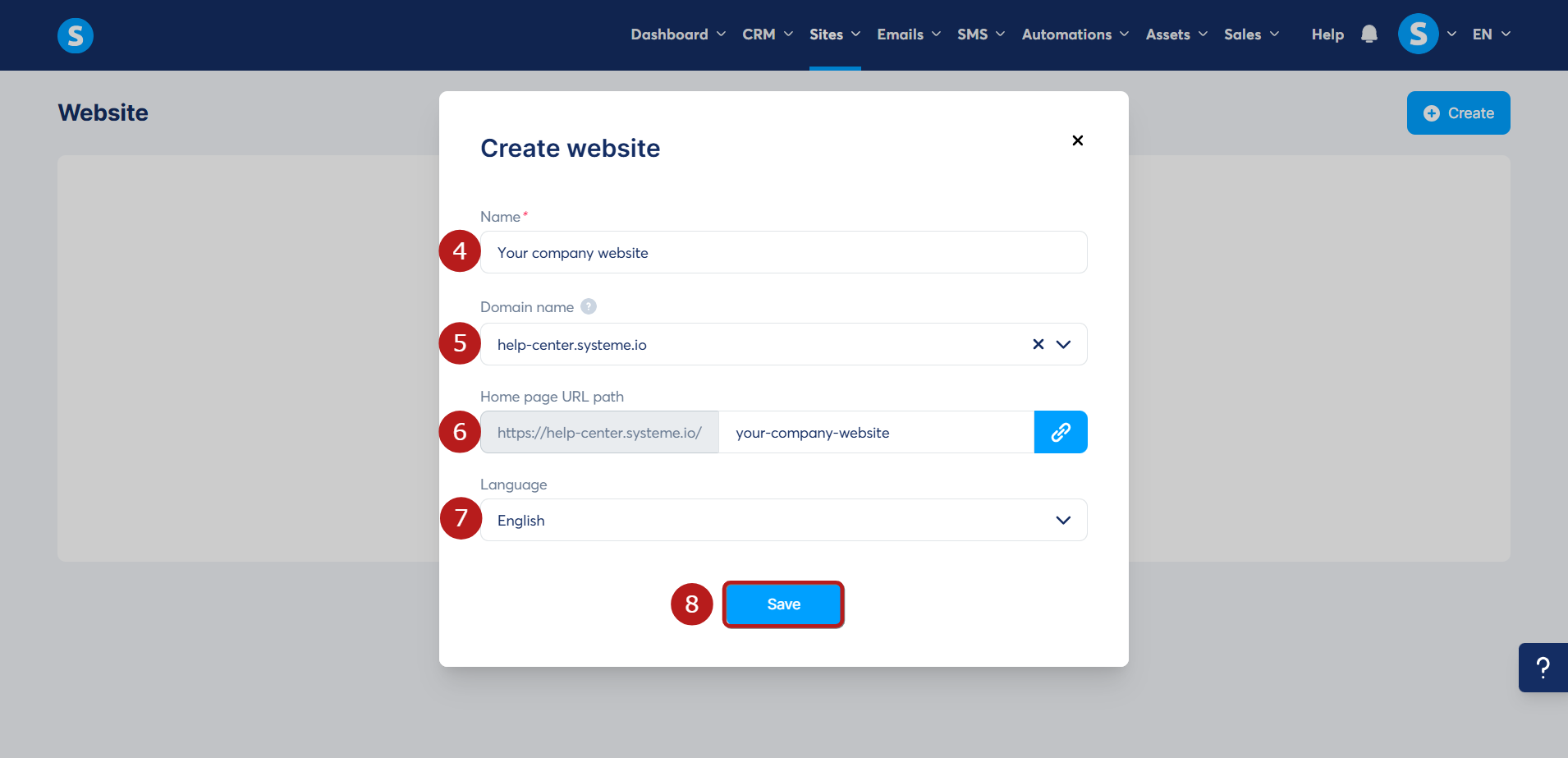
V zobrazeném popupu zadejte následující údaje o svém webu:
- Název: Zadejte název svého webu (4)
- Název domény: Vyberte doménu, kterou chcete použít (5)
- Cesta URL domovské stránky: Po výběru domény se toto pole zobrazí automaticky. Použijte jej k definování cesty URL vaší domovské stránky (6)
- Jazyk: Vyberte hlavní jazyk svého webu (7)
Po vyplnění všech povinných polí klikněte na Uložit (8) a vytvořte svůj web.
Důležité:
Jedna doména může být přiřazena pouze k jednomu webu současně.
Pokud je doména, kterou chcete použít, již propojena s jiným webem, musíte ji nejprve z tohoto webu odebrat, než ji zde přiřadíte.
Po uložení údajů o webu se otevře okno, ve kterém budete vyzváni k výběru šablony pro domovskou stránku.
Můžete si vybrat jednu z následujících možností:
- Vybrat šablonu: Zvolte jednu z připravených šablon a přizpůsobte ji.
- Vytvořit od začátku: Začněte s prázdným plátnem a navrhněte vše ručně.
Jakmile vyberete možnost, klikněte na Uložit (9) a pokračujte.

Po uložení vybrané šablony pro váš web budete přesměrováni do editoru webu.
Přehled editoru
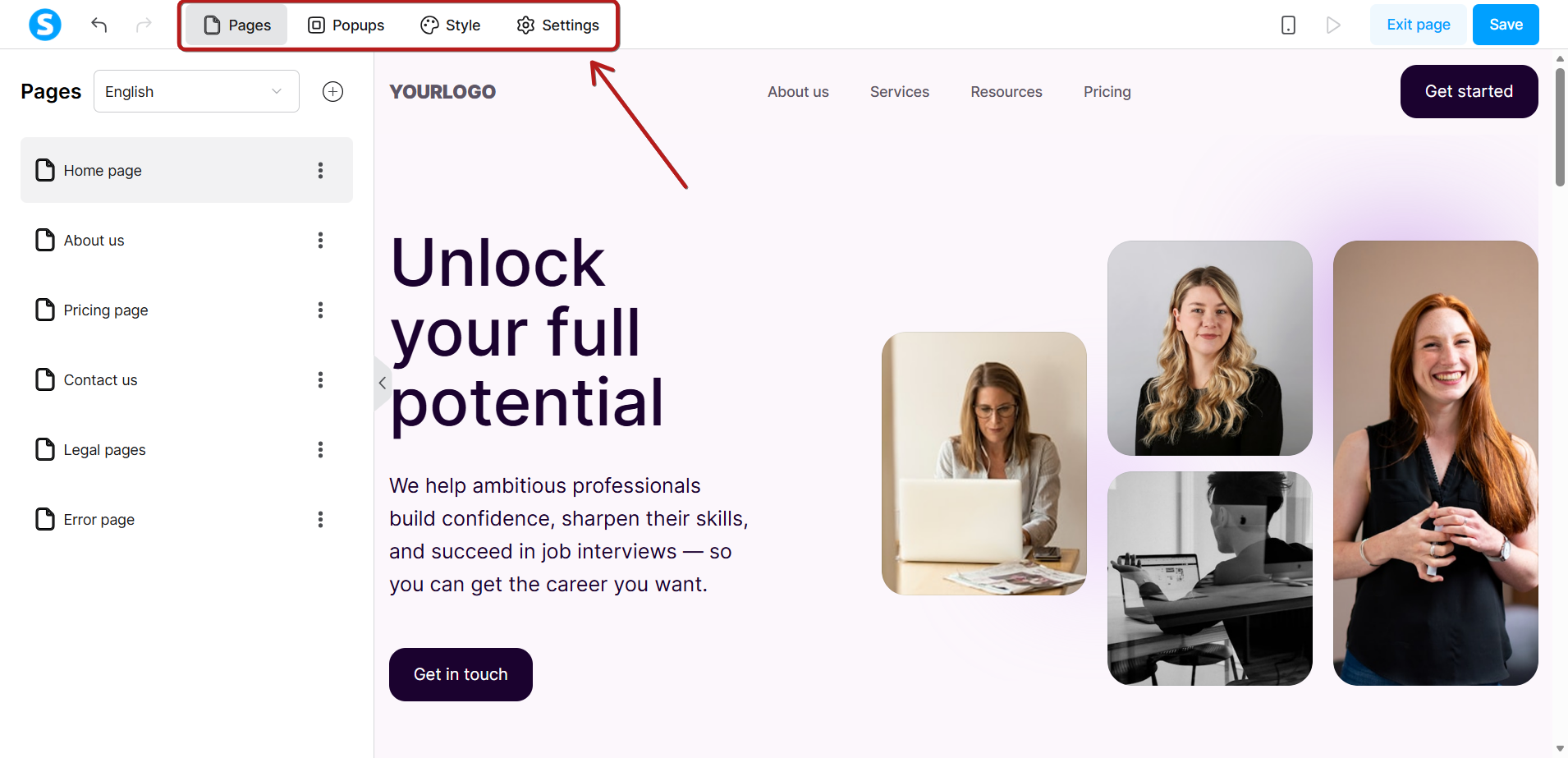
Editor obsahuje čtyři hlavní karty, které budete používat k tvorbě a správě webu:
- Stránky – správa struktury webu, přepínání mezi stránkami, vytváření nových stránek a přístup k nastavení stránek.
- Popupy – vytváření a správa popupů pro váš web.
- Styl – nastavení globálního designu, jako jsou písma, barvy a tlačítka.
- Nastavení – konfigurace možností na úrovni webu, jako jsou jazyky a obecná nastavení.
Správa stránek
Karta Stránky slouží ke správě struktury vašeho webu.
Zde můžete zobrazit všechny stránky (1), přepínat mezi nimi a vytvářet nové kliknutím na (+) Vytvořit (2).
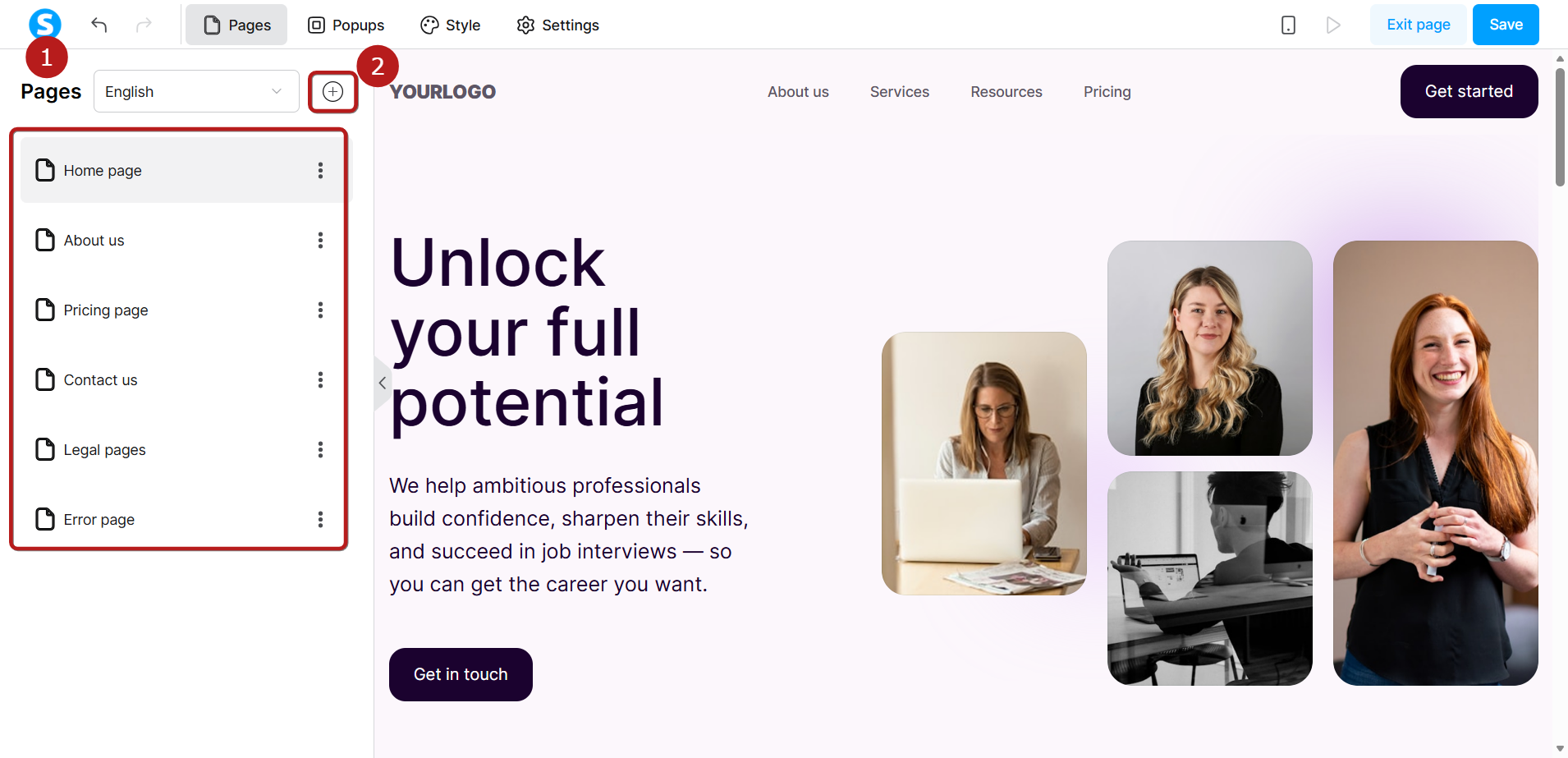
Kliknutím na libovolnou stránku v seznamu ji zobrazíte v oblasti editoru vpravo. Chcete-li tuto stránku začít upravovat, klikněte přímo do oblasti editoru.
Tím se otevře panel editoru stránky, kde najdete všechny dostupné prvky pro přizpůsobení stránky:
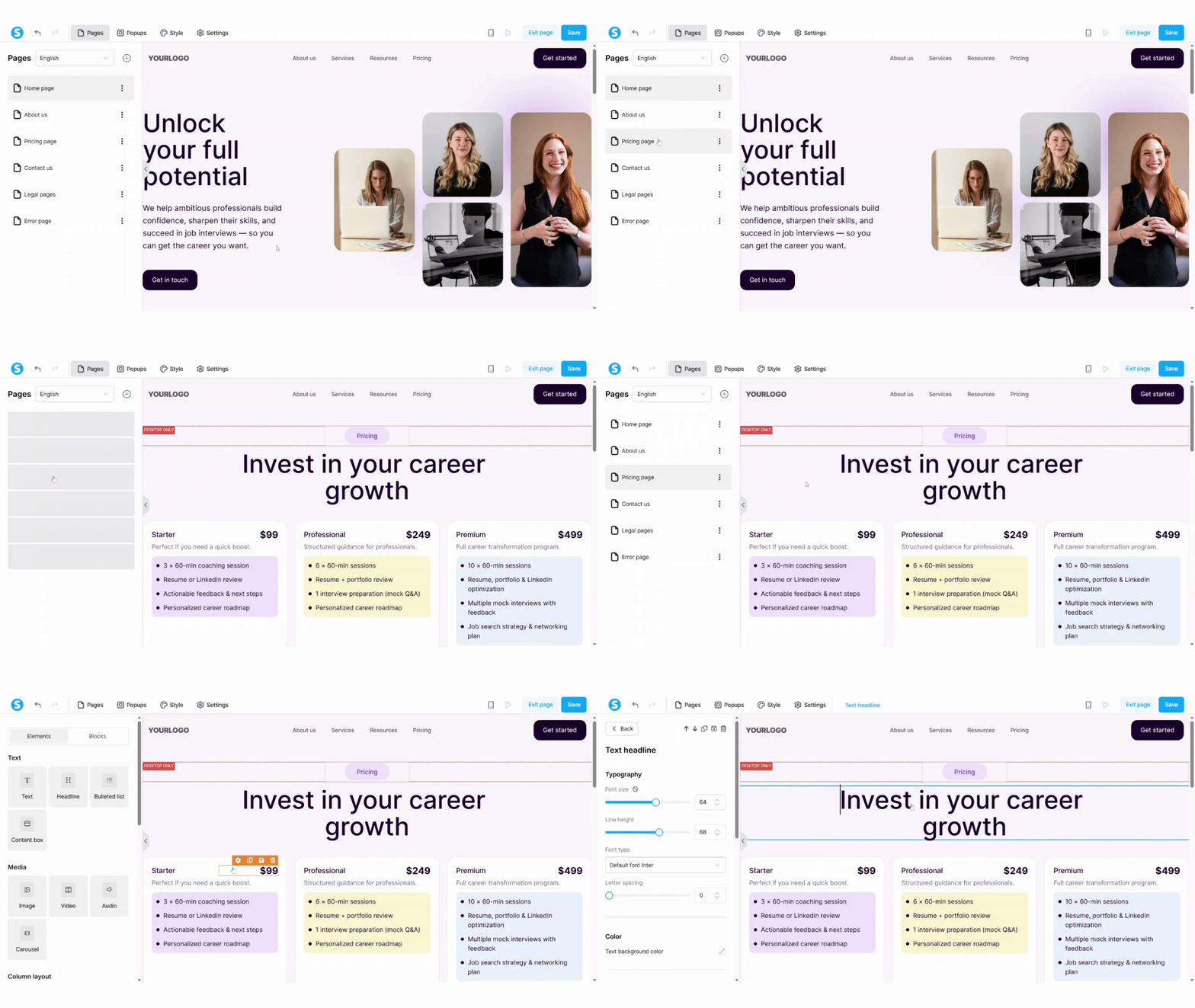
Do seznamu stránek se můžete kdykoli vrátit kliknutím na Stránky v levém horním rohu editoru.
Pokud se pokusíte přepnout stránky nebo opustit editor s neuloženými změnami, zobrazí se potvrzovací popup:
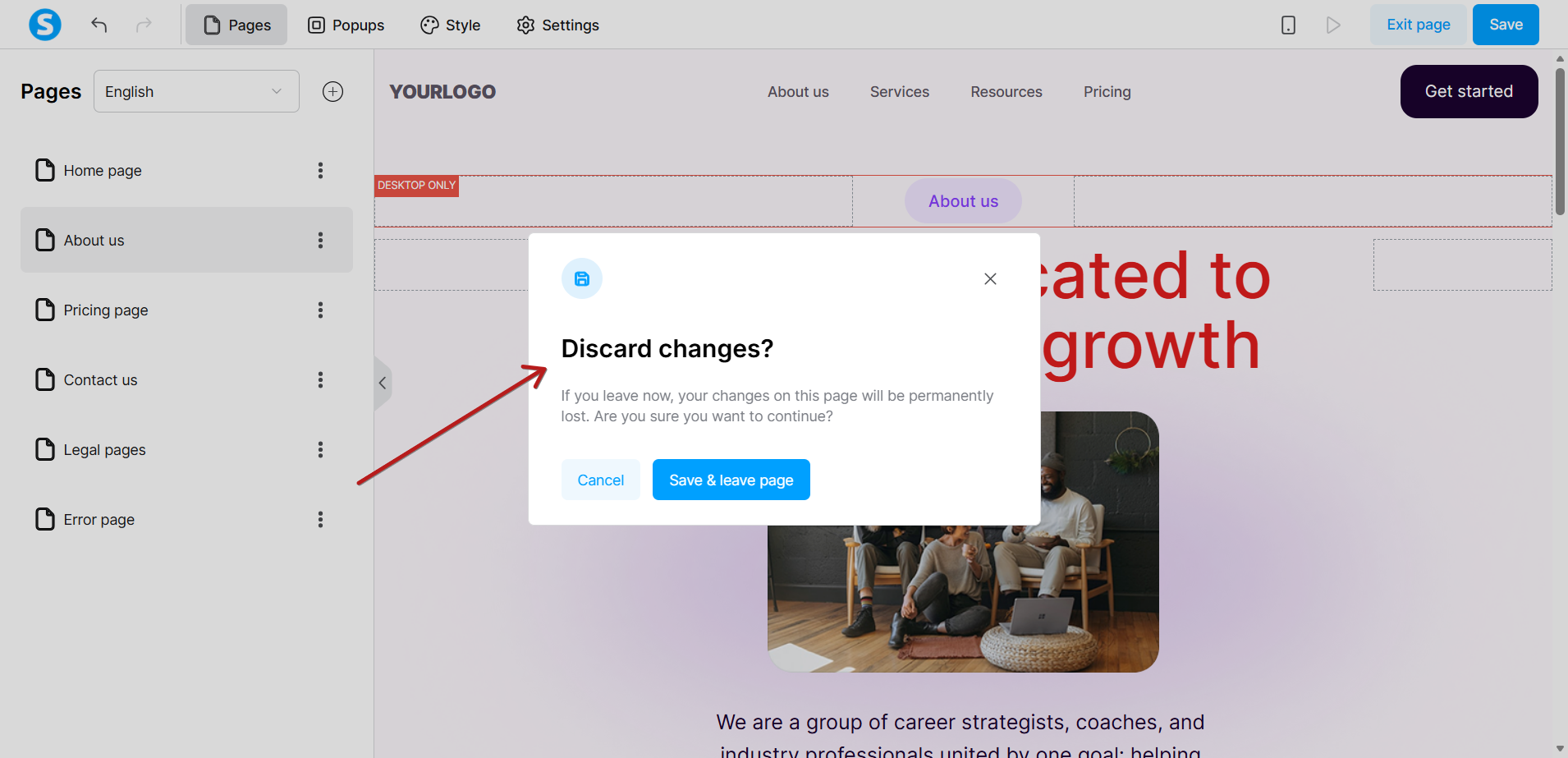
Poznámka: Editor webu používá stejný nástroj pro tvorbu stránek jako funkce prodejních funnelů, takže všechny editační nástroje fungují stejným způsobem.
Nastavení stránky
Chcete-li otevřít nastavení konkrétní stránky, klikněte na nabídku se třemi tečkami vedle názvu stránky.
Tato nabídka zobrazuje následující možnosti:
- Nastavení
- Zrušit publikování
- Odstranit
Poznámka: Domovskou stránku nelze odstranit. Možnost odstranění mají pouze sekundární stránky.
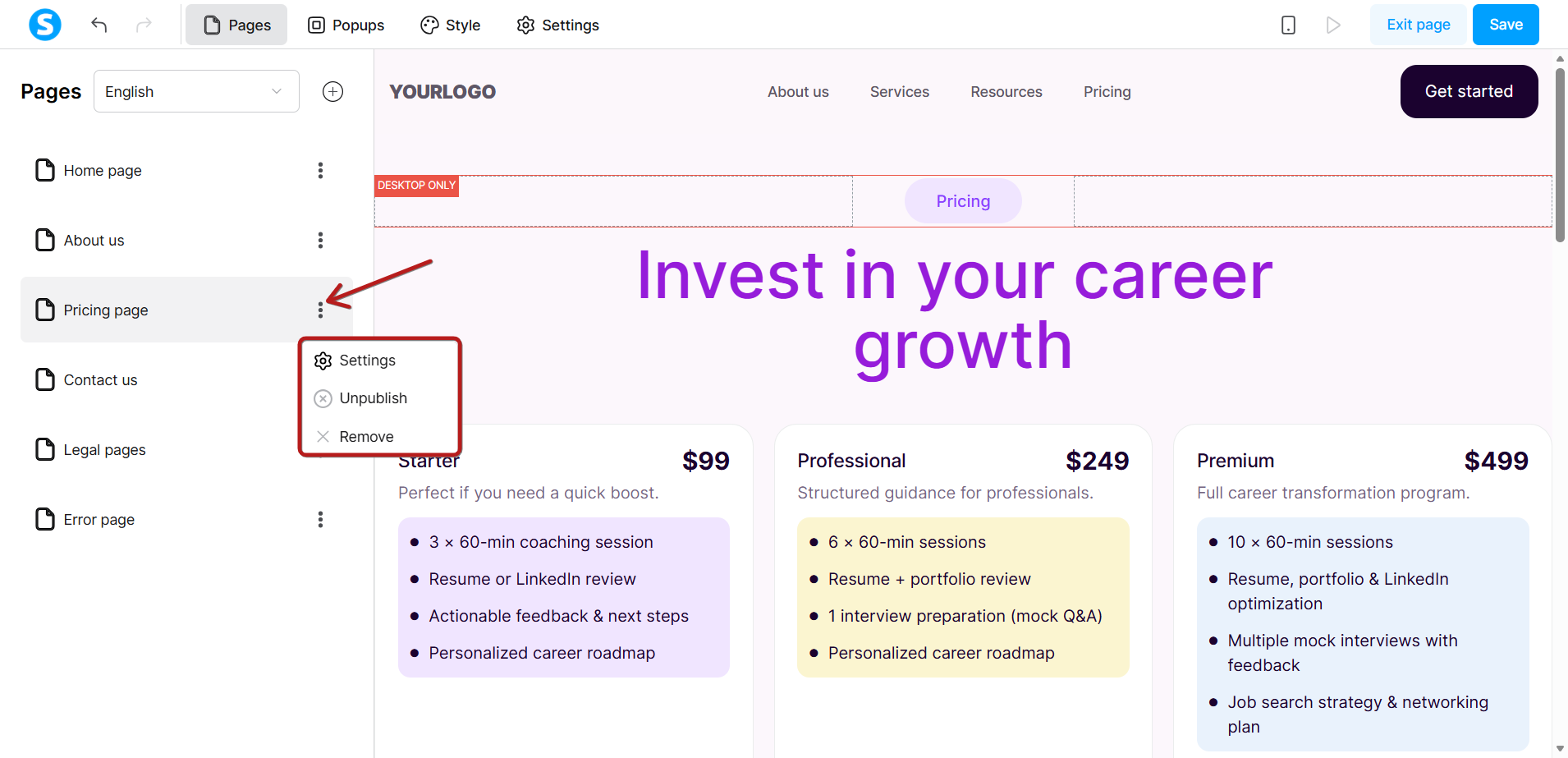
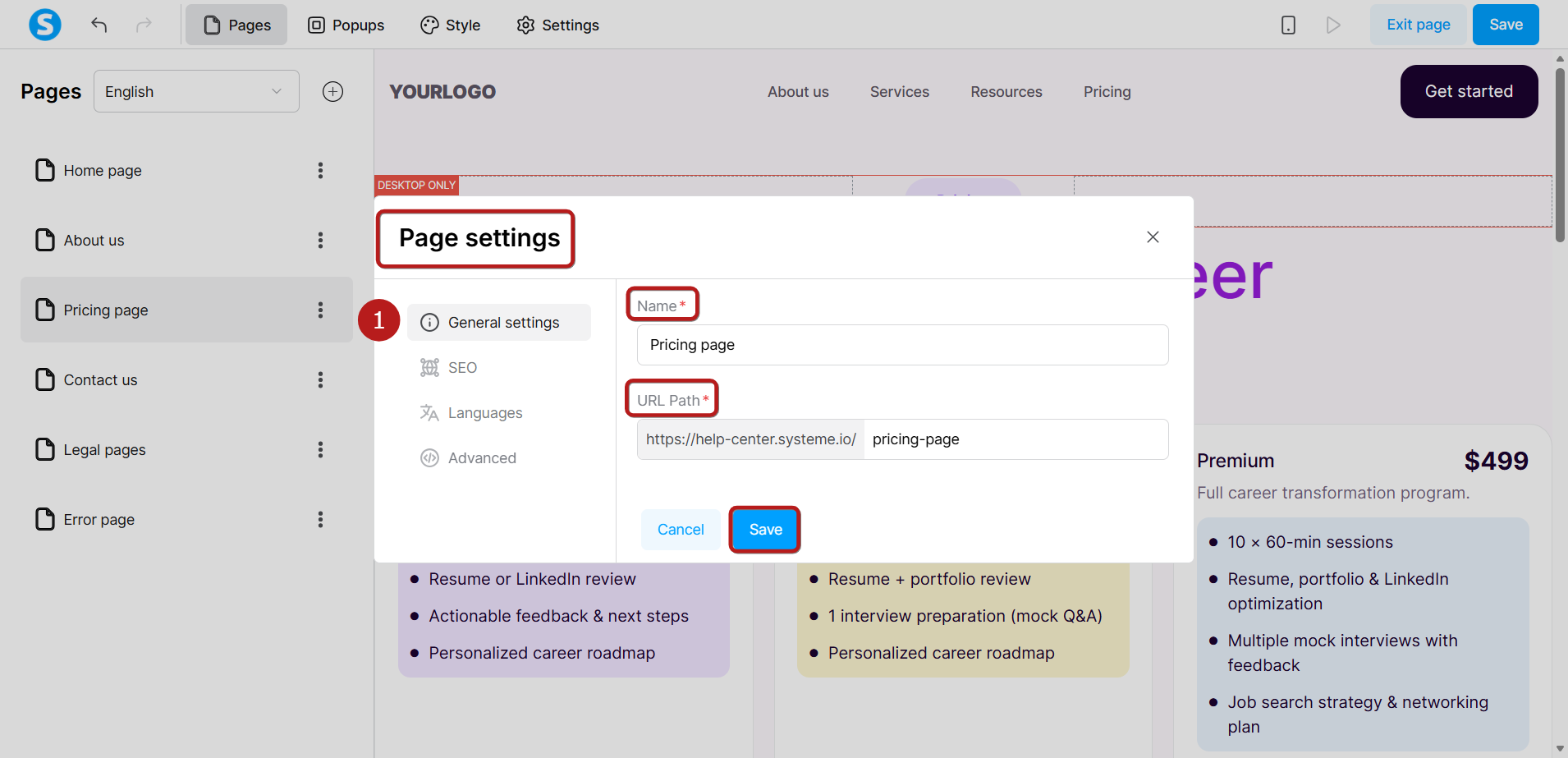
Po kliknutí na Nastavení se otevře popup Nastavení stránky s následujícími sekcemi:
Obecná nastavení
Zde můžete upravit:
- Název stránky
- Cestu URL
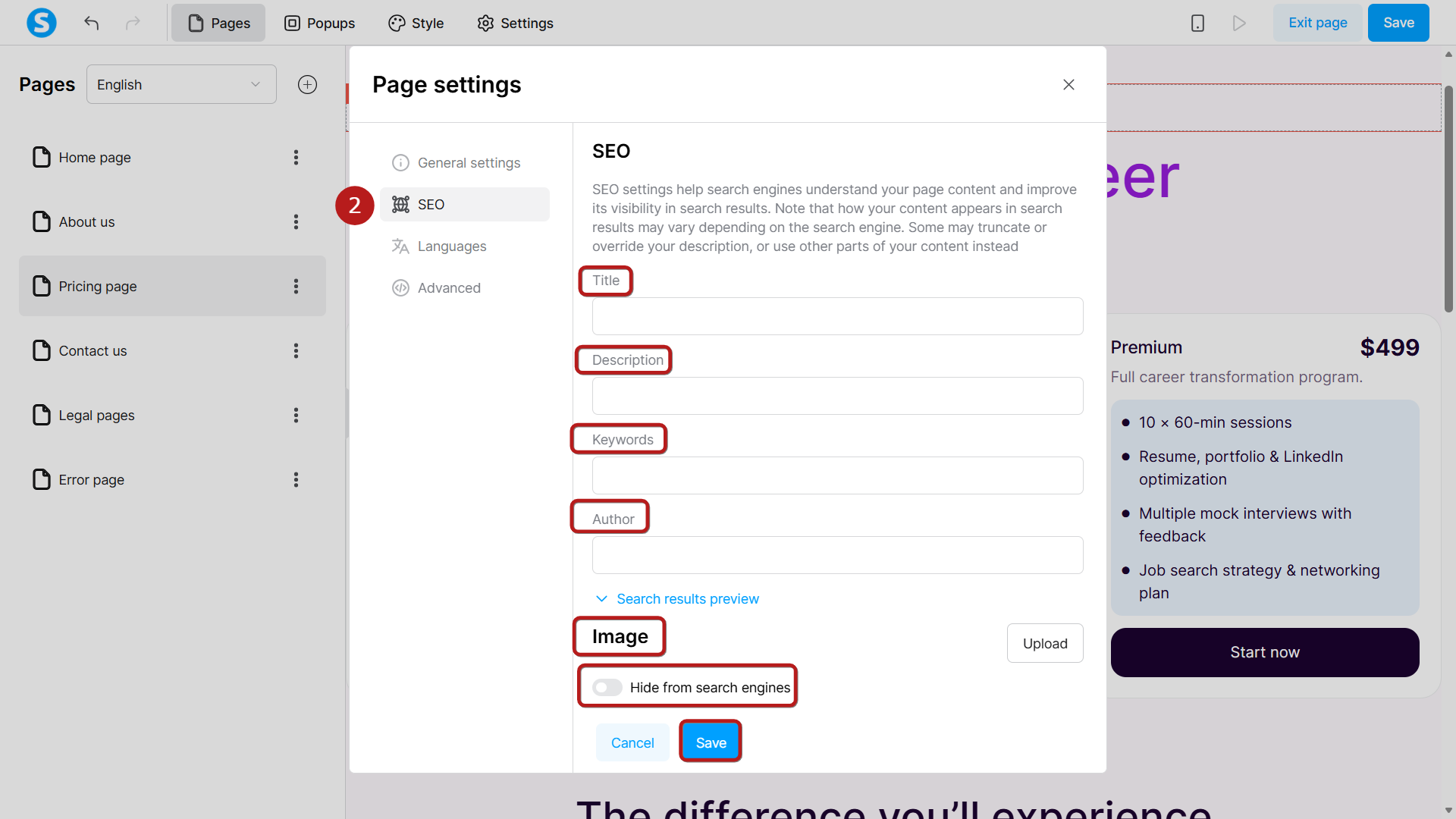
SEO
Tuto sekci použijte k definování toho, jak se vaše stránka zobrazí ve vyhledávačích.
Můžete nastavit název, popis, klíčová slova, autora, obrázek a zobrazit náhled výsledku ve vyhledávání.
Je také možné skrýt tuto stránku před vyhledávači, aby se nezobrazovala ve výsledcích vyhledávání.
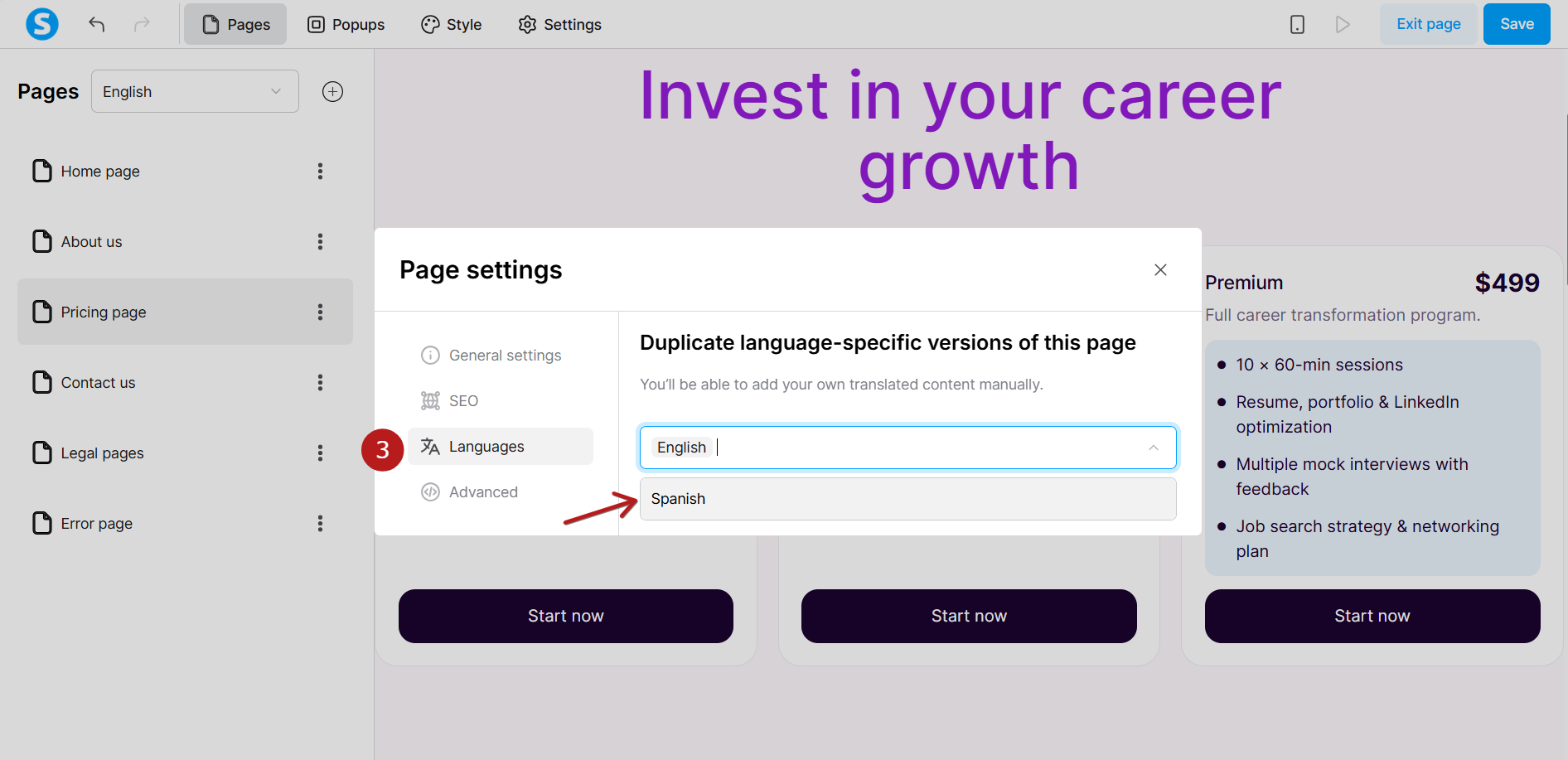
Jazyky
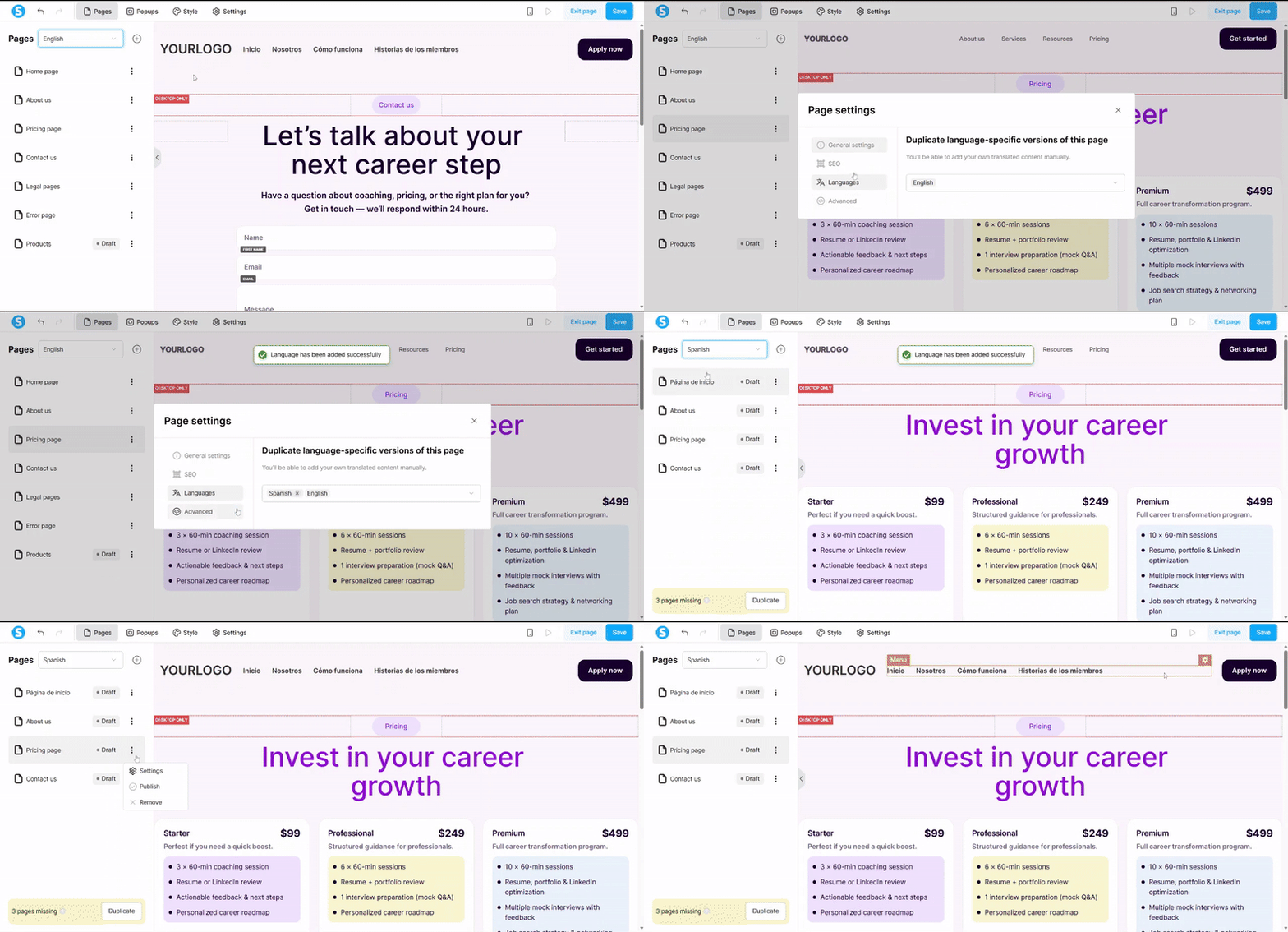
Tato karta slouží k vytváření jazykových verzí stránky.
Kliknutím na Duplikovat jazykové verze této stránky vytvoříte kopii stránky pro vybraný jazyk a budete moci její obsah ručně přeložit.
Důležité: Nejprve musíte přidat jazyky, které chcete podporovat, v Nastavení → Jazyky, aby se zde mohly zobrazit.
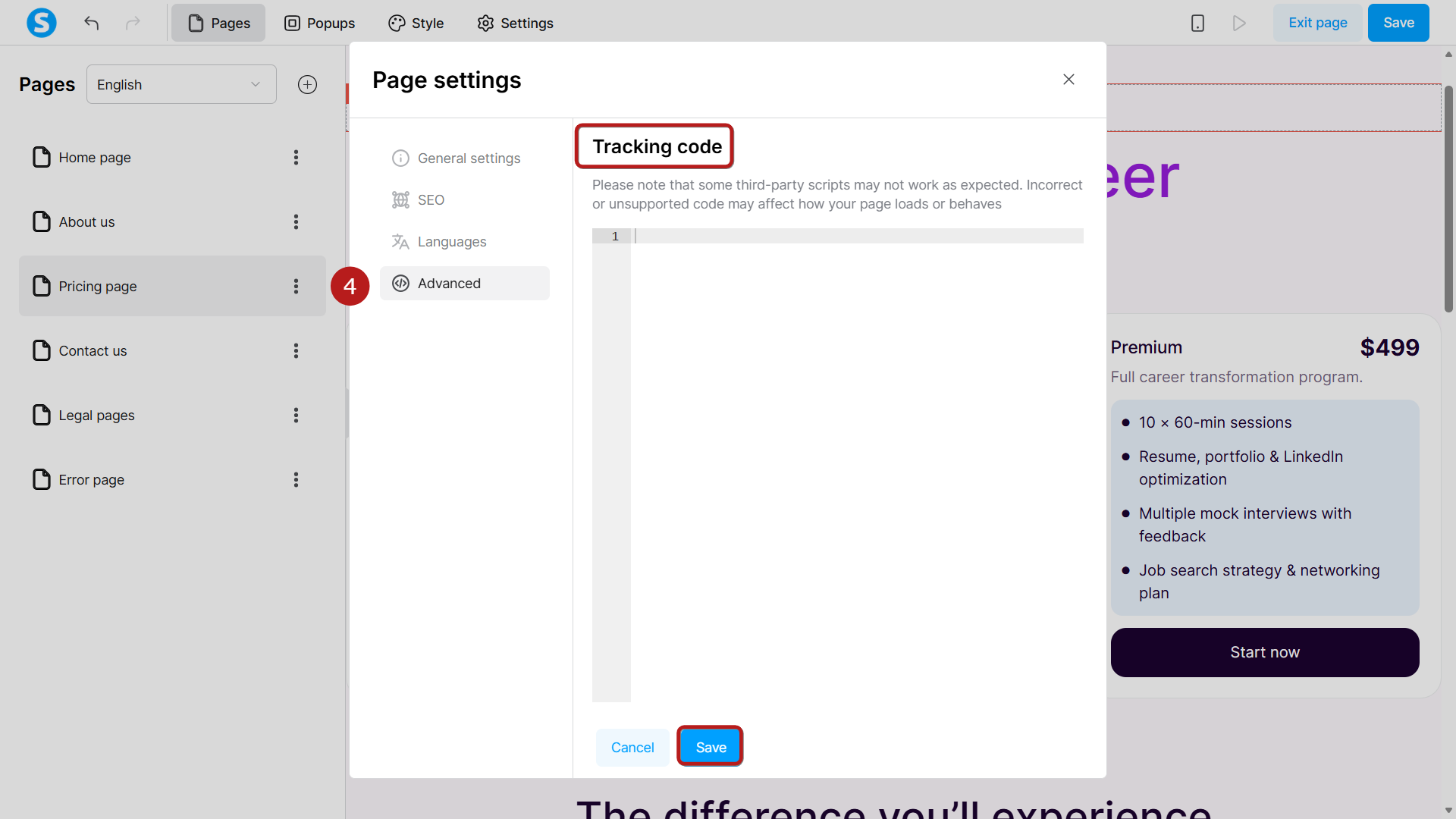
Pokročilé
Na této kartě můžete přidat vlastní sledovací kód specifický pro tuto stránku.
Používejte pouze ověřené skripty, protože nepodporovaný kód může ovlivnit výkon nebo chování stránky.
Publikování stránek
Nově vytvořené stránky jsou ve výchozím nastavení přidány v režimu Koncept.
Chcete-li stránku publikovat, klikněte na nabídku se třemi tečkami a vyberte Publikovat.
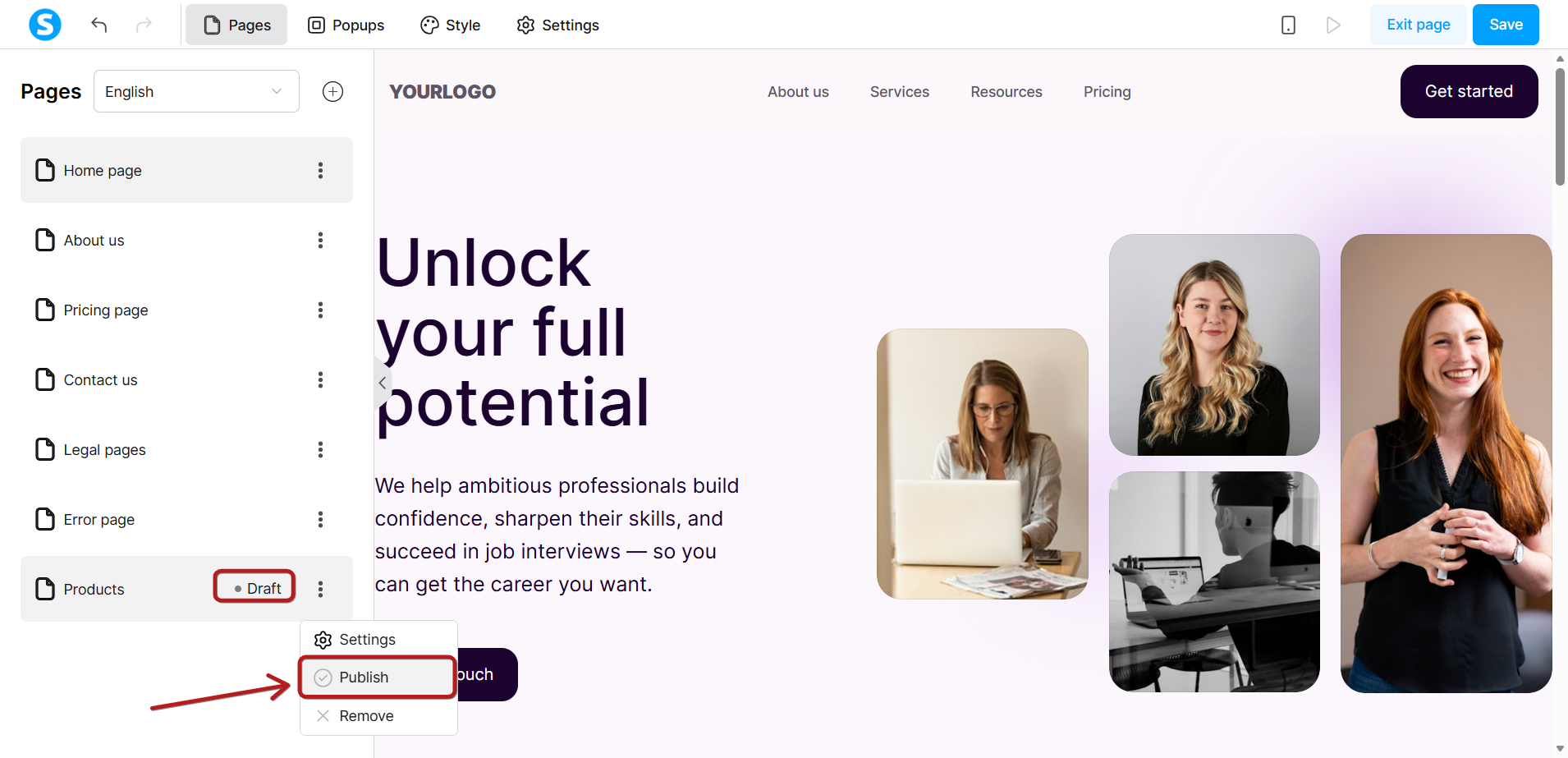
Poznámka: Stejným způsobem můžete stránku také zrušit publikování.
Používání popupů
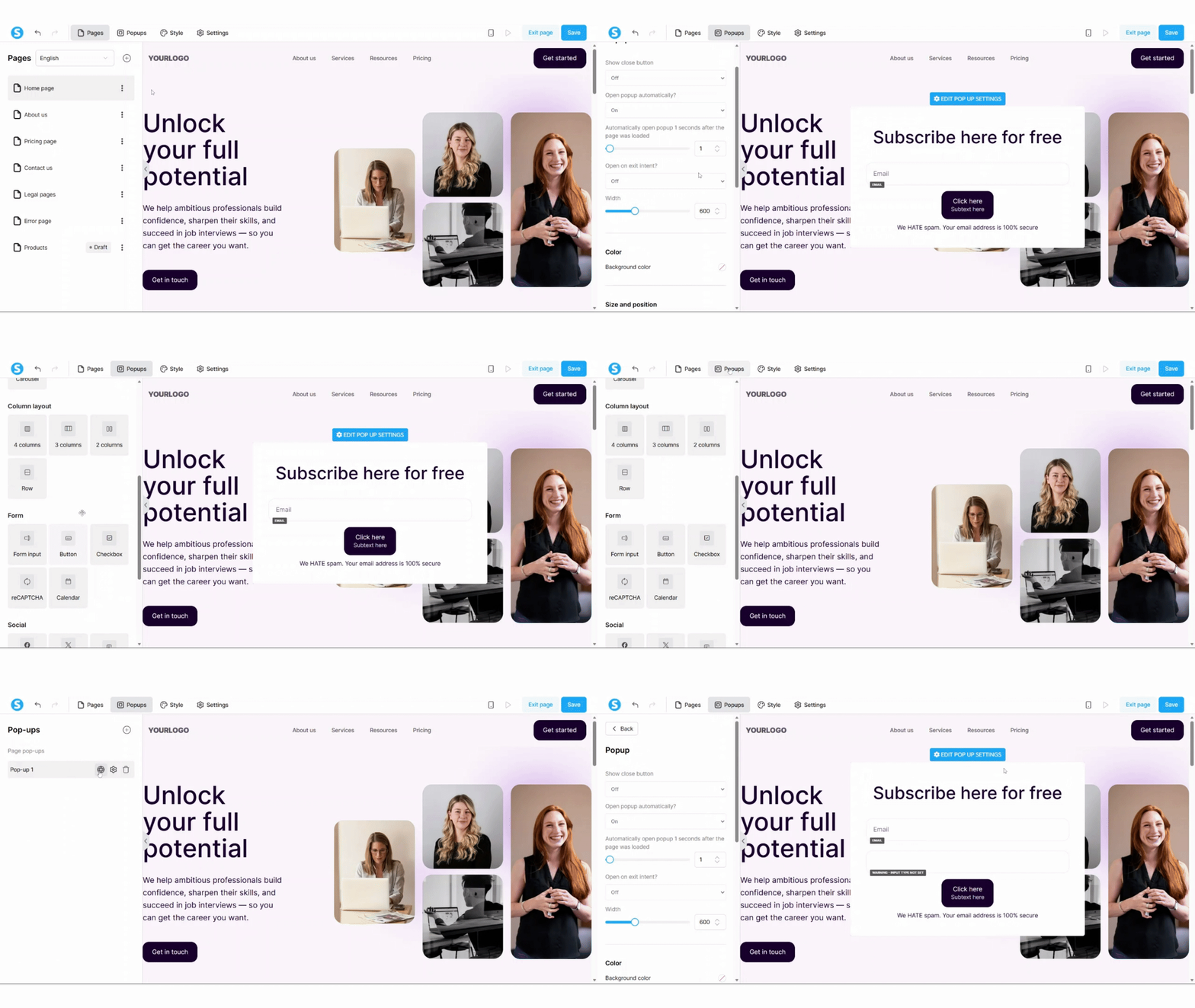
Klikněte na tlačítko + Vytvořit na kartě Popupy a vytvořte nový popup.
Jakmile se popup zobrazí v oblasti editoru, klikněte na něj a začněte s přizpůsobením.
Na levé straně obrazovky se otevře editační panel se všemi dostupnými nastaveními.
Popupy stránky vs. popupy webu
Každý popup může být:
- Popup stránky: viditelný pouze na stránce, kterou právě upravujete.
- Popup webu: viditelný na všech stránkách webu.
Chcete-li mezi těmito režimy přepínat, klikněte na ikonu glóbu.
- Když je ikona glóbu modrá, popup je popupem webu.
- Když je ikona glóbu šedá, popup je popupem stránky.
Stavový štítek nad seznamem popupů se automaticky aktualizuje podle vaší volby:
- Popupy stránky
- Popupy webu
Globální nastavení stylu
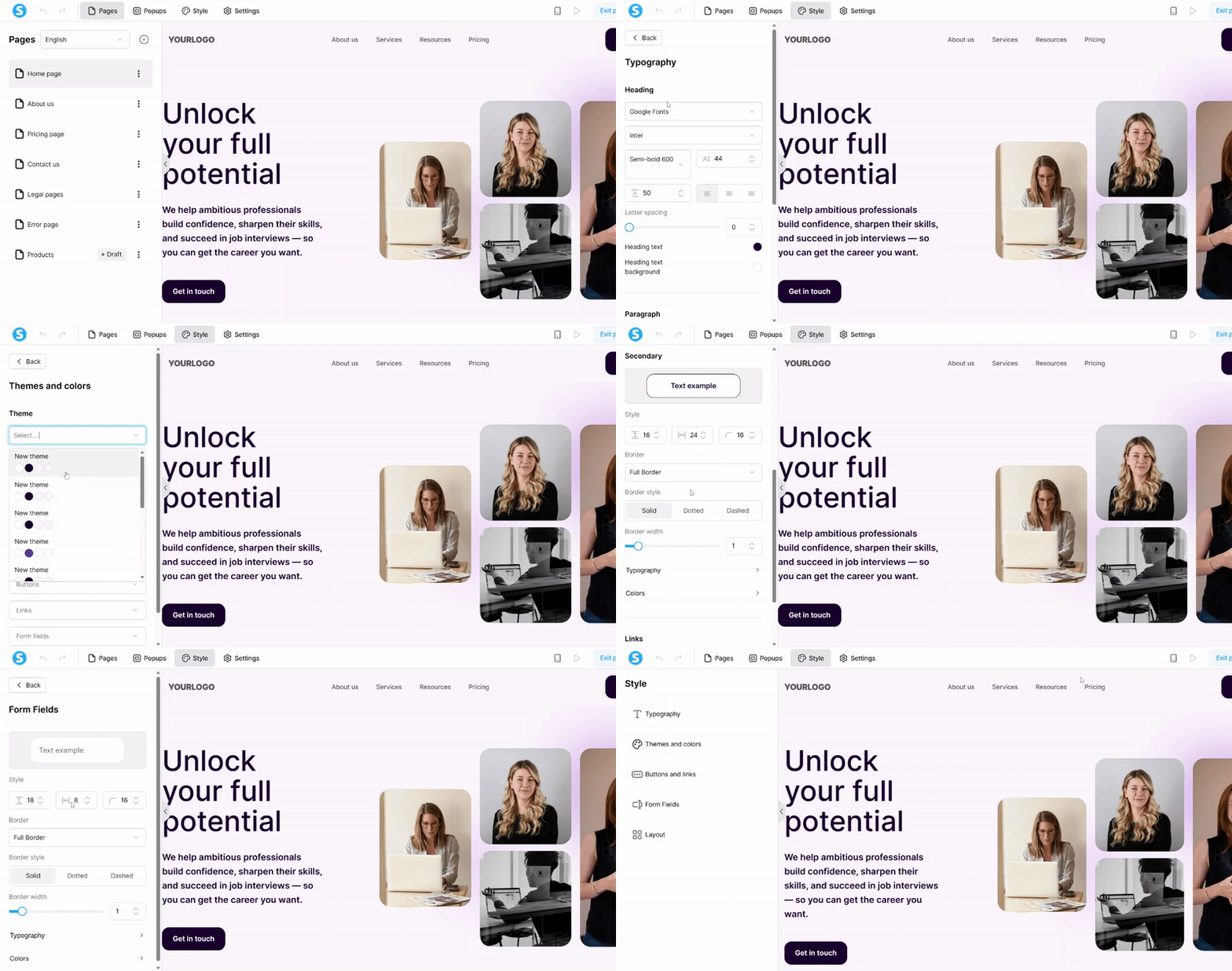
Karta Styl ovládá globální nastavení vzhledu, která se používají na všech stránkách webu.
Můžete nastavit:
- Typografii (nadpisy a odstavce)
- Barvy (pozadí, tlačítka, odkazy)
- Tlačítka
- Pole formulářů (odsazení, zaoblení, okraje, barvy)
Změny provedené zde se použijí globálně na celý web.
Nastavení
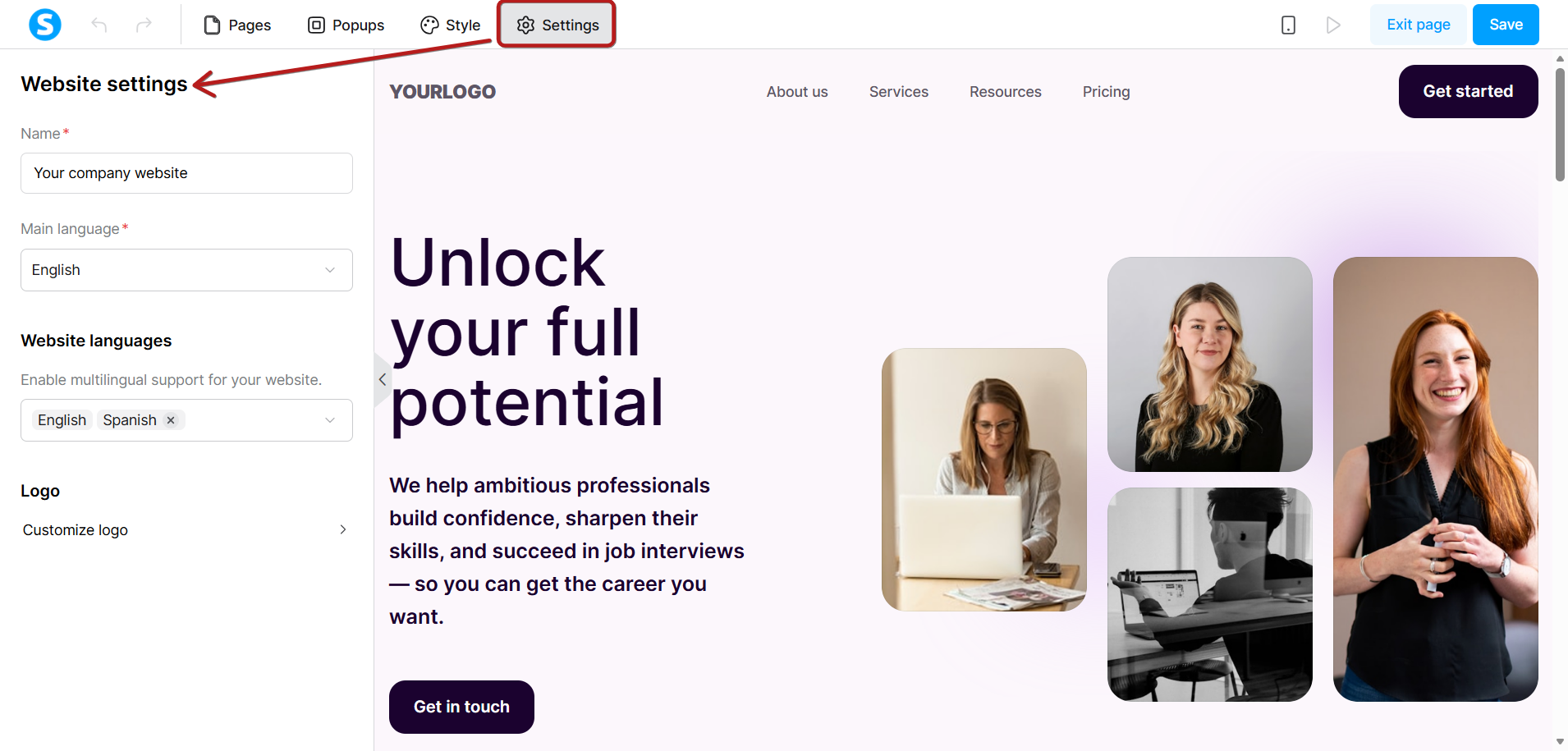
Karta Nastavení ovládá obecné možnosti webu, včetně:
- Názvu webu
- Domény
- Domovské stránky
- Jazyka
- Loga
Přepínání jazyků webu
V horní části karty Stránky můžete pomocí rozbalovací nabídky jazyků přepnout jazyk webu.
Při výběru jiného jazyka se seznam stránek aktualizuje a zobrazí stránky dostupné pro danou jazykovou verzi.
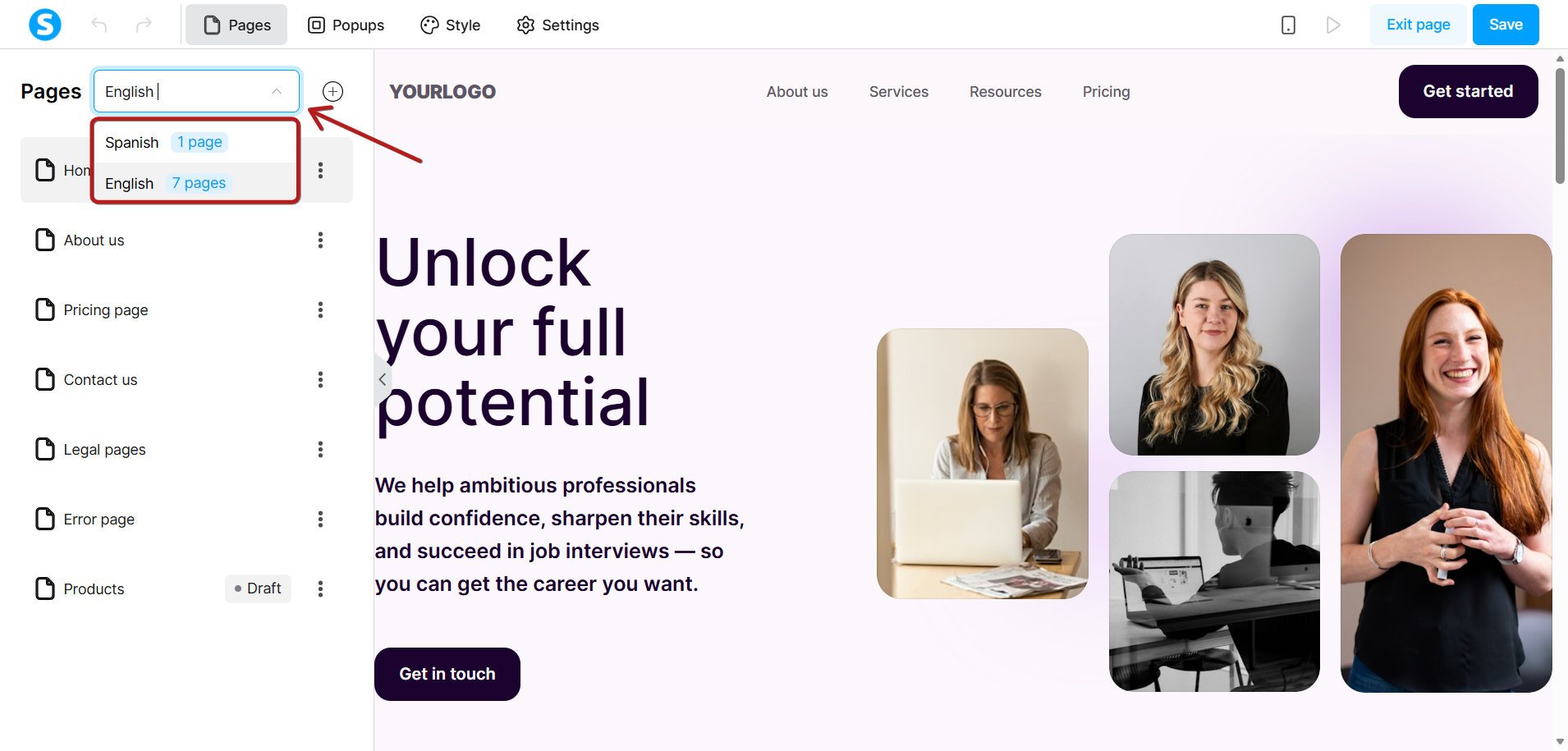
Důležité:
Přepnutí rozbalovací nabídky nepřekládá obsah automaticky. Každá verze stránky musí být upravena ručně.
Vytvoření vícejazyčného webu
Funkce Weby podporuje vícejazyčné struktury.
Chcete-li vytvořit vícejazyčný web:
- Vytvořte hlavní web v jednom jazyce.
- U každé stránky otevřete nabídku se třemi tečkami a přejděte na Jazyky.
- Duplikujte stránku pro jazyk, který chcete přidat.
- Přepněte jazyk webu v rozbalovací nabídce Stránky.
- Ručně upravte přeloženou verzi každé stránky.
Tím je zajištěna plná kontrola nad obsahem zobrazovaným v každém jazyce.
Náhled zařízení
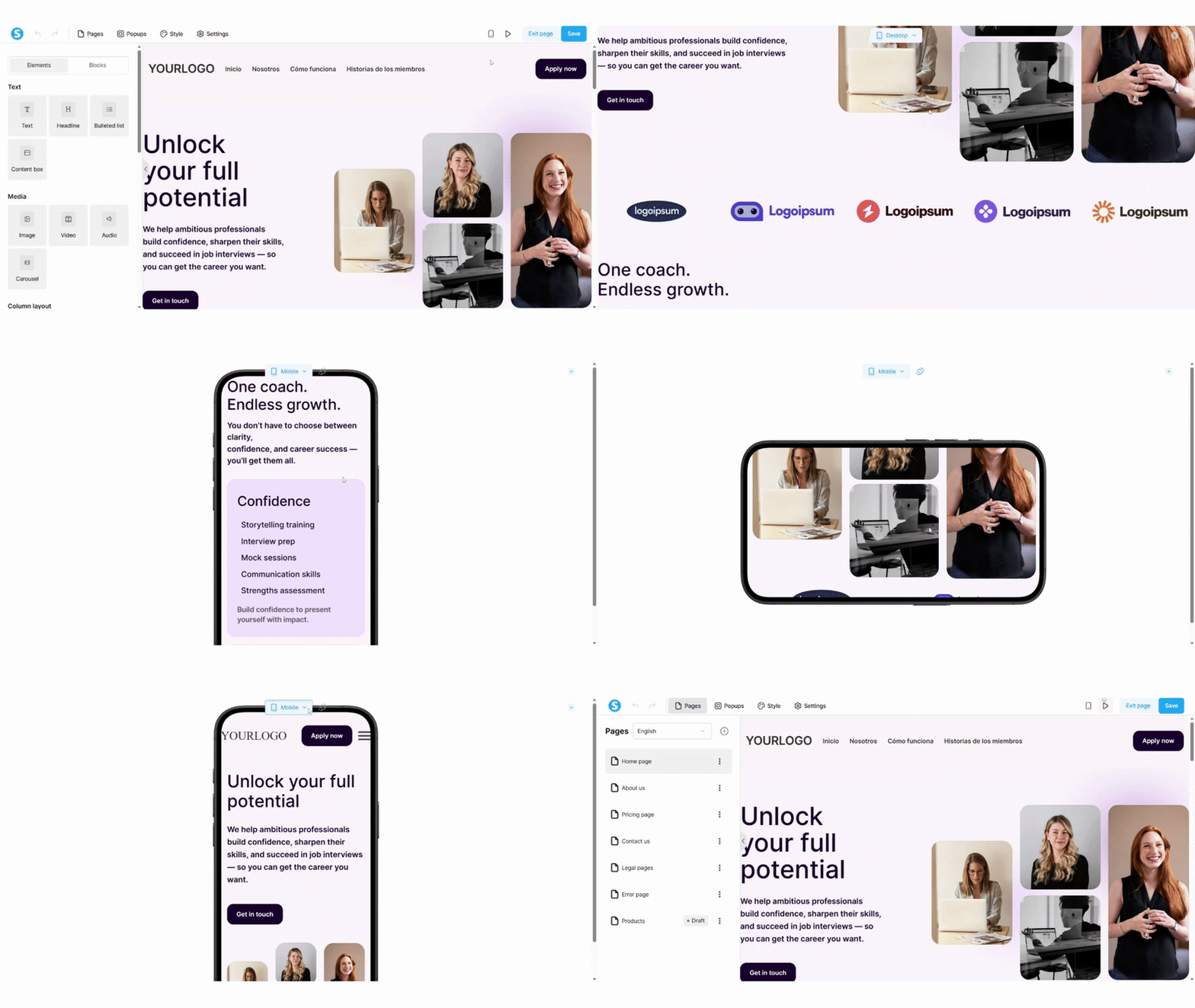
Při úpravě jakékoli stránky si můžete zobrazit náhled toho, jak vypadá na různých zařízeních.
Použijte panel náhledu v pravém horním rohu k přepínání mezi:
- Zobrazením pro počítač
- Zobrazením pro mobil na výšku
- Zobrazením pro mobil na šířku
To vám pomůže zkontrolovat, zda rozvržení funguje na všech velikostech obrazovky.
Pravidla používání domén
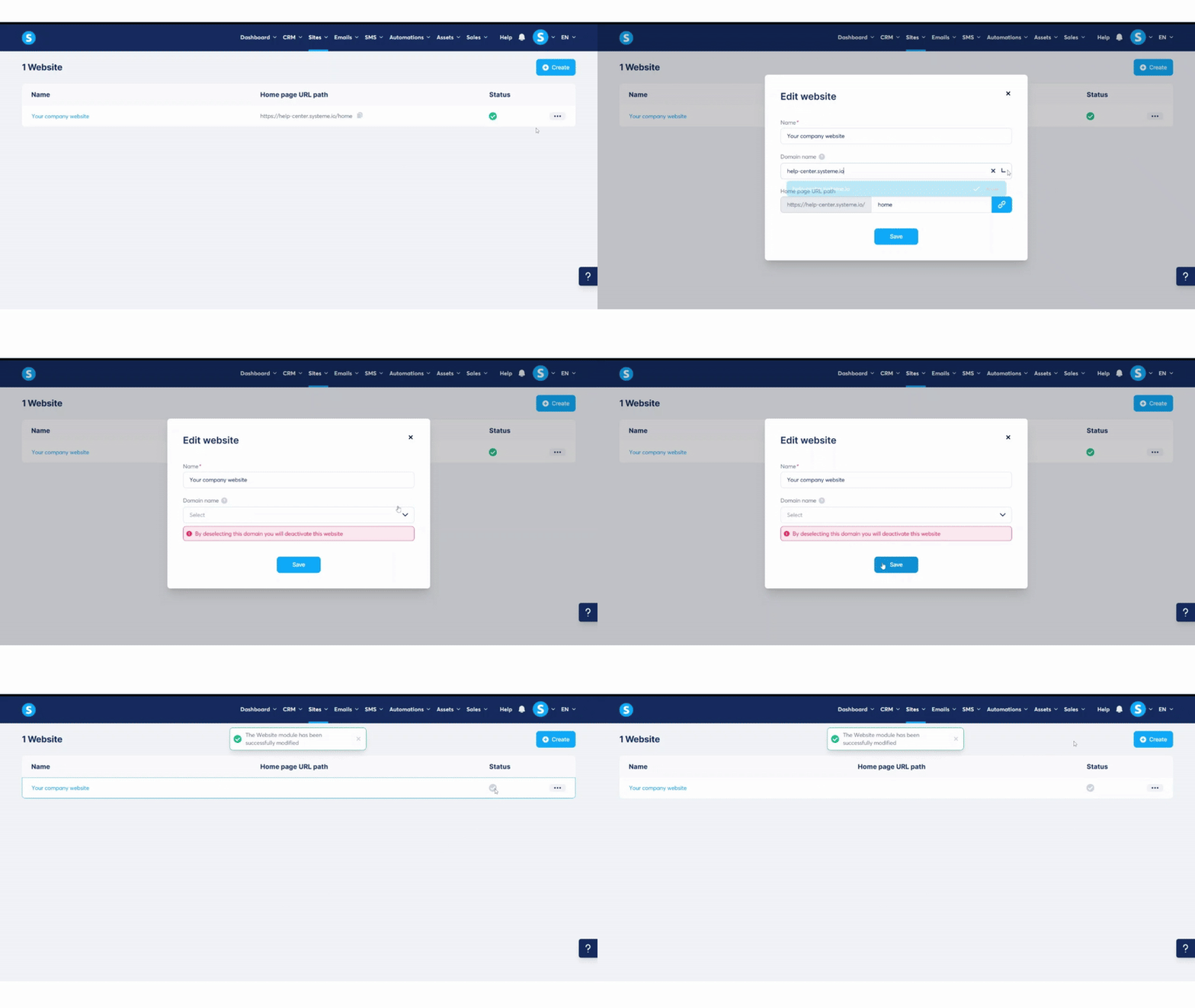
Pokud potřebujete změnit doménu webu poté, co byl web již vytvořen nebo publikován, můžete tyto údaje aktualizovat ze seznamu webů.
Chcete-li otevřít nastavení webu:
- Opusťte editor webu
- Přejděte na Weby > Webové stránky
- Najděte svůj web v seznamu
- Klikněte na tlačítko nabídky se třemi tečkami vedle něj
- Vyberte Nastavení
Tím se otevře popup Upravit web, kde můžete změnit:
- Název webu
- Název domény
- Cestu URL domovské stránky
Když kliknete na ikonu X pro odebrání přiřazené domény, systém zobrazí varování, že web bude deaktivován, dokud nebude vybrána nová doména.
Důležité:
Odebrání domény deaktivuje web. Váš web zůstane nedostupný, dokud nepřiřadíte jinou doménu.