Jak integrovat software pro plánování schůzek jako Calendly, TidyCal nebo Youcanbookme
Tato stránka vám ukáže, jak integrovat software pro plánování schůzek se systeme.io.
Budete potřebovat:
- Účet na systeme.io
- Stránku prodejního funnelu
- Účet Calendly, TidyCal nebo YouCanBook.me
Následující metoda funguje s Calendly, TidyCal a YouCanBook.me.
Jako příklad použijeme Calendly.
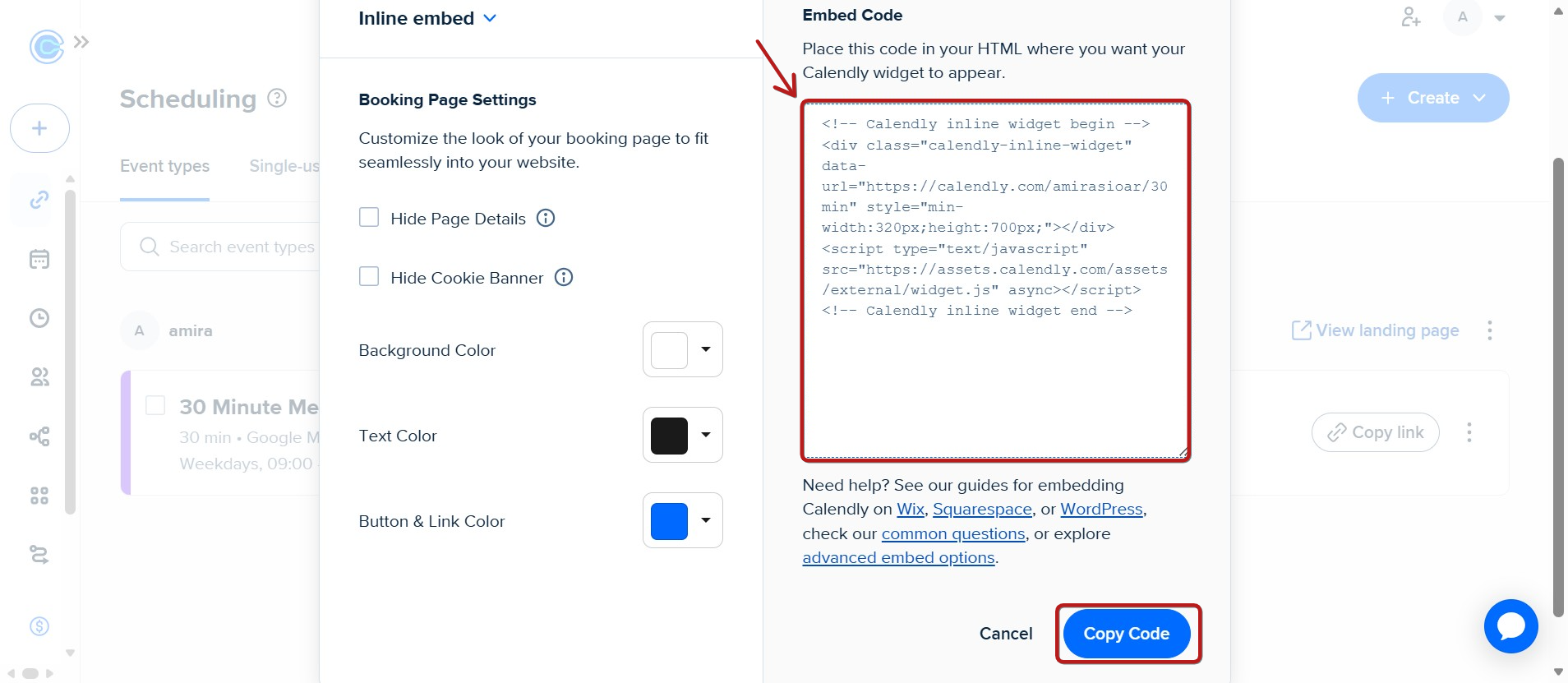
1. Ve svém účtu Calendly: Vygenerujte a zkopírujte vložený kód pro svůj kalendář/událost.
2. Ve svém účtu systeme.io:
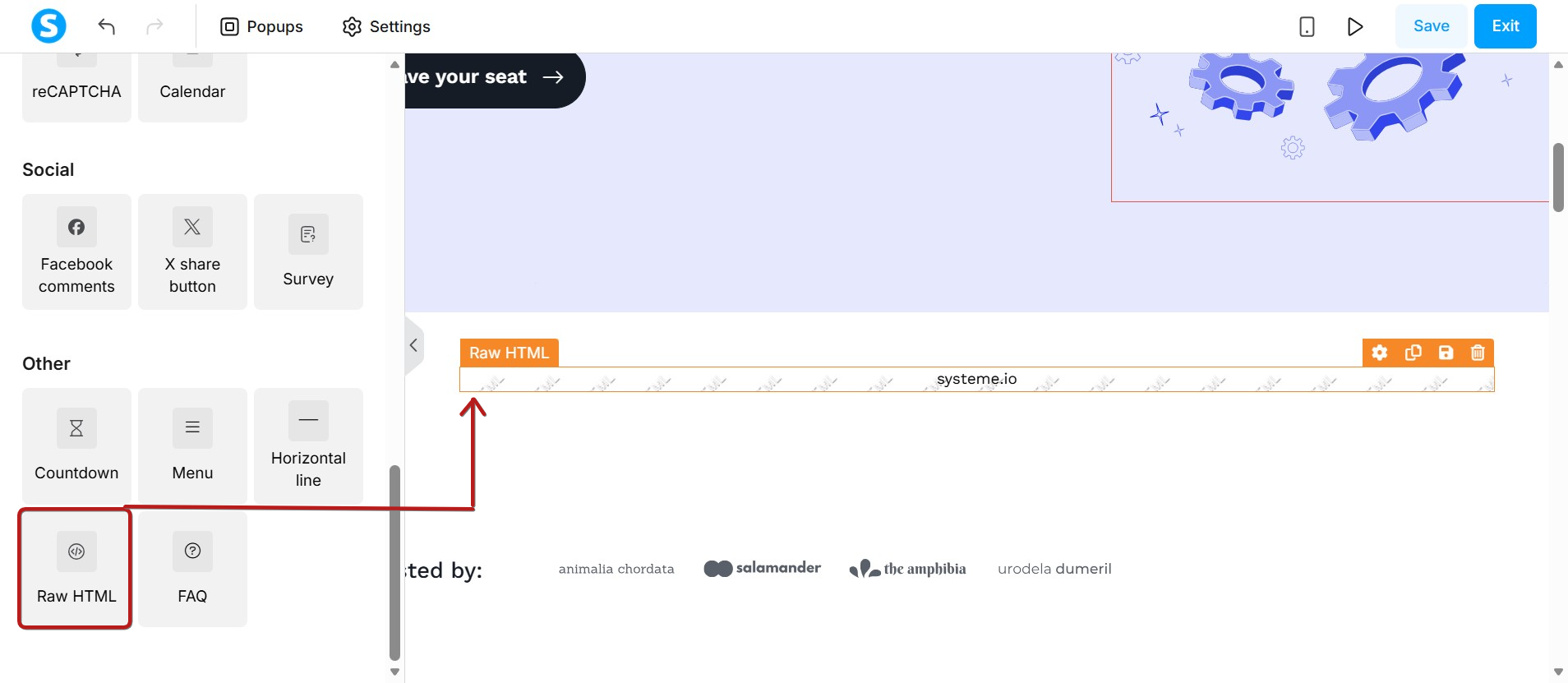
Přidejte prvek Surové HTML na svou stránku.
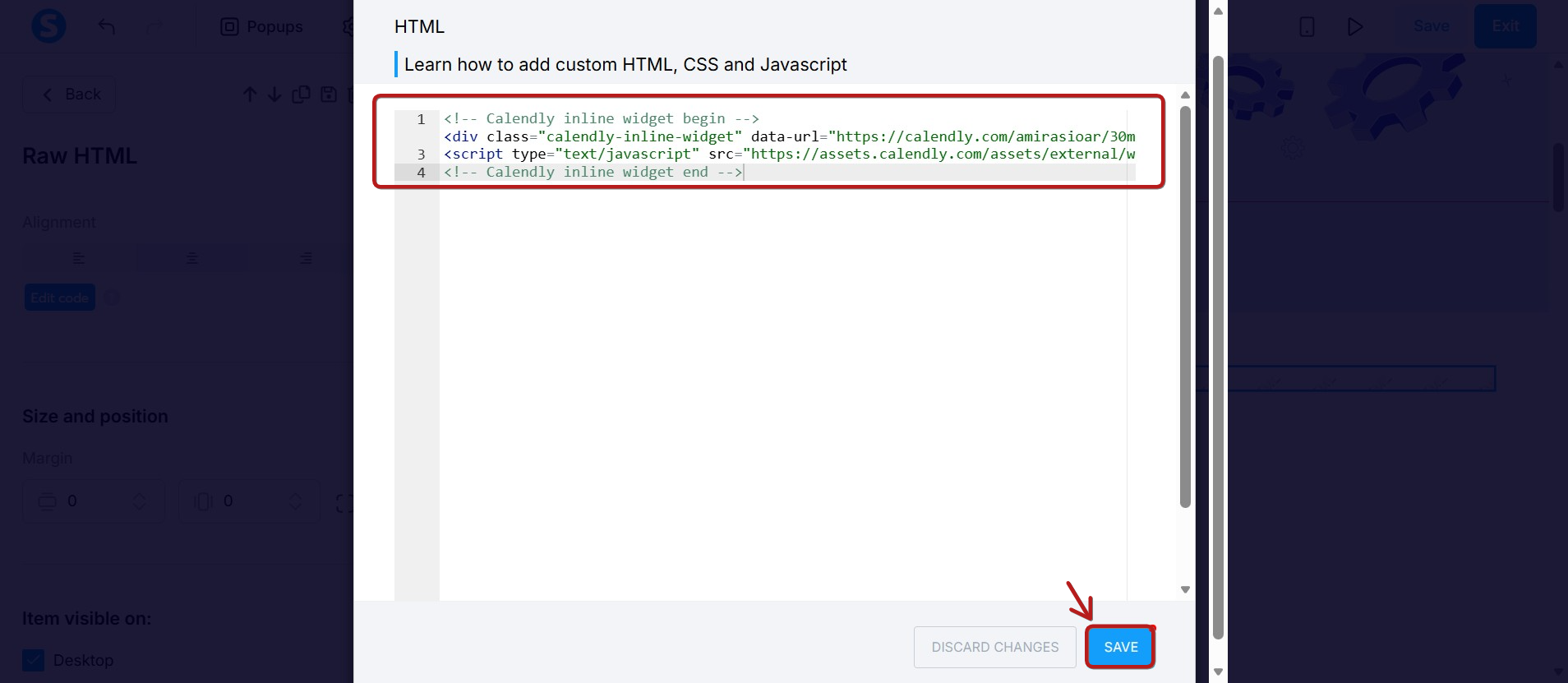
Vložte kód poskytnutý vaším kalendářním softwarem do prvku 'Surové HTML', který jste právě přidali, a poté stránku uložte.
Nakonec, když si zobrazíte náhled své stránky, uvidíte kalendář Calendly.
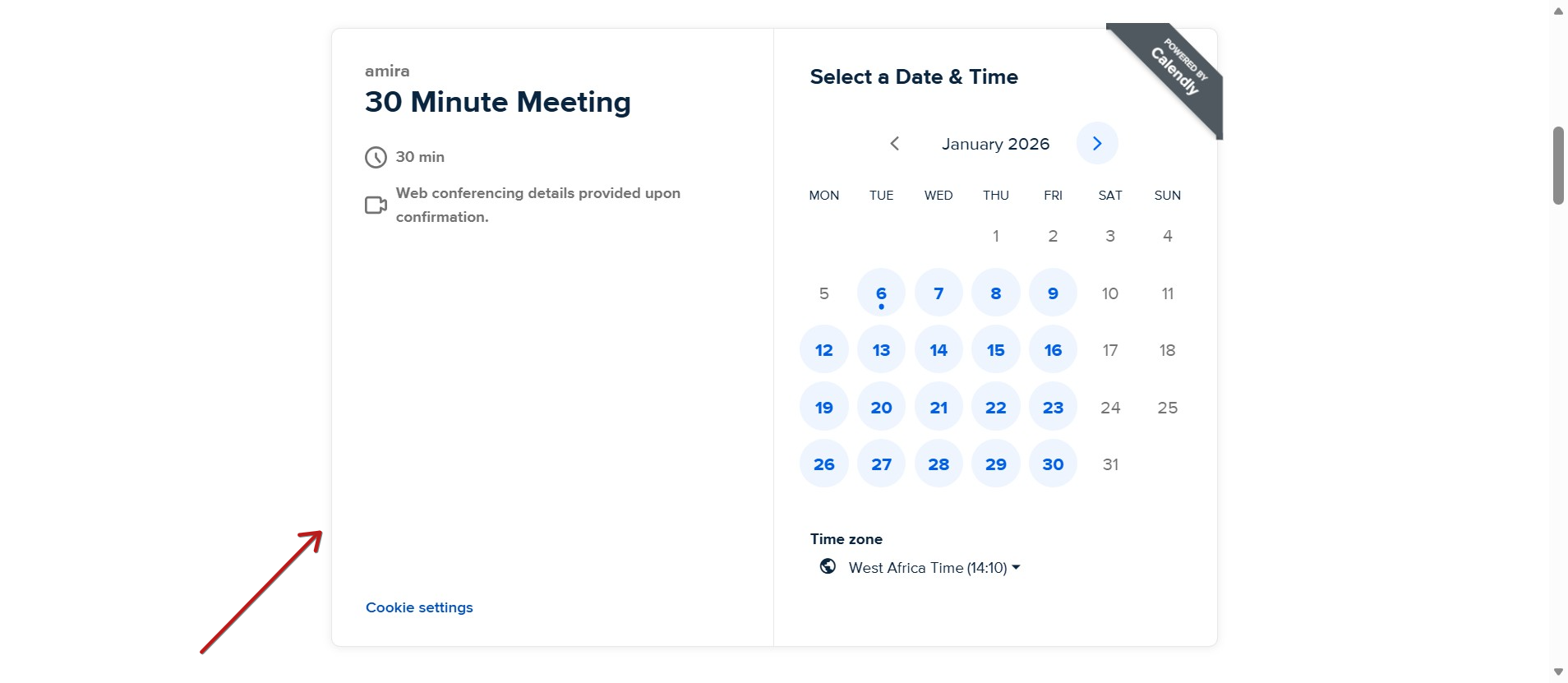
Poznámka: tato funkce je velmi užitečná, protože vám umožňuje přidat Facebook pixel na vaši stránku rezervace, což není vždy možné přímo u některých plánovacích platforem.
Jak integrovat Calendly do vyskakovacího okna
Postupujte podle předchozích kroků, ale přidejte prvek Surové HTML do vyskakovacího okna, kde chcete, aby se váš kalendář zobrazoval.
- Ve vašem vlastním kódu vyskakovacího okna
Přidejte atribut id k prvku div poskytnutému Calendly. Můžete použít libovolnou hodnotu; ujistěte se však, že je pro stránku jedinečná.

- Na hlavní stránce editoru
Přejděte do Nastavení, klikněte na Upravit kód zápatí.
<script>
  document.addEventListener('open_popup', function() {
    Calendly.initInlineWidget({
      url: 'https://calendly.com/VÁŠ_CALENDLY_ODKAZ',
      parentElement: document.getElementById('calendly-container')
    })
  })
</script>
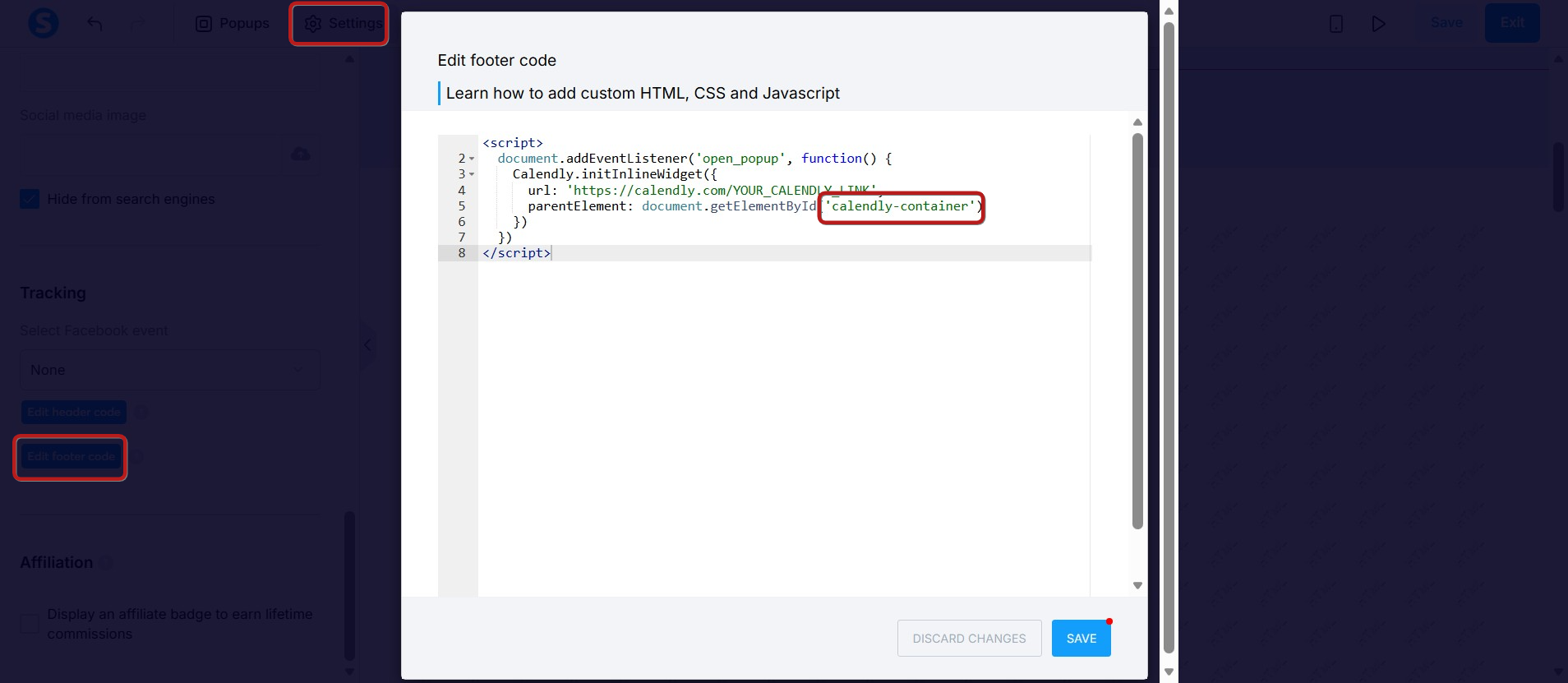
Pokud jste zvolili jiný název id než calendly-container , ujistěte se, že ho po vložení kódu nahradíte.
Jak integrovat TidyCal do vyskakovacího okna
Zde je příklad:
- TidyCal poskytl vložený kód podobný tomu níže:
<div class="tidycal-embed" data-path="VAŠE_DATA_PATH"></div>
<script src="https://asset-tidycal.b-cdn.net/js/embed.js"></script>
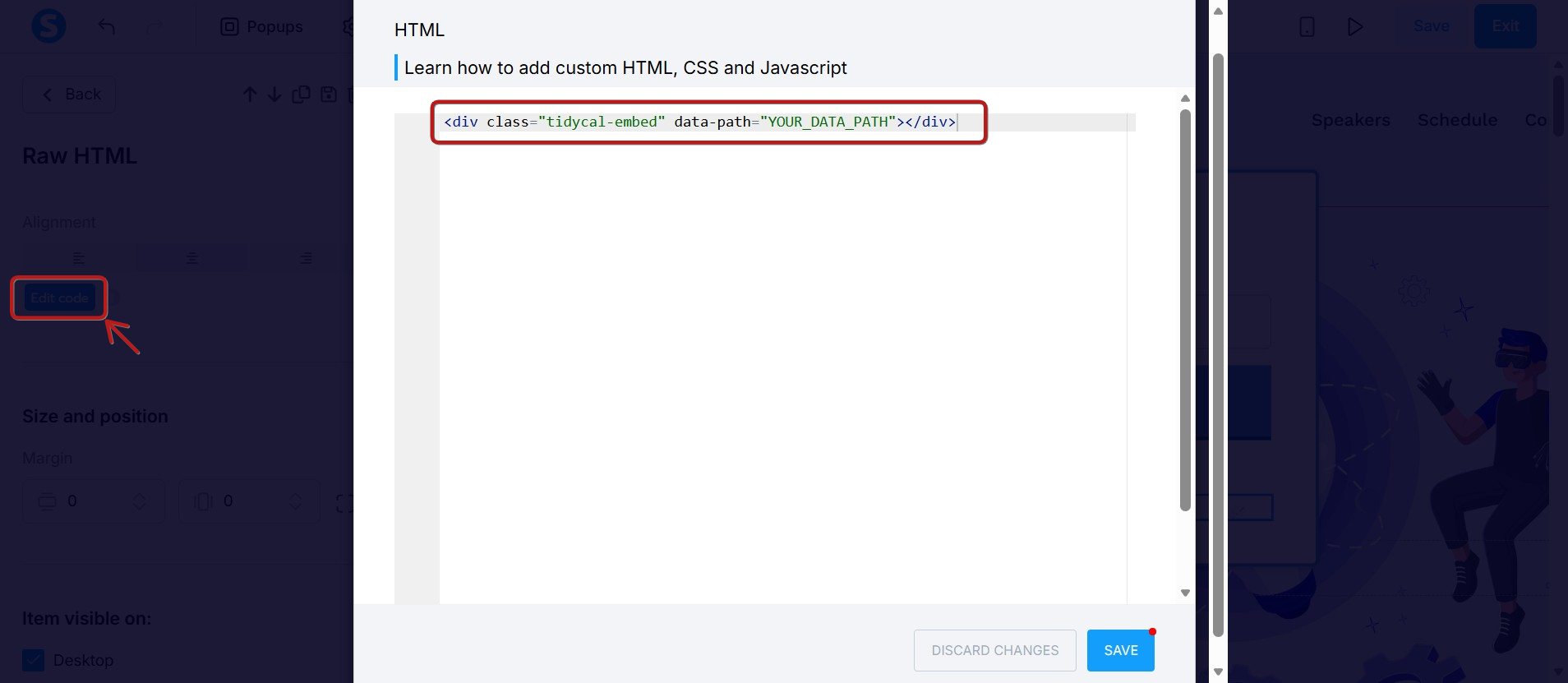
- Nejprve přidejte prvek Surové HTML do svého vyskakovacího okna. Poté zkopírujte pouze následující řádek ze svého kódu TidyCal a vložte ho do prvku:
<div class="tidycal-embed" data-path="VAŠE_DATA_PATH"></div>a vložte ho do svého prvku HTML.
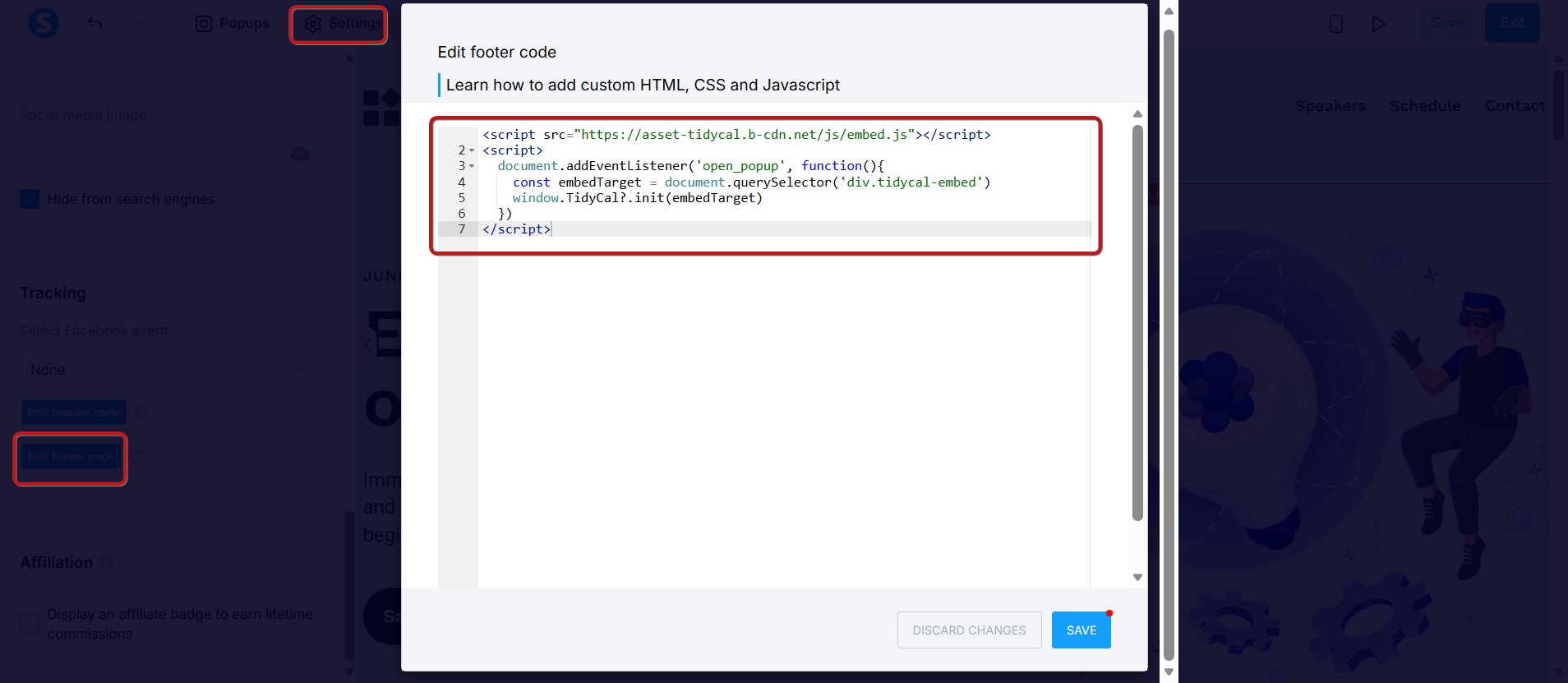
- Poté přejděte do nastavení stránky a klikněte na 'Upravit kód zápatí'. Musíte vložit zbytek kódu poskytnutého TidyCal
<script src="https://asset-tidycal.b-cdn.net/js/embed.js"></script>a zahrnout níže uvedený úryvek:
<script>
  document.addEventListener('open_popup', function(){
    const embedTarget = document.querySelector('div.tidycal-embed')
    window.TidyCal?.init(embedTarget)
  })
</script>