Jak integrovat Google Kalendář se systeme.io
V tomto článku se dozvíte, jak integrovat váš účet Google Kalendář se systeme.io.
Co potřebujete vědět:
Systeme.io usnadňuje správu vašeho rozvrhu pomocí integrace s Google Kalendář.
- Není třeba používat externí nástroje pro plánování schůzek nebo událostí.
- Můžete přímo vytvářet, synchronizovat a integrovat události Google Kalendář do vašich formulářů nebo e-mailů z vašeho účtu systeme.io.
Jak nastavit integraci s Google Kalendář
Nastavení je rychlé a jednoduché. V několika krocích můžete připojit svůj účet Google a začít spravovat svůj kalendář z Google Kalendář na systeme.io.
- Klikněte na svůj profilový obrázek, poté přejděte na Nastavení.
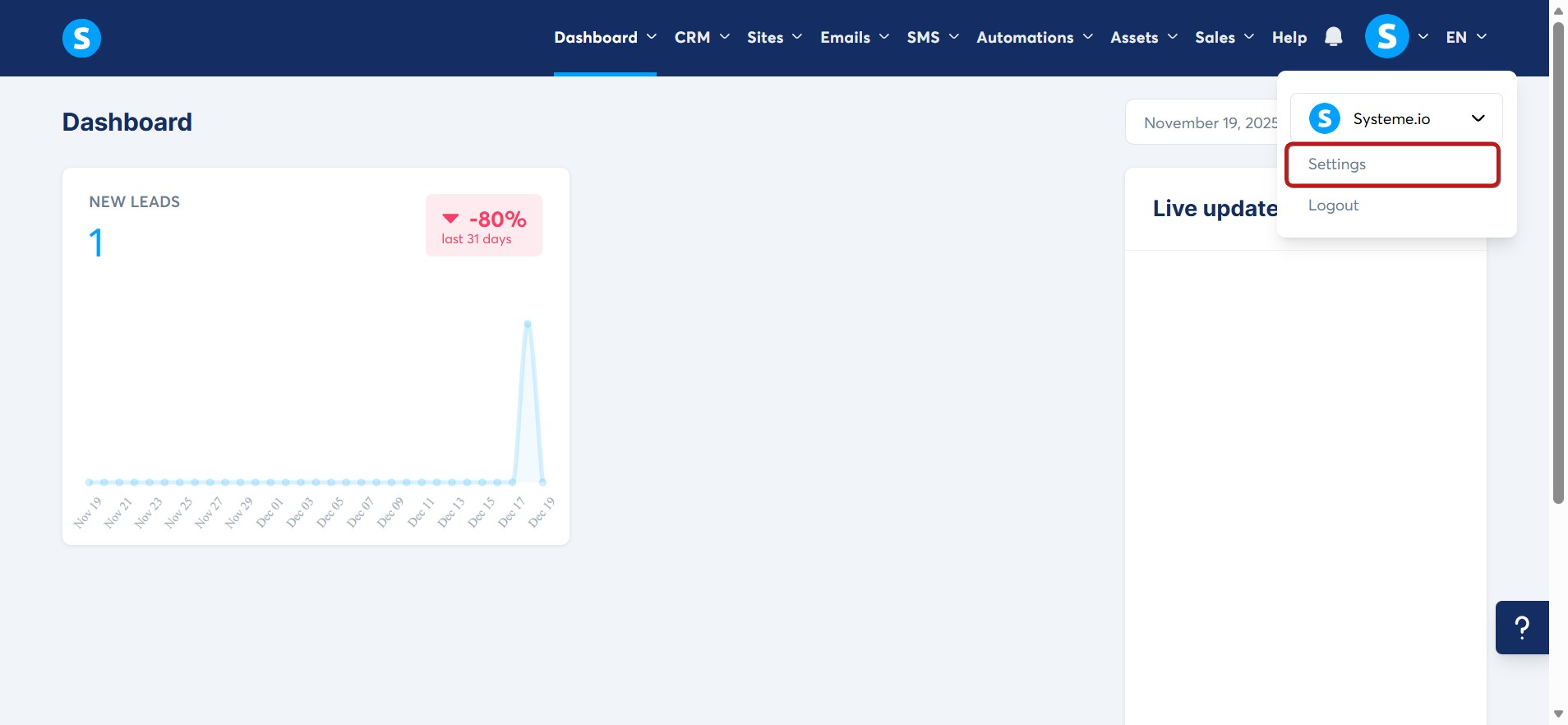
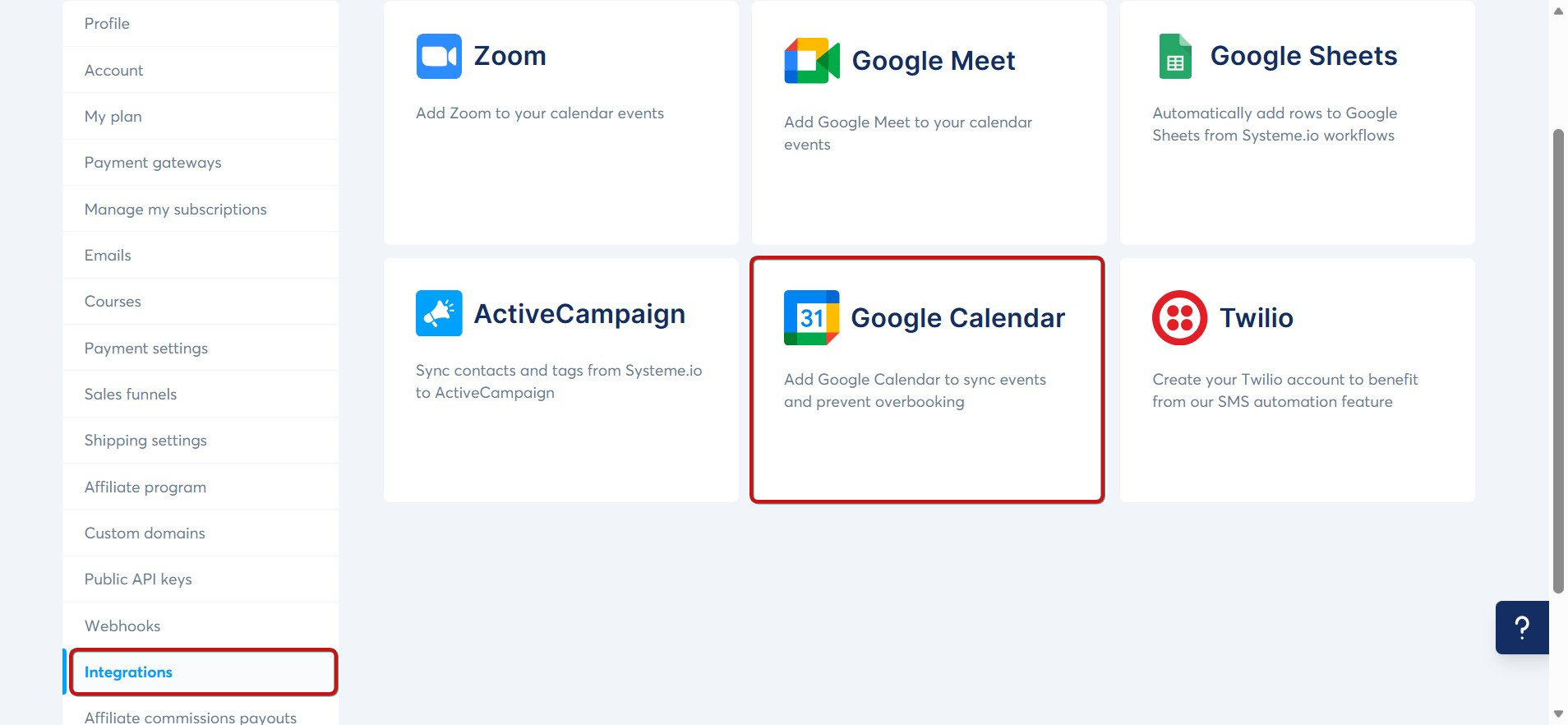
- Posuňte se dolů v levém menu do sekce Integrace, poté na ni klikněte.
- Klikněte na Google Kalendář mezi různými dostupnými integracemi pro přidání účtu Google k vašemu účtu systeme.io.
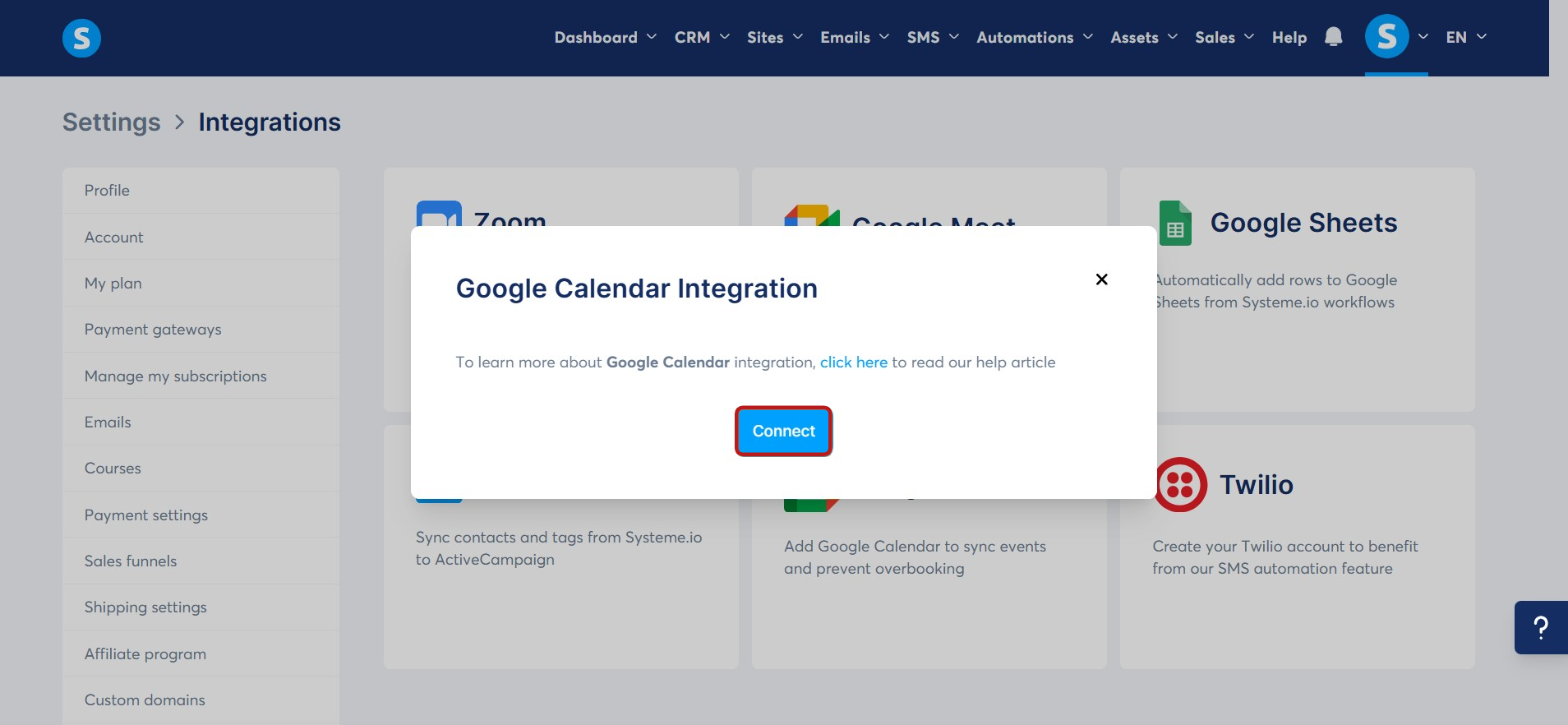
- Ve vyskakovacím okně klikněte na Připojit pro zahájení integrace vašeho Google Kalendář.
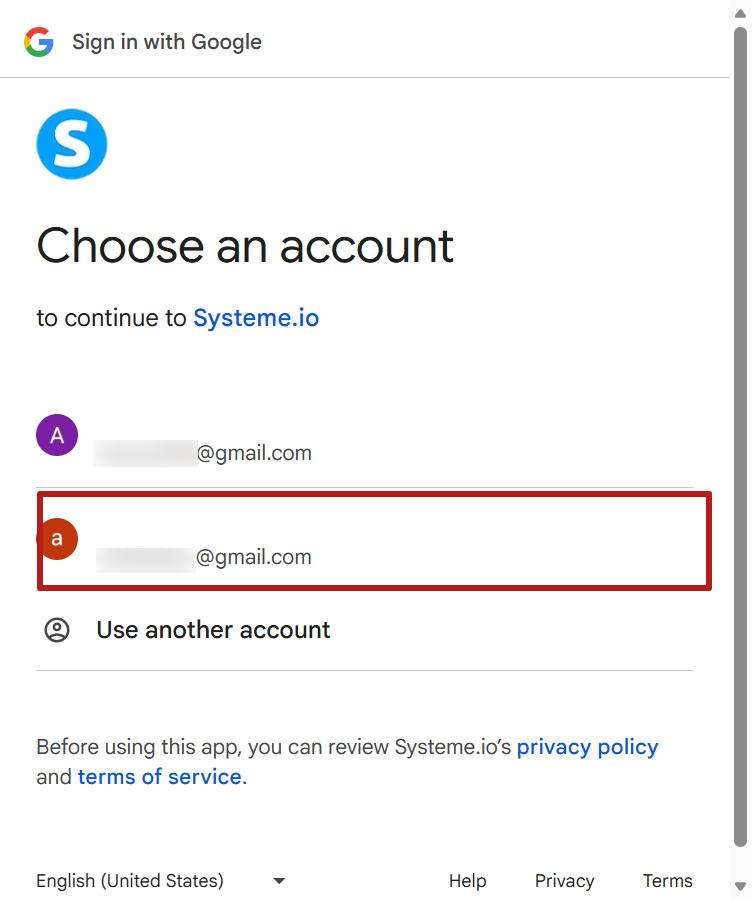
- Objeví se druhé vyskakovací okno, kde je třeba vybrat účet Google, který chcete přidat.
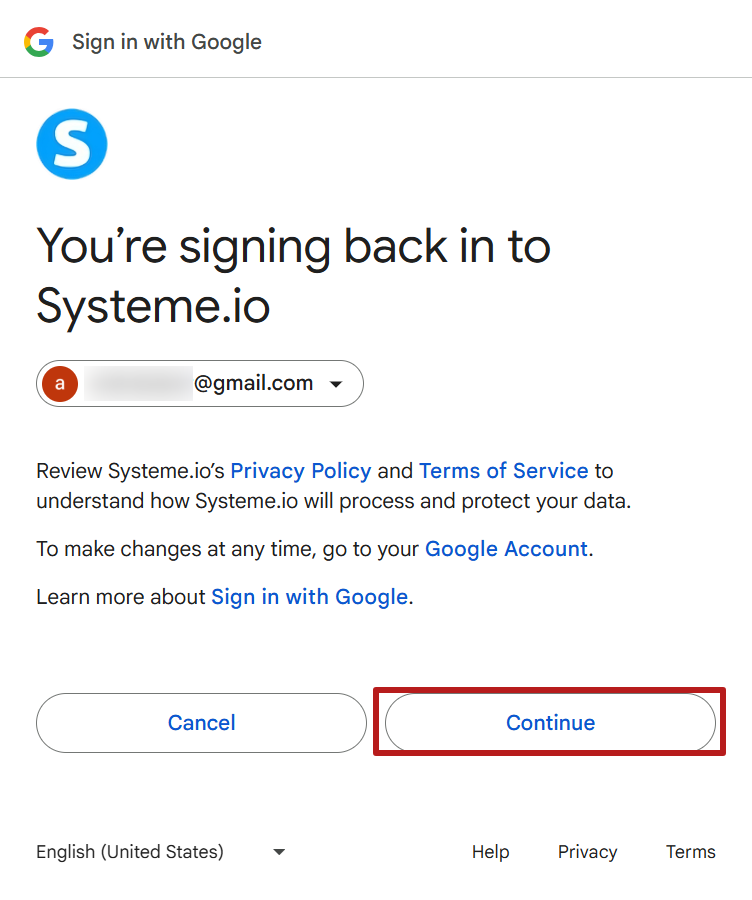
- Klikněte na Pokračovat, aby Google povolil systeme.io přístup k vašim informacím.
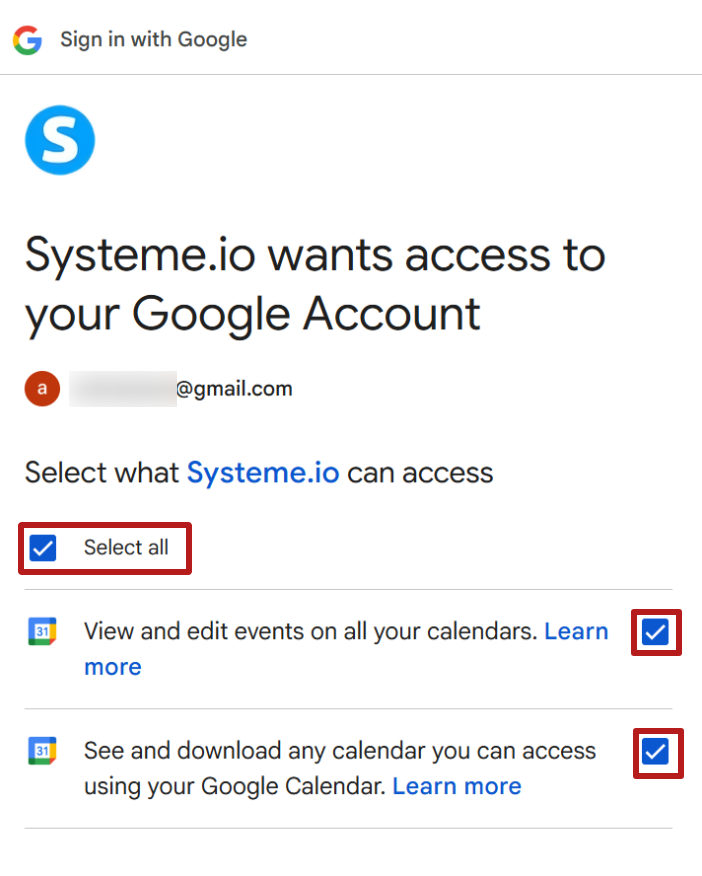
- Otevře se okno s žádostí o oprávnění od Systeme.io pro přístup k vašemu Google Kalendář. Jednoduše zaškrtněte políčko Vybrat vše během žádosti o oprávnění, které aktivuje přístup k zobrazení, úpravě a správě všech vašich kalendářů. To umožňuje Systeme.io automaticky synchronizovat vaše události, zejména pro plánování schůzek nebo automatizace související s kalendářem.
- Nakonec zjistíte, že integrace Google Kalendář je nyní připojena k vašemu účtu systeme.io.
Poznámka: Google Meet bude ve výchozím nastavení připojen k vašemu účtu systeme.io po integraci Google Kalendář.
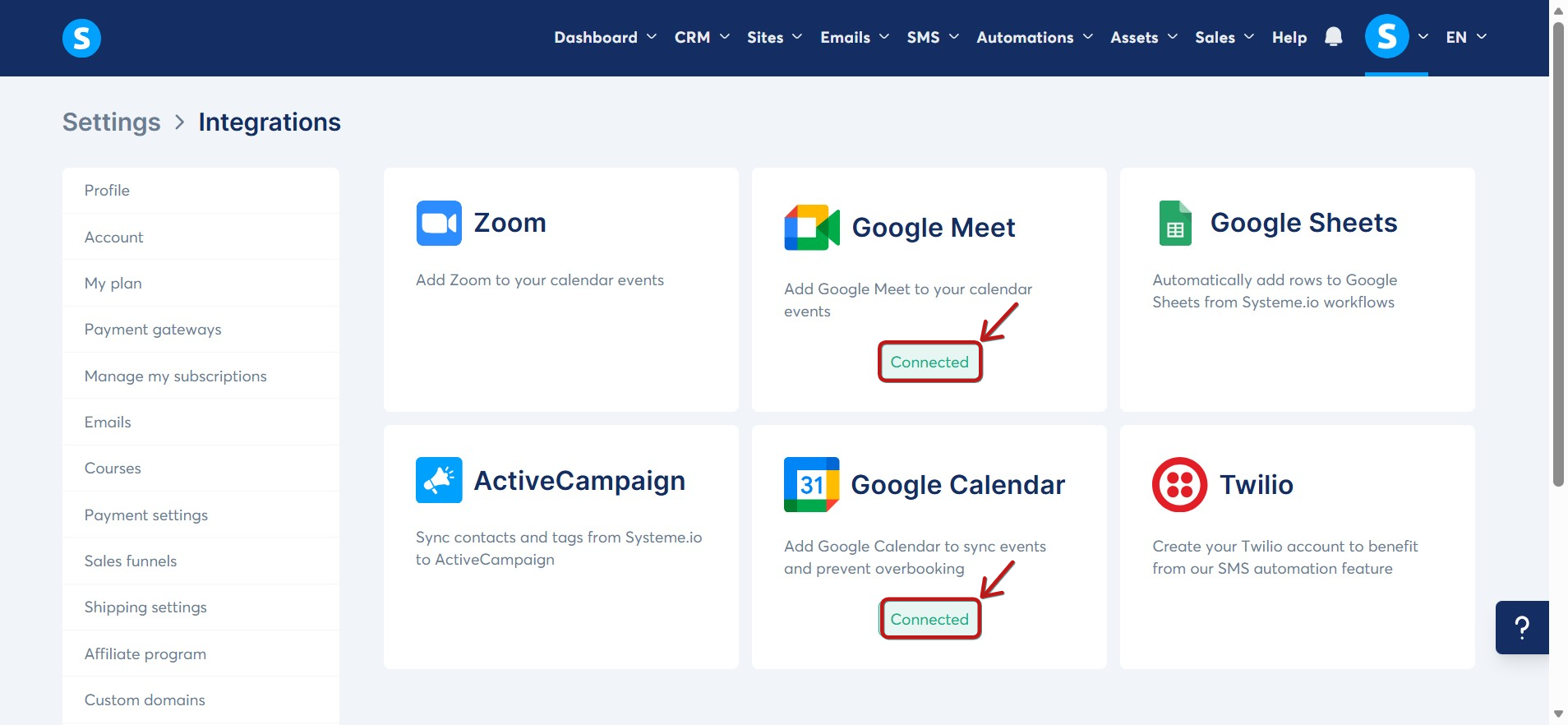
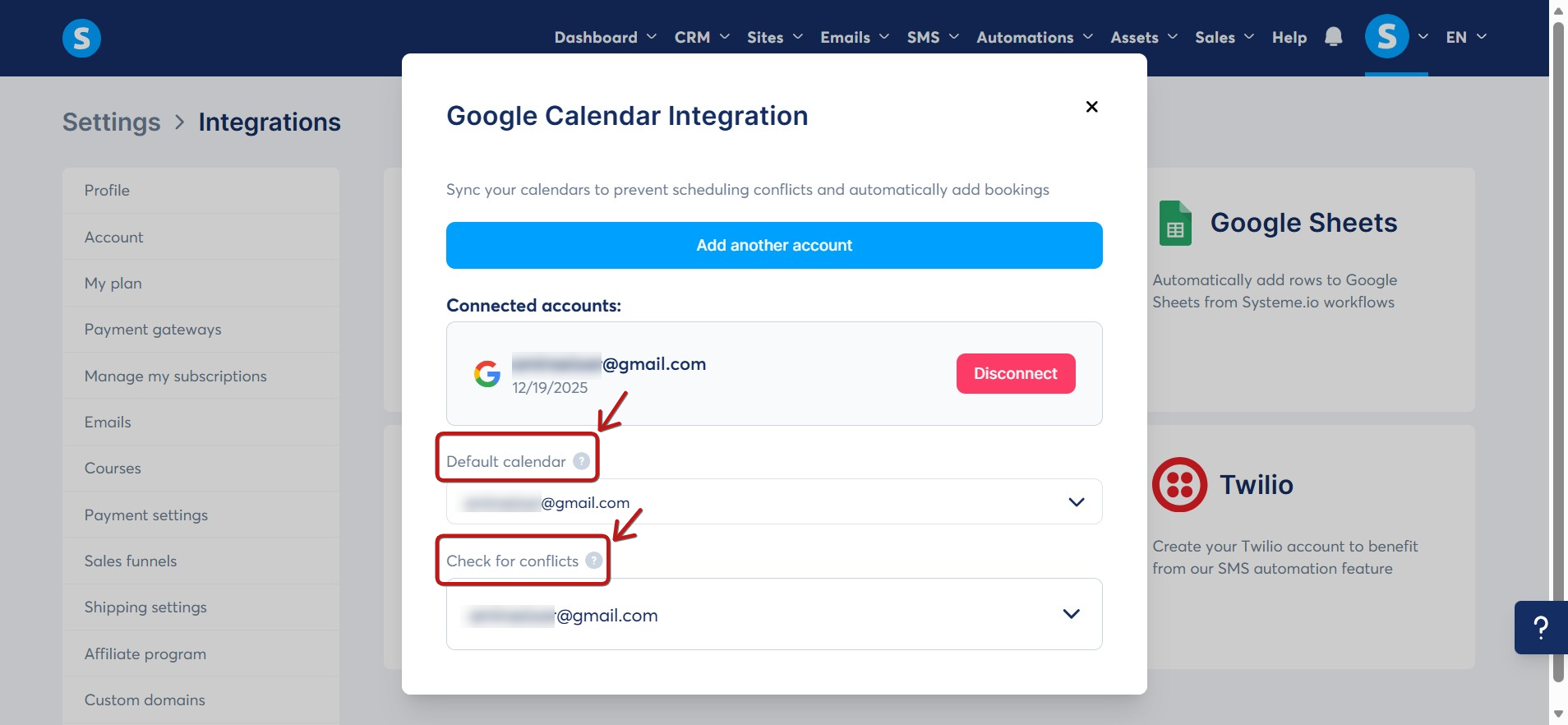
- Klikněte na tlačítko Připojeno pro zobrazení podrobností účtu, odpojení účtu nebo přidání dalšího účtu.
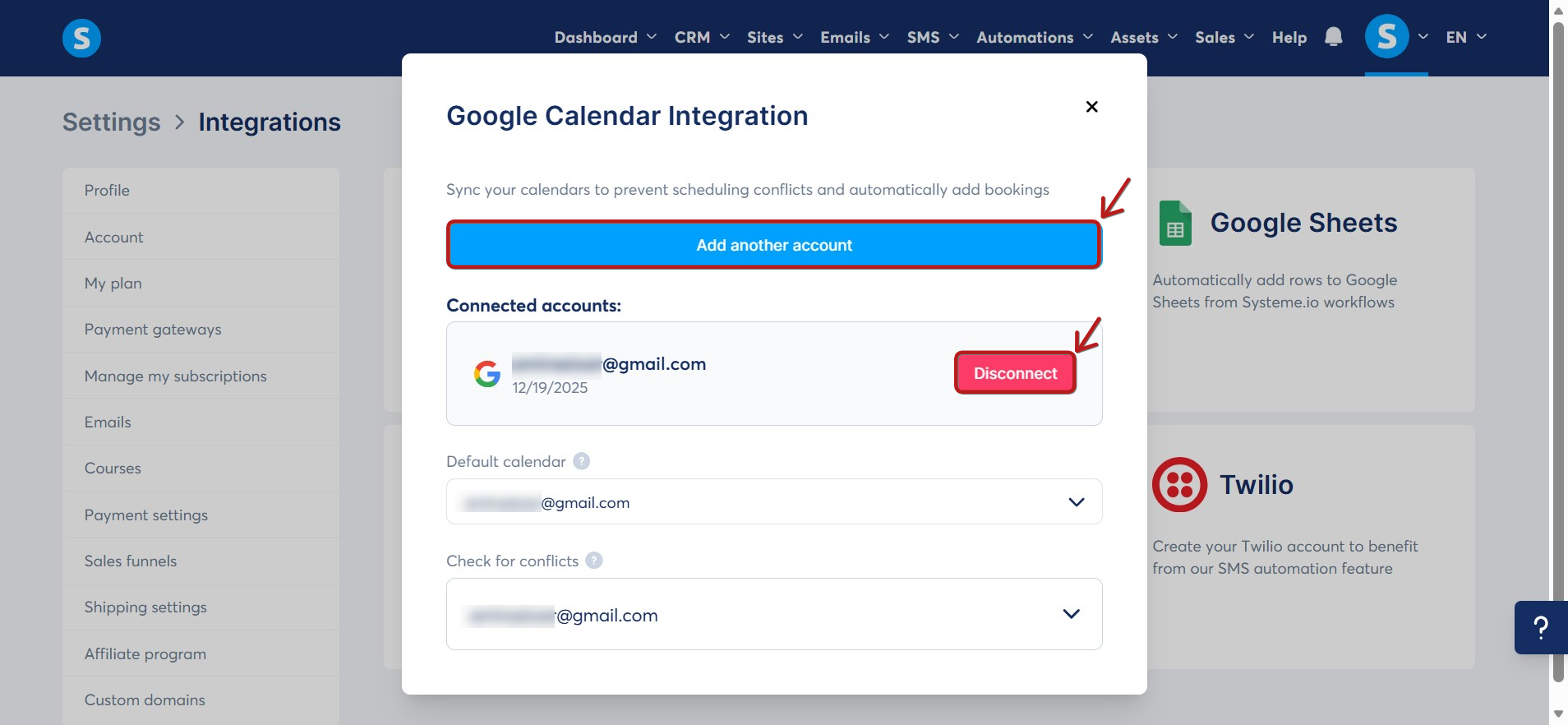
- V integraci Google Kalendář na systeme.io je výchozí kalendář ten, do kterého budou automaticky přidány všechny události vytvořené z vašich stránek, formulářů nebo automatizací.
Slouží jako hlavní kalendář pro centralizaci vašich schůzek. Možnost Zkontrolovat konflikty pomáhá vyhnout se překrývání analýzou vašich připojených kalendářů před potvrzením rezervace.
To zajišťuje lepší organizaci a zabraňuje dvojitému plánování v případě integrace více účtů Google Kalendář.
Funkce dostupné s integrací Google Kalendář
- Automatické vytváření událostí Google Kalendář: když uživatel naplánuje schůzku přes kalendář systeme.io, událost se automaticky vytvoří ve vašem účtu Google Kalendář.
- Přidávání podrobností o události do e-mailů: informace o schůzce (datum, čas, předmět…) jsou automaticky zahrnuty do potvrzovacích, připomínkových nebo následných e-mailů odeslaných účastníkům.
- Obousměrná synchronizace: jakékoli aktualizace nebo zrušení provedené na systeme.io se automaticky projeví v Google Kalendář a naopak.
- Centralizovaná správa rozvrhu: všechny schůzky naplánované přes systeme.io se zobrazí v Google Kalendář, což vám umožňuje prohlížet a spravovat svůj rozvrh na jednom místě.
- Automatická upozornění: účastníci obdrží připomínky před schůzkou díky upozorněním nakonfigurovaným v Google Kalendář.
E-maily s upozorněním:
Upozornění jsou odeslána vlastníkovi události a hostovi, který provedl rezervaci, v následujících případech:
- Potvrzení rezervace: Potvrzovací e-maily jsou odeslány oběma stranám, aby naznačily, že rezervace byla úspěšná.
- Změna termínu: V případě změny termínu jsou oznámení odeslána oběma stranám s novými podrobnostmi o rezervaci.
- Zrušení: Pokud některá ze stran zruší rezervaci, jsou zrušovací e-maily odeslány každému z nich.
Důležité: Stojí za zmínku, že e-maily odeslané hostům obsahují tlačítko Zrušit, které je přesměruje na potvrzovací stránku. Jakmile je potvrzení dokončeno, zrušení je zpracováno a příslušné zrušovací e-maily jsou odeslány.
Poznámky:
- Do svého účtu systeme.io můžete integrovat více účtů Google Kalendář.
- Vytváření a úprava akcí Google pro asistenty Workspace je zakázána. Pouze vlastník účtu může provádět tyto akce, což zajišťuje lepší zabezpečení integrací a exkluzivní kontrolu nad jejich používáním.