Jak používat funkci Kontaktujte nás
V tomto článku se dozvíte, jak vytvořit kontaktní formulář na stránce funnelu nebo blogu pomocí funkce Kontaktujte nás v systeme.io.
Budete potřebovat
- Účet na systeme.io
- Blog nebo stránku prodejního funnelu
Způsoby použití funkce Kontaktujte nás
Kontaktní formulář můžete přidat dvěma různými způsoby:
- Použít předpřipravenou kontaktní stránku
- K dispozici jak pro funnely, tak pro blogy
- Přidat prvek Kontaktujte nás ručně
- Ve funnelech je tento prvek dostupný pouze na stránkách nastavených jako typ stránky Kontaktujte nás
- Všechny šablony blogů již obsahují výchozí kontaktní stránku
Pro blog:
Možnost #1: Použití předpřipravené kontaktní stránky
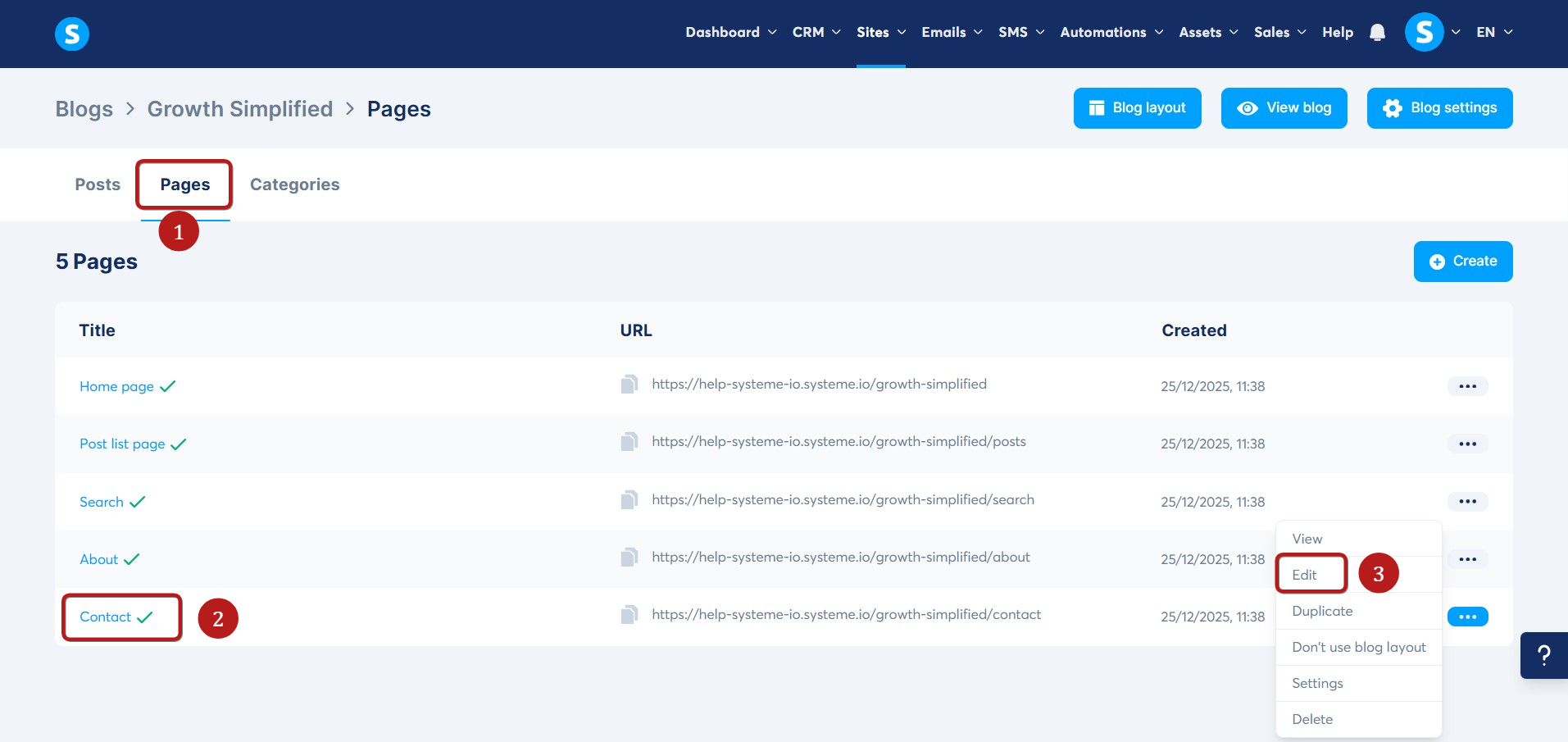
- Ve svém účtu přejděte do blogu a poté vyberte záložku Stránky (1).
- Dále vyberte Kontakt (2).
- Klikněte na tři tečky napravo a upravte stránku (3).
Jakmile jste v editoru stránky, klikněte na prvek Kontaktujte nás a zobrazte jeho nastavení v levém panelu.
V této sekci můžete přizpůsobit, jak formulář vypadá a chová se:
- Zobrazit tlačítko pro připojení souboru: aktivujte tuto možnost, aby návštěvníci mohli nahrát soubor při odesílání formuláře. Po aktivaci se ve formuláři zobrazí tlačítko Připojit soubor, které uživatelům umožní odeslat soubor spolu se zprávou.

- Zpráva po odeslání: Zadejte potvrzovací zprávu, která se zobrazí poté, co návštěvník odešle formulář.

Tyto možnosti vám pomohou přizpůsobit kontaktní formulář a zlepšit komunikaci s vašimi návštěvníky.
Možnost #2: Ruční přidání prvku Kontaktujte nás
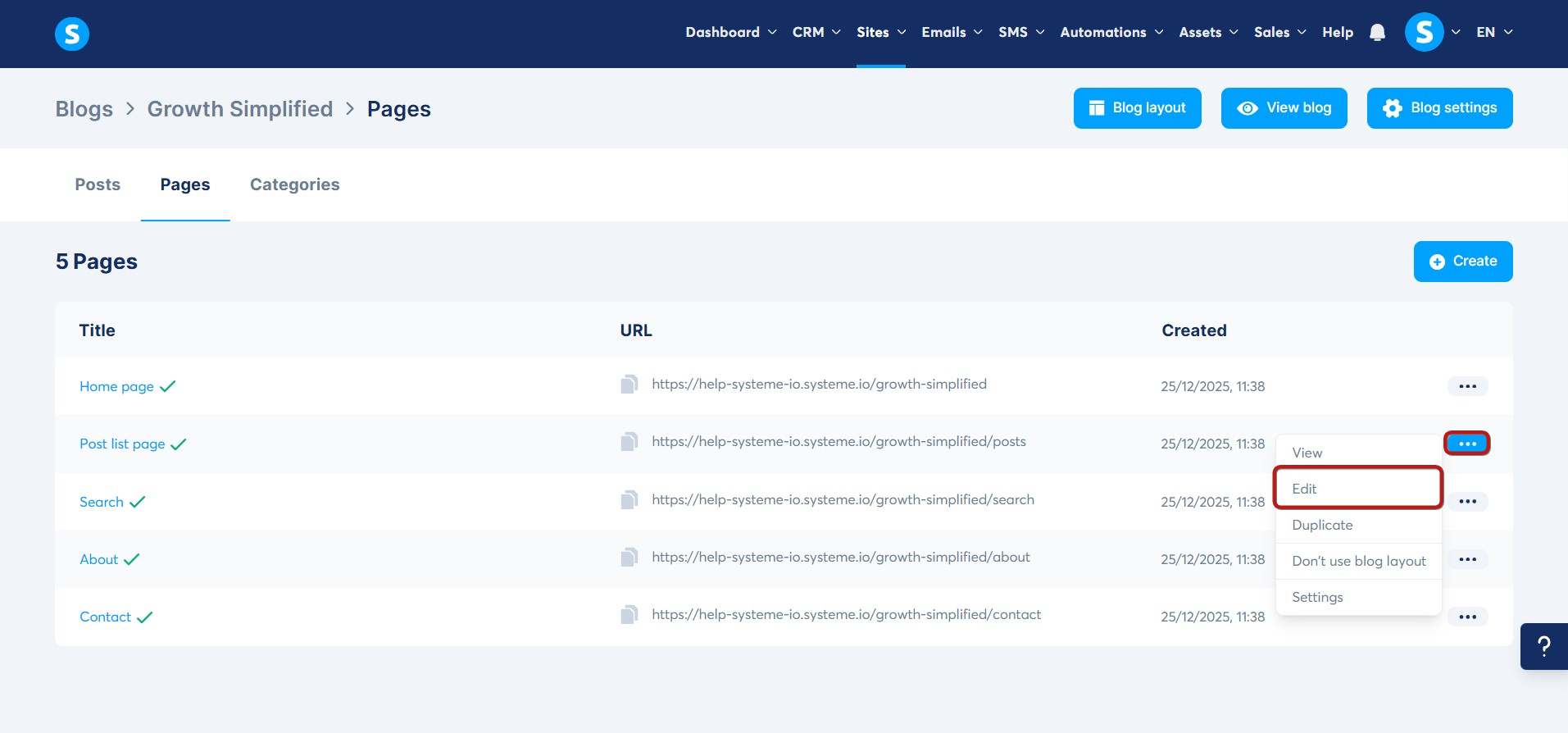
Chcete-li to provést, klikněte na menu se třemi tečkami napravo a otevřete editor požadované stránky blogu.
- Z panelu prvků na levé straně přetáhněte prvek Kontaktujte nás a umístěte ho tam, kde chcete, aby se formulář zobrazil (4).
- Klikněte na tlačítko Uložit v pravém horním rohu a aplikujte změny (5).
Poznámka: Prvek Kontaktujte nás lze přidat na jakoukoli stránku blogu, kromě domovské stránky

Pro funnel:
Možnost #1: Použití šablony
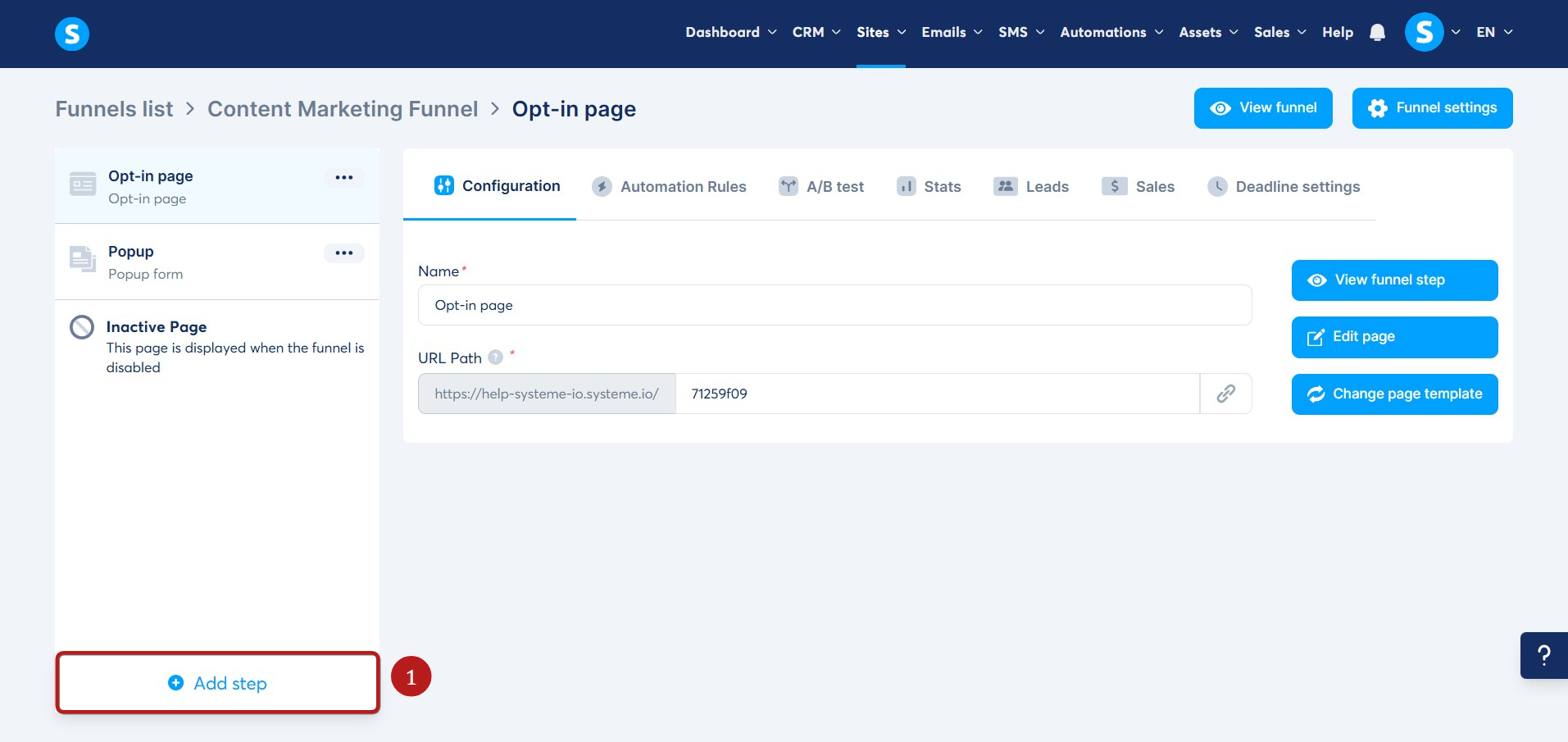
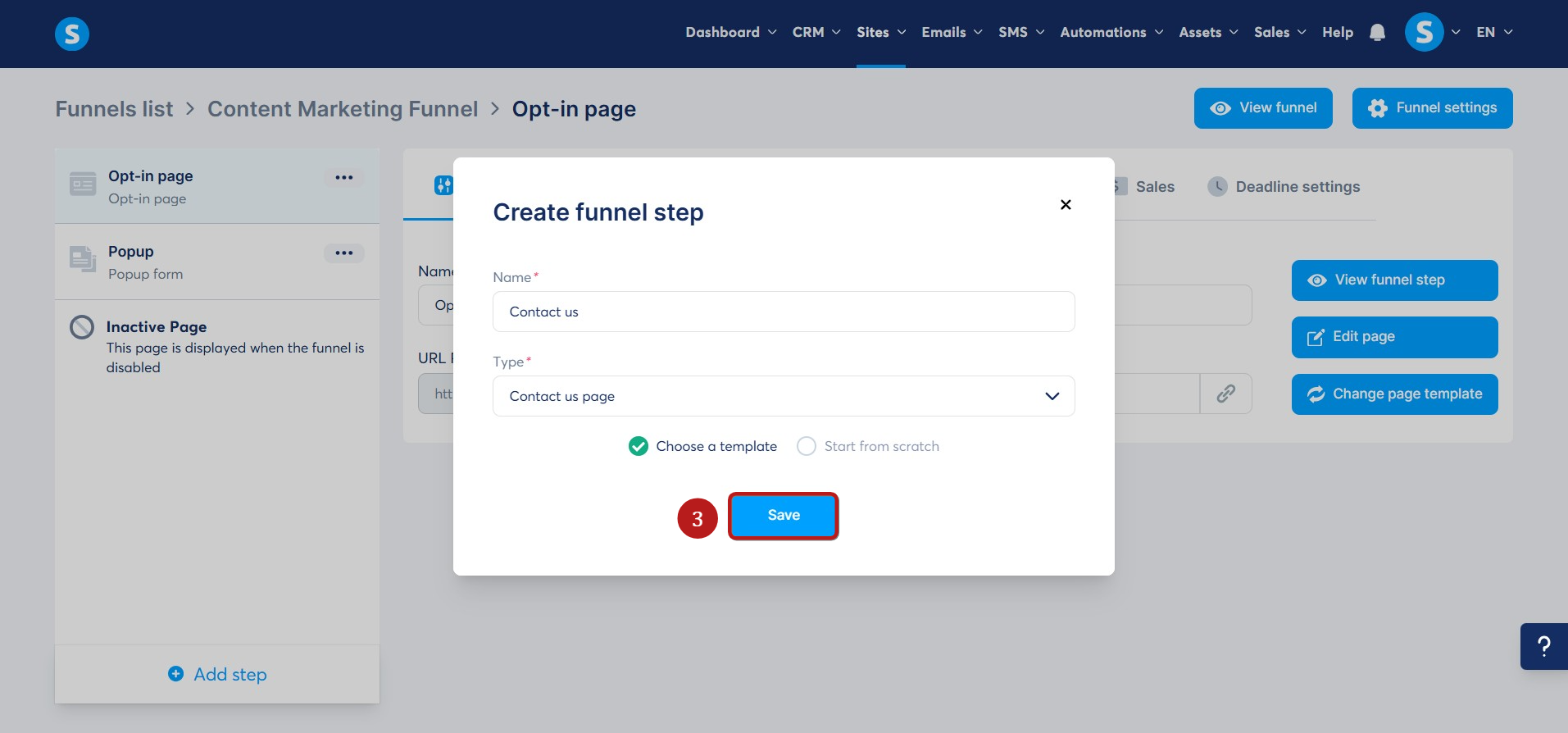
- Vytvořte nový krok prodejního funnelu kliknutím na Přidat krok (1).
- V poli Typ vyberte Stránka Kontaktujte nás (2).

- Pojmenujte krok, klikněte na Vybrat šablonu a poté klikněte na Uložit (3).
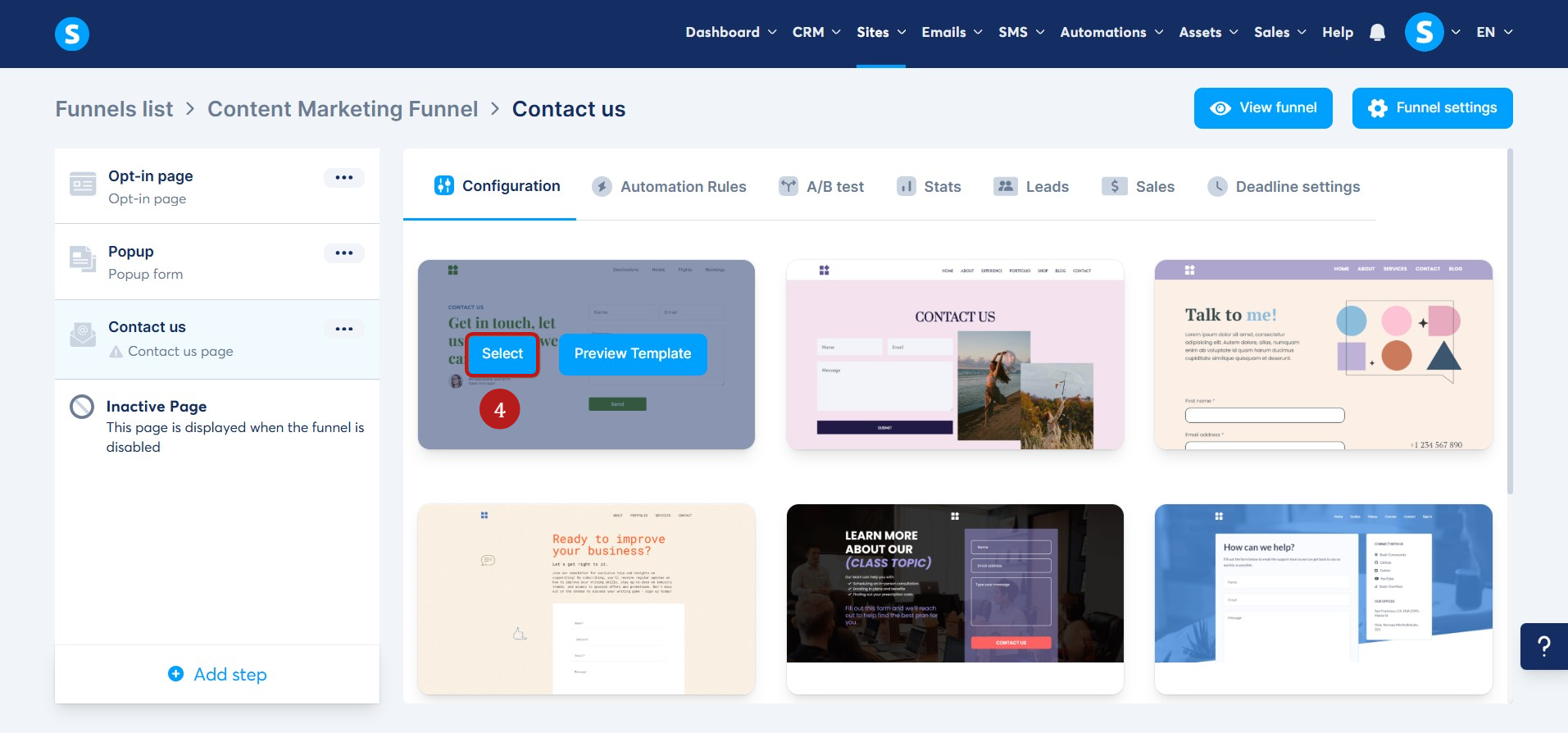
- Procházejte dostupné šablony a klikněte na Vybrat (4).
- Chcete-li přizpůsobit svou stránku, klikněte na Upravit stránku a přejděte do editoru.

Možnost #2: Začít od začátku
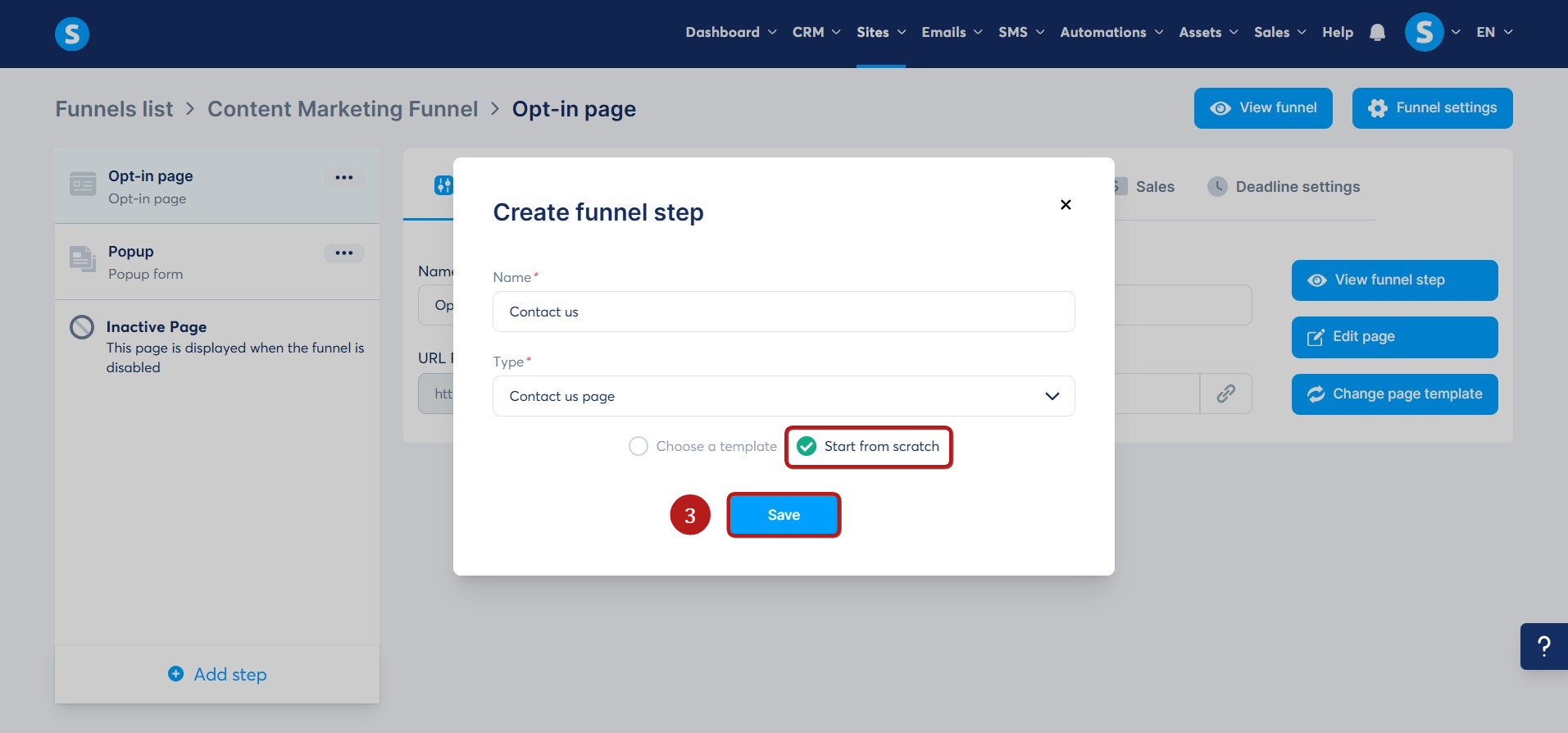
- Vytvořte nový krok prodejního funnelu kliknutím na Přidat krok (1).
- V poli Typ vyberte Stránka Kontaktujte nás (2).
- Pojmenujte krok, klikněte na Začít od začátku a poté klikněte na Uložit (3).
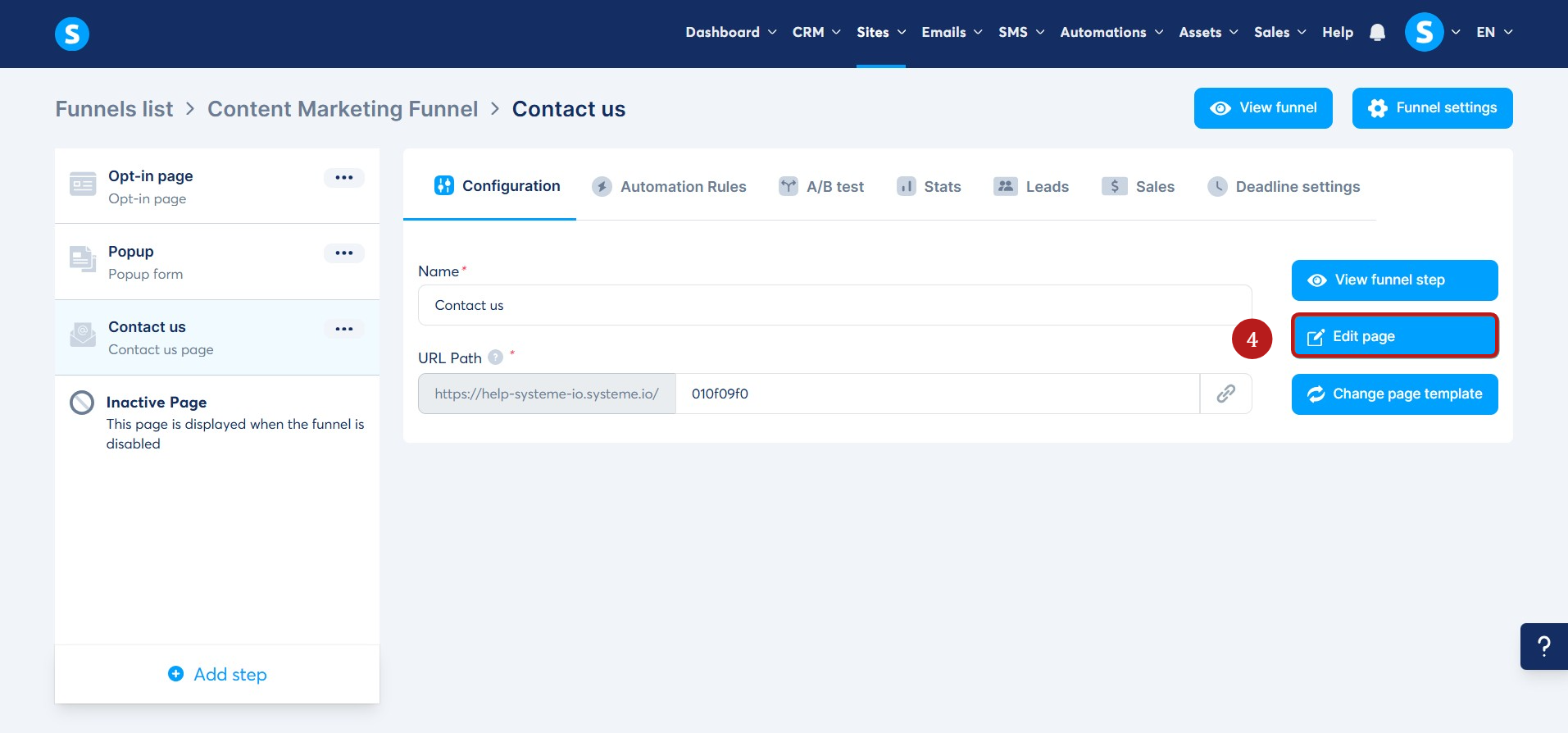
- Chcete-li přizpůsobit svou stránku, klikněte na Upravit stránku a přejděte do editoru (4).
- Z panelu prvků na levé straně přetáhněte prvek Kontaktujte nás a umístěte ho tam, kde chcete, aby se formulář zobrazil (5).
- Klikněte na tlačítko Uložit v pravém horním rohu a aplikujte změny (6).

Nastavení e-mailové adresy pro příjem odeslaných kontaktních formulářů
Můžete zvolit, na kterou e-mailovou adresu budou doručovány zprávy odeslané prostřednictvím formulářů Kontaktujte nás.
- Přejděte na profilový obrázek v pravém horním rohu a klikněte na Nastavení.
- V menu na levé straně vyberte Vlastní domény.
- Dále klikněte na menu se třemi tečkami na pravé straně vaší domény a vyberte Nastavení.

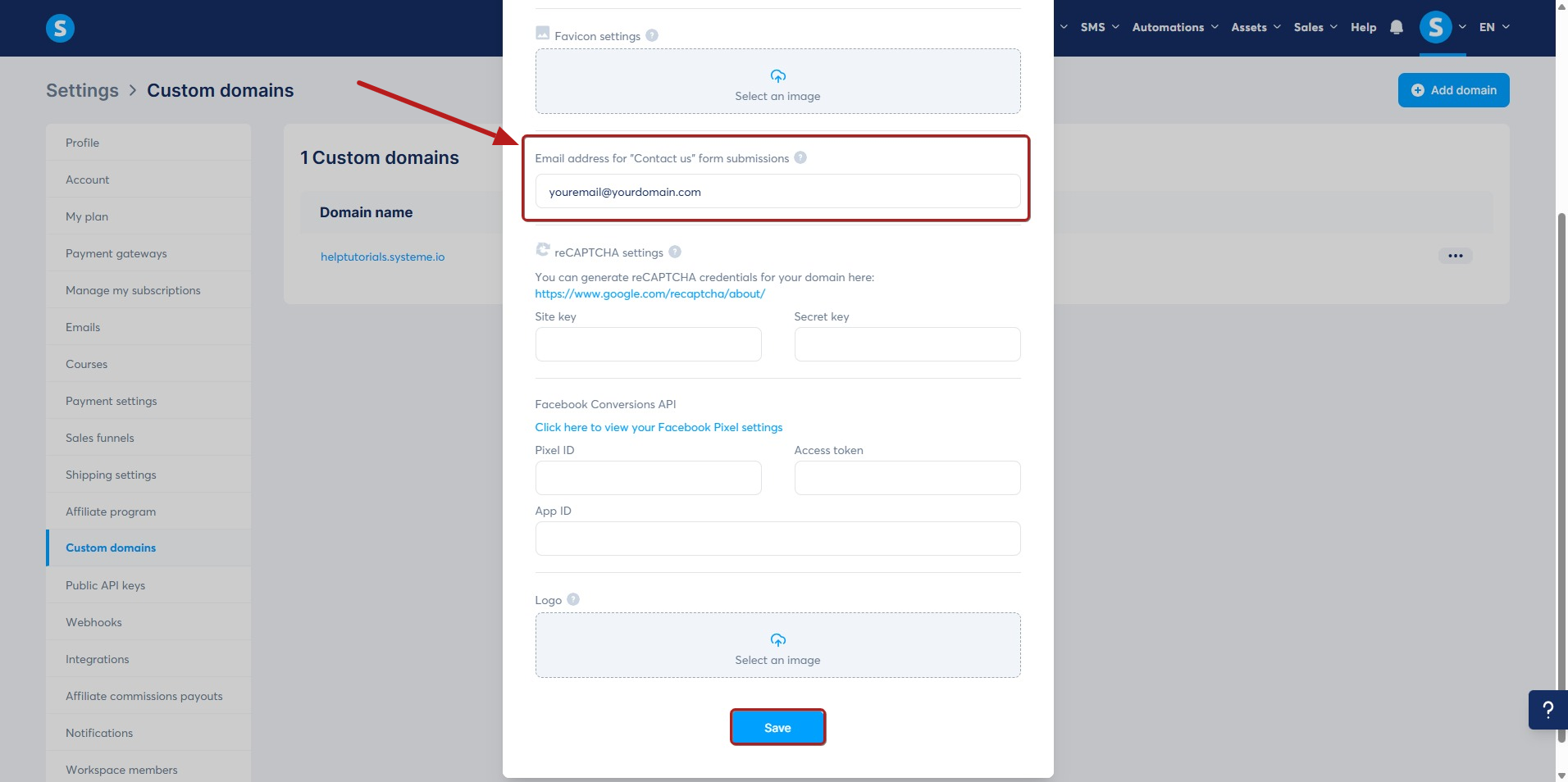
Objeví se vyskakovací okno s názvem Nastavení domény. V tomto okně přejděte dolů, dokud neuvidíte pole E-mailová adresa pro odeslání formuláře "Kontaktujte nás" a zadejte e-mailovou adresu, kam chcete tyto zprávy přijímat.
Všechna odeslání z vašich kontaktních formulářů budou poté odeslána na tuto adresu.