Jak přidat CAPTCHA na stránku Kontaktujte nás
V tomto článku vás krok za krokem provedeme tím, jak přidat CAPTCHA na kontaktní stránku, abyste zabránili nevyžádaným nebo automatizovaným odesláním.
Co budete potřebovat:
- Účet systeme.io
- Prodejní funnel
- Kontaktní stránku v tomto funnelu
1. Vygenerujte své reCAPTCHA klíče
Chcete-li přidat CAPTCHA na svou kontaktní stránku v systeme.io, musíte nejprve vygenerovat reCAPTCHA klíče prostřednictvím Googlu. Tyto klíče umožní vaší stránce komunikovat s ověřovací službou Googlu proti botům.
Kroky, které je třeba provést:
- Přejděte na oficiální web reCAPTCHA: https://www.google.com/recaptcha/about/
- Klikněte na First steps (1).

2. Nakonfigurujte reCAPTCHA
Vyplňte formulář pro registraci nového webu.
Postup vyplnění jednotlivých polí:
a. Popisek
Do pole Popisek zadejte název pro identifikaci vašeho projektu (2).
Příklad: XXXX.com
b. Typ reCAPTCHA
Vyberte možnost Challenge (v2) (3).
c. Výběr režimu
Vyberte možnost zaškrtávacího políčka 'Nejsem robot' (4).
d. Domény
Přidejte svou doménu (ujistěte se, že neobsahuje mezery ani velká písmena) (5).
e. Podmínky a upozornění
Přijměte podmínky služby a volitelně zaškrtněte políčko pro zasílání upozornění na možné bezpečnostní problémy (6).
f. Klikněte na Odeslat (7).

Google vám poskytne dvě důležité informace:
- Klíč webu
- Tajný klíč
Tyto klíče si ponechte pro další krok.

3. Integrace reCAPTCHA do kontaktní stránky
Nyní, když máte své reCAPTCHA klíče, můžete je integrovat do kontaktní stránky vytvořené v systeme.io.
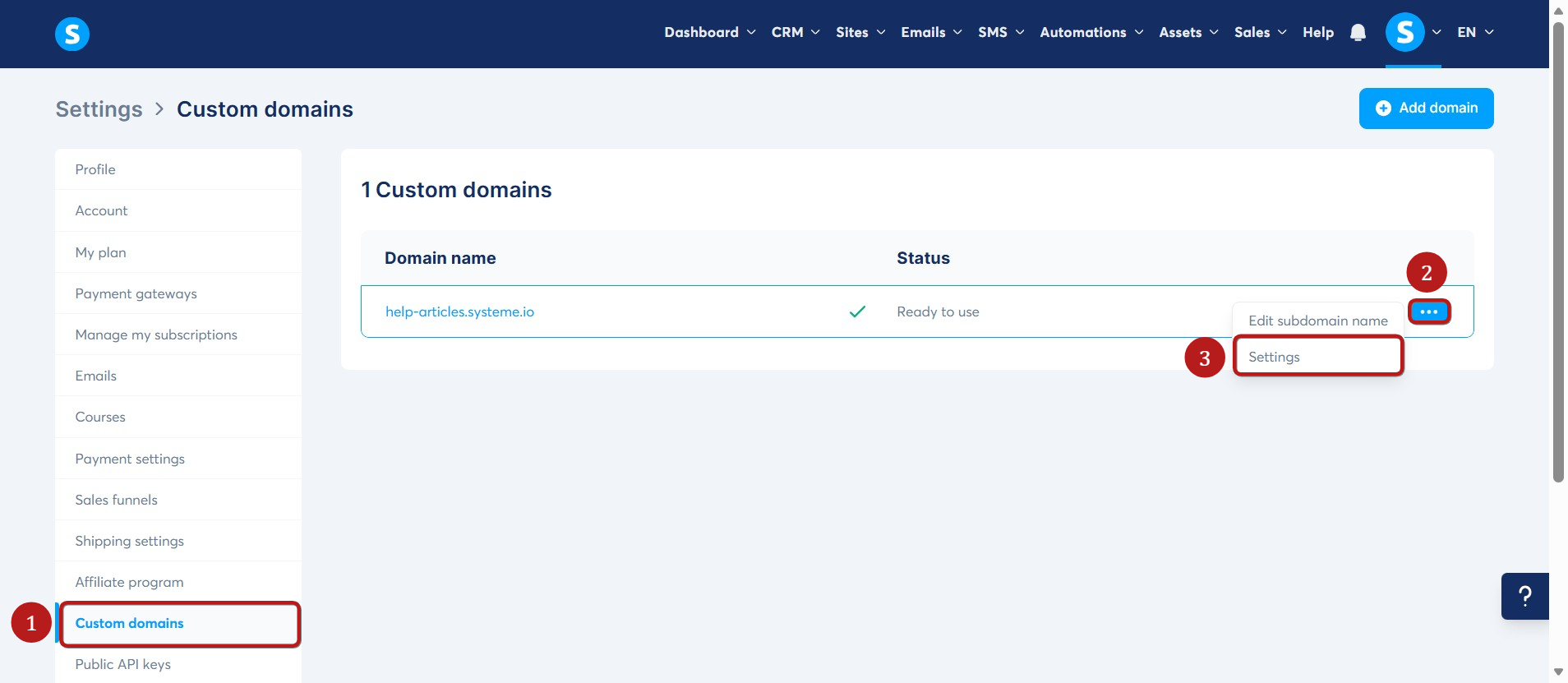
Přejděte do Nastavení > Vlastní domény (1). Klikněte na ikonu tří teček (2) vedle vaší domény a poté klikněte na Nastavení (3).
Sjeďte dolů do sekce Nastavení reCAPTCHA. Vložte Klíč webu a Tajný klíč, které vám poskytl Google, do odpovídajících polí.
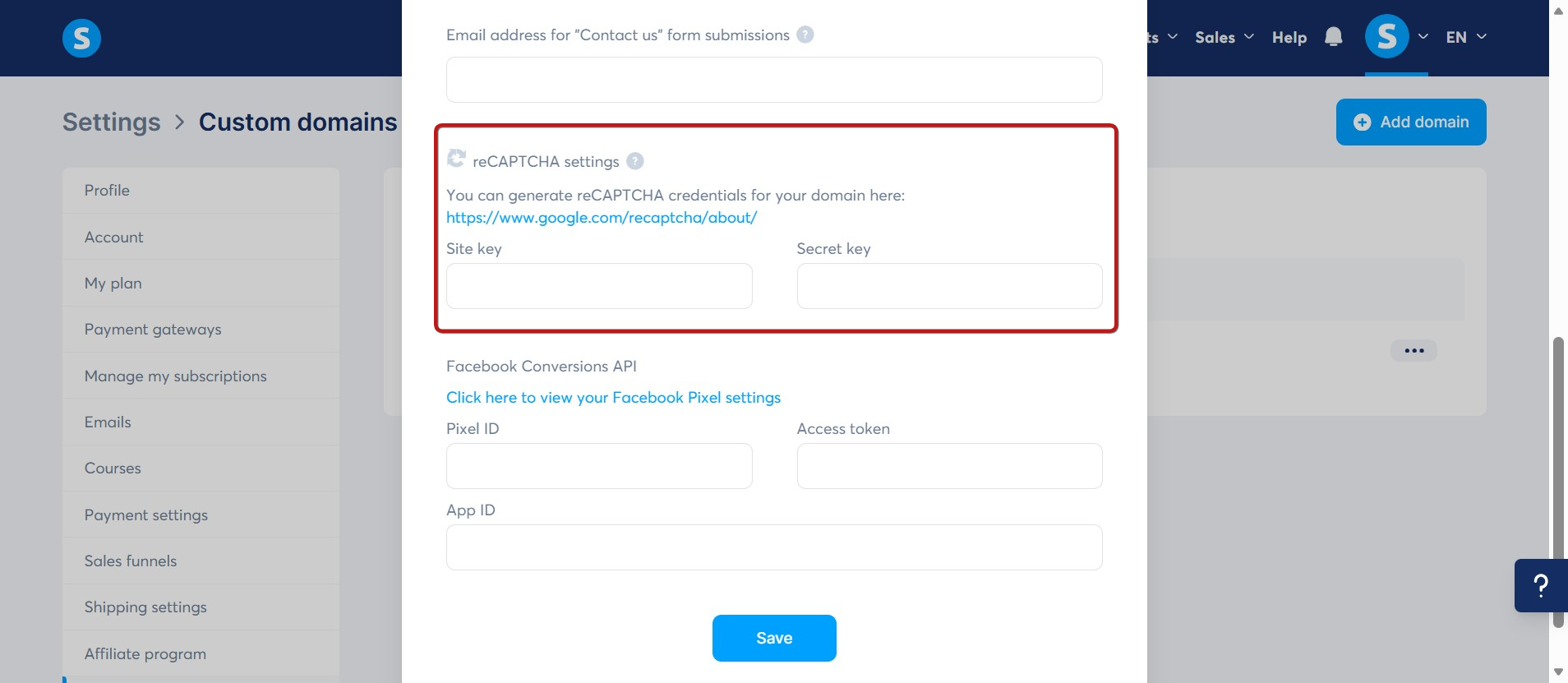
Klikněte na Uložit. Nyní můžete reCAPTCHA používat na stránce Kontaktujte nás.
Integrace do kontaktního formuláře
Kroky, které je třeba provést:
- Přístup k prodejnímu funnelu
- Přihlaste se ke svému účtu systeme.io.
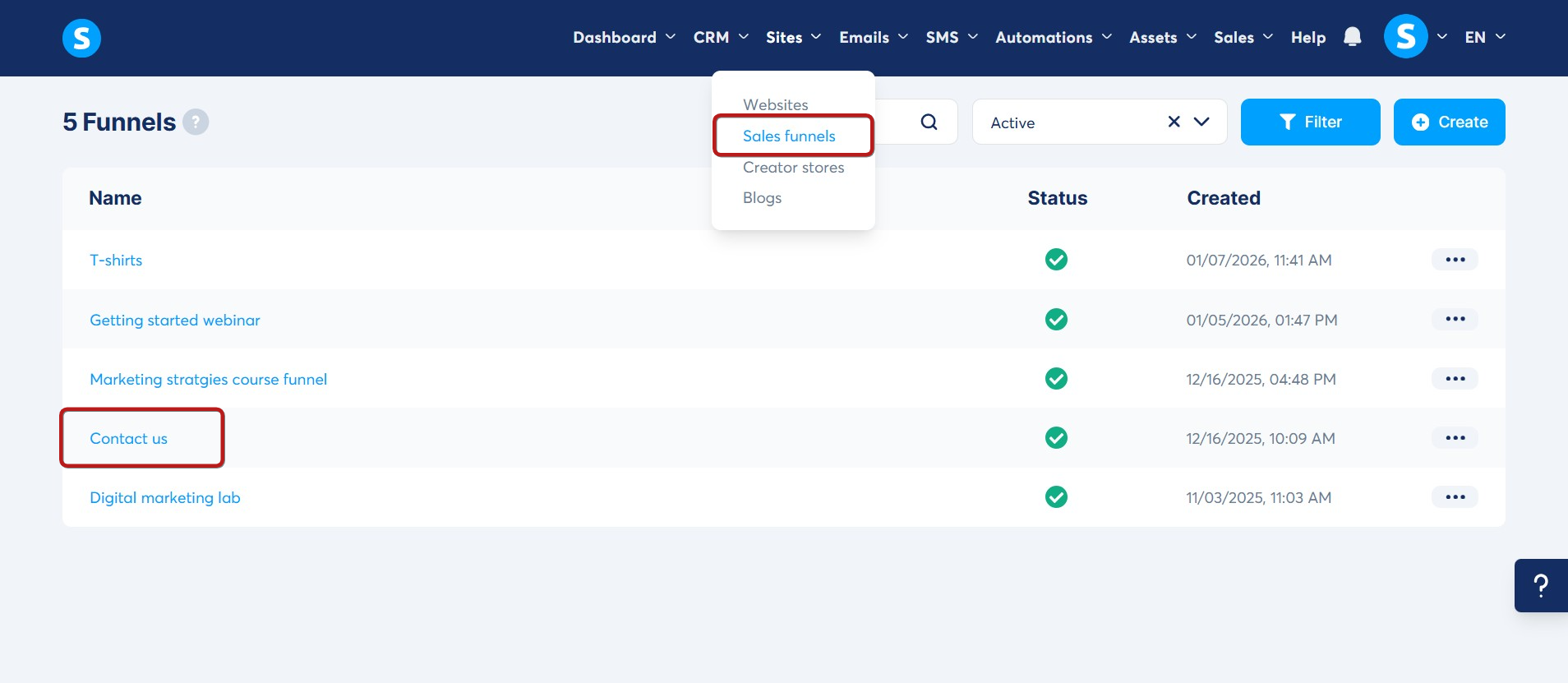
- Přejděte na kartu Prodejní funnely.
- Vyberte funnel, který obsahuje vaši kontaktní stránku.
- Úprava kontaktní stránky
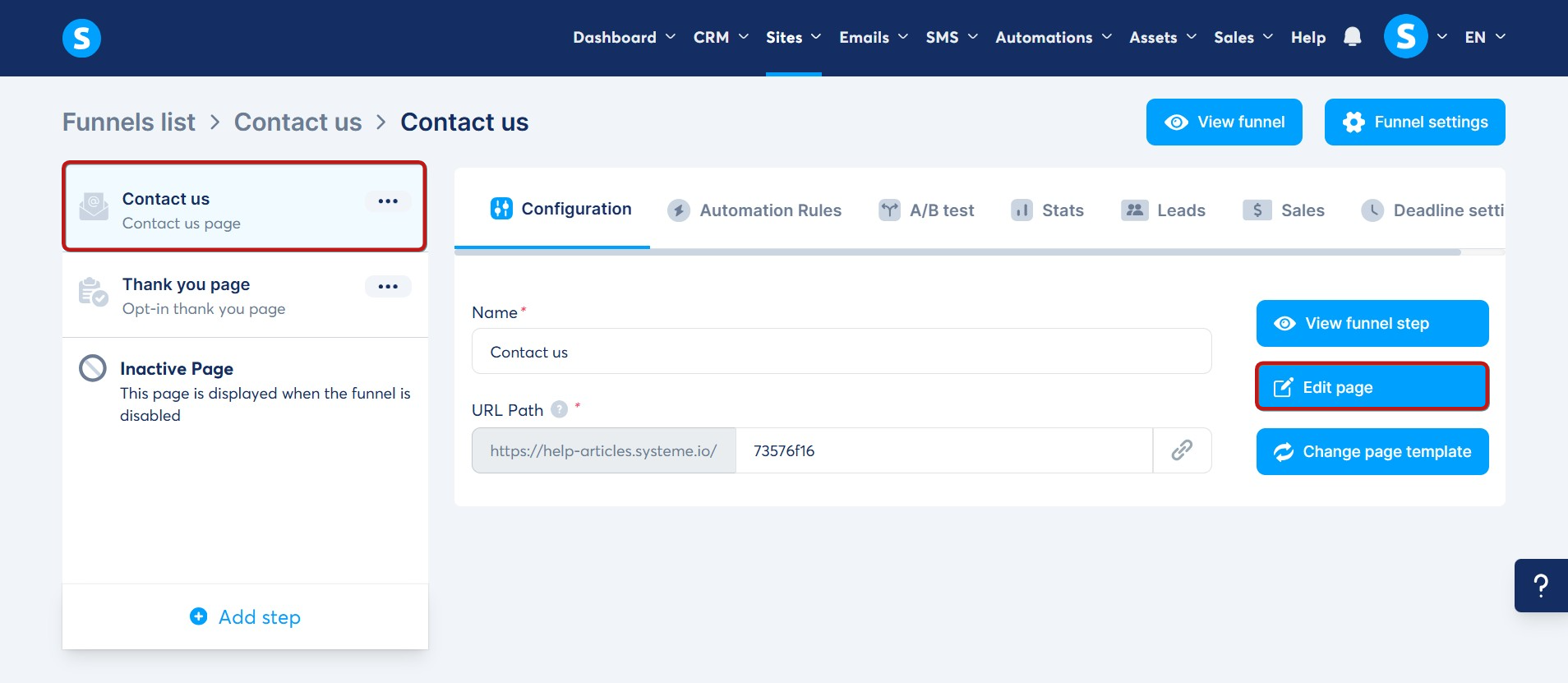
- Klikněte na Kroky funnelu.
- Klikněte na tlačítko Upravit stránku vedle vaší kontaktní stránky.
Prvek reCAPTCHA je v šabloně kontaktní stránky předinstalován.
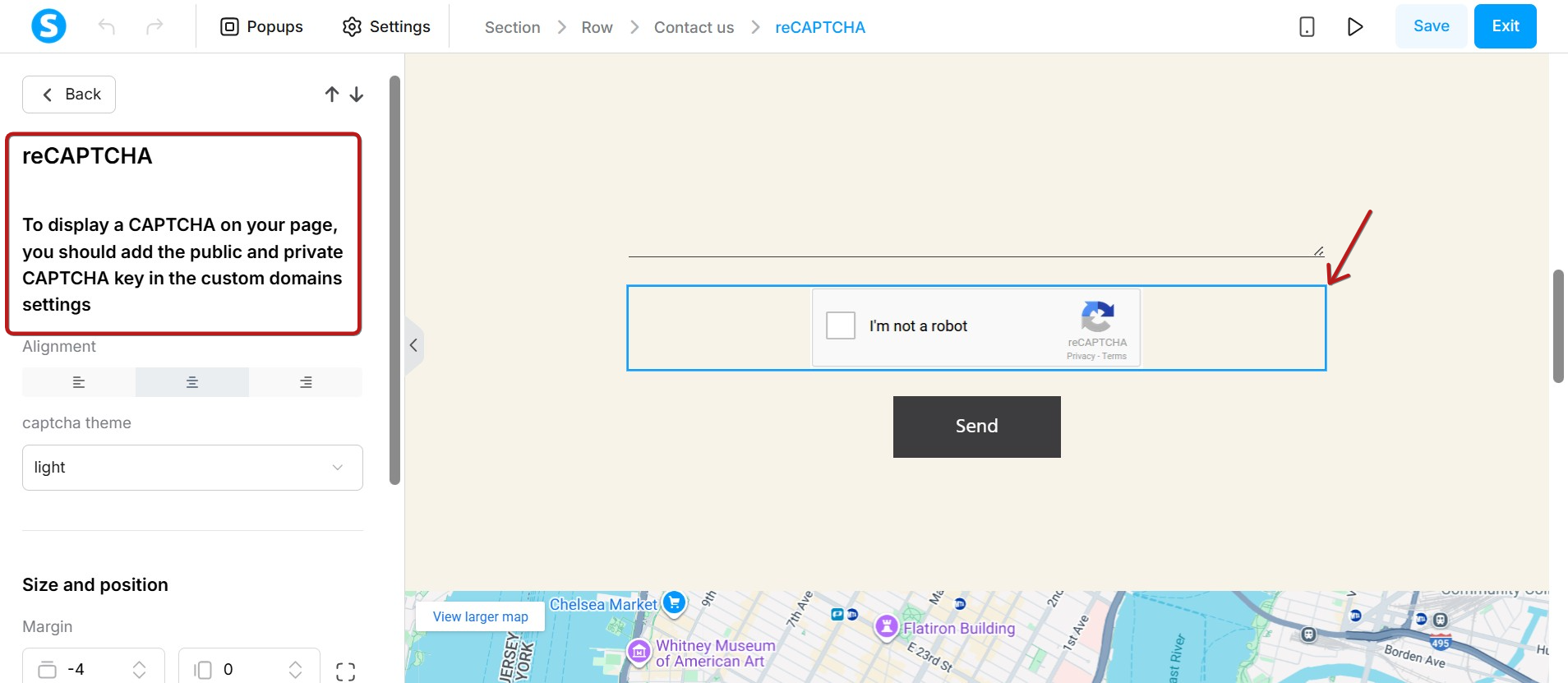
Ujistěte se, že doména připojená k tomuto funnelu odpovídá doméně, kterou jste zaregistrovali v konzoli Google reCAPTCHA.
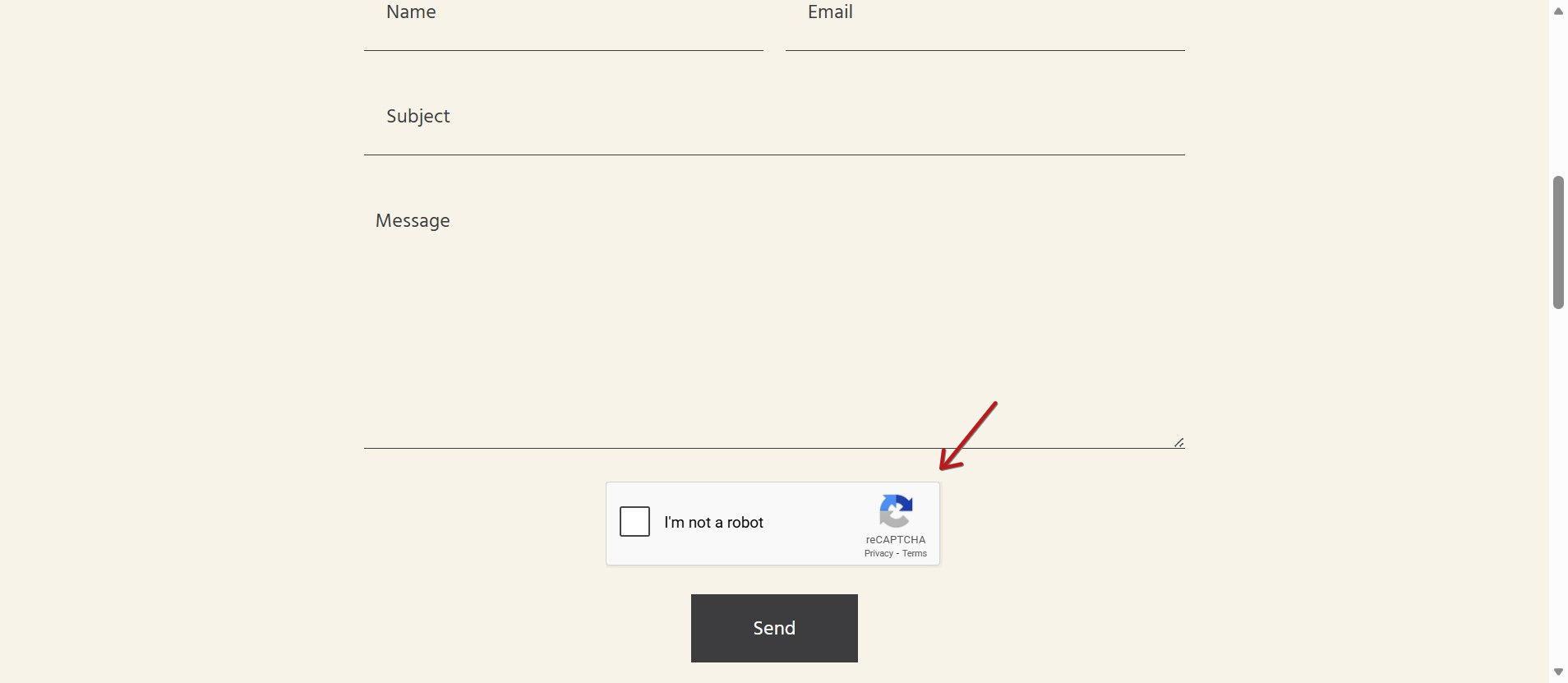
Zde je výsledek!
Poznámka:
Pokud se zobrazí chyba „Chyba ověření reCAPTCHA, zkuste to prosím znovu“, může to znamenat, že byl překročen bezplatný limit pro reCAPTCHA Enterprise.
Pro vyřešení tohoto problému se ujistěte, že váš projekt má aktivní fakturační účet v konzoli Google reCAPTCHA. Více informací získáte kliknutím zde.