Jak přidat order bump do objednávkového formuláře/platební stránky
V tomto článku se dozvíte, jak přidat order bump do vašeho objednávkového formuláře / platební stránky.
Pro začátek budete potřebovat:
- účet systeme.io
- prodejní funnel
- platební stránku
Začněte tím, že přejdete na platební stránku, kde chcete přidat order bump. Poté klikněte na Přidat order bump (1).
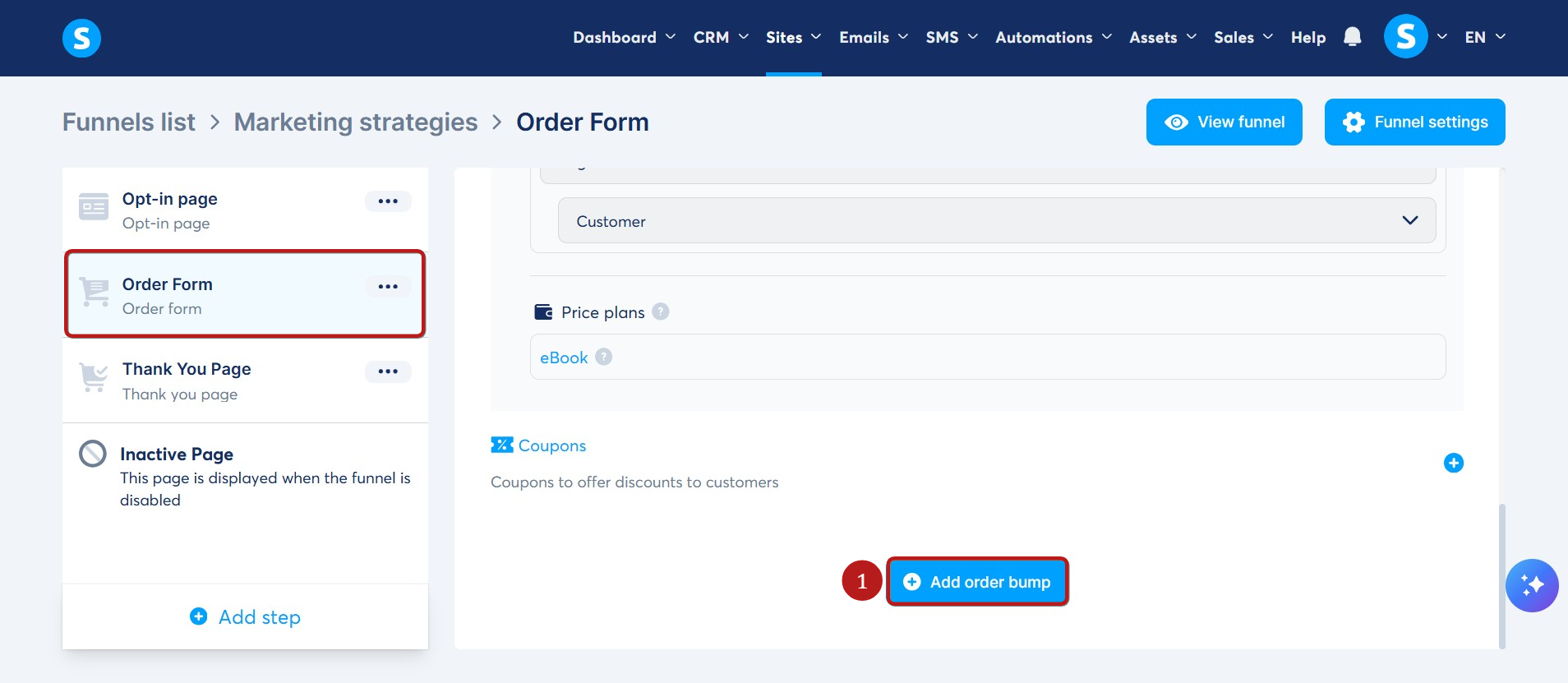
Objeví se nová pole pro konfiguraci order bumpu.
V poli Zvolit typ nabídky vyberte buď Fyzické produkty nebo Digitální produkt (2).
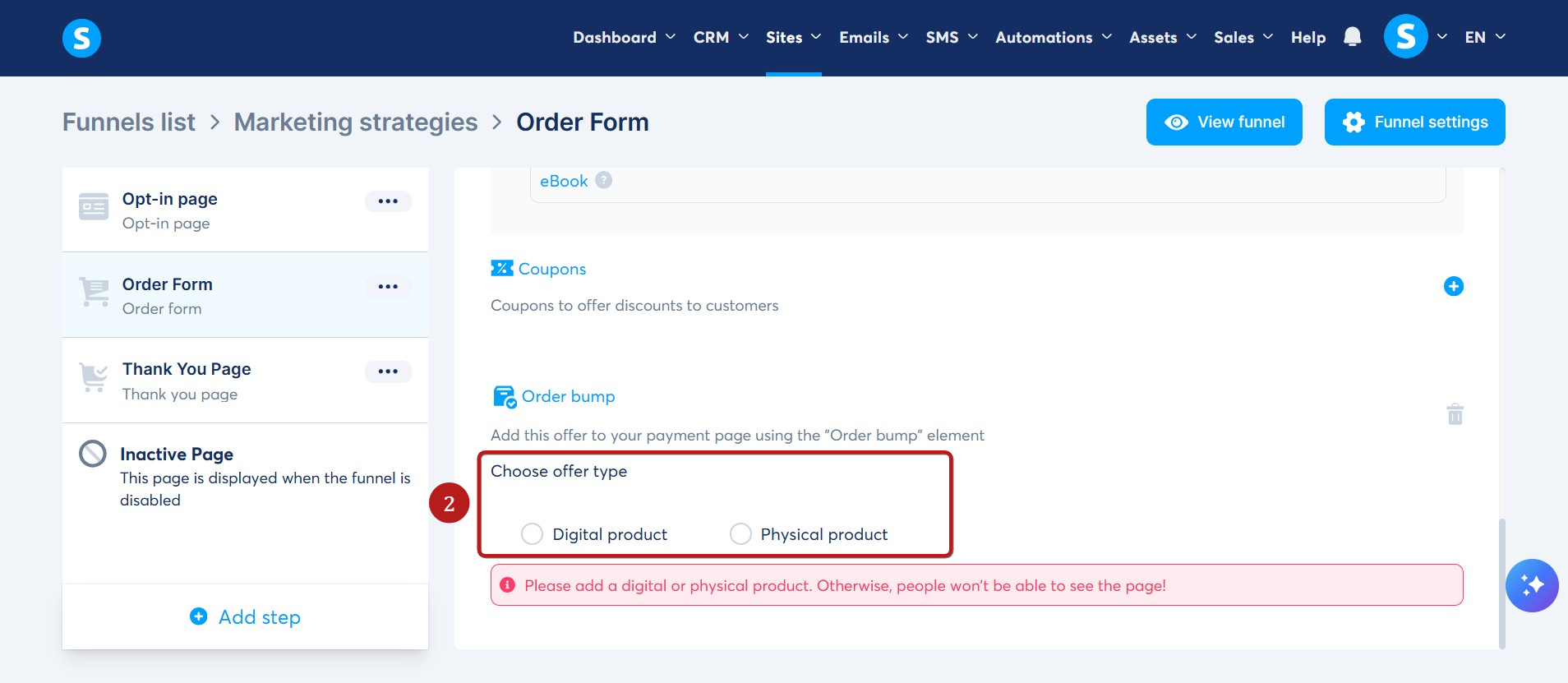
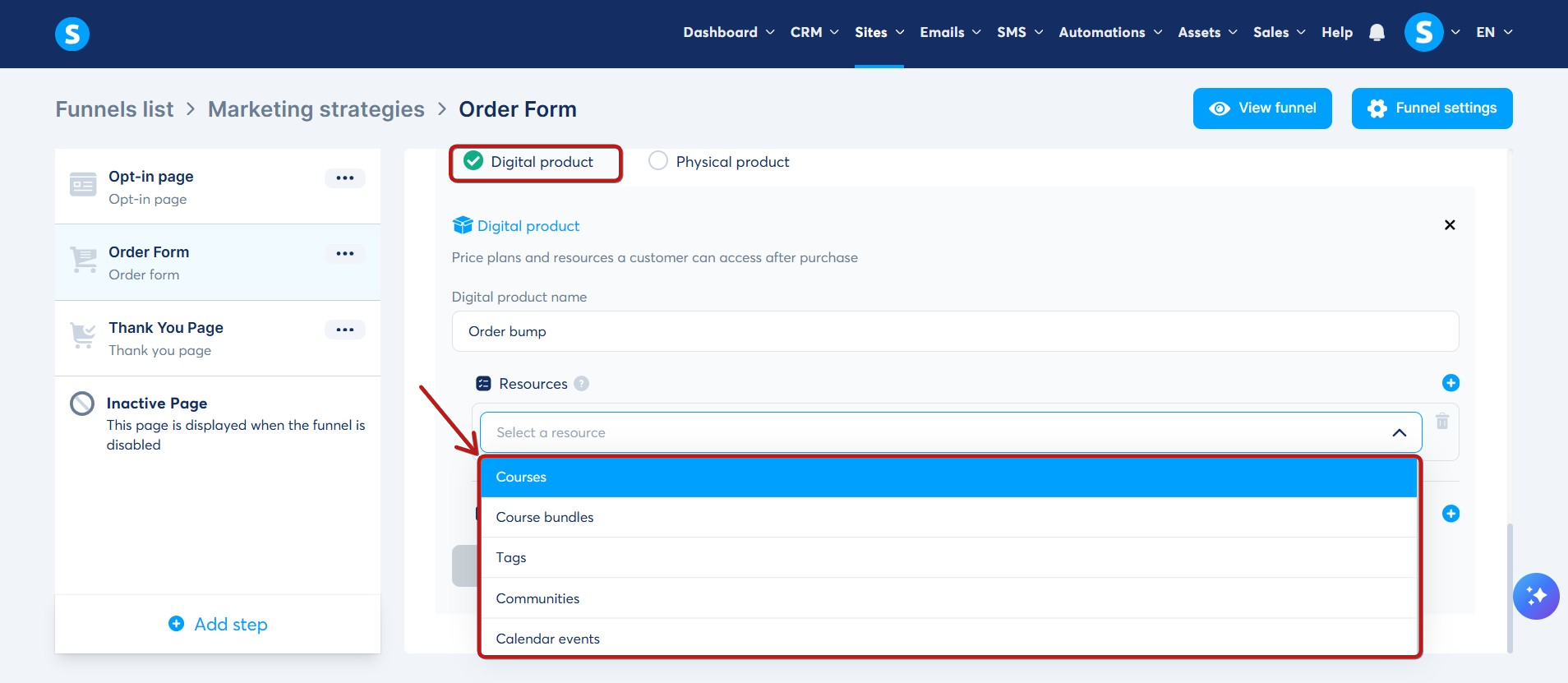
Po výběru typu nabídky pro vaši stránku objednávkového formuláře musíte přidat zdroj, ke kterému budou mít zákazníci přístup po provedení platby.
Pro digitální produkty jsou k dispozici následující zdroje:
2. Balíčky kurzů: Po ověření platby bude mít váš zákazník přístup k členskému balíčku kurzů obsahujícímu několik předem vytvořených kurzů.
3. Tagy: Po ověření platby bude vašemu zákazníkovi přiřazen zadaný tag.
4. Komunity: Po ověření platby může zákazník vstoupit do komunity, kde může komunikovat s ostatními, kteří si objednali stejnou nabídku.
5. Kalendářní události: Můžete vytvořit placené kalendářní události
Pro fyzické produkty můžete vybrat pouze produkt, který chcete prodávat.
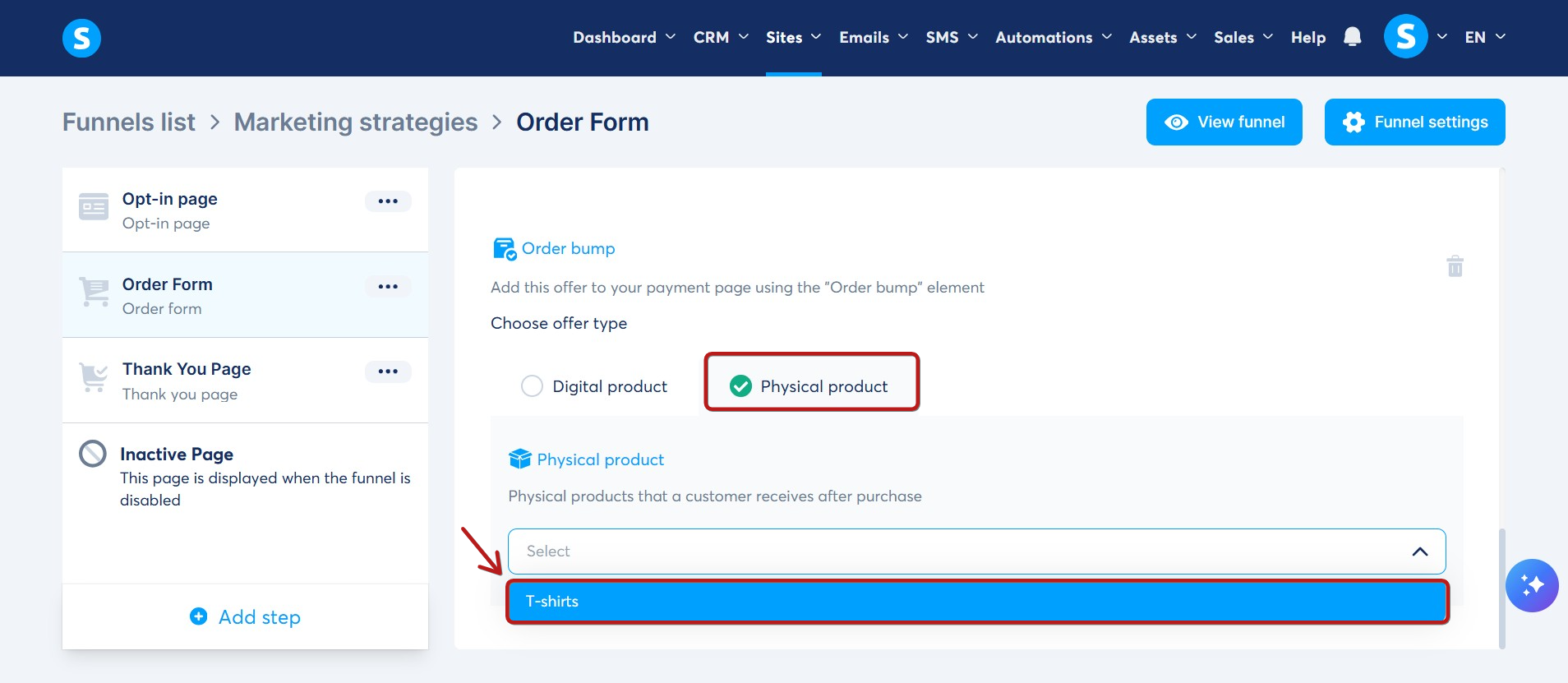
Poznámka: Doručení fyzických produktů musíte řešit externě, protože systeme.io tento proces nezajišťuje. Pokud jste ještě nevytvořili fyzický produkt, podívejte se na tento návod, jak jej vytvořit.
DŮLEŽITÉ: Musíte také přidat jednu cenu ke svému order bumpu, klikněte zde a zobrazte si článek Jak vytvořit a nakonfigurovat cenový plán.
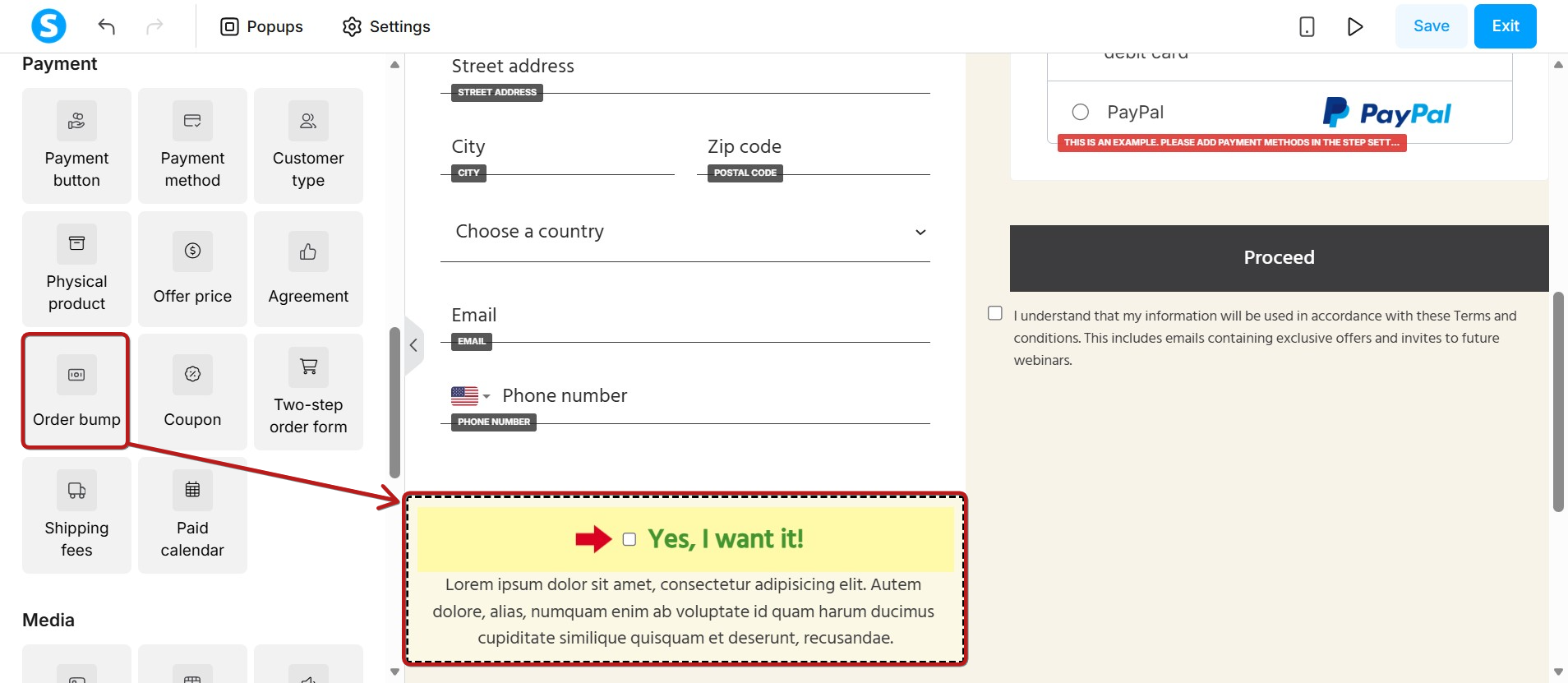
Jakmile nakonfigurujete order bump v nastavení objednávkového formuláře, otevřete editor stránky. Poté jednoduše přetáhněte prvek Order bump do těla stránky, aby byl na stránce viditelný.
Poznámka: Můžete také definovat automatizační pravidla pro odeslání e-mailu nebo kampaně poté, co zákazník zakoupí order bump.
Postupujte podle těchto kroků pro vytvoření automatizačních pravidel:
1. Vytvořte tag, který bude přiřazen zákazníkům, kteří zakoupí Order Bump (např. tag Order Bump).
2. Přejděte na platební stránku, kde se nachází Order Bump, a vyberte Tag jako Zdroj, poté vyberte tag, který chcete po nákupu přiřadit (např. Order Bump).
S touto konfigurací bude každému, kdo zakoupí váš Order Bump, přiřazen konkrétní tag.
3. Přejděte na Menu > Automatizace > Pravidla a vytvořte automatizační pravidla. Například:
- Spouštěč: Vyberte spouštěč Přiřazen tag a zvolte tag, který bude automaticky přiřazen zákazníkům, kteří zakoupí Order bump.
- Akce:Pro akci vyberte požadovanou akci, například Odeslat e-mail nebo Kampaň.
Chcete-li se dozvědět více o správě automatizačních pravidel, klikněte zde.