Jak vytvořit a prodávat fyzický produkt pomocí systeme.io
V tomto článku se dozvíte, jak vytvořit a prodávat fyzický produkt pomocí systeme.io.
Krok 1: Vytvoření fyzického produktu
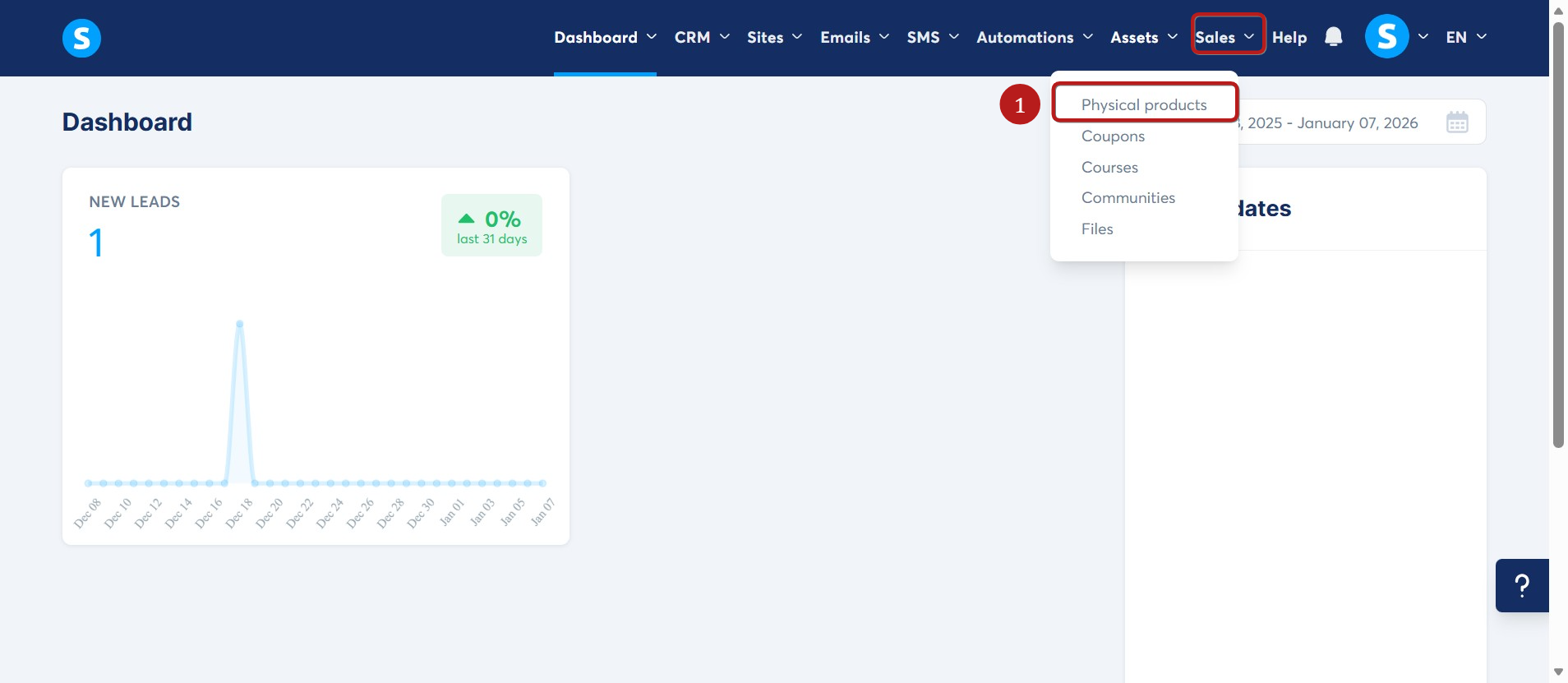
1.1 Přejděte do sekce Produkty a klikněte na Fyzické produkty (1).
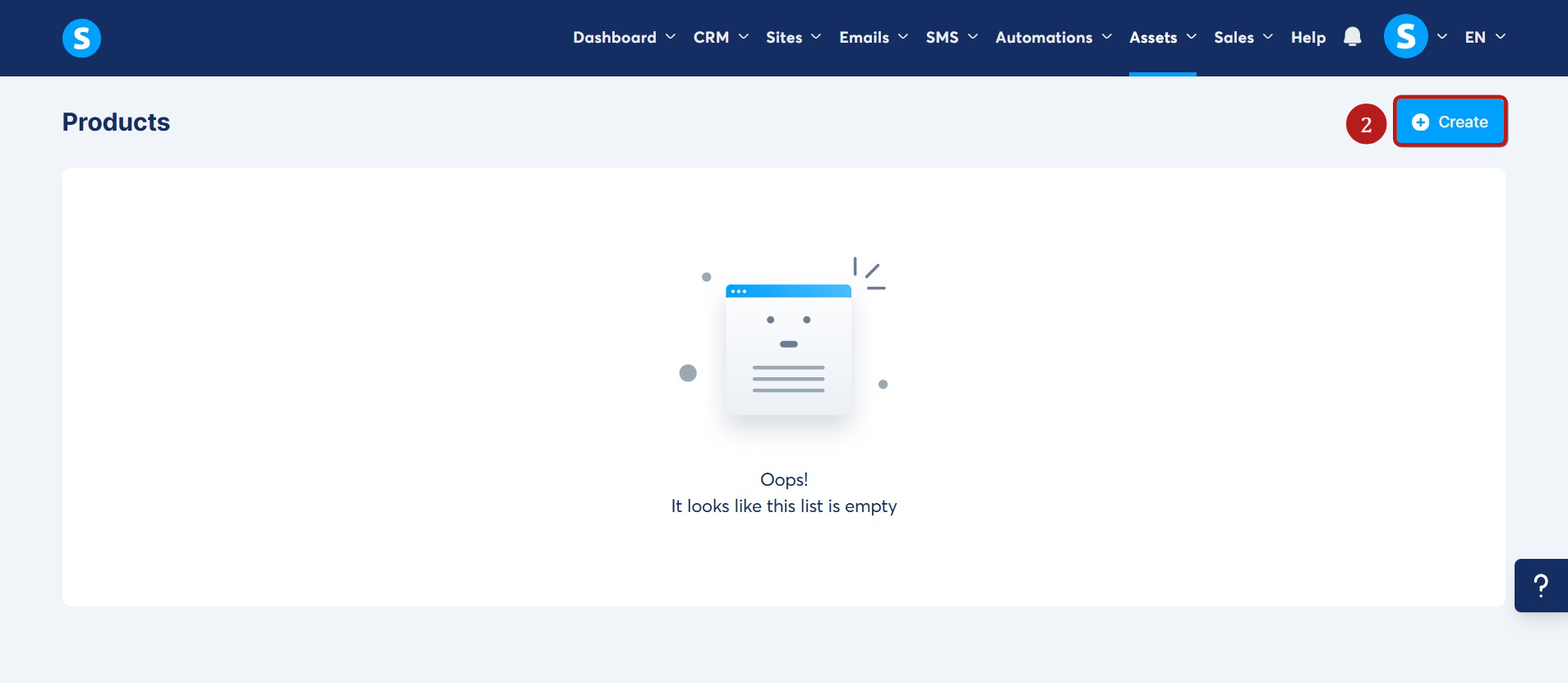
1.2 Klikněte na Vytvořit (2) a zahajte nastavení.
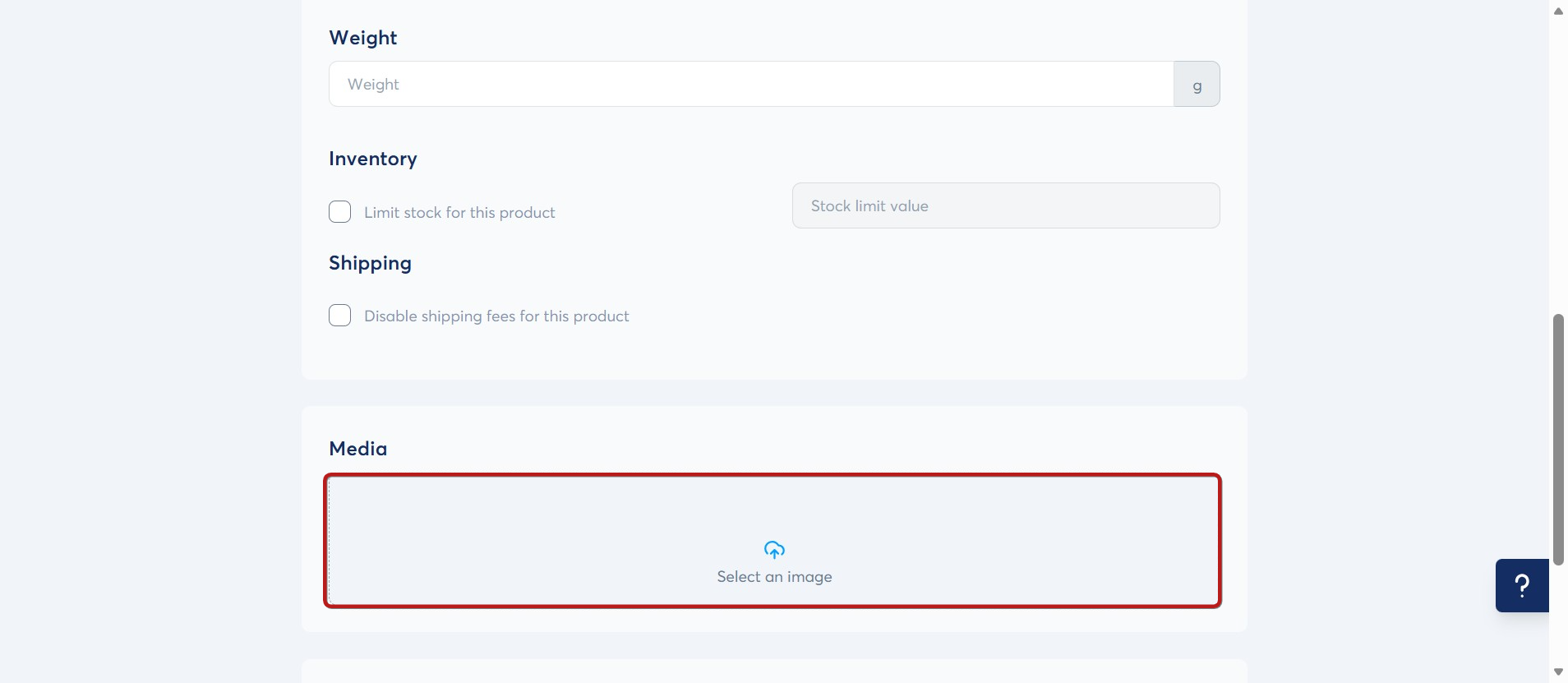
Na stránce vytvoření produktu vyplňte následující informace:
- Název: Název produktu
- Popis: Popis produktu
- SKU: Skladová jednotka; jedinečný kód pro identifikaci produktu
- Daň produktu: Sazba daně účtovaná zákazníkům
- Daňové chování: Bez daně / Včetně daně
- Měna: Měna, ve které chcete produkt prodávat
- Cena: Cena produktu
- Hmotnost: Hmotnost produktu
- Sklad: Dostupné množství produktu
- Doprava: Umožňuje zapnout nebo vypnout poplatky za dopravu u tohoto produktu

Můžete také nahrát obrázky produktu, které se zobrazí na prodejní stránce.
1.3 Přidání variant produktu
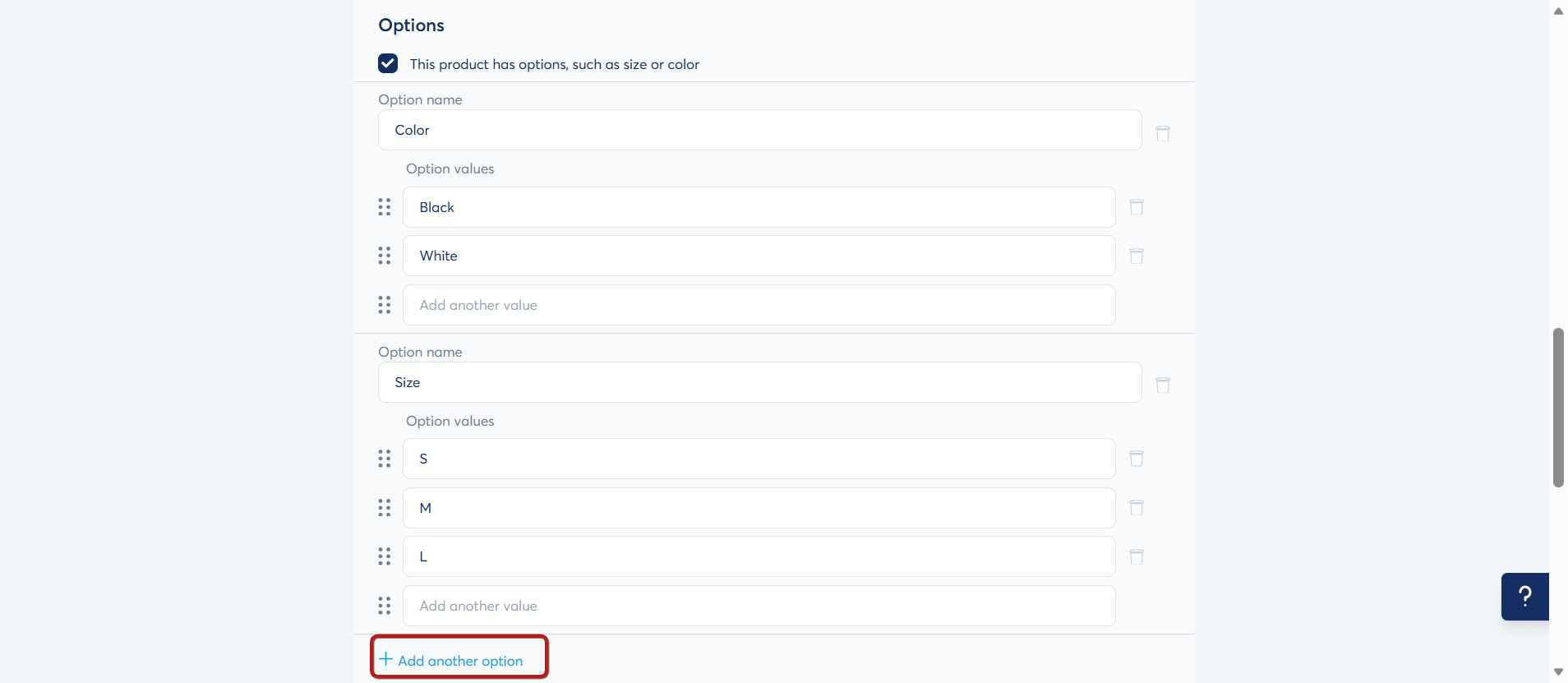
Pro vytvoření varianty produktu stačí zadat název a hodnotu.
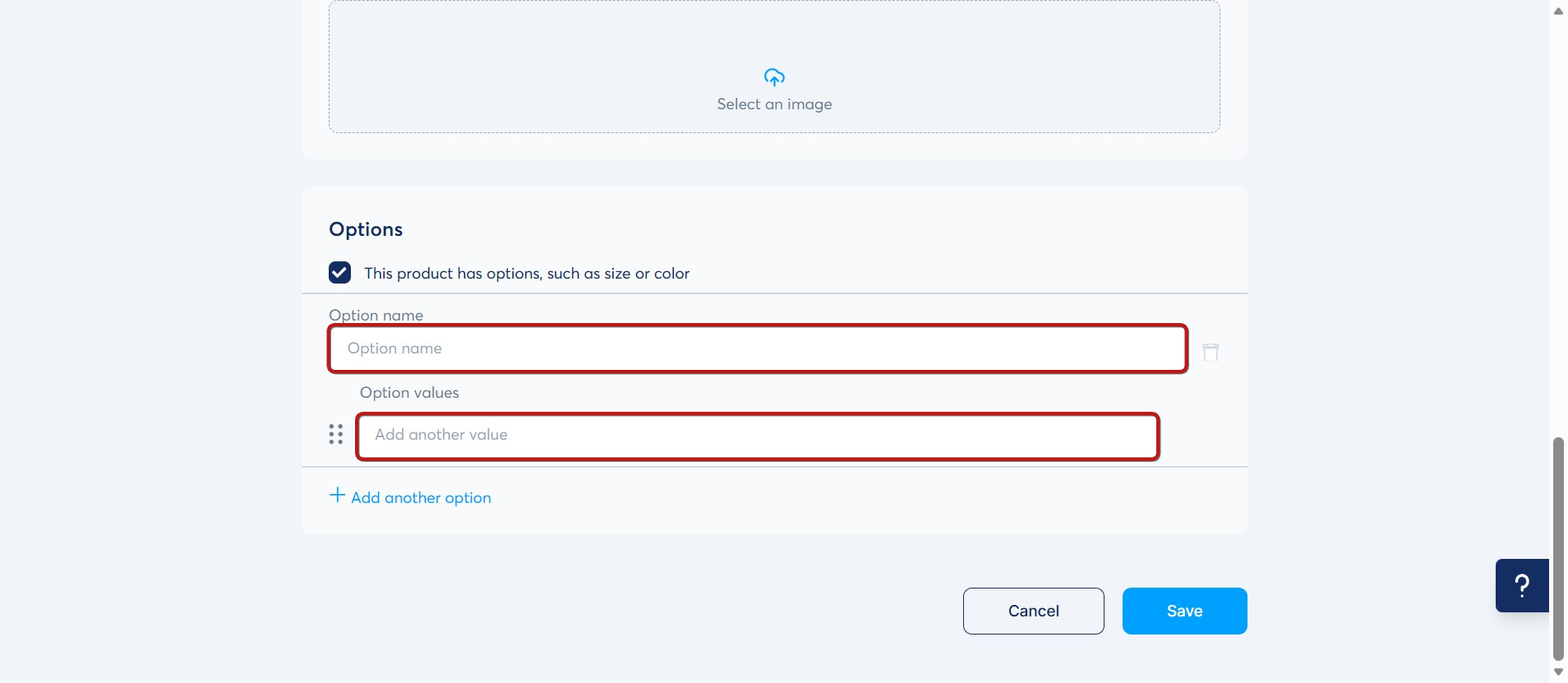
Příklady variant fyzického produktu:
- Barva (černá, hnědá, zelená)
- Velikost (S, M, L)
Další varianty přidáte kliknutím na + Přidat další variantu.
DŮLEŽITÉ:
- Celkový počet variant závisí na tarifu, který používáte:
- Free: 50 variant fyzického produktu
- Startup: 100 variant fyzického produktu
- Webinář: 250 variant fyzického produktu
- Unlimited: Počet variant není omezen
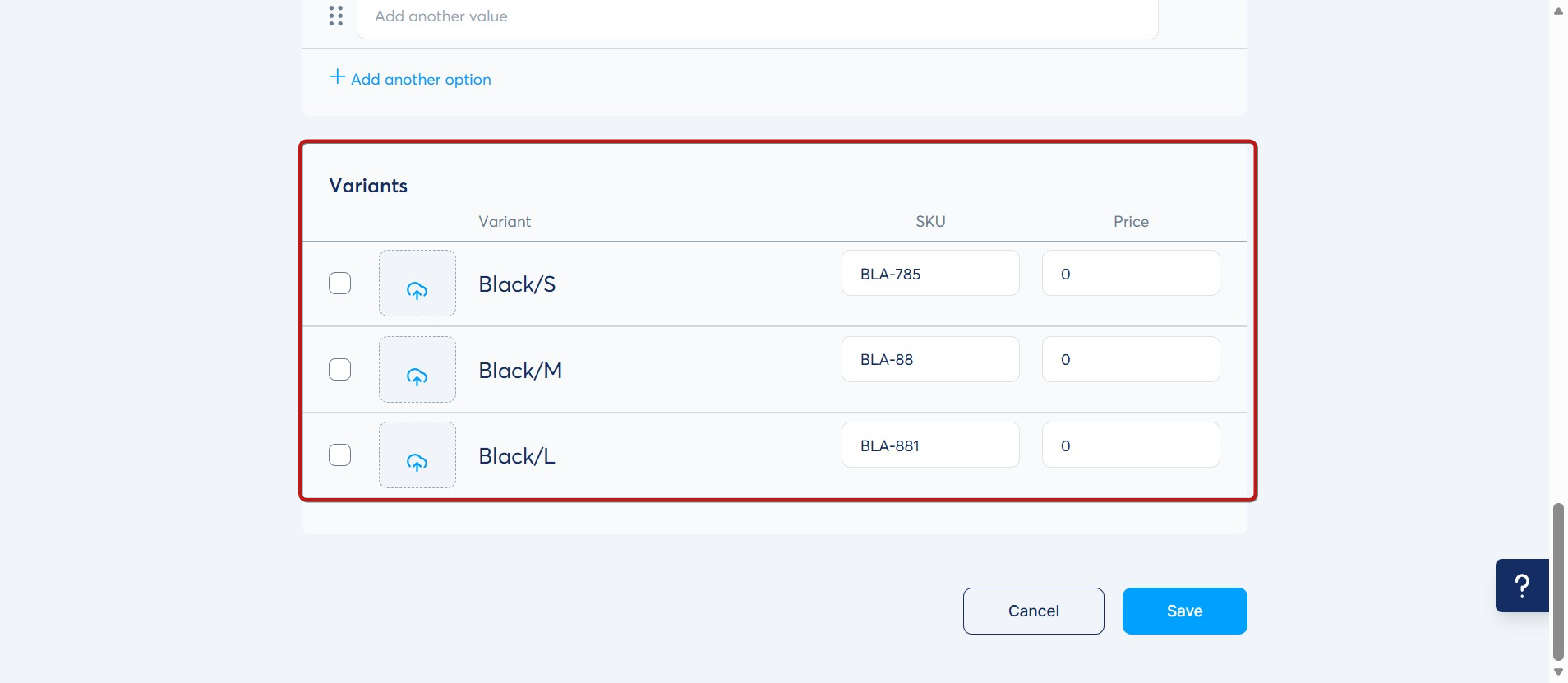
- Po nastavení variant a hodnot systeme.io automaticky vygeneruje všechny kombinace. Cenu upravujte pouze u variant, které se liší od základní ceny produktu.
Příklad:
Následující varianty byly vytvořeny pro možnost Velikost s konkrétní barvou černá:
- Černá / S
- Černá / M
- Černá / L
Poznámky:
- SKU kódy pro jednotlivé varianty se vytvářejí automaticky, ale můžete je upravit ručně.
- Ke každé variantě můžete přiřadit vlastní obrázek.
- Varianty i možnosti můžete mazat nebo upravovat.
- Pro každou variantu lze nastavit omezené skladové množství.
Krok 2: Uvedení produktu do prodeje
2.1 Vytvoření funnelu:
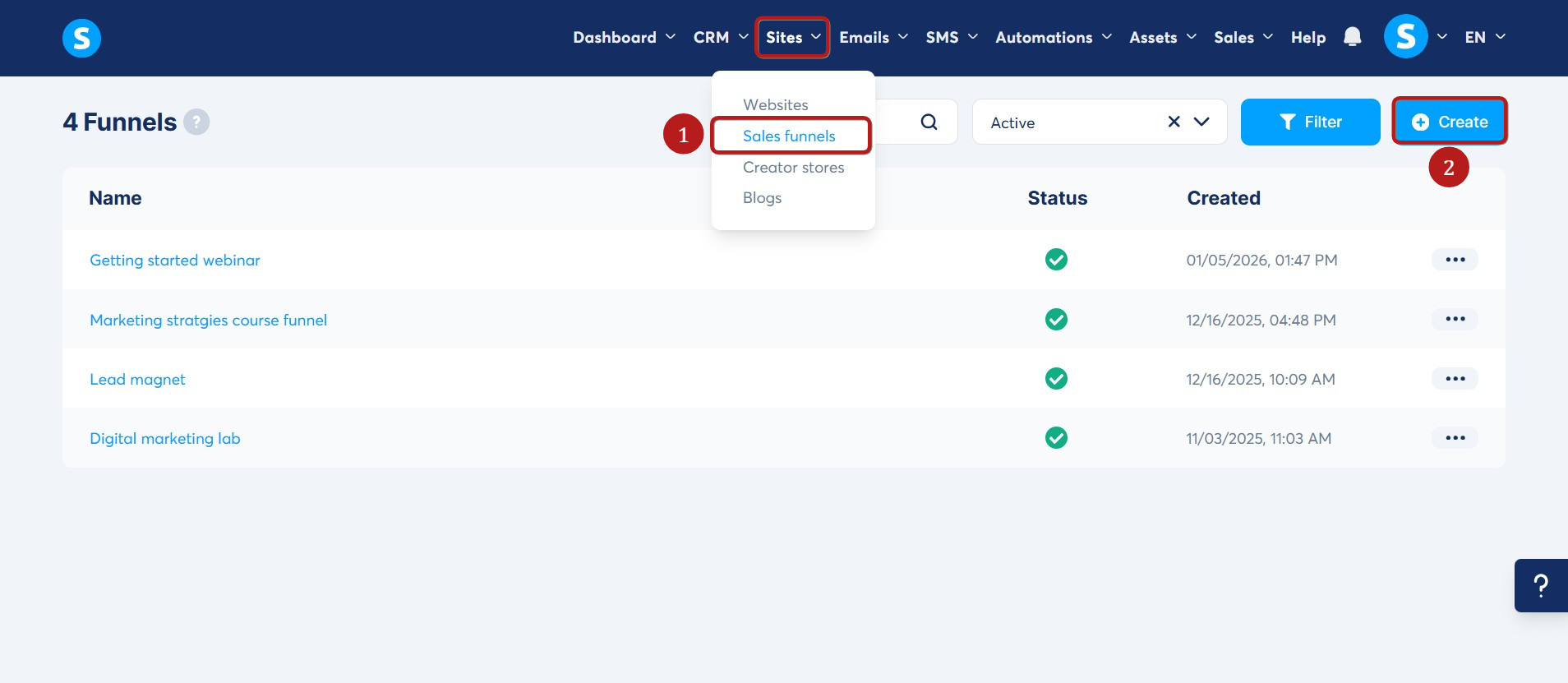
Pro vytvoření funnelu přejděte do sekce Prodejní funnely (1) a klikněte na Vytvořit (2).
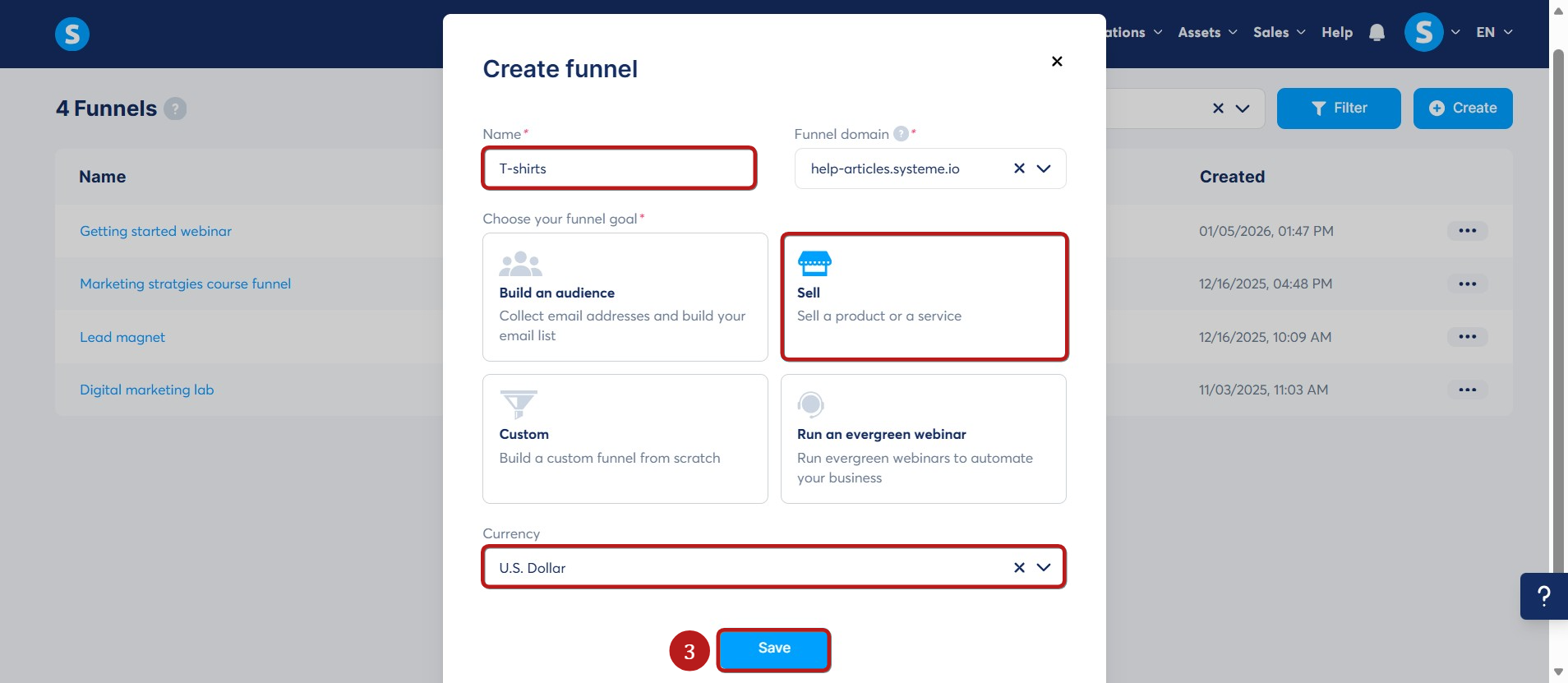
Protože prodáváte produkt, zvolte Prodej. Případně můžete zvolit Vlastní, pokud chcete stránky vytvořit od začátku.
Pojmenujte funnel, vyberte měnu a klikněte na Uložit (3).
Poznámka: Měna vybraná ve funnelu musí odpovídat měně nastavené u produktu.
Pro prodej potřebujete objednávkový formulář a děkovnou stránku. Tyto stránky jsou automaticky vytvořeny při výběru šablony Prodej. Dle potřeby můžete přidat také registrační, prodejní, upsell nebo downsell stránky.
Poznámky:
2.2 Umístění produktu do funnelu:
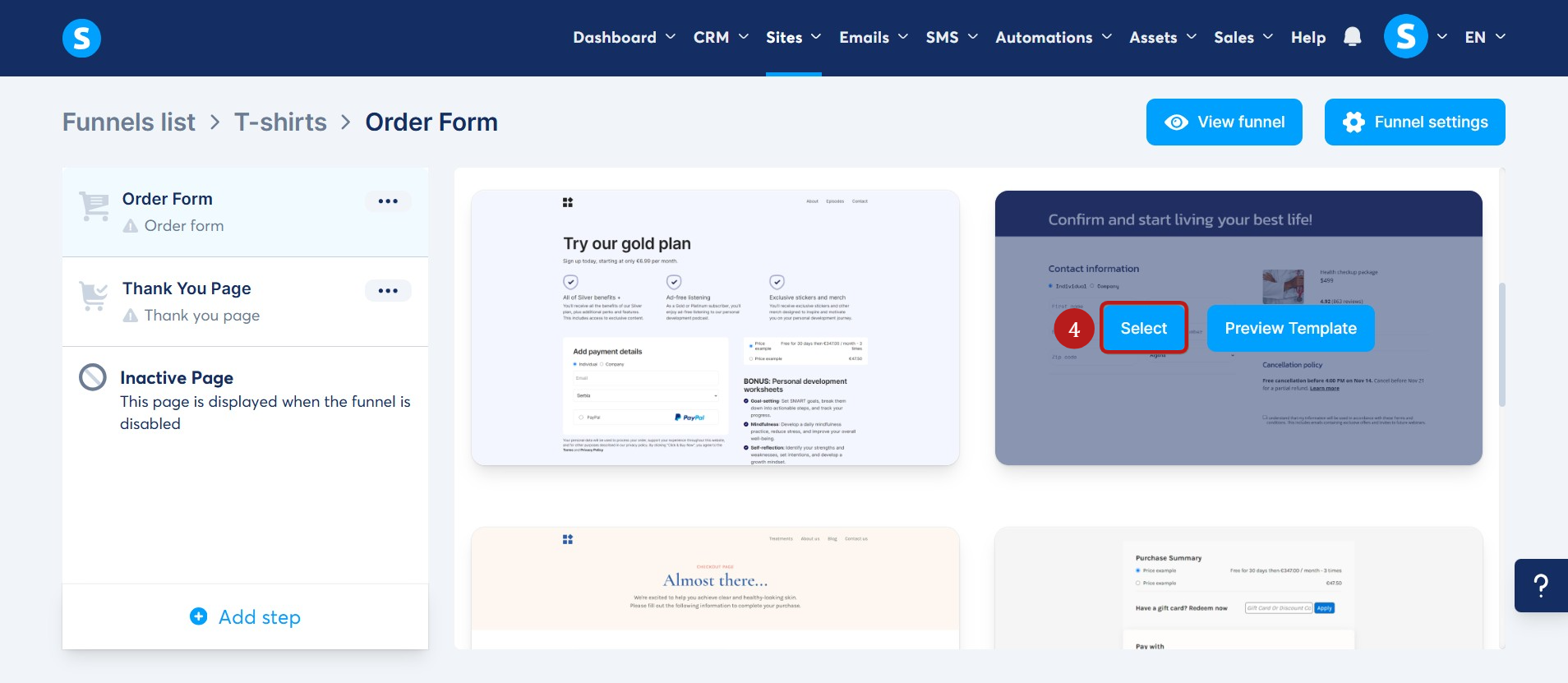
Vyberte jednu z dostupných šablon produktu a klikněte na Vybrat (4).
Vyberte také šablonu děkovné stránky.
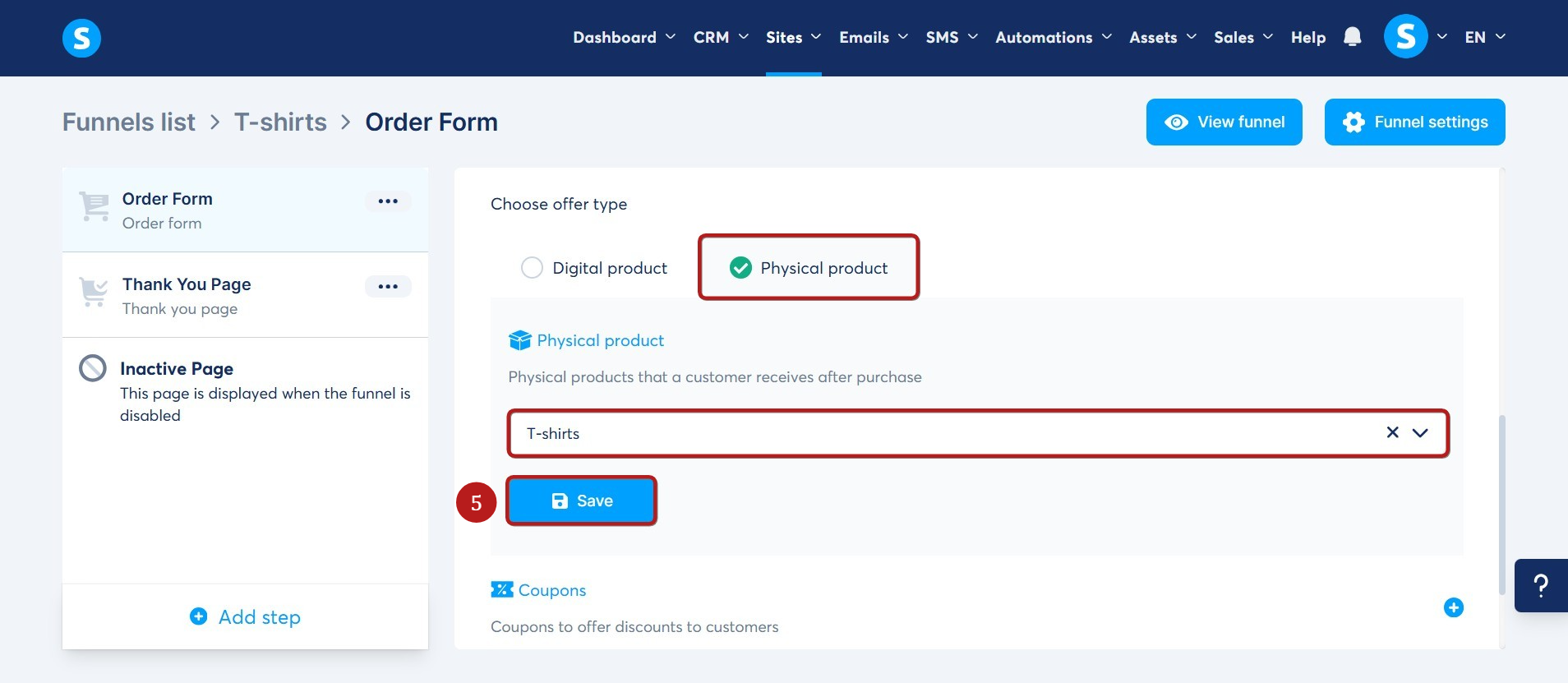
Zvolte typ nabídky Fyzický produkt, vyberte konkrétní produkt (např. „Trička“) a klikněte na Uložit (5).
Poznámka: Seznam zobrazuje pouze fyzické produkty se stejnou měnou jako funnel.
Důležité: Nezapomeňte nejprve připojit platební metodu ke svému účtu systeme.io.
Následující články vám pomohou s připojením platebních bran dostupných v systeme.io a s nastavením ceny:
- Integrace PayPal
- Připojení Stripe
- Integrace Flutterwave
- Integrace Razorpay
- Integrace Mollie
- Integrace Mercado Pago
- Integrace GoCardless
- Integrace Xendit
- Integrace Paystack
- Platba na dobírku
- Vytvoření a nastavení cenového plánu
2.3 Úprava objednávkového formuláře:
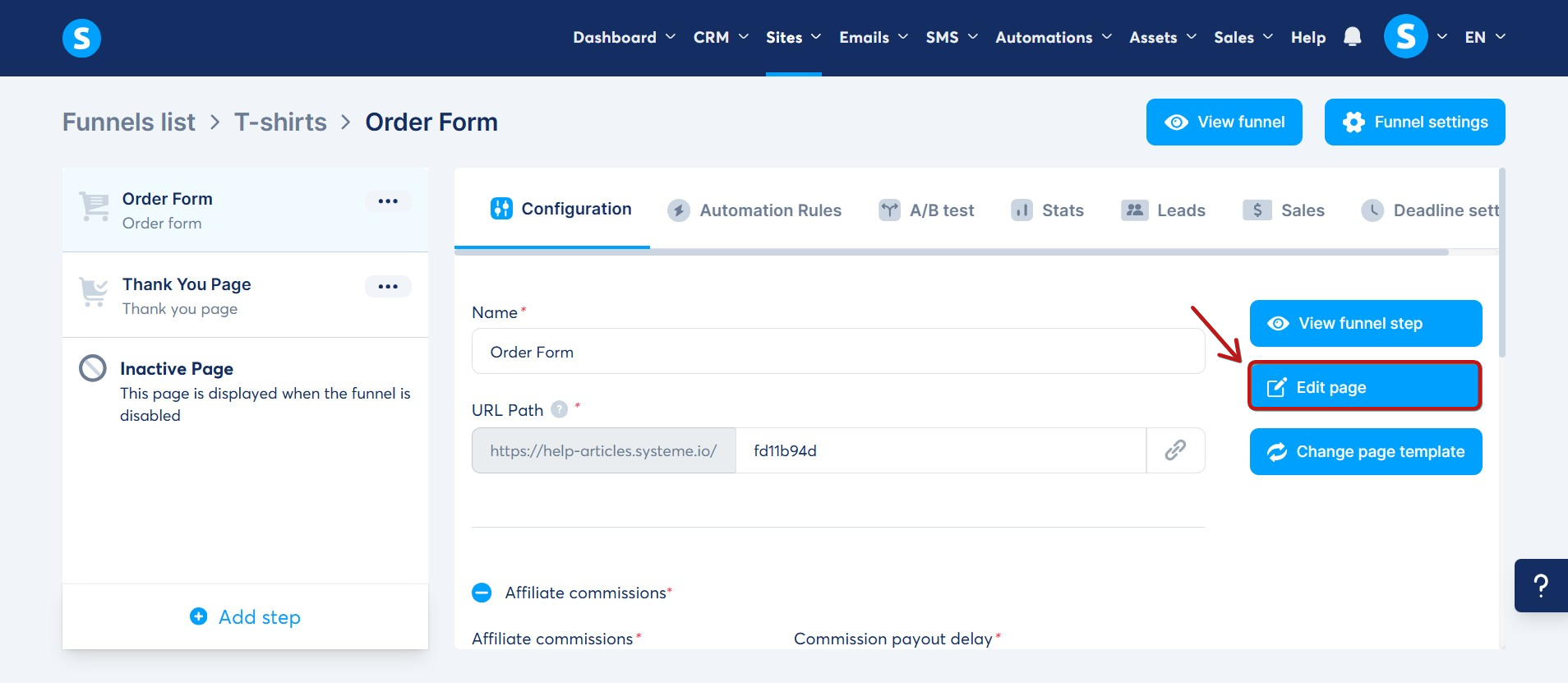
Klikněte na Upravit stránku a otevřete editor objednávkového formuláře.
V editoru můžete libovolně uspořádat prvky stránky. Nejprve umístěte produkt na stránku.
Vyberte místo, kam má být produkt umístěn, a přetáhněte prvek Fyzický produkt ze sekce Platby.
Všechny informace zadané při vytváření produktu se zobrazí v sekci Fyzický produkt.
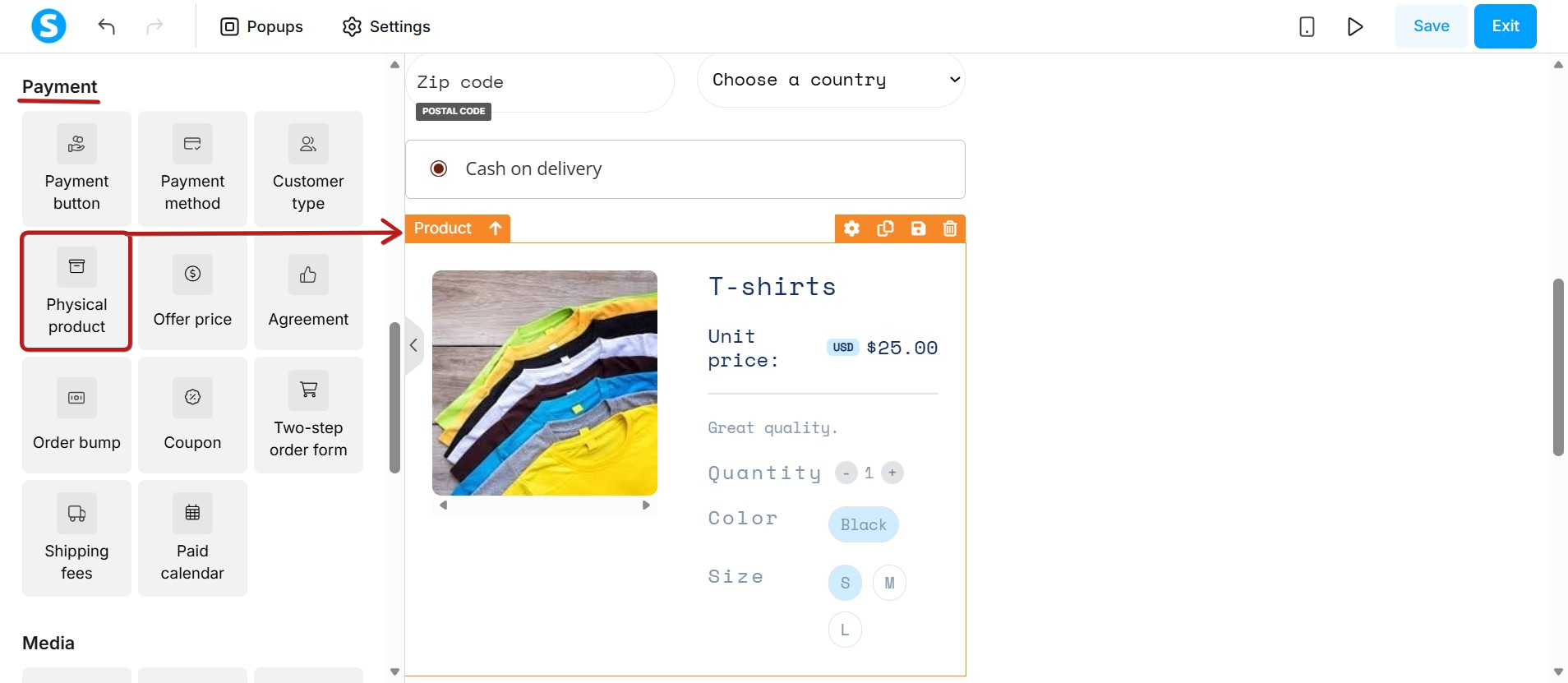
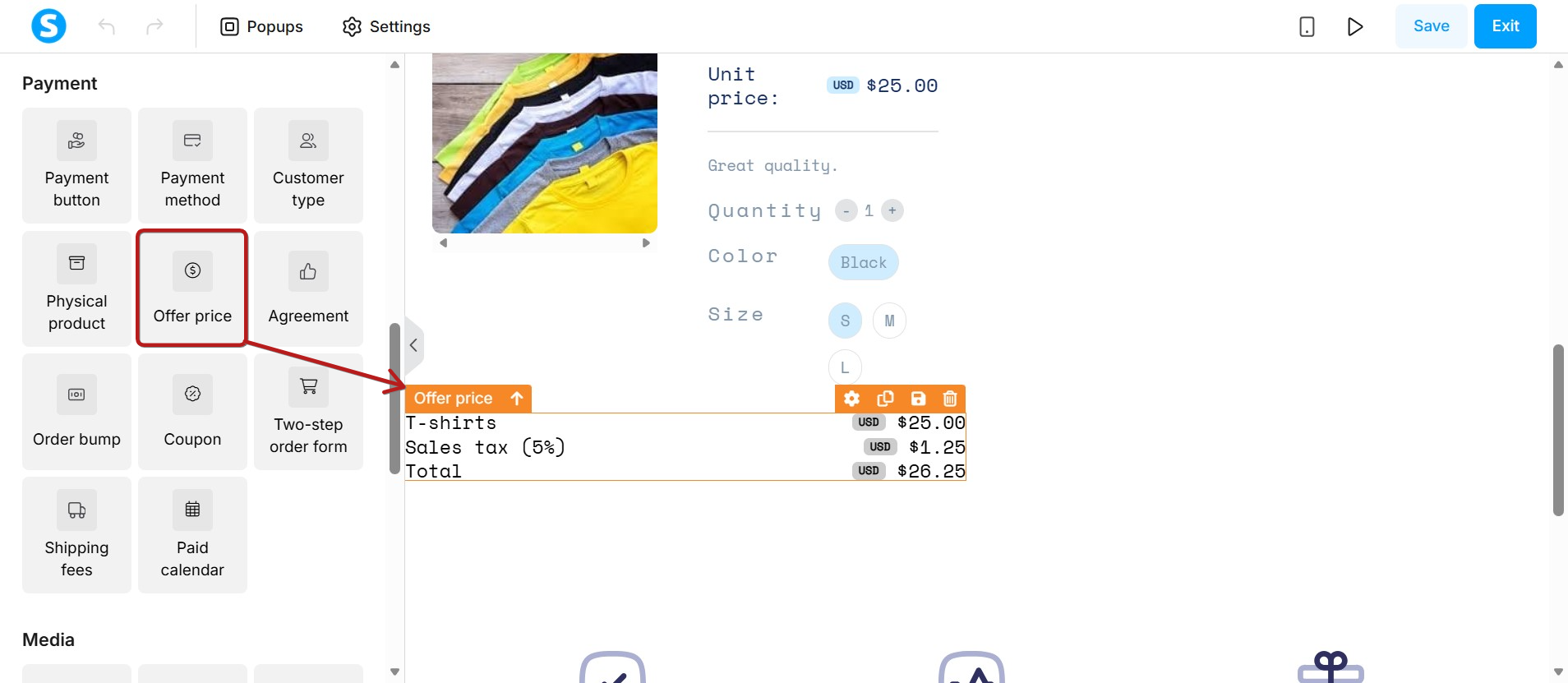
Následně přidejte cenu přetažením prvku Cena nabídky ze sekce Platby.
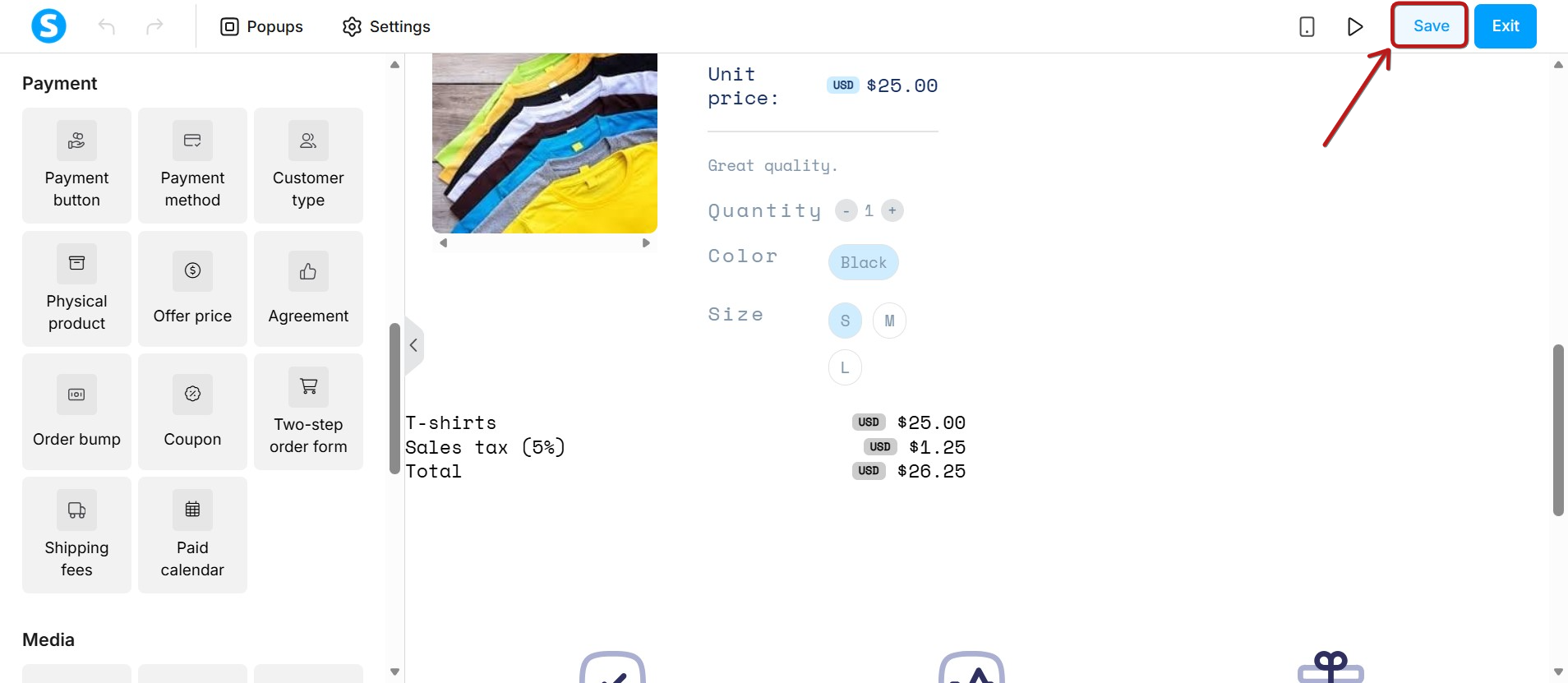
Po dokončení úprav nezapomeňte kliknout na Uložit v pravém horním rohu stránky.
Editor stránek nemá automatické ukládání.
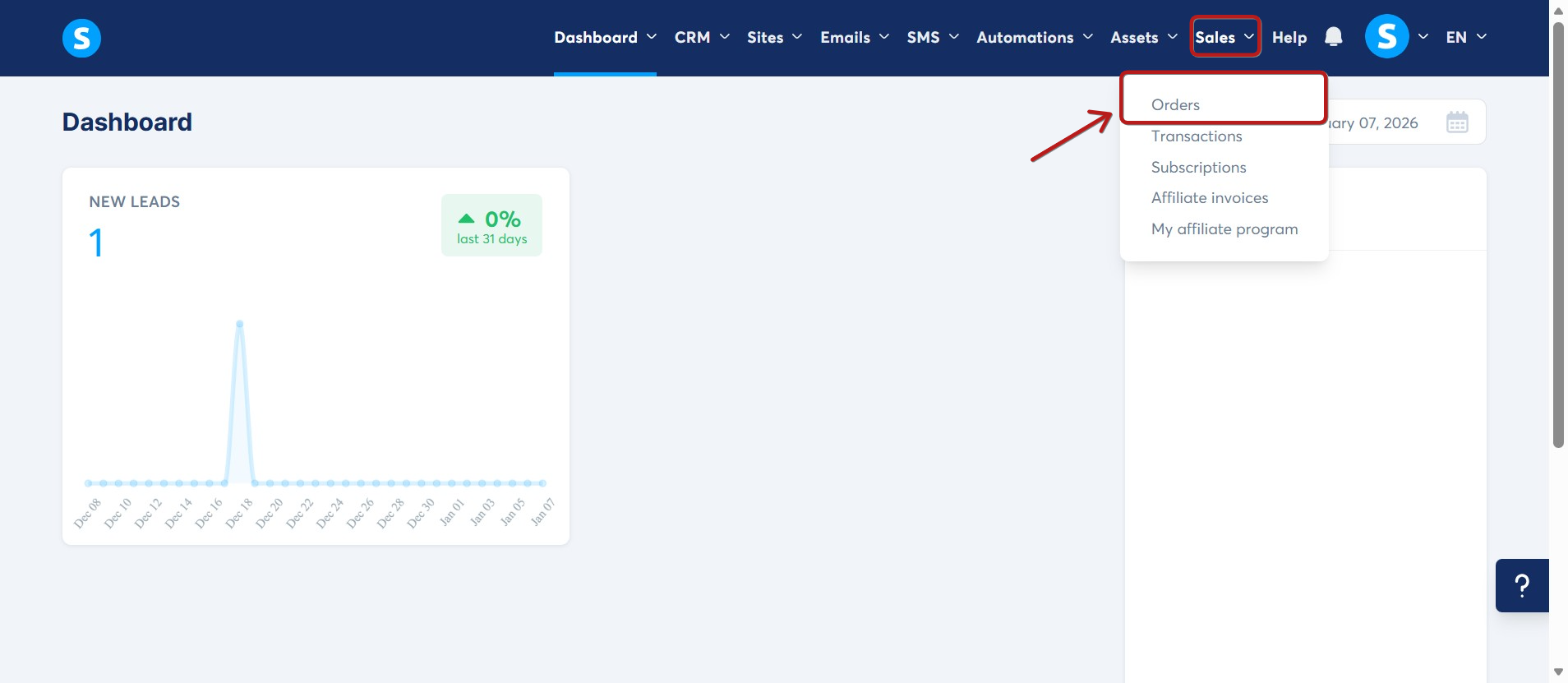
Všechny objednávky zákazníků najdete ve svém účtu systeme.io v sekci Odbyt → Objednávky.
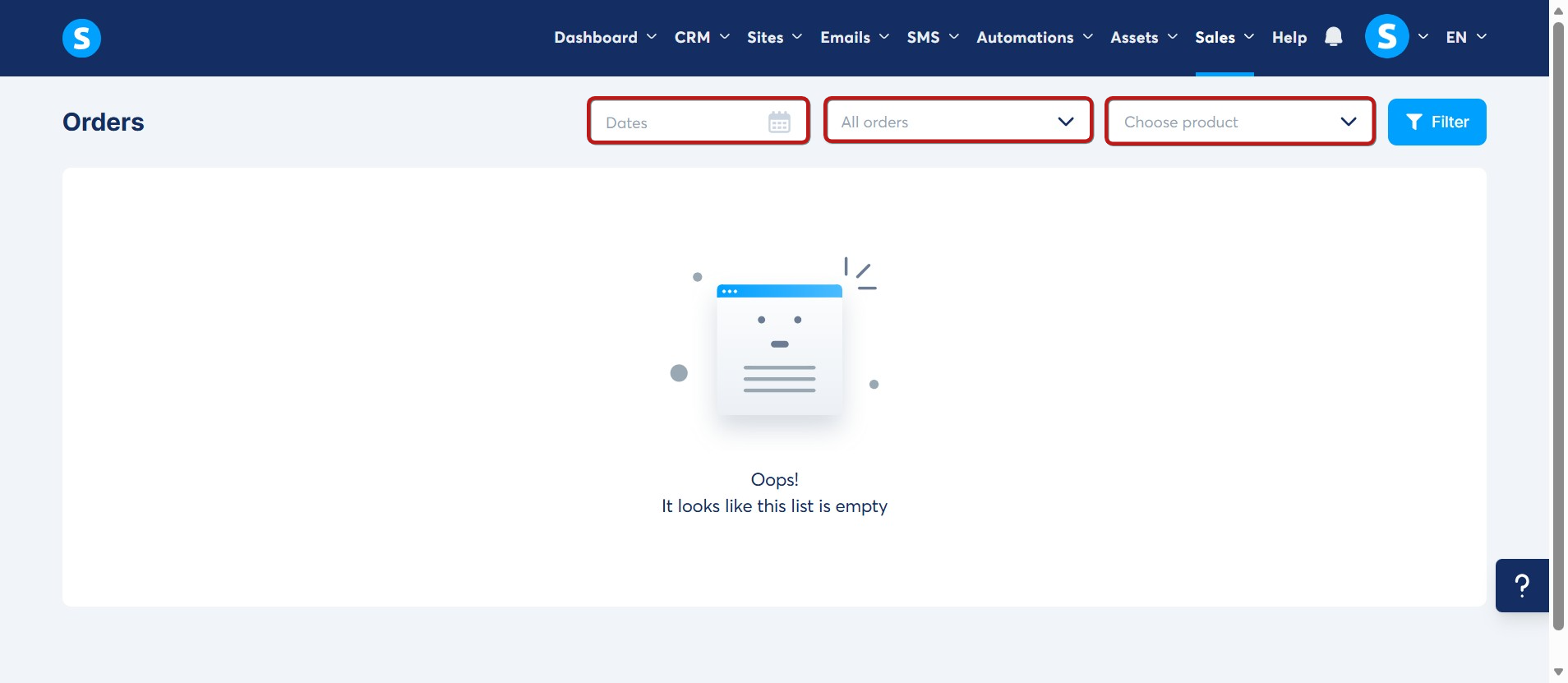
Tato stránka zobrazuje všechny objednávky. Výsledky můžete filtrovat podle data, typu, stavu nebo produktu.
Pokud máte jakékoli dotazy ohledně nastavení produktu, kontaktujte podporu kliknutím zde.
Poznámka: Při kontaktování podpory uveďte e-mail k účtu a relevantní informace (např. název funnelu nebo produktu).
DŮLEŽITÉ: Systeme.io nezajišťuje dopravu ani logistiku. Odeslání produktu zákazníkovi je plně vaší odpovědností.