Jak připojit doménu Hostinger k systeme.io
Na této stránce se naučíte, jak přidat DNS záznamy do Hostingeru a propojit svou hlavní doménu. To vám umožní přidat kompletní webovou stránku (www.domain.com) do systeme.io a používat ji jako vlastní doménu ve vašich prodejních trychtýřích a blozích, což pomáhá posílit vaši značku.
Co budete potřebovat:
- Účet na systeme.io
- Název domény zakoupený u Hostingeru
Po přidání vaší kořenové domény do systeme.io budete muset přejít do nastavení DNS ve svém účtu Hostinger.
Poznámka: Každá doména přidaná do systeme.io má vlastní CNAME záznamy, které je potřeba integrovat na hostitelském webu.
Příklad:
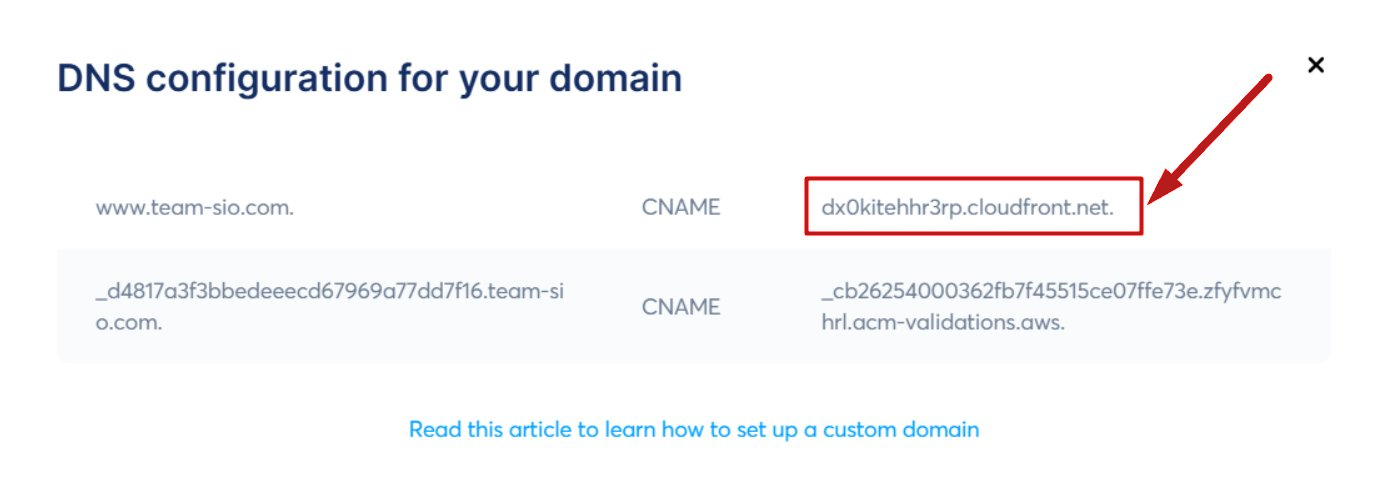
V tomto příkladu propojíme doménu www.team-sio.com se systeme.io
Nejprve najeďte myší na svůj profilový obrázek, klikněte na Nastavení a poté přejděte na Vlastní domény a přidejte svou vlastní doménu.
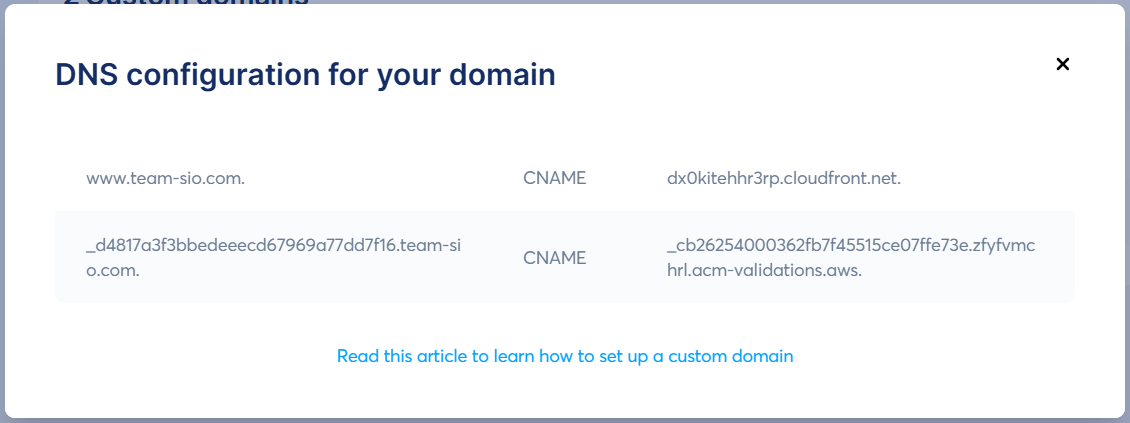
Před přidáním 2 CNAME záznamů musíte přidat 10 CAA záznamů. To umožní našim serverům vygenerovat SSL certifikát pro vaši doménu a zabrání chybám souvisejícím s CAA.
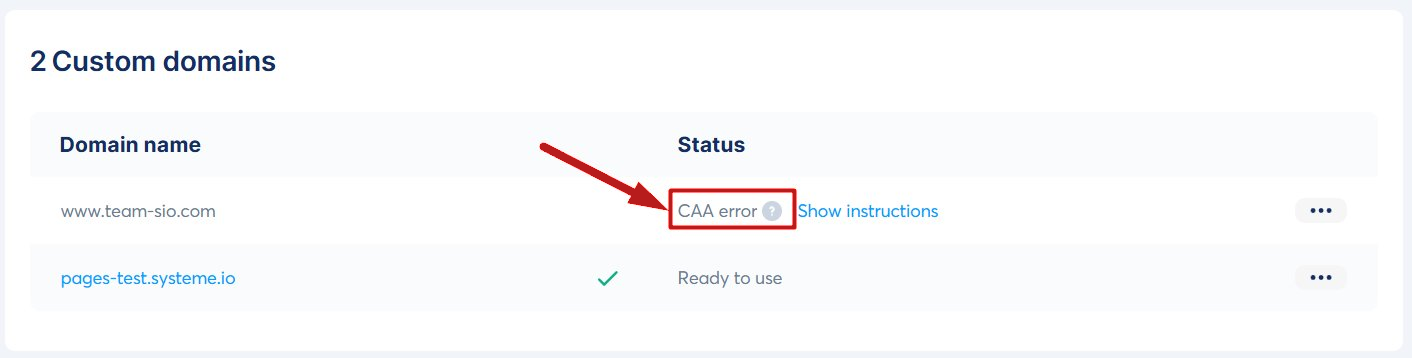
Pro každou certifikační autoritu (CA) budete muset přidat dva typy CAA záznamů:
- Issue: umožňuje vydávání standardních certifikátů.
- Issuewild: umožňuje vydávání wildcard certifikátů.
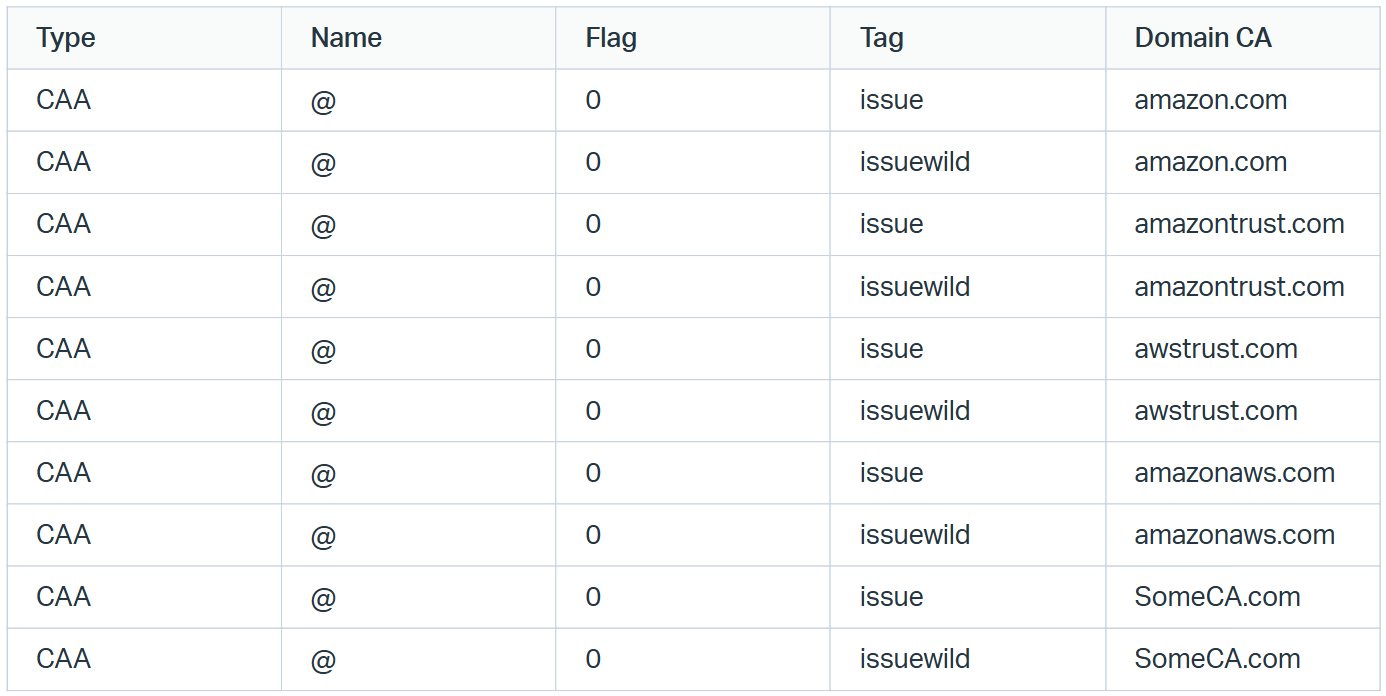
Pokyny pro přidání DNS záznamů typu CAA na Hostingeru
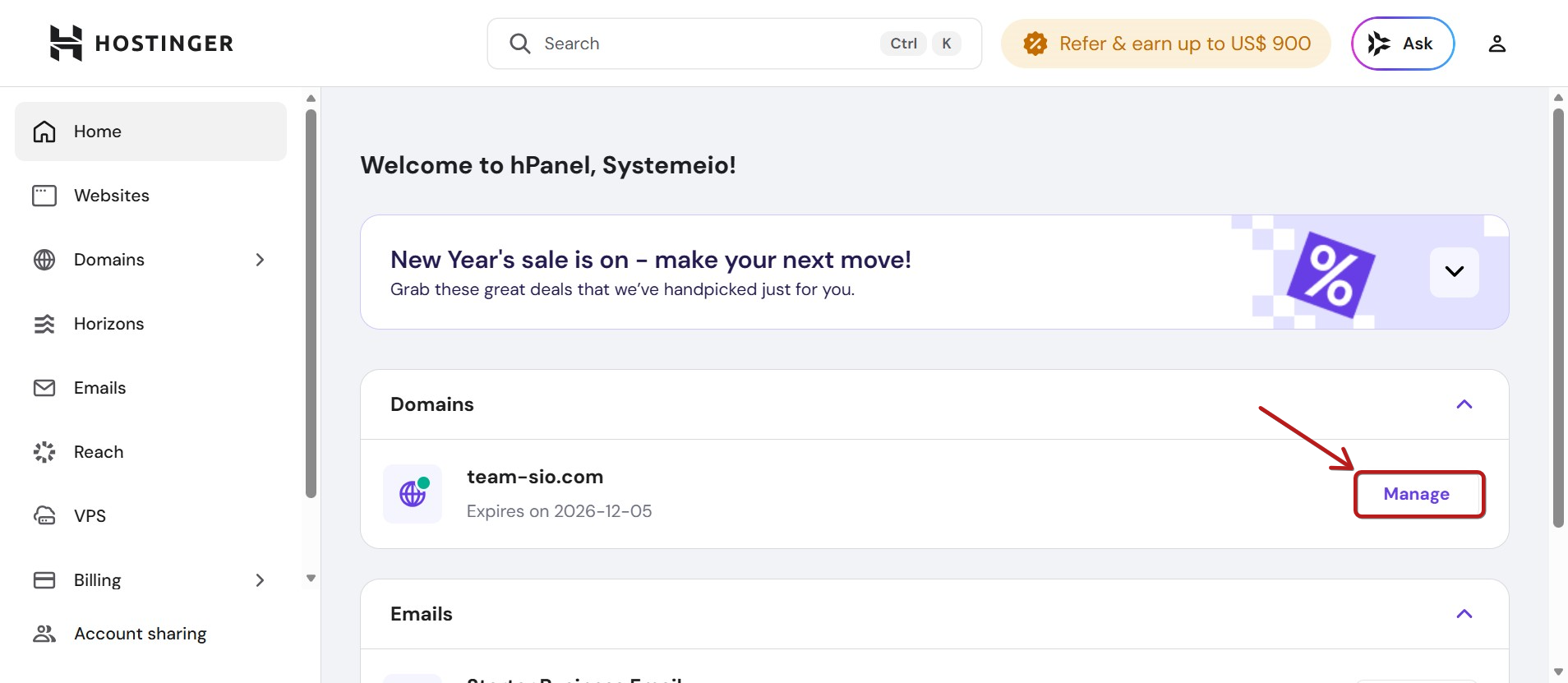
Přihlaste se do Hostingeru a klikněte na Manage vedle domény, kterou chcete propojit.
Přejděte do sekce DNS / Nameservers.
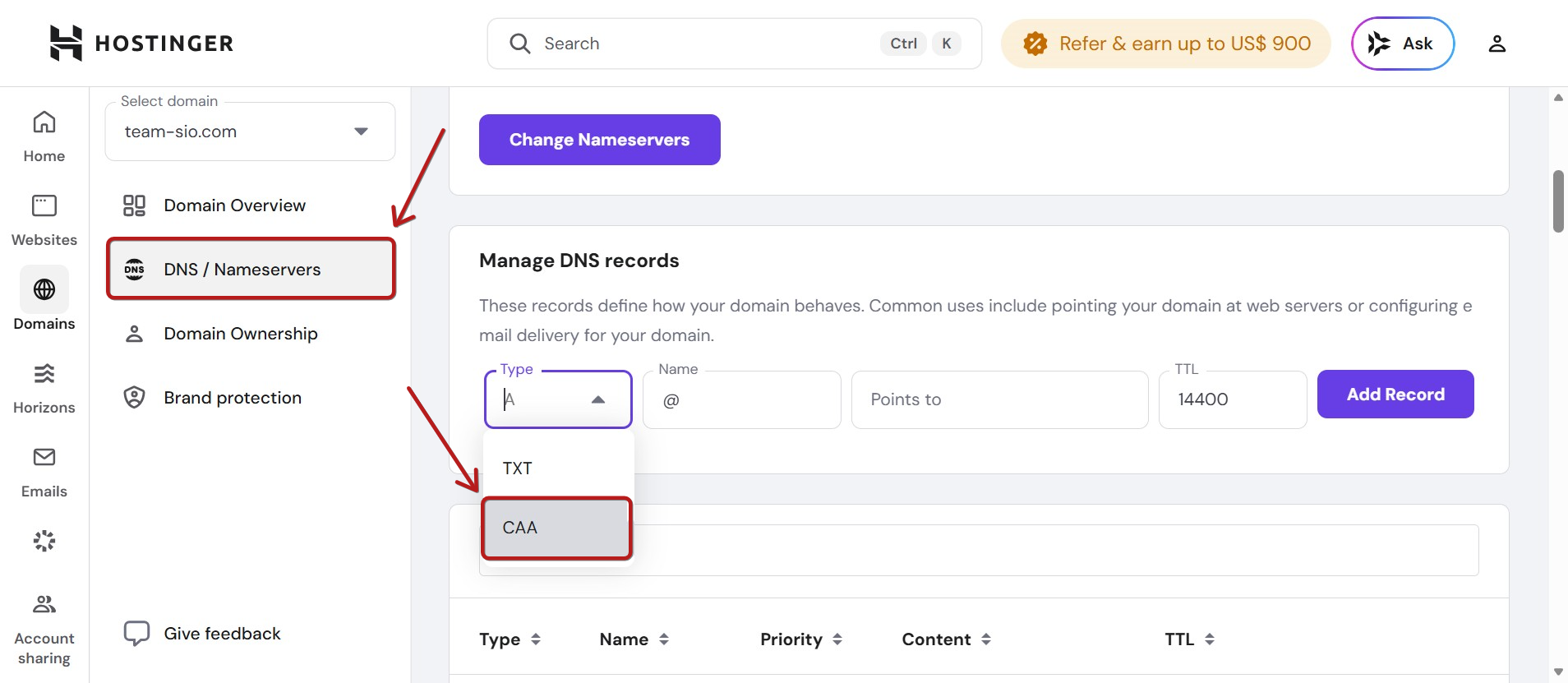
Musíte přidat 10 CAA záznamů podle kroků níže:
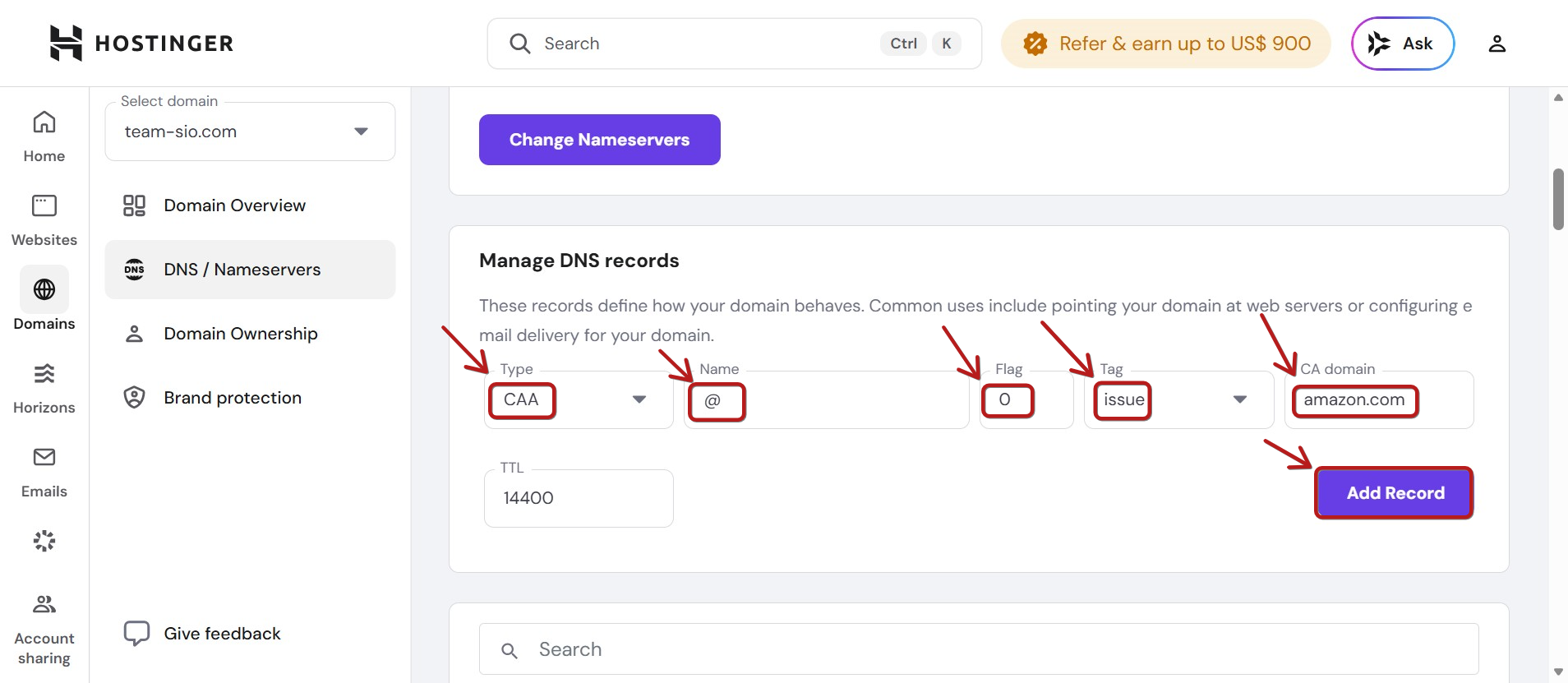
1. Přidejte záznam „Issue“ pro doménu CA "amazon.com":
- Typ: CAA
- Název: @
- Flag: 0
- Tag: issue
- CA Domain: amazon.com
- Klikněte na Add Record
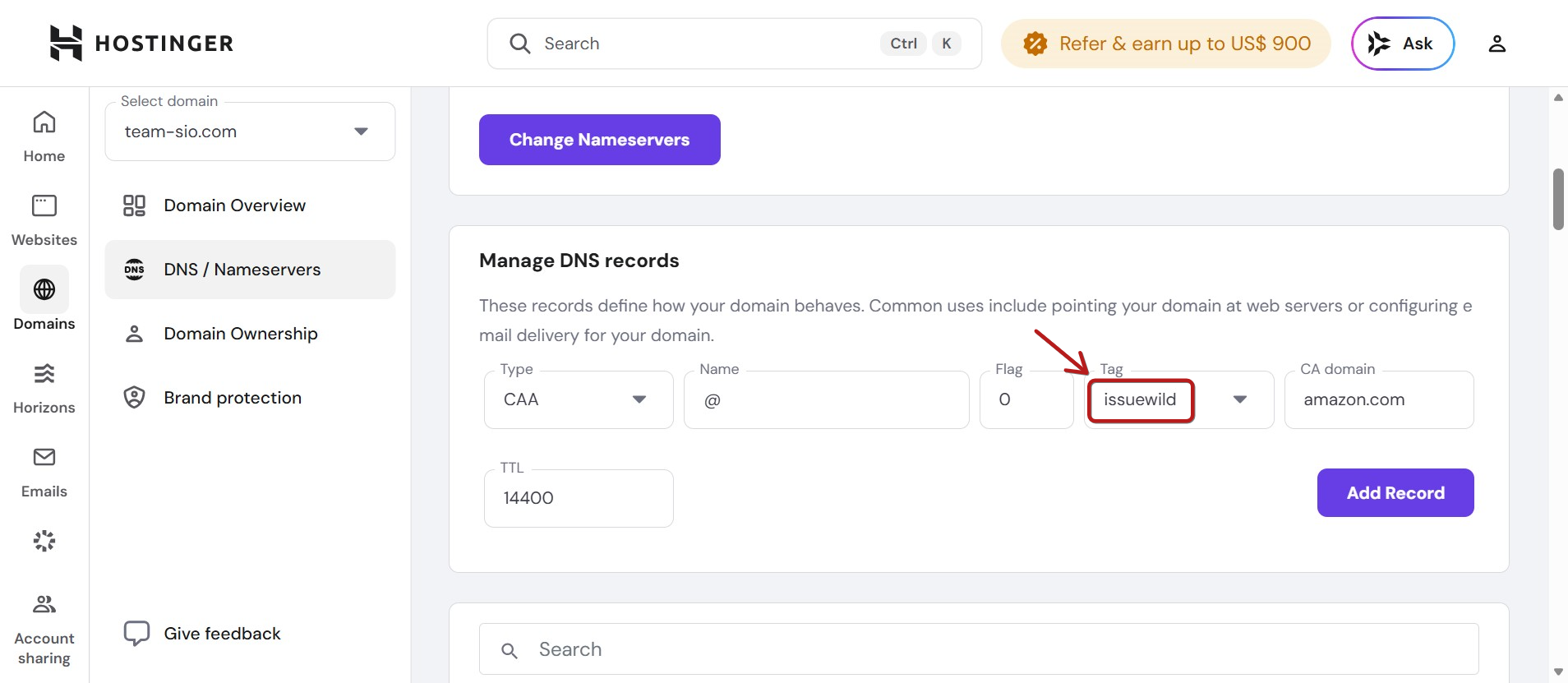
2. Přidejte záznam „Issuewild“ pro doménu CA "amazon.com":
- Typ: CAA
- Název: @
- Flag: 0
- Tag: issuewild
- CA Domain: amazon.com
- Klikněte na Add Record
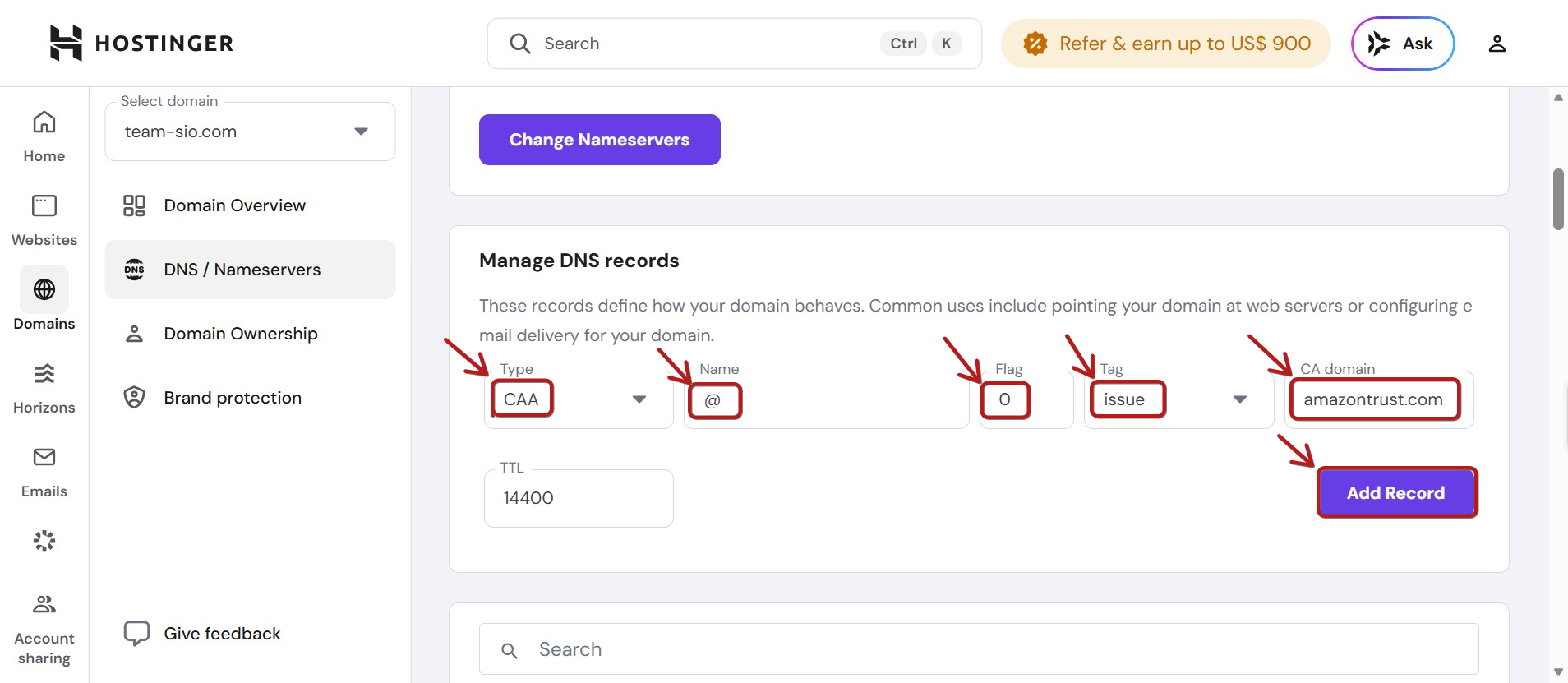
3. Přidejte záznam „Issue“ pro doménu CA "amazontrust.com"
- Typ: CAA
- Název: @
- Flag: 0
- Tag: issue
- CA Domain: amazontrust.com
- Klikněte na Add Record
4. Přidejte záznam „Issuewild“ pro doménu CA "amazontrust.com"
- Typ: CAA
- Název: @
- Flag: 0
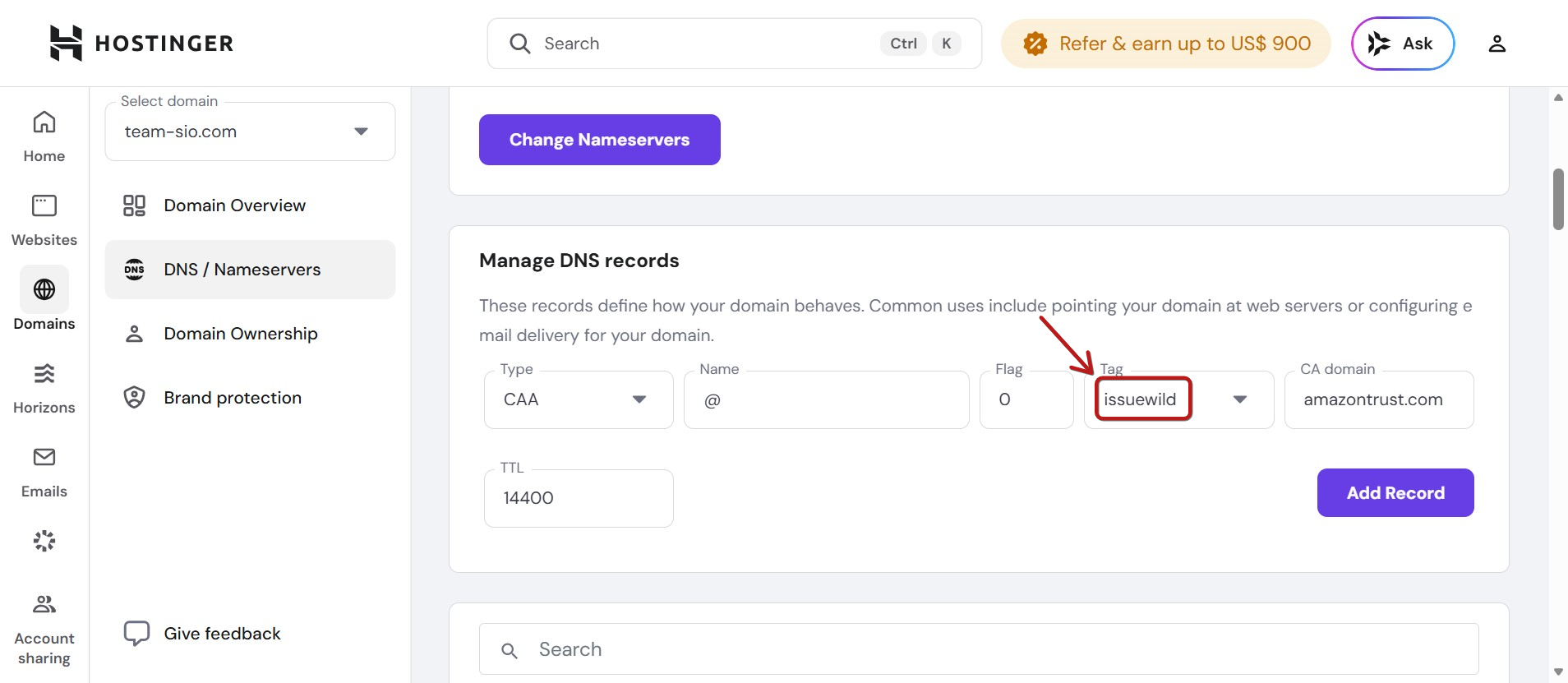
- Tag: issuewild
- CA Domain: amazontrust.com
- Klikněte na Add Record
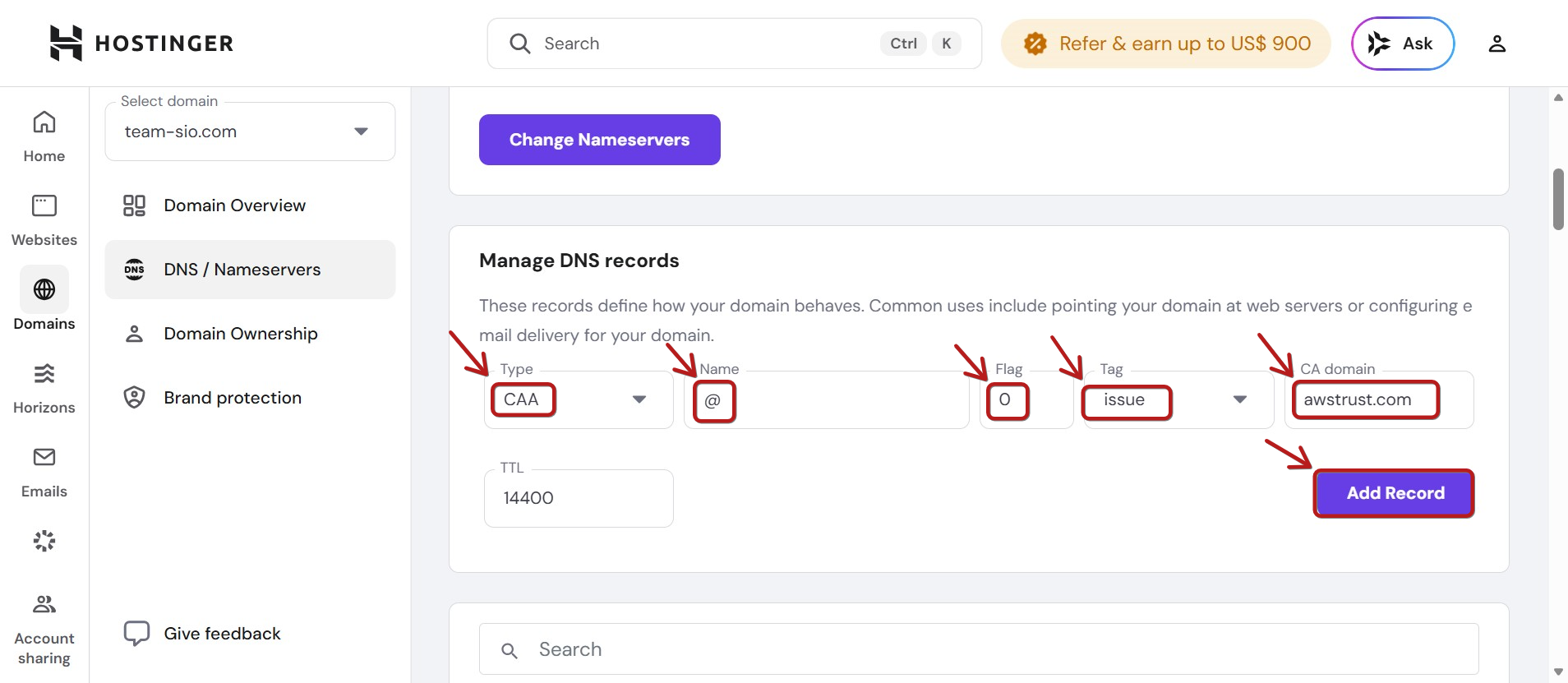
5. Přidejte záznam „Issue“ pro doménu CA "awstrust.com"
- Typ: CAA
- Název: @
- Flag: 0
- Tag: issue
- CA Domain: awstrust.com
- Klikněte na Add Record
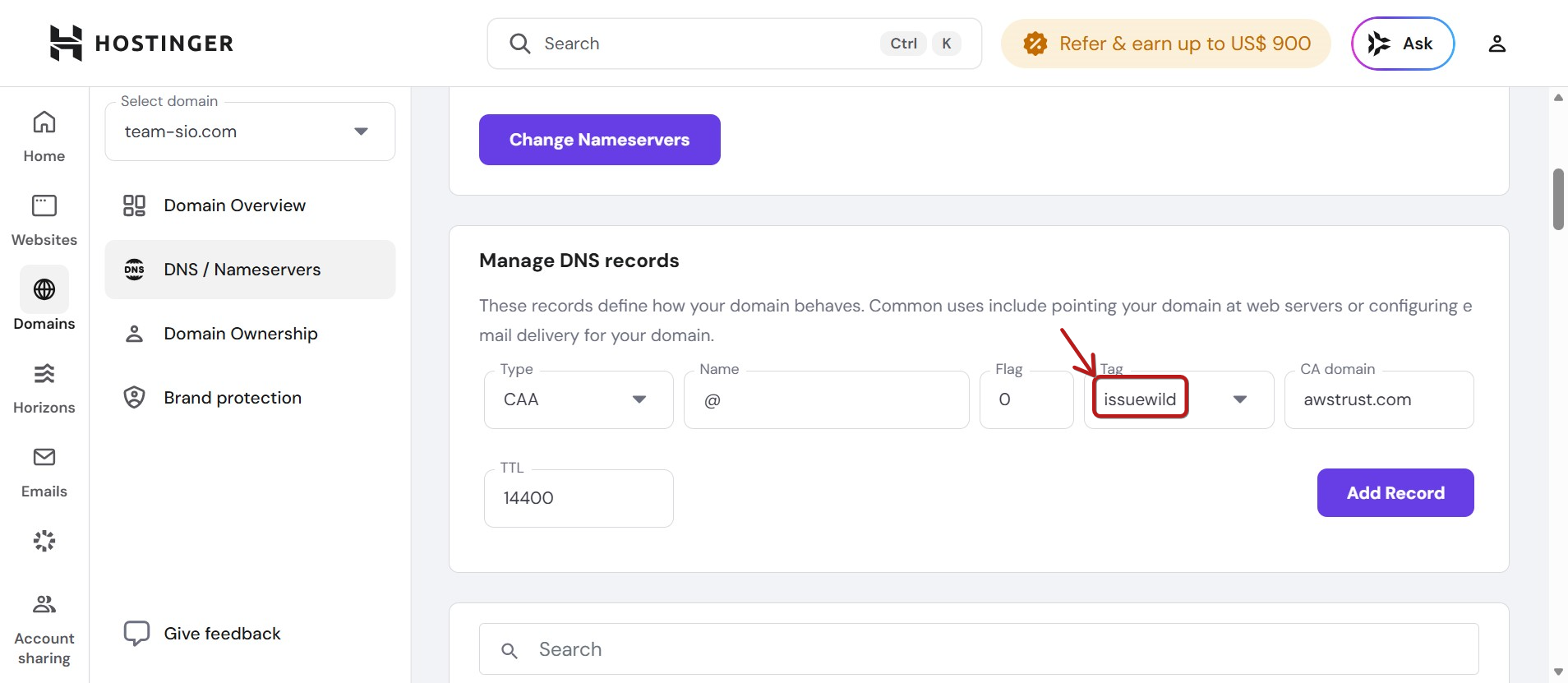
6. Přidejte záznam „Issuewild“ pro doménu CA "awstrust.com"
- Typ: CAA
- Název: @
- Flag: 0
- Tag: issuewild
- CA Domain: awstrust.com
- Klikněte na Add Record
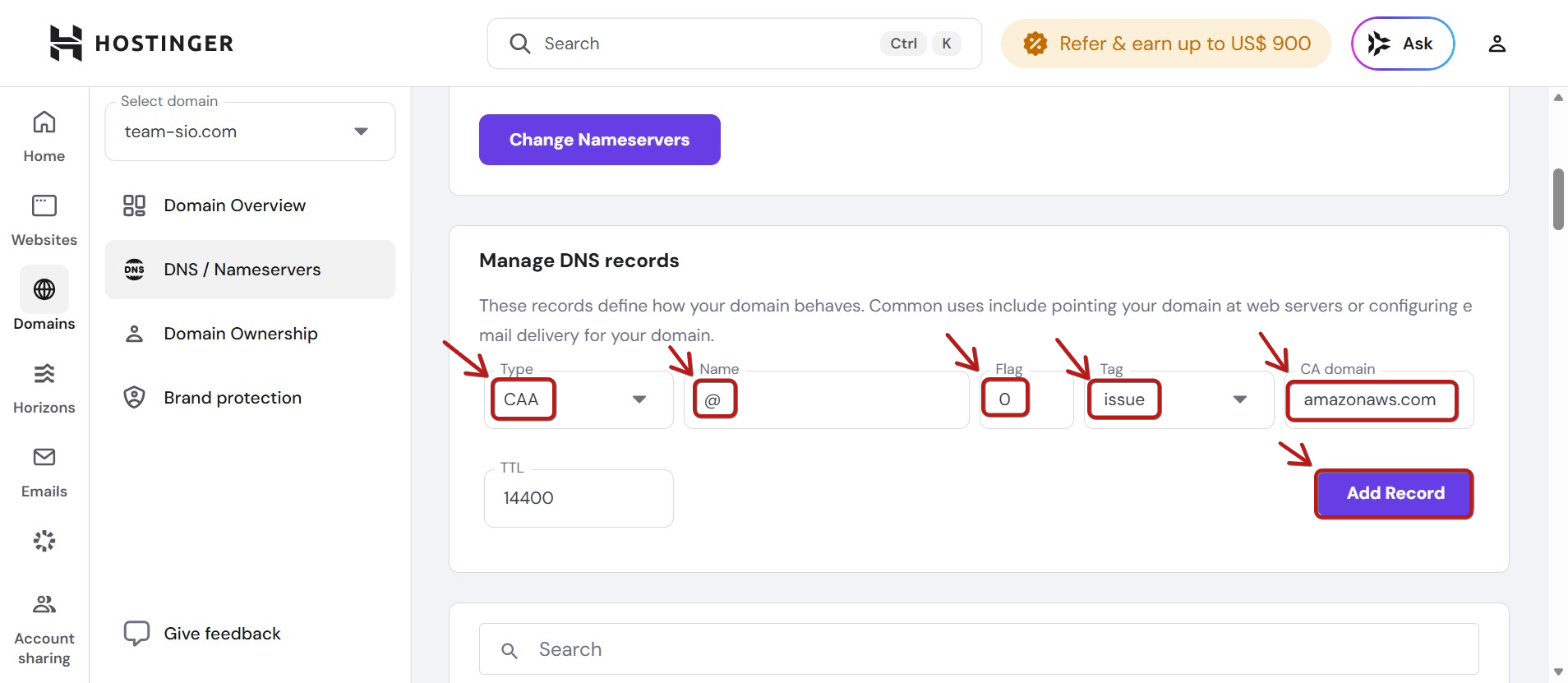
7. Přidejte záznam „Issue“ pro doménu CA "amazonaws.com"
- Typ: CAA
- Název: @
- Flag: 0
- Tag: issue
- CA Domain: amazonaws.com
- Klikněte na Add Record
8. Přidejte záznam „Issuewild“ pro doménu CA "amazonaws.com":
- Typ: CAA
- Název: @
- Flag: 0
- Tag: issuewild
- CA Domain: amazonaws.com
- Klikněte na Add Record
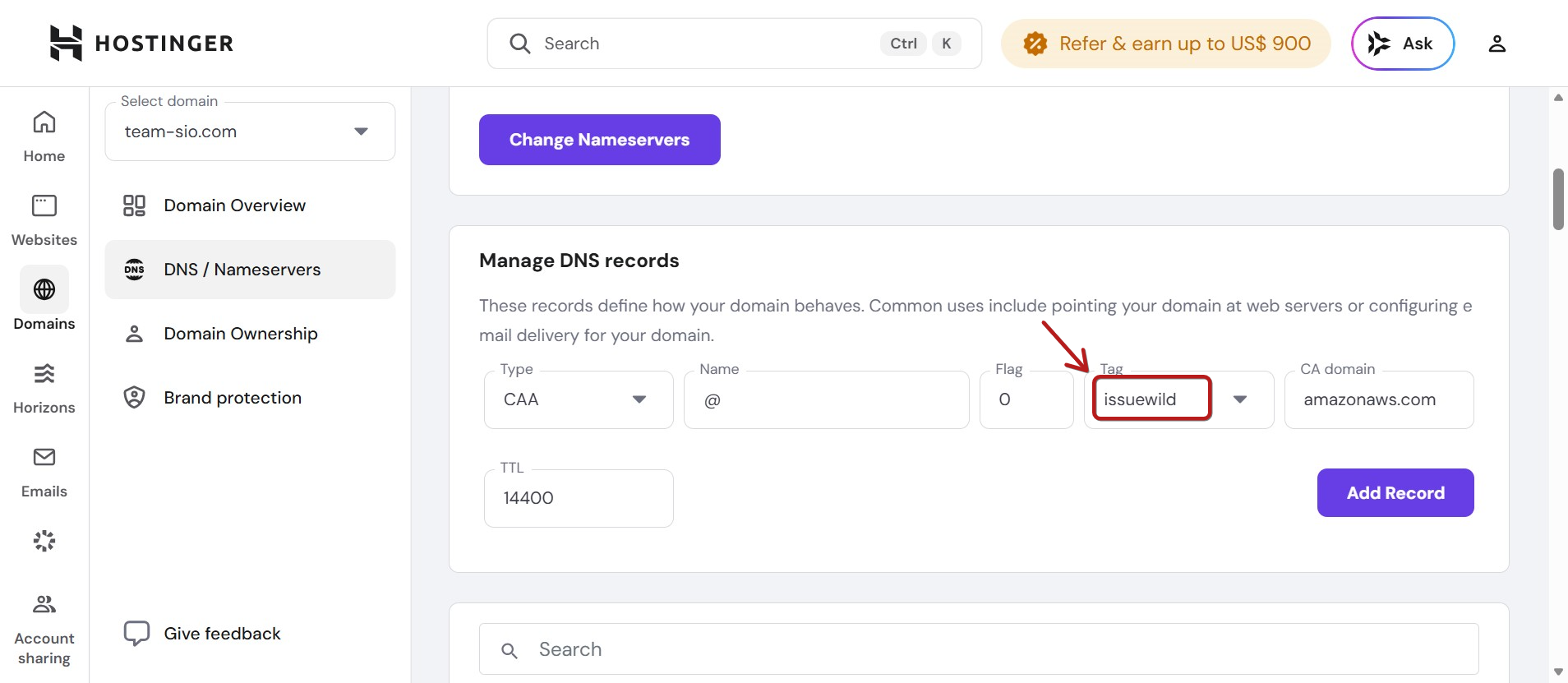
9. Přidejte záznam „Issue“ pro doménu CA "SomeCA.com":
- Typ: CAA
- Název: @
- Flag: 0
- Tag: issue
- CA Domain: SomeCA.com
- Klikněte na Add Record
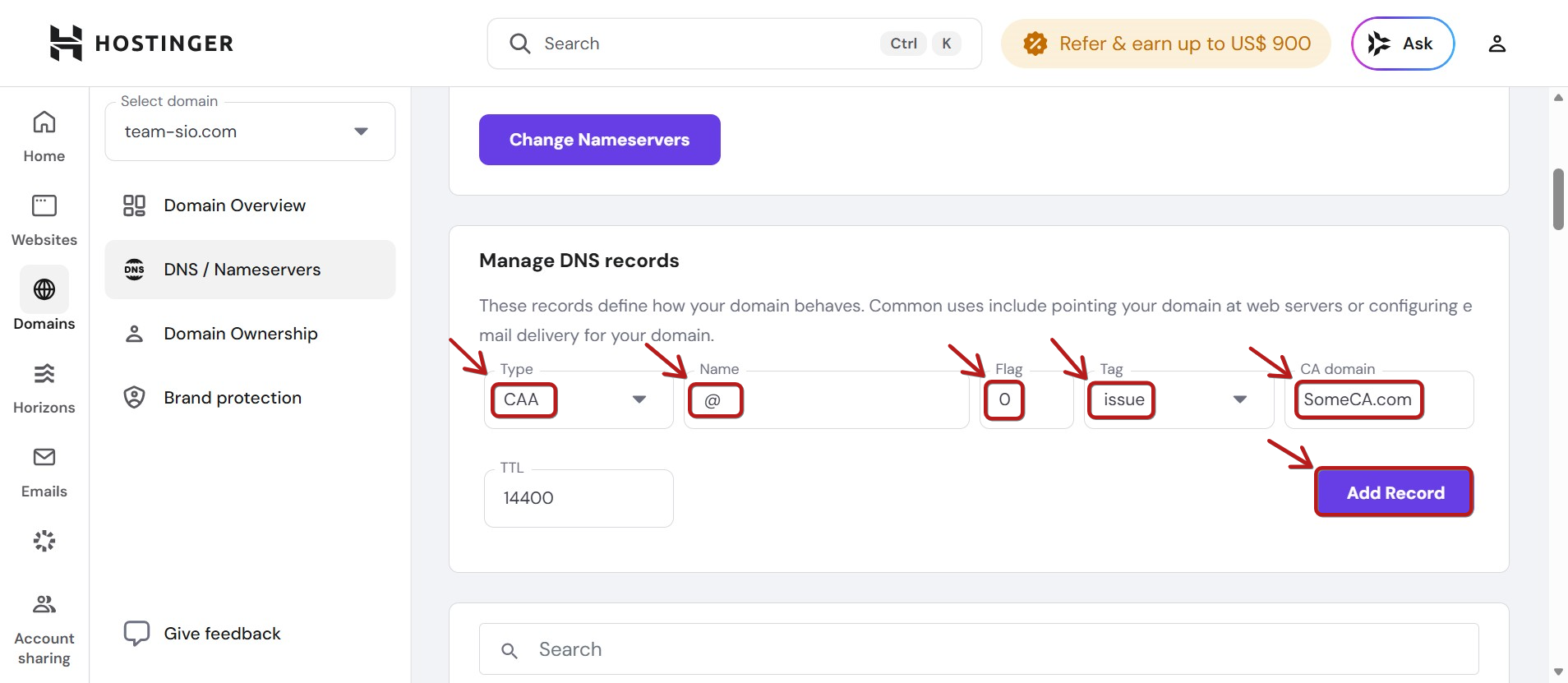
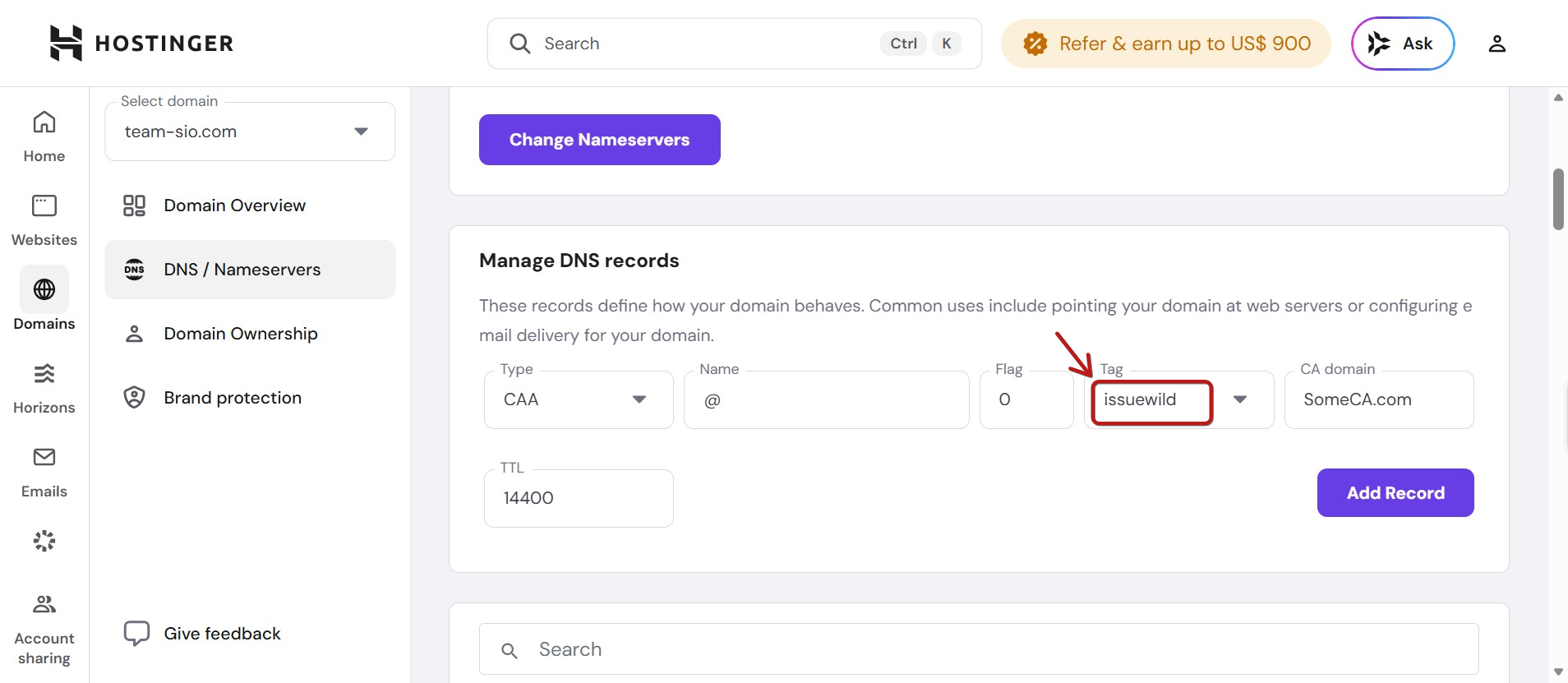
10. Přidejte záznam „Issuewild“ pro doménu CA "SomeCA.com"
- Typ: CAA
- Název: @
- Flag: 0
- Tag: issuewild
- CA Domain: SomeCA.com
- Klikněte na Add Record
Poznámky:
- Pole TTL je obvykle ponecháno na výchozí hodnotě
14400(4 hodiny). - Znak
@v poli Název představuje hlavní doménu (např. yourdomain.com). - Tyto záznamy jsou nezbytné k tomu, aby některé certifikační autority (CA) mohly vydat SSL certifikáty pro vaši doménu.
Pokyny pro přidání CNAME:
První CNAME:
- Přejděte do sekce DNS / Nameservers vaší domény, poté přejděte do sekce Manage DNS Records a vyberte typ záznamu CNAME.
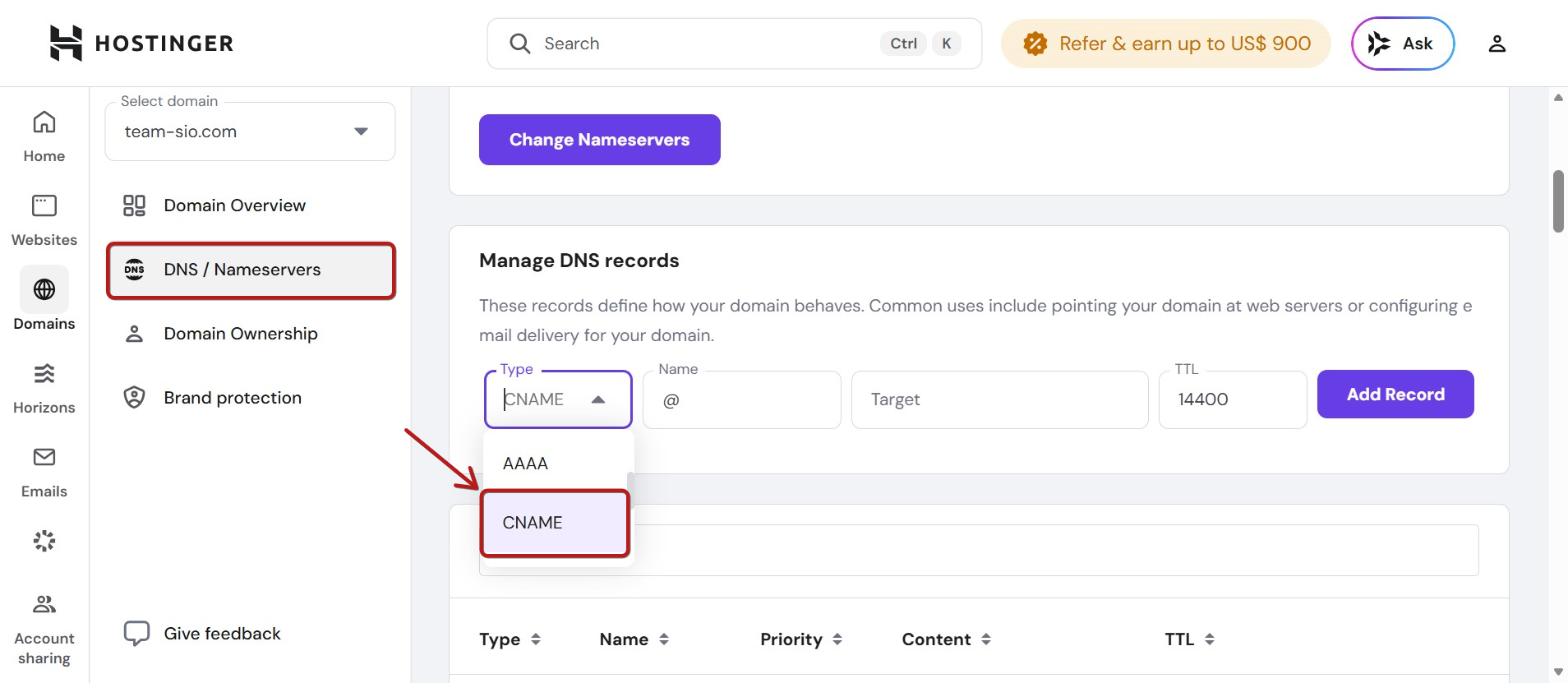
- Přidejte www do pole Název>> poté přidejte dx0kitehhr3rp.cloudfront.net. do pole Hodnota. Nakonec klikněte na Save, aby se uložilo přidání vašeho prvního CNAME.
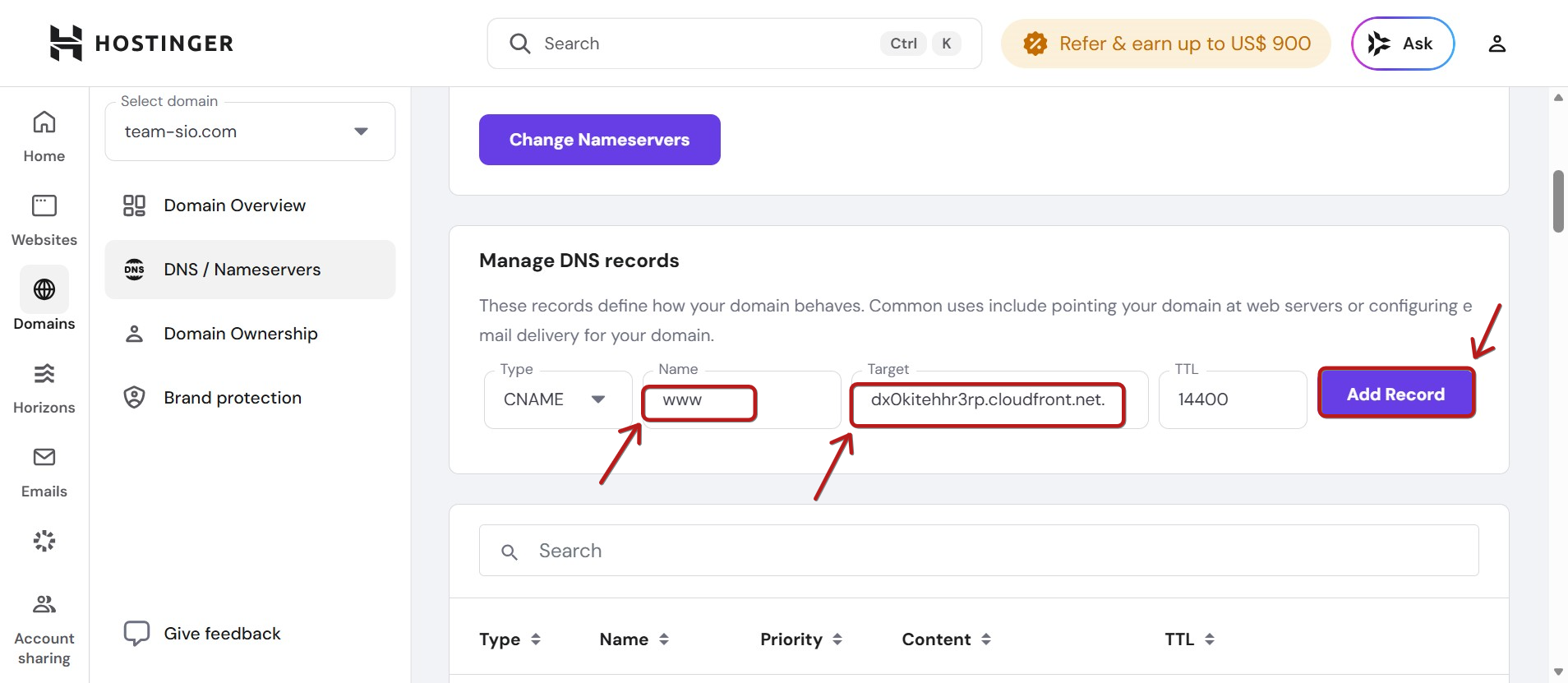
Poznámka: Pokud existuje CNAME záznam s názvem "www" , upravte jeho cíl na "dx0kitehhr3rp.cloudfront.net."
Druhý CNAME:
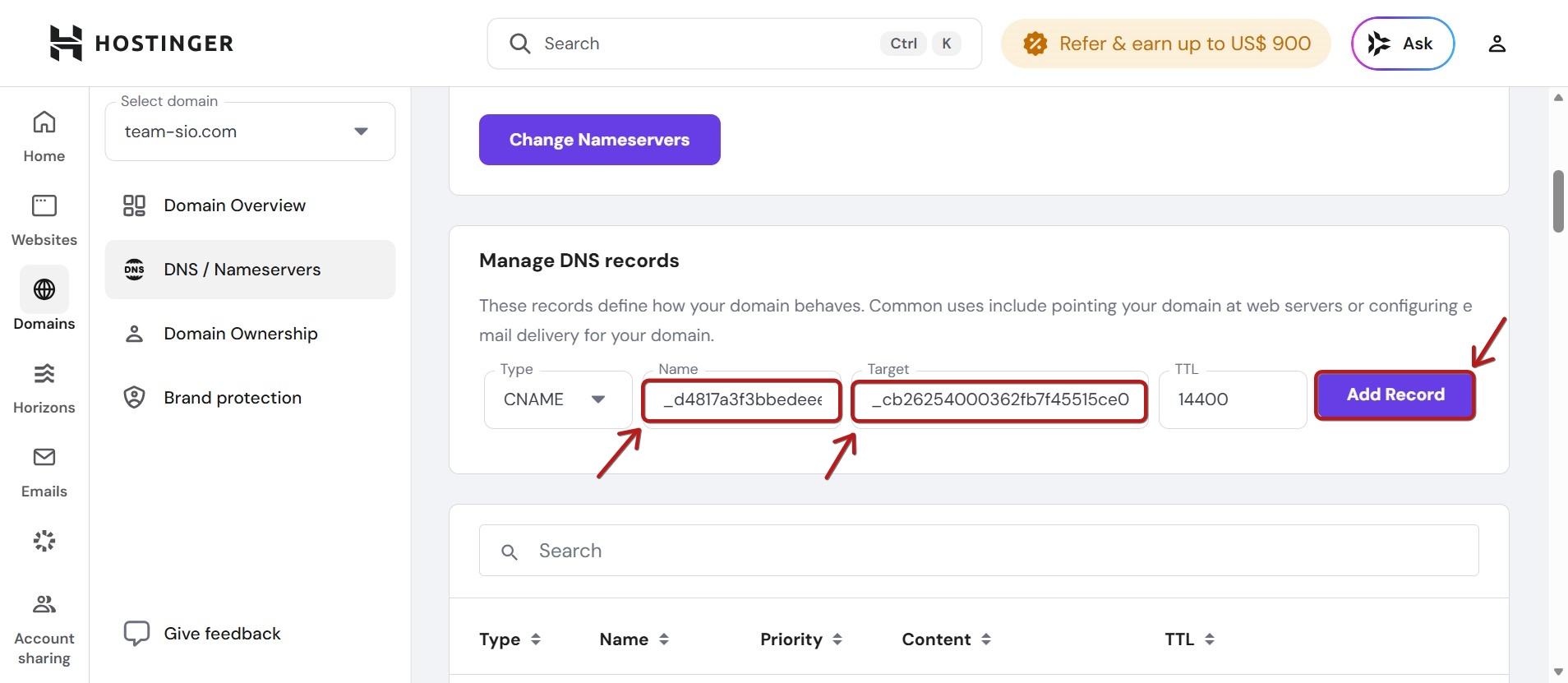
- Přejděte do sekce DNS Zone vaší domény.
- Klikněte na Add new record >> vyberte typ CNAME >> do pole Název přidejte vše, co je před názvem domény, což je v našem příkladu _d4817a3f3bbedeeecd67969a77dd7f16 >> poté přidejte _cb26254000362fb7f45515ce07ffe73e.zfyfvmchrl.acm-validations.aws. do pole Hodnota. Nakonec klikněte na Save, aby se uložilo přidání vašeho druhého CNAME.
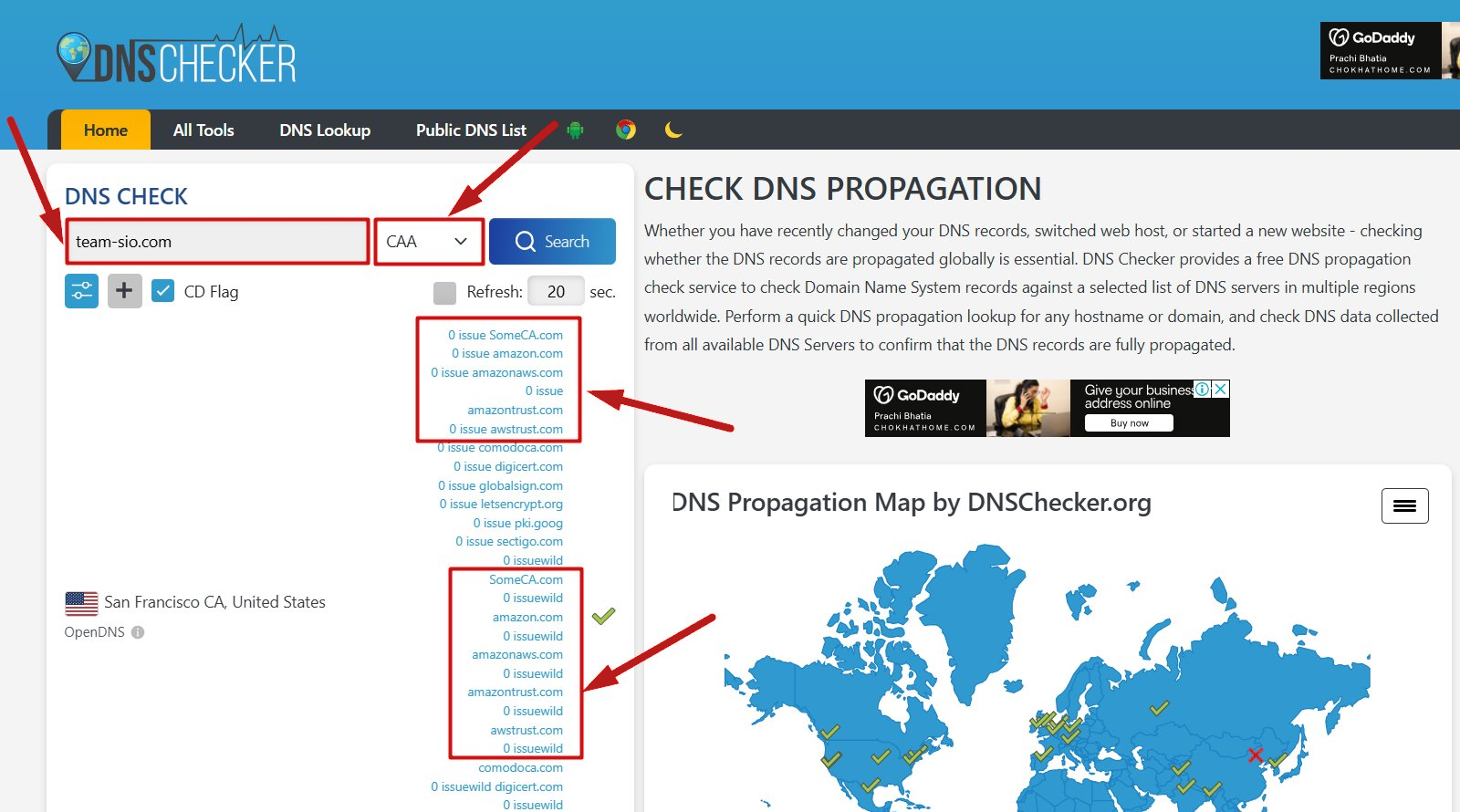
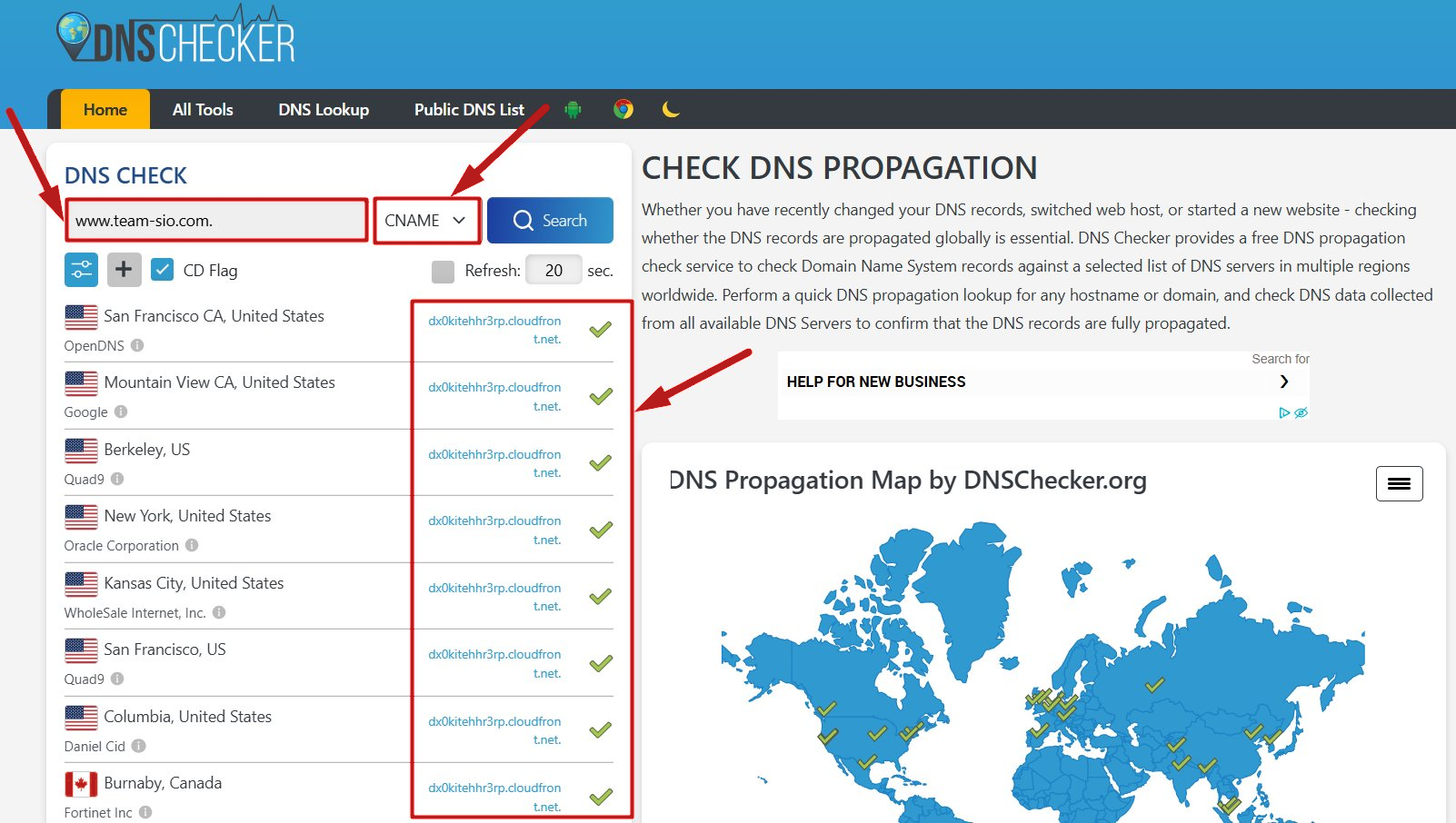
Jakmile bude 10 CAA záznamů a 2 CNAME záznamy správně přidány k vašemu hostingu, můžete jejich funkčnost zkontrolovat na následující stránce:
Kontrola 10 CAA:
Kontrola CNAME 1:
Kontrola CNAME 2:
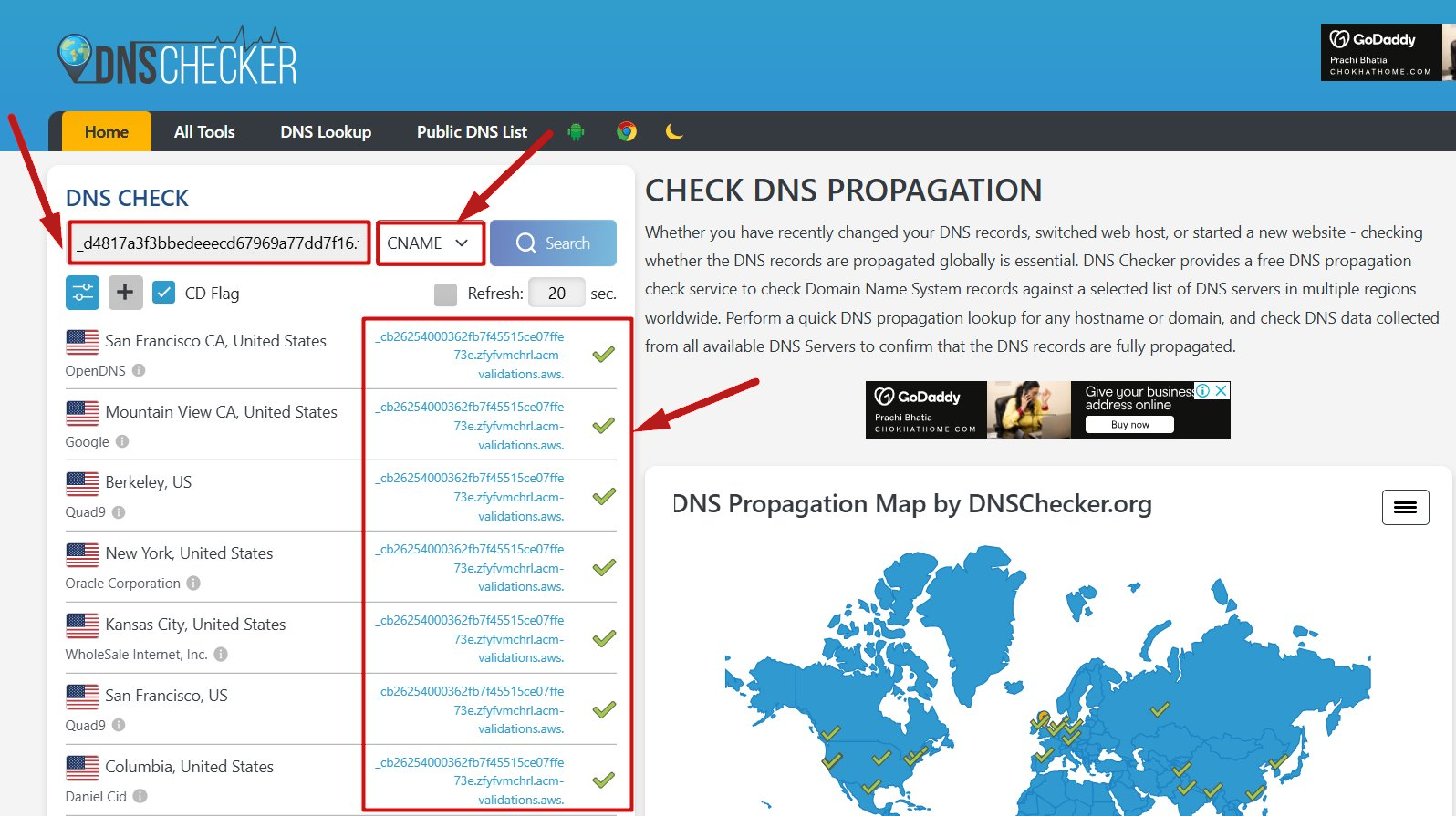
Přidání pravidla přesměrování:
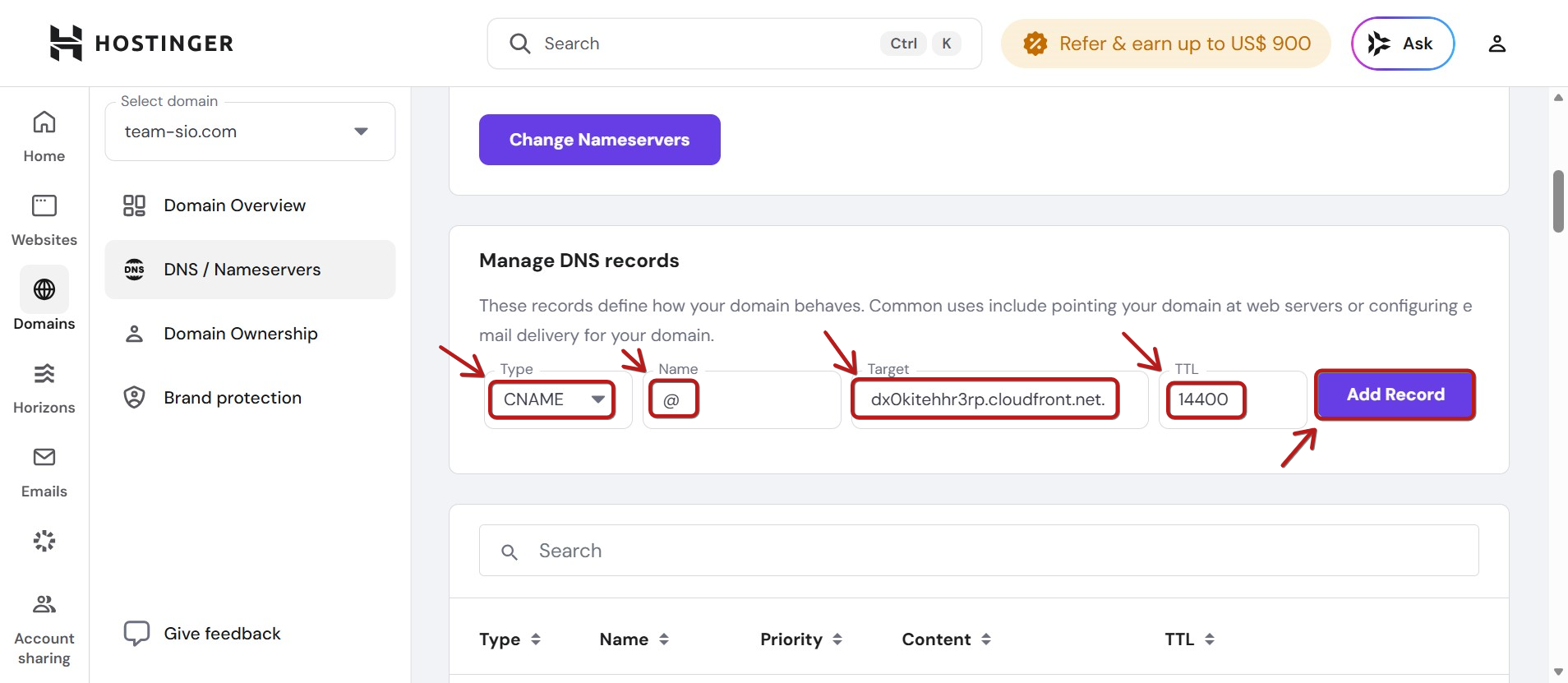
Chcete-li přesměrovat kořenovou doménu (např. domain.com) na verzi s „www“ (www.domain.com), budete muset vytvořit záznam ALIAS z kořene na stejný cíl, který byl použit pro první CNAME záznam při integraci vaší domény:
Nejprve vyberte typ CNAME, poté přidejte @ do pole Název, následně přidejte dx0kitehhr3rp.cloudfront.net. do pole Target. Nakonec klikněte naAdd record, aby se přesměrování uložilo.
Poznámky:
- Někdy může trvat 24 až 48 hodin , než se DNS záznamy plně projeví.
- Někdy váš hosting nemusí být schopen zaregistrovat vaše CNAME záznamy kvůli konfliktu s jinými DNS záznamy. Obvykle k tomu dochází při přidávání prvního CNAME. Pokud narazíte na konflikt záznamu, kontaktujte podporu Hostingeru, abyste zjistili, zda jsou stávající záznamy nezbytné, nebo zda je lze bezpečně odstranit.