Jak vytvořit podúčet na systeme.io
Úvod
Správa více projektů nebo klientů z jednoho účtu systeme.io může být rychle matoucí. Naštěstí systeme.io nabízí výkonné řešení: dílčí účty.
Můžete vytvořit neomezený počet dílčích účtů, a to i s bezplatným plánem.
Každý dílčí účet je plnohodnotný účet systeme.io, který přichází se stejnými limity zdrojů jako váš hlavní účet, v závislosti na vašem aktuálním plánu.
Pokud jste tedy na plánu Startup s limitem 10 prodejních trychtýřů, váš hlavní účet i vaše dílčí účty mohou každý vytvořit až 10 trychtýřů. To platí také pro další zdroje, jako jsou kurzy, kontakty, e-maily, štítky a další.
Tento článek vám ukáže, jak vytvořit dílčí účet na systeme.io.
DŮLEŽITÉ:
Veřejná nabídka dílčích účtů jako "doživotních nabídek" nebo za ceny nižší než oficiální předplatné systeme.io je považována za porušení našich Obchodních podmínek a může mít za následek okamžité pozastavení vašeho účtu.
Jak vytvořit podúčet na Systeme.io
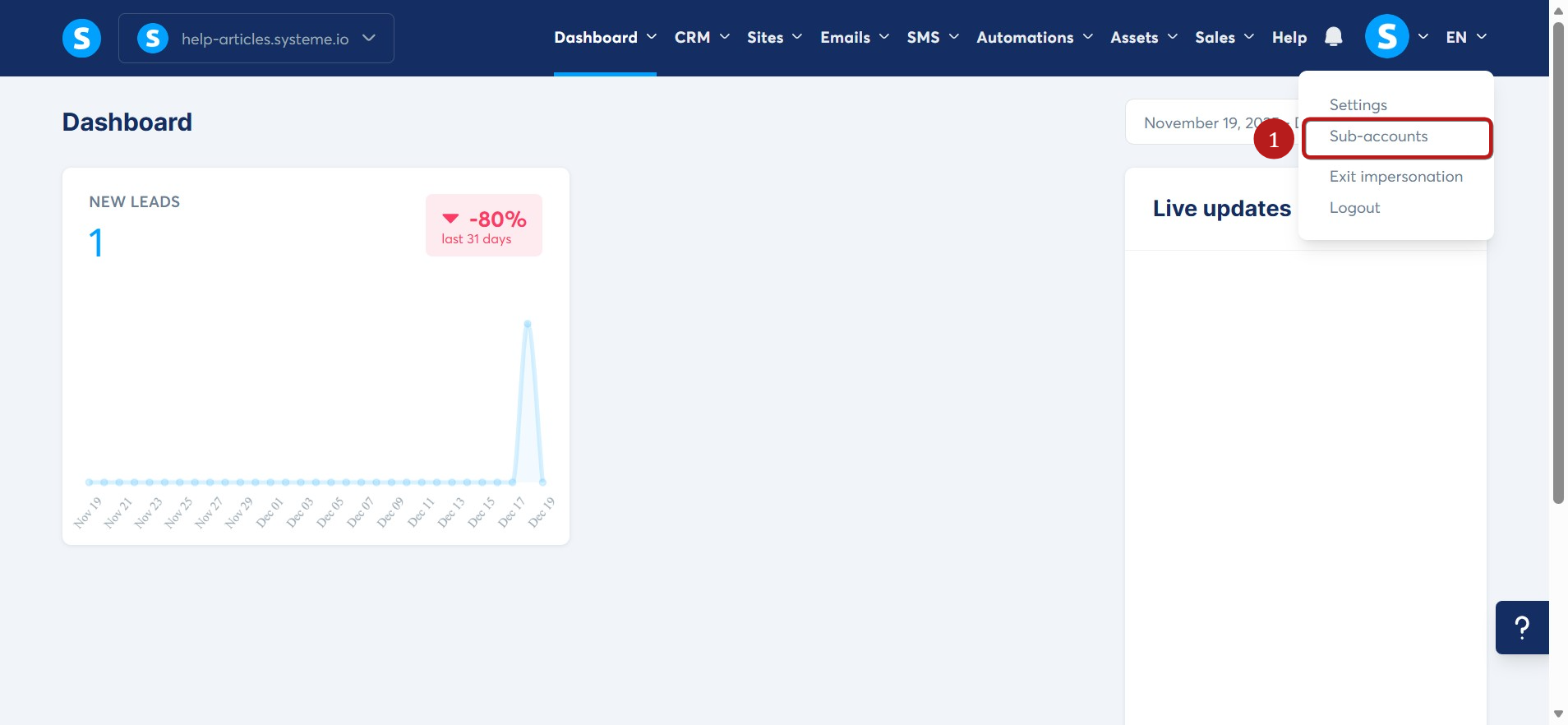
- Z nástěnky klikněte na svůj profilový obrázek v pravém horním rohu a poté vyberte Podúčty (1).
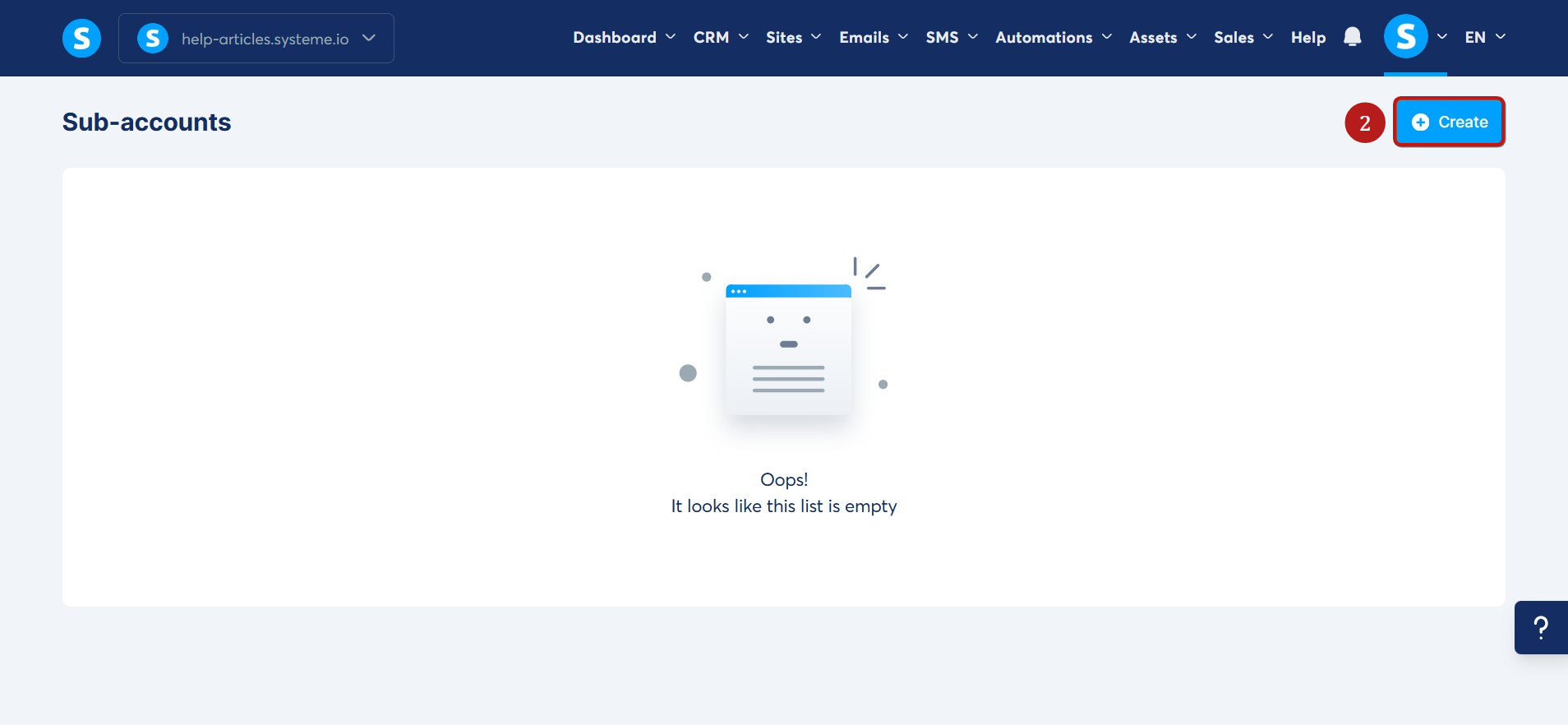
- Klikněte na tlačítko Vytvořit (3) v pravém horním rohu.
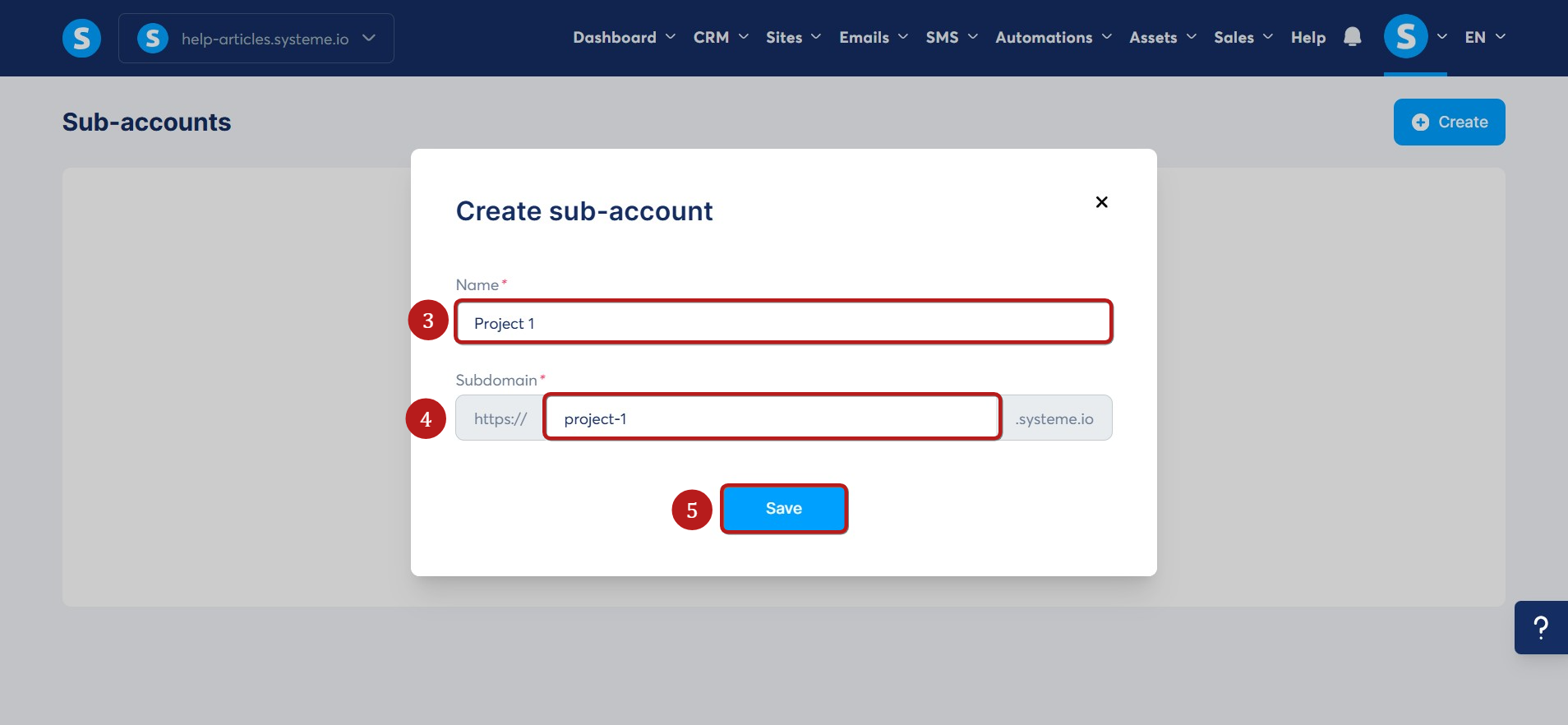
- Objeví se vyskakovací okno, kde je třeba zadat následující informace:
- Název (3): Přiřaďte název vašemu podúčtu (povinné).
- Subdoména (4): Přizpůsobte podúčet přiřazením subdomény, která vám umožní přístup k účtu (příklad: projekt-1.systeme.io).
Jakmile budete hotovi, klikněte na Uložit (5).
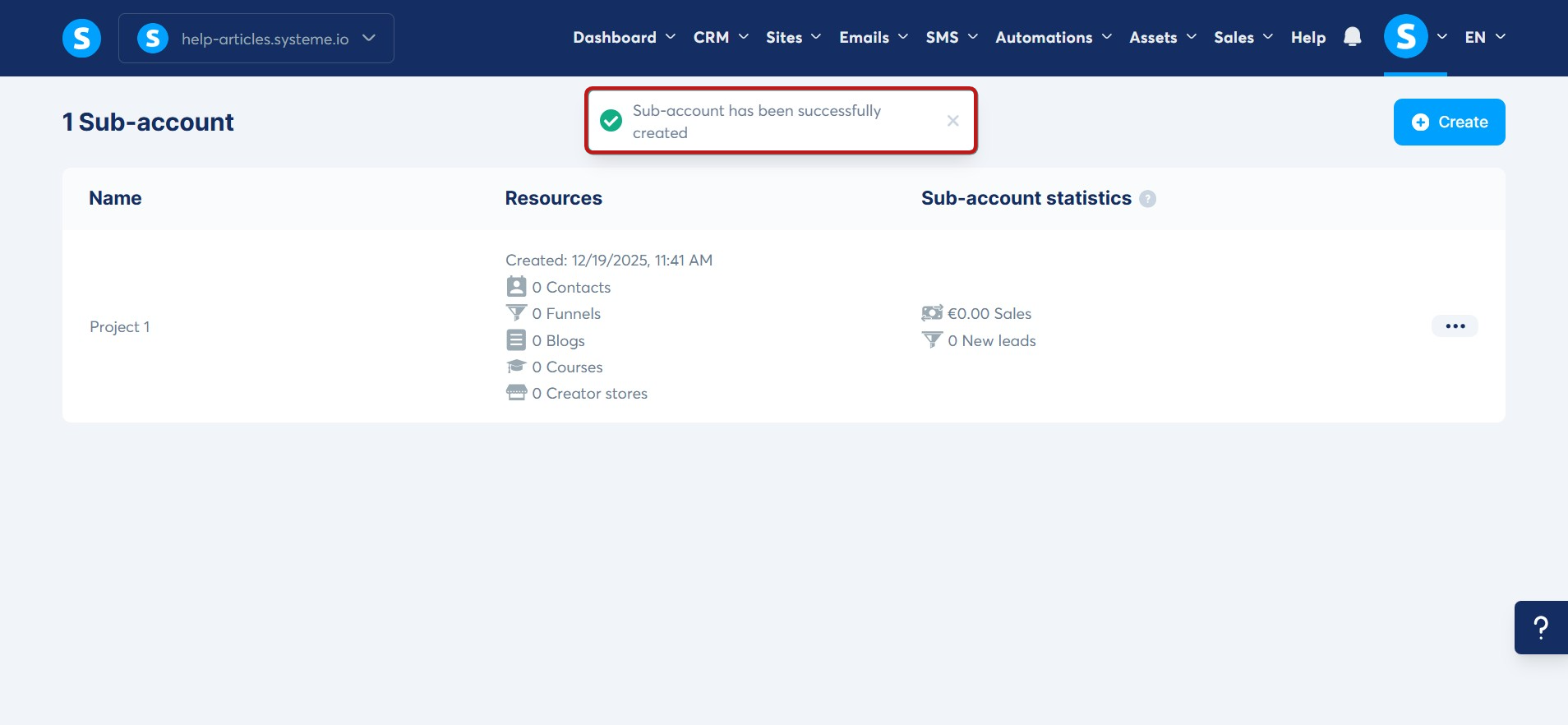
- Po uložení podúčtu se v horní části obrazovky objeví zpráva Podúčet byl úspěšně vytvořen.
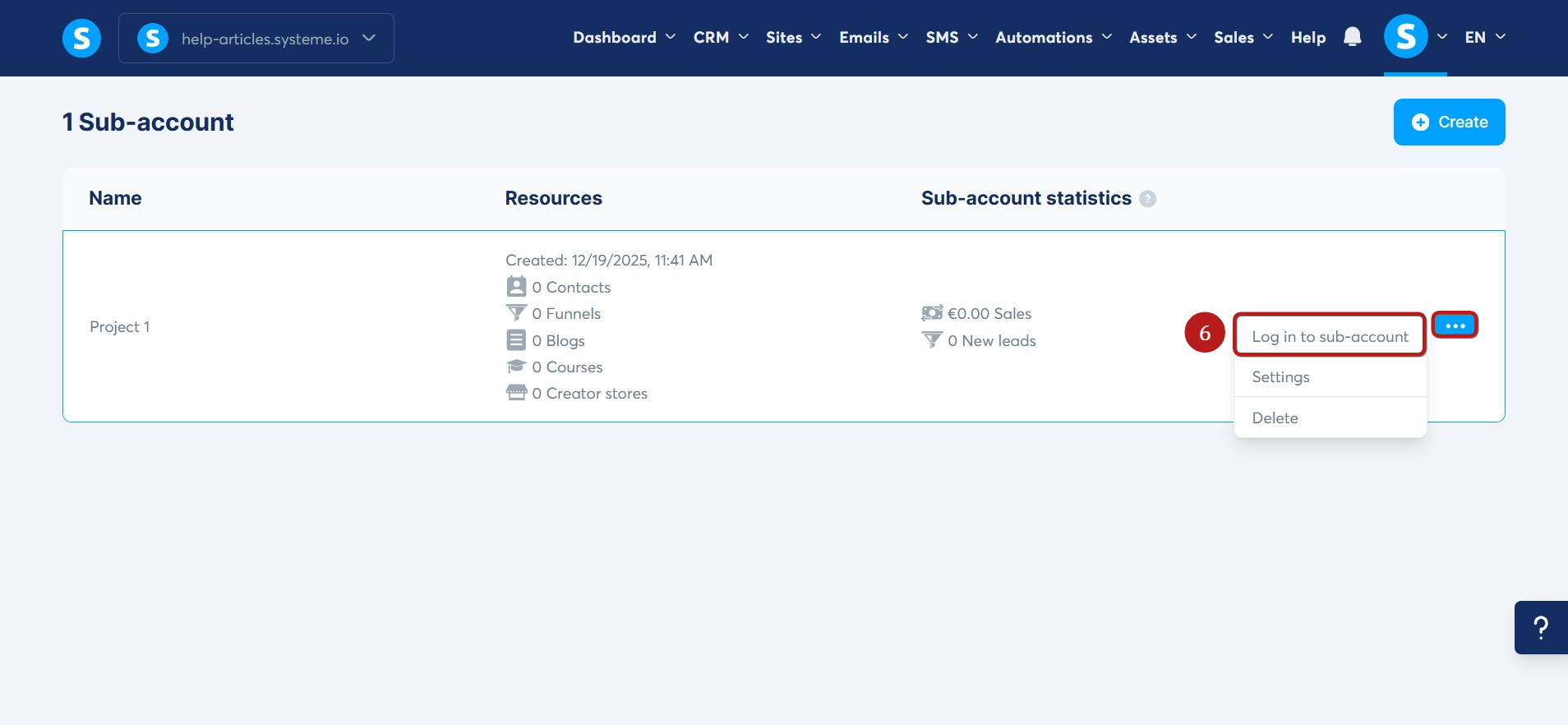
- Najděte podúčet, klikněte na tři malé tečky vpravo a poté vyberte Přihlásit se k podúčtu (6) pro zahájení jeho používání.
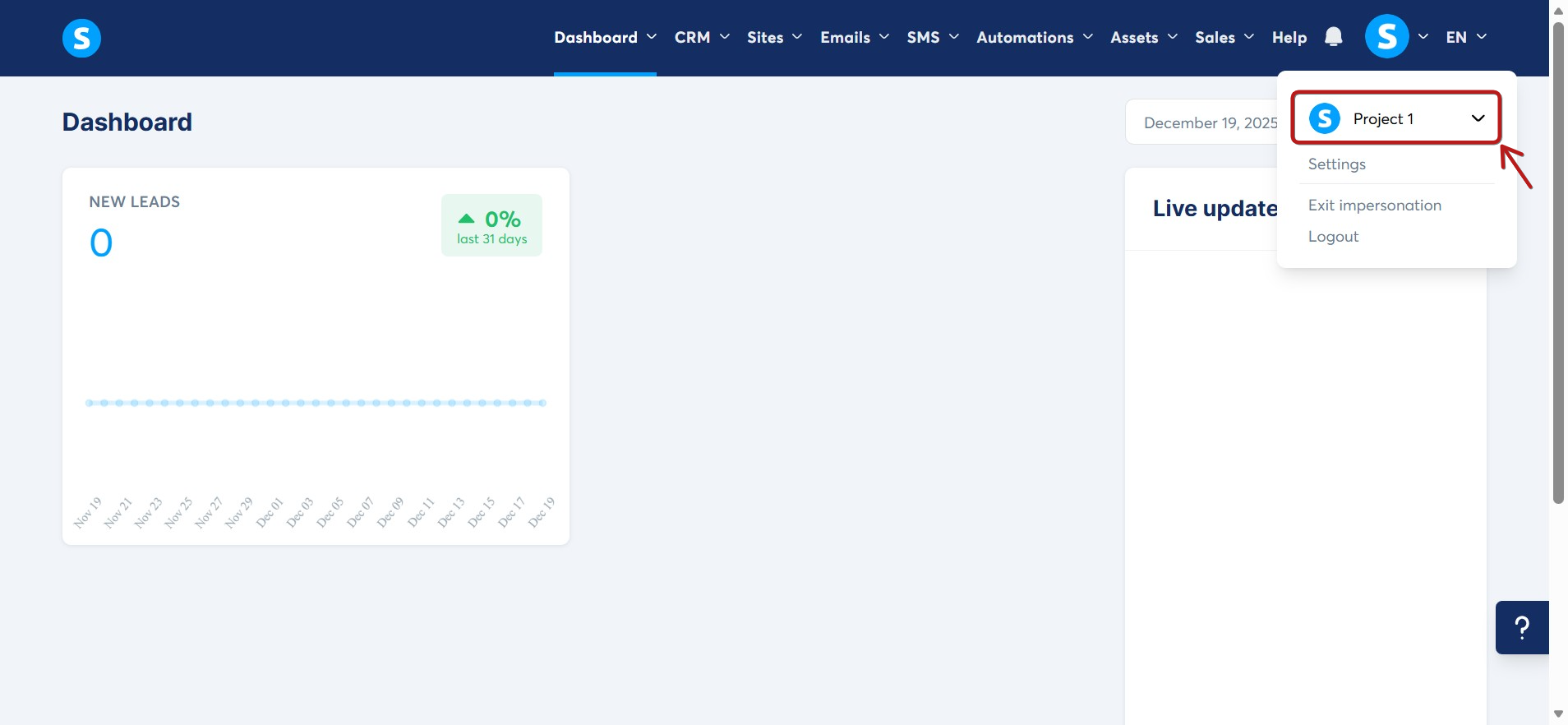
- Můžete ověřit, že jste přihlášeni k podúčtu zkontrolováním názvu podúčtu, který se zobrazí po kliknutí na profilový obrázek.
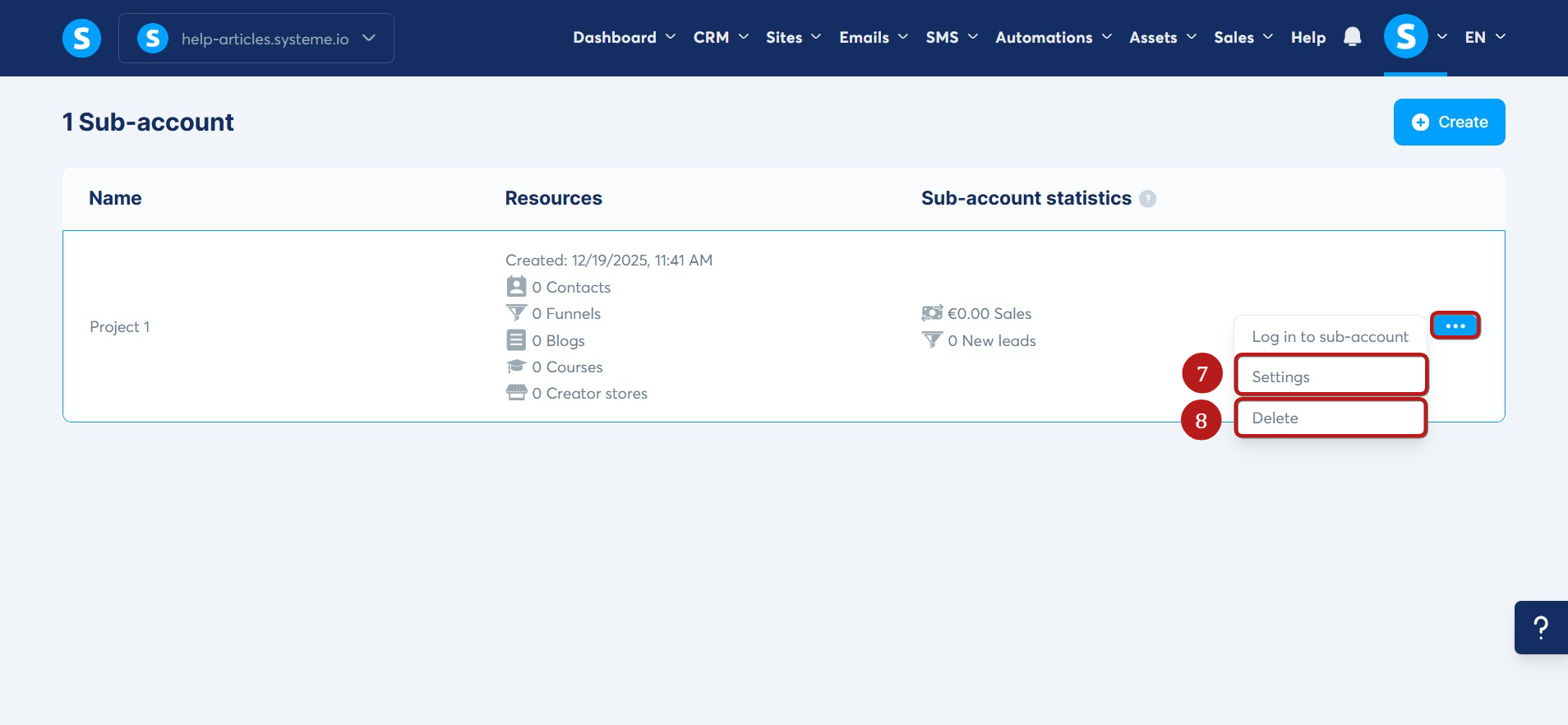
- Můžete změnit název podúčtu kliknutím na Nastavení (7), nebo odstranit svůj podúčet kliknutím na Smazat (8).
Poznámky:
- Máte k dispozici odlišné statistiky pro každý podúčet, což umožňuje přesnou analýzu aktivity každého projektu.
- Z hlavního účtu si udržujete celkový přehled a můžete snadno spravovat všechny své podúčty.
- Každý podúčet může být propojen s jednou z různých dostupných platebních bran, což je ideální pro správu více značek, klientů nebo entit nezávisle.
FAQ:
- Otázka 1: Mohu dát asistentovi nebo zákazníkovi přístup ke konkrétnímu podúčtu?
- Odpověď 1: Ano, můžete přidat asistenta nebo zákazníka do pracovního prostoru podúčtu, aby k němu měl přístup a mohl s vámi spolupracovat.
Tento asistent může být člen vašeho týmu, externí poskytovatel nebo dokonce zákazník, pokud mu chcete poskytnout přímý přístup do jeho vyhrazeného prostoru.
Kroky pro pozvání asistenta k podúčtu:
- Přihlaste se ke svému podúčtu: Z hlavního účtu přejděte na Podúčty, poté klikněte na Přihlásit se k podúčtu vedle příslušného podúčtu.
- Přístup k nastavení pracovního prostoru podúčtu: Jakmile jste v podúčtu, přejděte na Nastavení a poté vyberte sekci Členové pracovního prostoru.
- Pozvěte svého asistenta: Klikněte na Pozvat nového asistenta, zadejte jeho e-mailovou adresu a poté vyberte požadovanou úroveň přístupu: Asistent nebo administrátor.
- Potvrďte pozvánku: Asistent obdrží e-mail obsahující odkaz na pozvánku pro přístup k podúčtu.
Pro více podrobností se můžete podívat na náš kompletní průvodce: Jak pozvat asistenta na váš účet systeme.io.
- Otázka 2: Existuje limit počtu podúčtů povolených v našich plánech?
- Odpověď 2: Ne, neexistuje žádný limit. Můžete vytvořit neomezený počet podúčtů, ať už máte bezplatný nebo placený účet.
- Otázka 3: Je možné sdílet obsah mezi hlavním účtem a jeho podúčty (nebo mezi podúčty)?
- Odpověď 3: Ano, můžete sdílet obsah z jednoho účtu nebo podúčtu do druhého pomocí možnosti sdílení poskytované Systeme.io.
Můžete sdílet různé prvky, jako jsou prodejní trychtýře, newslettery, e-mailové kampaně, kurzy a vlastní bloky.
Pro více informací se prosím podívejte na následující stránky nápovědy:
- Jak sdílet prodejní trychtýř
- Jak sdílet newsletter
- Jak sdílet kampaň
- Jak sdílet kurz
- Jak sdílet blok
- Otázka 4: Je možné změnit subdoménu podúčtu?
- Odpověď 4: Ano, můžete upravit subdoménu podúčtu.
Chcete-li to provést, jednoduše přistupte k příslušnému podúčtu, poté přejděte do sekce Nastavení, na záložku Vlastní domény. Odtud můžete upravit subdoménu systeme.io.
Pro více podrobností se můžete podívat na náš článek: Jak upravit subdoménu systeme.io