Jak pozat asistenta do vašeho účtu systeme.io
V tomto článku se dozvíte, jak udělit ostatním přístup k vašemu pracovnímu prostoru systeme.io jako asistentovi. Tato funkce je ideální pro spolupráci s kolegy nebo členy týmu bez nutnosti sdílení vašich přihlašovacích údajů.
Co budete potřebovat:
- Účet systeme.io
- E-mailová adresa osoby, kterou chcete pozvat
Postup pro pozvání asistenta
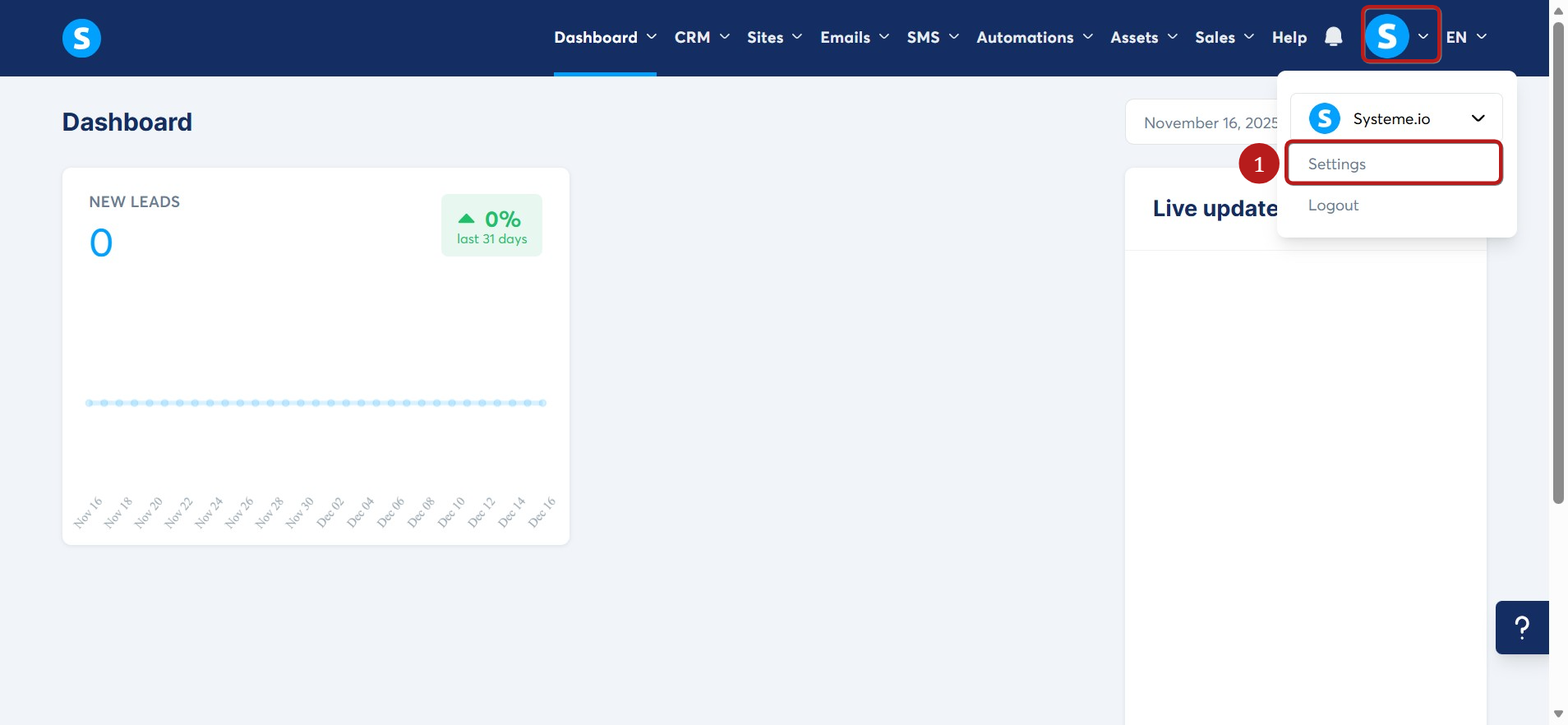
- Klikněte na svou profilovou fotku a poté přejděte do Nastavení (1).
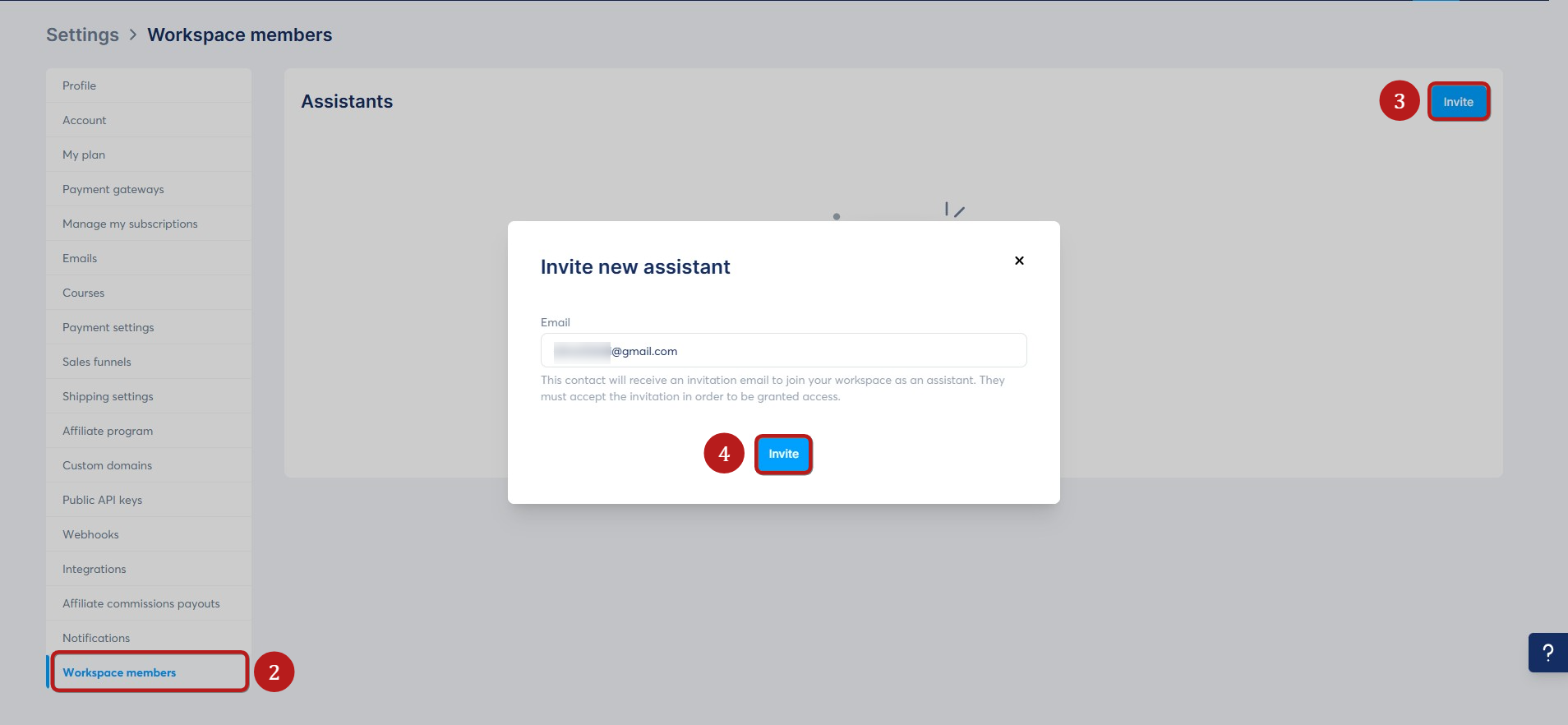
V nabídce Nastavení klikněte na Členové pracovního prostoru (2). Klikněte na Pozvat (3).
V popup okně Pozvat nového asistenta zadejte e-mailovou adresu osoby, kterou chcete pozvat, a poté klikněte na Pozvat (4).
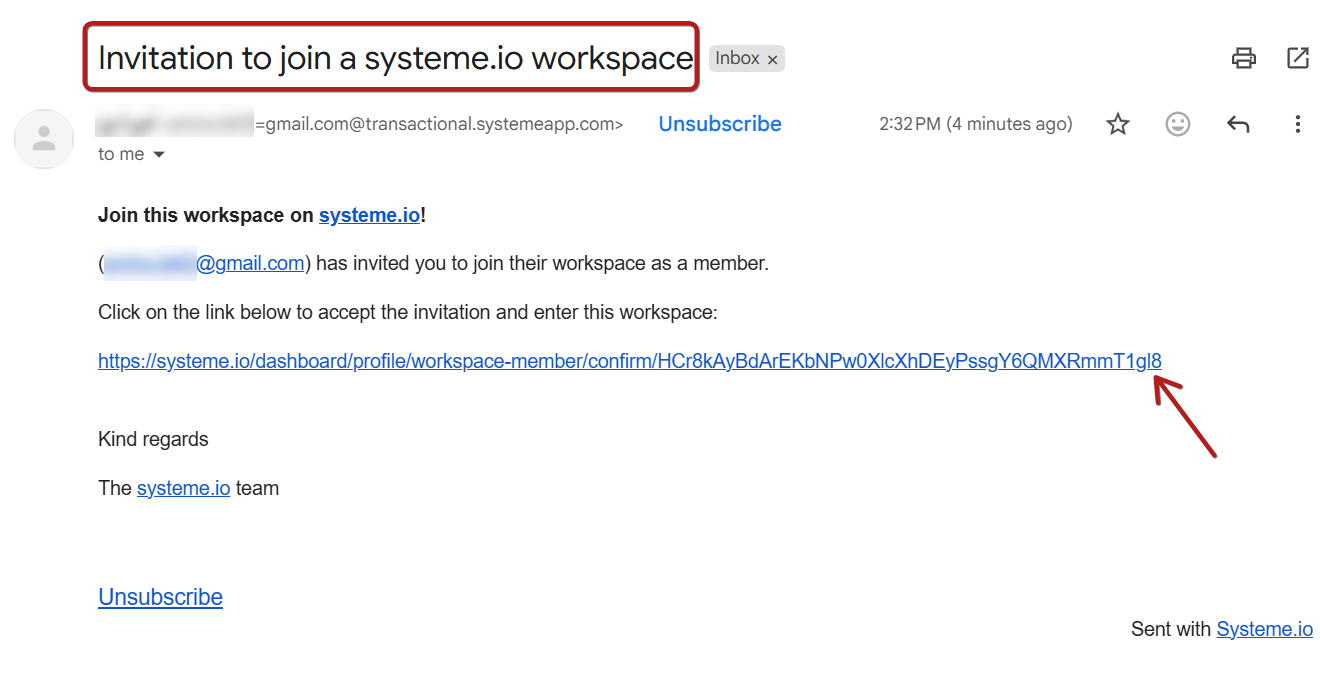
Asistent obdrží e-mail s názvem Pozvánka k připojení se k pracovnímu prostoru na platformě systeme.io. Stačí, aby kliknul na potvrzovací odkaz v e-mailu a získal přístup k vašemu pracovnímu prostoru.
Poznámky:
- Pokud má asistent již účet systeme.io, bude přesměrován na přihlašovací stránku.
- Pokud účet nemá, bude vyzván k jeho vytvoření nastavením hesla.
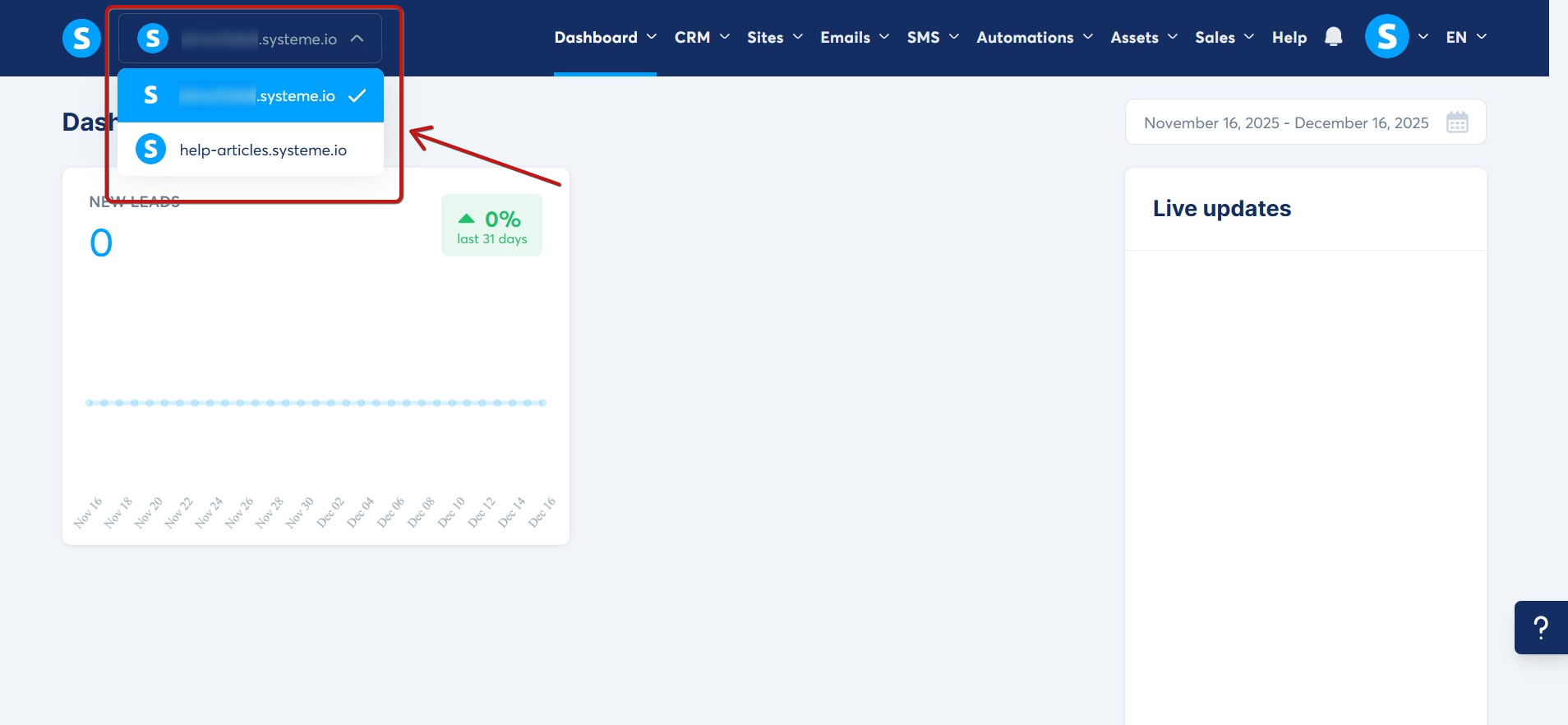
Po přihlášení mohou asistenti přepínat mezi pracovními prostory pomocí nabídky v levém horním rohu svého dashboardu.
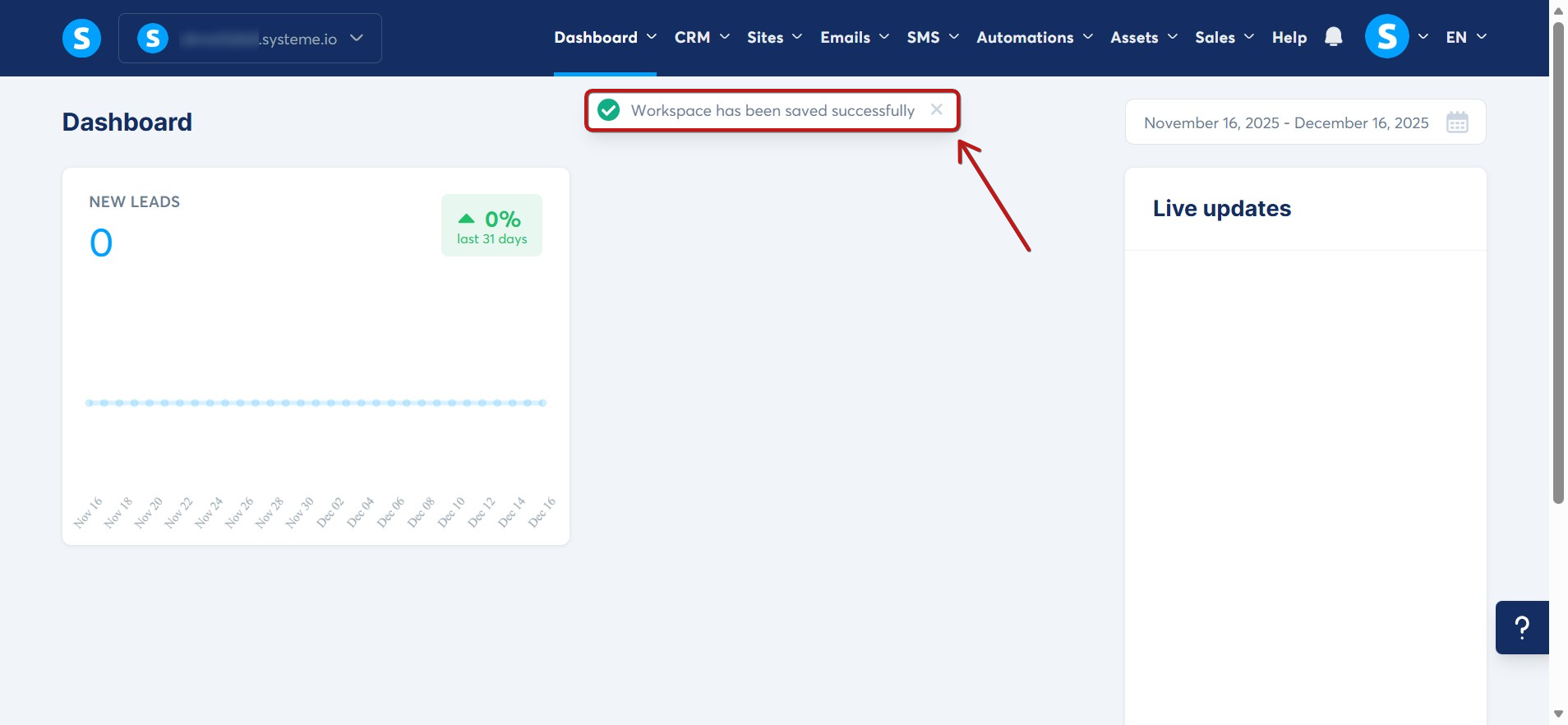
Při přepínání pracovních prostorů se zobrazí zpráva.
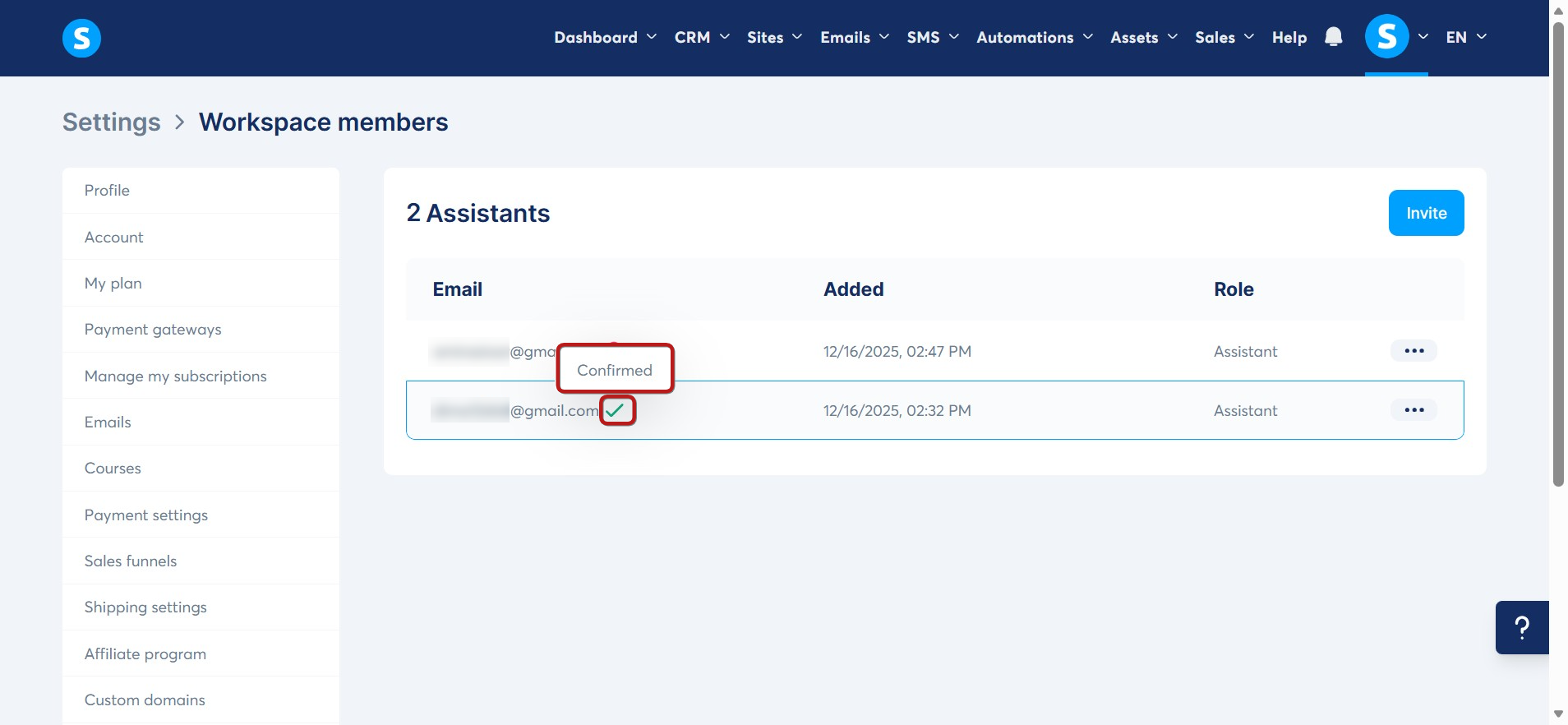
Stav potvrzení:
- Asistenti, kteří přijali pozvánku, se zobrazí jako Potvrzeno se zelenou fajfkou.
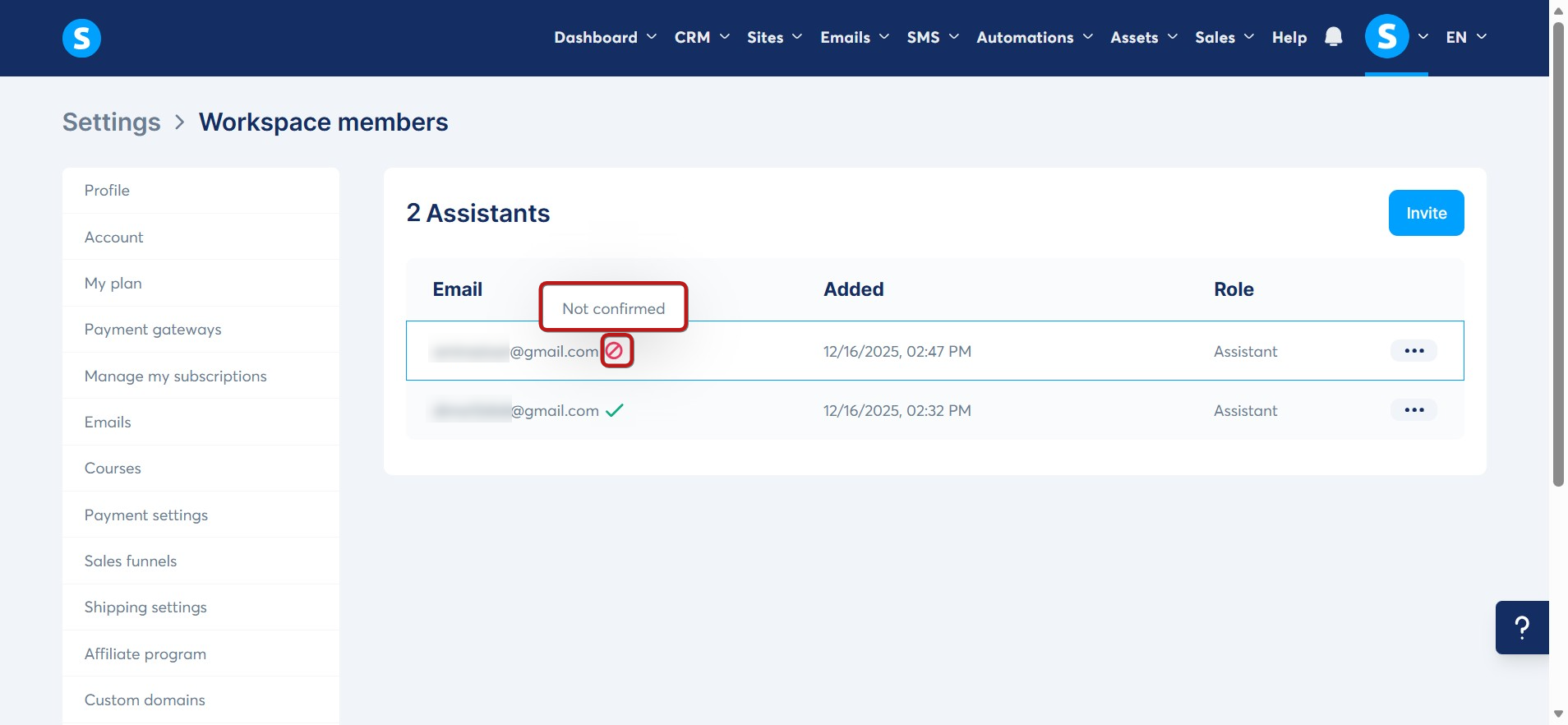
- Ostatní se zobrazí jako Není potvrzeno.
Přístup asistenta
Asistenti mohou přistupovat k datům vlastníka workspace a spravovat je (vytvářet, číst, aktualizovat a mazat).
K těmto údajům mají přístup:
- Kontakty (omezeno na vyhledávání podle emailu; celý seznam není viditelný)
- Štítky
- Pipelines
- Kalendář
- Blogy
- Prodejní trychtýře
- Digitální obchod
- Newslettery
- Kampaně
- Statistiky e‑mailů
- Pravidla automatizace
- Workflows
- Fyzické produkty
- Kupóny
- Online kurzy
- Komunity
- Soubory
- Objednávky
- Transakce (celý seznam není dostupný; lze vyhledávat pouze podle emailu)
- Předplatné (celý seznam není dostupný; lze vyhledávat pouze podle emailu)
- Balíčky kurzů
Přístup k nastavením:
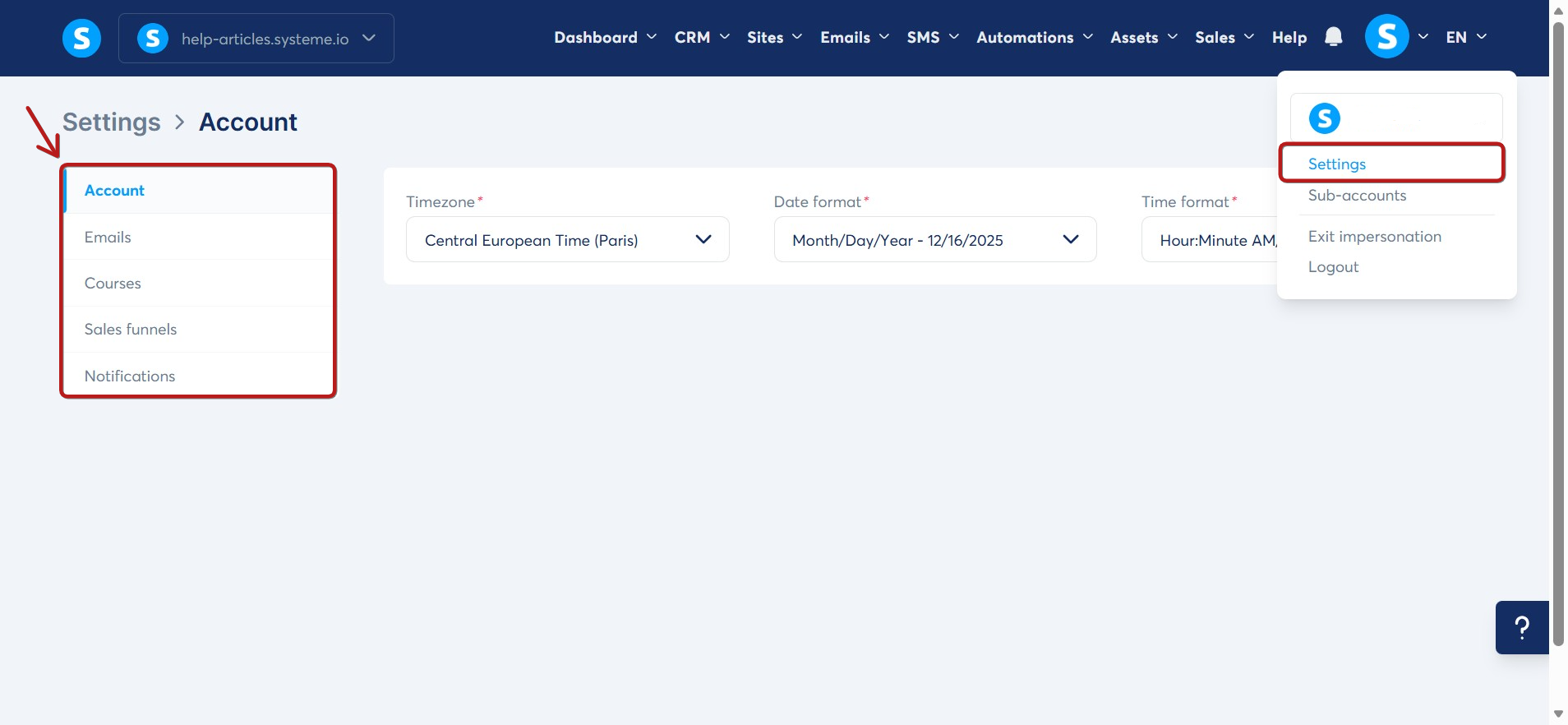
- Účet
- E‑maily
- Online kurzy
- Prodejní trychtýře
- Upozornění
Udělení administrátorského přístupu asistentovi:
Chcete‑li asistenta povýšit na administrátora:
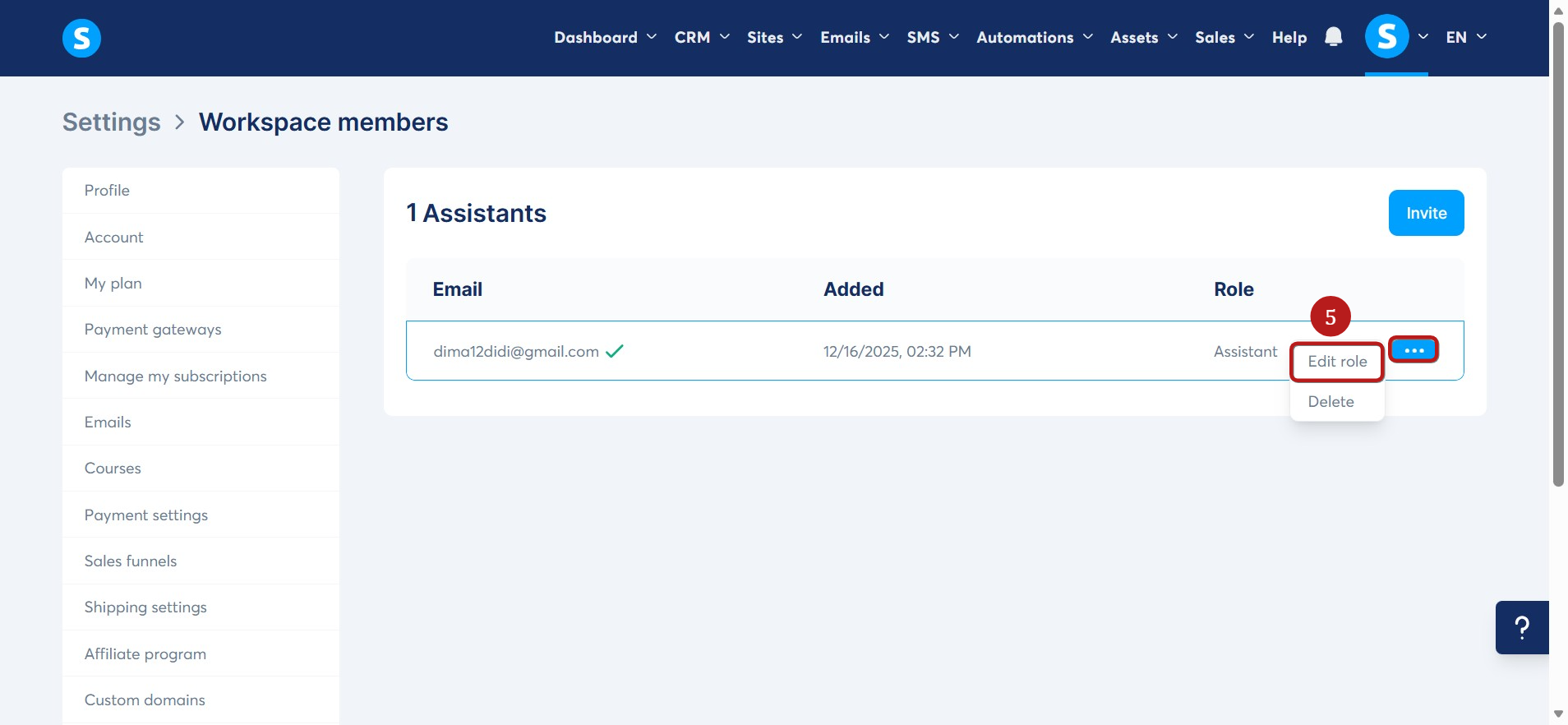
- Klikněte na tři tečky vedle jména asistenta a poté klikněte na Upravit roli (5).
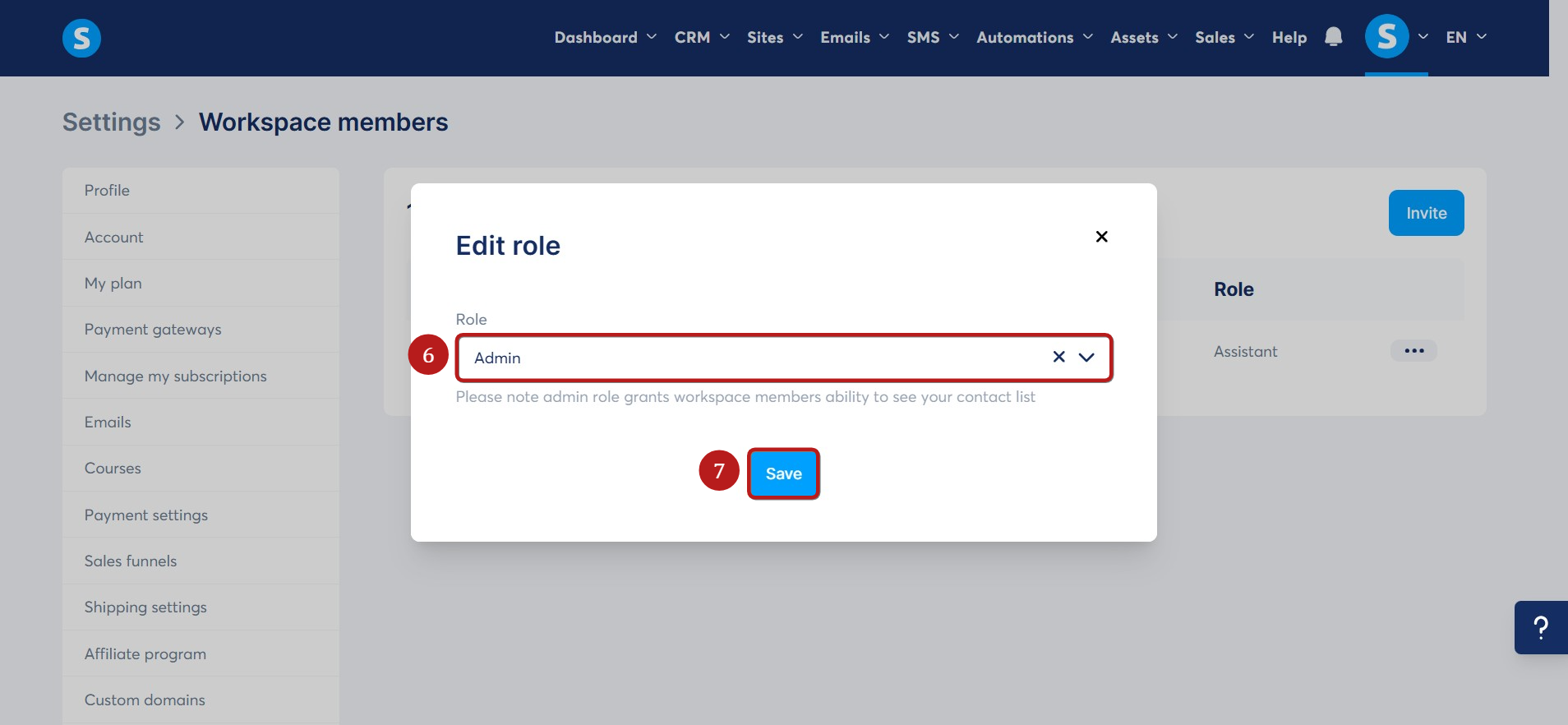
- Vyberte roli Administrátor (6). Klikněte na Uložit (7).
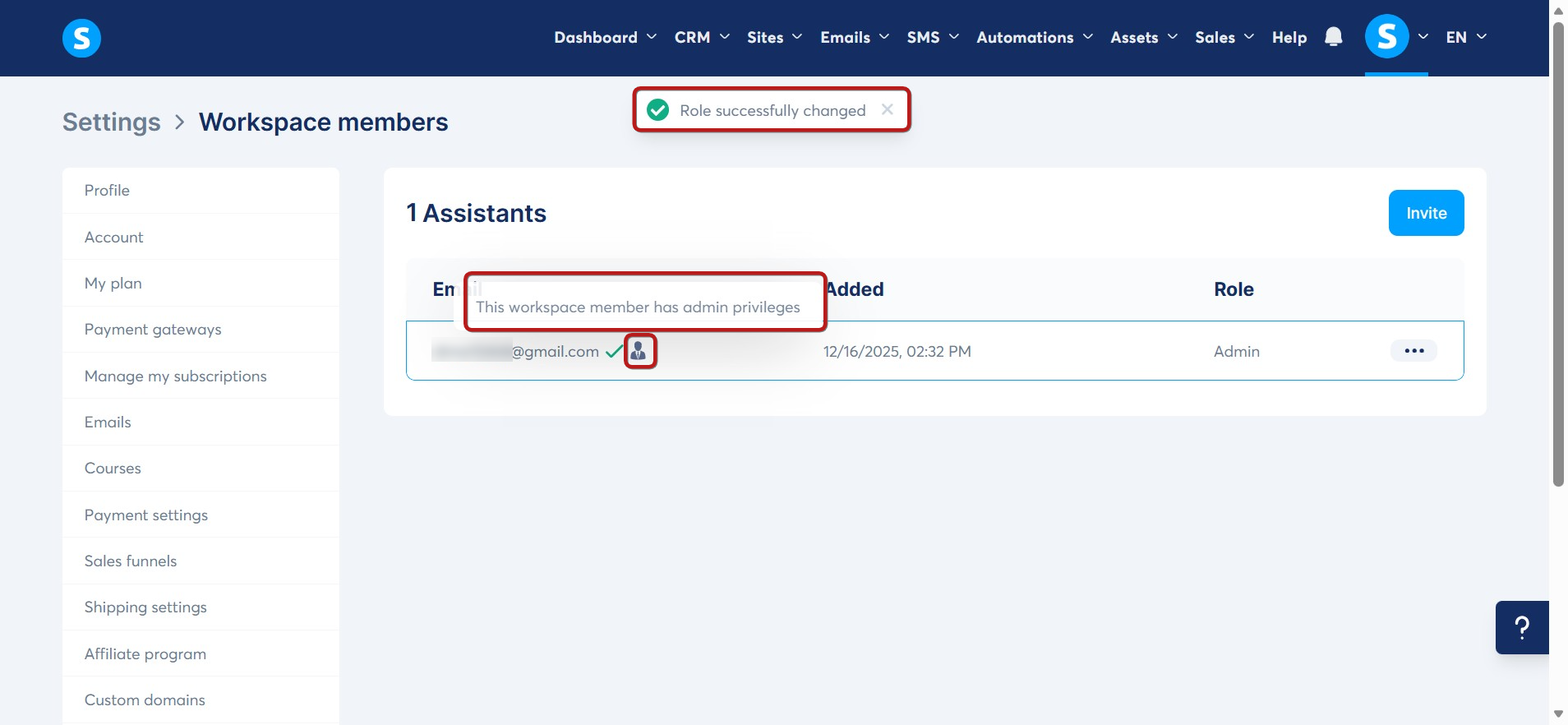
- Po udělení se vedle jejich emailové adresy zobrazí ikona administrátora a zobrazí se potvrzující oznámení.
Jaký má administrátor dodatečný přístup?
Administrátoři mají stejná oprávnění jako asistenti, plus:
-
Přístup k citlivým údajům
Administrátoři mohou zobrazit:
- Příjmy
- Celý seznam kontaktů
- Historii transakcí
- Studenty
- Faktury affiliate partnerů
Poznámka: Administrátoři mohou seznam kontaktů zobrazit, ale nemohou jej exportovat; exportovat může pouze vlastník účtu.
2. Přístup k pokročilým nastavením
Administrátoři mohou spravovat:
- Platby: Nastavení daní a cen, zápatí faktur.
- Veřejné API klíče: Vytváření a správa API klíčů.
- Webhooks: Vytváření a správa webhooků pro automatizaci výměny dat s jinými službami.
- Členové workspace: Pozvání nových asistentů a správa jejich přístupu.
- Upozornění
- Integrace: Správa integrací s externími nástroji, jako jsou Zoom, Google Meet, Google Sheets a Google Kalendář.
- Další nastavení, viz screenshot níže.
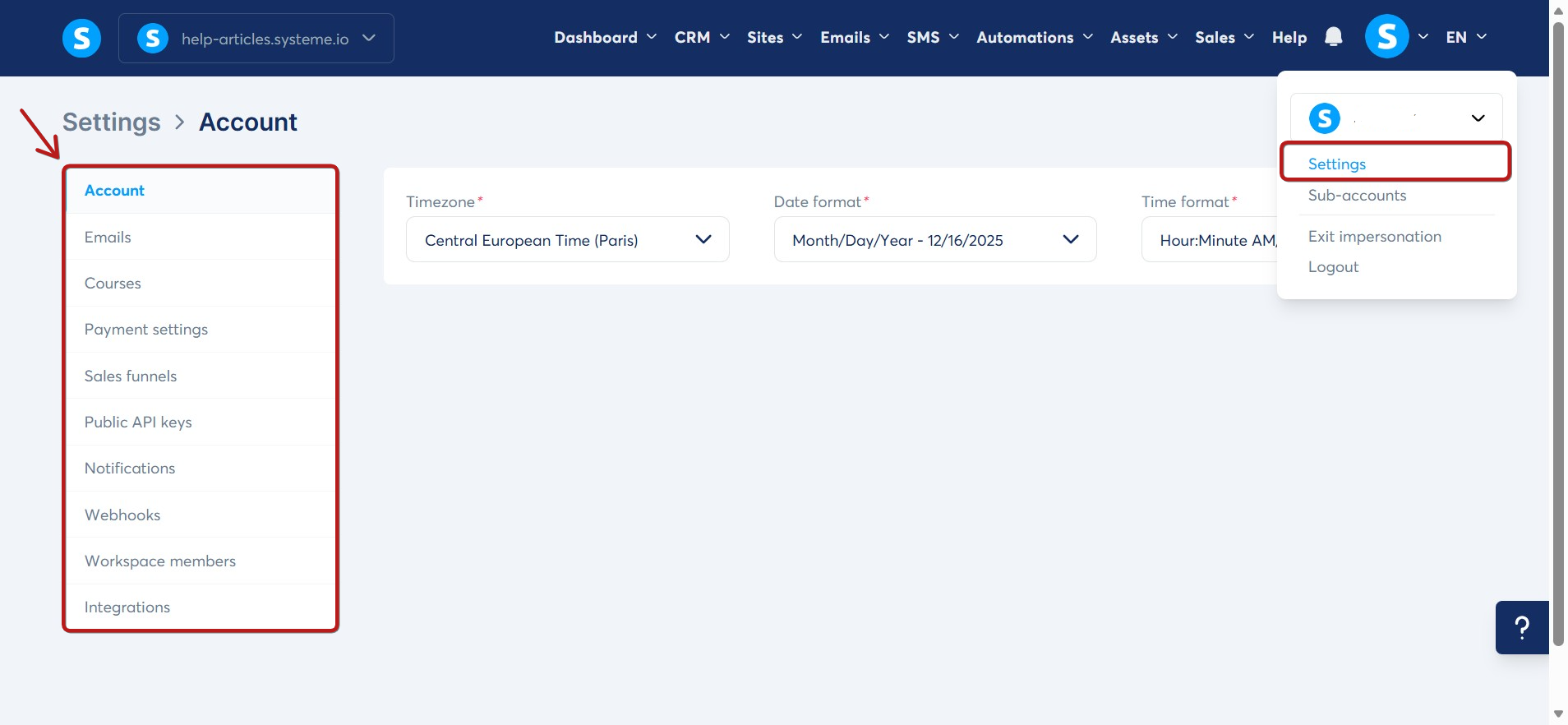
Sekce nepřístupné asistentům a administrátorům
Některé sekce jsou výhradně vyhrazené vlastníkovi účtu, i pro administrátory. Patří sem:
- Profil: Osobní údaje vlastníka účtu.
- Můj plán: Správa vašeho předplatného systeme.io.
- Platební brána: Přidávání a správa platebních bran (Stripe, PayPal apod.).
- Správa mých předplatných: Zobrazení a zrušení předplatného, ať už u systeme.io nebo jiných poskytovatelů.
- Nastavení dopravy: Konfigurace možností dopravy pro fyzické produkty.
- Partnerský program: Správa affiliate programu vlastníka.
- Vlastní domény: Přidání, konfigurace nebo odstranění vlastních domén propojených s účtem.
- Vyplácení provizí affiliate partnerů: Výběr způsobu vyplácení affiliate provizí.
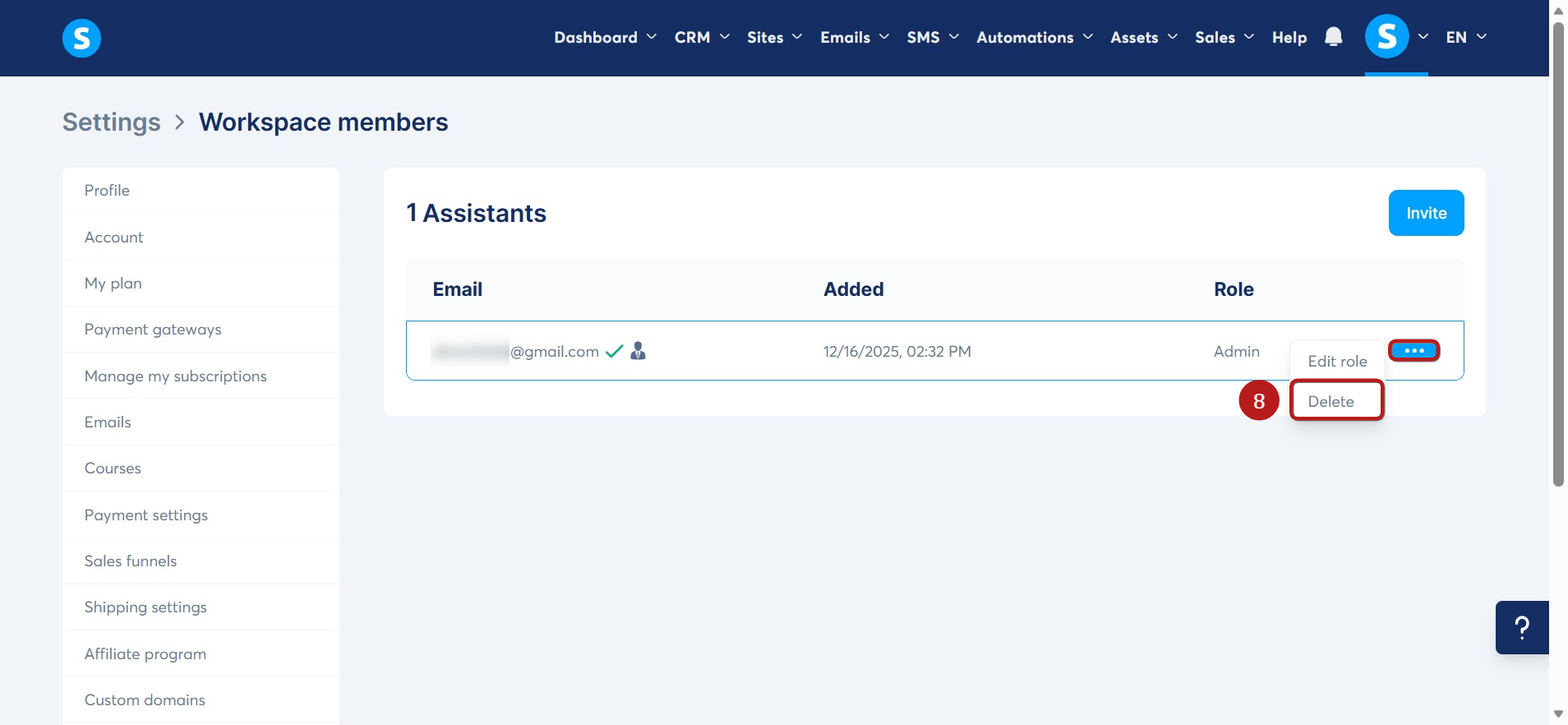
Jak odebrat asistentovi přístup do workspace
Chcete‑li odebrat asistentovi přístup do vašeho workspace, klikněte na tři tečky vedle asistenta, kterého chcete odstranit, a poté vyberte Smazat (8).