Loading
V tomto článku se dozvíte, jak používat vestavěný AI Chat v systeme.io.
Je integrovaný přímo do vašeho dashboardu a nevyžaduje žádné dodatečné nastavení, API klíče nebo externí nástroje jako ChatGPT. Funguje jako nástroj pro automatizaci; jednoduše mu zadejte příkazy k automatickému vytváření stránek, generování obsahu a správě prvků přímo ve vašem účtu.
Poznámky:
AI Chat je aktuálně k dispozici pouze v rámci plánu Unlimited. V budoucí aktualizaci bude zpřístupněn všem uživatelům.
AI Chat je dostupný jen pro vlastníky a administrátory pracovních prostorů. Asistenti k této funkci nemají přístup.
1. Jak přistoupit k AI Chatu
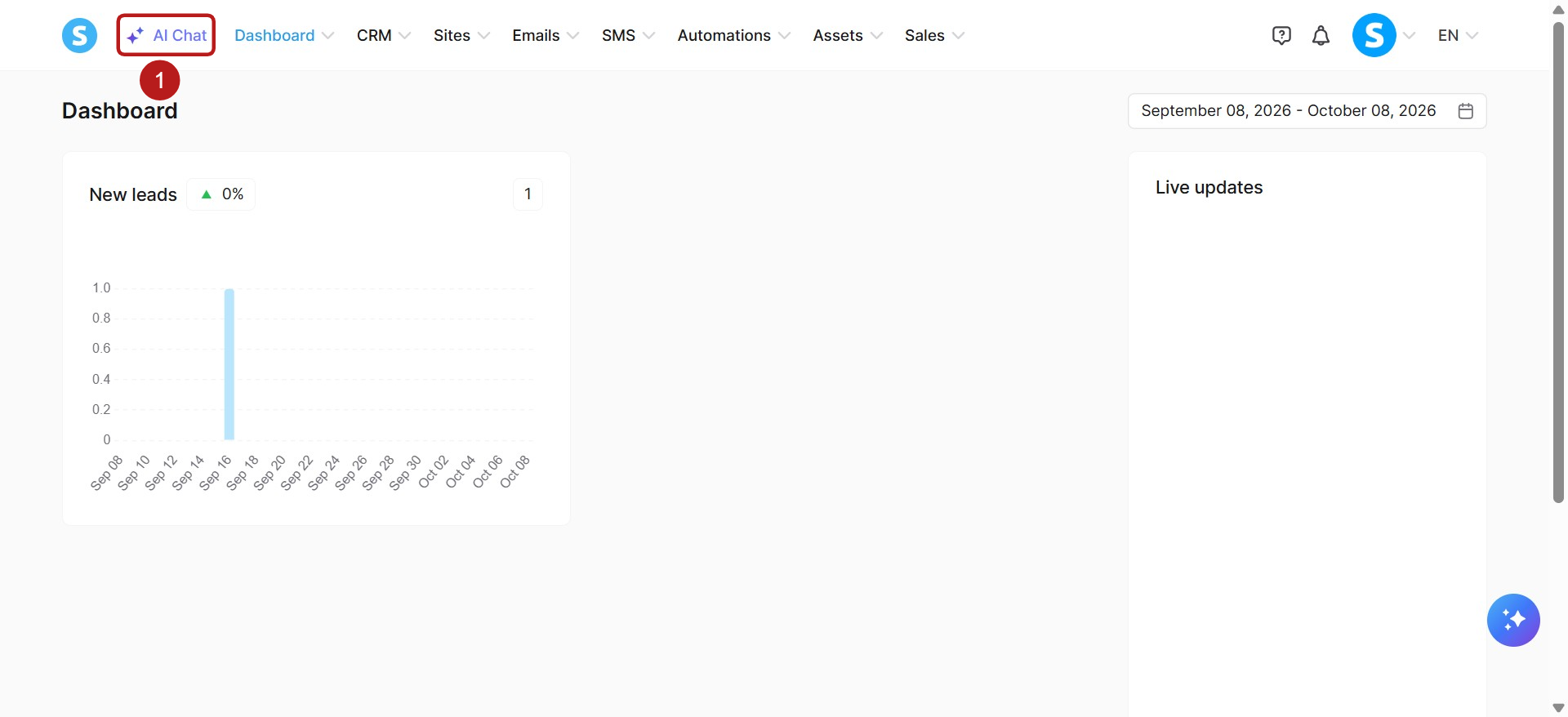
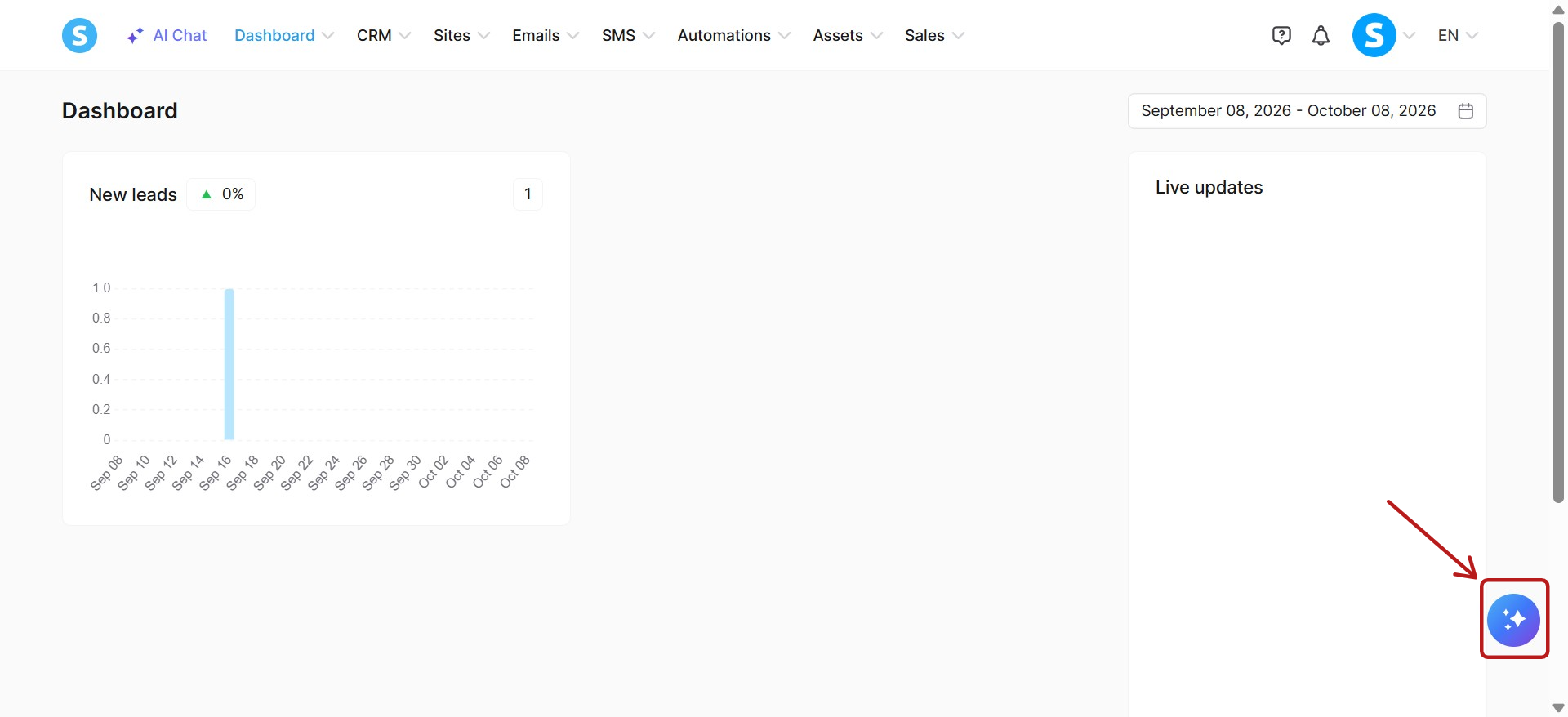
Pro otevření rozhraní chatu se jednoduše přihlaste do svého účtu systeme.io a klikněte na tlačítko na horní navigační liště (1).
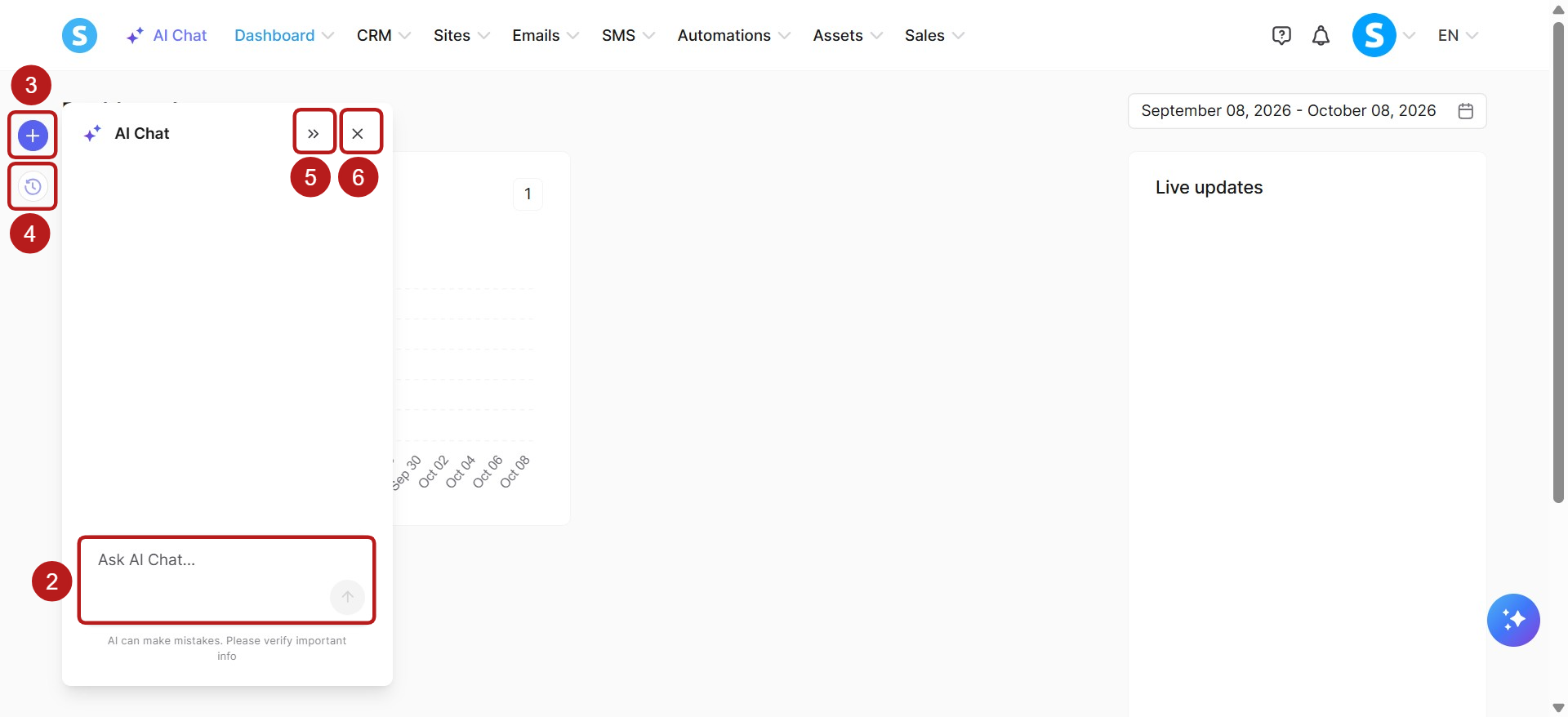
Tímto se otevře panel chatu na levé straně obrazovky. Odtud můžete začít psát své pokyny přímo do zprávového pole.
Na tomto panelu také uvidíte několik ikon, které vám pomohou s navigací:
Pole Zeptejte se AI Chatu (2): Zadejte svůj požadavek pro komunikaci s AI.
Nový chat (3): Klikněte na ikonu "+" (plus) pro zahájení nové konverzace.
Historie chatu (4): Klikněte na ikonu hodin pro zobrazení a přístup k vašim minulým konverzacím.
Rozšířit/Sbalit (5): Klikněte na ikonu ">>" pro rozšíření panelu chatu pro širší zobrazení nebo pro sbalení do původní velikosti.
Zavřít (6): Klikněte na ikonu "X" pro zavření AI Chatu a návrat k plnému zobrazení dashboardu.
2. Jak zadávat pokyny AI Chatu
Na rozdíl od tradičního konverzačního chatbota je AI Chat navržený pro vykonávání úkolů. Můžete používat přirozený jazyk k tomu, abyste AI instruovali, jak spravovat váš pracovní prostor vytvořením, aktualizací, výpisem nebo odstraněním prvků přímo z okna chatu.
Pokud máte otázky ohledně používání systeme.io nebo potřebujete podrobné návody (například "Jak vytvořím funnel?"), použijte našeho dedikovaného AI Asistenta.
Pro AI Chat jednoduše zadejte přímé příkazy k vykonání.
3. Co může AI Chat dělat?
Náš AI Chat se neustále rozšiřuje. V současné době můžete prostřednictvím chatu spravovat následující funkce:
a. Správa kontaktů a tagů:
Kontakty: Zobrazit seznam kontaktů, vytvořit kontakty, prohlížet detaily kontaktů, aktualizovat kontakty, smazat kontakty, přiřadit tag ke kontaktu, odstranit tag z kontaktu a zobrazit pole kontaktu.
Tagy: Zobrazit seznam tagů, vytvořit tagy, prohlížet detaily tagů, aktualizovat tagy a smazat tagy.
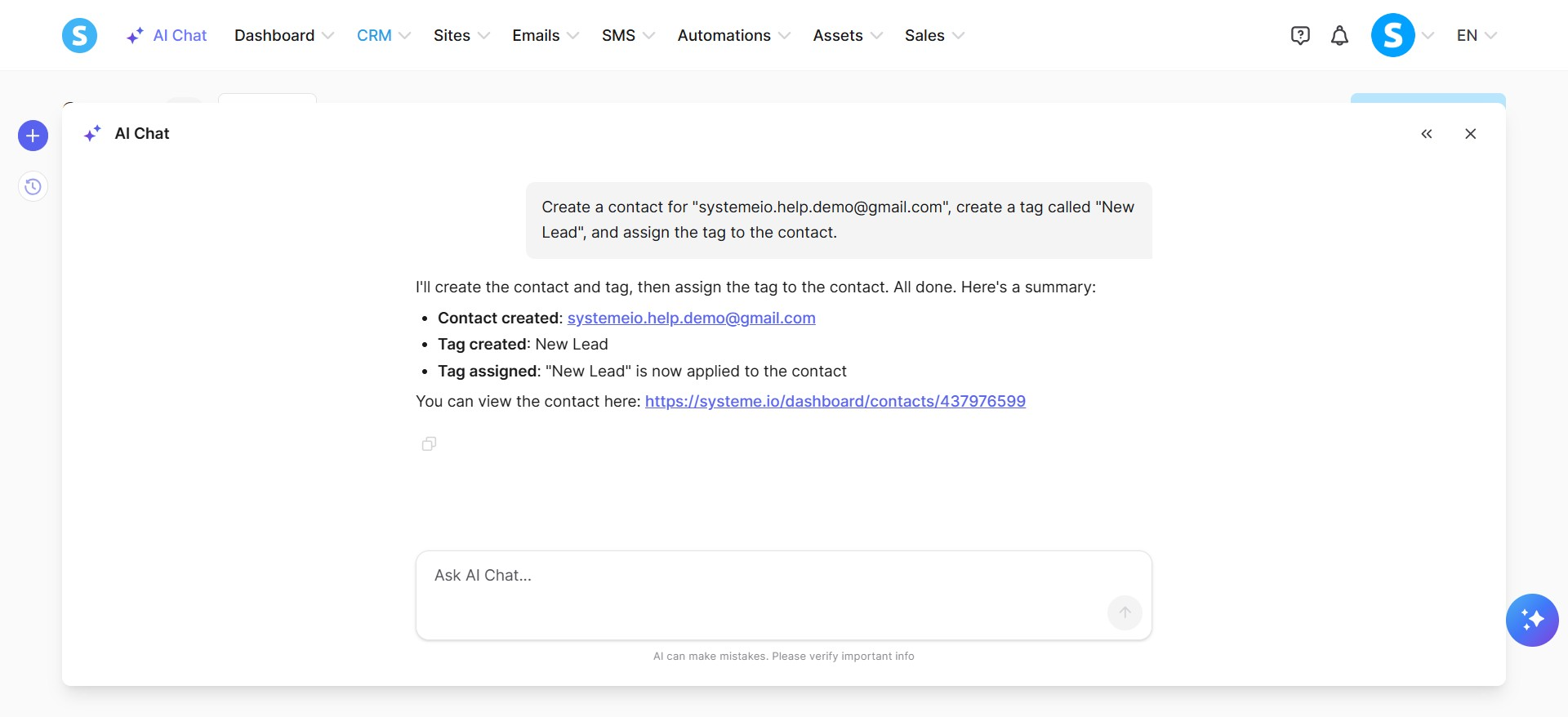
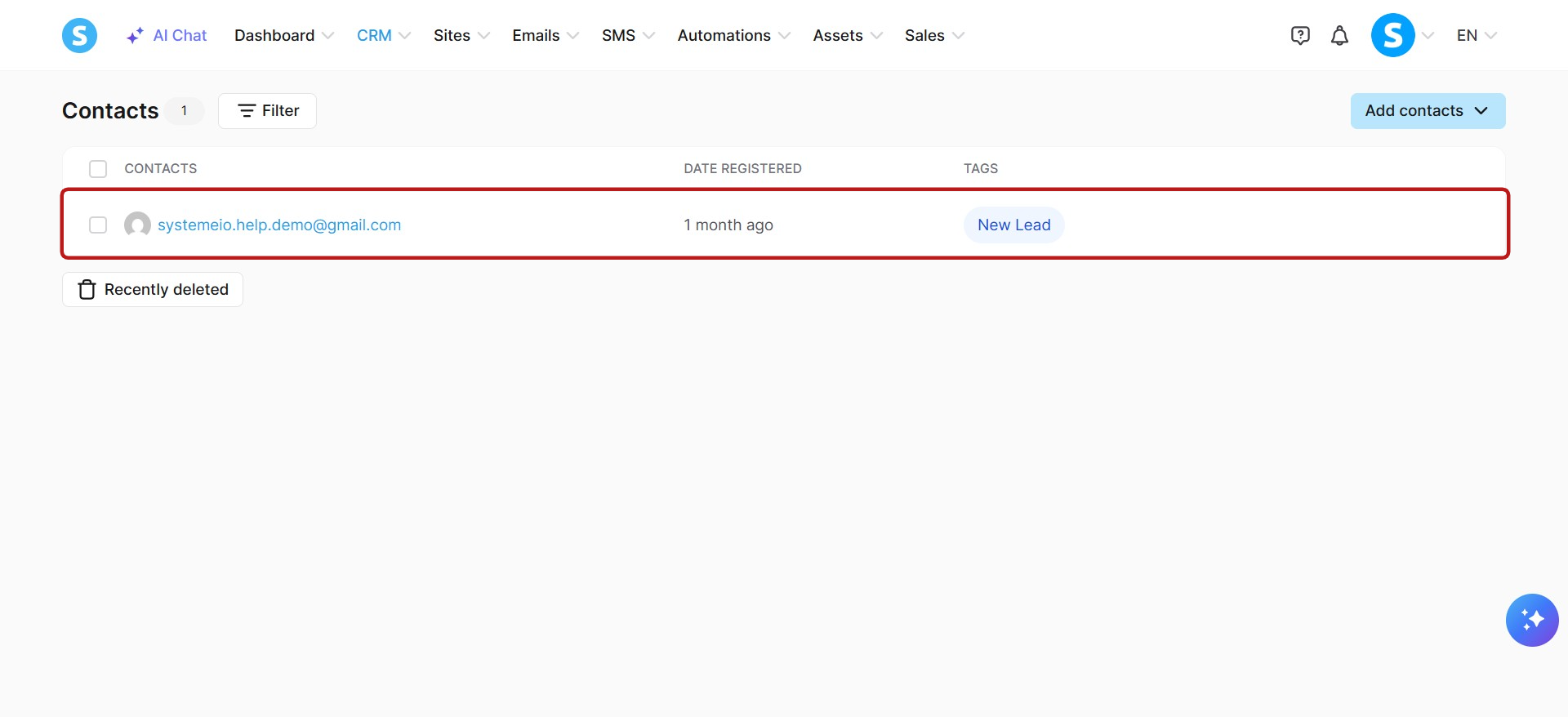
Příklad: Vytvořte kontakt pro "systemeio.help.demo@gmail.com", vytvořte tag nazvaný "Nový lead" a přiřaďte tag ke kontaktu.
b. Správa funnelů a stránek:
Funnely: Vytvořit funnely, zobrazit seznam funnelů a prohlížet detaily funnelů.
Stránky funnelu: Vytvořit stránky funnelu, zobrazit seznam stránek funnelu, prohlížet detaily kroků funnelu, generovat obsah stránek pro kroky funnelu a upravovat specifické části existujících stránek.
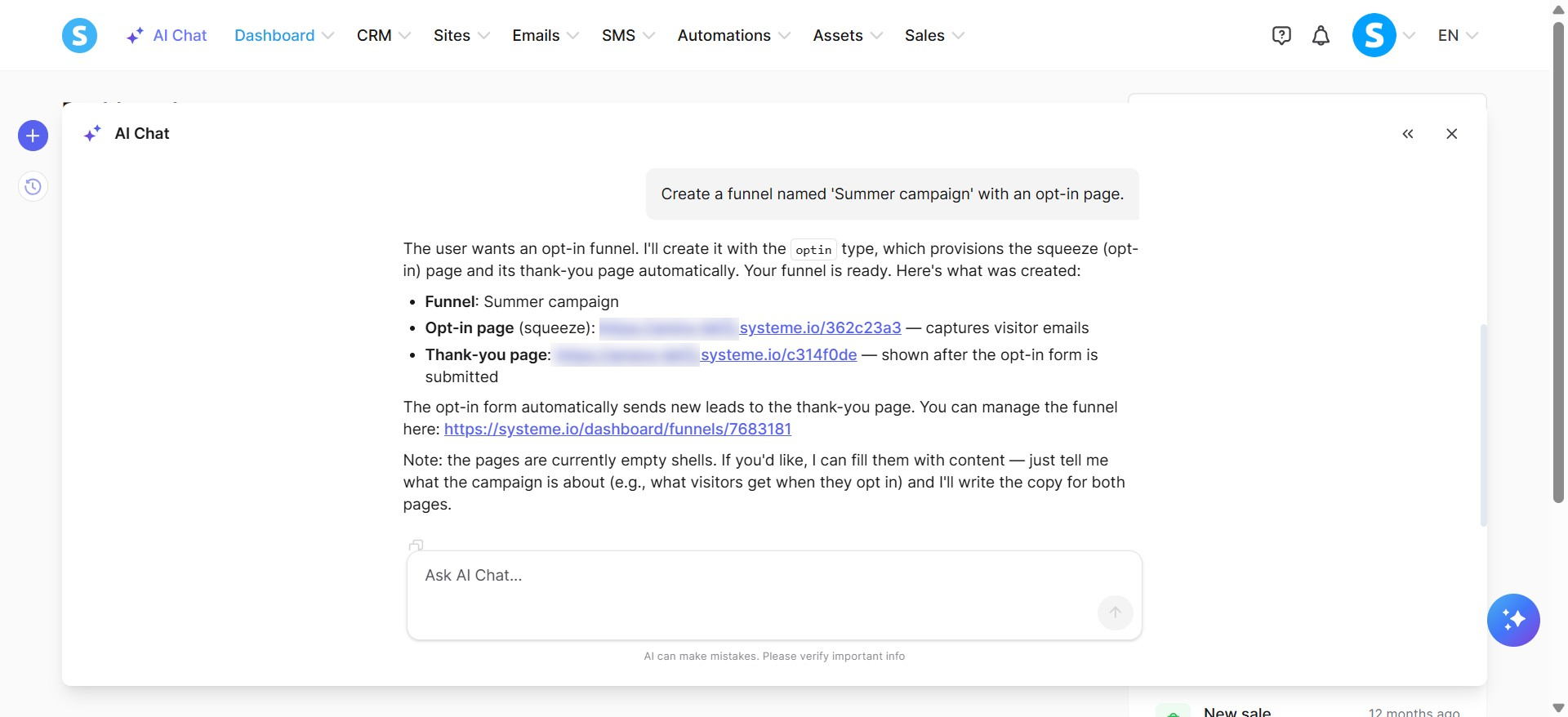
Příklad: Vytvořit funnel nazvaný 'Letní kampaň' s chytacím formulářem.
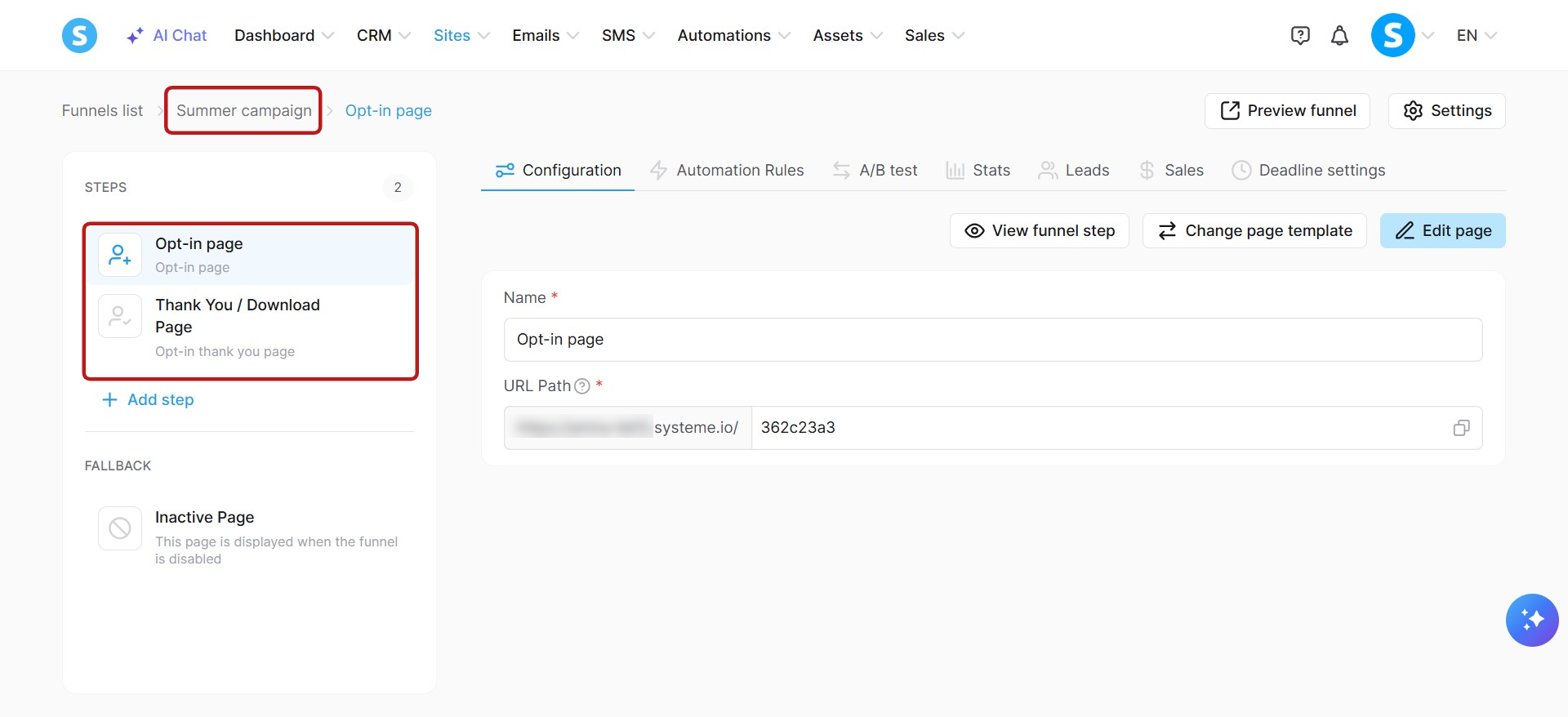
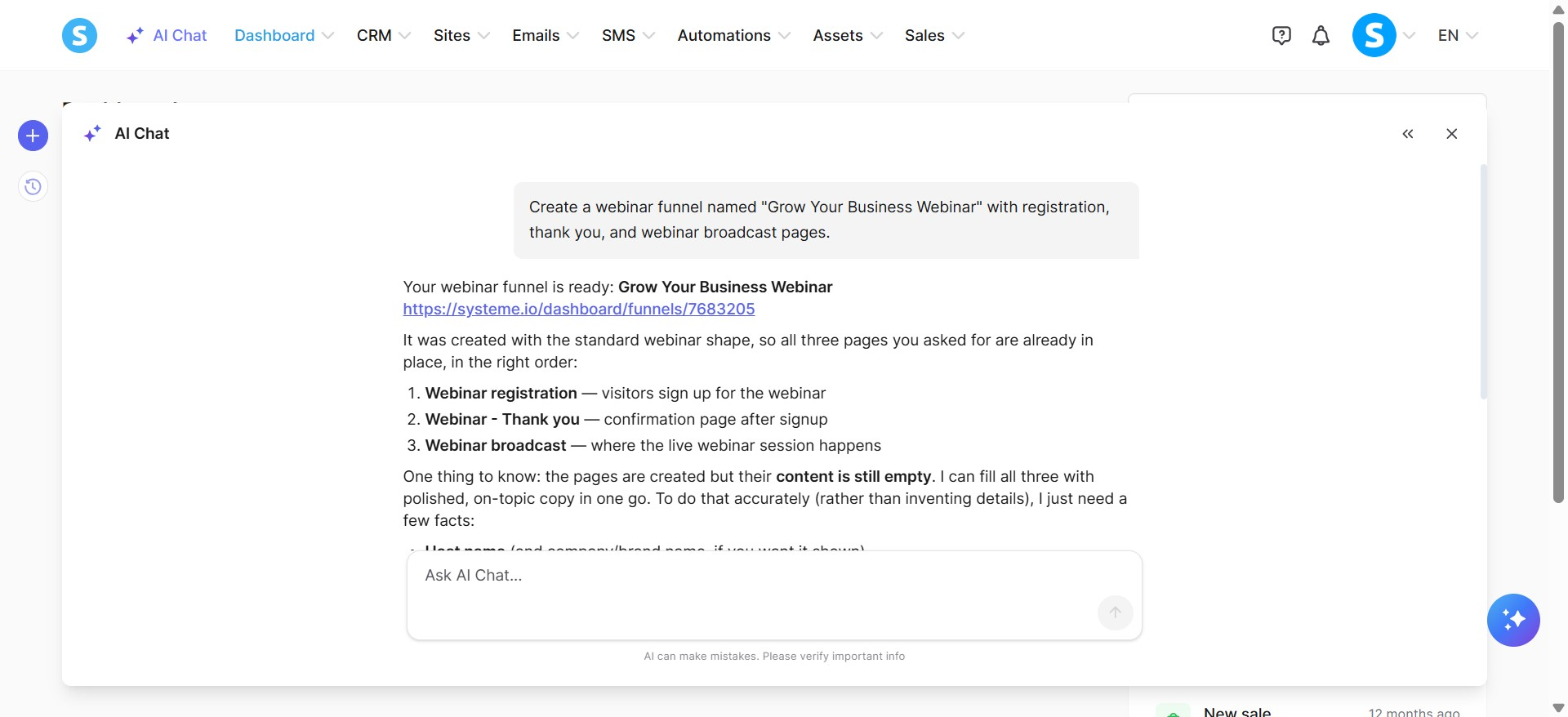
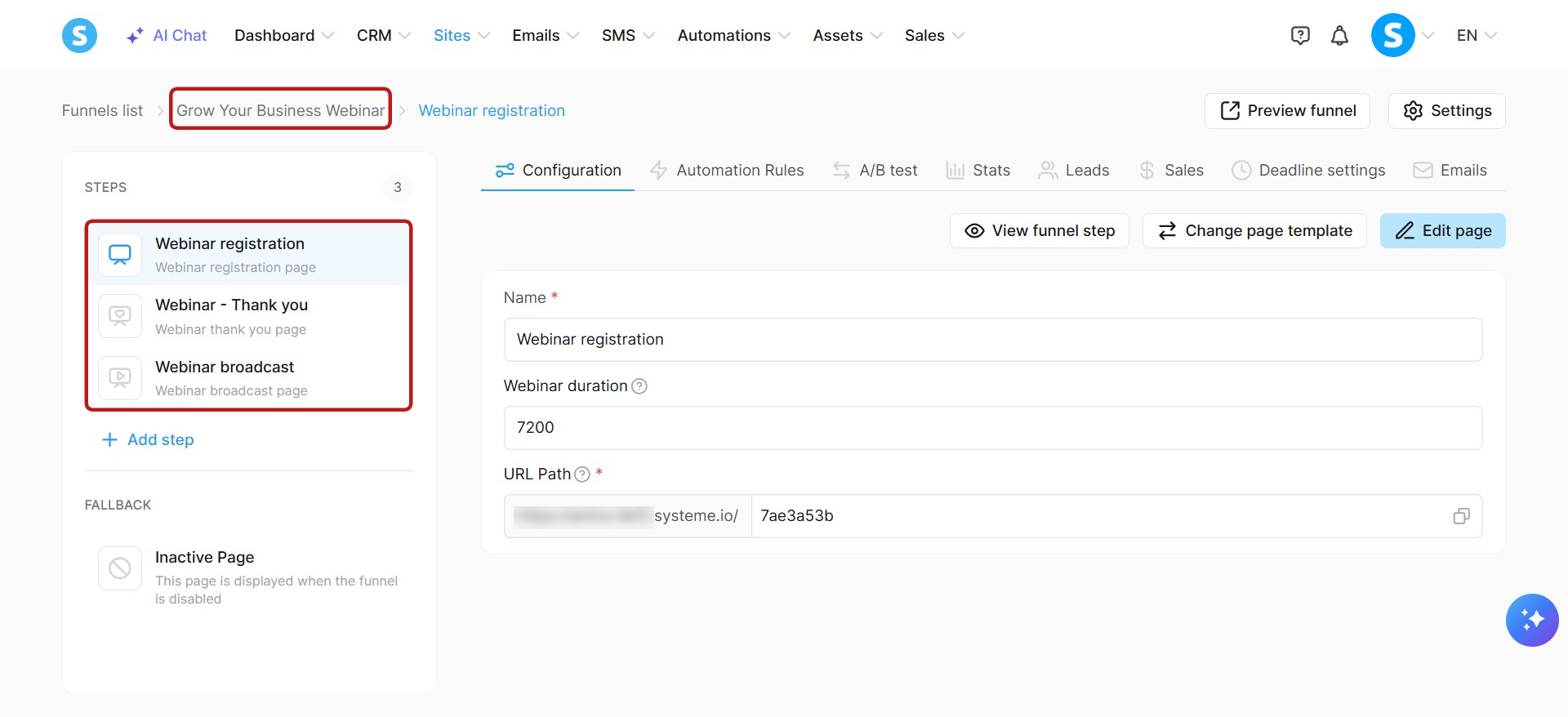
Nebo vytvořit webinářový funnel nazvaný "Webinář pro růst vašeho byznysu" s registračními, poděkovacími a vysílacími stránkami webináře.
Poznámka k stránkám funnelu: Odstranění stránek funnelu prostřednictvím AI Chatu není aktuálně podporováno.
c. Správa newsletterů a emailových kampaní:
Newslettery: Vytvořit newslettery, aktualizovat newslettery, zobrazit seznam newsletterů, prohlížet detaily newsletterů, smazat newslettery, zobrazit zahrnuté tagy pro newsletter, zobrazit vyloučené tagy pro newsletter, nastavit zahrnuté tagy, nastavit vyloučené tagy, konfigurovat podrobnosti odesílatele, plánovat nebo zrušit plánování, odesílat testovací emaily a odesílat newslettery přímo.
Kampaně: Vytvořit kampaně, aktualizovat kampaně, smazat kampaně, zobrazit seznam kampaní, prohlížet detaily kampaní, vytvořit kroky kampaně, aktualizovat kroky kampaně, smazat kroky kampaně, zobrazit seznam kroků kampaně a prohlížet detaily kroků kampaně.
Statistiky emailů: Získání statistik výkonu vašich newsletterů, kampaní a automatizovaných emailů. Můžete získat celkové výsledky pro konkrétní období (až 31 dní) s denním rozpisem, výsledky pro každý email odeslaný během tohoto období nebo celkové výsledky pro konkrétní email. Statistiky zahrnují odeslání, otevření, kliky, odskočení a nahlášení spamu.
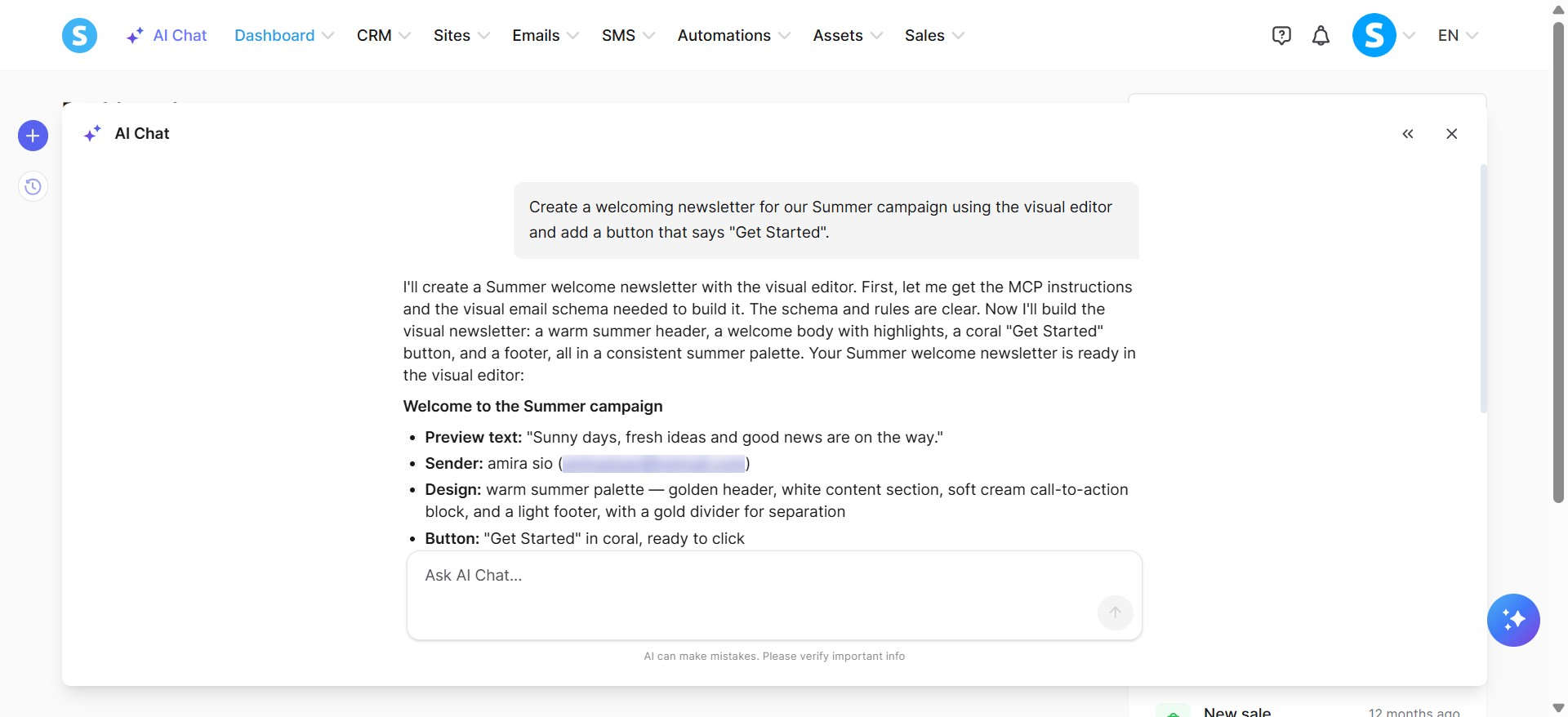
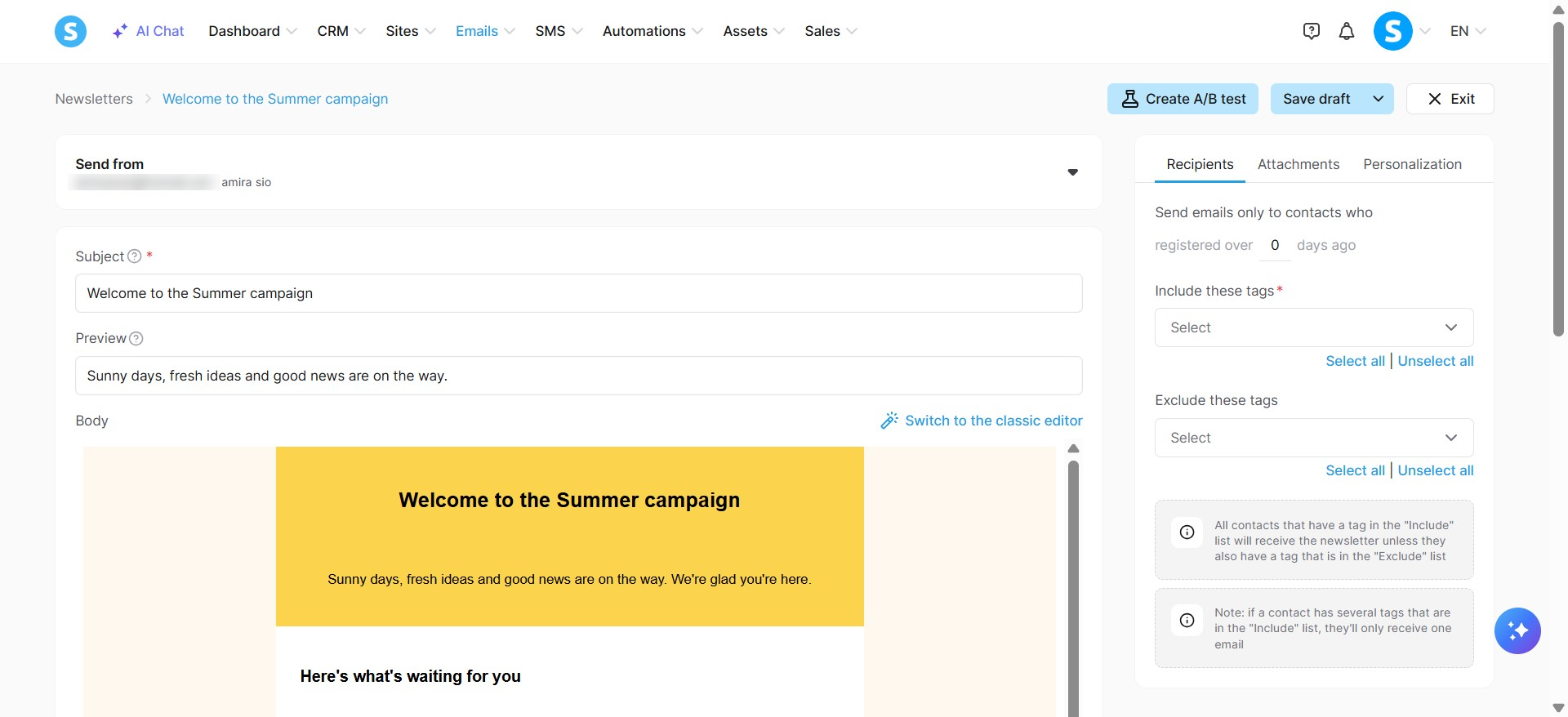
Příklad: Vytvořit uvítací newsletter pro naši Letní kampaň pomocí vizuálního editoru a přidat tlačítko s textem "Začít".
d. Správa cenových plánů a kupónů:
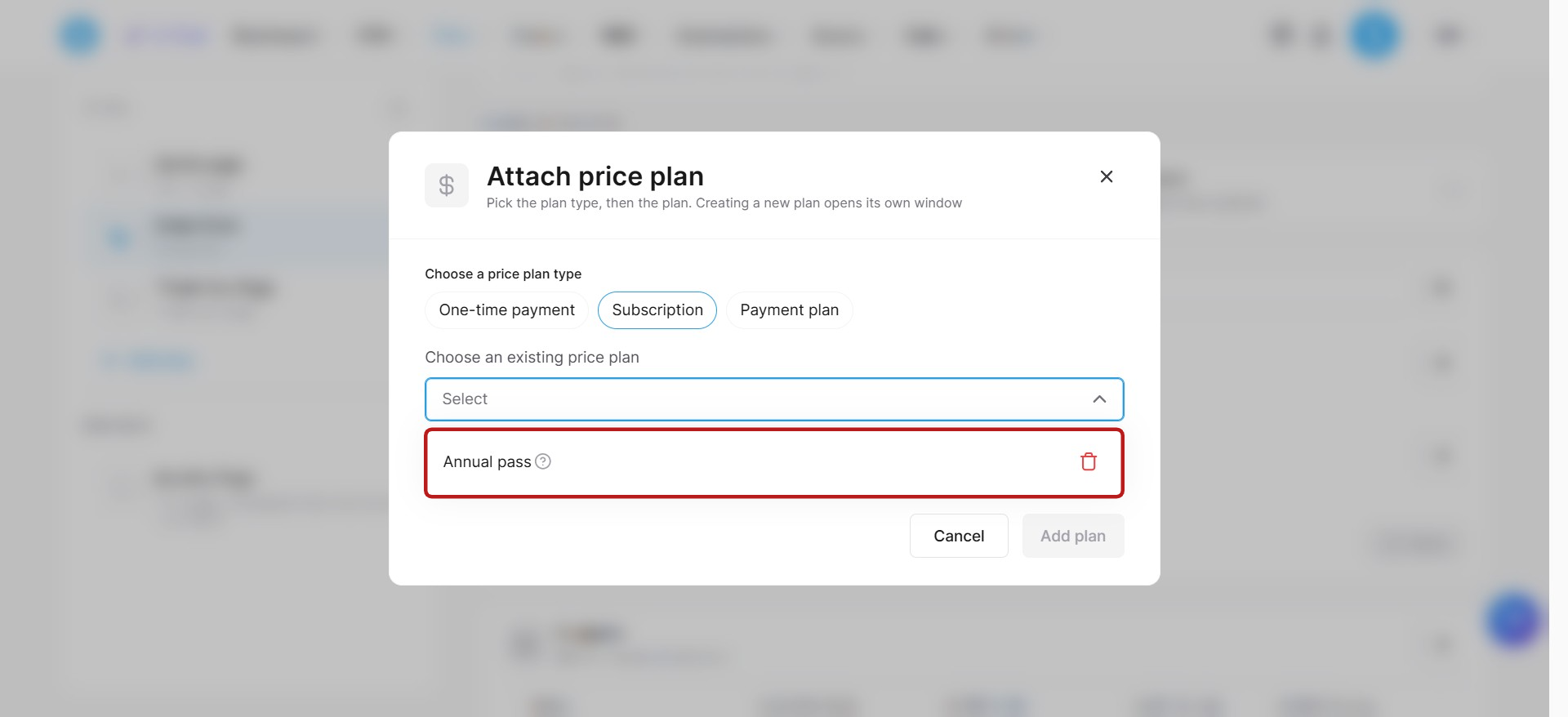
Cenové plány: Vytvořit cenové plány, aktualizovat textová pole cenových plánů, zobrazit seznam cenových plánů, prohlížet detaily cenových plánů a smazat cenové plány.
Kupóny: Vytvořit kupóny, aktualizovat kupóny, zobrazit seznam kupónů, prohlížet detaily kupónů a smazat kupóny.
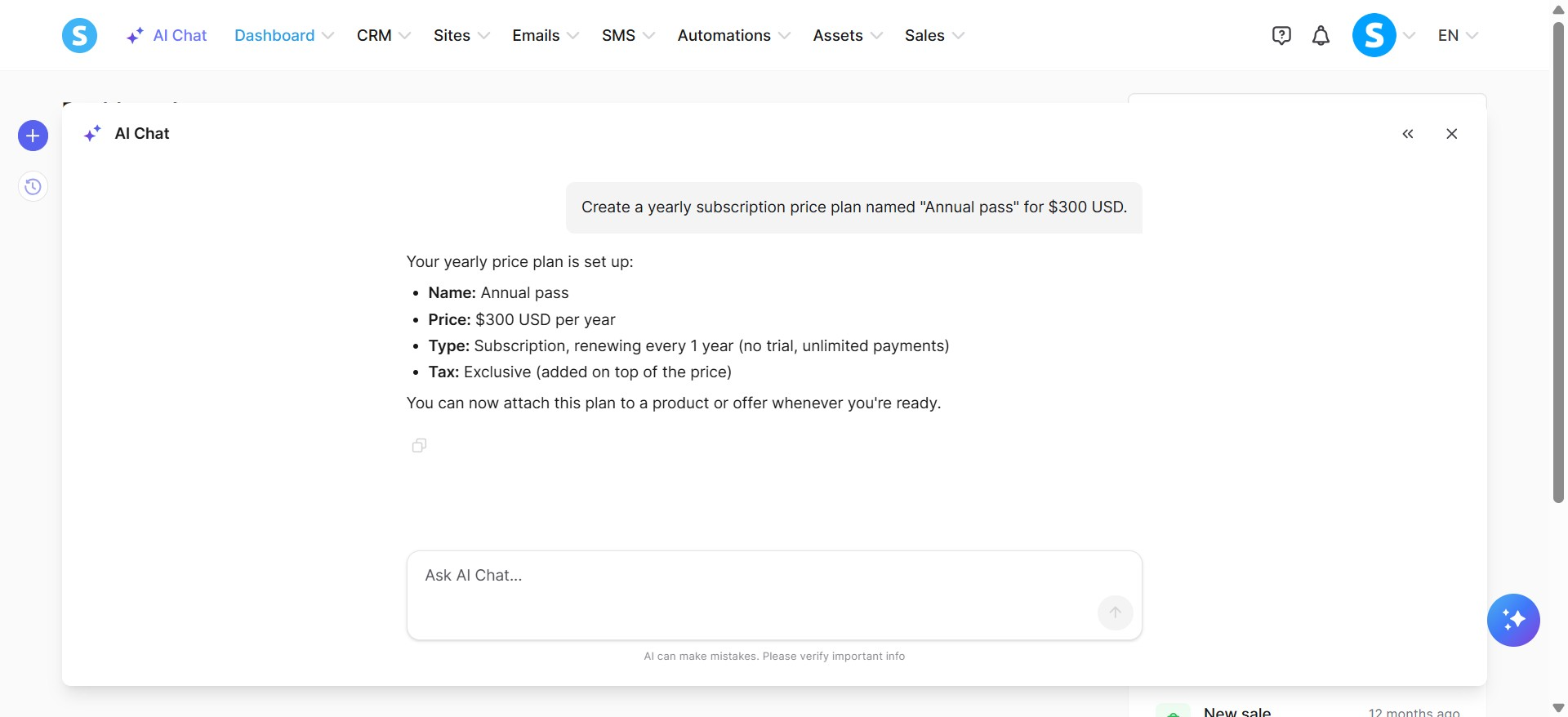
Příklad: Vytvořit roční cenový plán nazvaný "Roční přístup" za 300 USD.
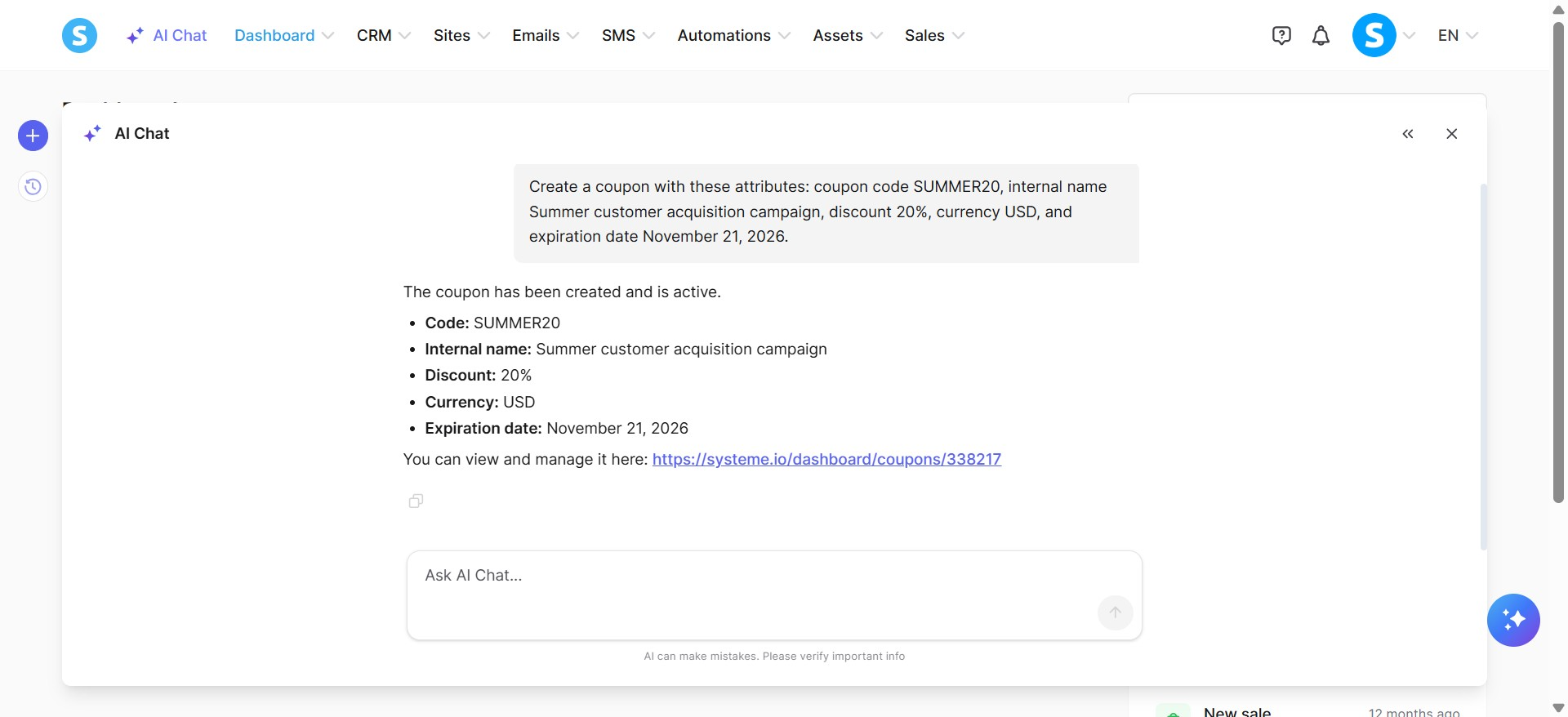
Vytvořit kupón s těmito atributy: kód kupónu SUMMER20, interní název Letní kampaň pro získání zákazníků, sleva 20 %, měna USD a datum vypršení platnosti 21. listopadu 2026.
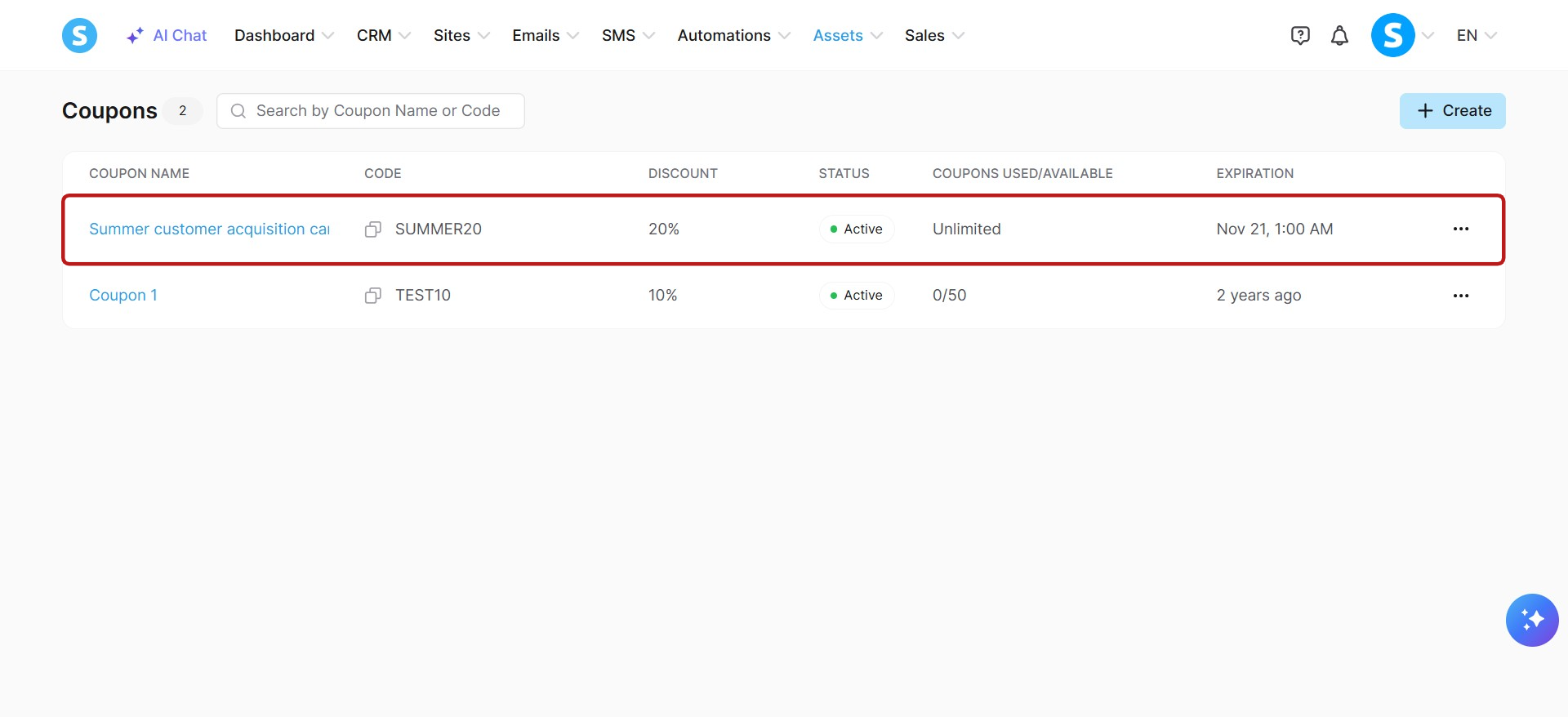
Poznámky:
Můžete použít MCP server pro přímé propojení vašich cenových plánů s vašimi digitálními produkty. Můžete také nastavit nabídky pro platební stránky vašeho funnelu a automaticky k nim připojit vaše cenové plány a kupóny.
Jakmile je kupón vytvořen, jeho výše slevy nebo procento nelze změnit.
e. Správa digitálních produktů:
Digitální produkty: Vytvořit digitální produkty, aktualizovat digitalní produkty, prohlížet detaily digitálních produktů, smažat digitální produkty, zobrazit seznam digitálních produktů, vyhledávat digitální produkty a vytvářet nebo propojit cenové plány.
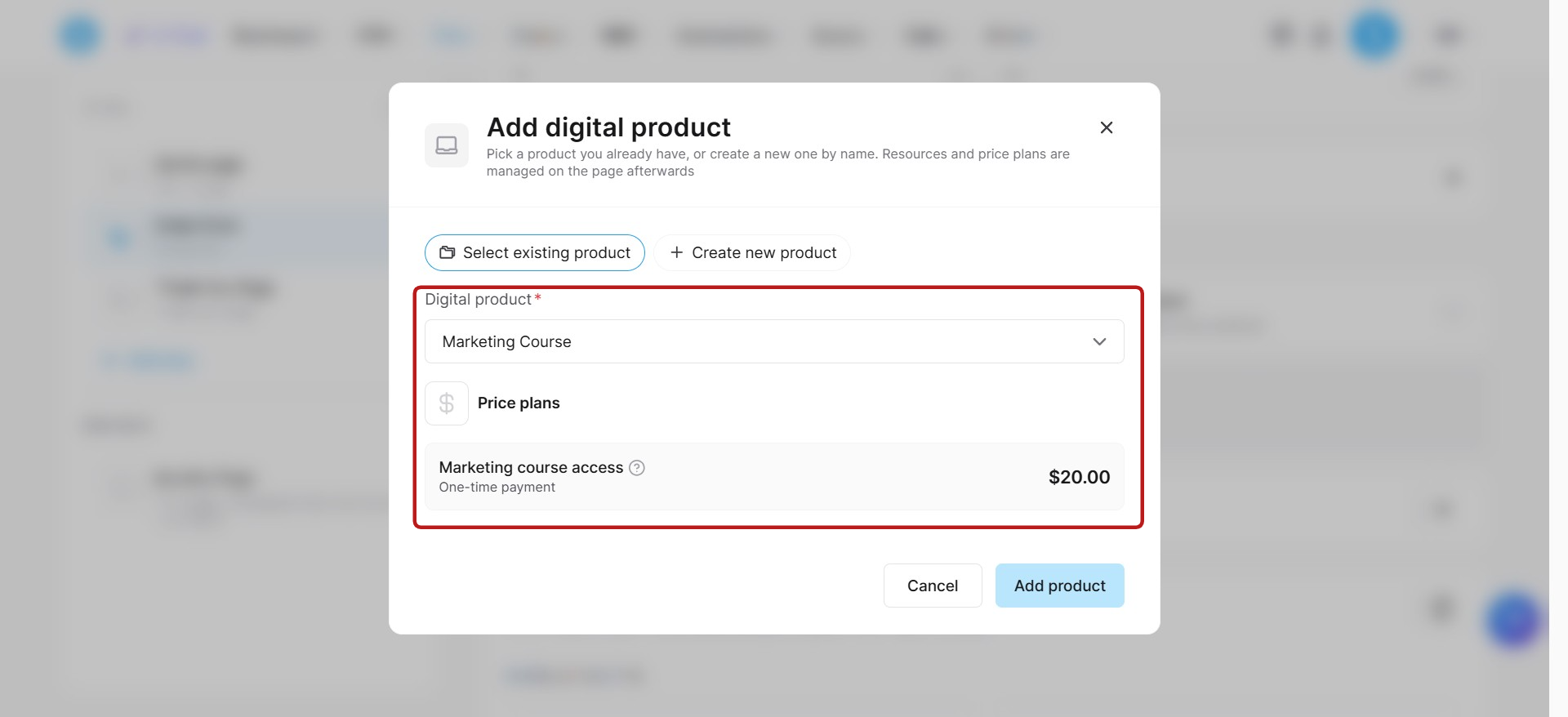
Prodejní toky: Propojit digitální produkty s objednávkovými formuláři, upsells a downsells.
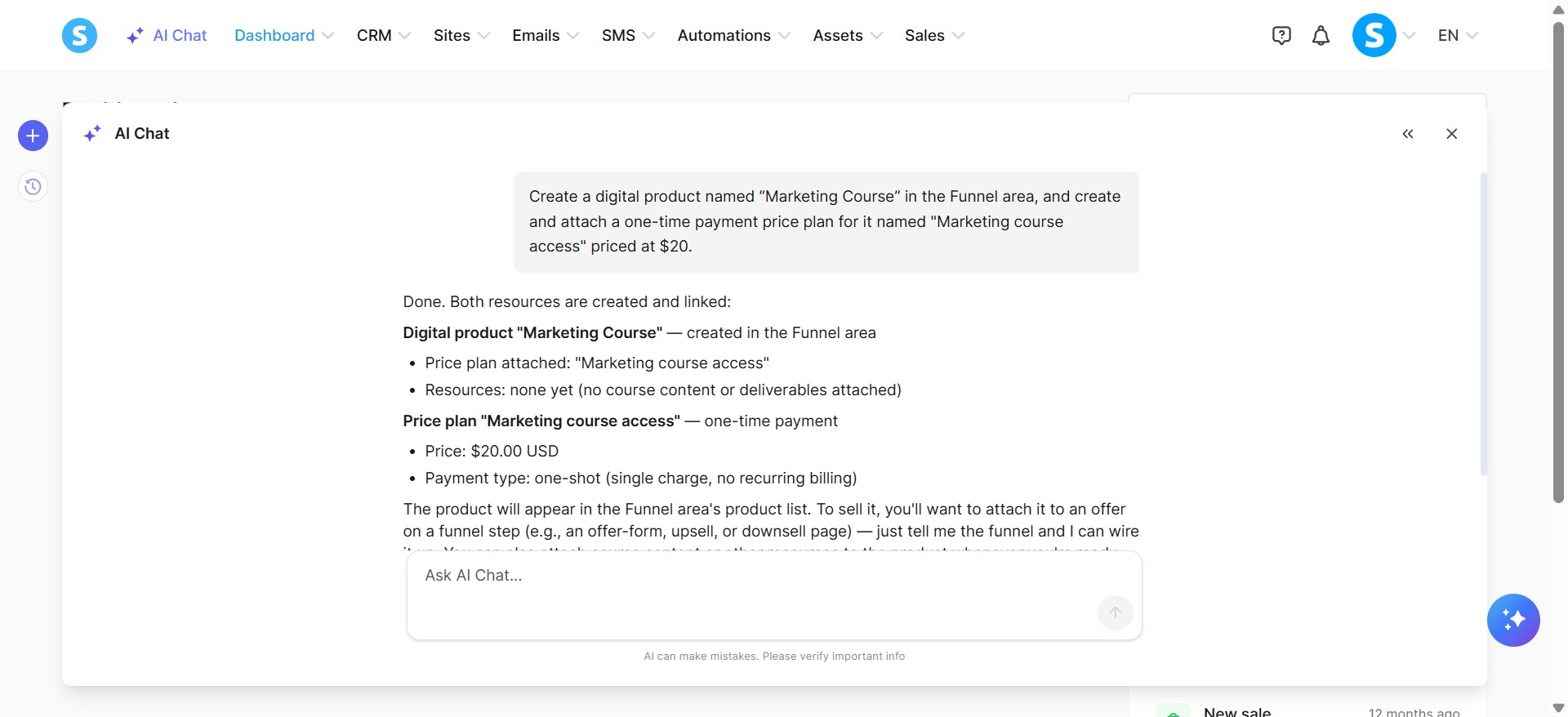
Příklad: Vytvořit digitální produkt nazvaný "Kurz marketingu" v oblasti Funnelů a vytvořit a připojit cenový plán pro jednorázovou platbu za něj nazvaný "Přístup k marketingovému kurzu" za cenu 20 USD.
f. Správa fyzických produktů:
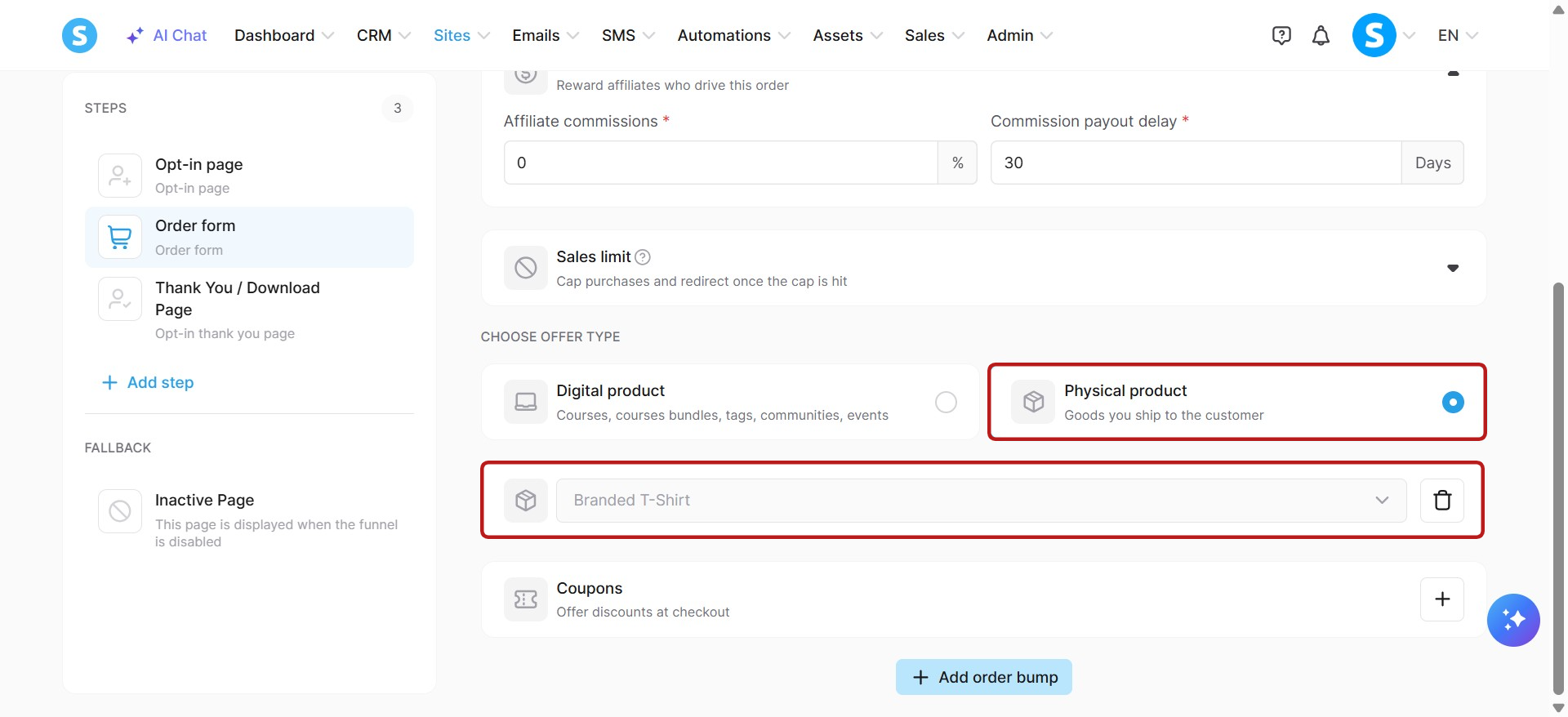
Fyzické produkty: Vytvořit fyzické produkty, aktualizovat fyzické produkty, prohlížet detaily fyzických produktů, získat fyzické produkty a smazat fyzické produkty.
Prodejní toky: Propojit fyzické produkty s objednávkovými formuláři, upsells a downsells.
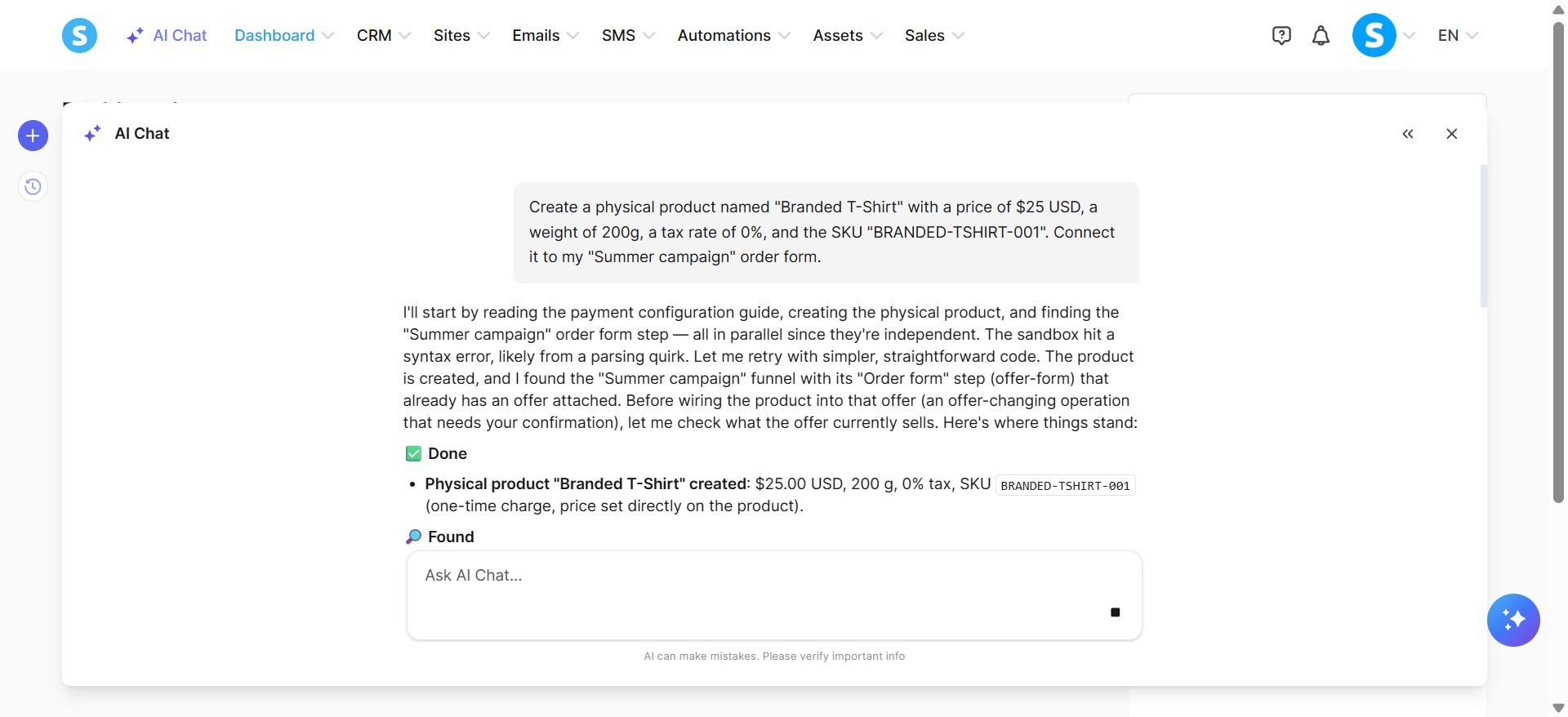
Příklad: Vytvořit fyzický produkt nazvaný "Tričko s logem" s cenou 25 USD, váhou 200g, daňovou sazbou 0 % a SKU "BRANDED-TSHIRT-001". Připojte ho k objednávkovému formuláři "Letní kampaň".
g. Správa kurzů, modulů a lekcí:
Kurzy: Vytvořit, upravit nastavení, smazat, zobrazit seznam, získat, aktivovat a deaktivovat kurzy. Zobrazit šablony stránek kurzů a vybrat téma pro váš kurz.
Moduly: Vytvořit, upravit, smazat, zobrazit seznam a získat moduly pro strukturování vašich kurzů.
Lekce: Vytvořit, upravit, smazat, přidat zpoždění, povolit komentáře, zobrazit seznam, získat, aktivovat a deaktivovat lekce.
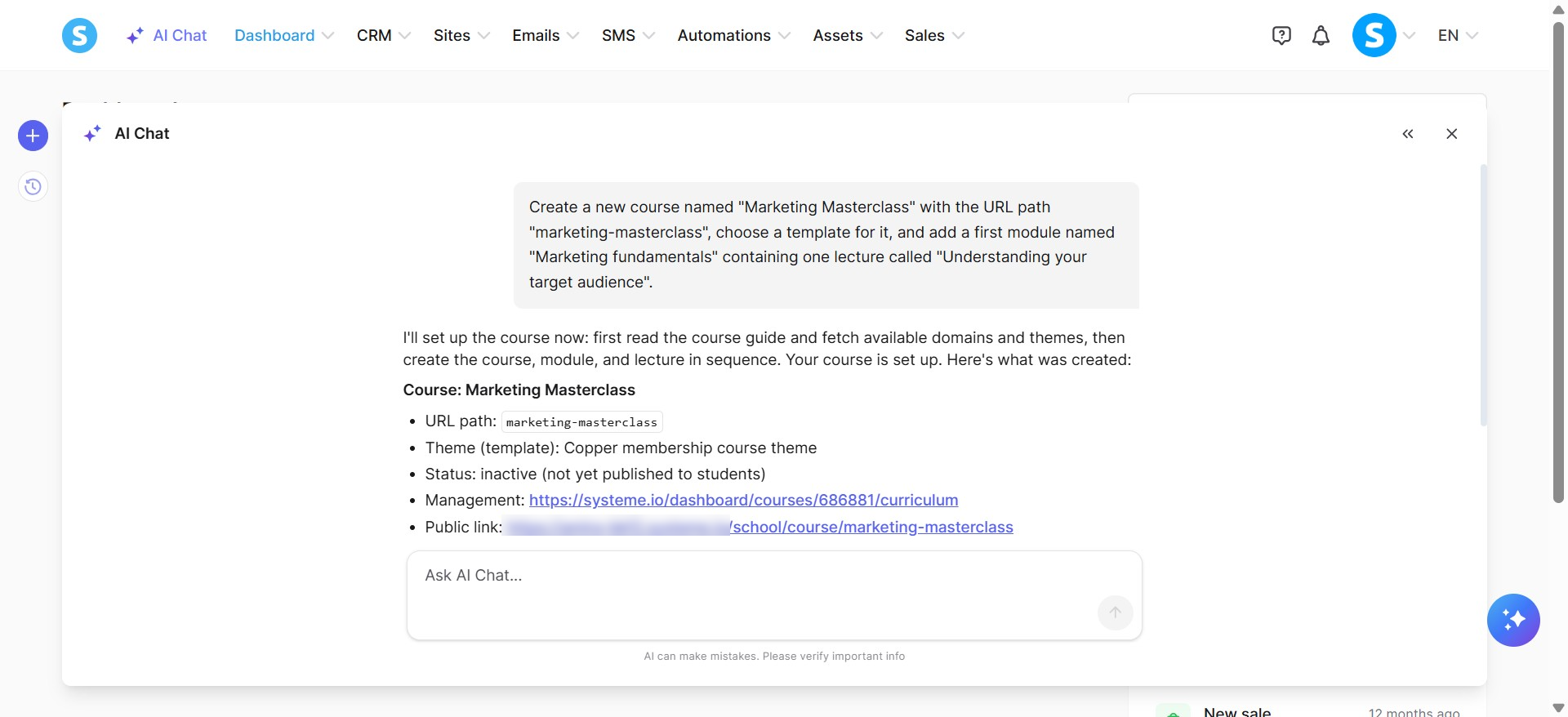
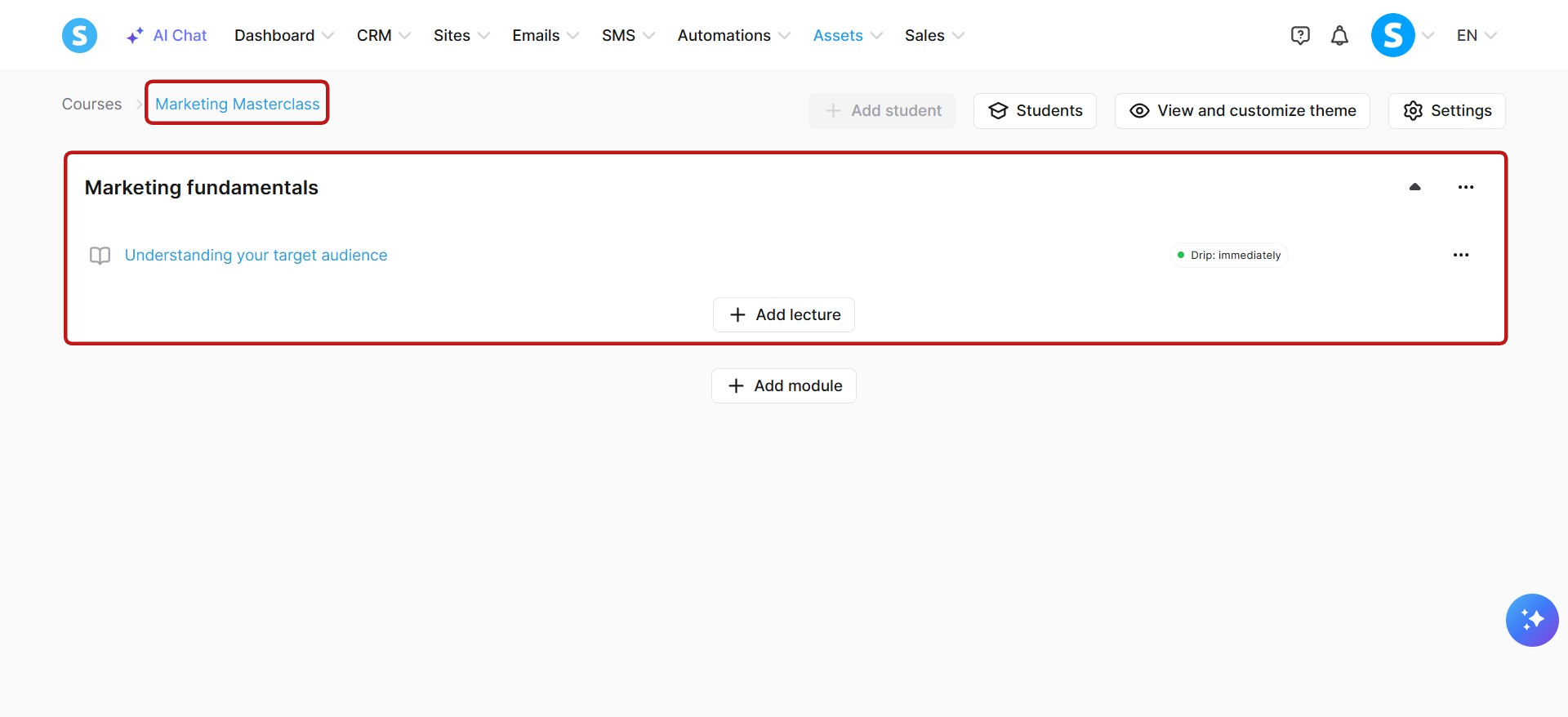
Příklad: Vytvořit nový kurz nazvaný "Marketingový masterclass" s URL cestou "marketing-masterclass", vybrat pro něj šablonu a přidat první modul nazvaný "Základy marketingu" obsahující jednu lekci s názvem "Porozumění cílovému publiku".
h. Správa pravidel automatizace a pracovních postupů:
Pravidla automatizace: Vytvářet pravidla automatizace pomocí podporovaných spouštěčů a akcí, zobrazit pravidla automatizace a získat konkrétní pravidla podle ID. Podporované spouštěče zahrnují Tagy (Přidán tag, Odstraněn tag), Kurzy (Přihlášení do kurzu, Dokončení kurzu, Dokončení lekce, Dokončení modulu), Prodej (Selhání platby za předplatné, Nový prodej, Zrušení prodeje), Formulář funnelu přihlášený, Dokončená kampaň, Vytvořené rezervace a Navštívená stránka. Podporované akce zahrnují Tagy (Přidat tag, Odstranit tag), Kurzy (Přihlásit do kurzu, Zrušit přístup ke kurzu), Odhlásit z kampaně, Poslat webhook a Poslat SMS.
Pracovní postupy: Vytvářet pracovní postupy, zobrazit pracovní postupy, aktivovat pracovní postupy, deaktivovat pracovní postupy a konfigurovat kroky pracovních postupů pomocí podporovaného spouštěče (Formulář funnelu přihlášený), akce (Přidat tag) a zpoždění (Počkat do konkrétního data).
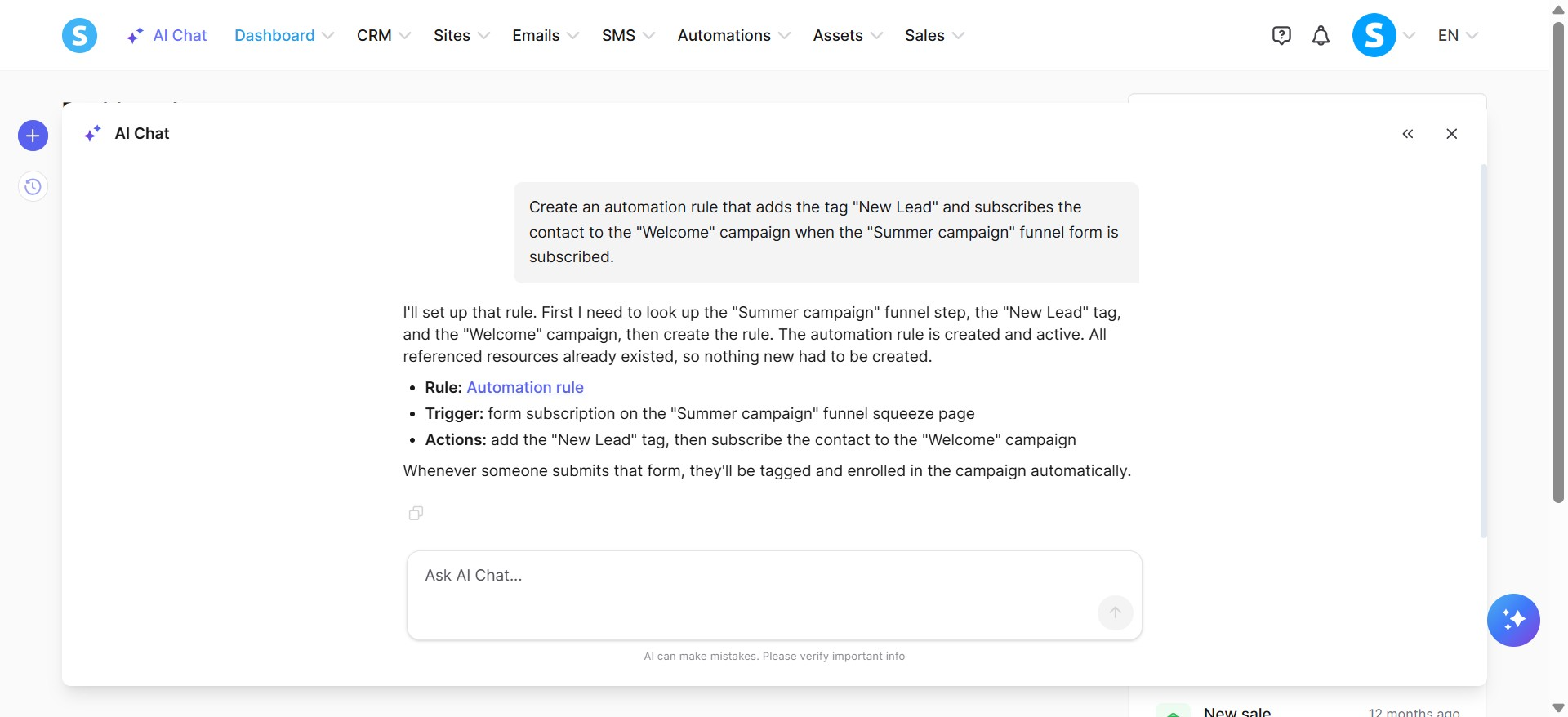
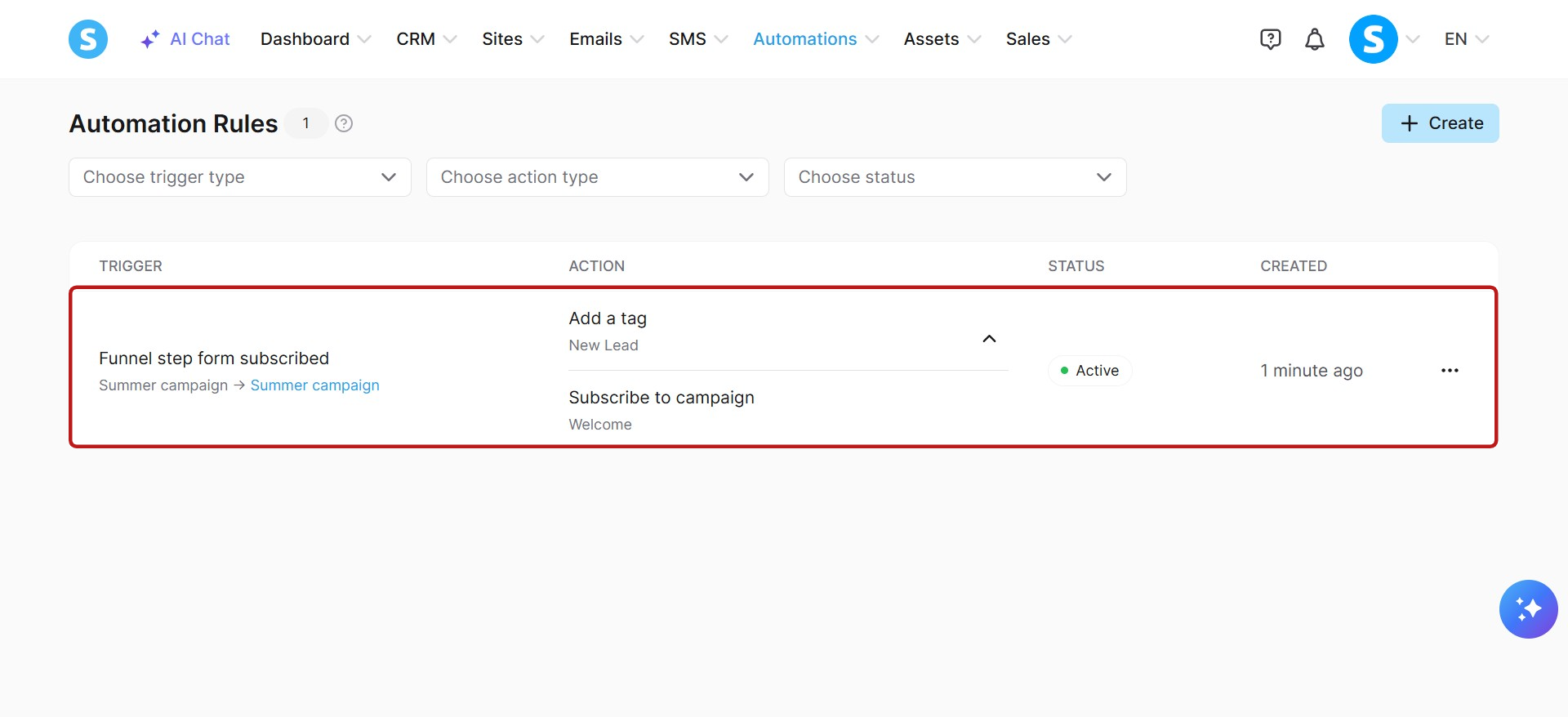
Příklad: Vytvořit pravidlo automatizace, které přidá tag "Nový lead" a přihlásí kontakt do kampaně "Uvítací", když je přihlášen formulář funnelu "Letní kampaň".
i. Správa kalendářních rezervací:
Události kalendáře: Vytvářet události, aktualizovat události, smazat události, zobrazit seznam událostí, hledat události podle názvu a prohlížet detaily událostí včetně lokací, dostupnosti, časového pásma, datového rozsahu a připomínek.
Dostupnost: Spravovat týdenní dostupnost, dostupnost k konkrétnímu datu a období nedostupnosti.
Rezervace: Zobrazit rezervace a filtrovat je podle události, stavu a datového rozsahu.
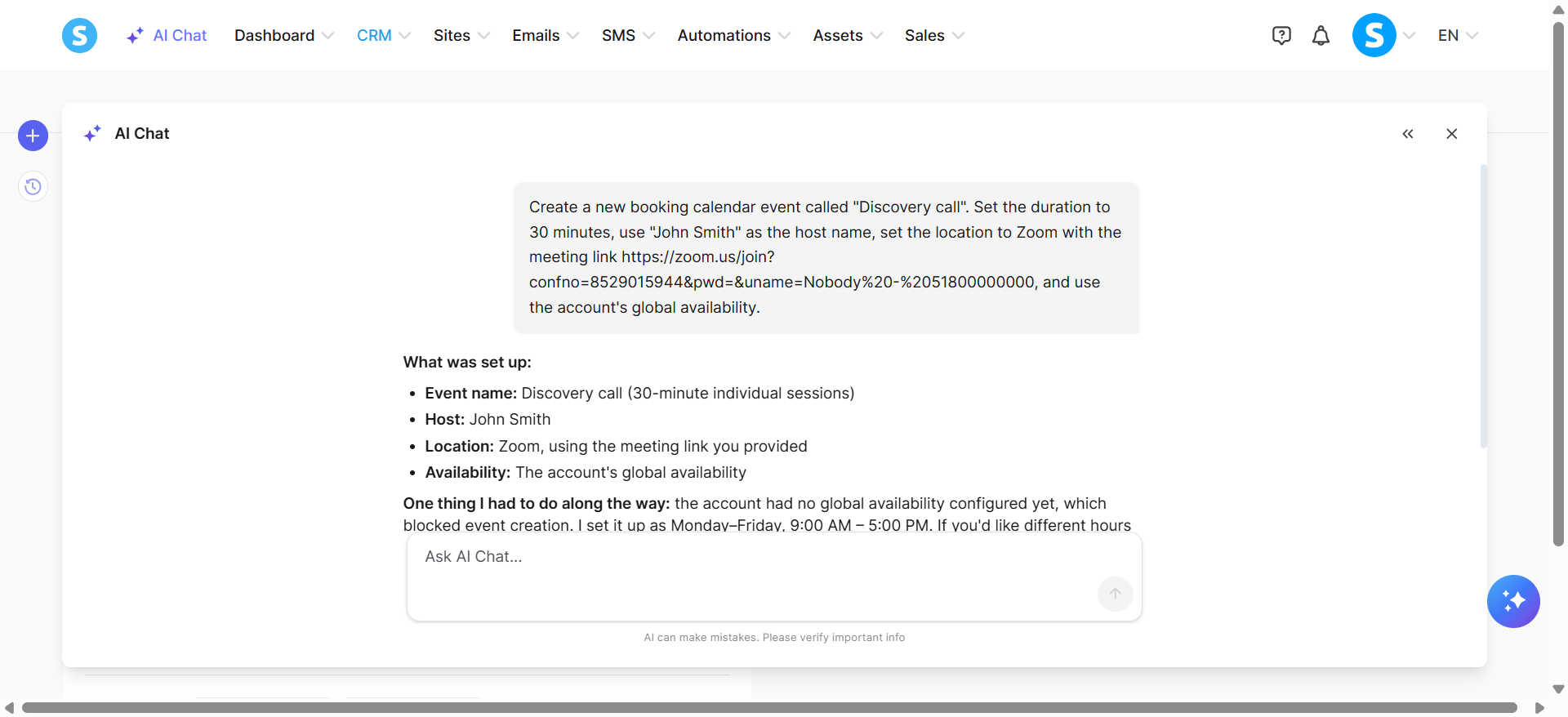
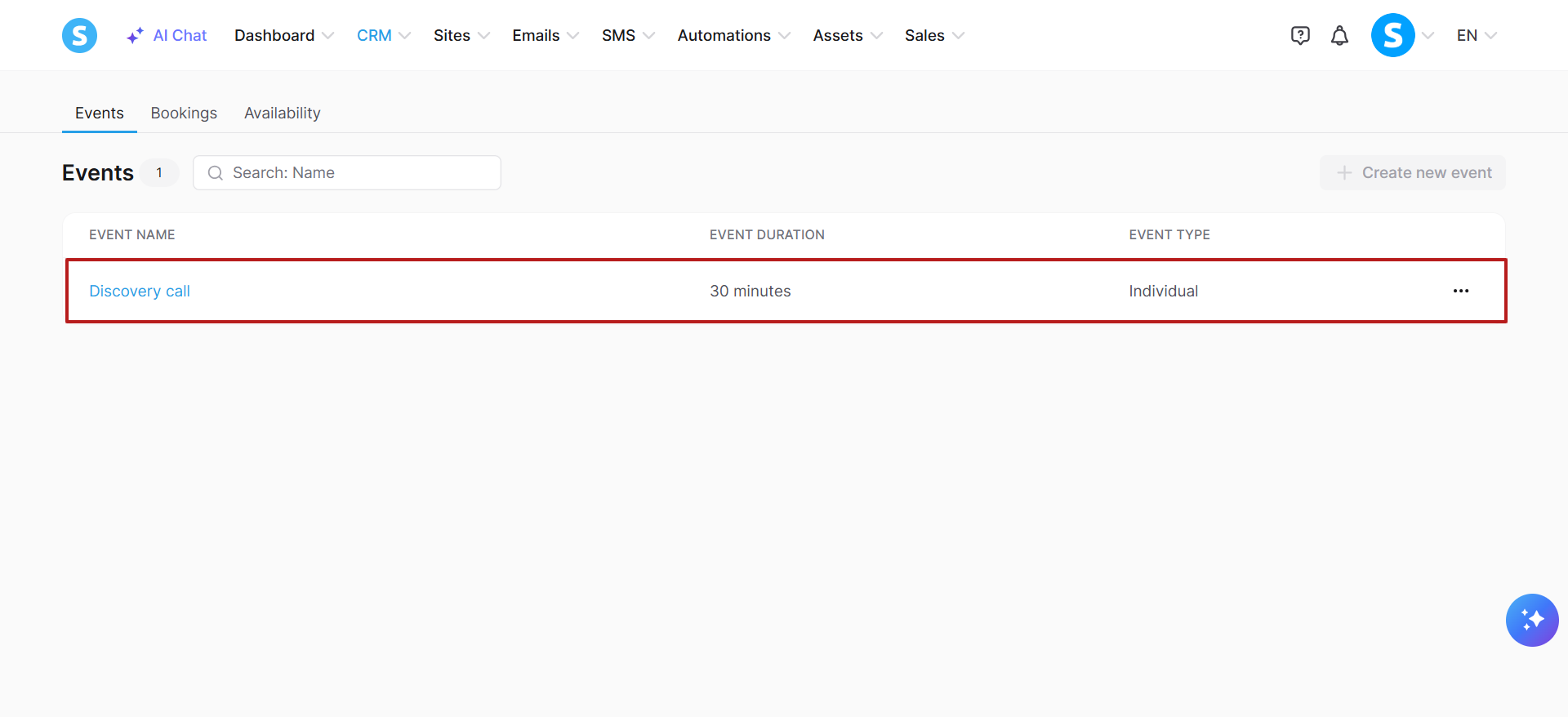
Příklad: Vytvořit novou událost kalendářní rezervace nazvanou "Úvodní hovor". Nastavit trvání na 30 minut, používat "John Smith" jako jméno hostitele, nastavit lokaci na Zoom s odkazem https://zoom.us/join?confno=8529015944&pwd=&uname=Nobody%20-%2051800000000 a použít globální dostupnost účtu.
j. Správa SMS šablon:
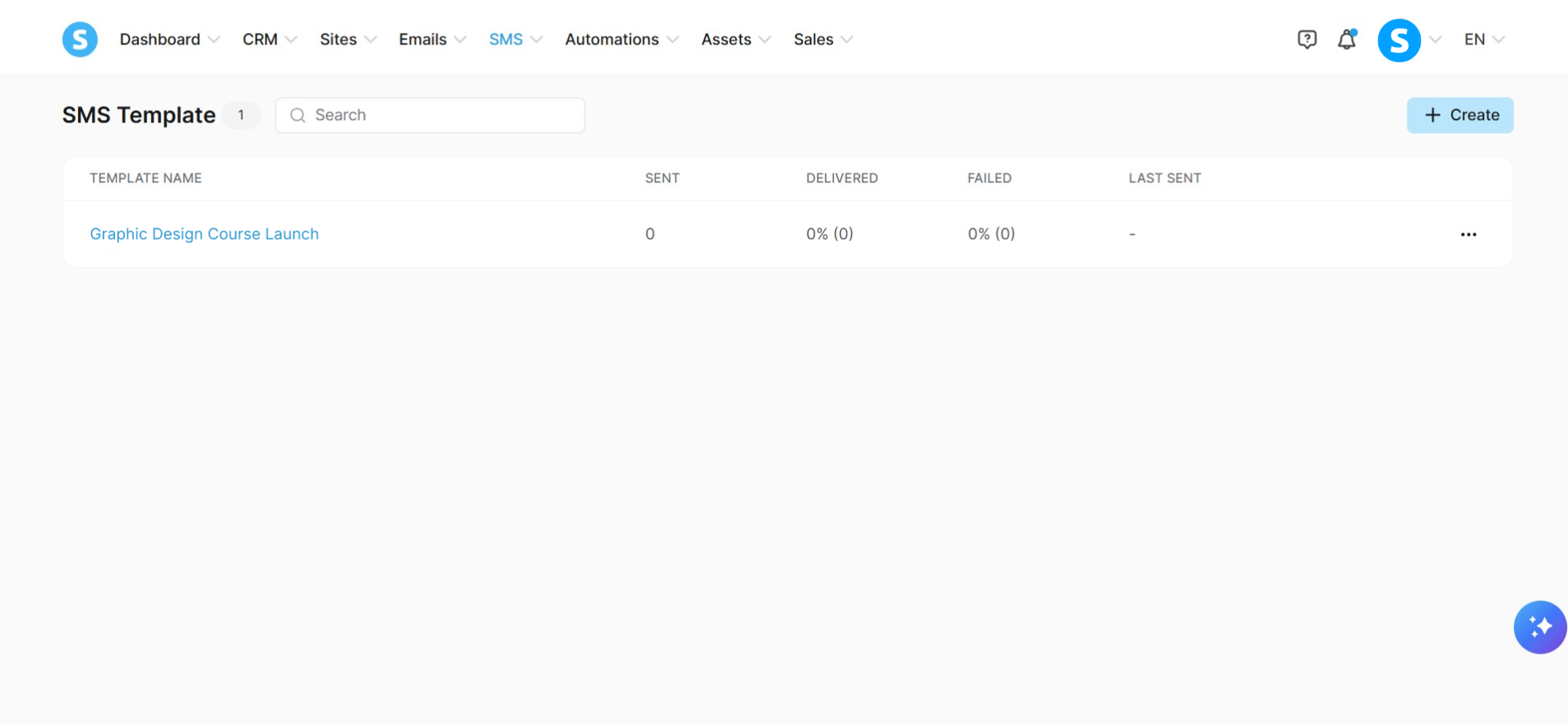
SMS šablony: Vytvořit SMS šablony, aktualizovat SMS šablony, smazat SMS šablony, zobrazit seznam SMS šablon a hledat SMS šablony.
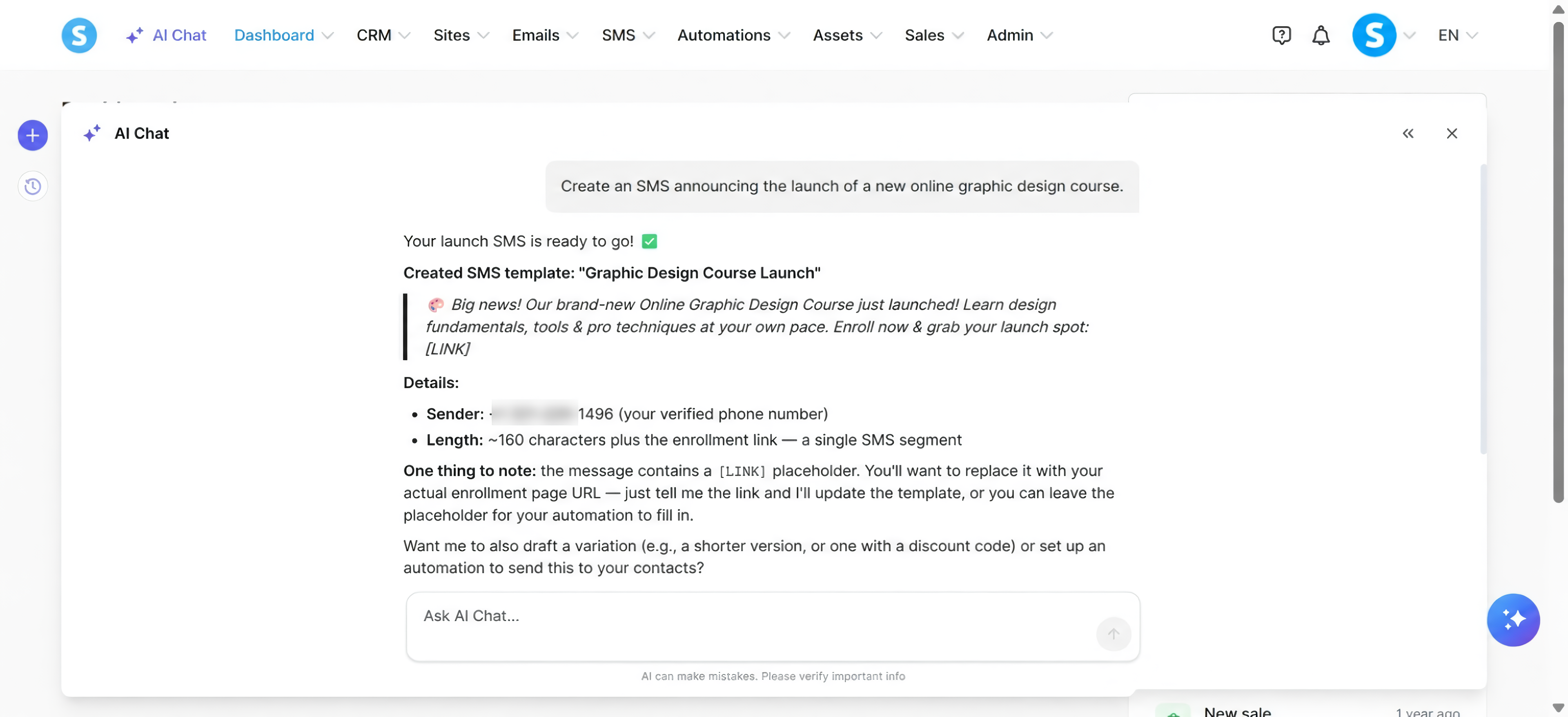
Příklad: Vytvořit SMS oznamující spuštění nového online kurzu grafického designu.