Jak používat funkci rezervačního kalendáře na Systeme.io
V tomto článku se naučíte, jak používat funkci rezervačního kalendáře na systeme.io.
Pomocí této funkce můžete plánovat a spravovat schůzky přímo z vašeho účtu systeme.io, aniž byste museli používat externí platformy jako Calendly nebo YouCanBook.me. Zjednoduší to váš proces plánování a pomůže vám udržet všechny vaše podnikatelské aktivity na jednom místě.
Přístup do nabídky kalendáře
Do sekce Kalendář se dostanete z nabídky CRM na systeme.io.
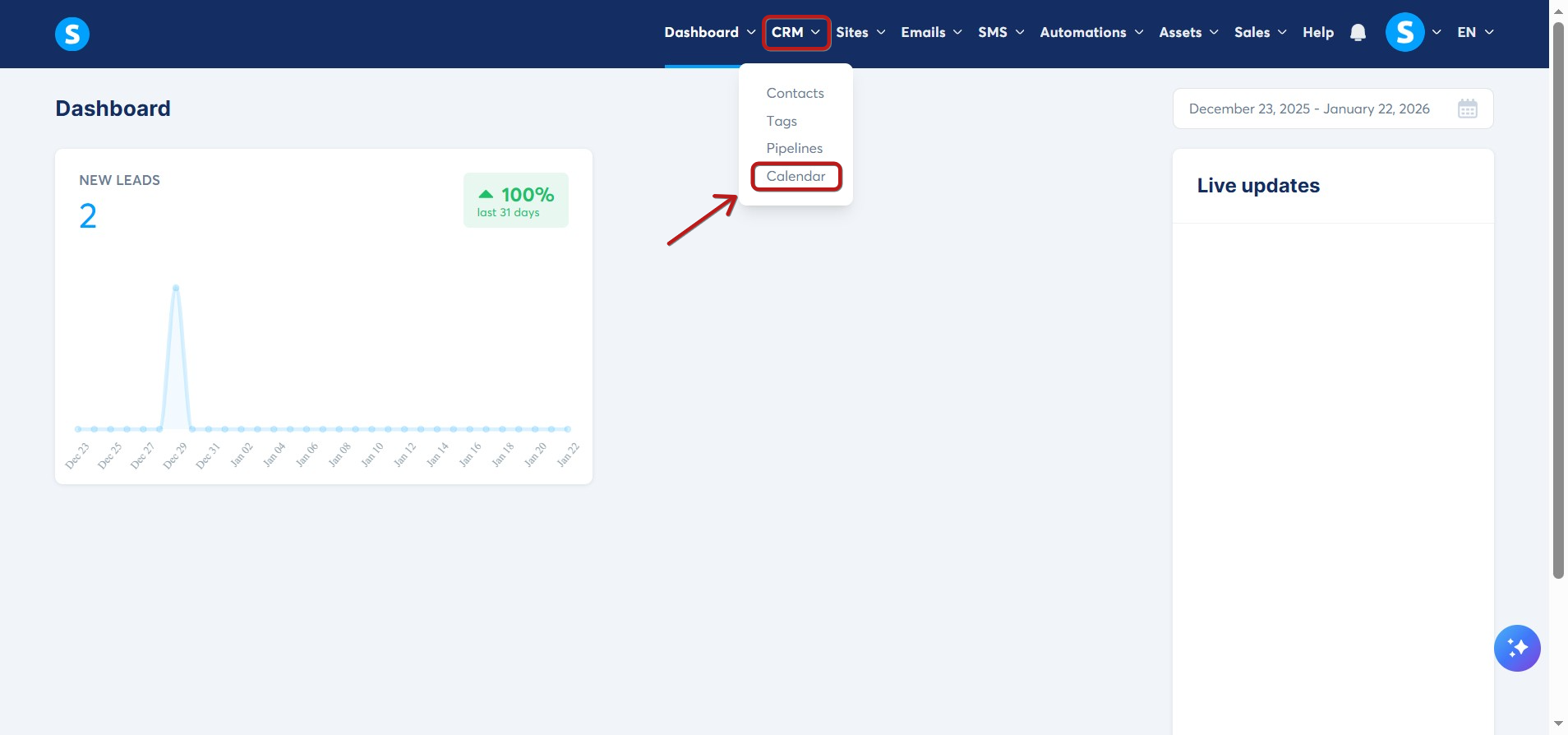
V sekci kalendáře najdete tři hlavní karty:
- Události
- Rezervace
- Dostupnost
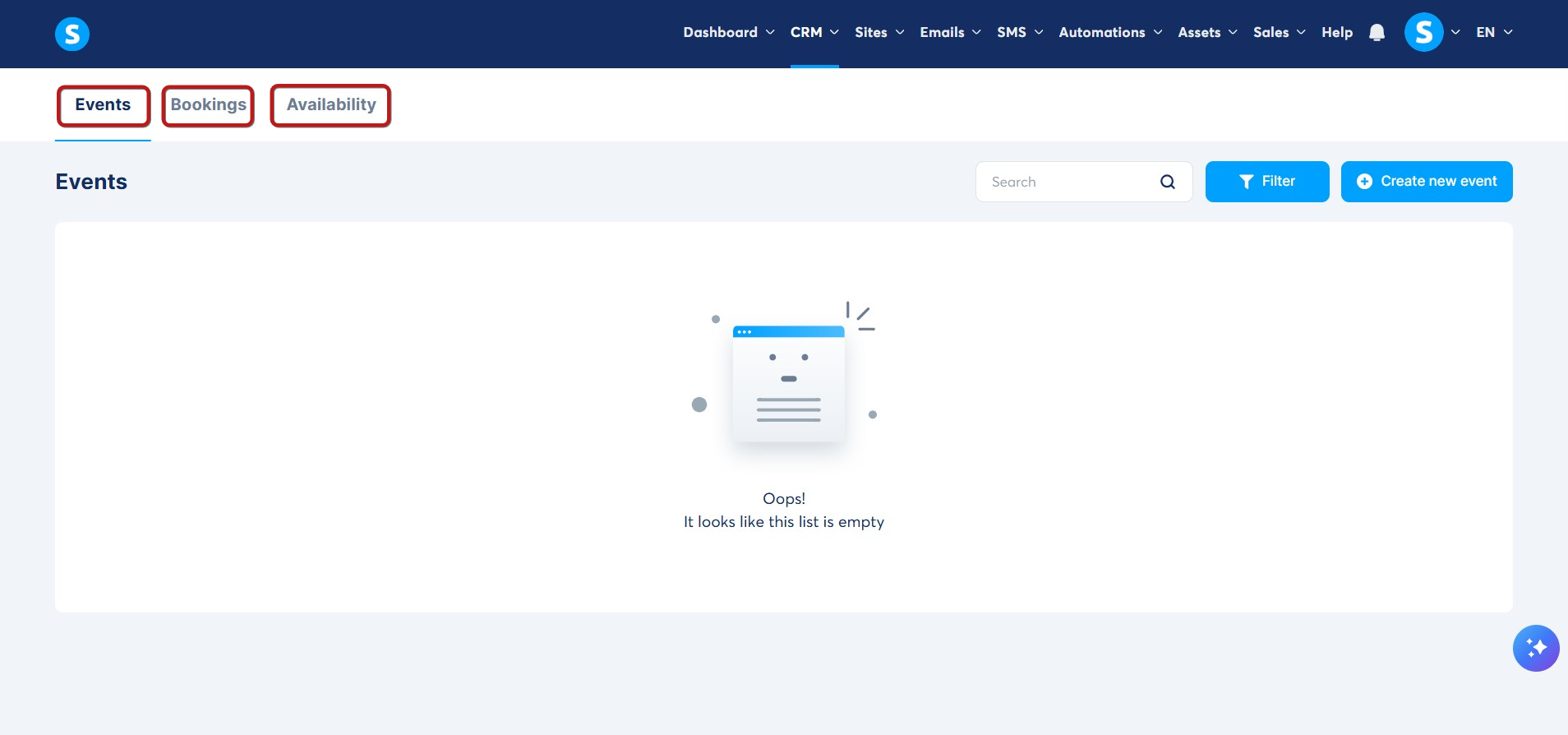
Události:
Tato karta zobrazuje všechny události, které jste vytvořili. Můžete je zobrazit a vytvořit nové.
Příklad událostí: „Bezplatná konzultace“ nebo „Technická seance“.
Jak vytvořit událost
- Pro vytvoření události klikněte na Vytvořit novou událost v kartě Události.
- Objeví se vyskakovací okno, které vás požádá o výběr typu události:
- Individuální událost: Každý časový slot může rezervovat pouze jedna osoba. Ideální pro individuální koučování, konzultace a úvodní hovory.
- Skupinová událost: Více lidí může rezervovat stejný časový slot. Ideální pro živé webináře, skupinové workshopy a online kurzy.
- Vyberte možnost, která vyhovuje vašim potřebám, a klikněte na Potvrdit, abyste pokračovali.
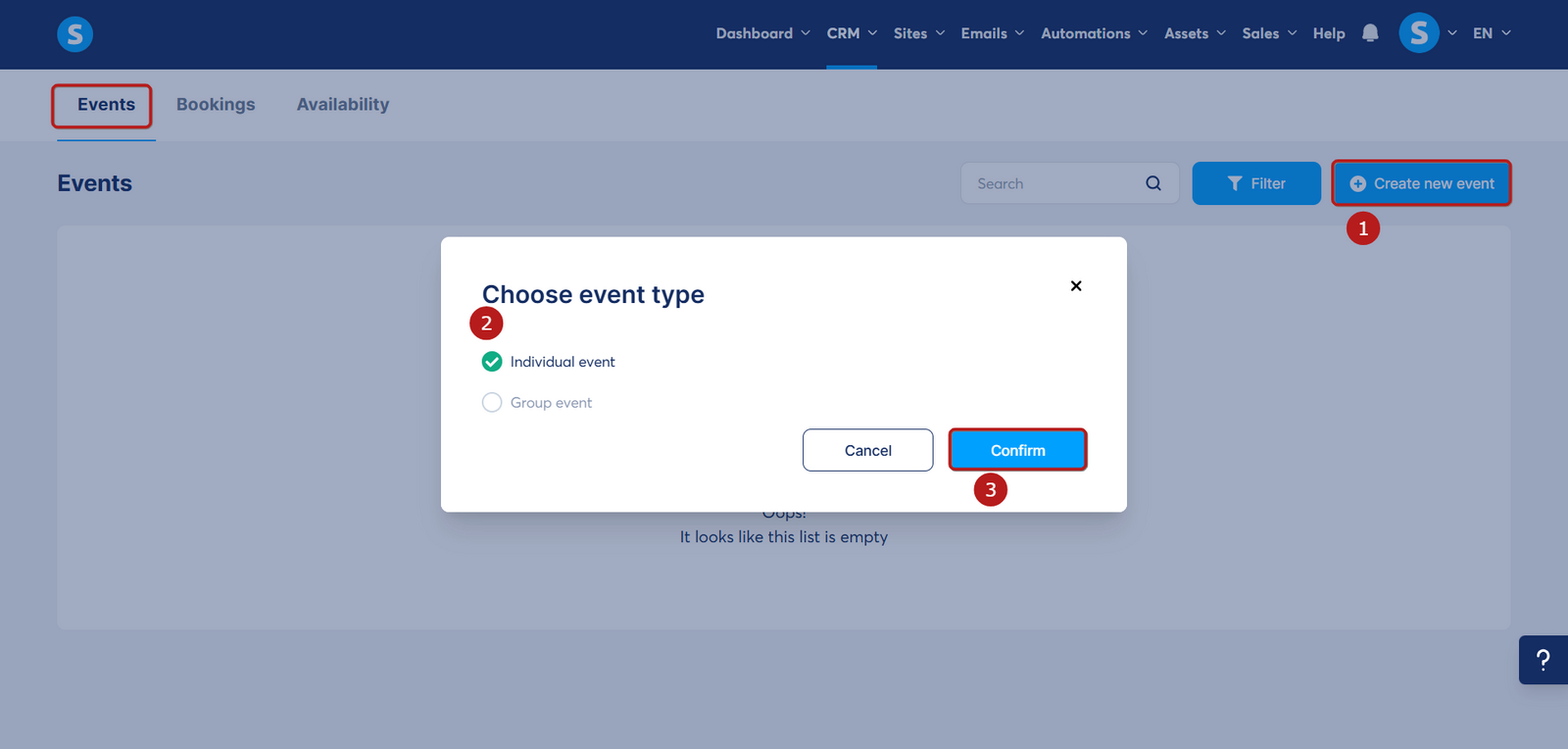
Po potvrzení výběru budete přesměrováni na stránku nastavení události, kde si můžete nastavit podrobnosti vaší události:
- Název události
- Jméno hostitele
- Délka události
- Fotografie hostitele (výchozí je vaše profilová fotografie, kterou lze přizpůsobit)
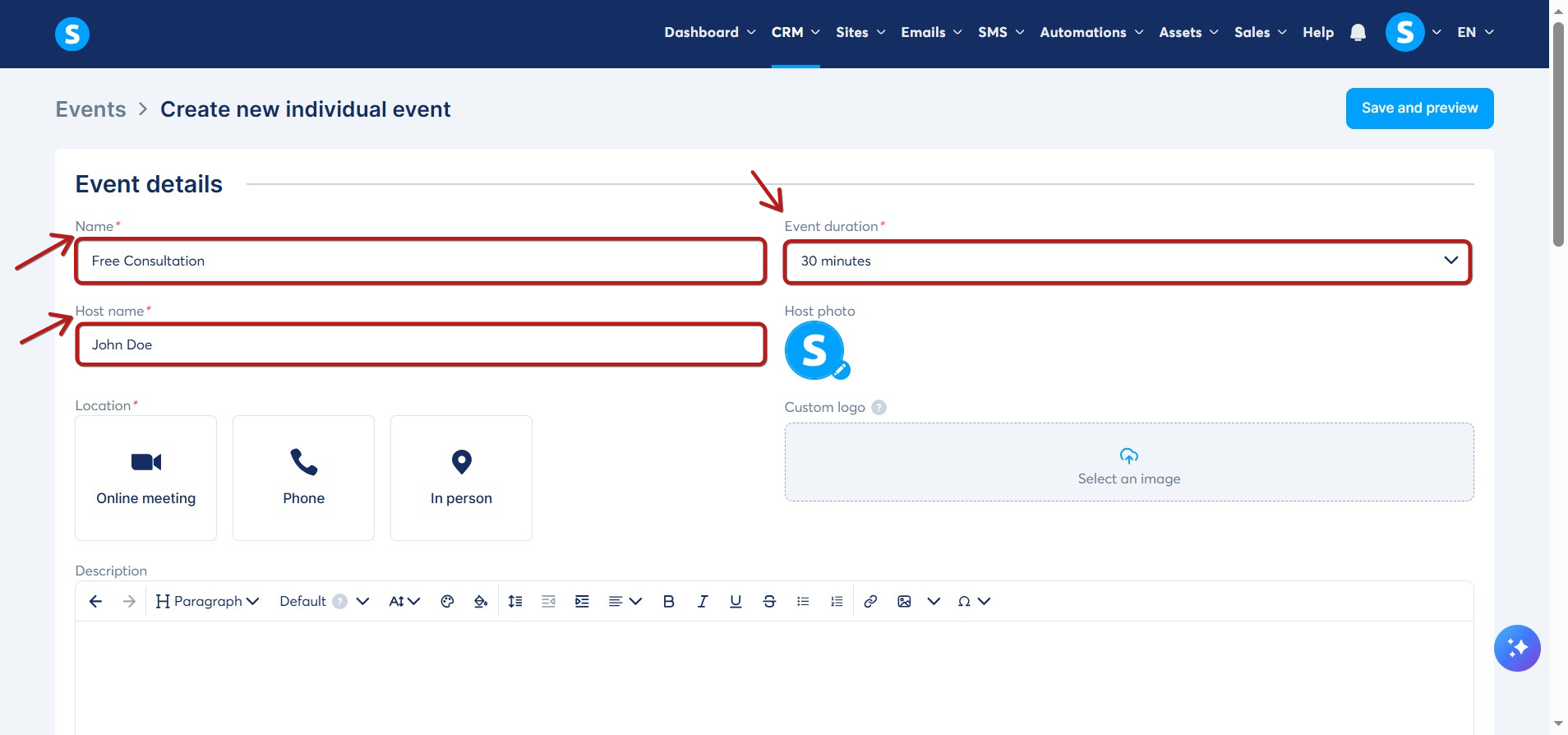
Nastavení místa:
Můžete si vybrat mezi třemi typy místa:
- Online schůzka
- Telefon
- Osobně
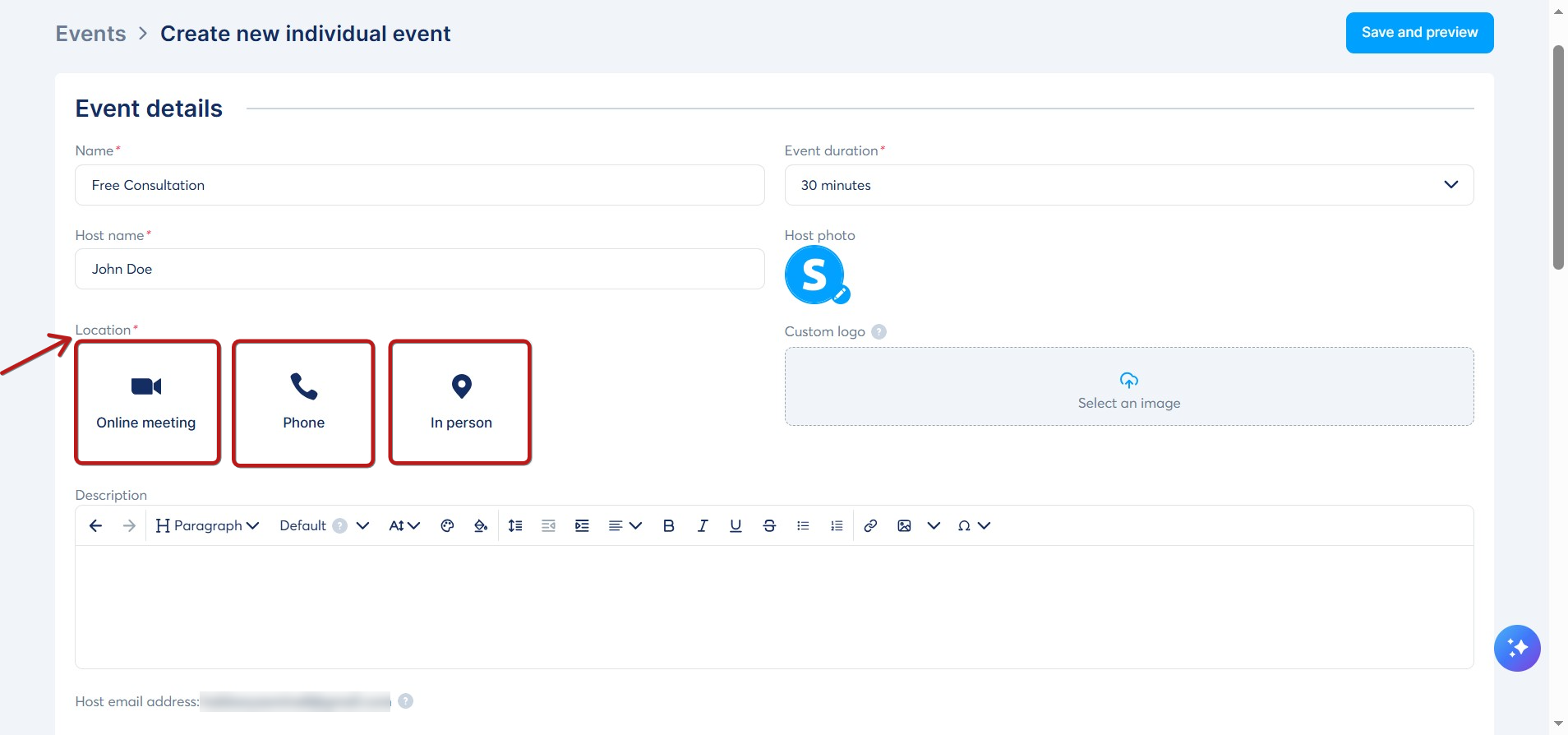
- Online schůzka: Vyberte podporovanou integraci (momentálně Zoom nebo Google Meet) nebo zadejte vlastní odkaz na schůzku.
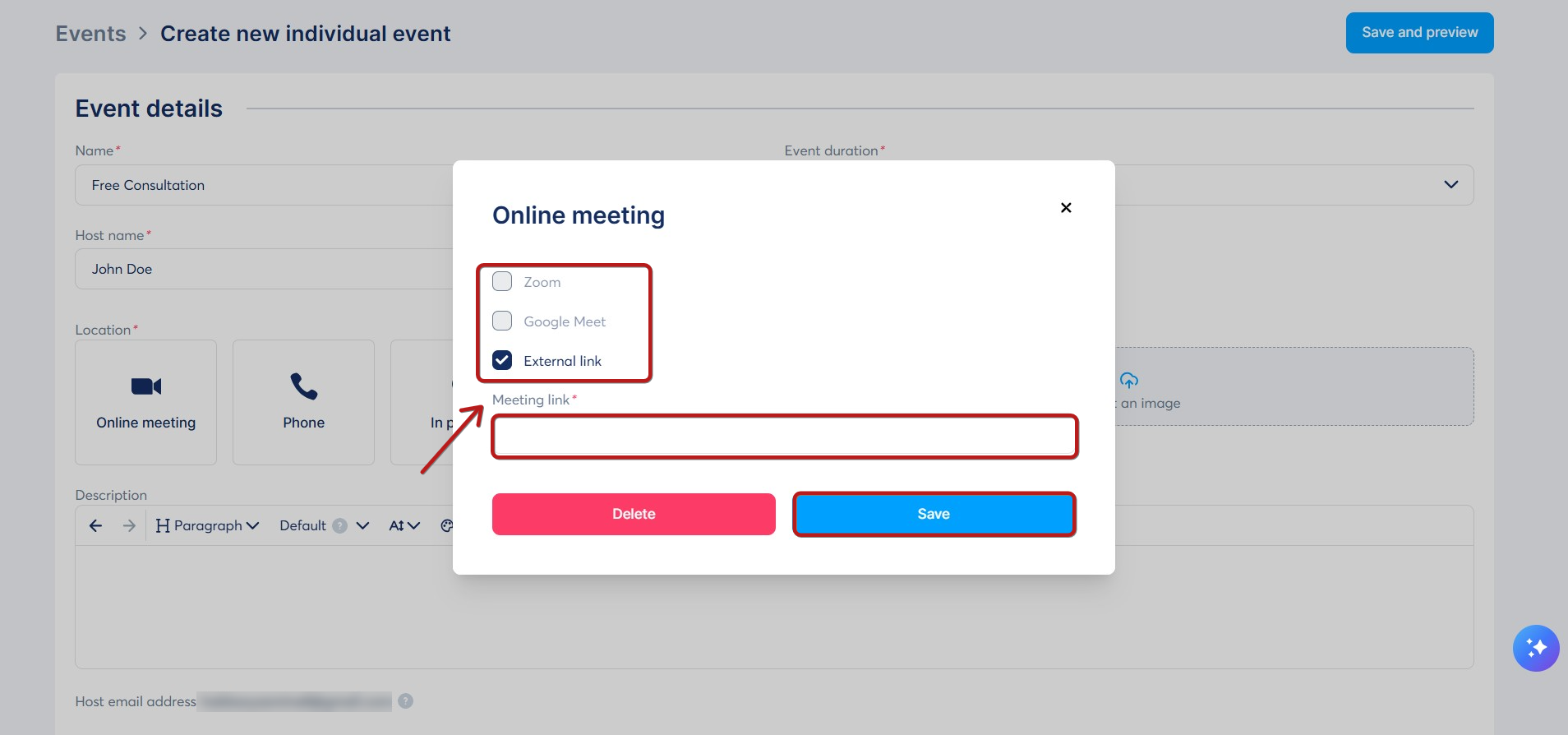
Poznámky:
- Pokud používáte Zoom nebo Google Meet, ujistěte se, že je integrace již nakonfigurována. Pro podrobný návod se podívejte na:
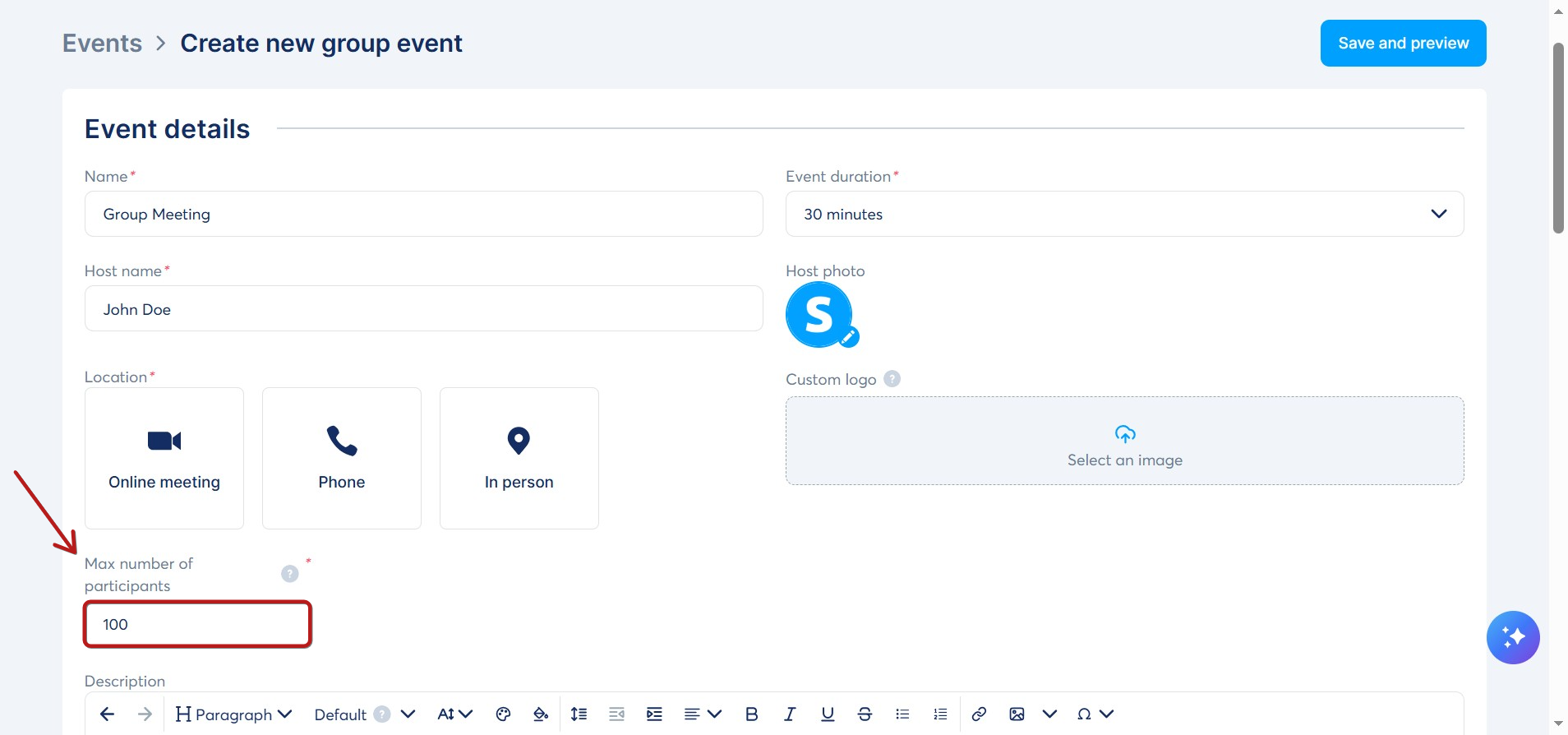
- Při vytváření skupinové události budete požádáni o definování maximálního počtu účastníků. Tento počet nesmí překročit limit, který podporuje externí nástroj, který použijete pro schůzku.
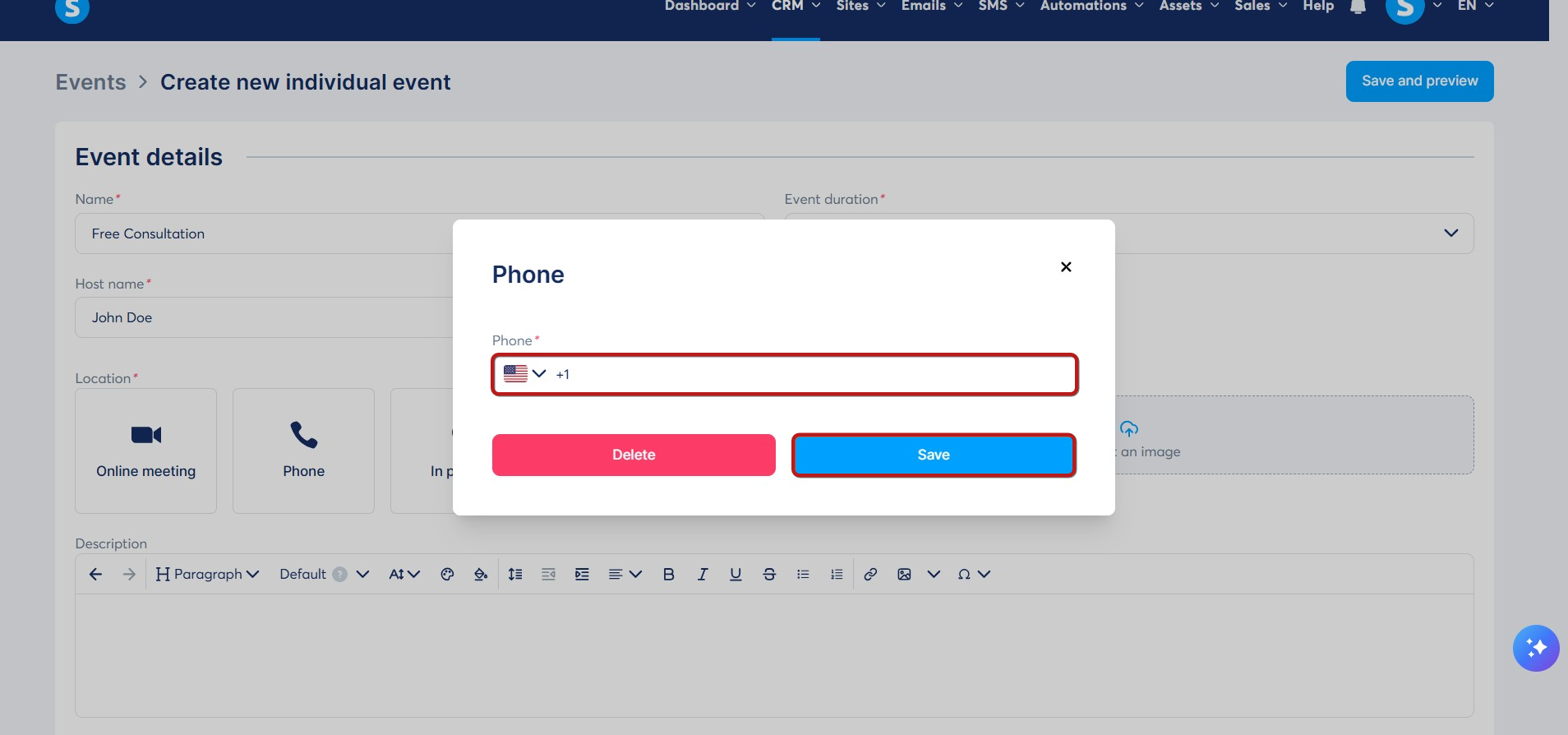
- Telefon: Zadejte své telefonní číslo. Schůzka proběhne po telefonu.
- Osobně: Zadejte fyzickou adresu a telefonní číslo.
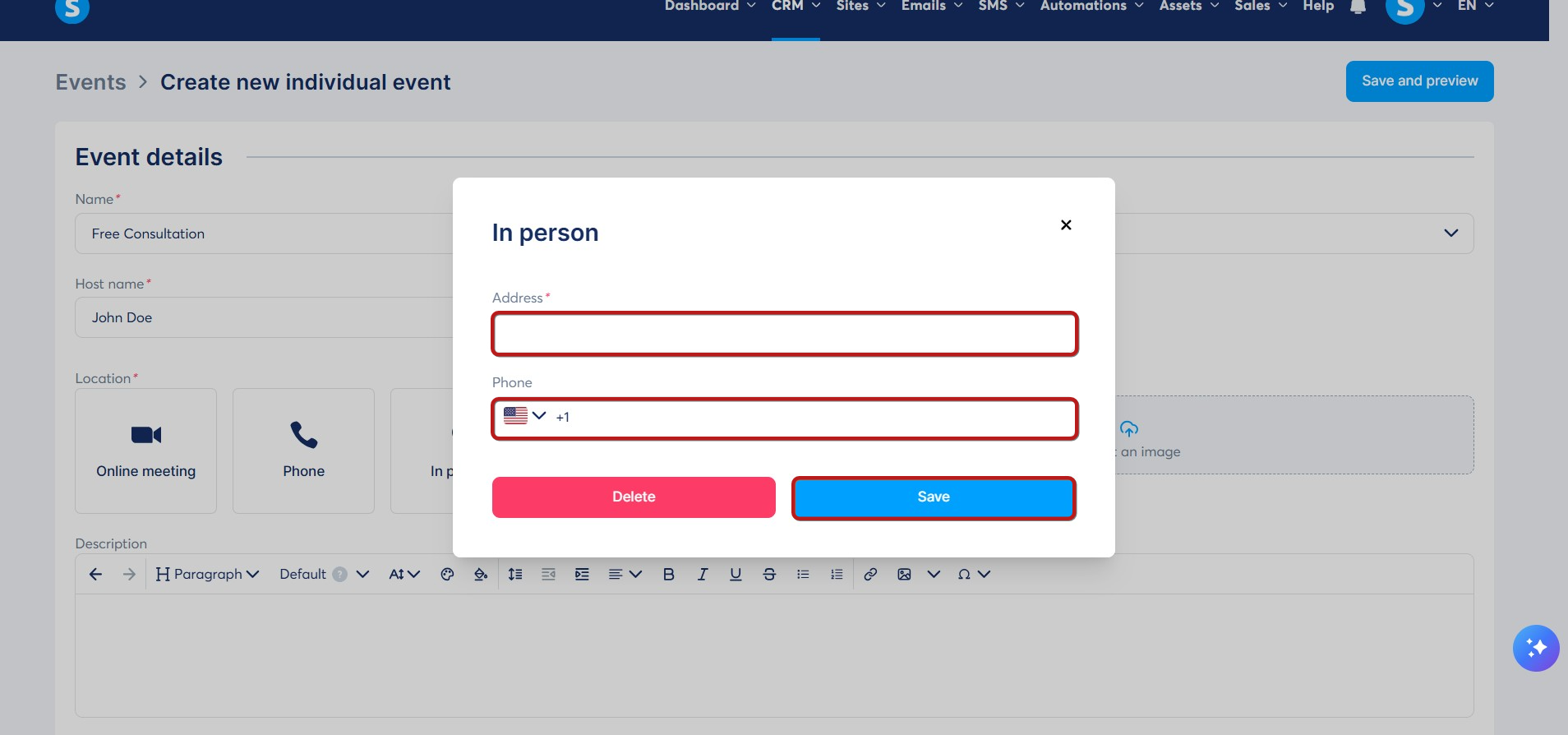
Poznámka: Můžete nabídnout několik možností místa pro jednu událost (např. hovor a osobně). Účastník si může vybrat preferovanou metodu.
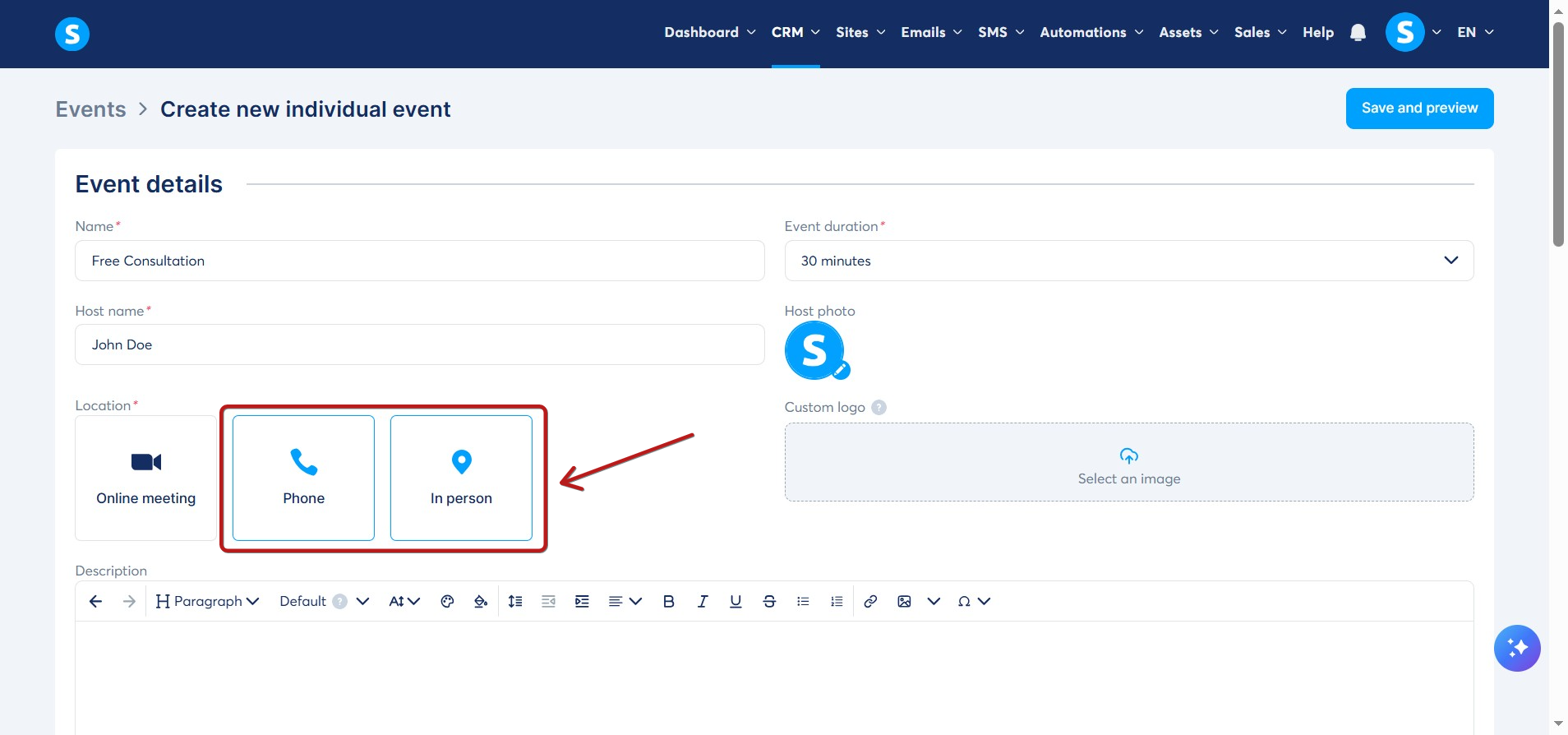
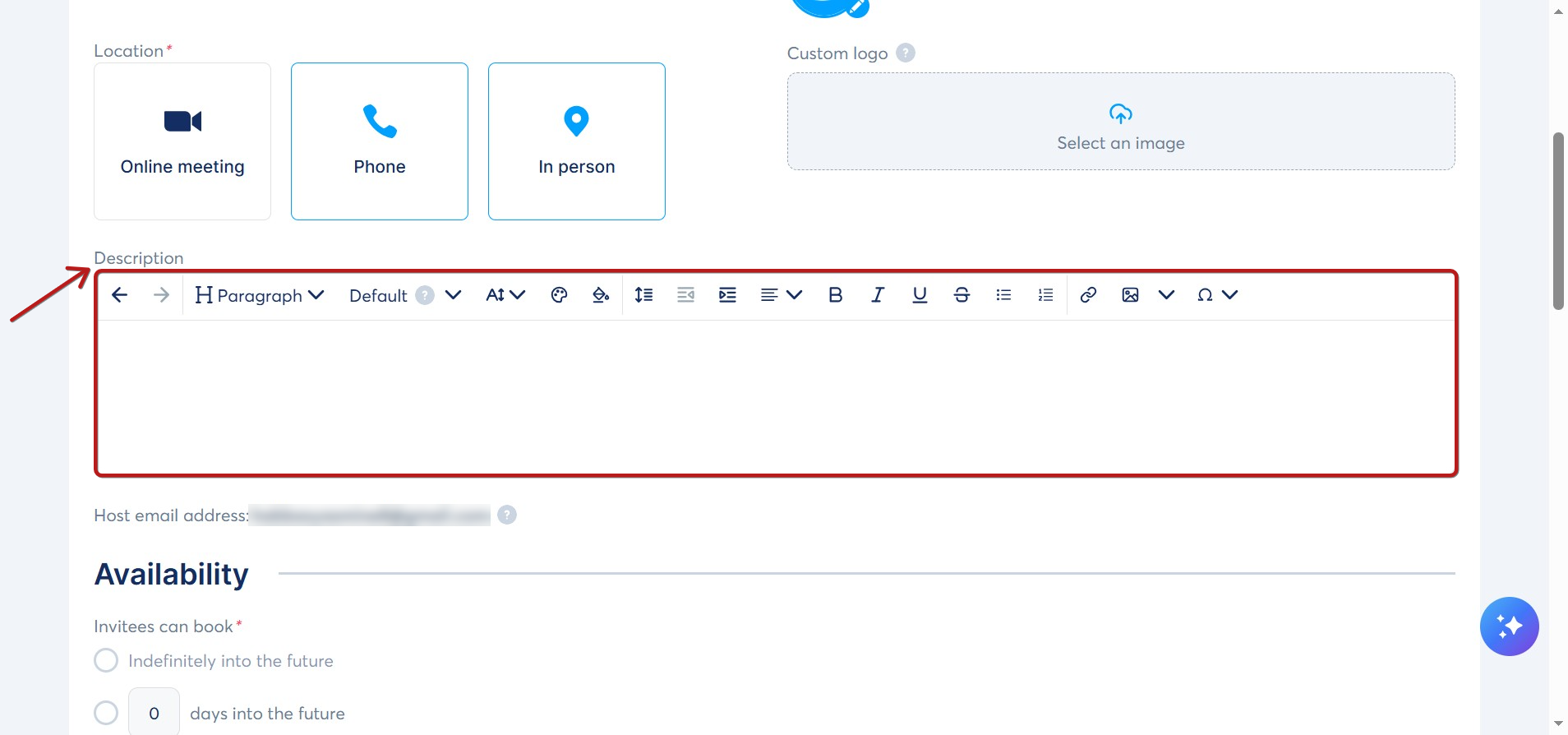
- Popis události: Přidejte krátký popis události. Bude zobrazen na stránce rezervace.
- Google Kalendář:
Přidat tuto událost do Google Kalendáře: Aktivujte tuto možnost, abyste automaticky přidali rezervované schůzky do svého Google Kalendáře.
Vybrat kalendář: Vyberte konkrétní Google Kalendář, do kterého chcete uložit rezervace. To vám umožní organizovat své události v různých kalendářích, místo abyste používali pouze výchozí kalendář. Stačí vybrat požadovaný kalendář z rozbalovacího menu.
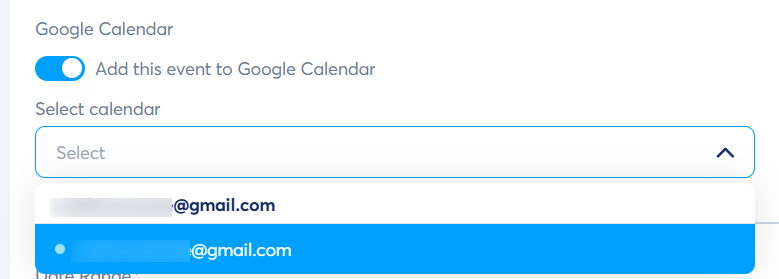
Poznámka: Ujistěte se, že je integrace již nakonfigurována. Pokud máte připojeno více Google účtů, budete si moci vybrat, který kalendář použít.
Nastavení dostupnosti vašich událostí:
V této sekci můžete nakonfigurovat dostupnost pro konkrétní událost.
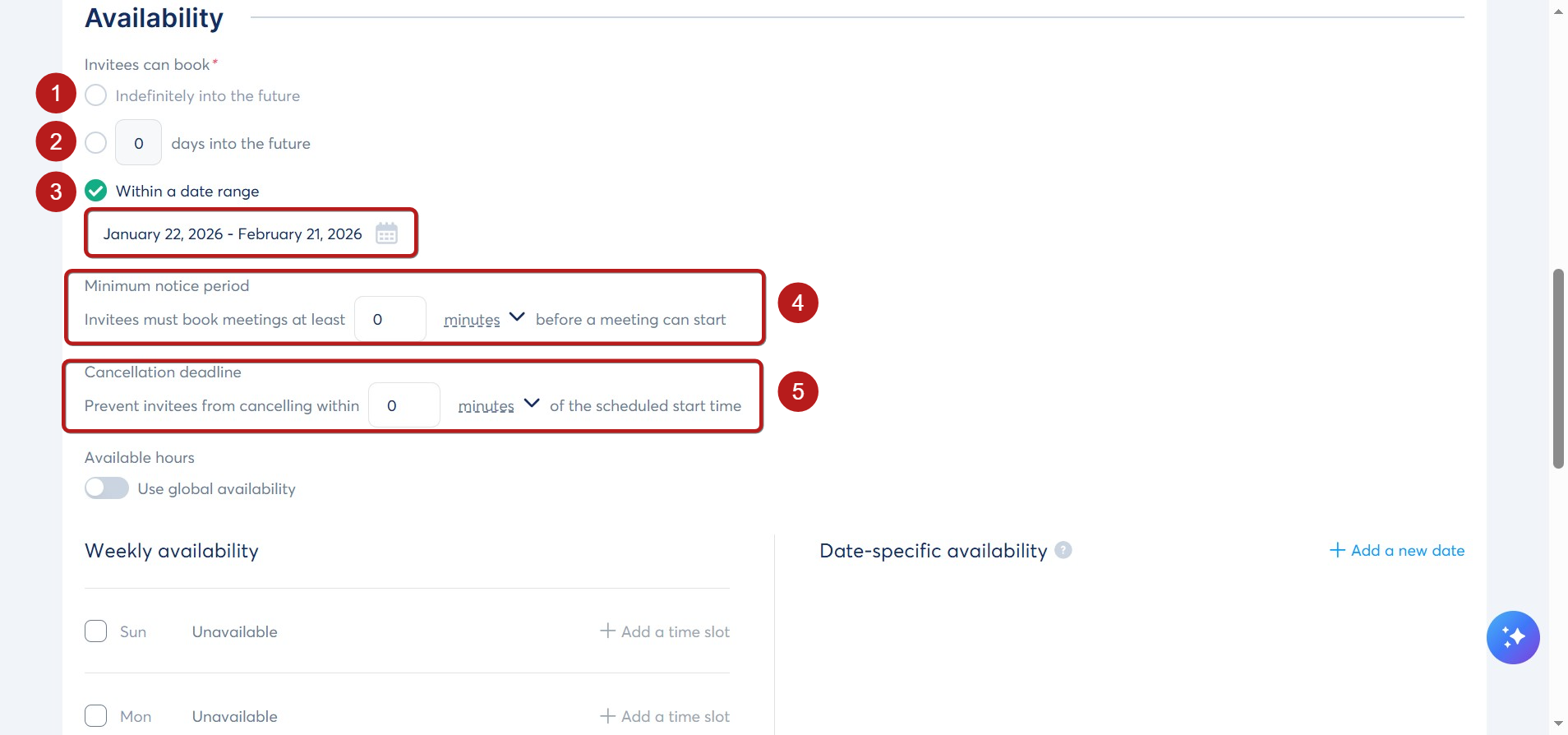
- Možnosti časového rozsahu: Pozvaní mohou rezervovat:
- Neomezeně do budoucnosti (1): Tato možnost umožňuje pozvaným rezervovat vaši událost kdykoli v budoucnu bez konkrétního data konce. Ideální pro průběžné události, které nevyžadují opakované aktualizace časových rozsahů.
- Počet dní do budoucnosti (2): Nastavte konkrétní počet dní dopředu, které mohou pozvaní rezervovat (např. 30, 60 nebo 90 dní od dneška).
- V rámci časového rozsahu (3): Ručně vyberte začátek a konec období, kdy je vaše událost dostupná.
- Minimální lhůta pro rezervaci (4)
- Nastavte, jak daleko dopředu musí pozvaní rezervovat. Například „2 hodiny“ vyžaduje rezervaci alespoň 2 hodiny před začátkem schůzky.
- Termín pro zrušení (5)
- Nastavte, jak blízko k začátku schůzky mohou pozvaní zrušit. „0 hodin“ umožňuje zrušení až do začátku schůzky, zatímco „24 hodin“ zabraňuje zrušením na poslední chvíli.
- Dostupné hodiny
- Můžete ručně nastavit dostupnost nebo použít globální nastavení dostupnosti aktivováním možnosti Použít globální dostupnost.
Poznámka: Globální dostupnost je vysvětlena v poslední sekci tohoto článku.
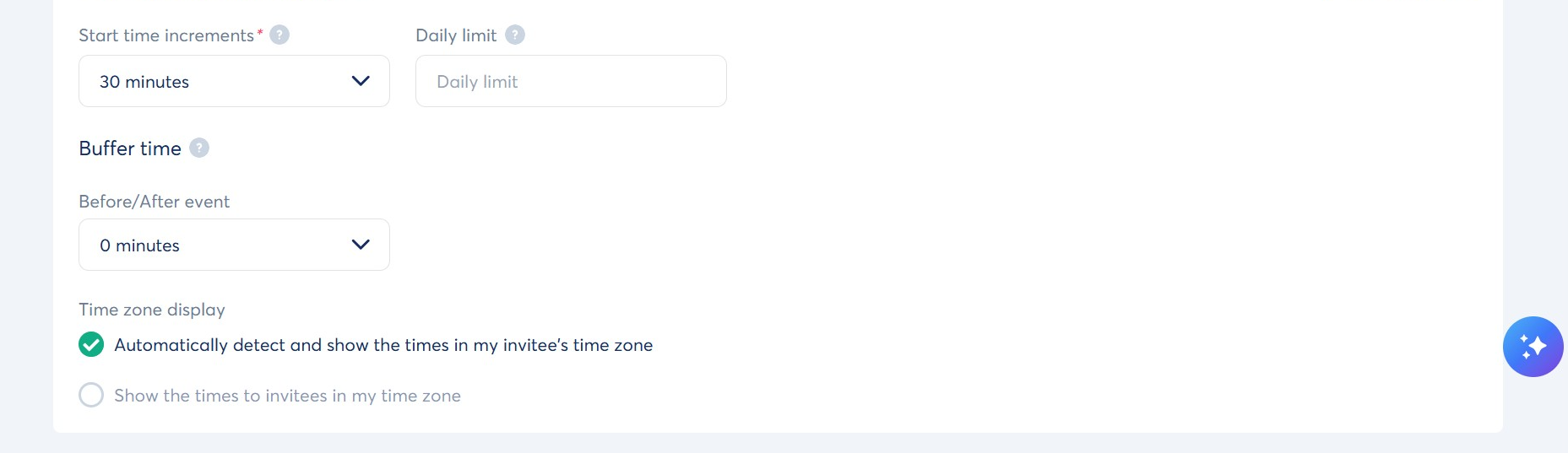
Pokročilá nastavení na stránce vytvoření události:
Další možnosti přizpůsobení zahrnují:
- Inkrementy začátku schůzky: Nastavte, jak často se zobrazí časové sloty (např. každých 15 minut).
- Denní limit: Maximální počet rezervací na den.
- Časová rezerva: Čas přidaný před nebo po každé rezervaci, aby se zabránilo rezervacím bezprostředně po sobě.
- Zobrazení časového pásma: Vyberte, zda bude čas schůzky zobrazen v časovém pásmu hostitele nebo účastníka.
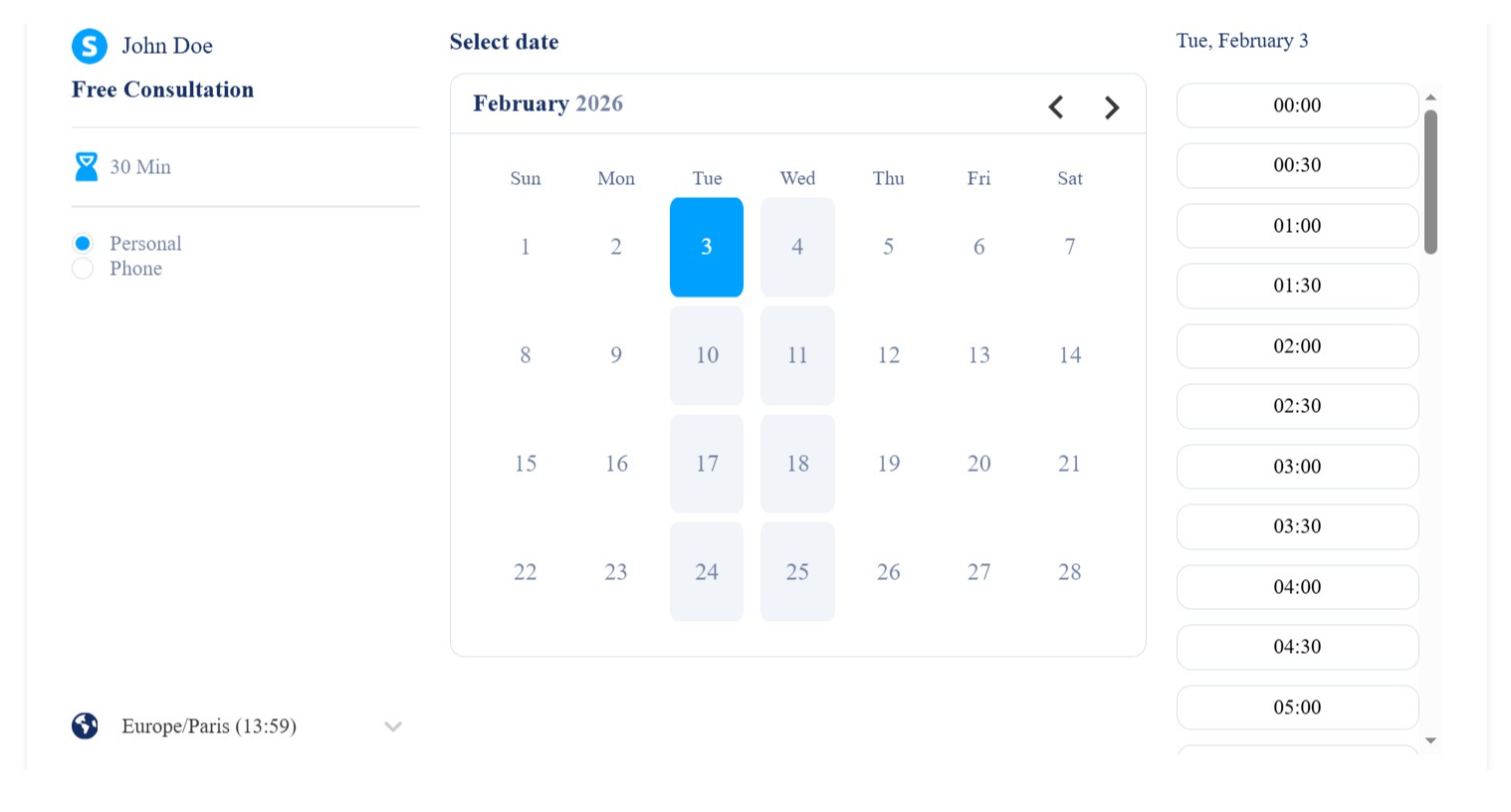
Zde je náhled kalendáře pro událost s dvěma možnostmi místa (Hovor a Osobně), intervalem rezervace 30 minut a dostupností pouze v úterý a středu.
Poznámka: Když si účastník zarezervuje schůzku, obdrží potvrzující e-mail se všemi detaily a odkazem na zrušení. Vlastník kalendáře je také informován e-mailem.
Rezervace:
Tato karta vám umožňuje spravovat všechny schůzky rezervované prostřednictvím vašich kalendářů.
Hlavní funkce:
- Zobrazit všechny vaše rezervace.
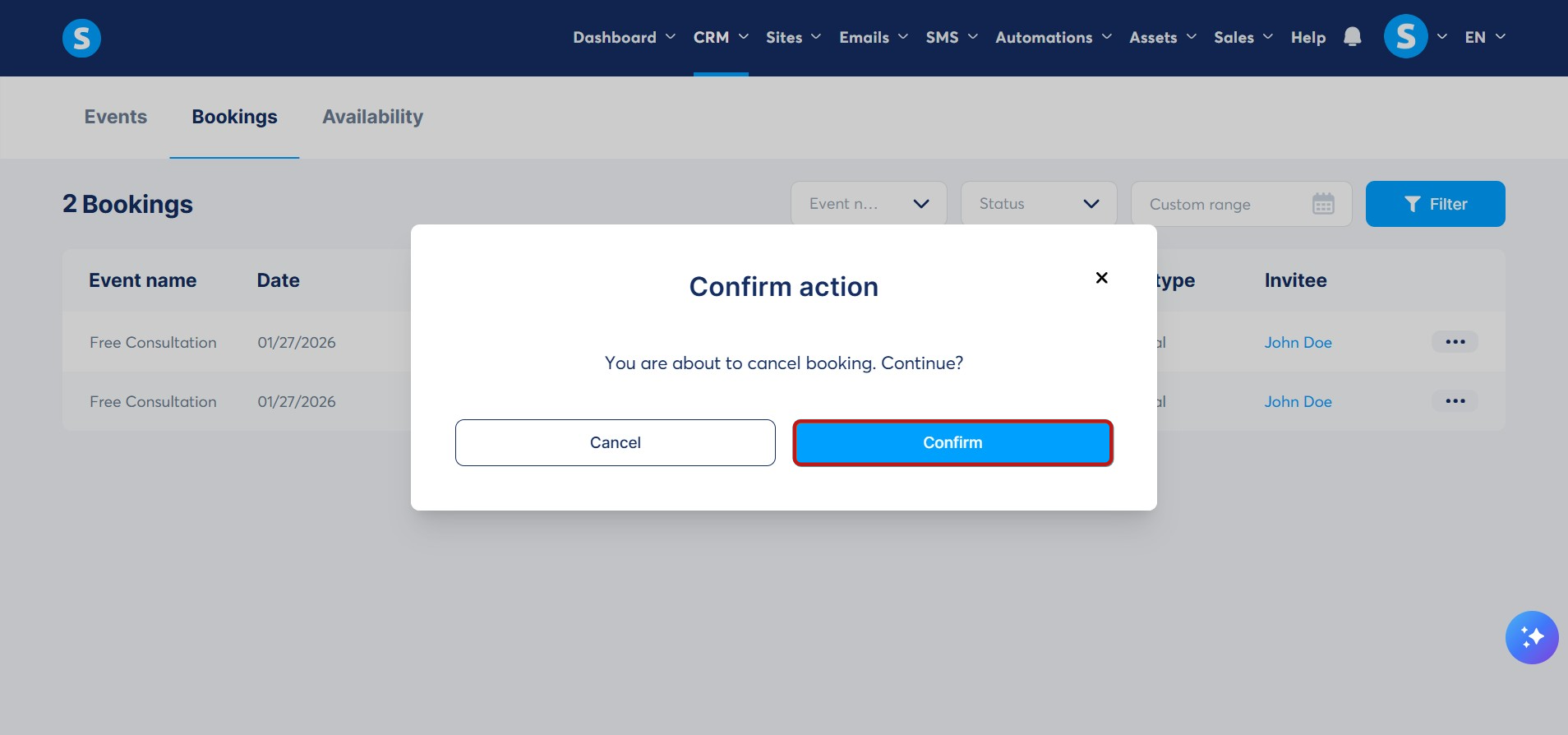
- Zrušit rezervaci kliknutím na Zrušit rezervaci.
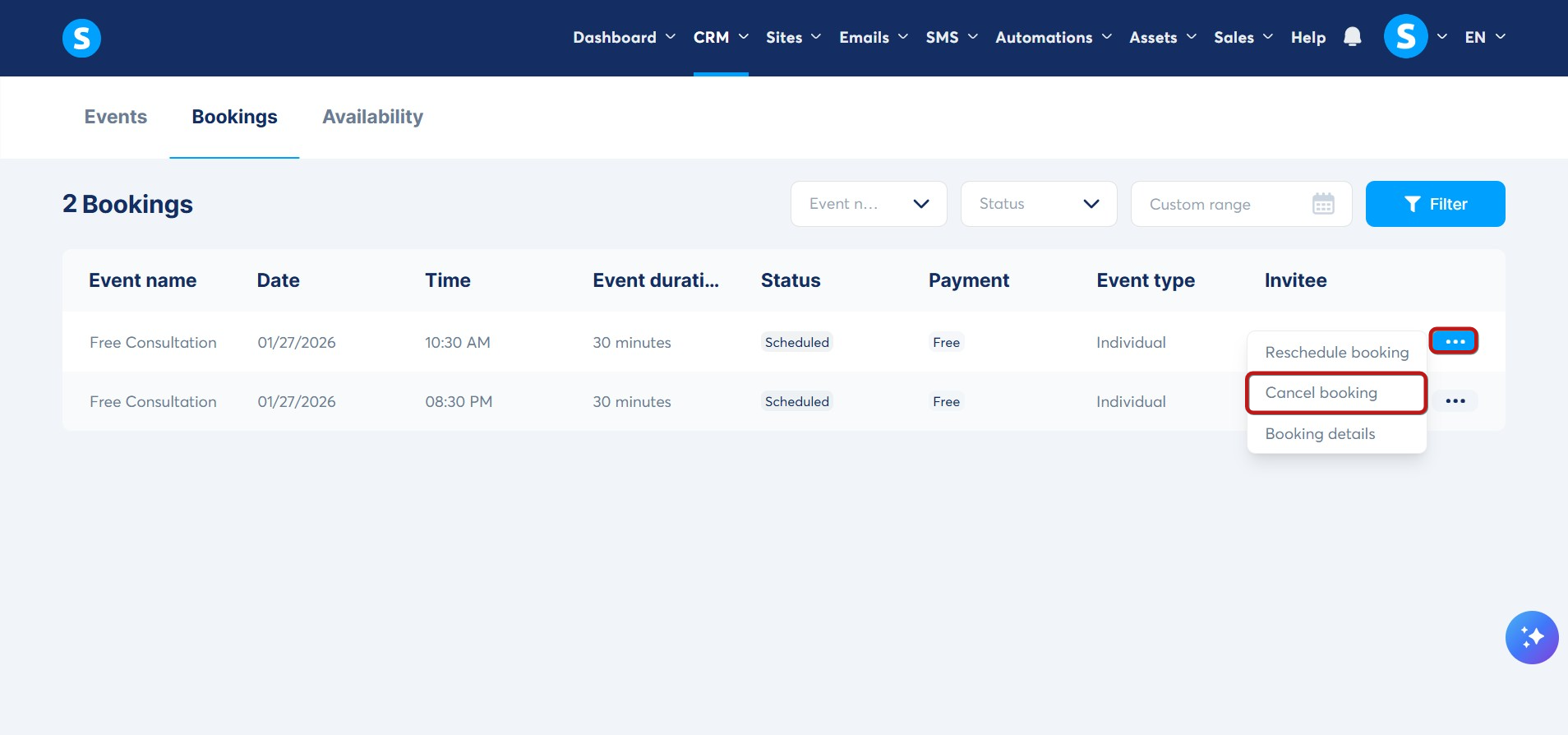
Poté klikněte na Potvrdit, abyste zrušení potvrdili.
- Přesunout schůzku kliknutím na Přesunout rezervaci
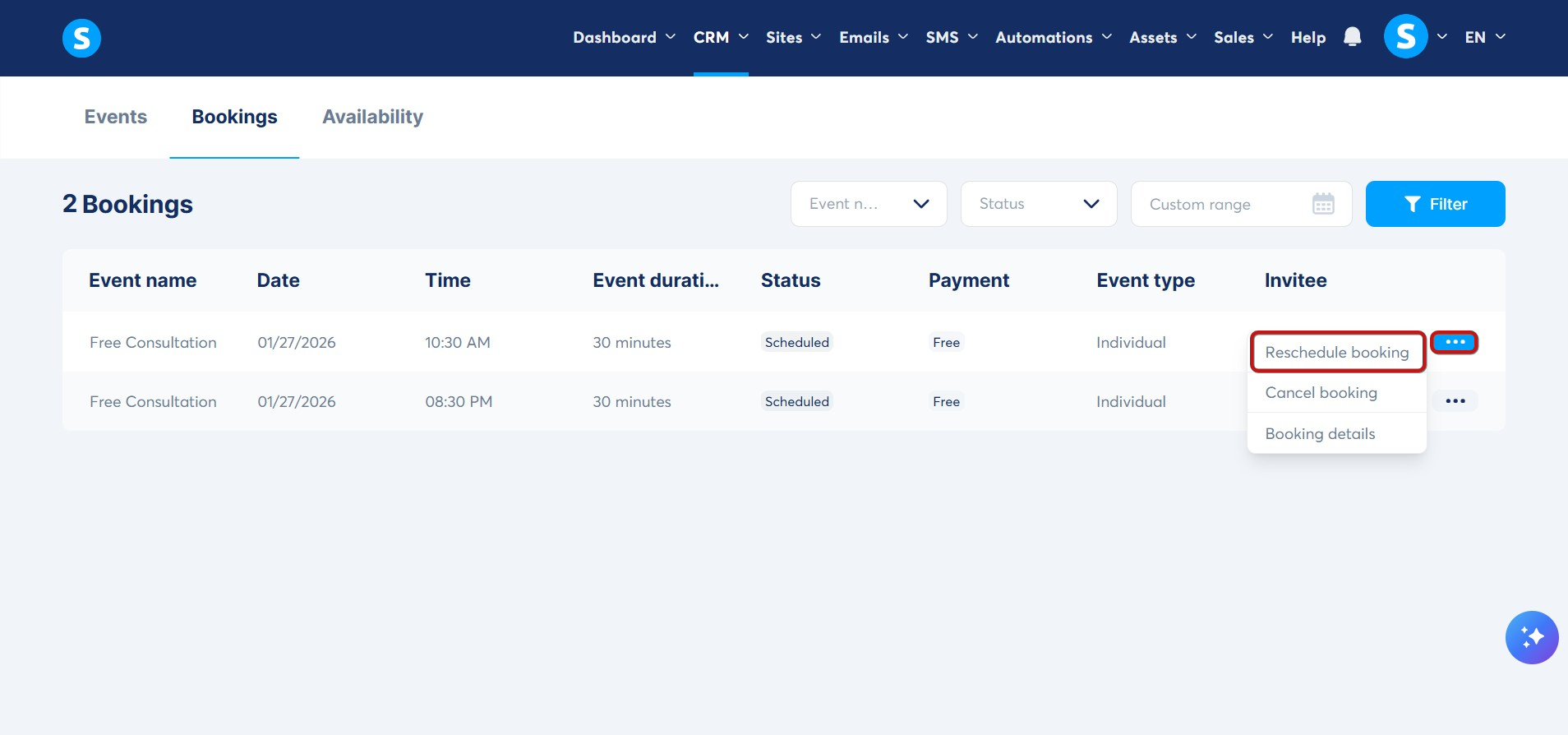
Vyberte požadovaný datum a čas pro přesunutí schůzky a klikněte na Použít pro potvrzení.
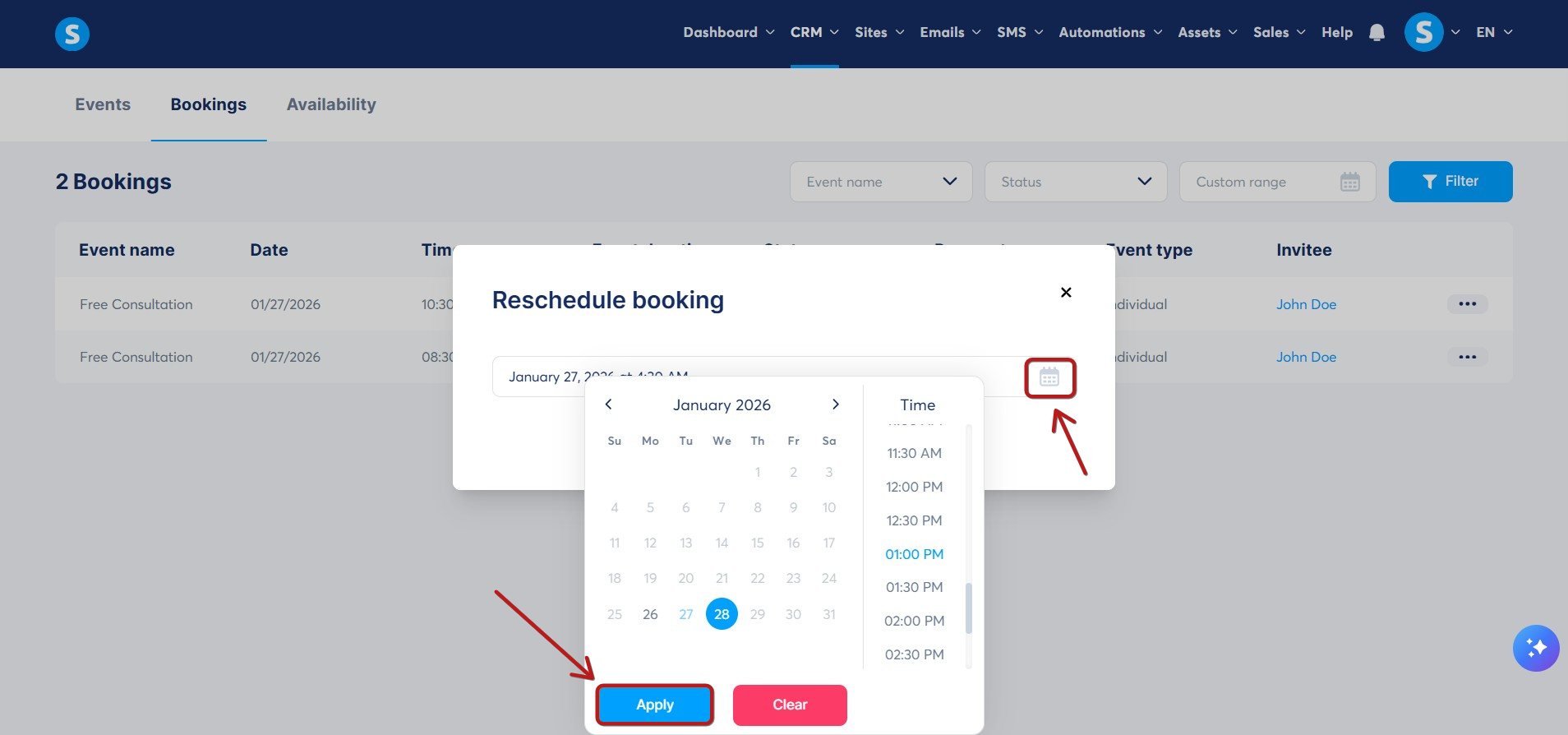
- Pro zobrazení podrobností o rezervaci klikněte na Podrobnosti rezervace
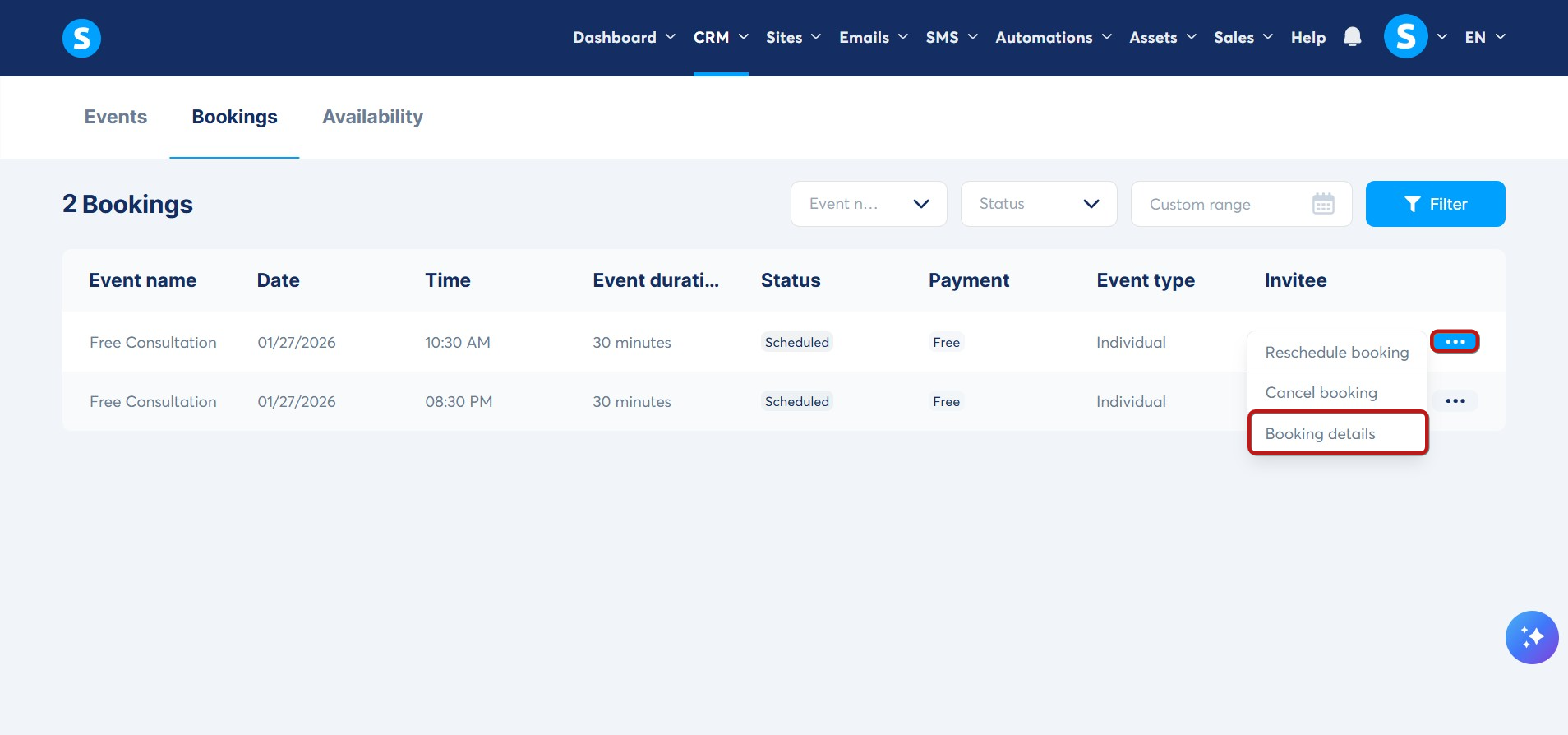
Objeví se vyskakovací okno, které zobrazí všechny detaily vaší rezervace. Můžete také zrušit nebo přesunout rezervaci z tohoto okna.
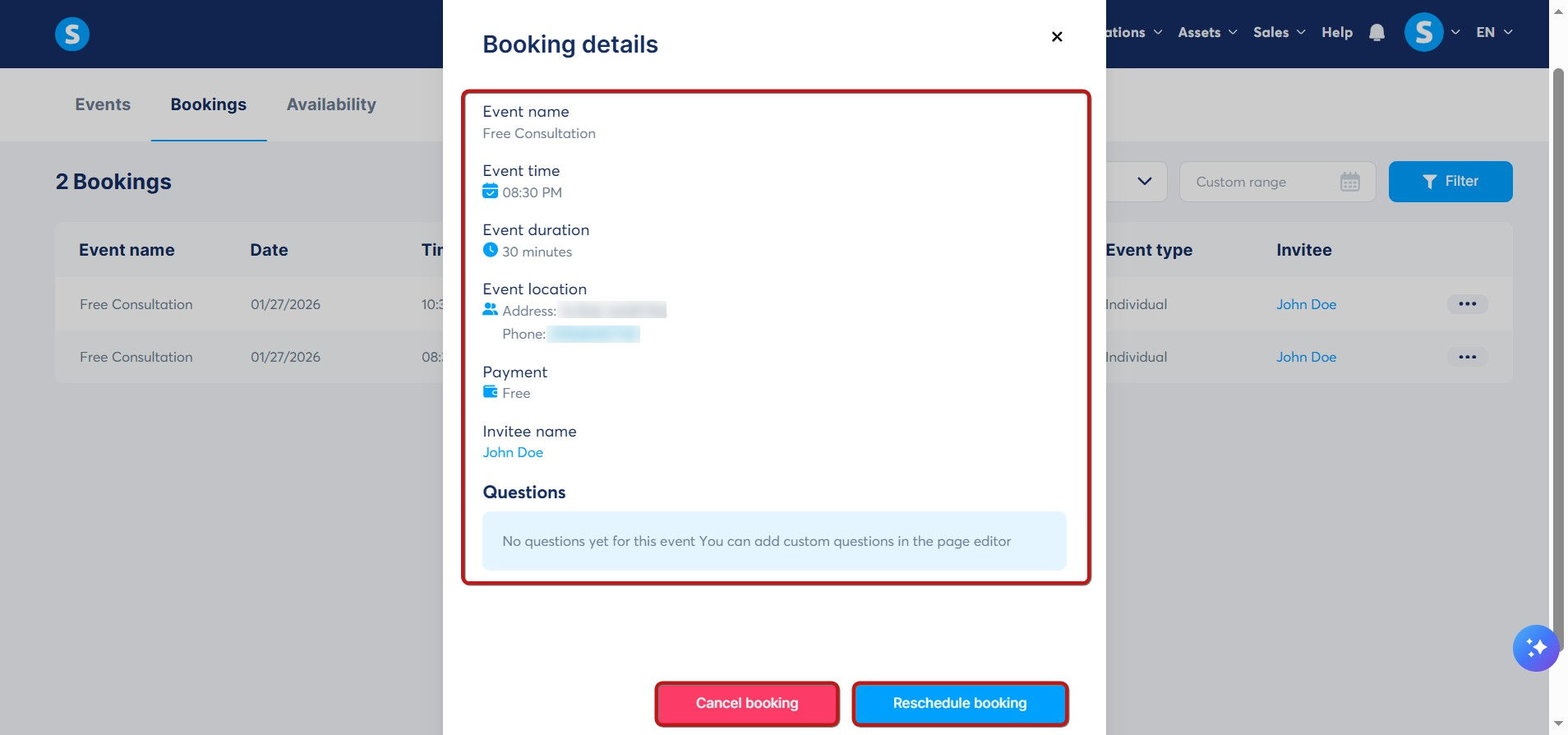
Poznámka: Když je schůzka zrušena nebo přesunuta, obdrží e-mailové oznámení jak účastník, tak vlastník kalendáře.
Dostupnost:
V této kartě můžete nakonfigurovat svou globální dostupnost pro všechny události.
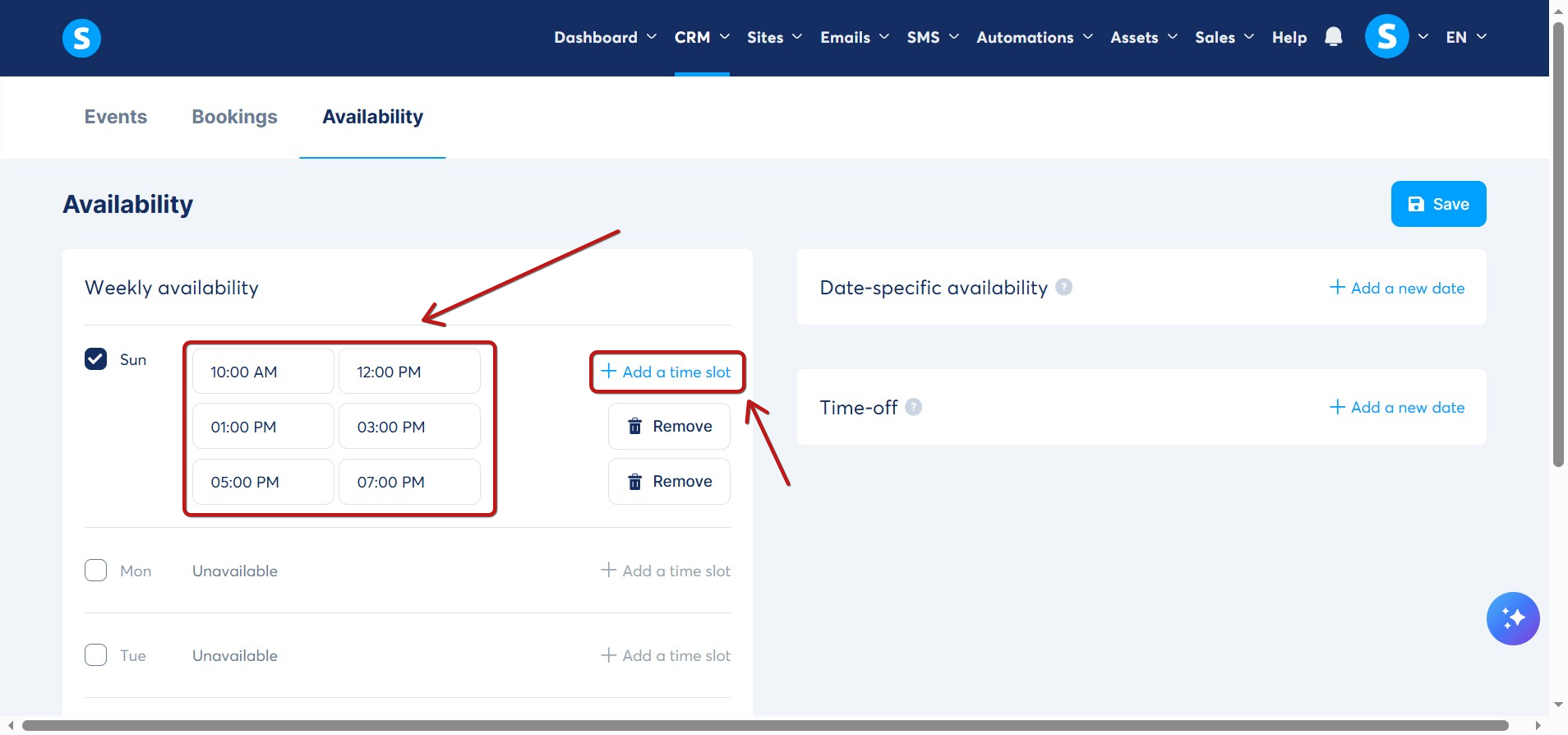
- Týdenní dostupnost: Nastavte výchozí časové sloty pro každý den v týdnu.
Můžete také definovat více časových slotů ve stejný den, pokud je to potřeba.
-
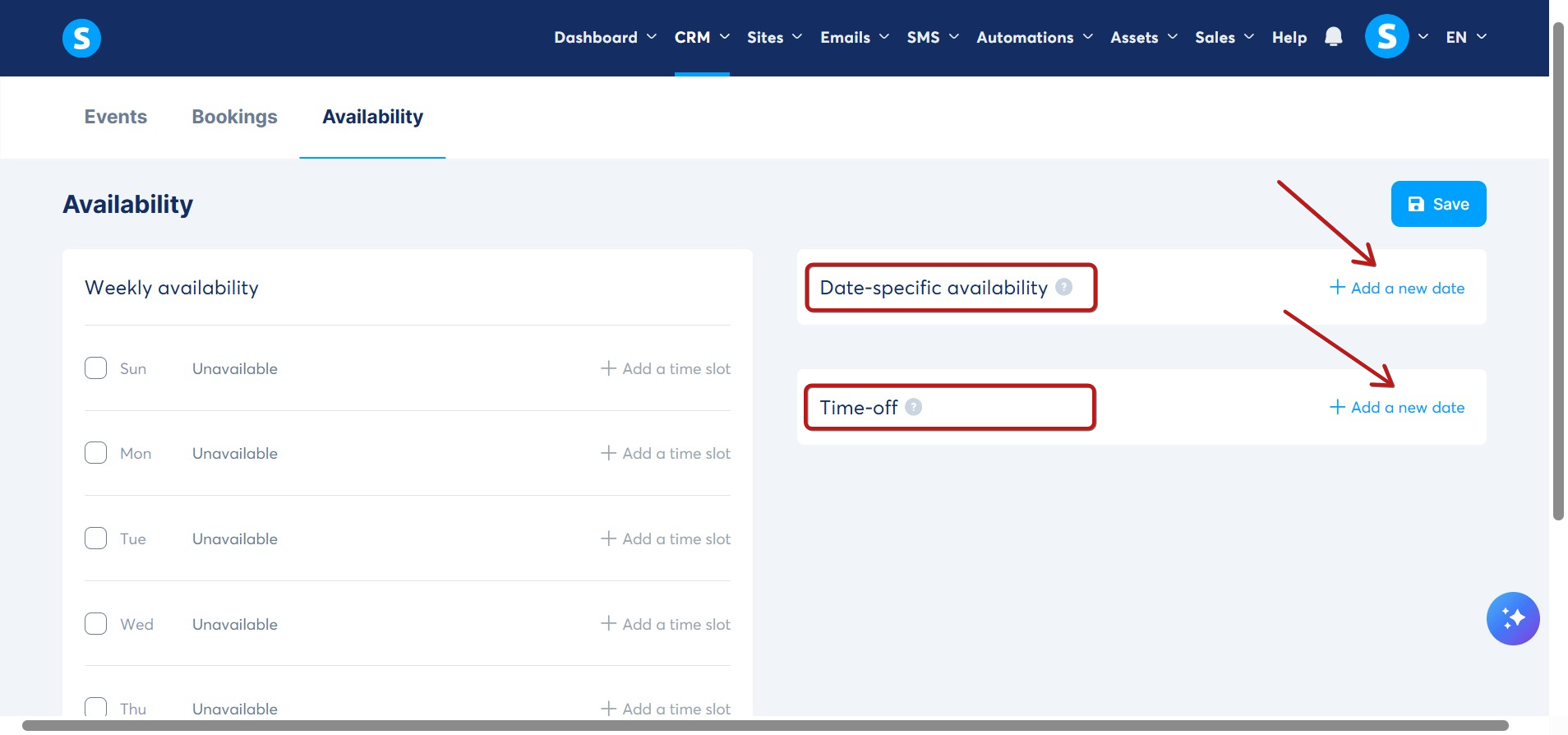
Dostupnost podle konkrétního data
Pomocí této funkce můžete přidat konkrétní data, kdy budete k dispozici, a tím přepsat svůj běžný týdenní rozvrh. To je užitečné pro přidání dodatečné dostupnosti ve dnech, kdy obvykle nejste k dispozici, nebo pro speciální jednorázové sloty.
Klikněte na + Přidat nové datum pod "Dostupnost podle data" pro výběr konkrétních dat a časů, kdy chcete být k dispozici pro rezervace.
-
Volno
Pomocí této funkce můžete blokovat konkrétní data, kdy nebudete k dispozici, i když vaše týdenní dostupnost ukazuje, že jste volní. To je užitečné pro dovolené, svátky nebo osobní závazky.
Klikněte na + Přidat nové datum pro výběr dat, která chcete označit jako nedostupná pro rezervace.
Doporučujeme si přečíst článek "Jak přidat kalendář systeme.io na svou stránku" pro pokyny, jak vložit svůj kalendář na stránku.