Jak přidat Facebook Pixel a nastavit události
V tomto článku se dozvíte, jak integrovat Facebook pixel na různé stránky na systeme.io a nastavit události.
Budete potřebovat:
- Firemní účet Facebook
- Reklamní účet Facebook
- Účet Systeme.io
- Vlastní doménu
1. Nastavte svůj Pixel
1.1 Přejděte do Nastavení podniku na Facebooku a poté klikněte na Nastavení.
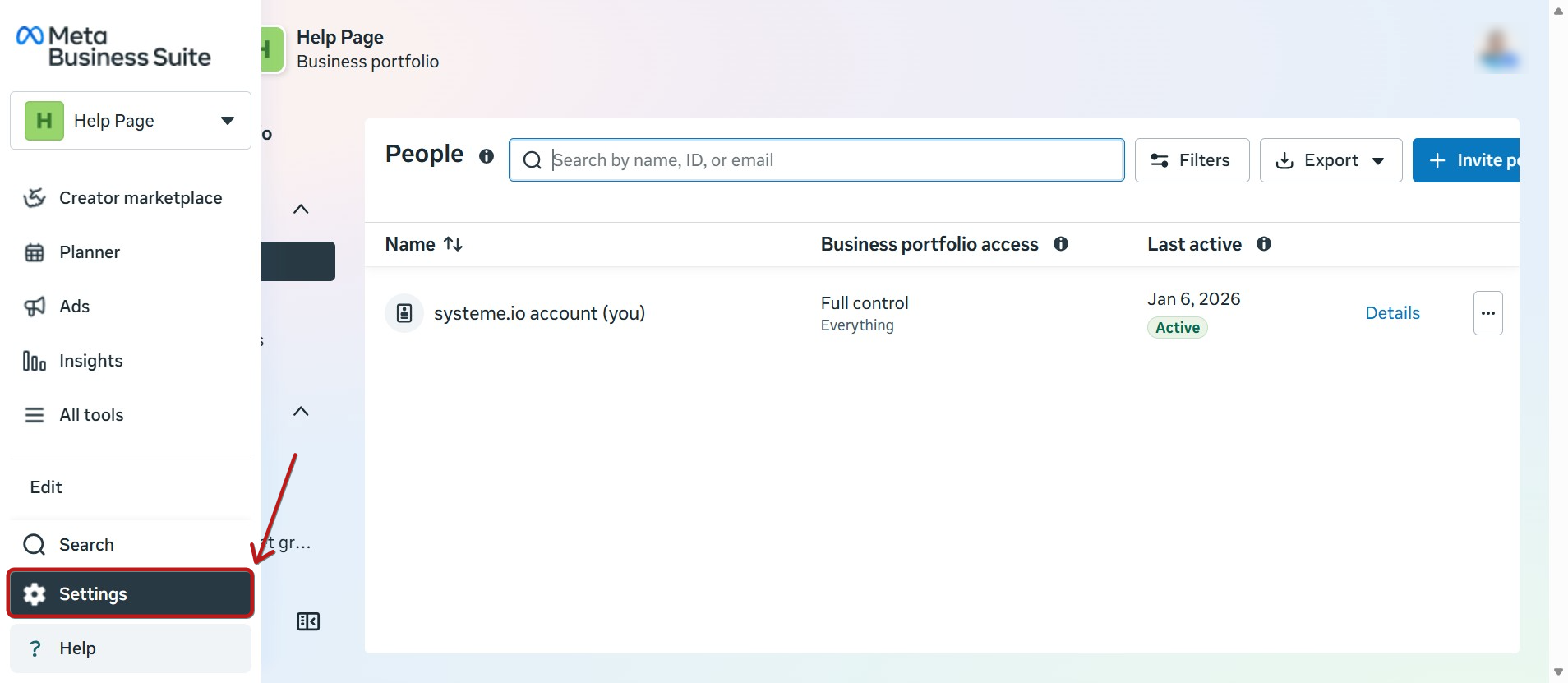
Nyní klikněte na Soubory dat a pixely v části Zdroje dat.
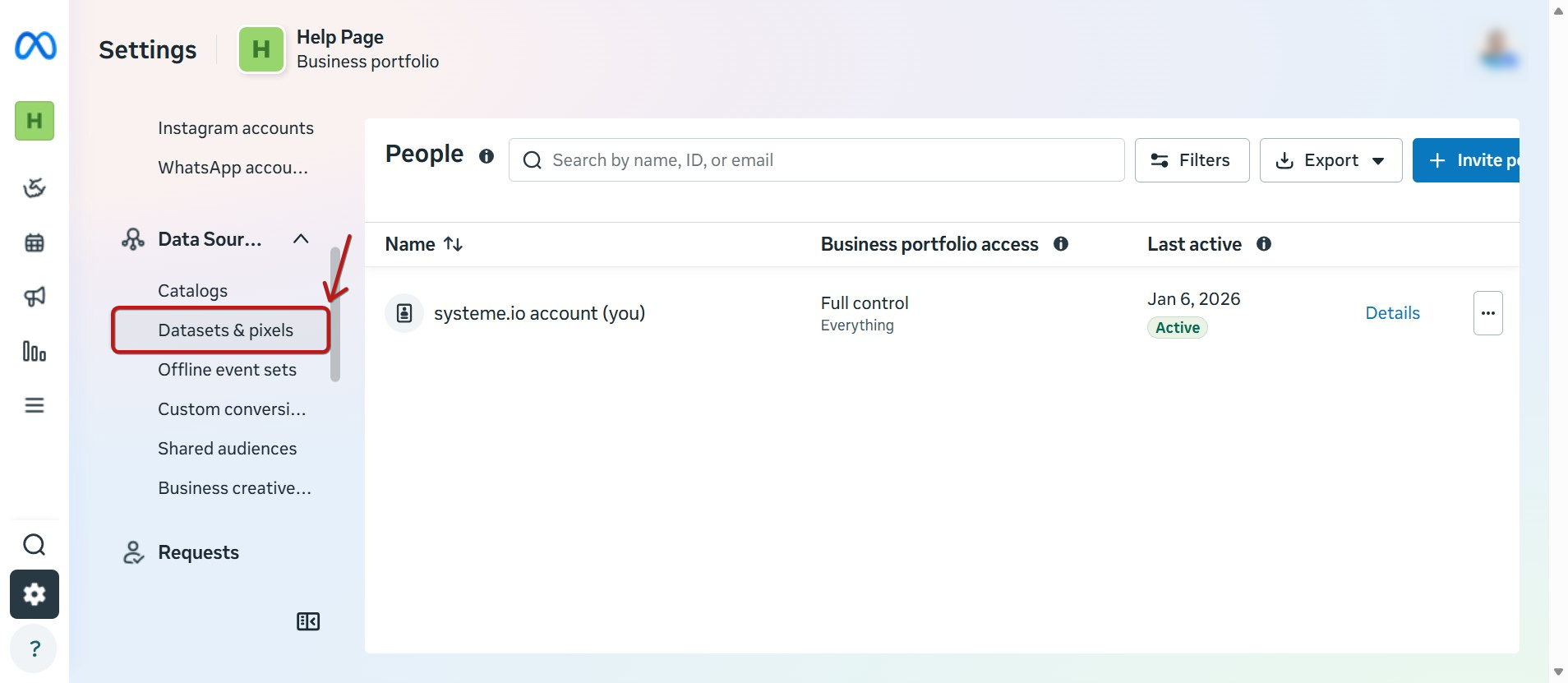
Klikněte na Přidat a zobrazí se vyskakovací okno, kde můžete pojmenovat svůj Pixel. Jakmile zadáte název pixelu, klikněte na Vytvořit.
Zobrazí se další vyskakovací okno s textem Váš pixel ještě není připraven k použití. Toto okno můžete zavřít, protože nejprve musíte přidat Osoby a Aktiva k vašemu Pixelu.
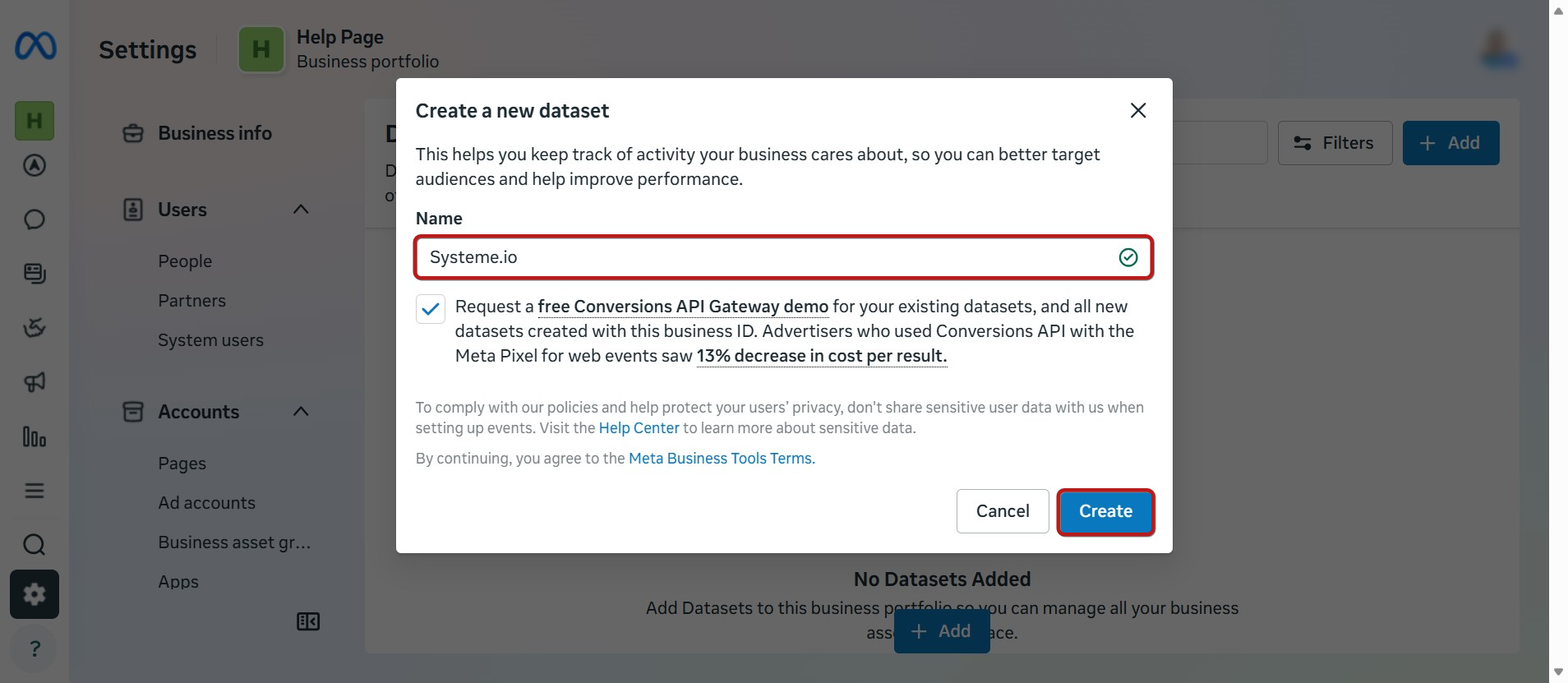
1.2 Klikněte na Přiřadit osoby, poté vyberte svůj firemní účet z vyskakovacího okna. Kliknutím na posuvník udělte Plnou kontrolu a poté klikněte na Přiřadit.
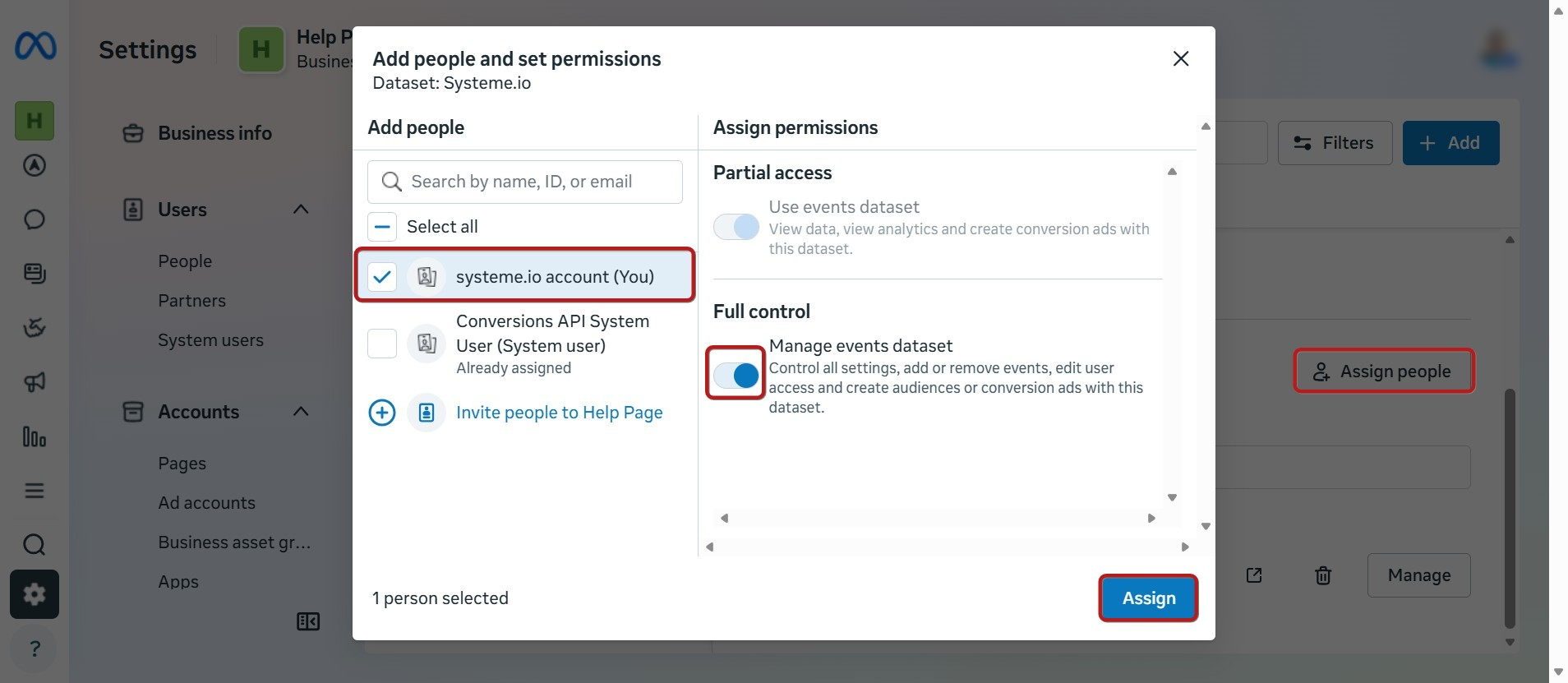
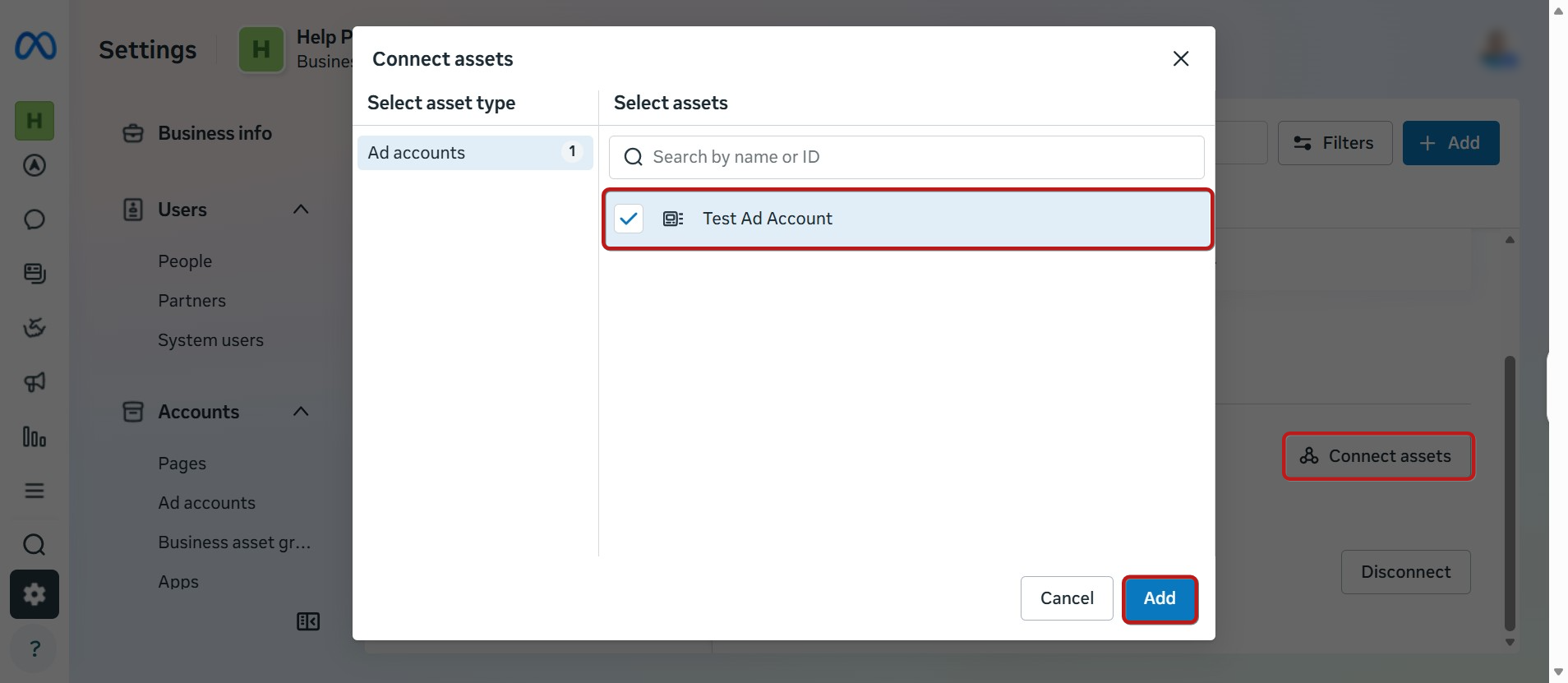
1.3 Po dokončení klikněte na Připojit aktiva.
Zobrazí se další vyskakovací okno, kde stačí zaškrtnout reklamní účet a poté kliknout na Přidat.
2. Nainstalujte Pixel na svůj web
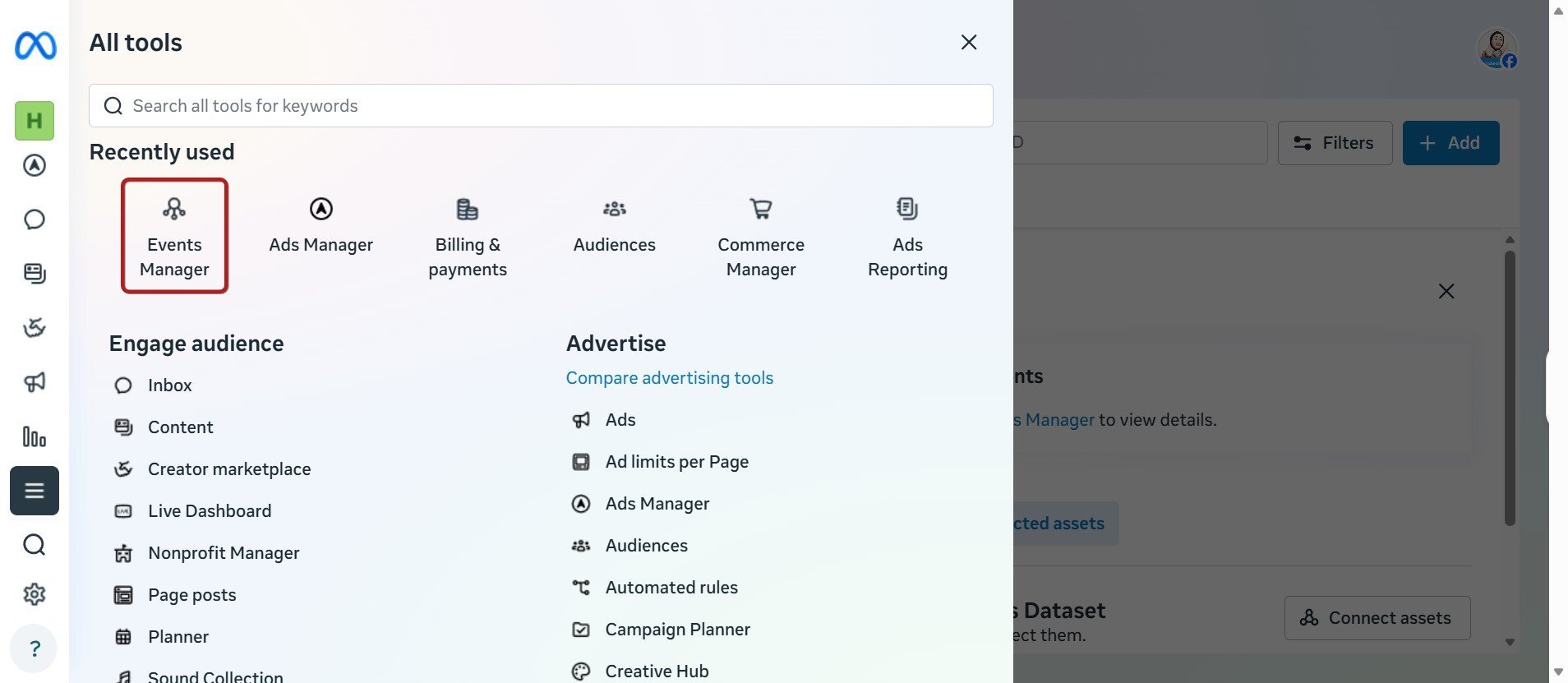
2.1 Klikněte na Všechny nástroje v levé nabídce a poté klikněte na Správce událostí.
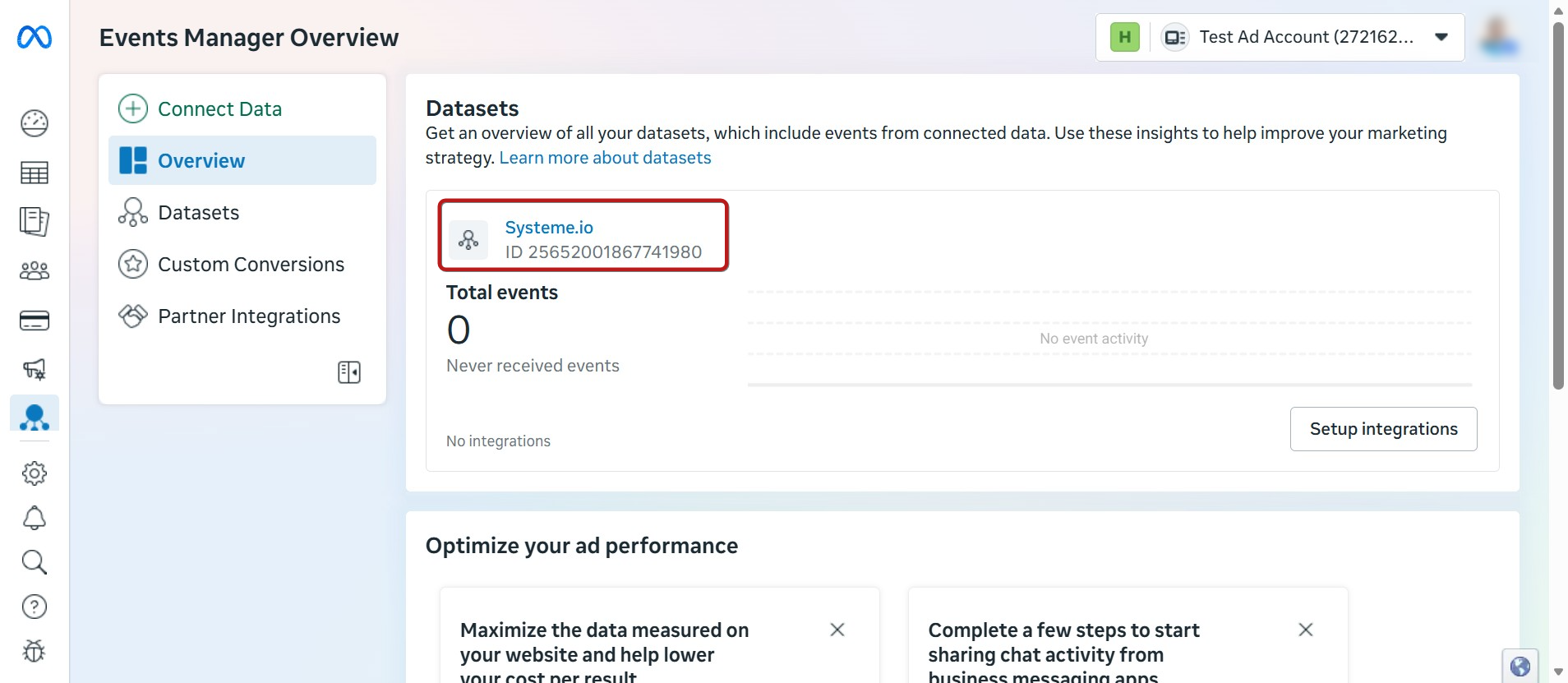
2.2 Klikněte na svůj Pixel.
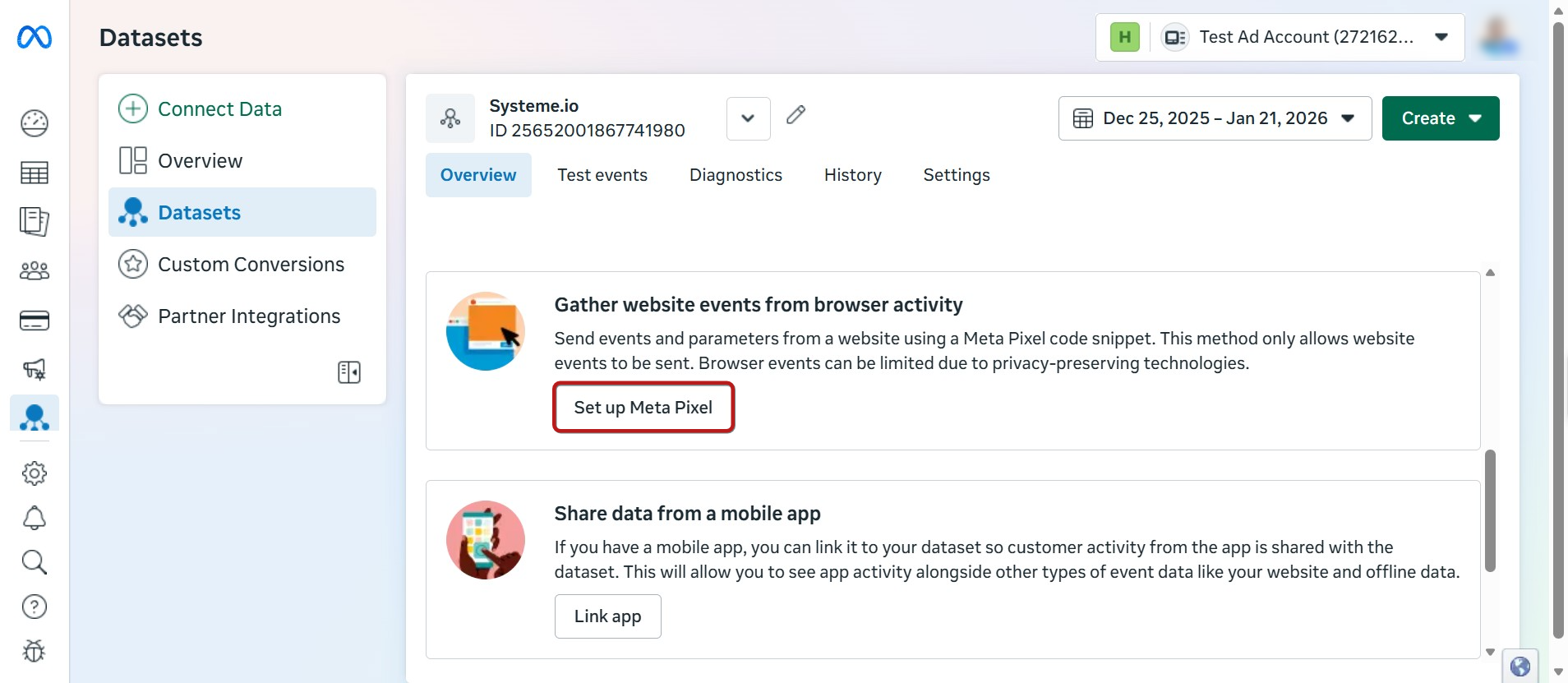
2.3 Klikněte na Nastavit Meta Pixel.
2.4 Nyní klikněte na Nainstalovat kód ručně pod možností Ručně přidat kód pixelu na web.
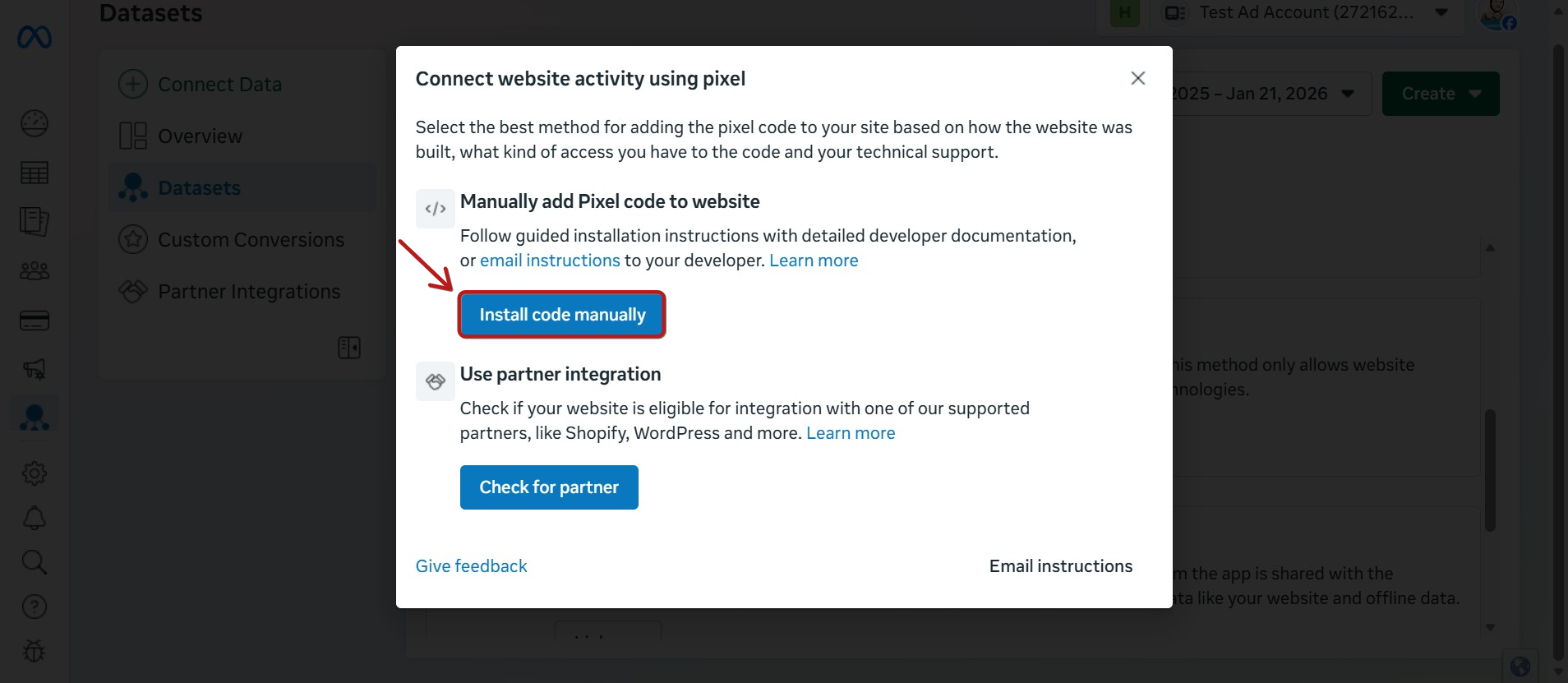
Zobrazí se kód Meta Pixelu. Ten je třeba přidat do sekce 'Kód záhlaví' stránek vašeho trychtýře. Pokud chcete nainstalovat kód na všechny stránky všech vašich trychtýřů, můžete jej vložit do pole Sledovací kód v nastavení prodejního trychtýře.
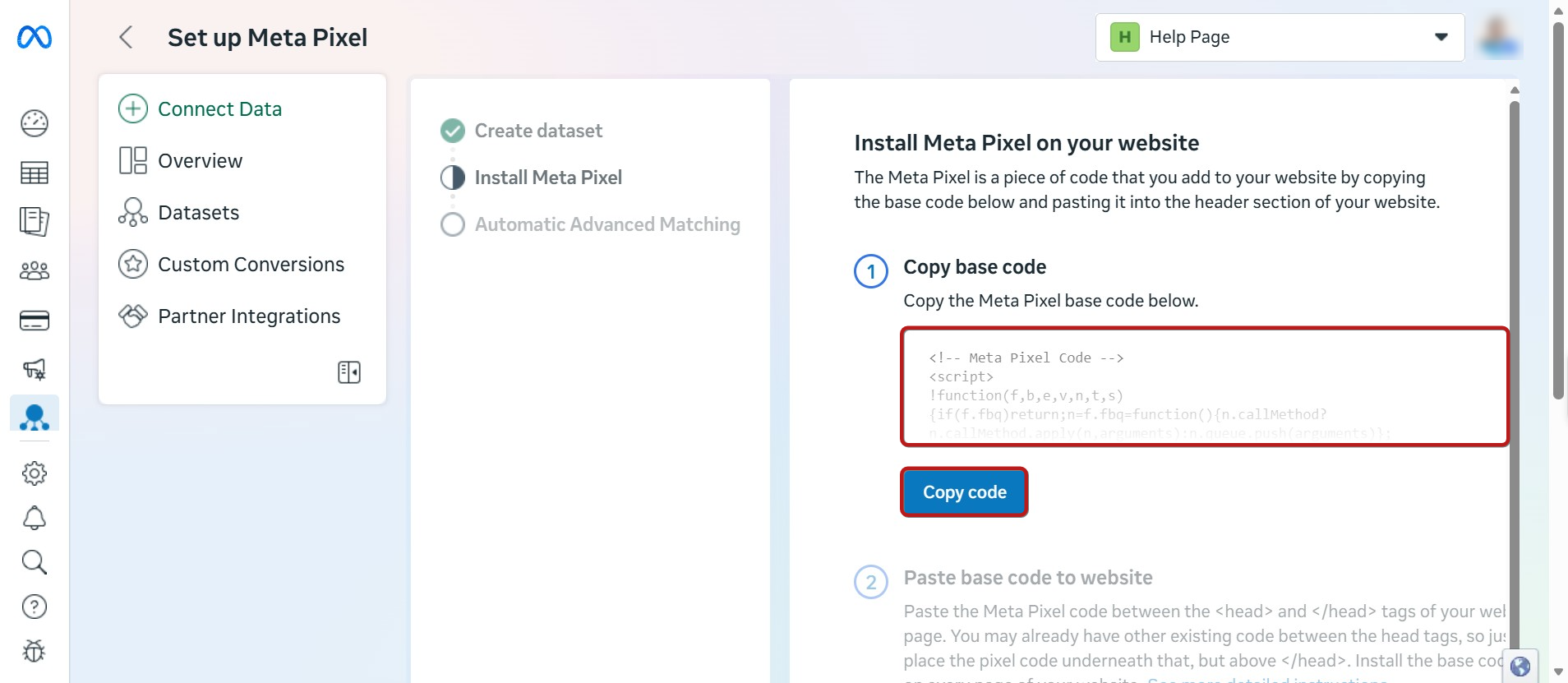
2.4.1 Přidání kódu Facebook Pixelu do nastavení stránky prodejního trychtýře
Přejděte do editoru své stránky a poté klikněte na Nastavení na levé straně editoru.
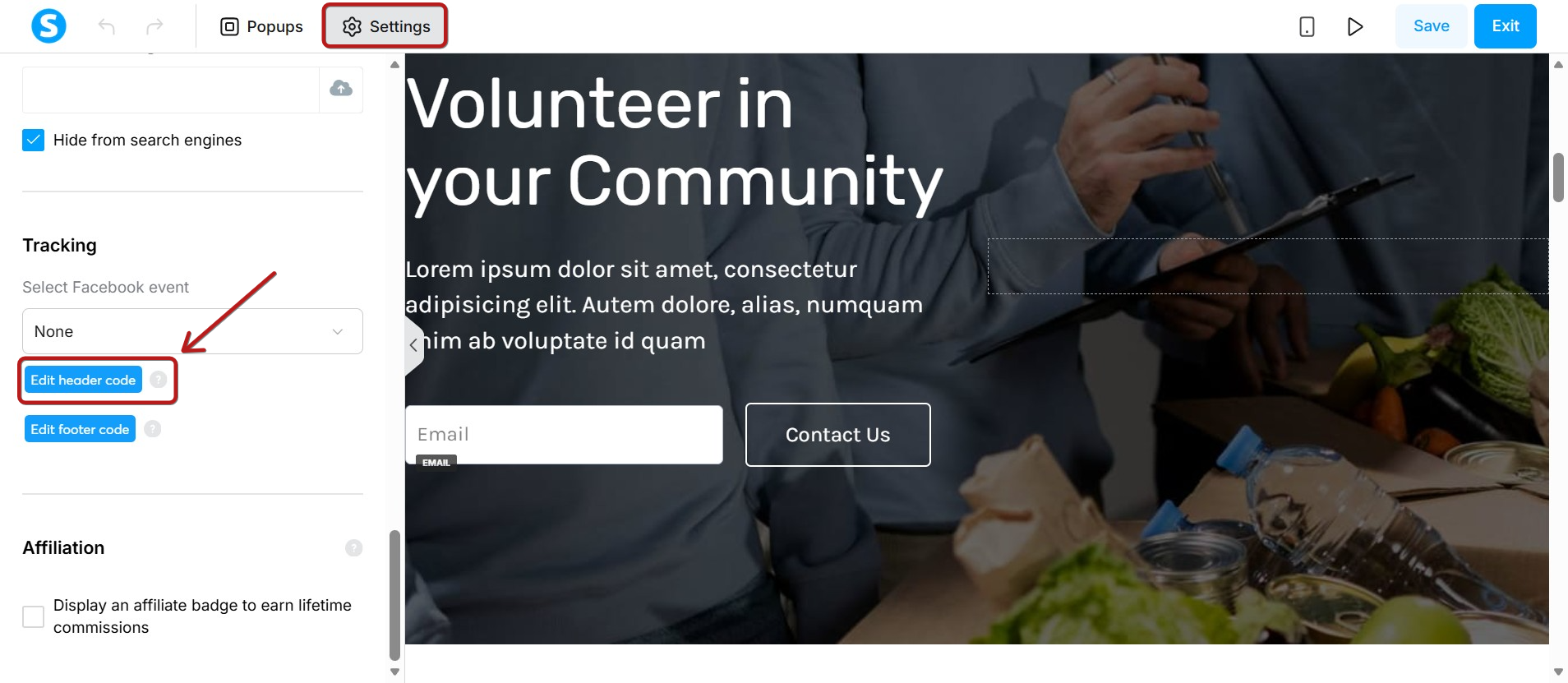
Poté vložte pixel Facebooku do pole Upravit kód záhlaví v sekci sledování.
Nakonec klikněte na Uložit v pravém horním rohu editoru, abyste uložili změny.
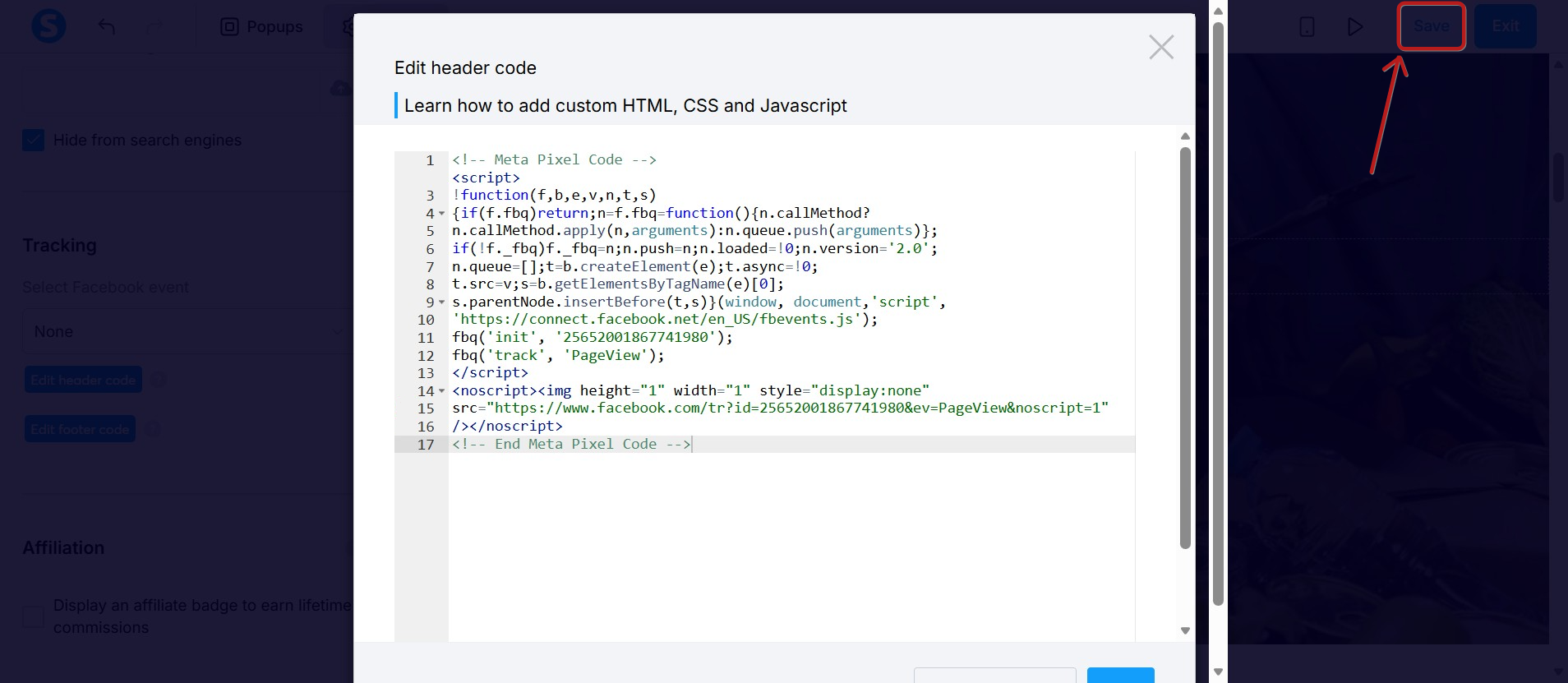
Poznámka: Je důležité zahrnout kód Facebook Pixelu na všechny stránky vašeho prodejního trychtýře.
2.4.2 Přidání kódu Facebook Pixelu z nastavení prodejního trychtýře
Kód Facebook Pixelu můžete také vložit do nastavení prodejního trychtýře, aby se automaticky nasadil napříč všemi prodejními trychtýři.
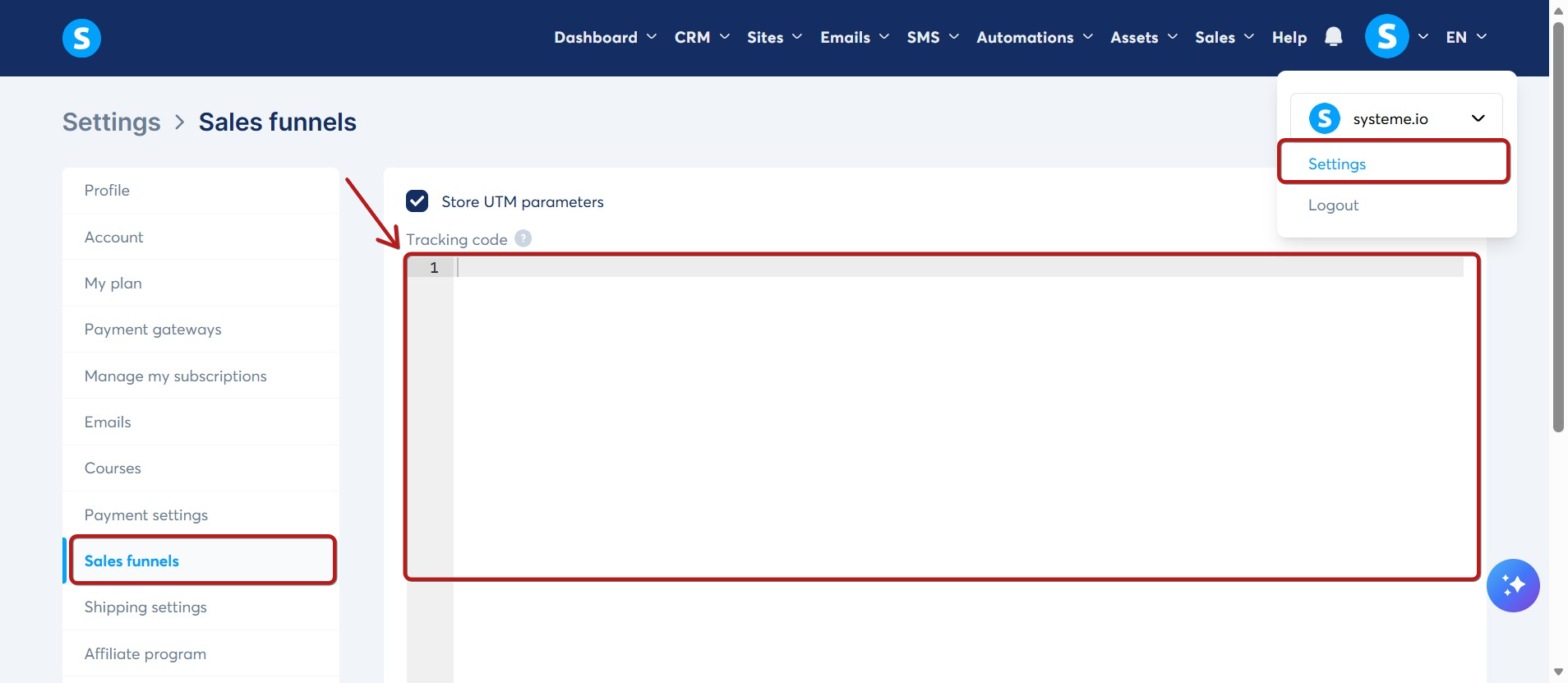
Klikněte na Nastavení pod profilovým obrázkem, poté na Prodejní trychtýř a vložte kód Facebook Pixelu do pole sledovacího kódu.
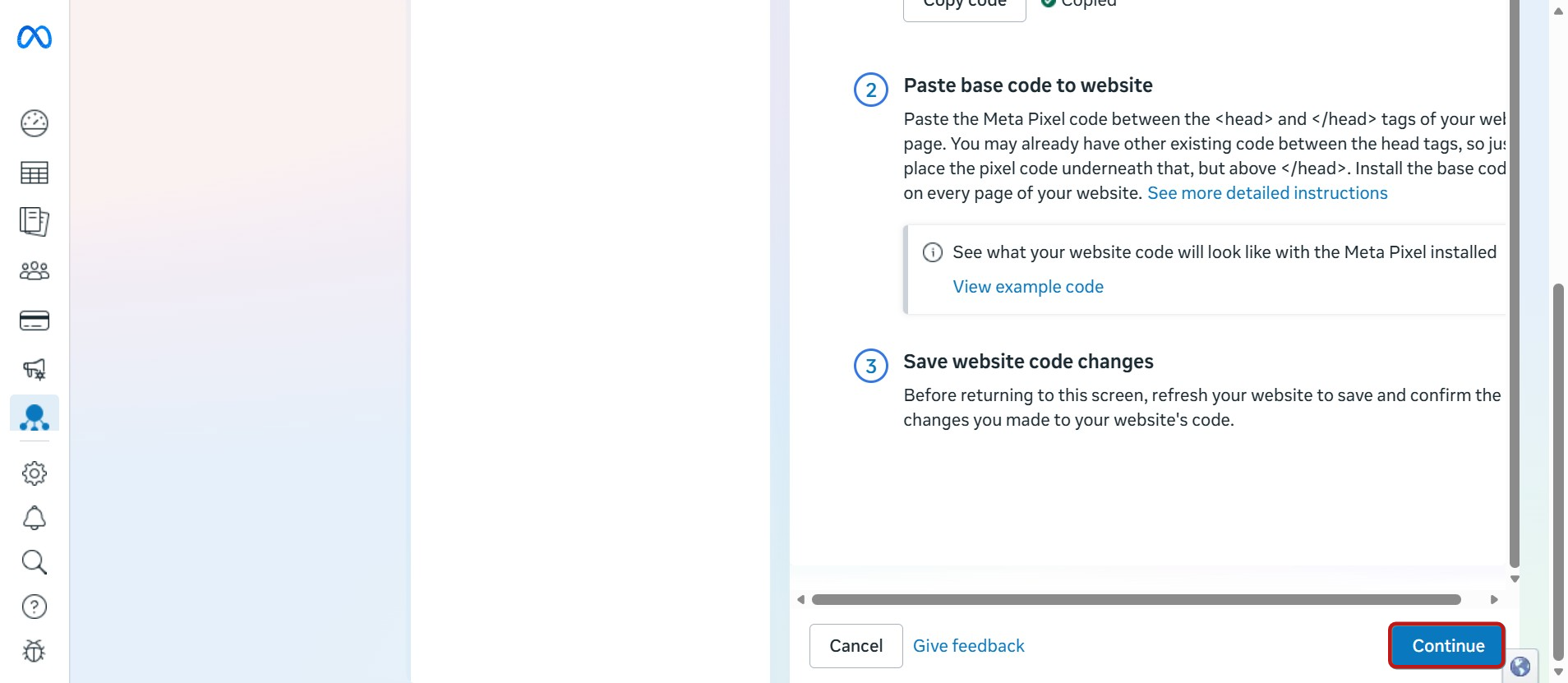
2.5 Po zkopírování kódu a jeho přidání na web, jak je uvedeno výše, klikněte na Pokračovat. Bude vám nabídnuta možnost aktivovat Automatické pokročilé párování. To je volitelné a závisí na vašich preferencích.
2.6 Kliknutím na Pokračovat pokračujte.
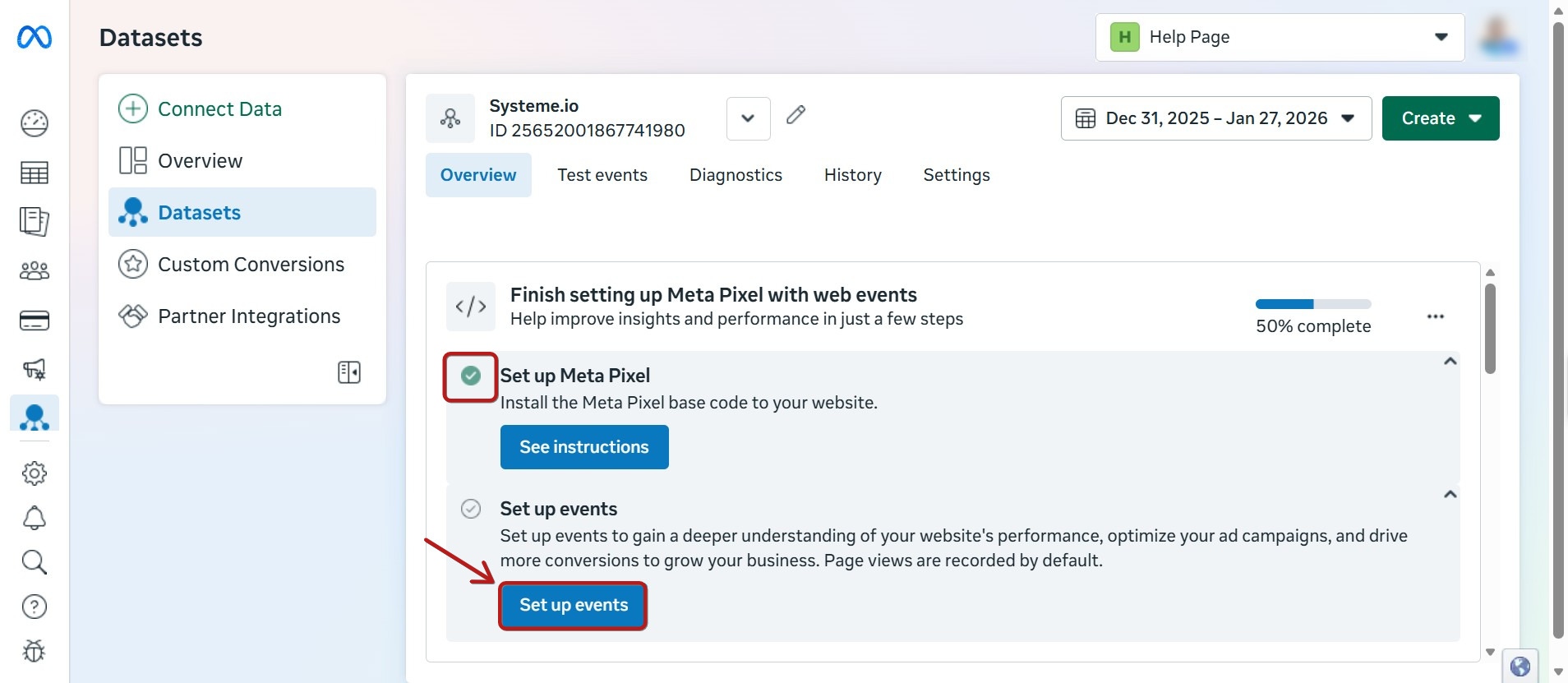
Jakmile je základní kód Meta pixelu nainstalován na vašem webu, zaškrtněte jej jako hotový (zelená ikona). Nyní můžete nastavit události na svém webu kliknutím na Nastavit události.
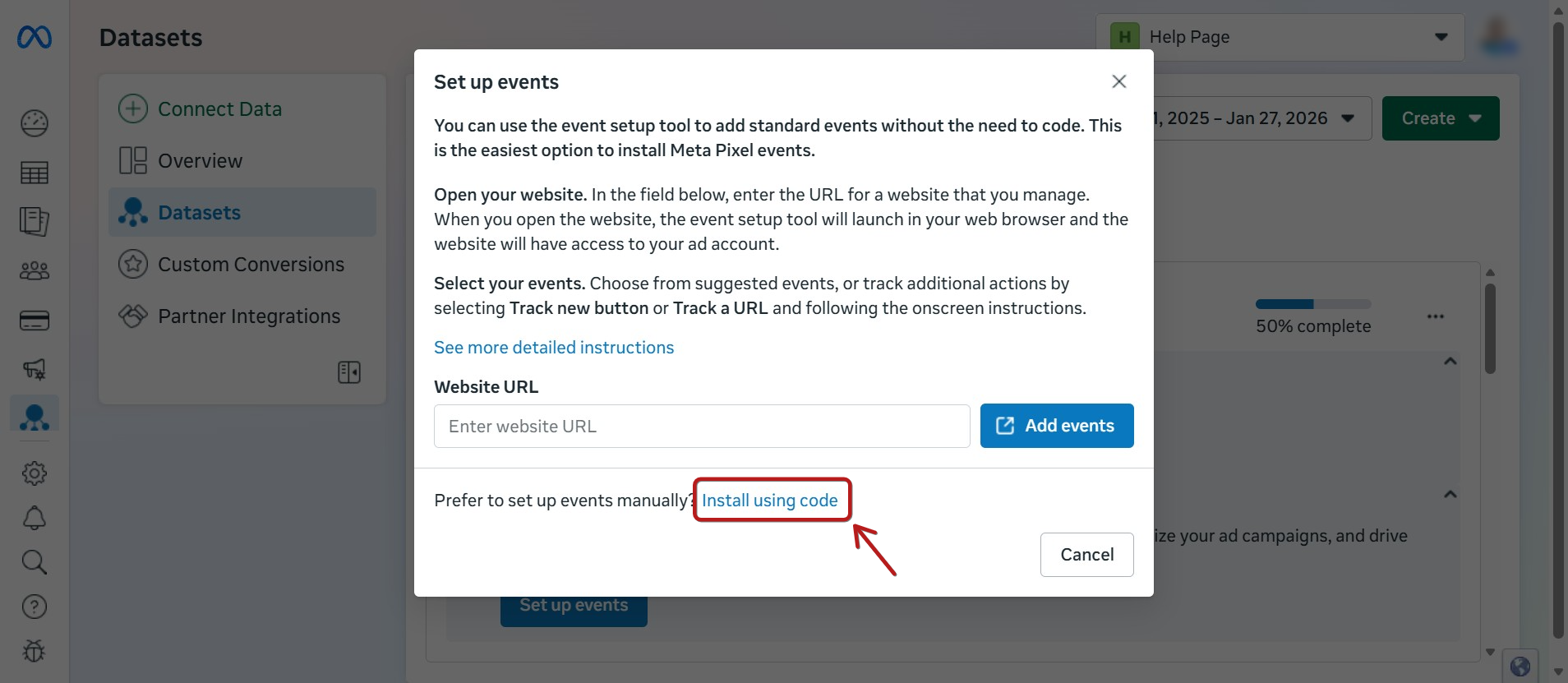
Nástroj pro nastavení událostí ne vždy funguje a v tomto příkladu budeme ručně přidávat kód události do kódu Meta Pixelu.
2.7 Pro ruční možnost klikněte na Nainstalovat pomocí kódu ve vyskakovacím okně, které se objeví.
V tomto příkladu použijeme pouze událost Zobrazit obsah.
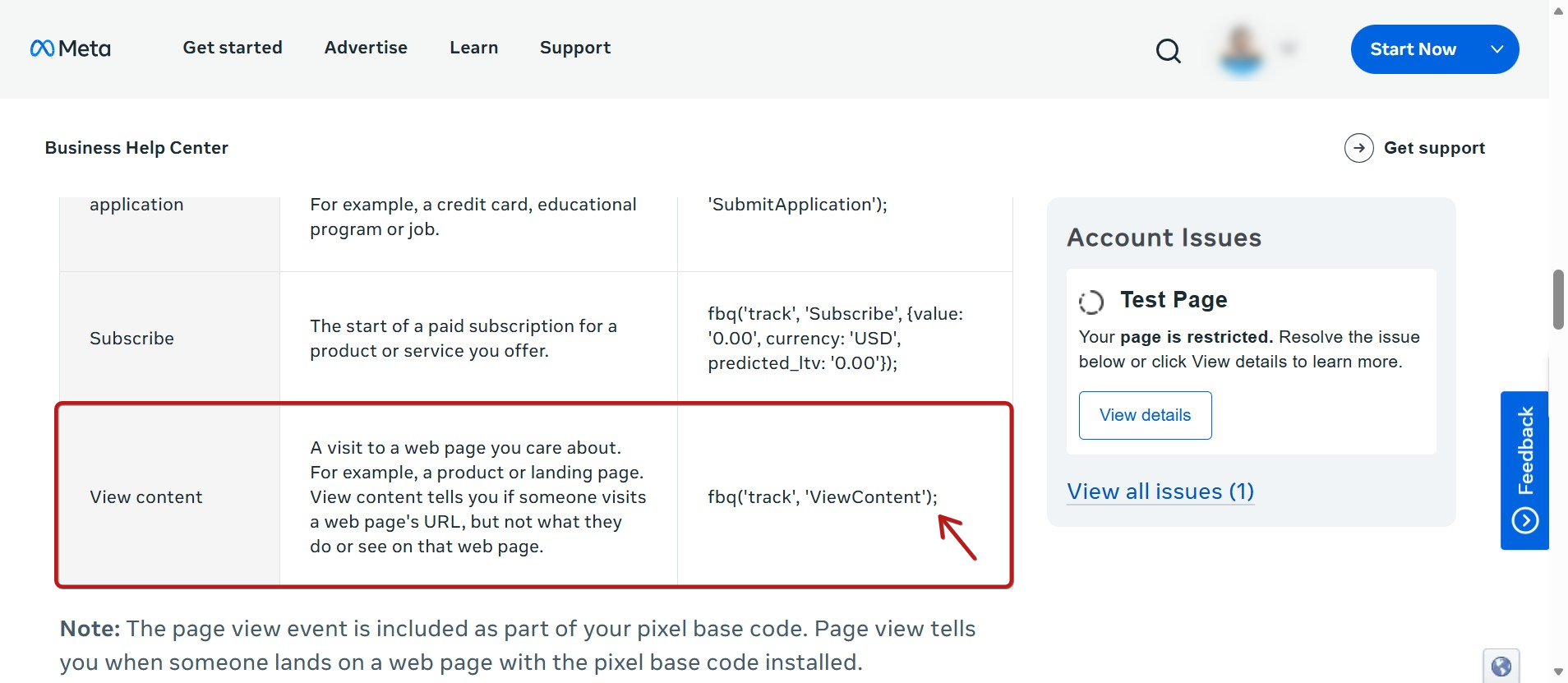
Přidejte ji do nastavení trychtýřů.
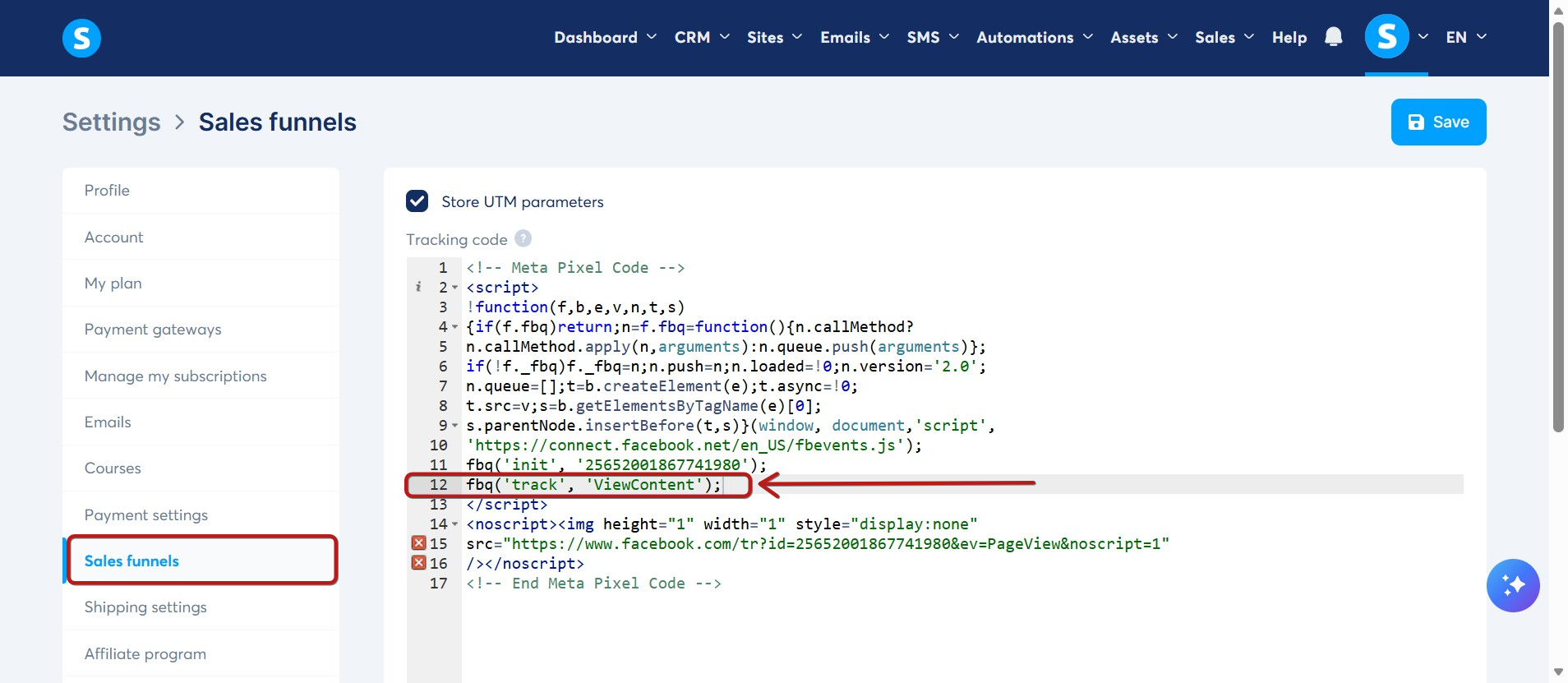
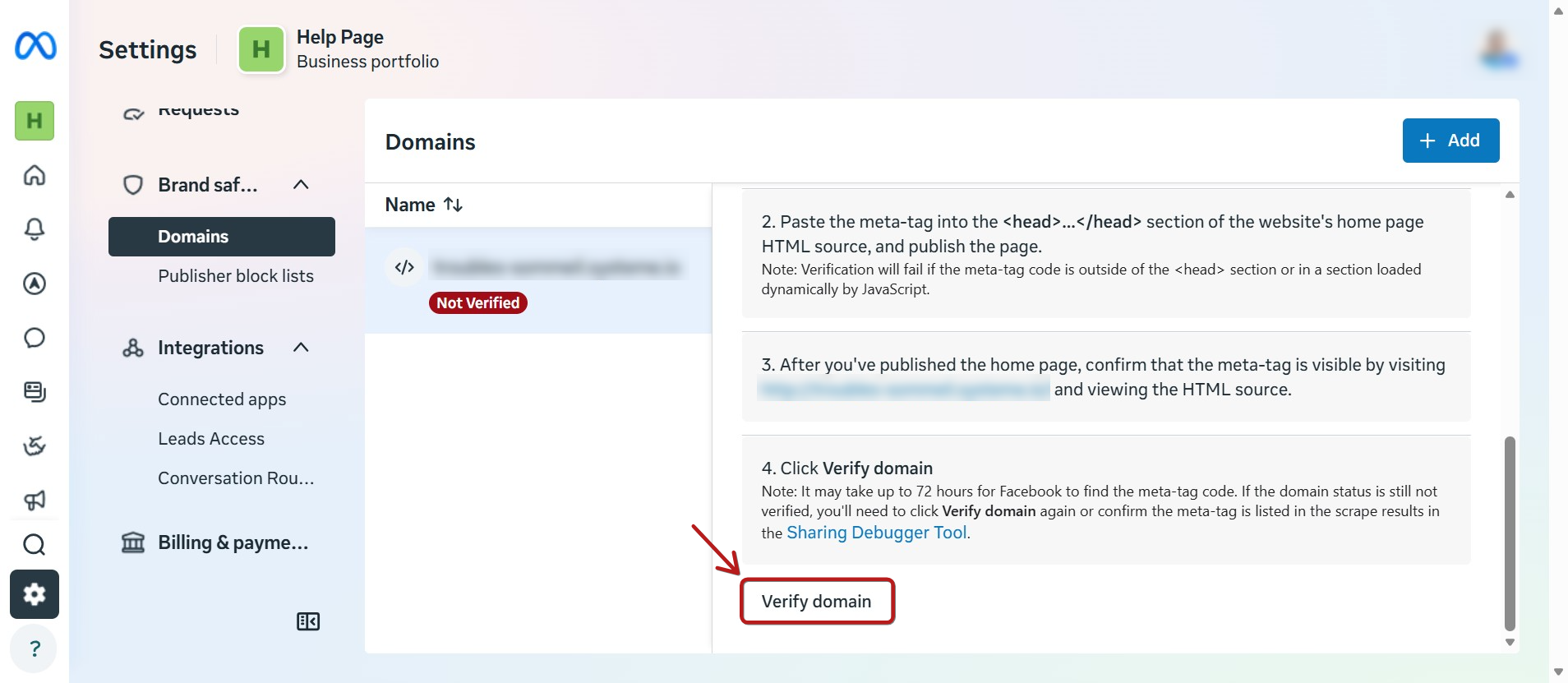
2.8 Nyní budete muset ověřit svou doménu přechodem na Bezpečnost a vhodnost značky > Domény. Klikněte na Přidat. Zadejte svou doménu a poté znovu klikněte na Přidat.
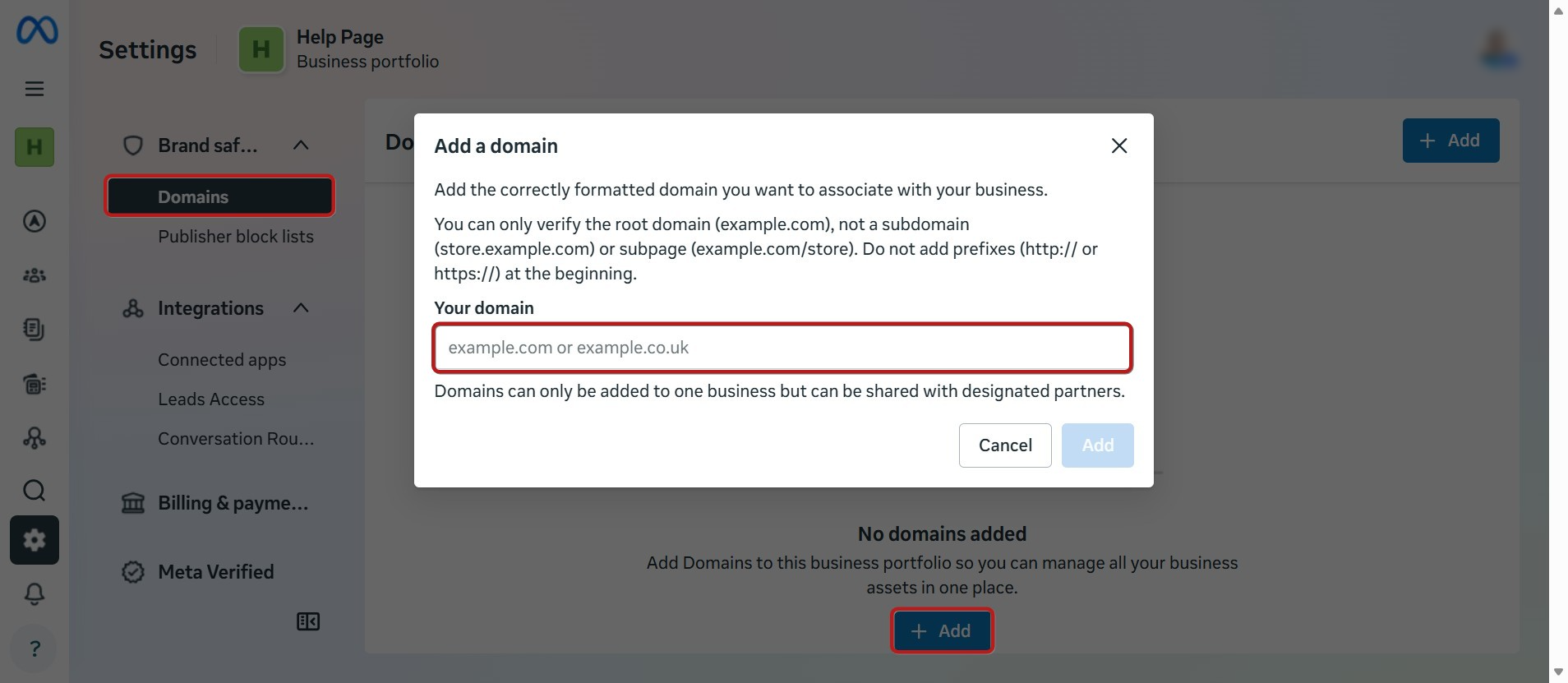
Dostanete Meta-tag, který je třeba přidat do Kódu záhlaví vaší stránky nebo do nastavení prodejního trychtýře pod Kód Meta Pixelu (ujistěte se, že mezi nimi je zalomení řádku).
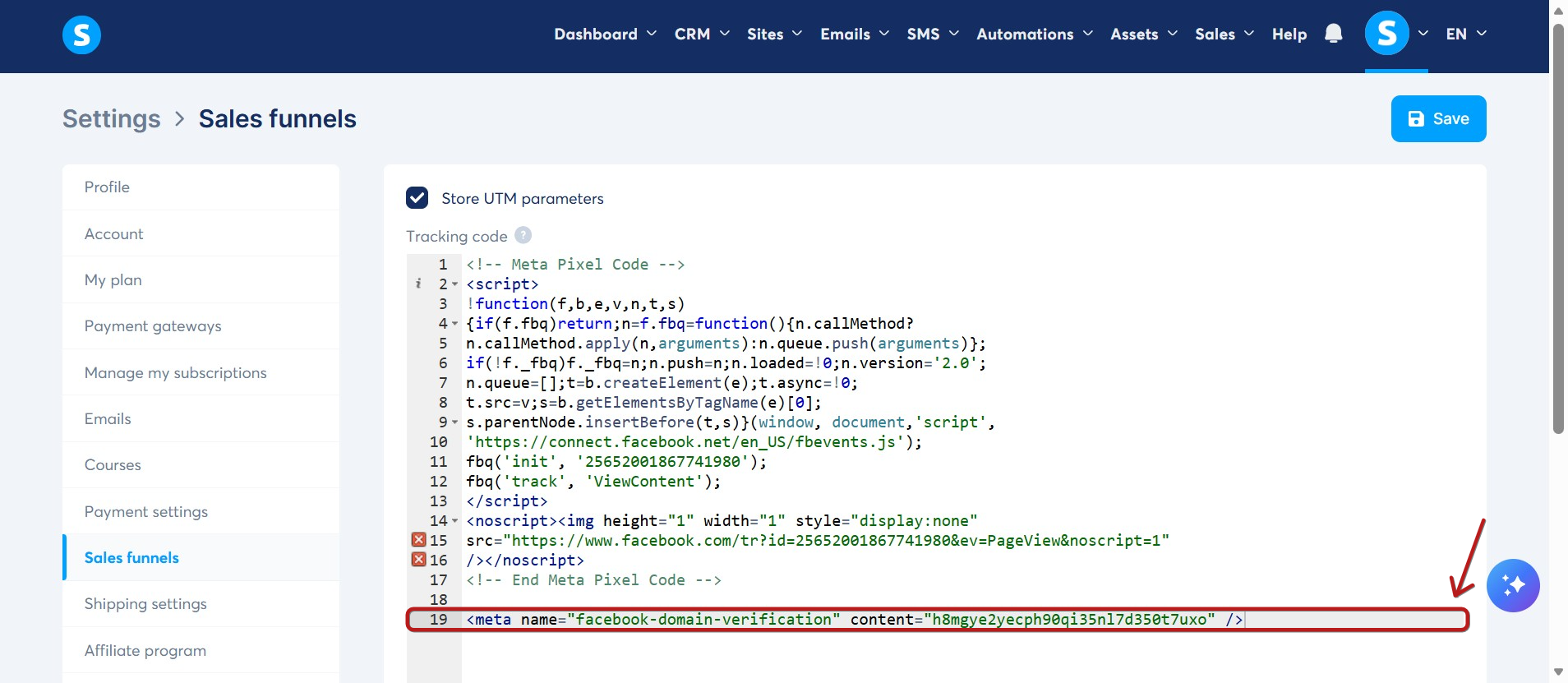
Poté, co jste přidali kód, klikněte na Ověřit doménu na straně Facebooku.
3. Otestujte instalaci
Nyní, když je váš Pixel nastaven a nainstalován, můžete jej otestovat a zjistit, zda funguje.
Klikněte na Testovací události, zadejte URL svého webu do pole níže označeného a klikněte na Testovací události.
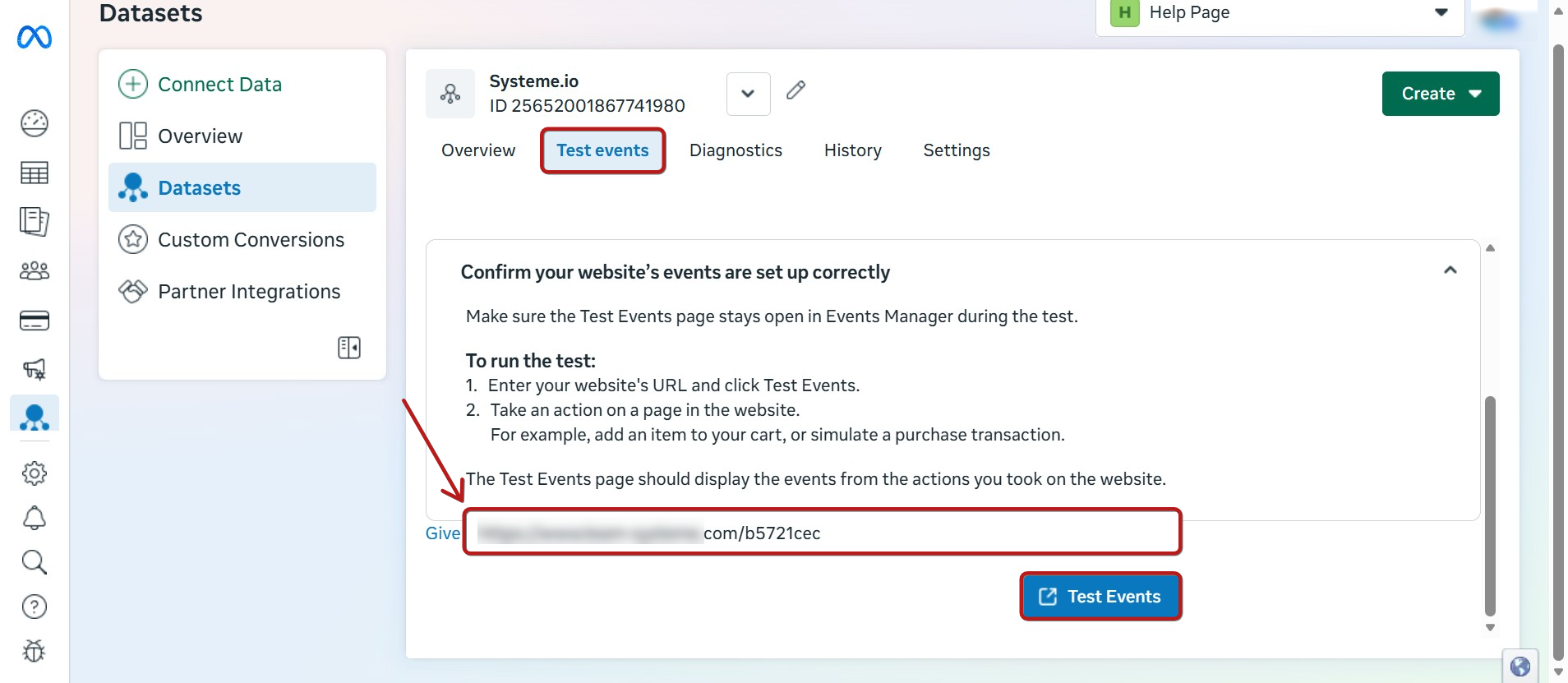
Stránka Testovacích událostí by měla zobrazit události z akcí, které jste provedli na svém webu.
4. Deduplikace událostí na Facebooku (Pixel a CAPI)
Díky deduplikaci sledování pro Conversion API (CAPI) Facebooku a Pixel nyní můžete snadno zabránit dvojitému počítání událostí mezi prohlížečem (Pixel) a serverem (CAPI). Když je stejná událost odeslána prostřednictvím těchto dvou kanálů, Facebook identifikuje duplikáty s jedinečným identifikátorem (eventID), automaticky je sloučí a zajistí tak přesnost statistik.
Jak implementovat deduplikaci?
Chcete-li povolit deduplikaci, ujistěte se, že jsou správně implementovány Conversion API (CAPI) i Facebook Pixel. Pokud jste ještě nenastavili CAPI, podívejte se na tento průvodce: Jak nakonfigurovat Facebook Conversions API na systeme.io.
Pro uživatele s již implementovaným CAPI se deduplikace provede automaticky výběrem typu události z rozbalovacího seznamu. Kód Pixelu však musí být aktualizován tak, aby zahrnoval zástupný symbol ID události. Pro každou sledovanou událost musí být přidán příslušný zástupný symbol/proměnná ID události, aby byla zajištěna správná deduplikace.
Co je ID události?
ID události je jedinečný identifikátor generovaný pro každou konverzní událost (například nákup nebo opt-in).
Umožňuje společnosti Meta (Facebook) vyhnout se dvojitému počítání stejné události, když je odeslána prostřednictvím Pixelu (prohlížeč) i Conversions API (CAPI).
- ID události je odesláno automaticky prostřednictvím CAPI.
- V Pixelu musíte ručně přidat tento identifikátor do sledovacího kódu pomocí zástupných symbolů poskytovaných systeme.io.
Níže jsou příklady běžných událostí:
- Nákup:
fbq('track', 'Purchase', {eventID:'%FACEBOOK_PURCHASE_EVENT_ID%'}); - Schůzka:
fbq('track', 'Schedule', {eventID:'%FACEBOOK_EVENT_ID%'}); - Zobrazit obsah:
fbq('track', 'ViewContent', {eventID:'%FACEBOOK_EVENT_ID%'}); - Nový lead:
fbq('track', 'NewLead', {eventID:'%FACEBOOK_NEW_LEAD_EVENT_ID%'});
Důležité:
- Tyto kódy událostí jsou připraveny k použití. Jednoduše je zkopírujte a vložte, jak jsou, v závislosti na události, kterou chcete sledovat.
- Zástupné symboly (
%FACEBOOK_EVENT_ID%) budou automaticky nahrazeny skutečnými identifikátory v době konverze.
Níže je komplexní příklad ilustrující konfiguraci deduplikace události zobrazení obsahu pomocí Facebook Pixelu:
1. Vyberte příslušný identifikátor události: Napište zástupný symbol události pro vygenerování jedinečného Event ID . Toto ID umožňuje Facebooku rozpoznat a sloučit události odeslané Pixelem i Conversion API (CAPI). Tento identifikátor je jedinečný pro každou událost a automaticky generován při přidání zástupného symbolu nebo proměnné. Zástupný symbol zajišťuje, že hodnota je dynamicky nahrazena skutečným ID události Facebooku, když je pixel načten.
2. Přidejte eventID do kódu Pixelu: Zde je způsob, jak odeslat událost zobrazení obsahu s jedinečným identifikátorem:
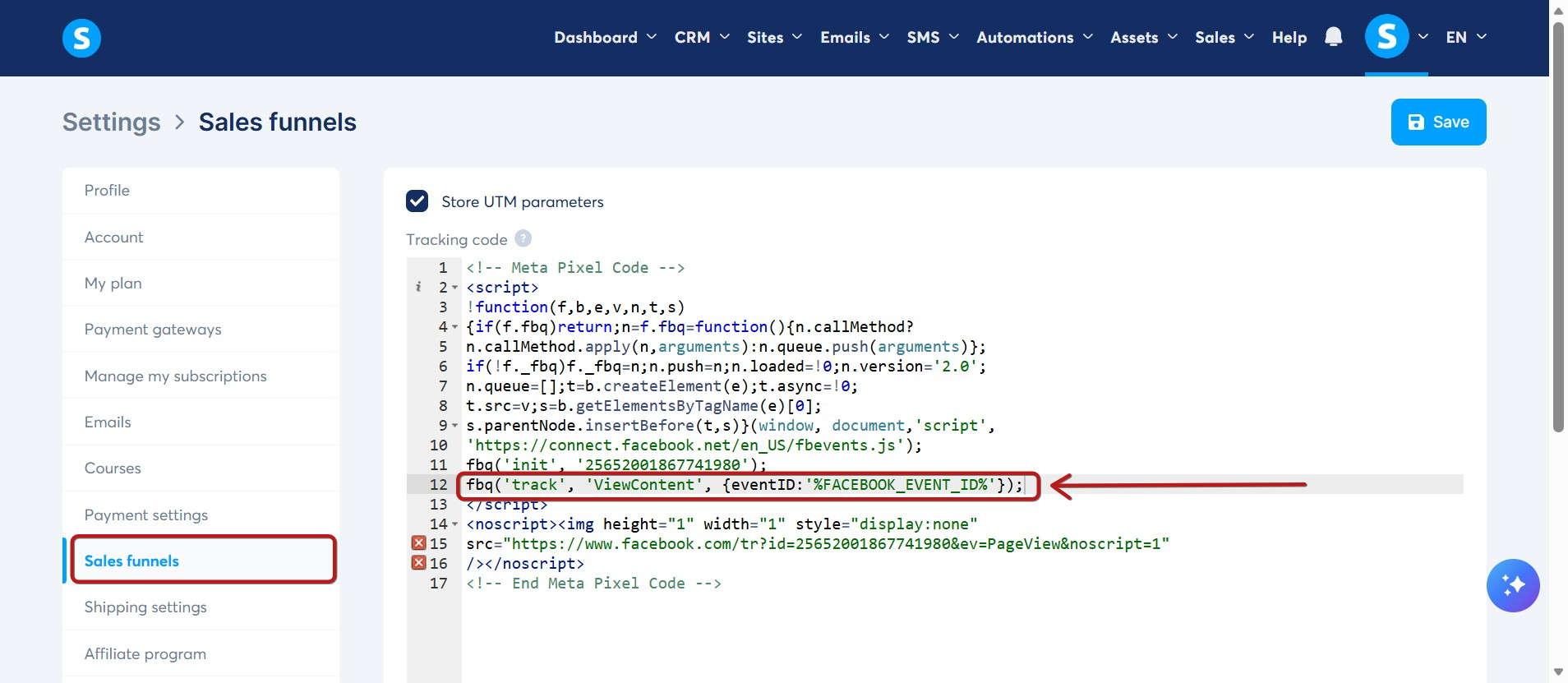
3. Ověření:
Pro sledování Pixelu navštivte stránku, abyste se ujistili, že události jako "Zobrazit obsah" jsou správně spouštěny s přidruženým Event ID . Rozšíření Facebook Pixel Helper vám pomůže ověřit, že Pixel zachycuje události podle očekávání.
Pro sledování CAPI musí uživatel procházet vaším webem, aby spustil události na straně serveru.
- V případě Zobrazit obsah nebo detekce leadu jednoduše návštěva stránky spustí událost.
- Pro události Nákup musí být dokončen testovací nákup, aby se zachytily hodnoty částky nákupu.
- Události CAPI i Pixelu lze poté zobrazit ve Správci událostí Meta a potvrdit, že jsou správně sledovány a že deduplikace funguje podle očekávání.
Poznámka: Ujistěte se, že používáte přesný zástupný symbol {{FACEBOOK_EVENT_ID}}. systeme.io jej automaticky vyplní jedinečným ID z Facebooku.
Podle tohoto příkladu povolíte deduplikaci mezi Pixelem a CAPI, vyhnete se duplikátům a zajistíte přesná data o konverzích pro vaše kampaně.
Sledování částky nákupu pomocí CAPI
Chcete-li sledovat částku nákupu pomocí CAPI, postupujte podle těchto kroků:
- Použijte typ události nákupu.
- Zachyťte částku nákupu spolu s měnou.
- Pokud je produkt fyzický, vezměte měnu z produktu.
- Pokud je produkt digitální nabídkou nebo předplatným, vezměte měnu z cenového plánu.
Samostatné sledování objednávkových doplňků a upsellů
Uživatelé se často ptají, zda lze objednávkové doplňky a upselly sledovat odděleně od hlavní události nákupu. Zde je, jak to funguje:
- Celá hodnota objednávky, včetně upsellů, je odeslána v době události nákupu.
- Objednávkové doplňky a upselly jsou obvykle přidány jako digitální produkty, podobně jako hlavní nabídka.
- CAPI na Stránce s poděkováním automaticky detekuje všechny předchozí nákupy (hlavní nabídku, doplňky a upselly).
Poznámky:
- CAPI sleduje celkovou hodnotu objednávky, včetně všech upsellů a doplňků, pokud byly součástí objednávky v době události.
- Implementace CAPI na Stránce s poděkováním zajišťuje, že všechny nákupy (hlavní nabídka, objednávkové doplňky a upselly) jsou zaznamenány v jedné události.