Jak vytvořit komunitu
V tomto článku se dozvíte, jak vytvořit komunitu pomocí systeme.io.
Vytvoření komunity
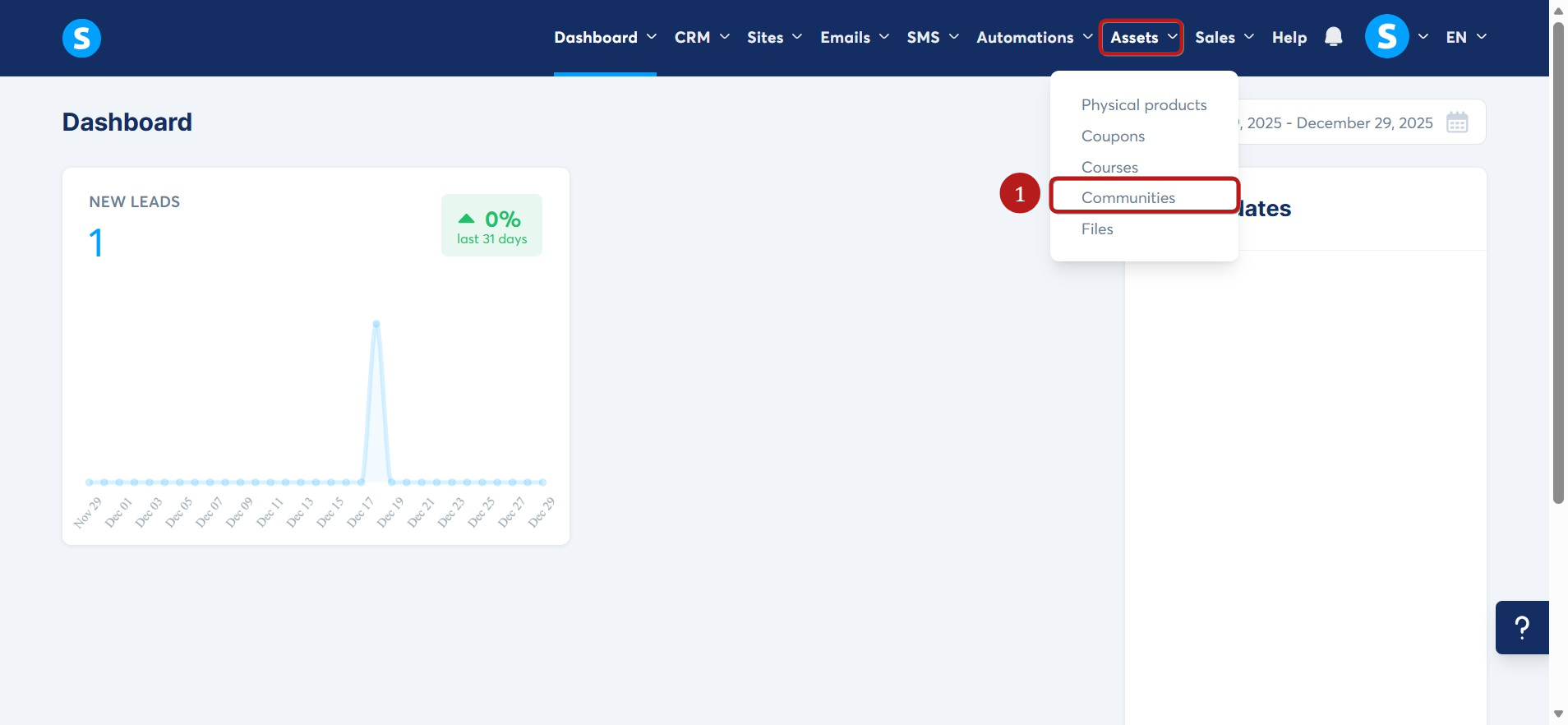
Přejděte na karta Aktiv, poté klikněte na Komunity (1).
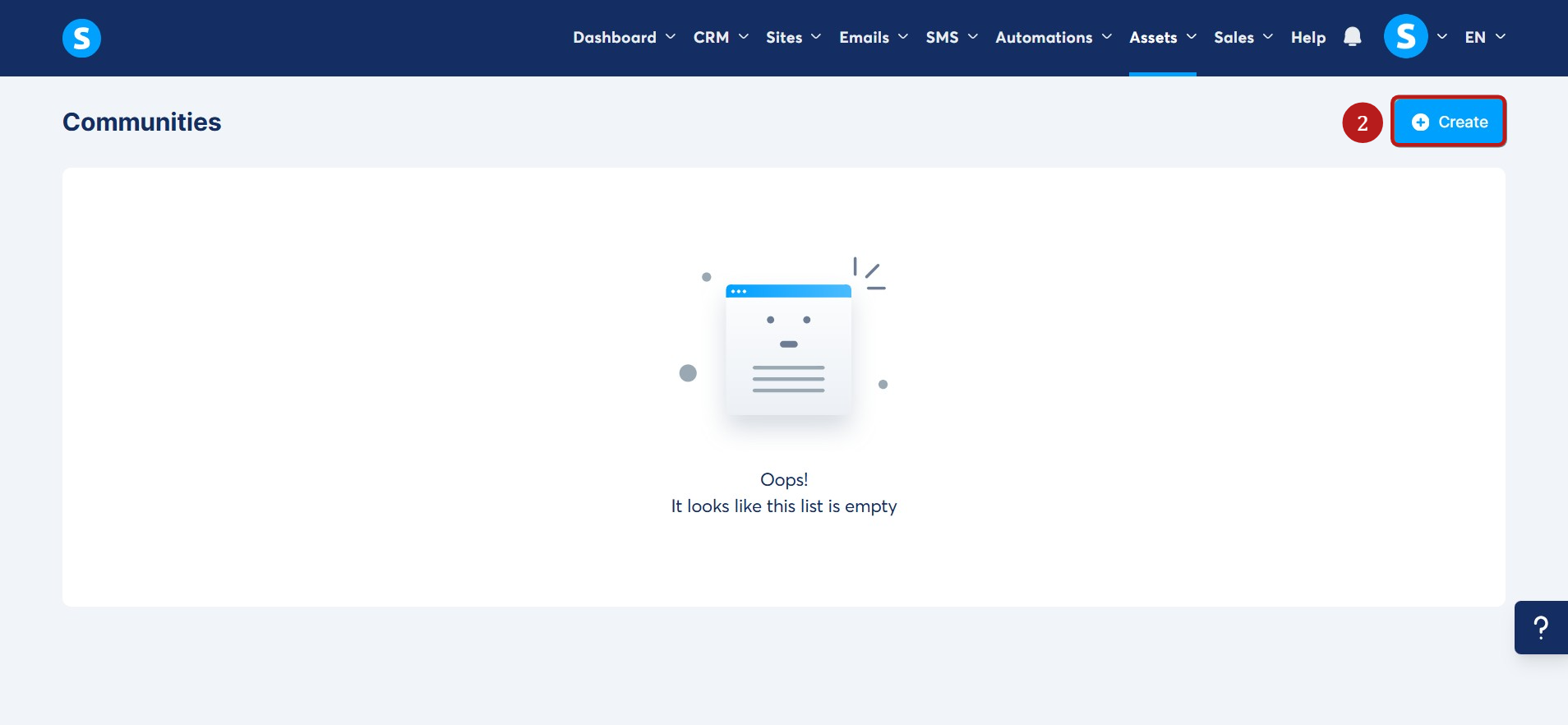
Na stránce Komunity klikněte na tlačítko Vytvořit (2).
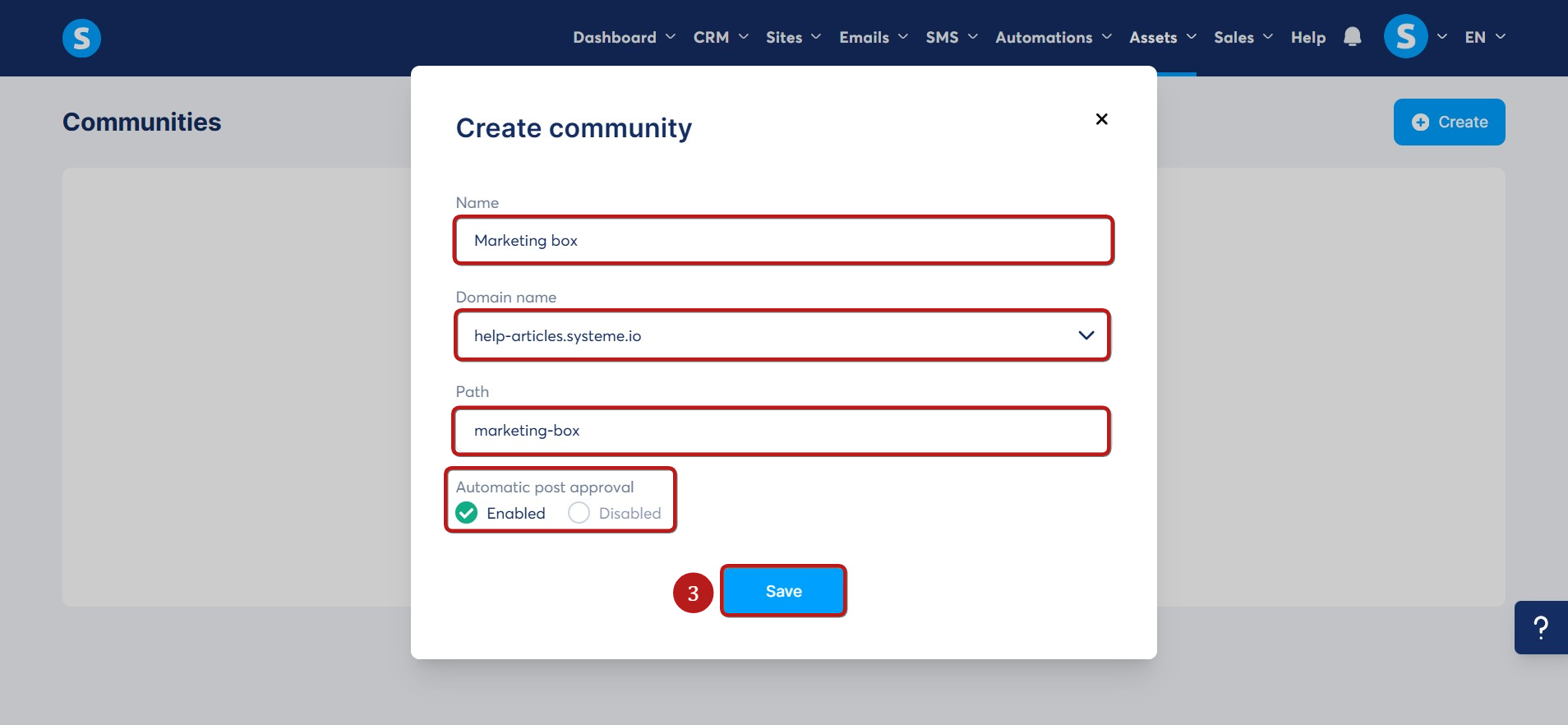
Vyskakovací okno, které se objeví, vyplňte následujícími detaily pro vaši komunitu:
- Název
- Doménu, kterou jí přiřadíte
- URL cestu, kterou použijete
- Zda mají být zprávy automaticky ověřovány nebo manuálně moderovány
Po přidání těchto údajů klikněte na Uložit (4).
Přehled komunity
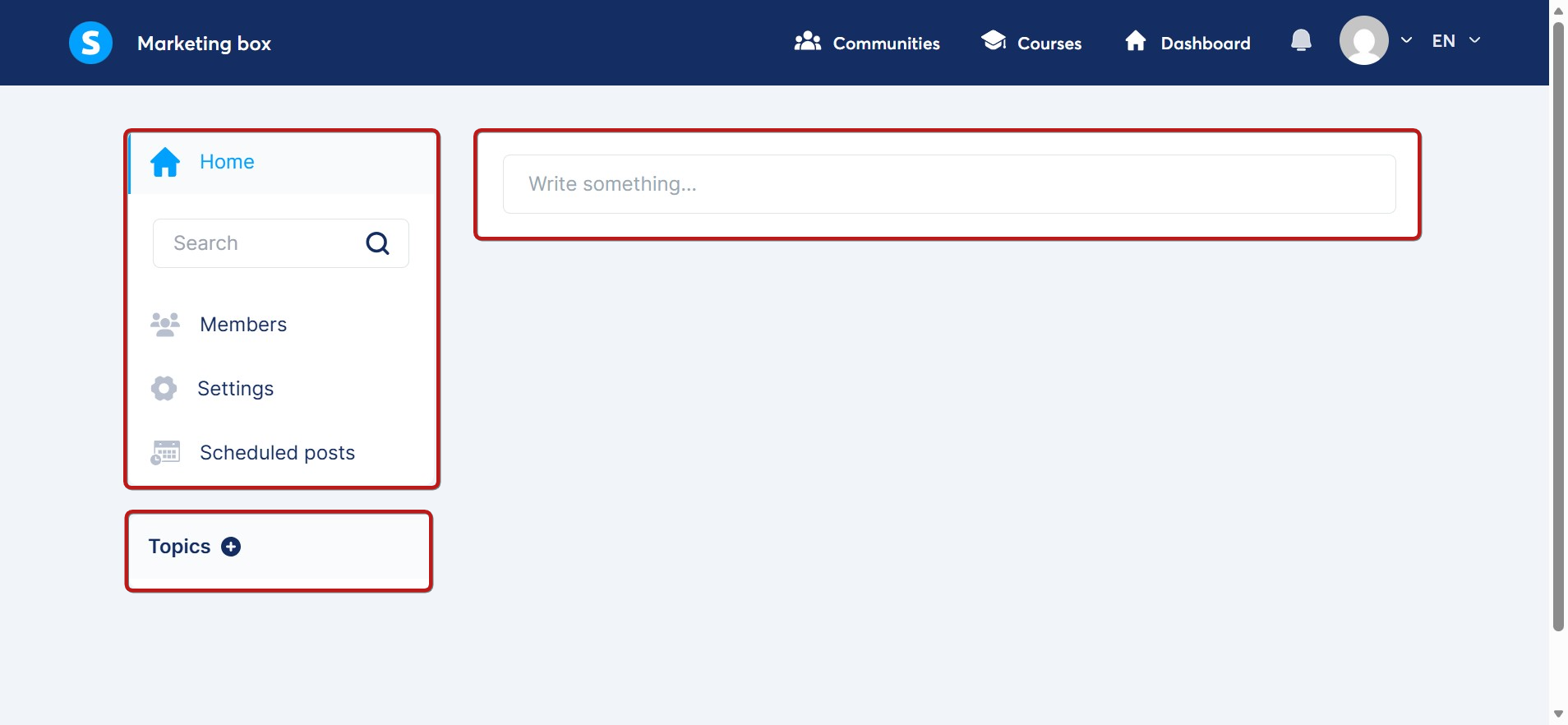
Po vytvoření komunity budete přesměrováni na její přehled, kde najdete následující karty:
- Domů: Kde můžete přidávat příspěvky a vytvářet témata
- Vyhledávání: Můžete prohledávat příspěvky, komentáře a jména autorů. Jakmile začnete psát do vyhledávacího pole, zobrazí se vám v reálném čase návrhy automatického doplňování (po zadání alespoň 3 písmen), díky čemuž můžete kliknout na některý z návrhů a přejít přímo k nejrelevantnějšímu výsledku
- Členové: Pro přístup k seznamu členů komunity
- Nastavení: Pro správu nastavení komunity
- Plánované příspěvky: Příspěvky, které jsou naplánovány
- Témata: Můžete přidávat různá témata
Detaily členů
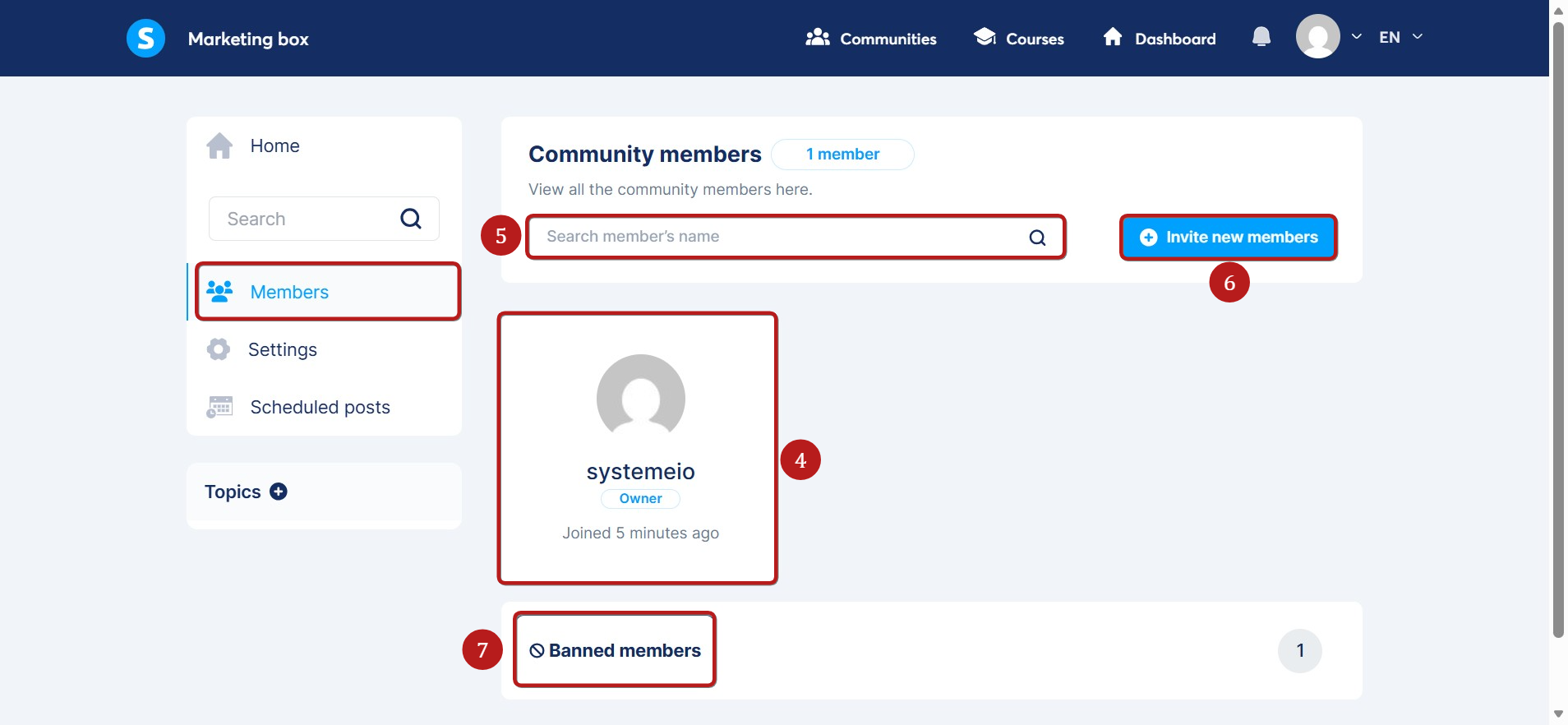
V kartě Členové můžete zobrazit detaily členů komunity, například kdy se připojili a jaké mají role (4).
Můžete vyhledávat podle jména člena (5) a pozvat členy, aby se připojili k vaší komunitě, kliknutím na Pozvat nové členy (6).
Můžete také zobrazit všechny zabanované členy komunity (7).
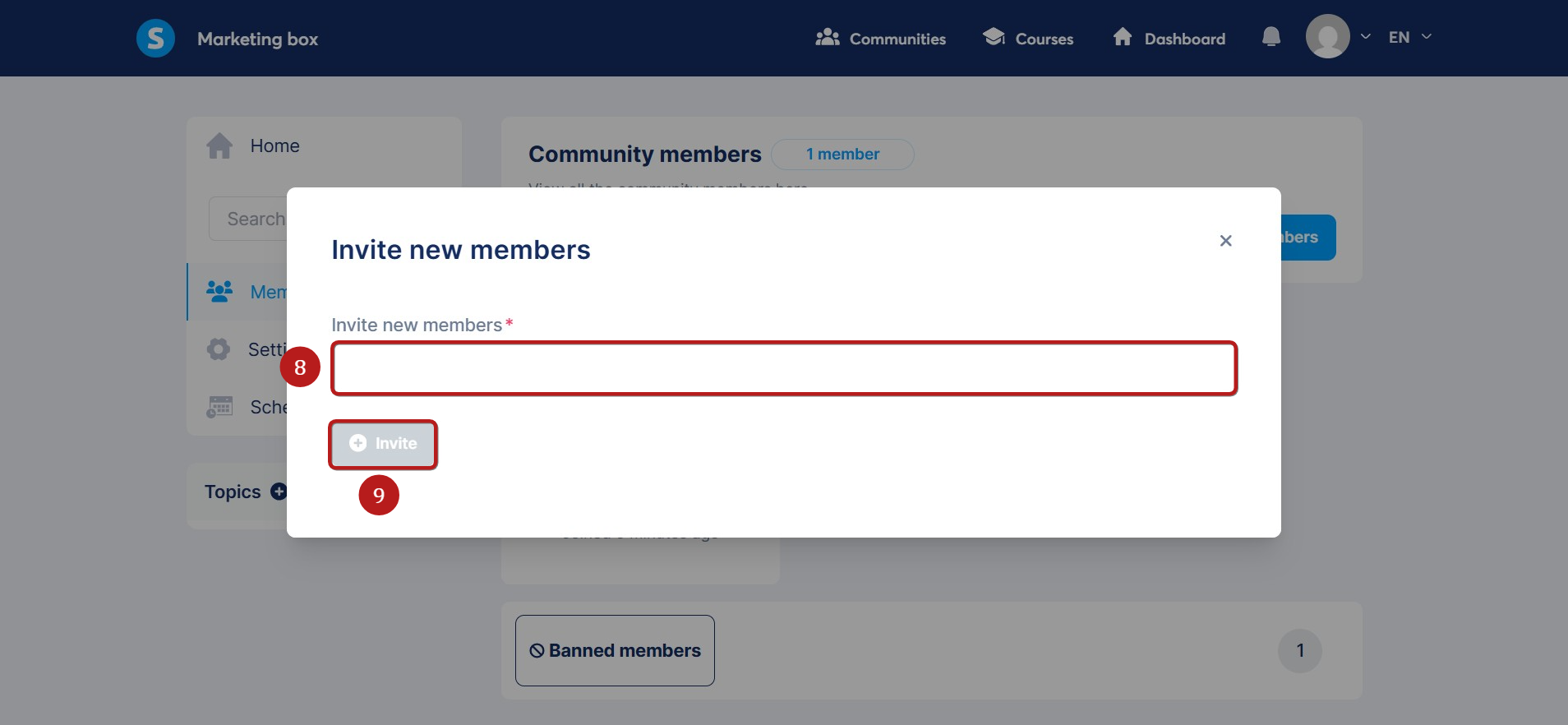
Člena můžete pozvat zadáním jeho emailové adresy (8) a poté kliknutím na Pozvat (9).
Poznámka: Pro úsporu času můžete přidat členy do vaší komunity hromadně tím, že zkopírujete a vložíte seznam emailových adres místo jejich ručního zadávání.
Nastavení
V kartě Nastavení můžete upravit název komunity, URL cestu a přidat úvodní obrázek pro vaši komunitu.
Poznámka: Vybraný úvodní obrázek komunity se zobrazí na stránce seznamu komunit, stejně jako na stránce "Připojit se" komunity.
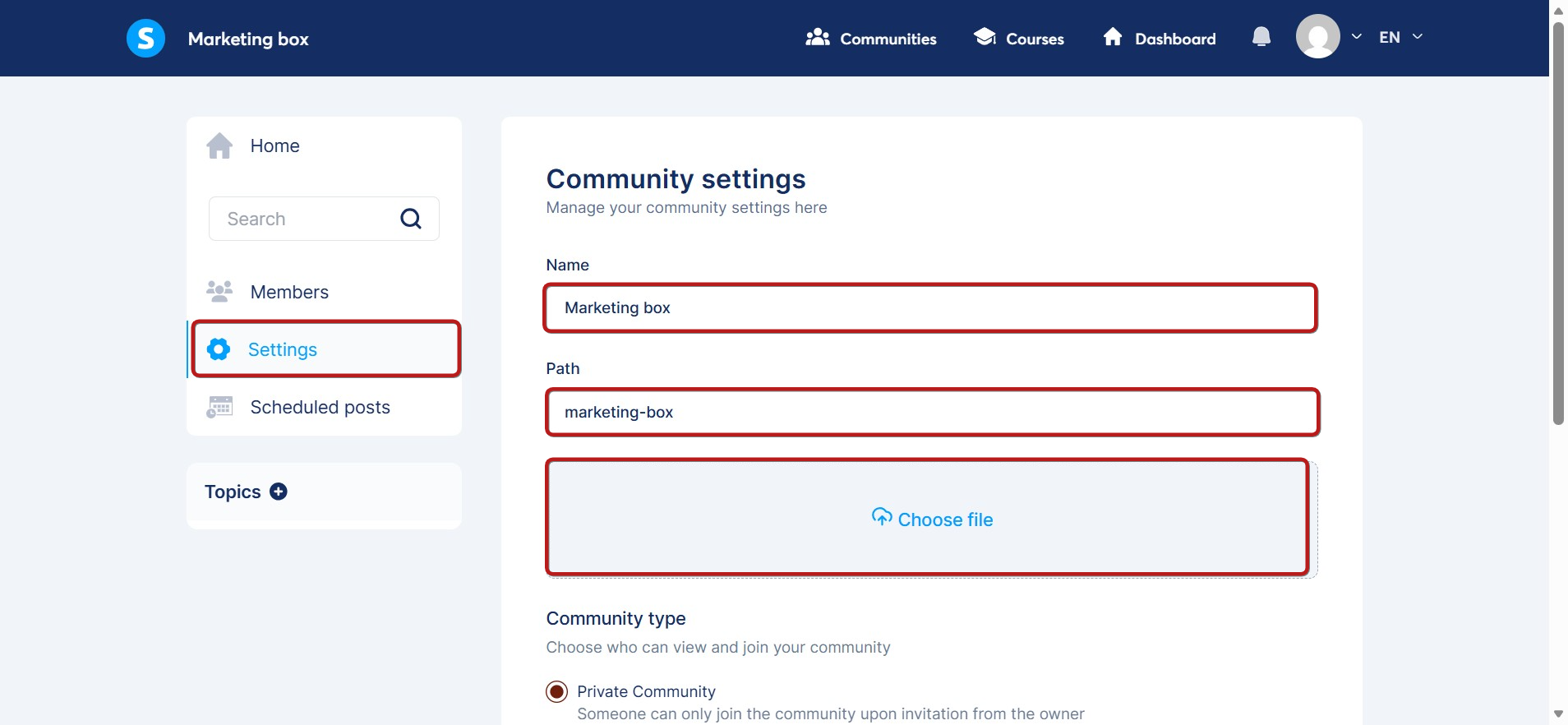
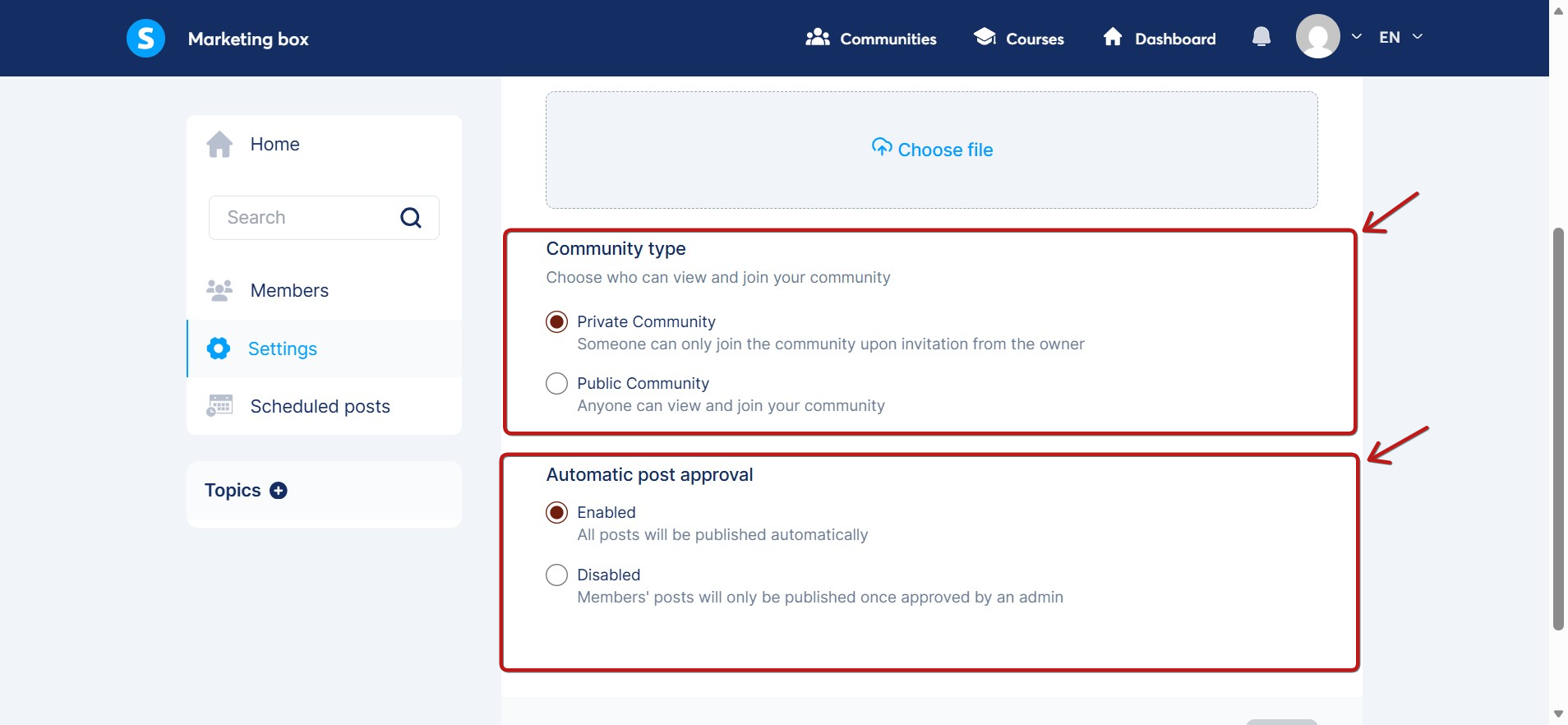
V nastavení komunity si můžete také vybrat mezi dvěma různými typy komunit:
- Soukromá komunita: K této komunitě mají přístup pouze členové, které pozvete.
- Veřejná komunita: Kdokoliv se může připojit po registraci.
Můžete také upravit nastavení pro automatické ověřování příspěvků:
Témata
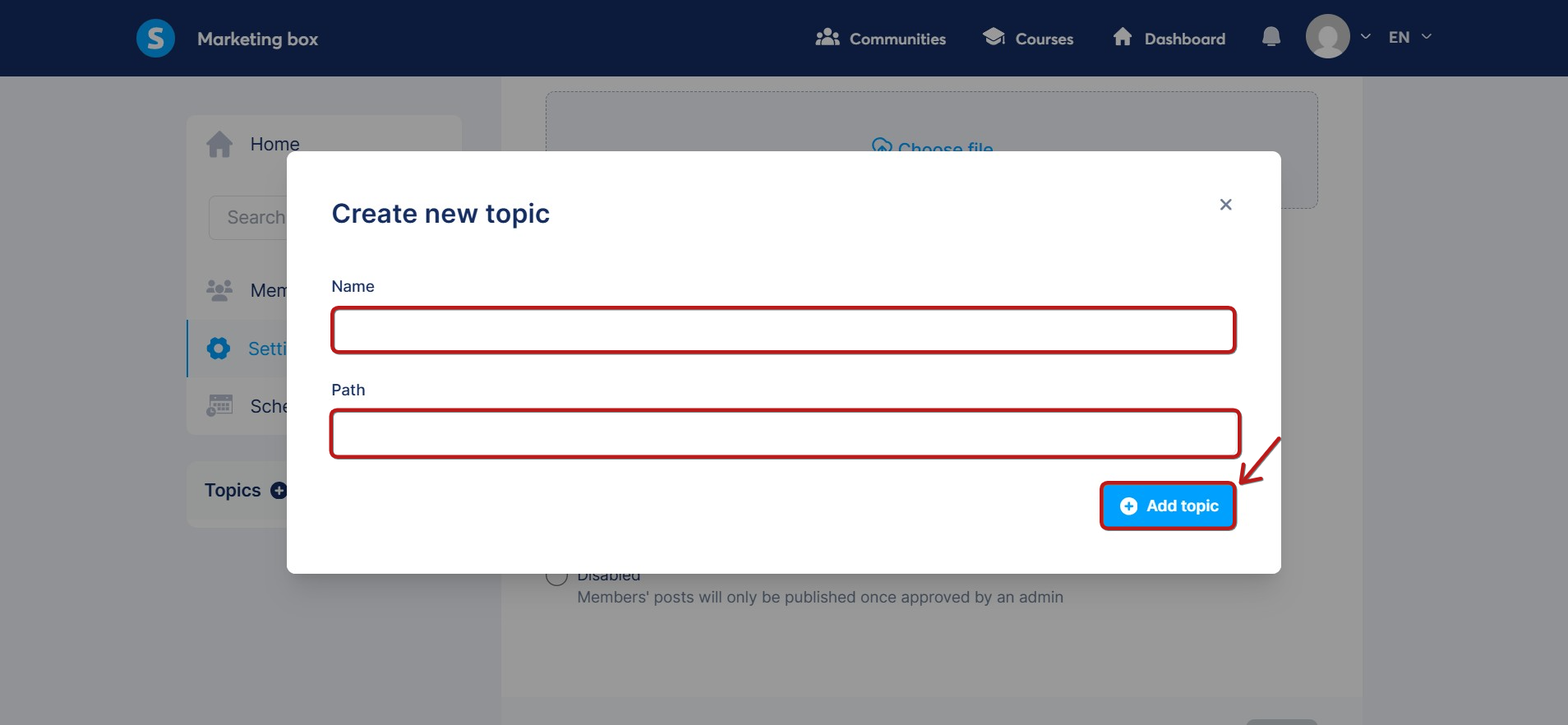
Nová témata můžete přidat zadáním názvu a cesty a kliknutím na Přidat téma.
Přidávání příspěvků do komunity
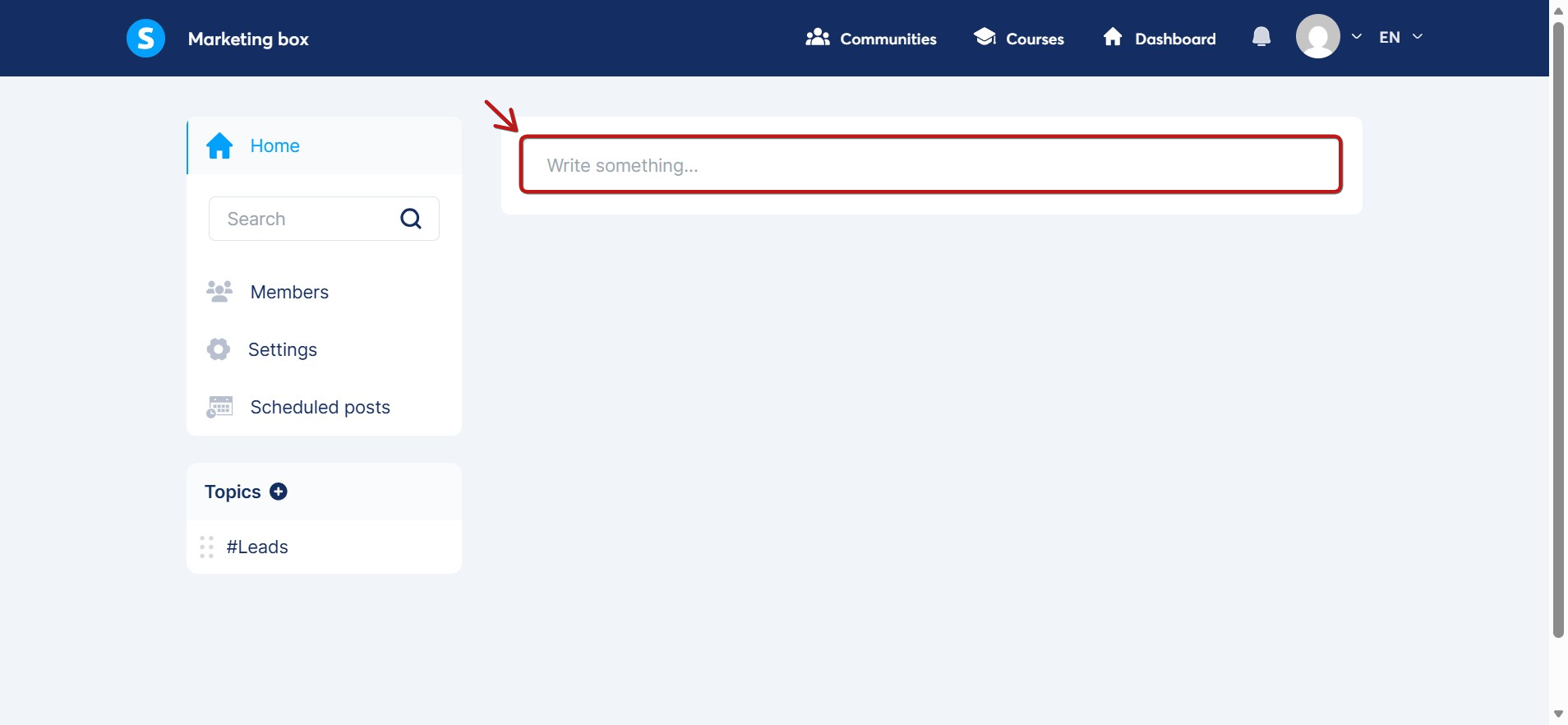
Chcete-li přidat příspěvek do komunity, klikněte na sekci Napsat něco.
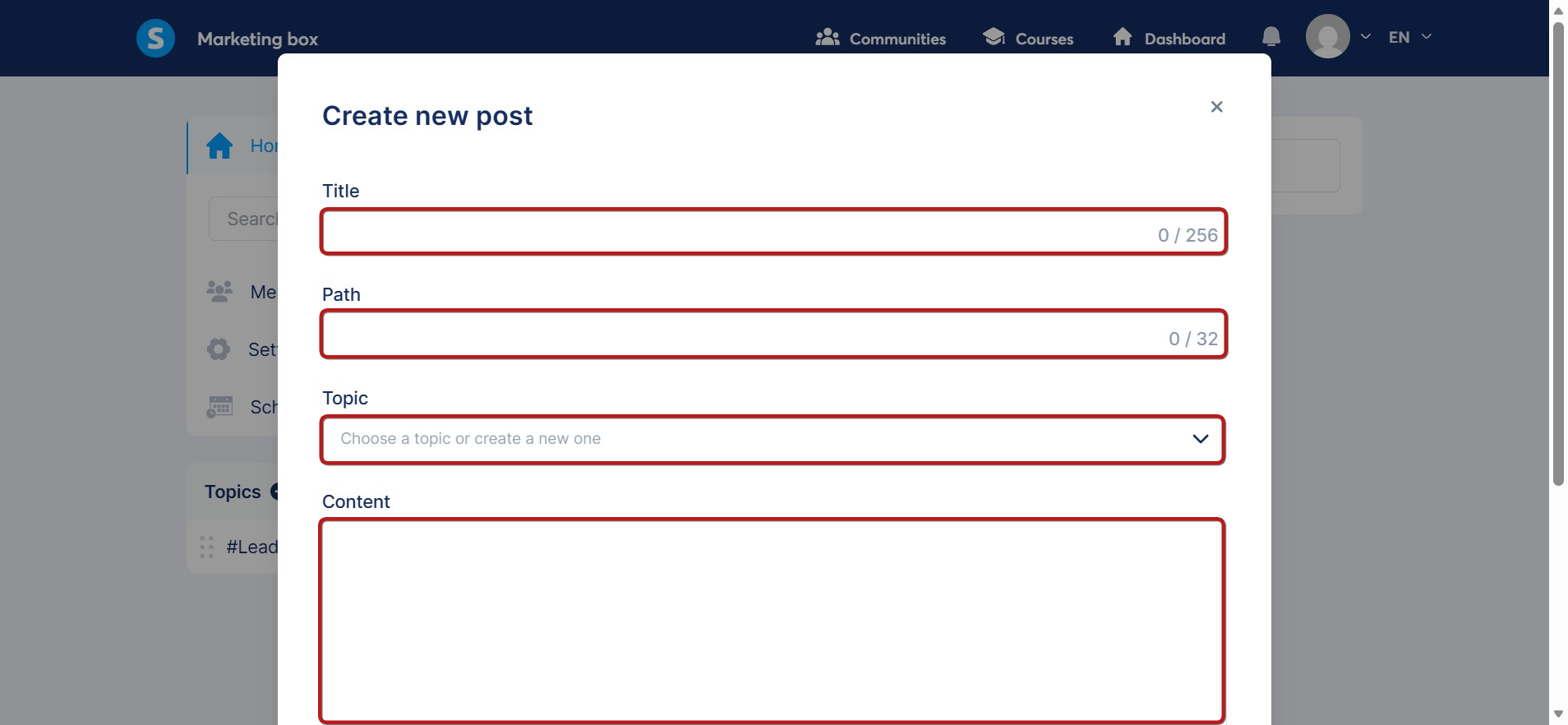
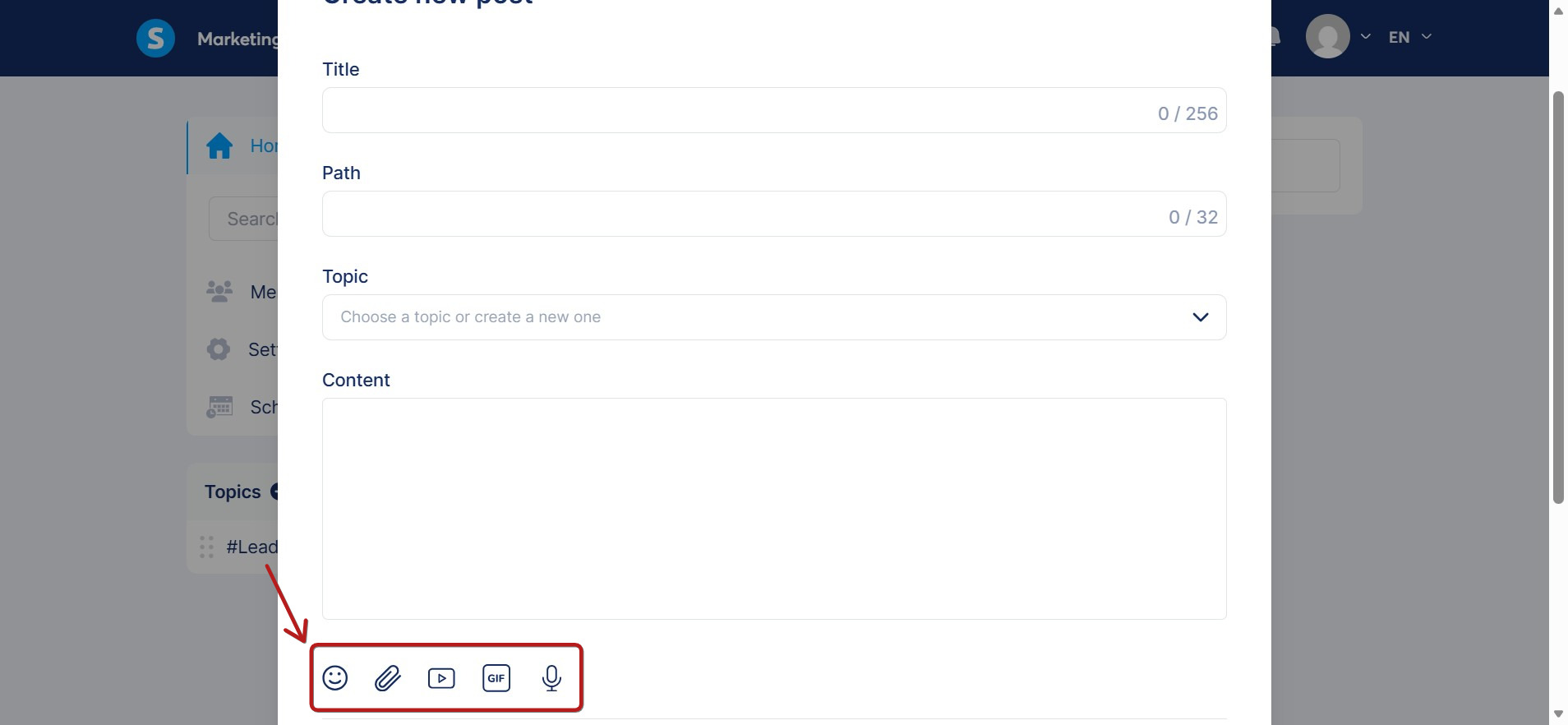
Objeví se vyskakovací okno, kde můžete zadat název a cestu pro váš příspěvek, vybrat téma a napsat obsah.
Můžete také přidat emojis, nahrát soubor z vašeho laptopu, přidat přímý odkaz (podporuje odkazy z YouTube, Facebooku, Twitch, Vimeo, Wistia a Loom), přidat GIF a hlasovou zprávu (musí být předem nahraná a uložena ve vašem zařízení).
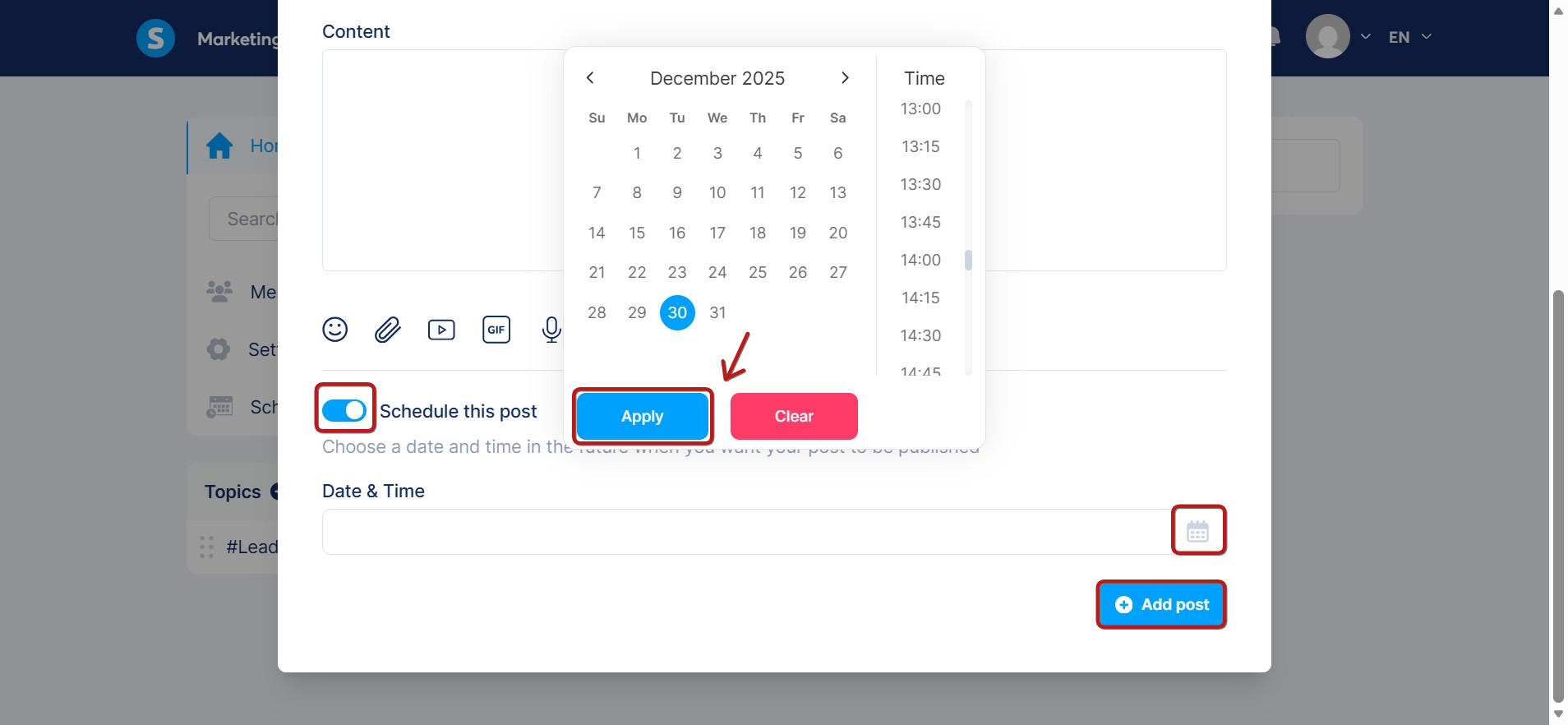
Po vytvoření příspěvku můžete zvolit, zda ho ihned zveřejníte kliknutím na Přidat příspěvek nebo ho naplánujete kliknutím na Naplánovat tento příspěvek.
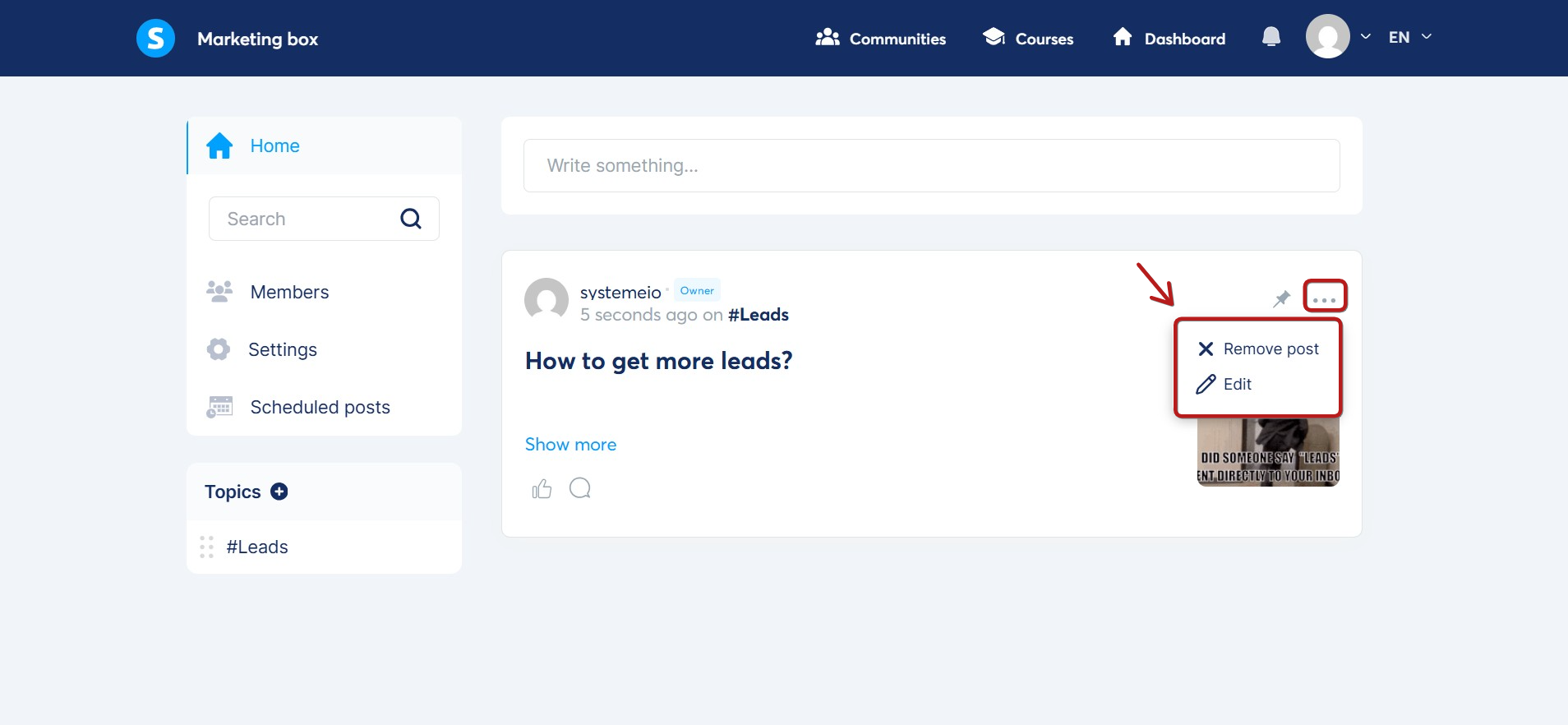
Po publikování příspěvku můžete kliknout na menu se třemi tečkami a zvolit Odstranit příspěvek pro smazání příspěvku nebo Upravit pro úpravu příspěvku.
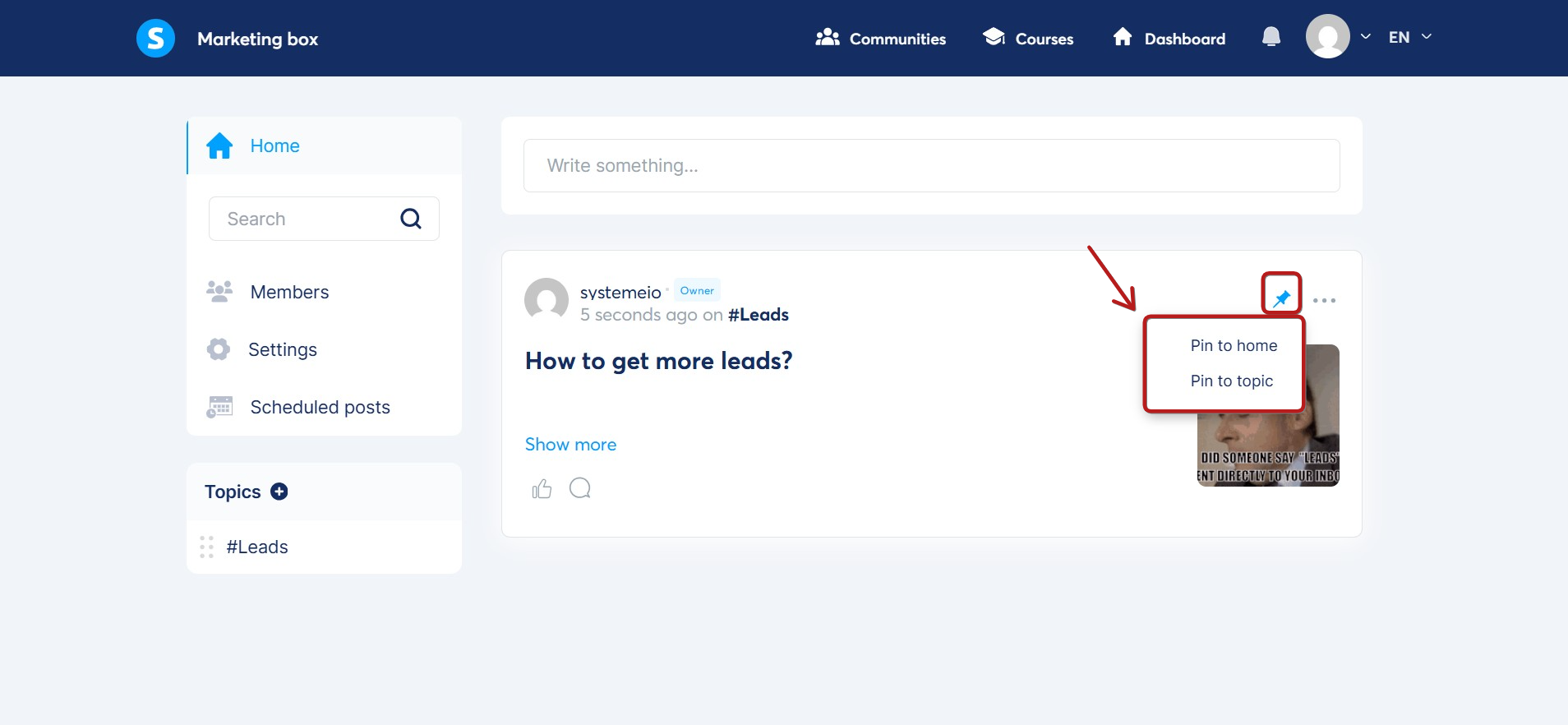
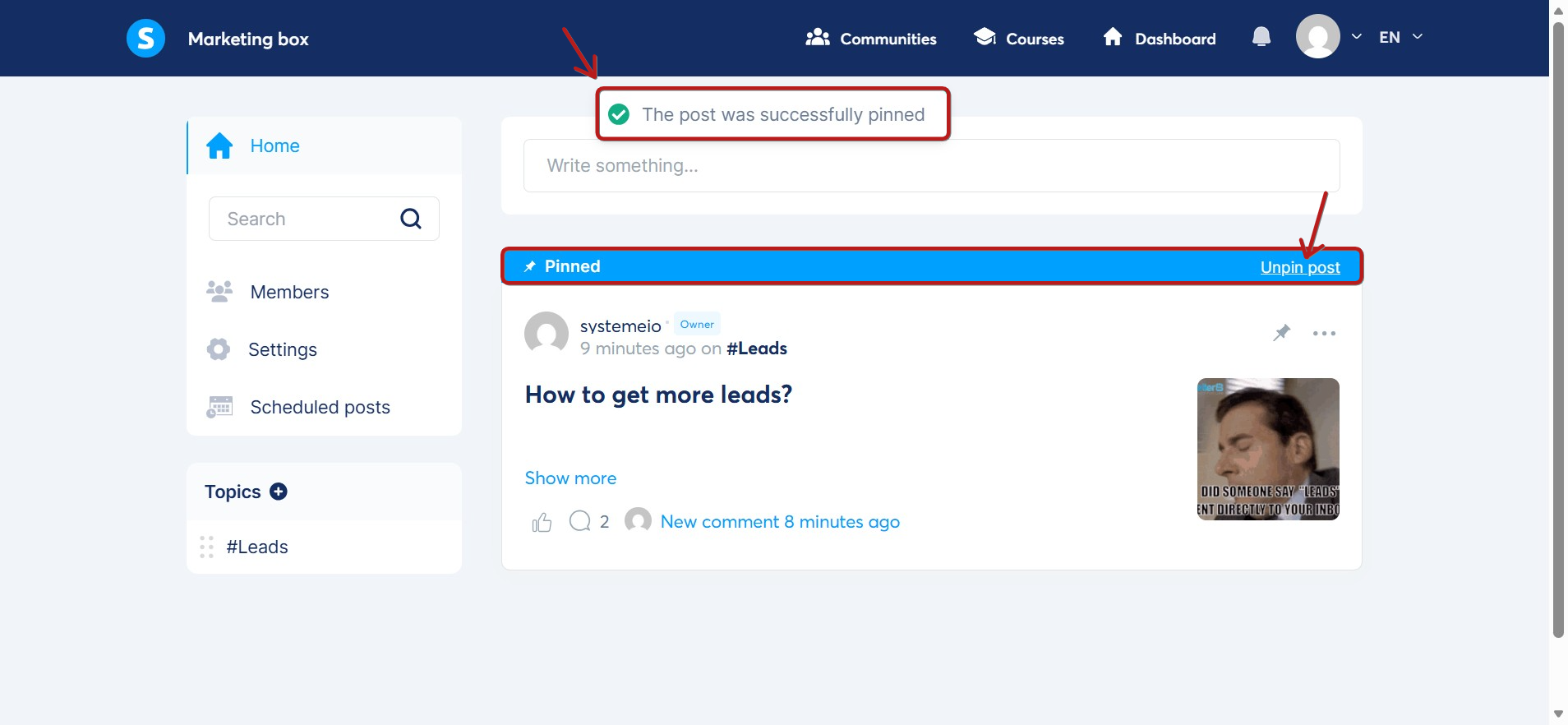
Majitelé komunity a moderátoři mohou připnout příspěvky kliknutím na ikonu připnutí (10) a zvolit, zda je připnou na domovskou stránku nebo k tématu, do kterého příspěvek patří.
Jakmile je akce připnutí potvrzena, objeví se notifikační zpráva oúspěšném potvrzení. Příspěvek se pak zobrazuje na vrcholu feedu s modrým bannerem pro rozlišení od nepřipnutých příspěvků a zahrnuje možnost Odepnout.
Poznámky:
- V současnosti připnutí příspěvku na jedné stránce neznamená, že bude připnutý i na všech ostatních stránkách.
- Nejnovější připnutý příspěvek se objeví na vrcholu.
Komentáře k příspěvkům
Komenty můžete třídit podle nejstarších, nejnovějších nebo nejpopulárnějších.
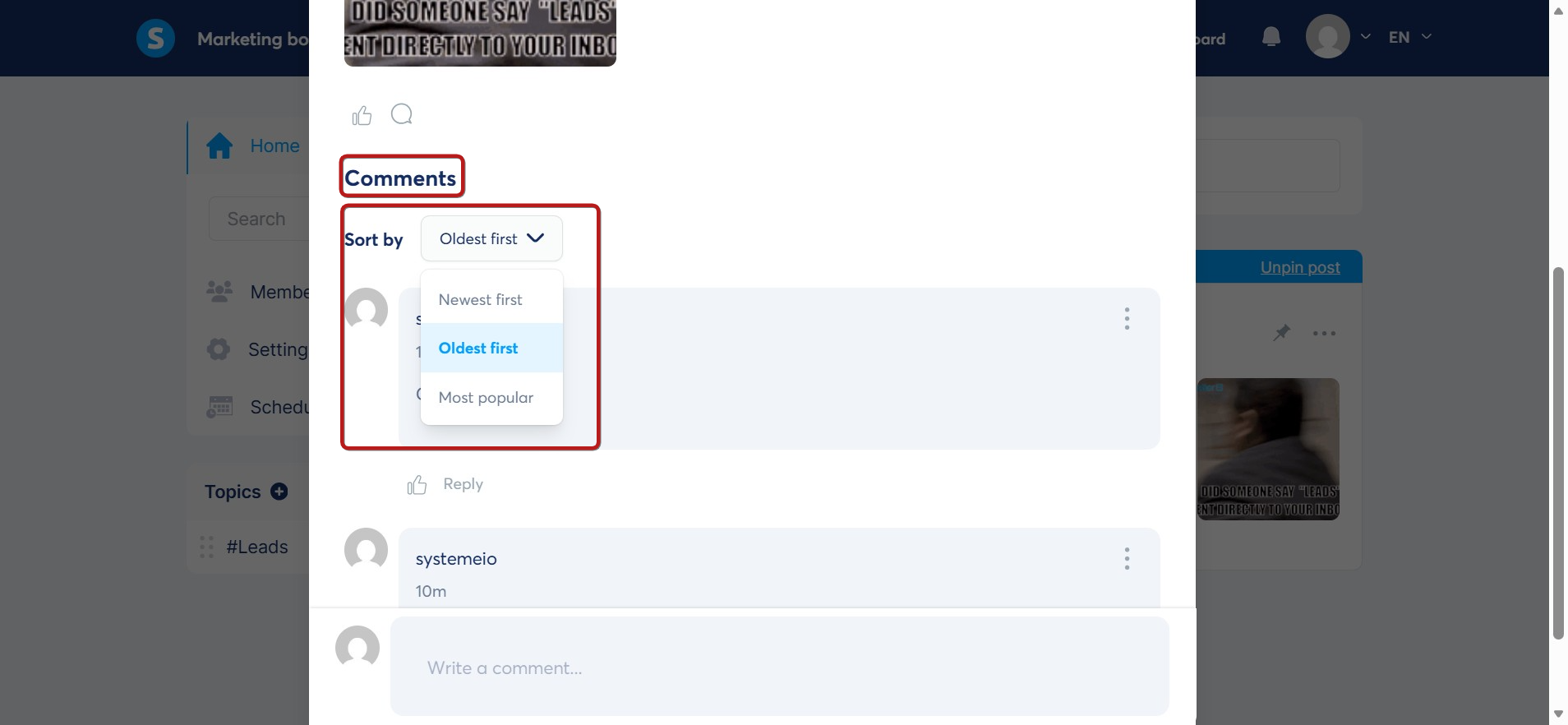
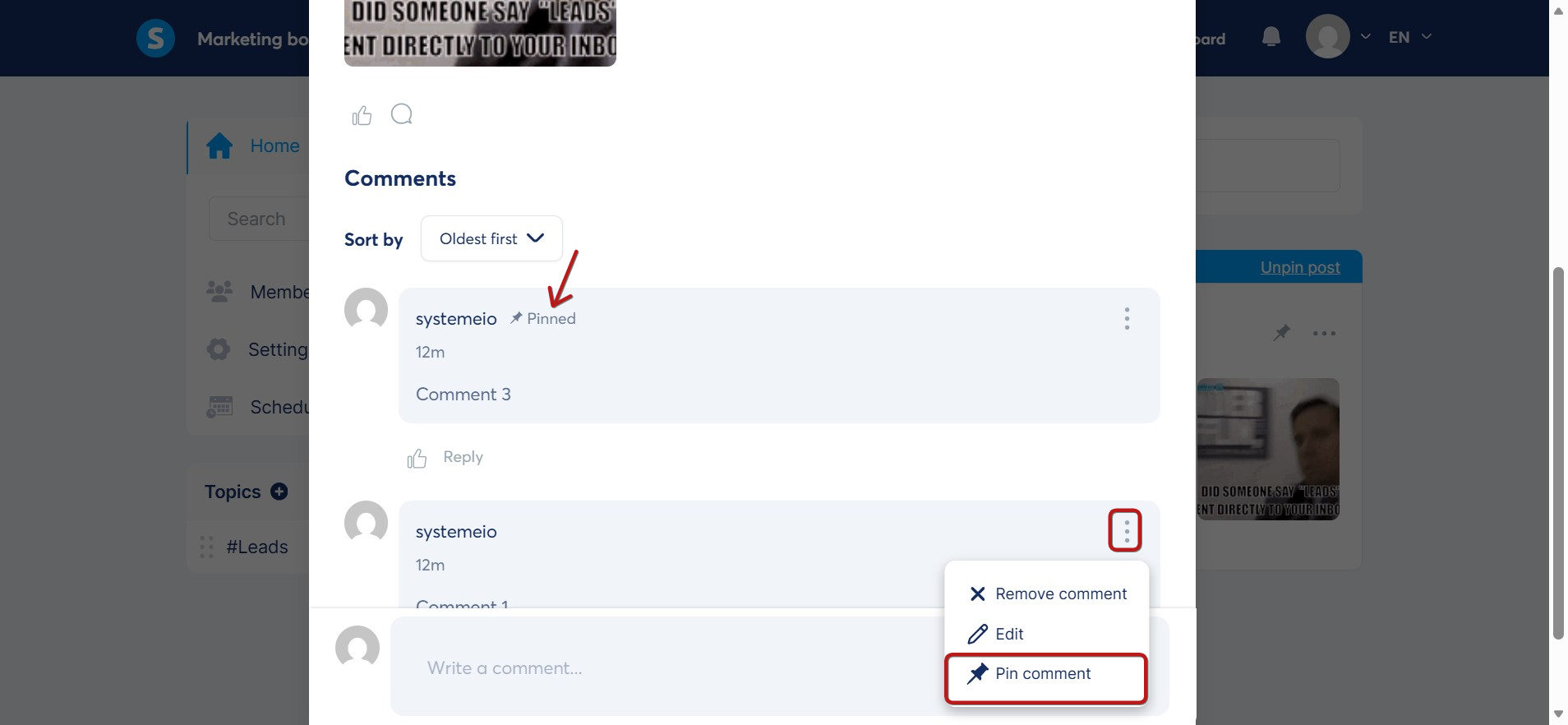
Komentář můžete připnout kliknutím na menu se třemi tečkami, a pak na Pin komentář.
Připnuté komentáře se objeví na vrcholu s označením Pin.
Připojení ke komunitě
Majitelé komunity vás mohou také pozvat sdílením odkazu na komunitu.
Po otevření tohoto odkazu a kliknutí na Připojit se bude záležet na vašem účtu a přístupu, co se stane dál.
Scénář 1: Již máte účet systeme.io
1. Jste přihlášeni a máte přístup: Pokud jste přihlášeni a máte již přístup k doméně majitele (například předběžný přístup k kurzu na této doméně), jednoduše klikněte na Připojit se a vstupte do komunity.
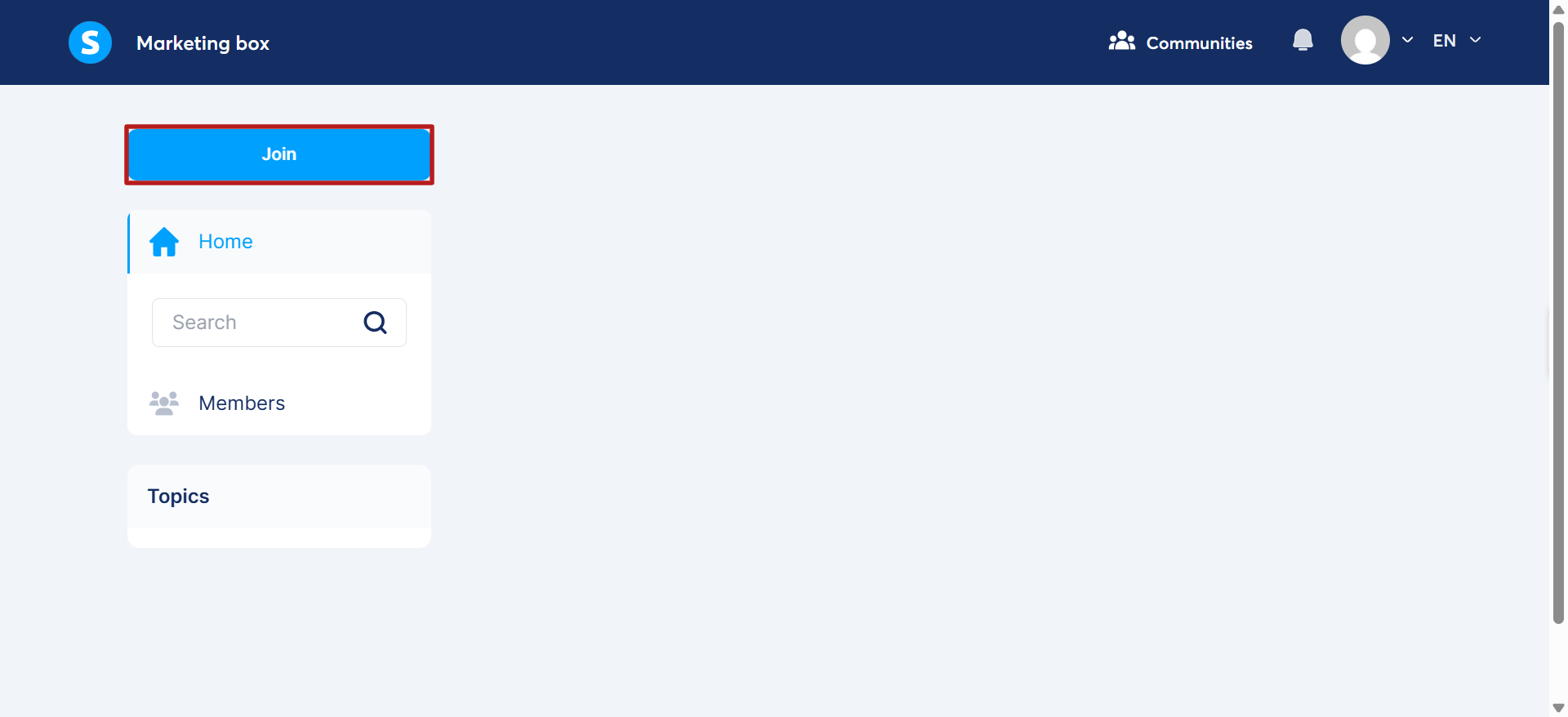
- Nejste přihlášeni, ale již máte přístup: Pokud nejste přihlášeni, kliknutí na Připojit se vás požádá o přihlášení k vašemu účtu systeme.io, abyste se mohli připojit ke komunitě.
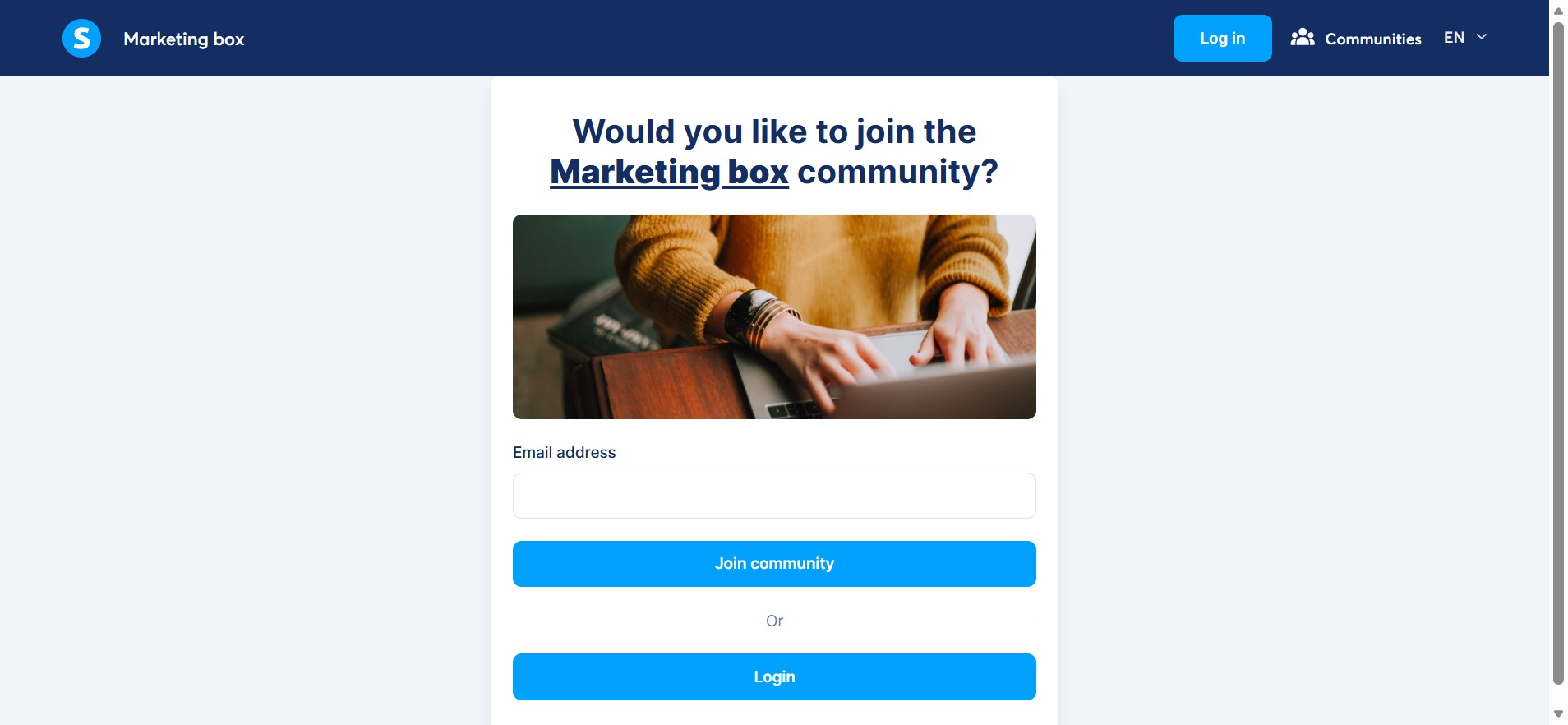
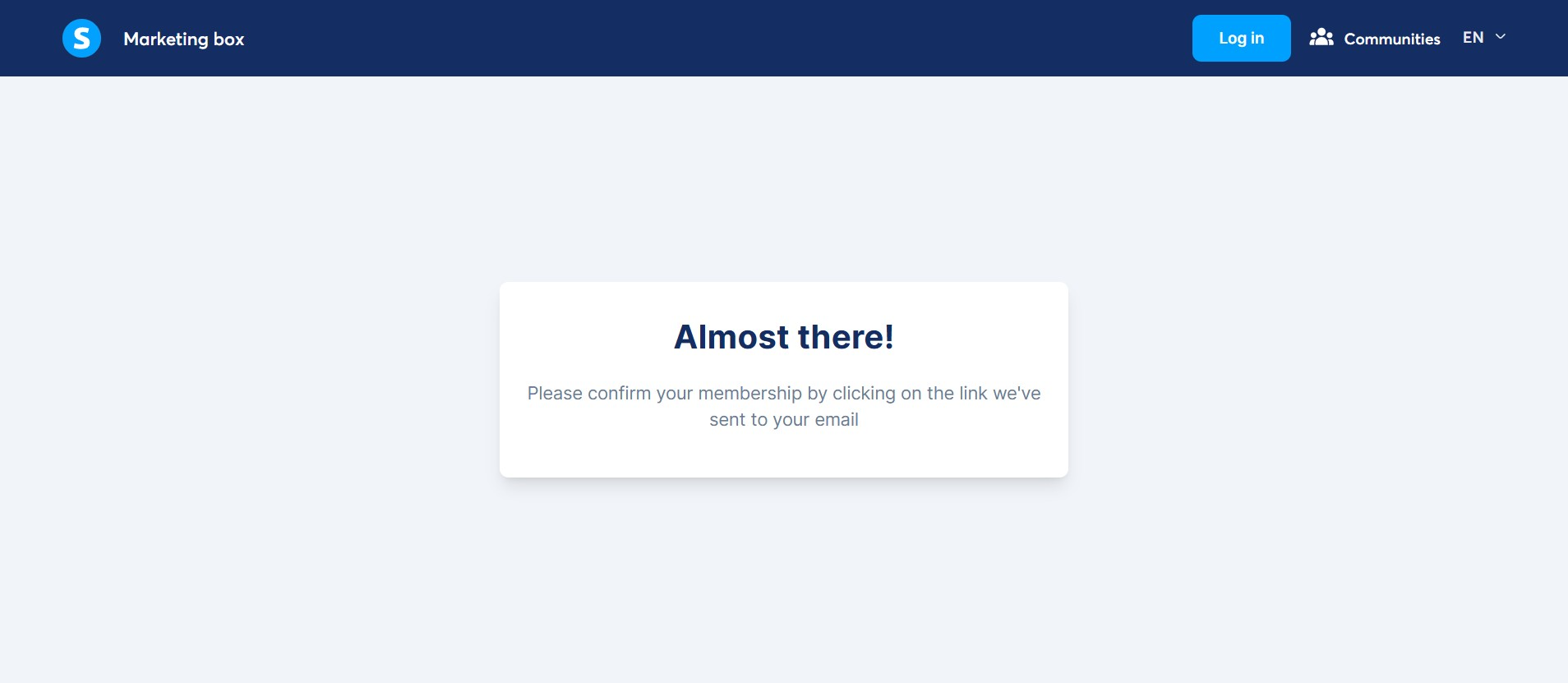
3. Ještě nemáte přístup: Pokud nemáte přístup k doméně, kliknutí na Připojit se po vás bude vyžadovat vaši e-mailovou adresu. Zadejte svou e-mailovou adresu a obdržíte e-mail, abyste potvrdili své členství, jakmile to bude hotovo, můžete se připojit ke komunitě.
Scénář 2: Nemáte účet systeme.io
Pokud ještě nemáte účet, kroky jsou podobné předchozímu:
- Zadejte svou e-mailovou adresu a klikněte na Připojit se ke komunitě
- Obdržíte e-mail k potvrzení a vytvoření vašeho studentského účtu
Co je třeba mít na paměti:
1) Všichni členové komunity mohou přidávat příspěvky a nechávat komentáře.
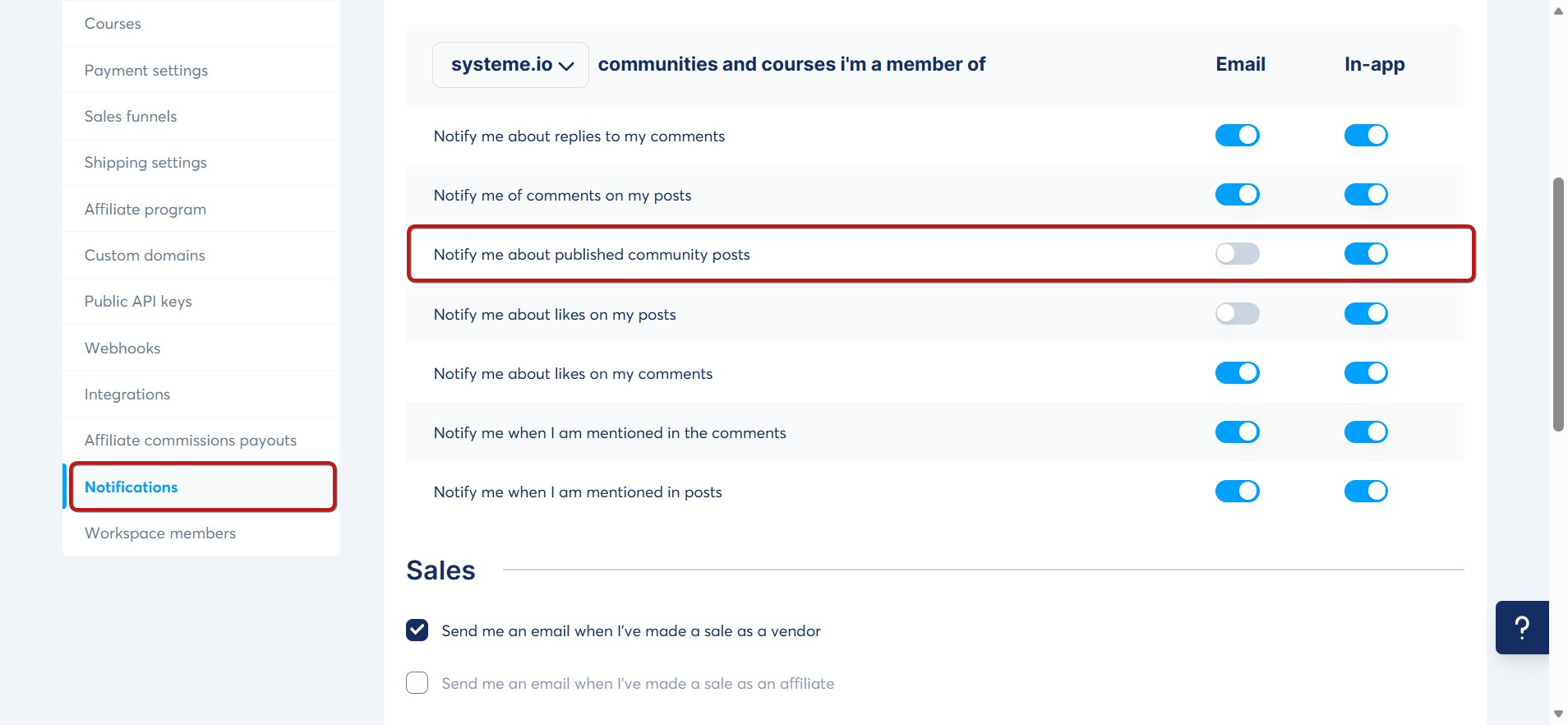
2) Chcete-li dostávat oznámení, kdykoli člen zareaguje na jeho příspěvky v komunitě, zaškrtněte možnost Oznámit mi publikované příspěvky v komunitě v nastavení oznámení.
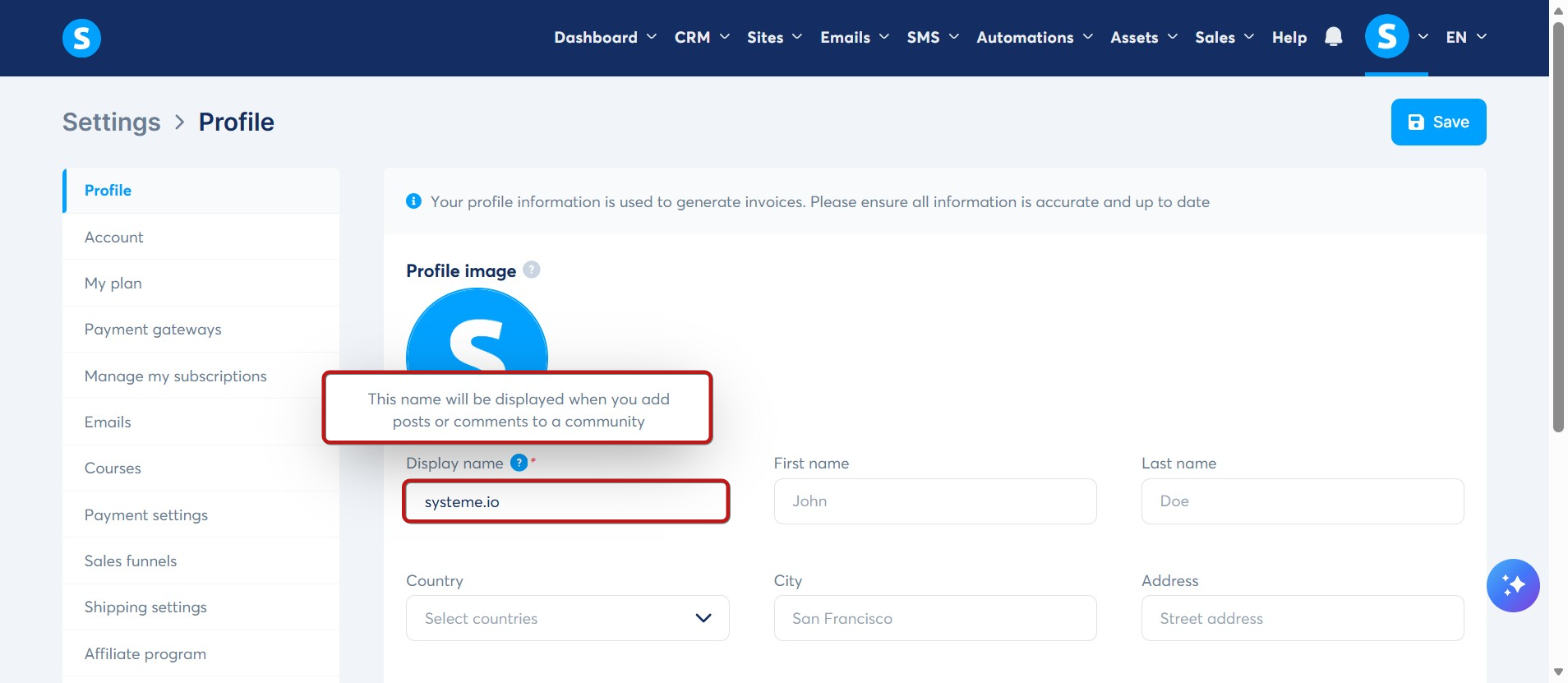
3) Členové komunity (včetně majitele) mohou změnit své zobrazené jméno, které bude zobrazováno při přidávání příspěvků nebo komentářů v komunitě.
4) Je důležité vědět, že seznam členů je dostupný pouze pro členy komunity v soukromé komunitě, ale je dostupný pro všechny v komunitě veřejné.
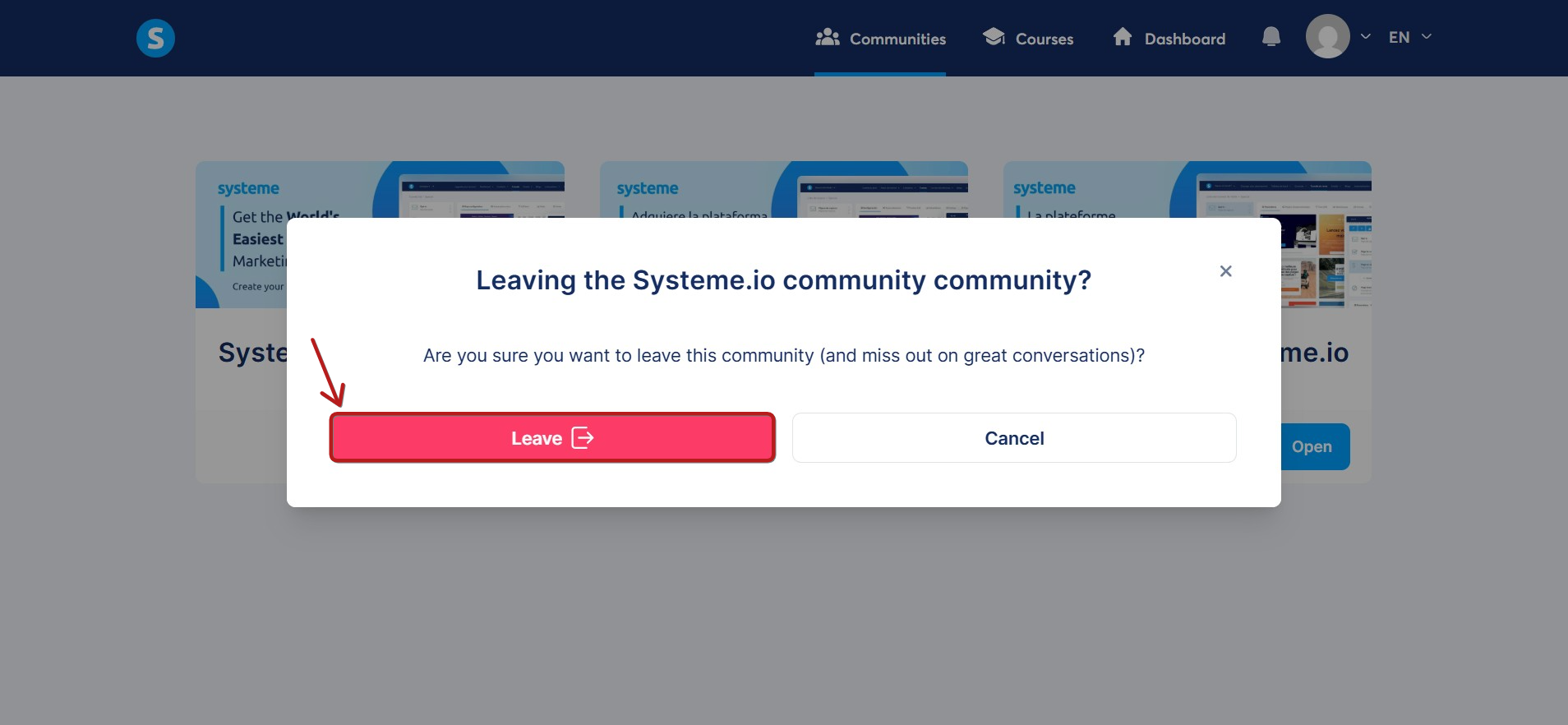
5) Člen komunity může opustit komunitu kliknutím na červenou ikonu v horní části komunity.
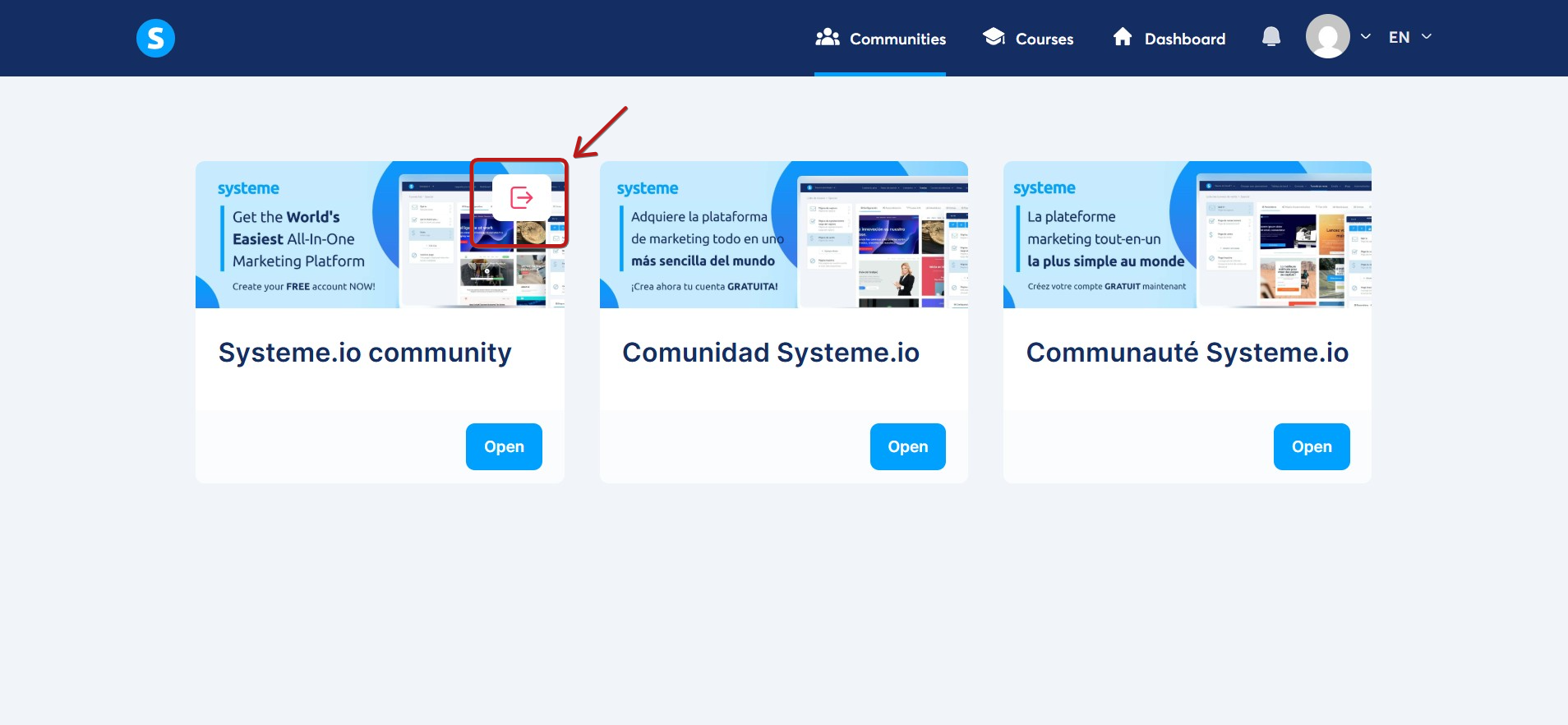
Na závěr potvrďte kliknutím na tlačítko Opustit.