Je možné vložit HTML, CSS nebo JS kód?
V tomto článku se dozvíte, jak vložit HTML, CSS a JS kód na stránky vytvořené pomocí systeme.io.
Budete potřebovat:
- Účet na systeme.io
- HTML, CSS nebo JS kód
Proč přidávat vlastní kód na stránky?
Přidáním HTML kódu na stránku je možné přidat vlastní styl, funkcionalitu a strukturu k obsahu obrázků, textu, odkazů atd…
Například:
- Pro přizpůsobení stylu můžete přidat CSS kód.
- Pro přidání animací na stránku nebo jednotlivé prvky (například při najetí myší nebo kliknutí na tlačítko) přidejte JS kód.
- Pro přidání nadpisů nebo textu obecně, vytvoření tabulek, částí a sekcí na stránce přidejte HTML kód.
Důležité poznámky:
Při přidávání vlastního kódu do sekcí záhlaví, zápatí, sledovací kód nebo Surové HTML nezahrnujte žádné z následujících značek:
<head> </head><footer> </footer><html> </html><body> </body>
Při přidávání videa pomocí iframe nejsou potřeba žádné další značky.
Nesprávně:
<div>
    <iframe src="link to your video"></iframe>
</div>
Správně:
<iframe src="link to your video"></iframe>
1. Přidání kódu do sekce Sledovací kód:
Chcete-li vložit sledovací kód Facebooku, přejděte do prodejního funnelu obsahujícího stránku, kam chcete kód umístit.
Vyberte stránku funnelu ze seznamu stránek na levé straně a klikněte na Upravit stránku.
Klikněte na Nastavení v levém horním rohu a poté přejděte dolů do sekce Sledování.

1.1 Kód, který se má vložit do sekce záhlaví
V této části byste měli vložit jakýkoli kód, který musí být uvnitř značek stránky <head> a </head> .

1.2 Kód, který se má vložit do sekce zápatí
Do této sekce přidejte jakýkoli kód určený pro Model objektů dokumentu (DOM).

2. Přidání kódu do Nastavení prodejního funnelu:
Některý kód (jako sledovací kód) musí být přidán do všech vašich funnelů.
Abyste se vyhnuli opakování procesu vkládání kódu na každou stránku každého funnelu, můžete ho automaticky aplikovat globálně na všechny funnely.
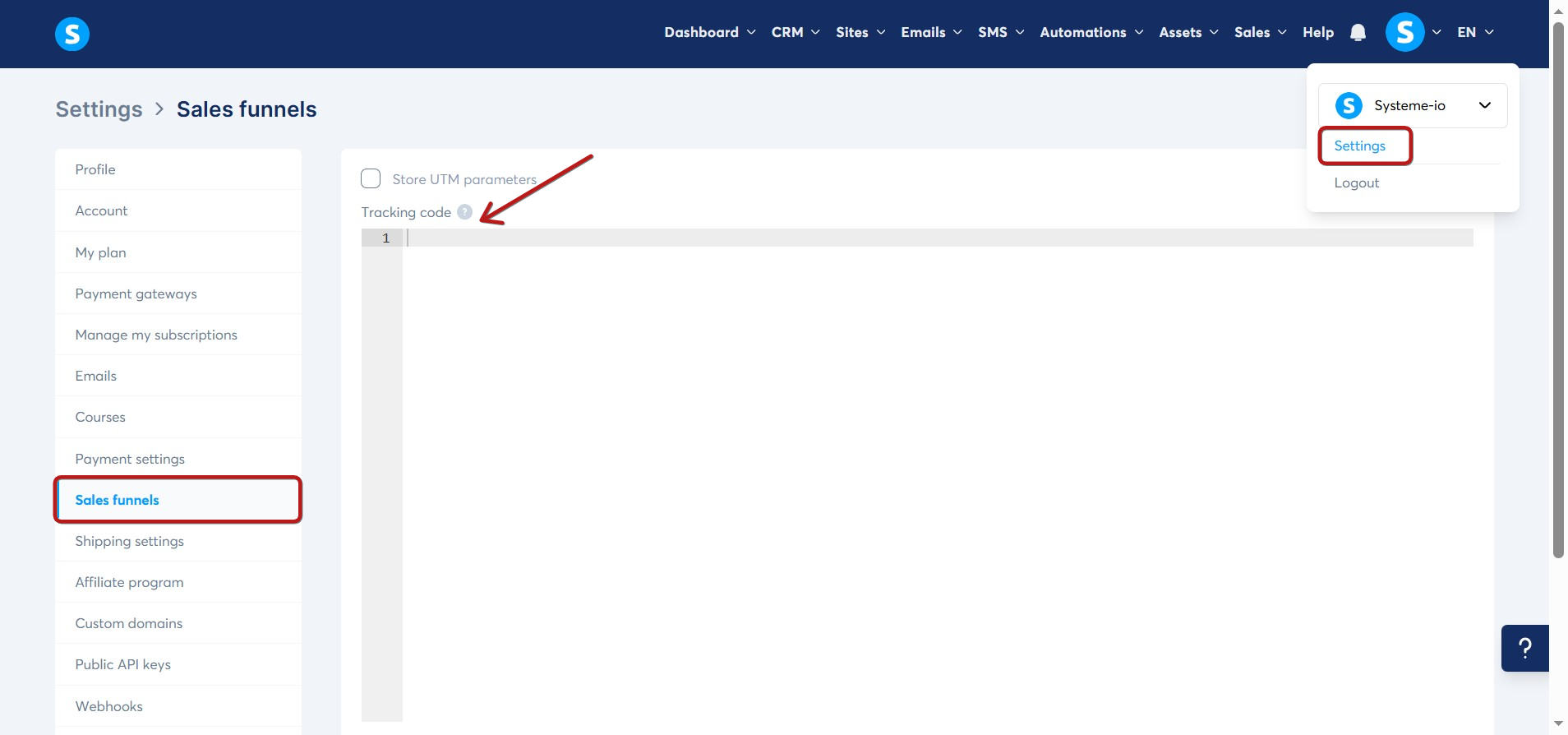
Chcete-li to provést, přejděte na Profilový obrázek, klikněte na Nastavení a poté klikněte na Prodejní funnely z položek na levé straně. Vložte sledovací kód do textového pole Sledovací kód a klikněte na Uložit.
3. Přidání prvku Surové HTML na stránku:
Je také možné vložit jakýkoli HTML kód přímo na stránku prostřednictvím editoru stránky.
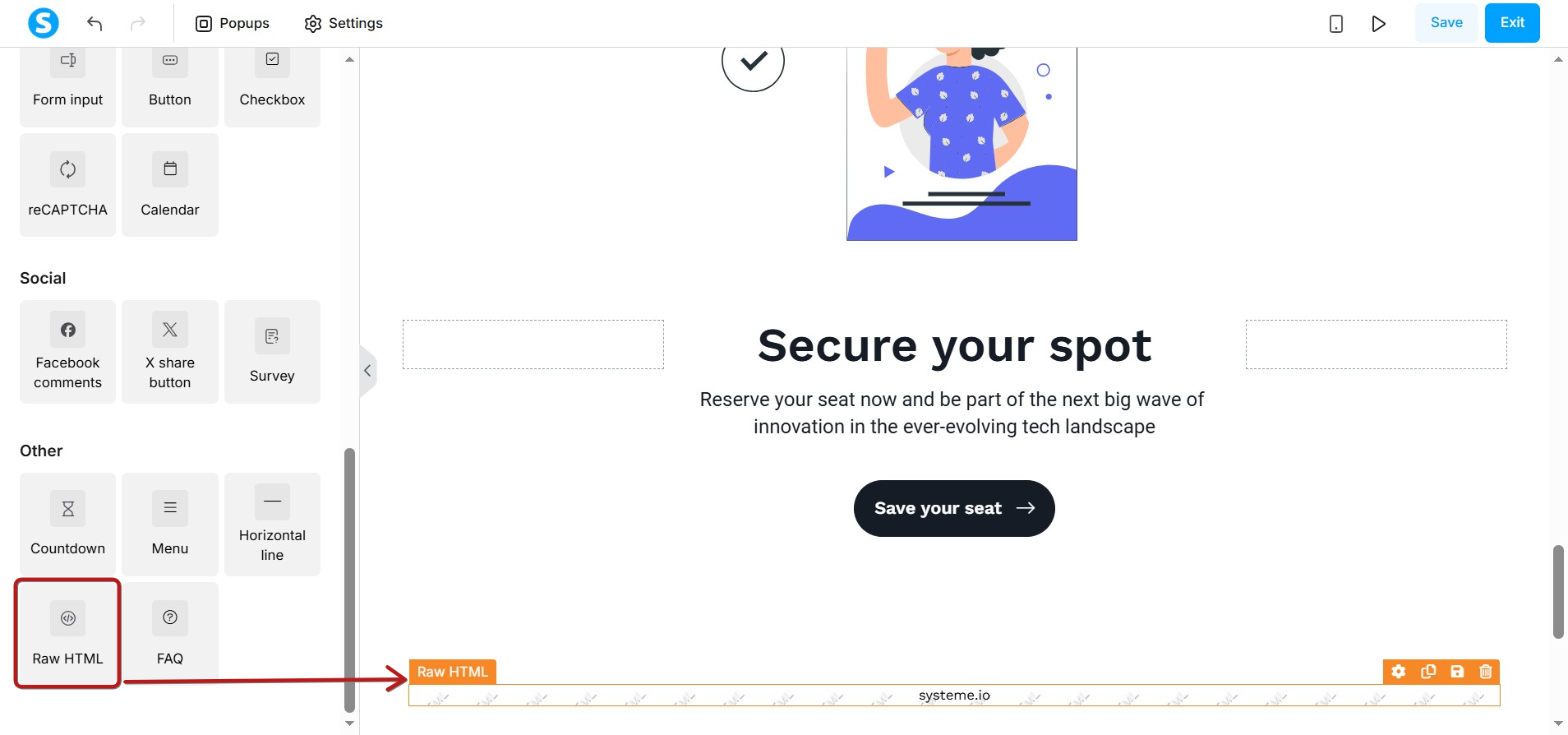
- Přidejte prvek Surové HTML přetažením na požadovanou část stránky.
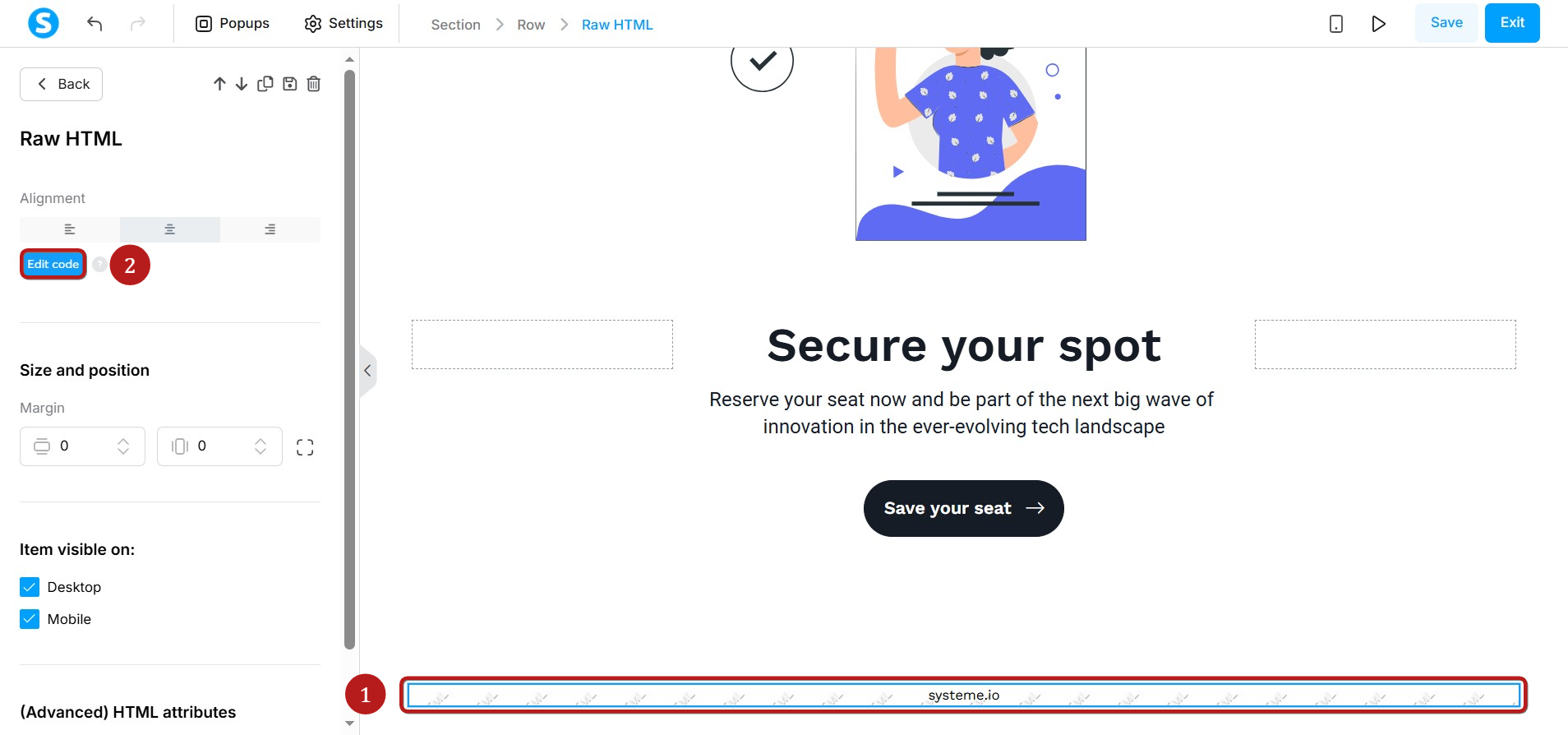
- Klikněte na prvek a zobrazte jeho nastavení (1).V levém panelu klikněte na Upravit kód a zobrazte vyskakovací okno, kam můžete vložit svůj kód (2).
Přidejte HTML kód do textového pole (3) a poté klikněte na Uložit (4).

Před ukončením nezapomeňte uložit změny. Jakmile jsou změny uloženy, nelze obnovit starou verzi stránky.
Poznámka: Surové HTML se nezobrazuje v režimu Náhled. Bude viditelné pouze na živé stránce.