Jak přidat sekci komentářů do vašeho kurzu
V tomto článku se dozvíte, jak přidat do vašeho kurzu sekci studentských komentářů.
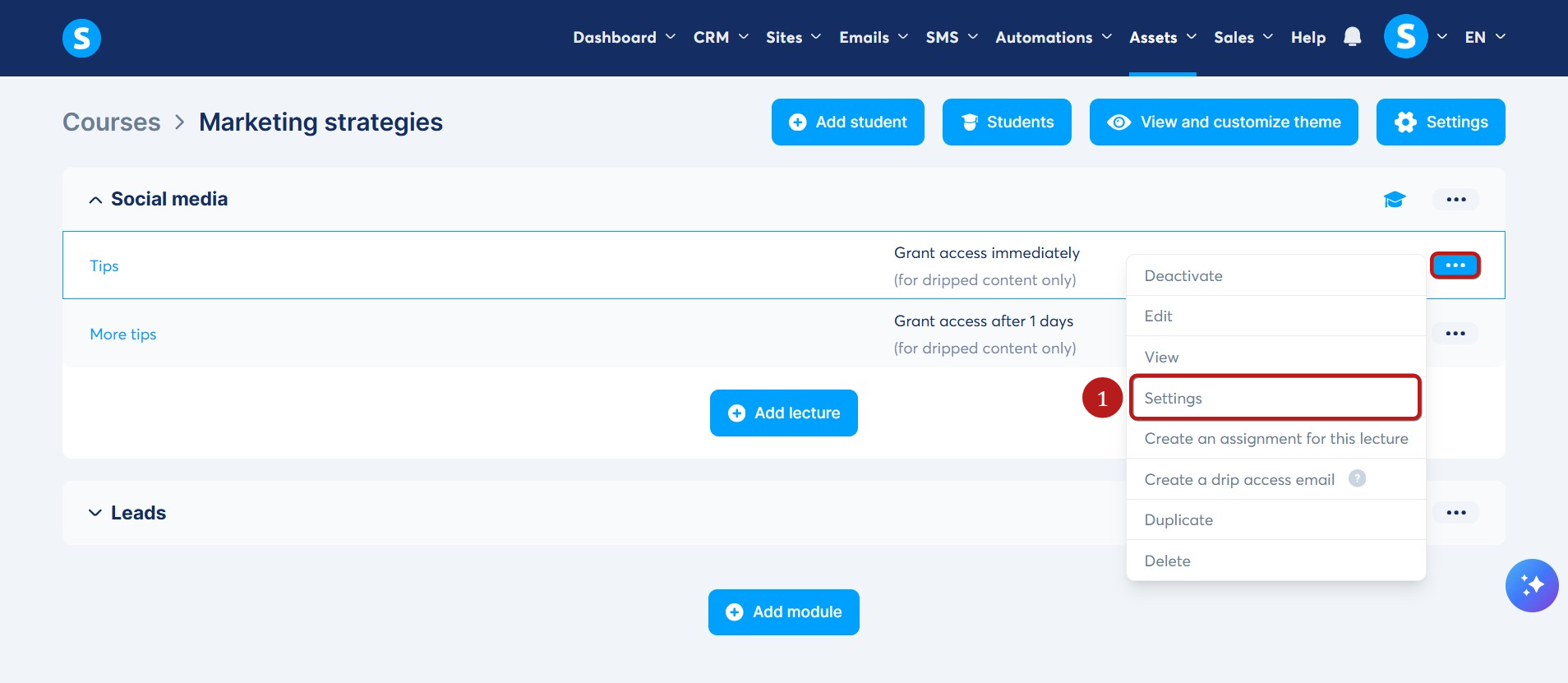
Chcete-li přidat sekci komentářů k lekci, otevřete kurz a zobrazte seznam modulů a lekcí. V lekci, do které chcete přidat sekci komentářů, klikněte na Nastavení (1).
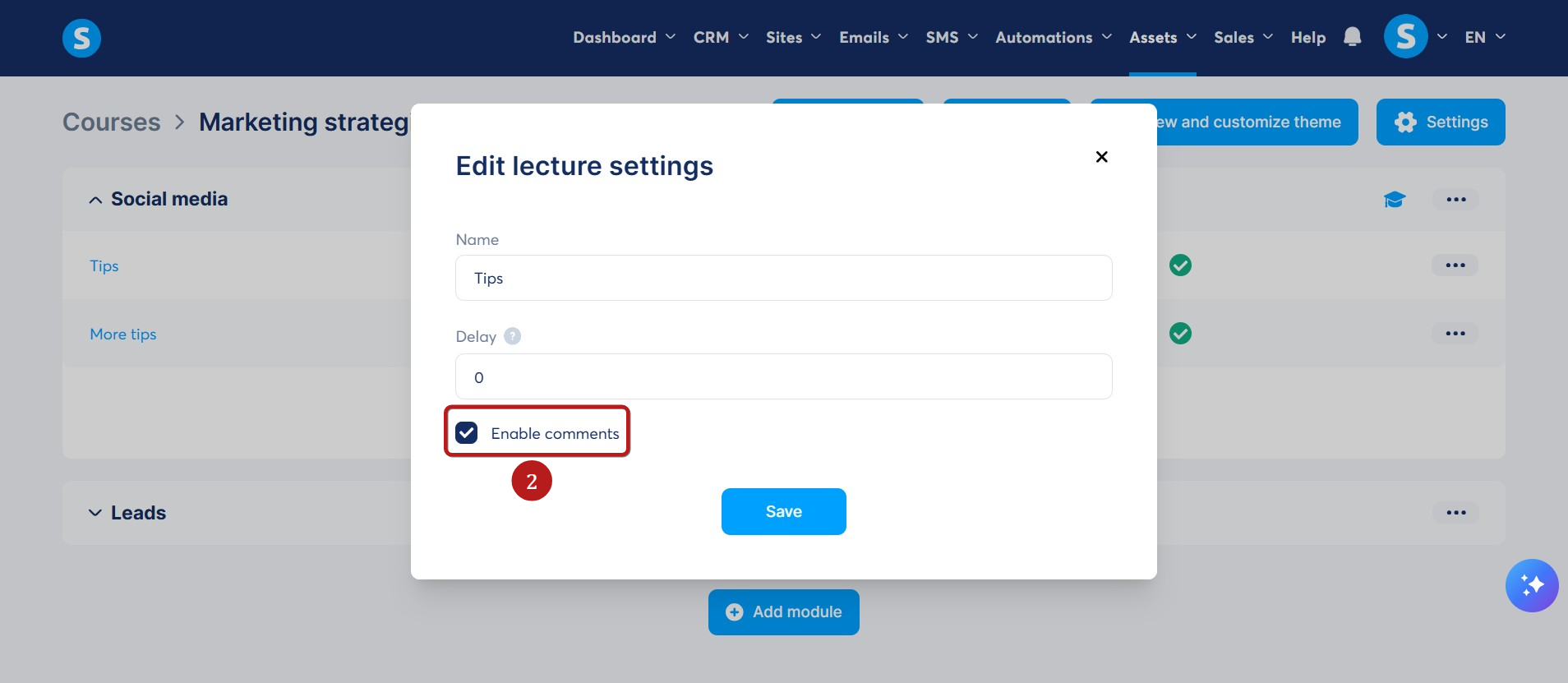
V zobrazeném okně zaškrtněte políčko Povolit komentáře (2) a uložte.
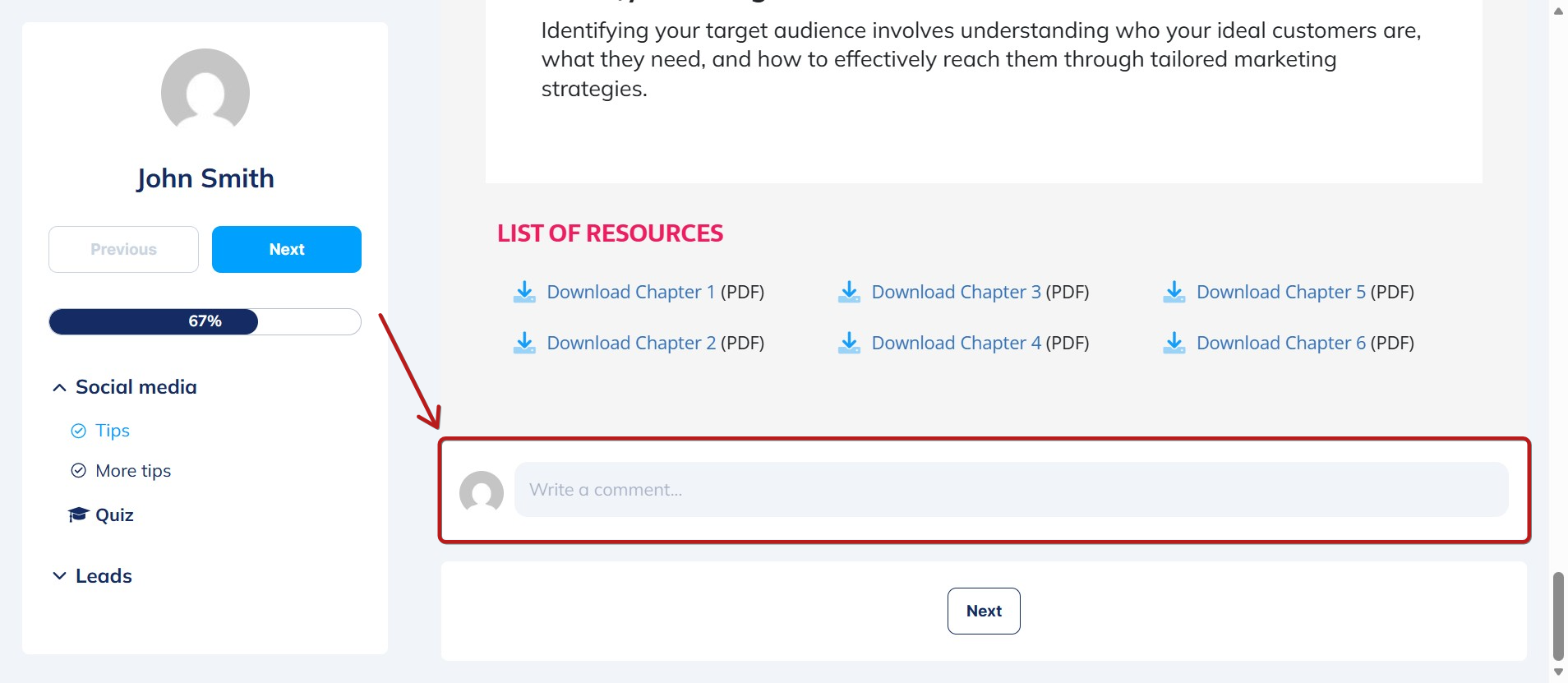
Při zobrazení lekce studenti uvidí sekci komentářů ve spodní části stránky lekce.
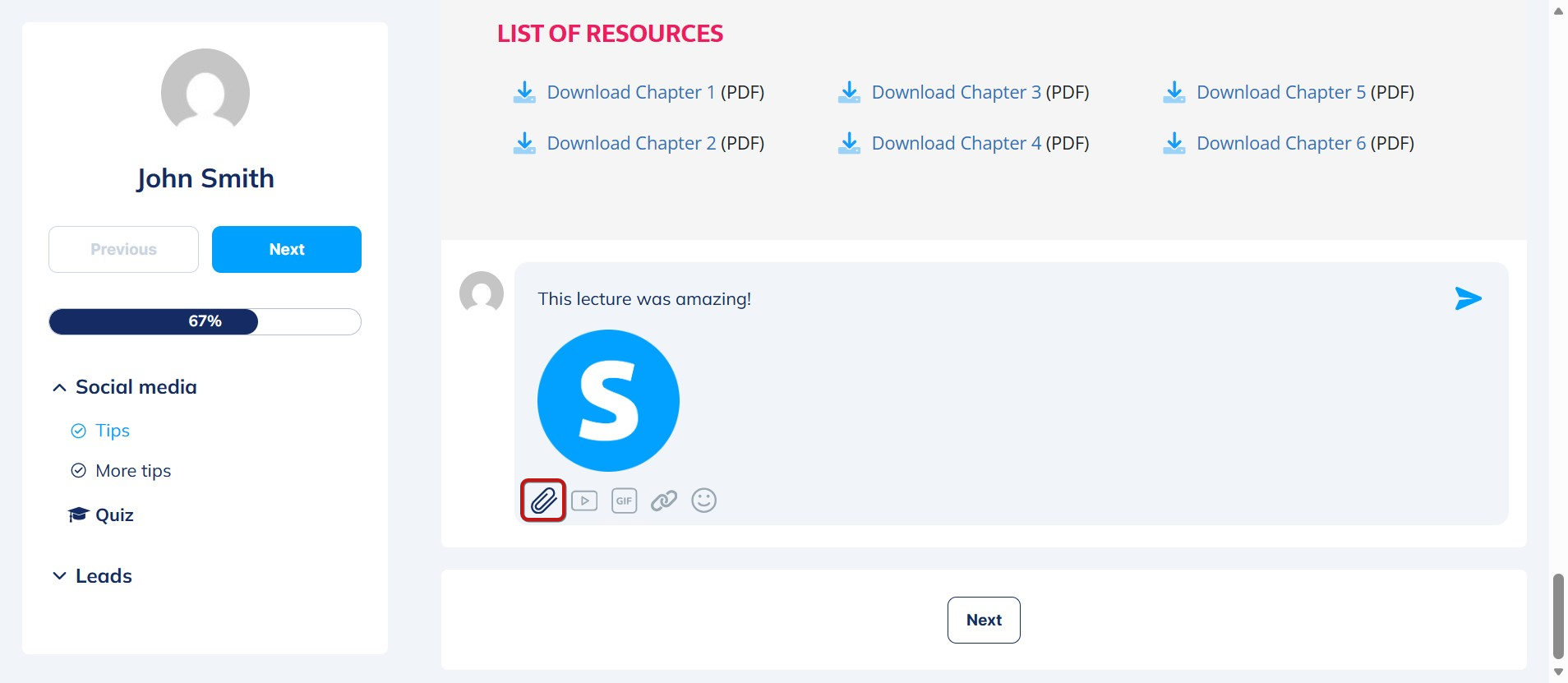
- Obrázek nebo video ze svého zařízení:
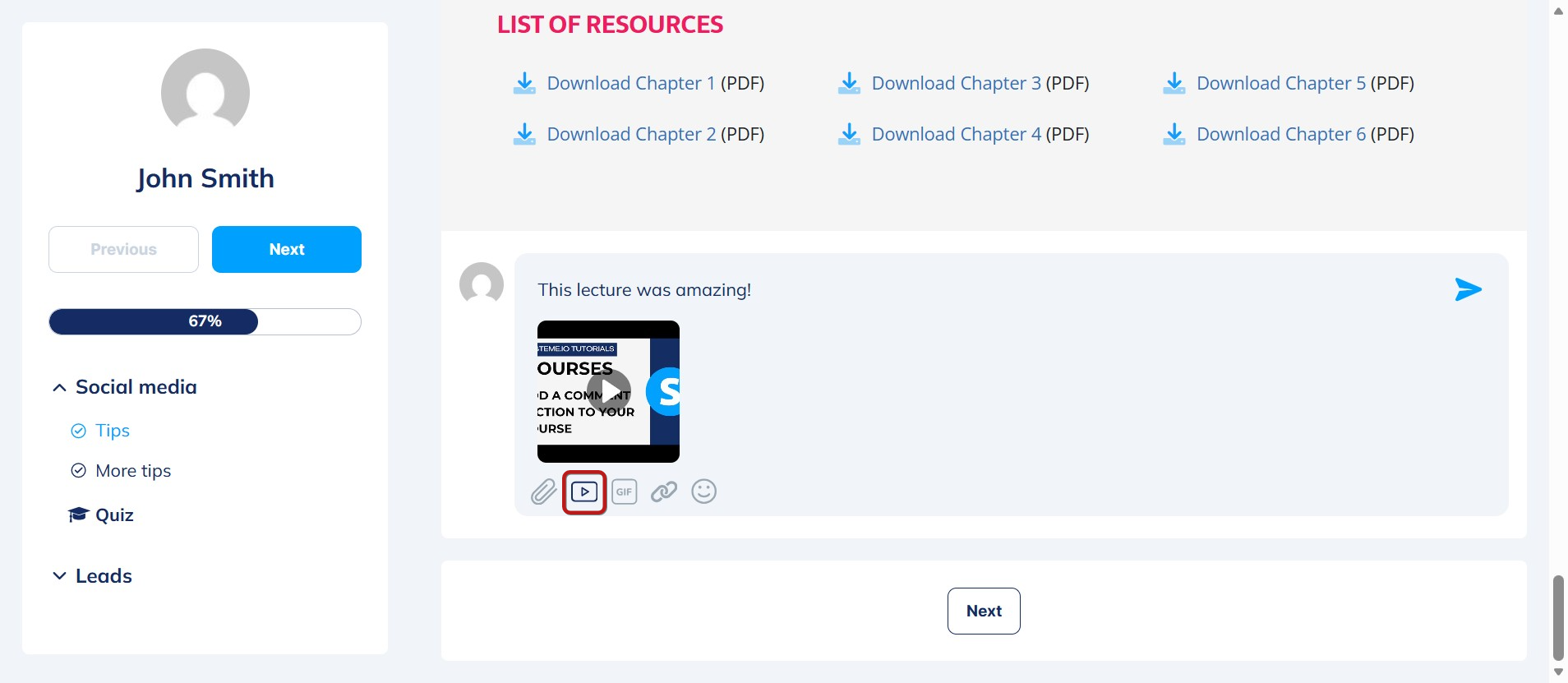
- Přímý odkaz na video z YouTube, Facebooku, Twitch, Vimeo, Wistia nebo Loom:
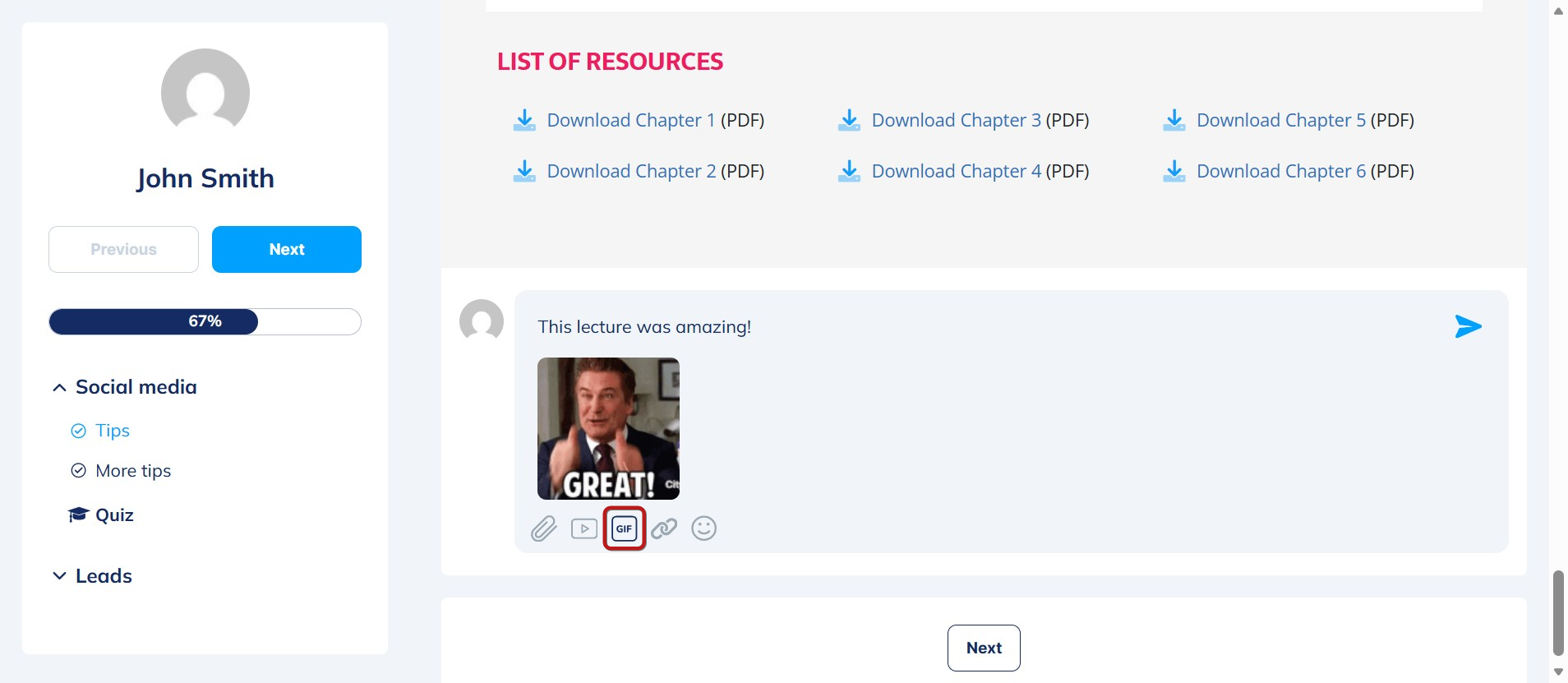
- Gif:
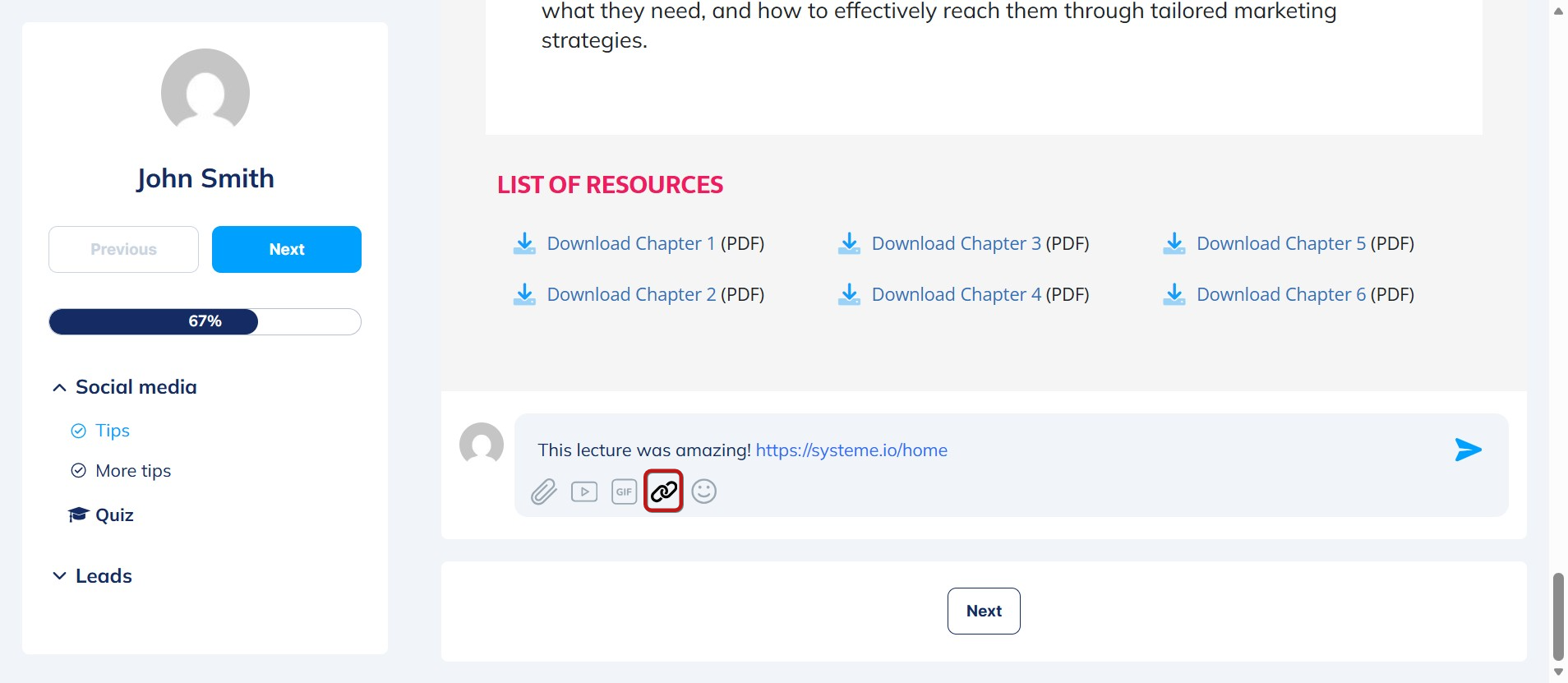
- Odkaz:
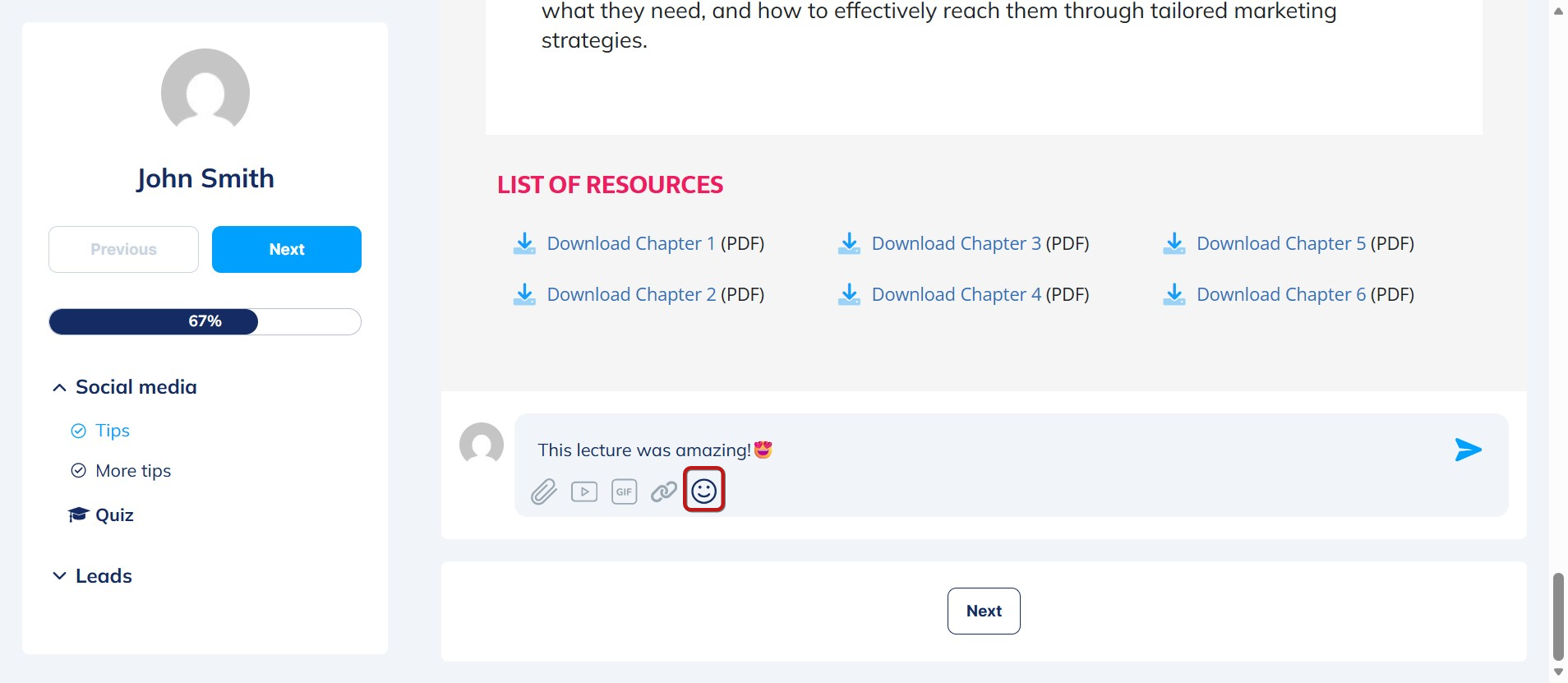
- Emoji:
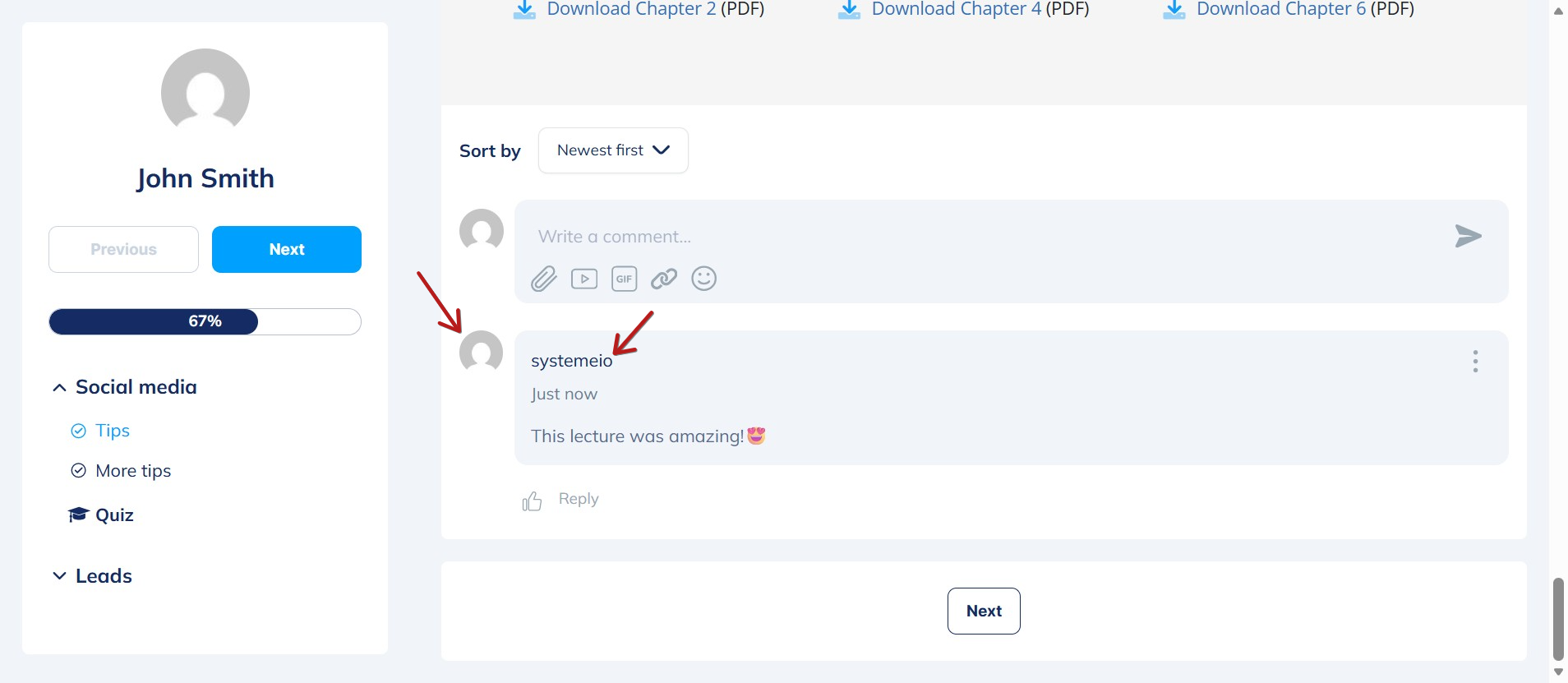
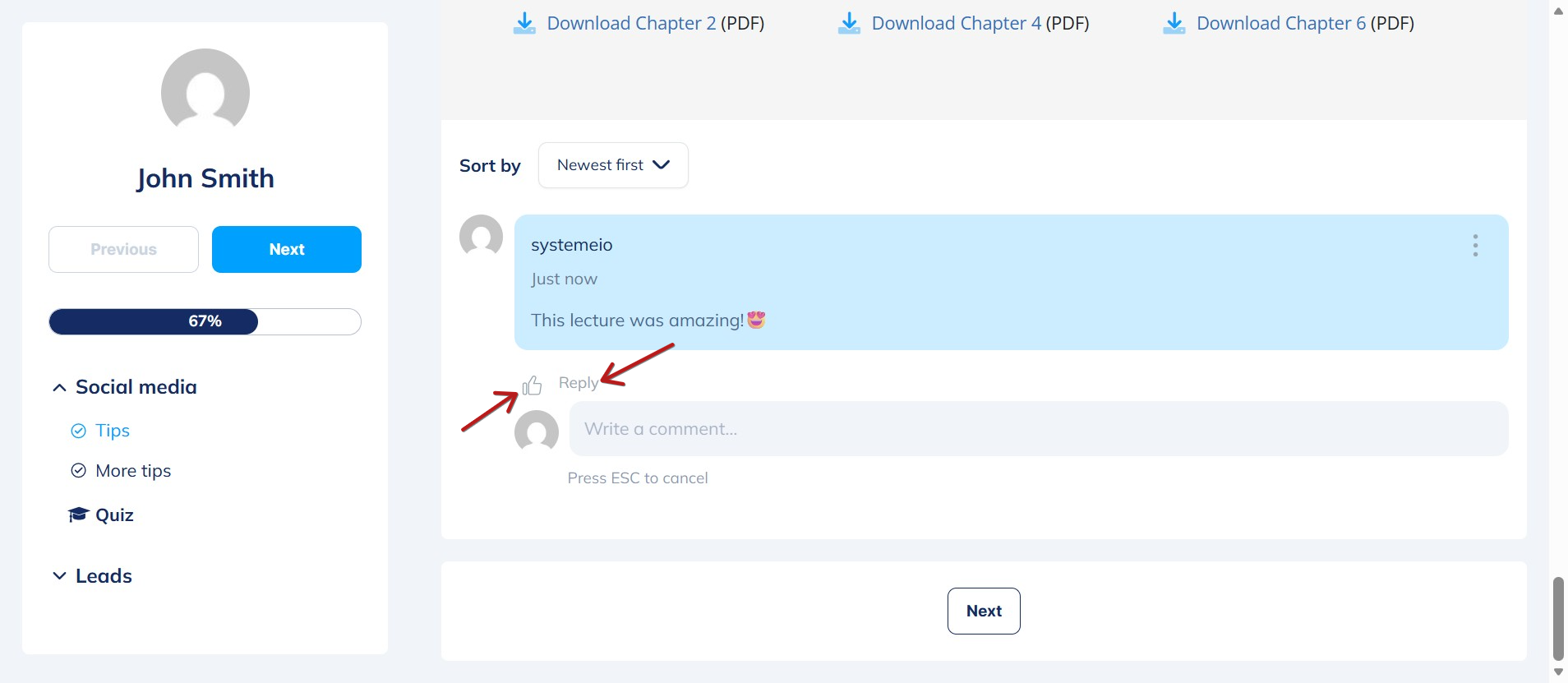
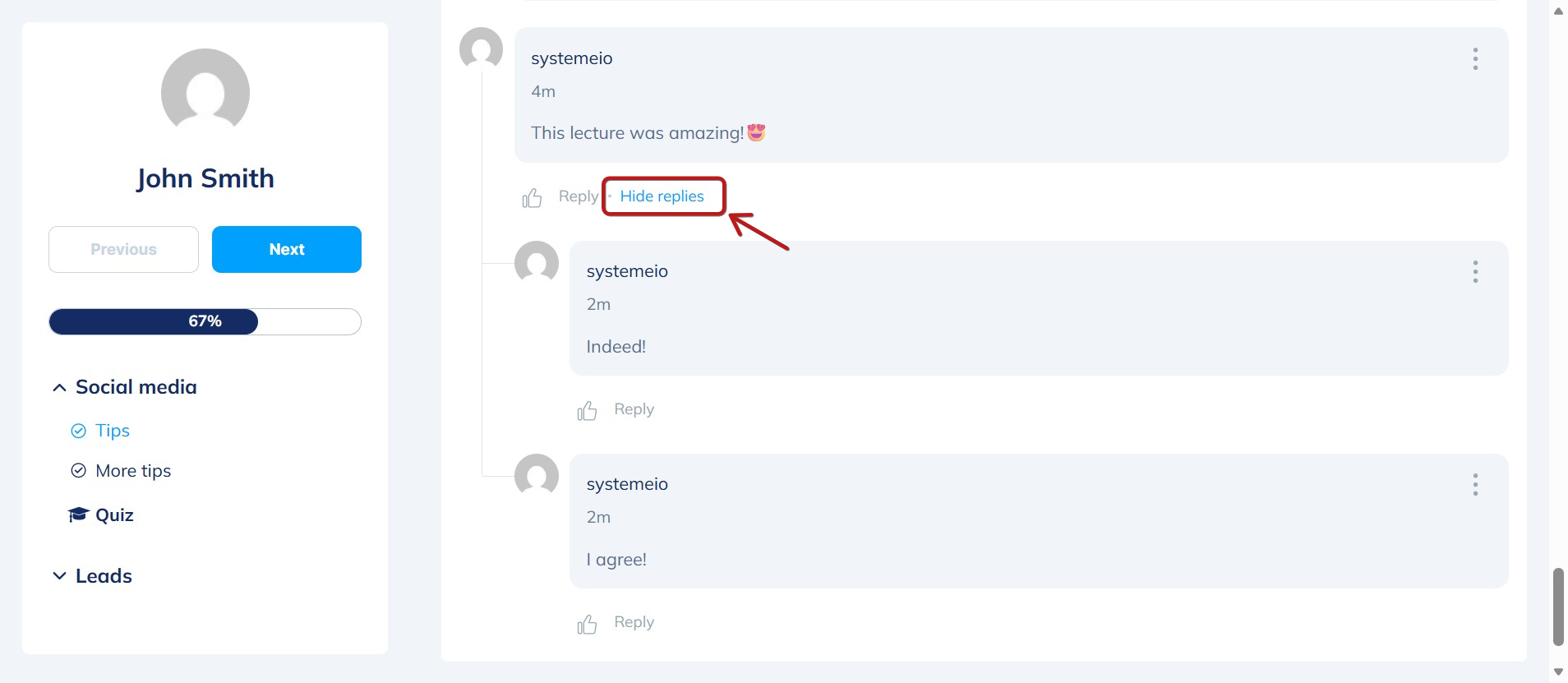
Studenti mohou také dát komentáři „lajk“ kliknutím na ikonu Palec nahoru, a odpovědět na něj kliknutím na Odpovědět.
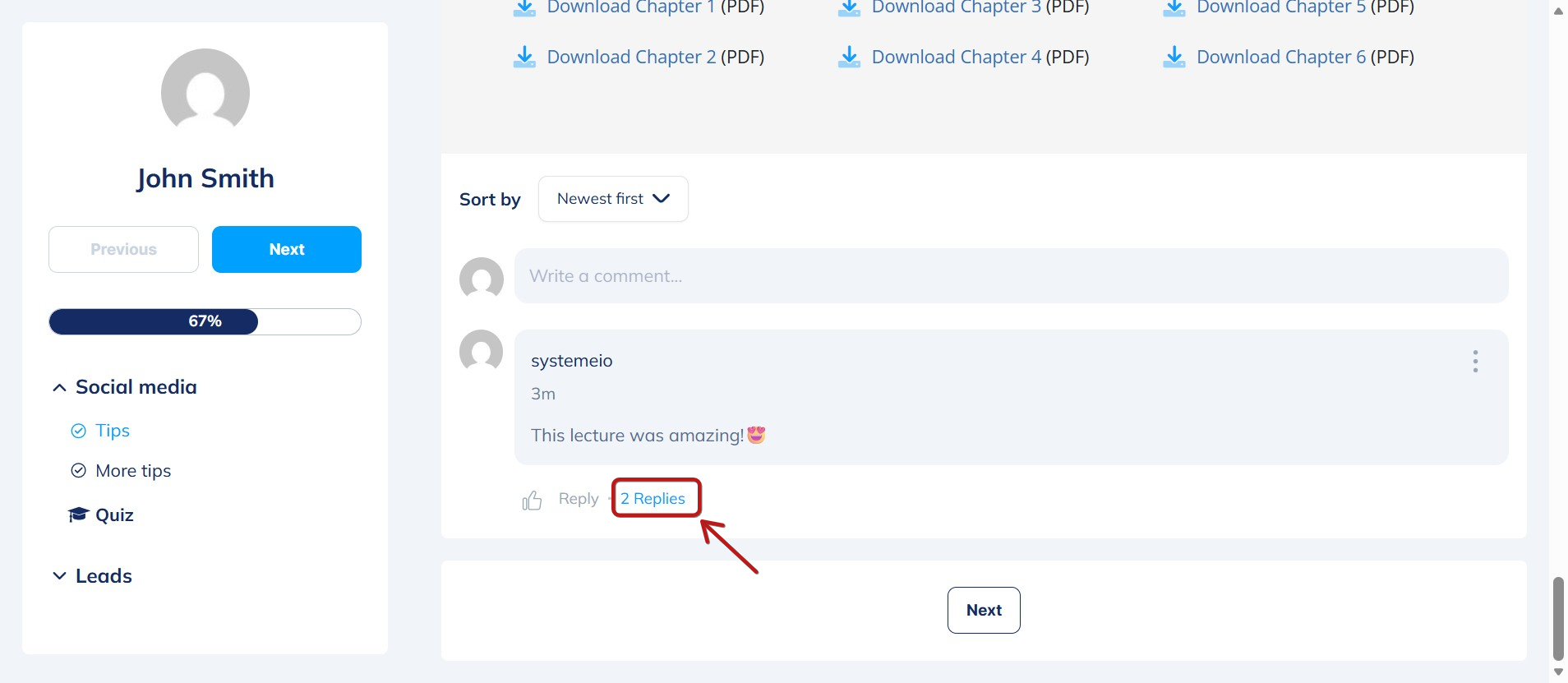
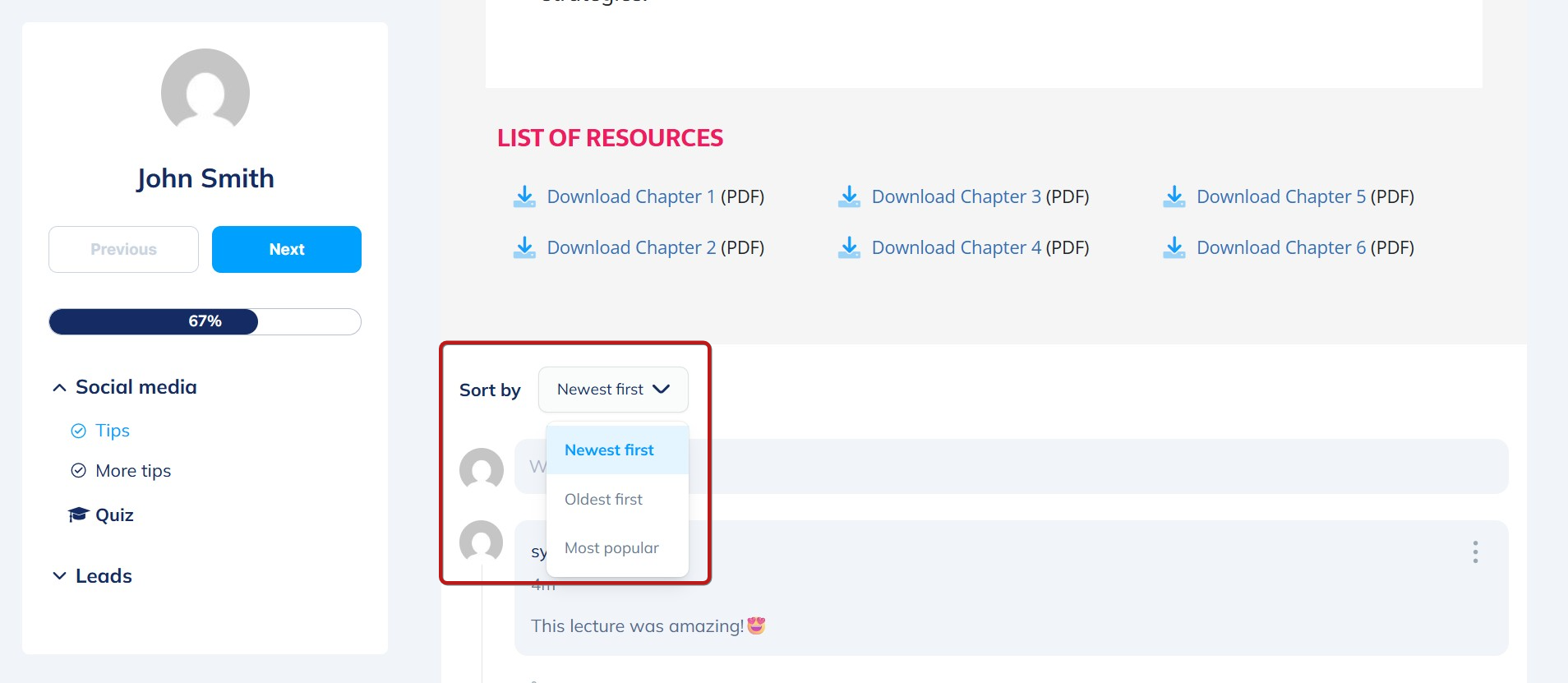
Komentáře lze také třídit: Nejnovější první, Nejstarší první nebo podle Nejoblíbenějších.
Studenti mohou své vlastní komentáře upravit nebo odstranit kliknutím na tři tečky vedle svého komentáře.
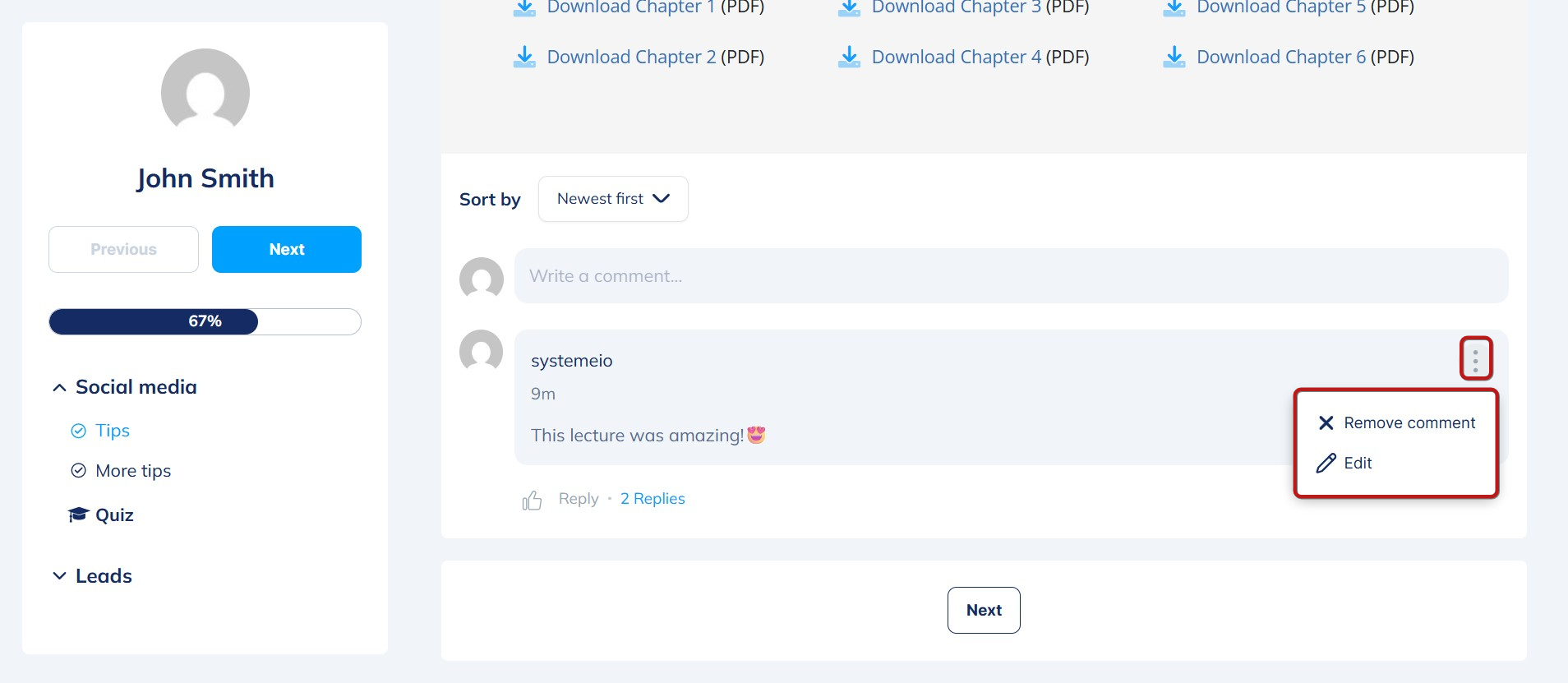
Poznámka: Vlastník kurzu může odstranit všechny komentáře přidané ke kurzu.
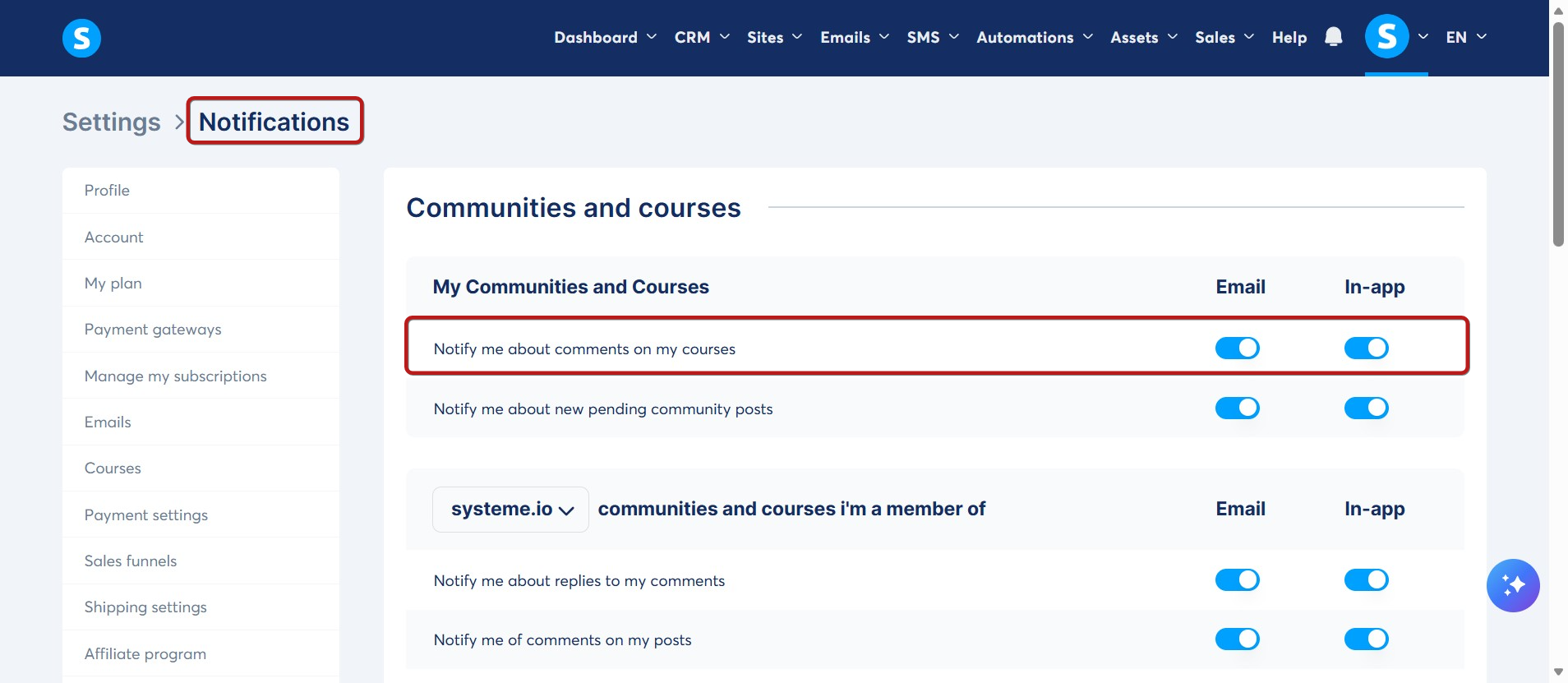
Chcete-li být upozorněni na nové studentské komentáře, přejděte do sekce Oznámení v nastavení systeme.io. Zaškrtněte políčka E-mail nebo V aplikaci vedle Upozornit mě na komentáře k mým kurzům.