Jak vytvořit termín pro prodejní funnel
Tento průvodce vás provede procesem nastavení termínu pro prodejní funnel.
Pro začátek budete potřebovat následující:
- Účet na systeme.io
- Prodejní funnel (Jak vytvořit funnel)
Funkce Termín vám umožňuje nabídnout speciální akci po omezenou dobu. V nastavení je potřeba definovat časové období přístupu.
Funkci termínu lze použít pouze u kroků funnely Objednávkový formulář a Prodejní stránka. Nelze ji povolit pro jiné typy stránek, například Opt-in stránky, Inline formuláře, Děkovací stránky apod.
Když přidáte termín k Objednávkovému formuláři nebo Prodejní stránce, tento termín se vztahuje na každého návštěvníka zvlášť. Jinými slovy, každý návštěvník bude mít předem dané období přístupu bez ohledu na to, kdy se zaregistroval.
Jakmile termín pro daného návštěvníka vyprší, bude přesměrován na stránku dle vašeho výběru. Pro přesměrování můžete zvolit libovolný typ stránky.
A. Jak vytvořit termín pro prodejní funnel?
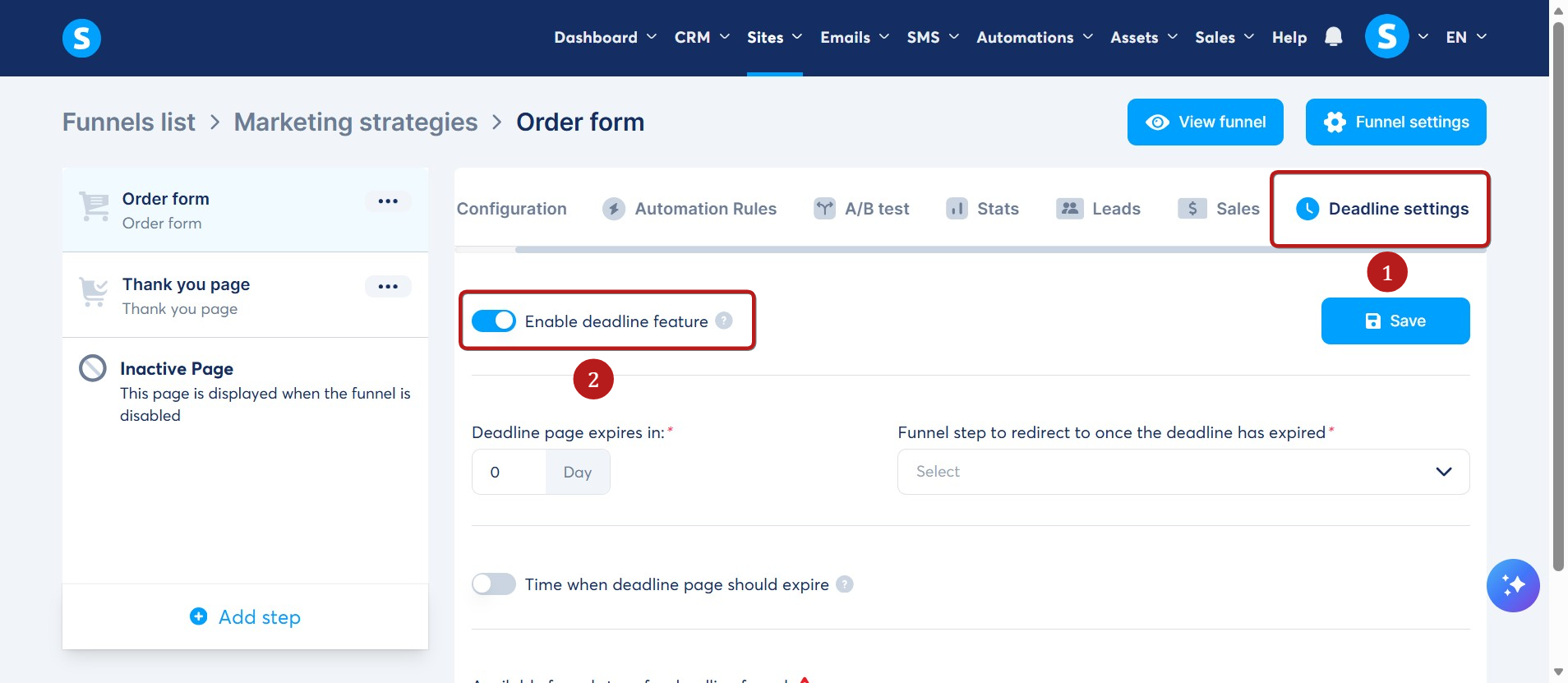
- Nejprve přejděte do svého prodejního funnely a klikněte na Nastavení termínu (1).
- Poté klikněte na Povolit funkci termínu (2).
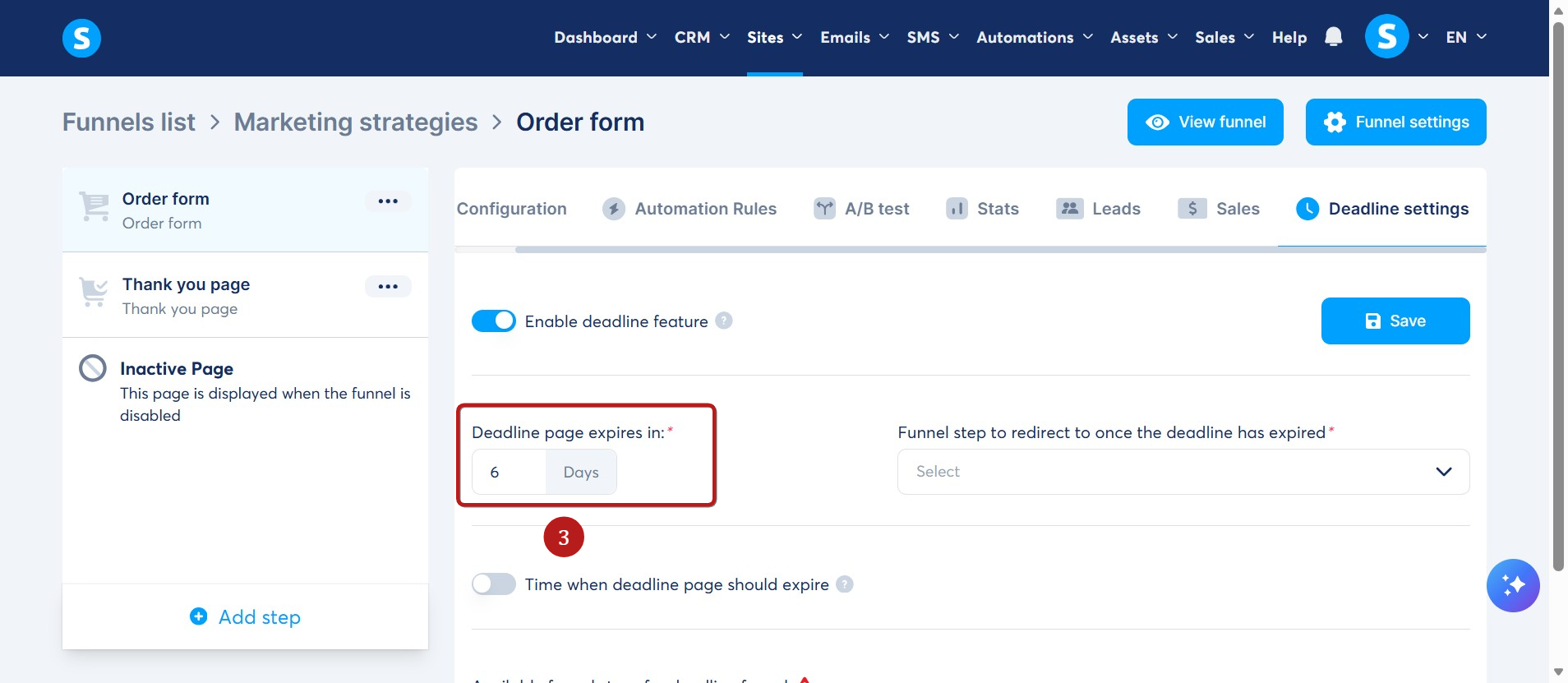
- Do pole Platnost stránky vyprší za zadejte počet dní, po které budou stránky dostupné (3).
Například pokud nastavíte vypršení stránky na 6 dní, krok funnely již nebude dostupný 6 dní po registraci kontaktu.
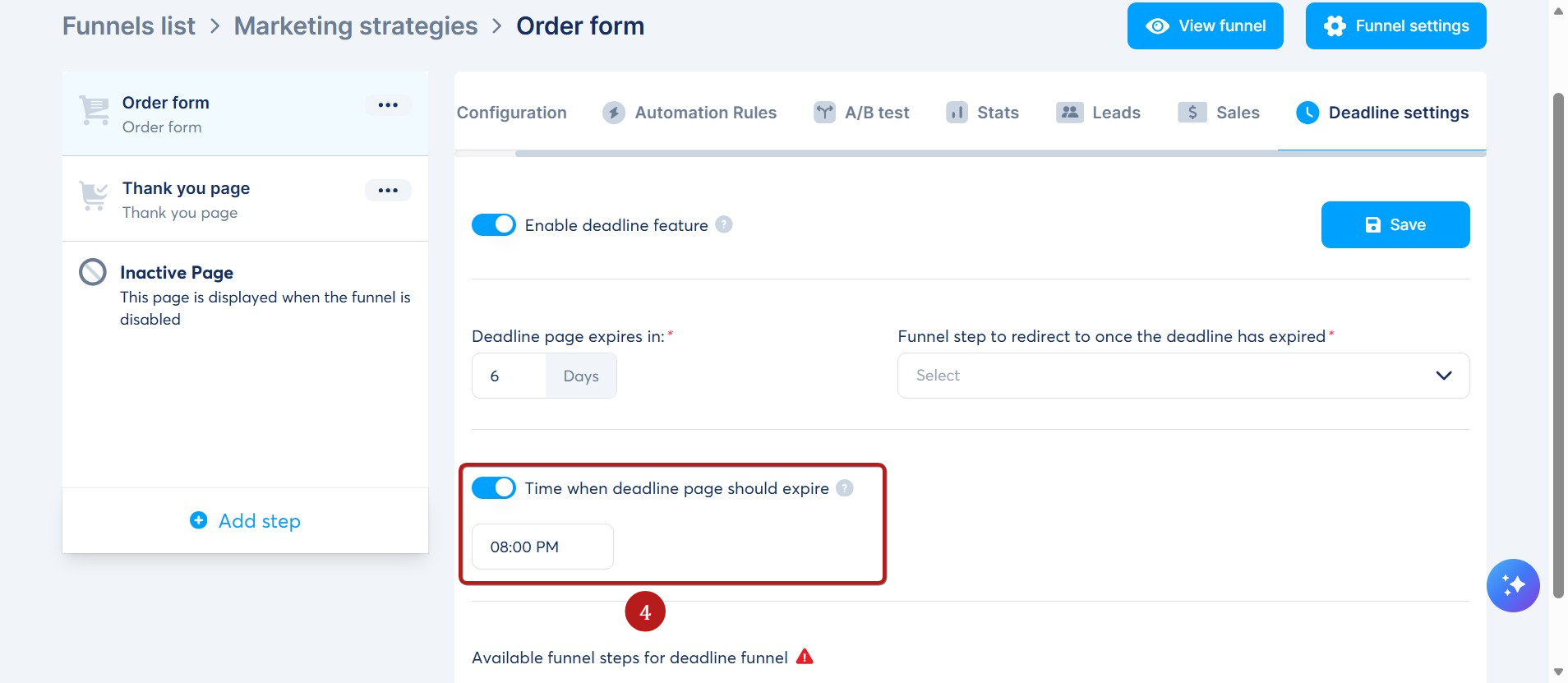
- Můžete také určit konkrétní čas vypršení stránky zaškrtnutím políčka Čas vypršení stránky s termínem a zadáním přesného času (4).
Poznámka: Zadaný čas vychází z časového pásma účtu, nikoli kontaktu. Například pokud zvolíte 08:00, stránka vyprší v 08:00 šestý den po registraci leadu.
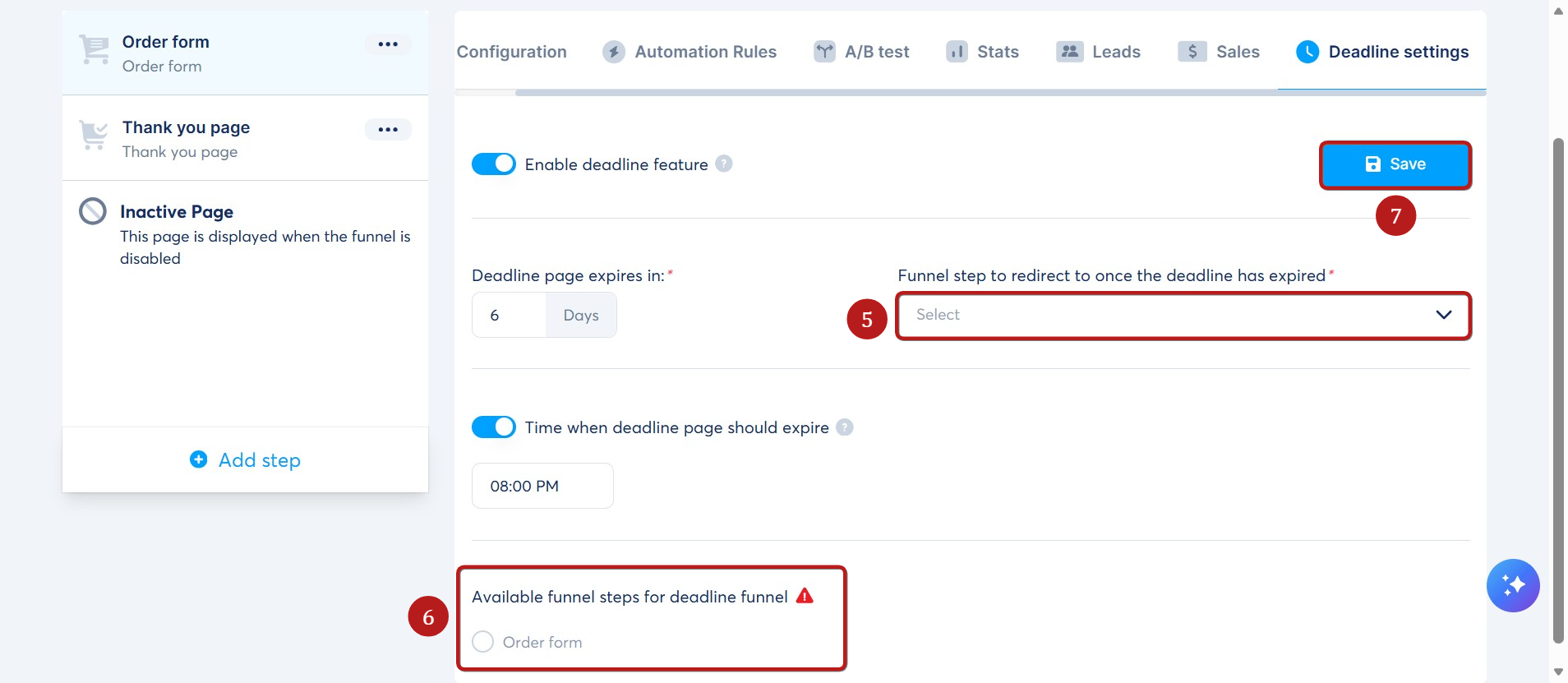
- V poli Krok funnely pro přesměrování po vypršení termínu vyberte stránku, na kterou mají být vaši leady po vypršení termínu přesměrováni (5).
Poznámka: Pro přesměrování lze vybrat jakýkoli typ stránky.
- Můžete vybrat stránku (stránky), kterým chcete přiřadit termín (6)..
Nezapomeňte, že pouze objednávkové formuláře a platební stránky lze použít s termíny.
Po dokončení nezapomeňte uložit své Nastavení termínu (7).
B. Jak synchronizovat termín s odpočítávacím časovačem na stránce?
Pokud ve funnely používáte odpočítávací časovač, jednoduše v editoru stránky vyberte možnost Stejné jako v nastavení termínu funnely (8). Obě funkce se automaticky synchronizují.
Poznámka: Tuto funkci můžete použít pouze u následujících kroků funnely: Objednávkový formulář a Prodejní stránka.

Důležité: Aby nastavení termínu fungovalo, musí být vaši návštěvníci již dříve přihlášeni a stránka s přihlašovacím formulářem musí přímo nebo nepřímo odkazovat na stránku s termínem. Jinými slovy, systém musí mít e-mailovou adresu návštěvníka, aby mohl zobrazit stránku s termínem.
Níže jsou uvedeny tři scénáře, které vám pomohou lépe pochopit, jak se stránka s termínem chová:
První scénář:
- Prodejní funnel s termíny obsahující opt-in stránku (stránka s opt-in formulářem): Stránky s termíny již nebudou pro návštěvníky dostupné po vypršení termínu.
Druhý scénář:
- Prodejní funnel bez termínů obsahující opt-in stránku (stránka s opt-in formulářem) ~> přesměrování na stránku funnely s termínem: Stránky s termíny již nebudou pro návštěvníky dostupné po vypršení termínu.
Třetí scénář:
- Prodejní funnel s termíny a bez opt-in formuláře: Stránky s termíny zůstanou pro návštěvníky dostupné i po vypršení termínu.