Jak vytvořit a přidat slevový kód do objednávkového formuláře
V tomto článku se dozvíte, jak vytvořit kupón a vložit jej do objednávkového formuláře (platební stránky).
Budete potřebovat:
- účet systeme.io
- prodejní funnel (Jak vytvořit prodejní funnel)
- objednávkový formulář (Jak vytvořit objednávkový formulář)
1. Vytvoření kupónu:
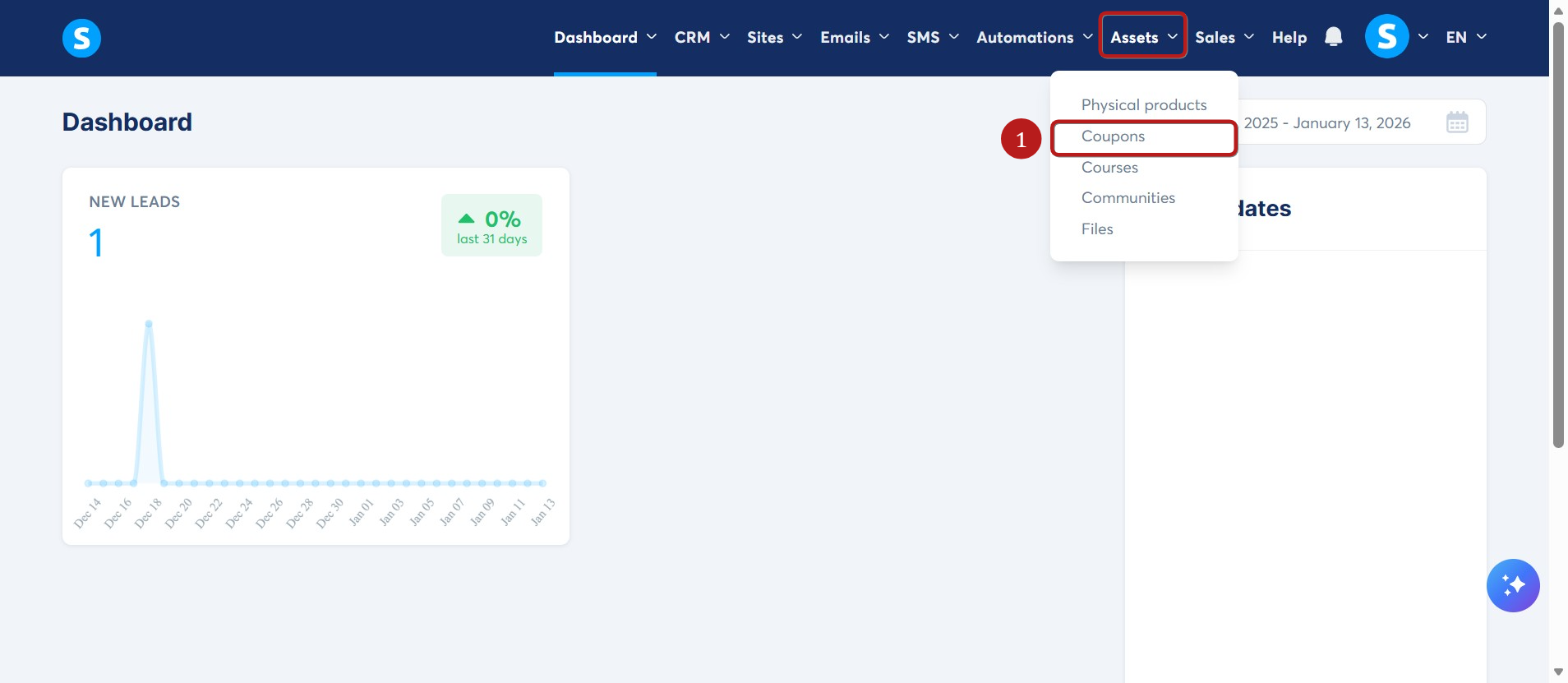
Přejděte na kartu Produkty a klikněte na Kupóny (1).
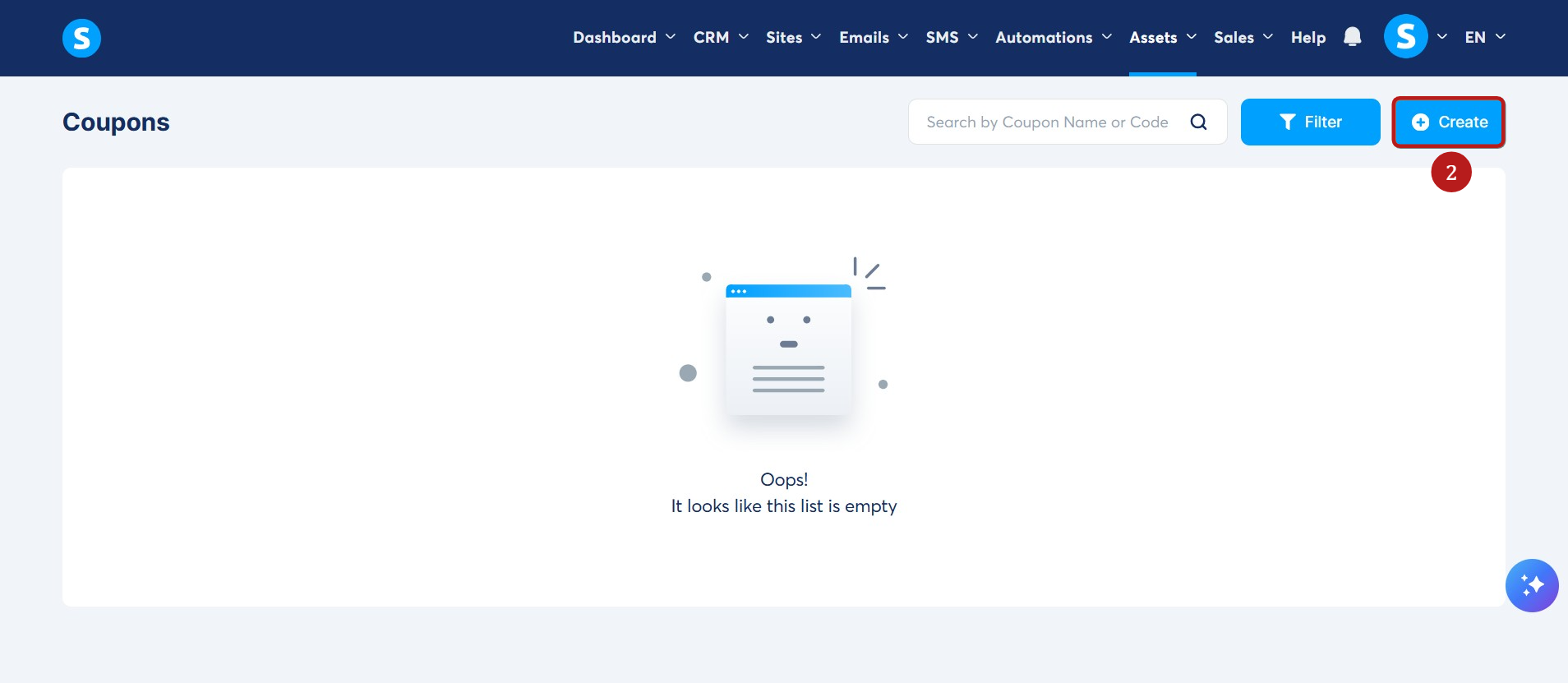
Klikněte na Vytvořit (2).
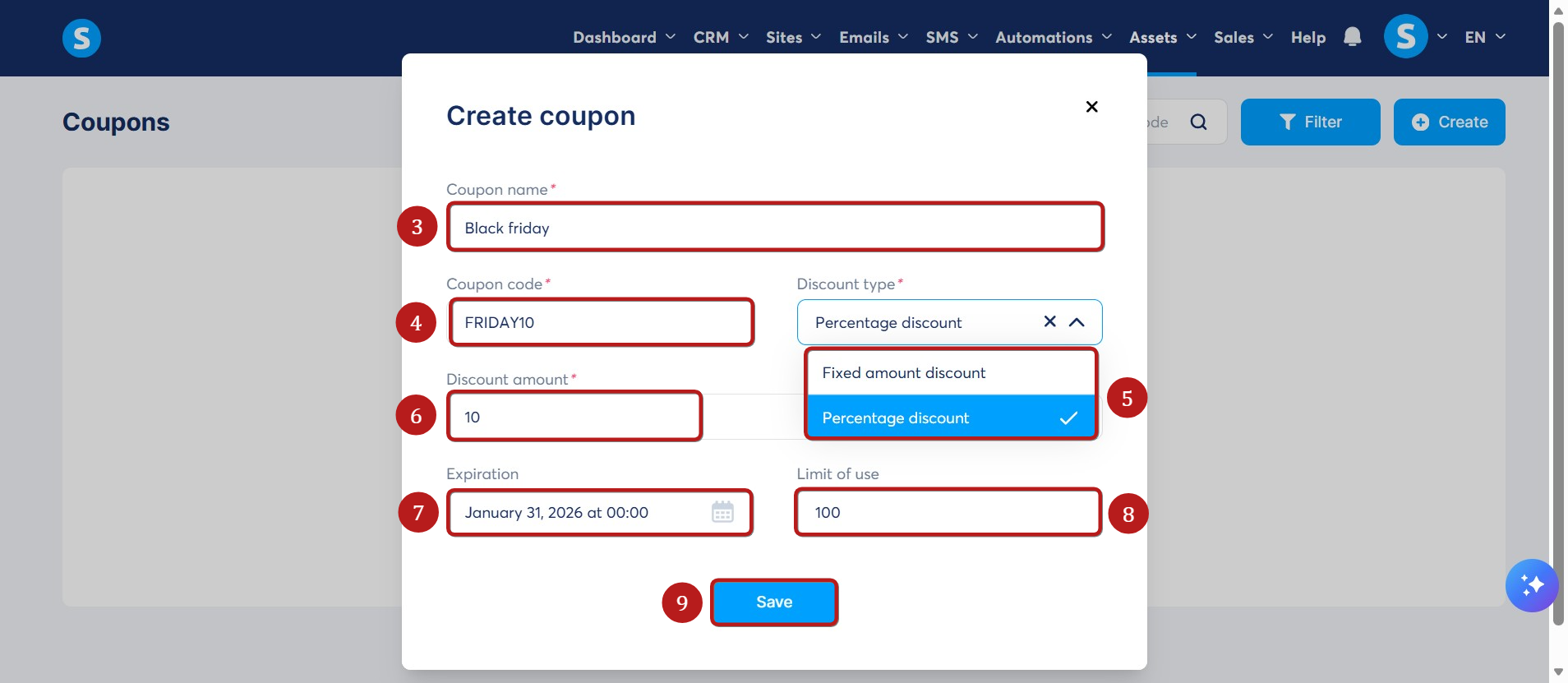
Ve vyskakovacím okně zadejte následující údaje:
- Název kupónu: Název promo kódu (3)
- Kód kupónu: Promo kód, který musí zákazník zadat, aby získal slevu (4)
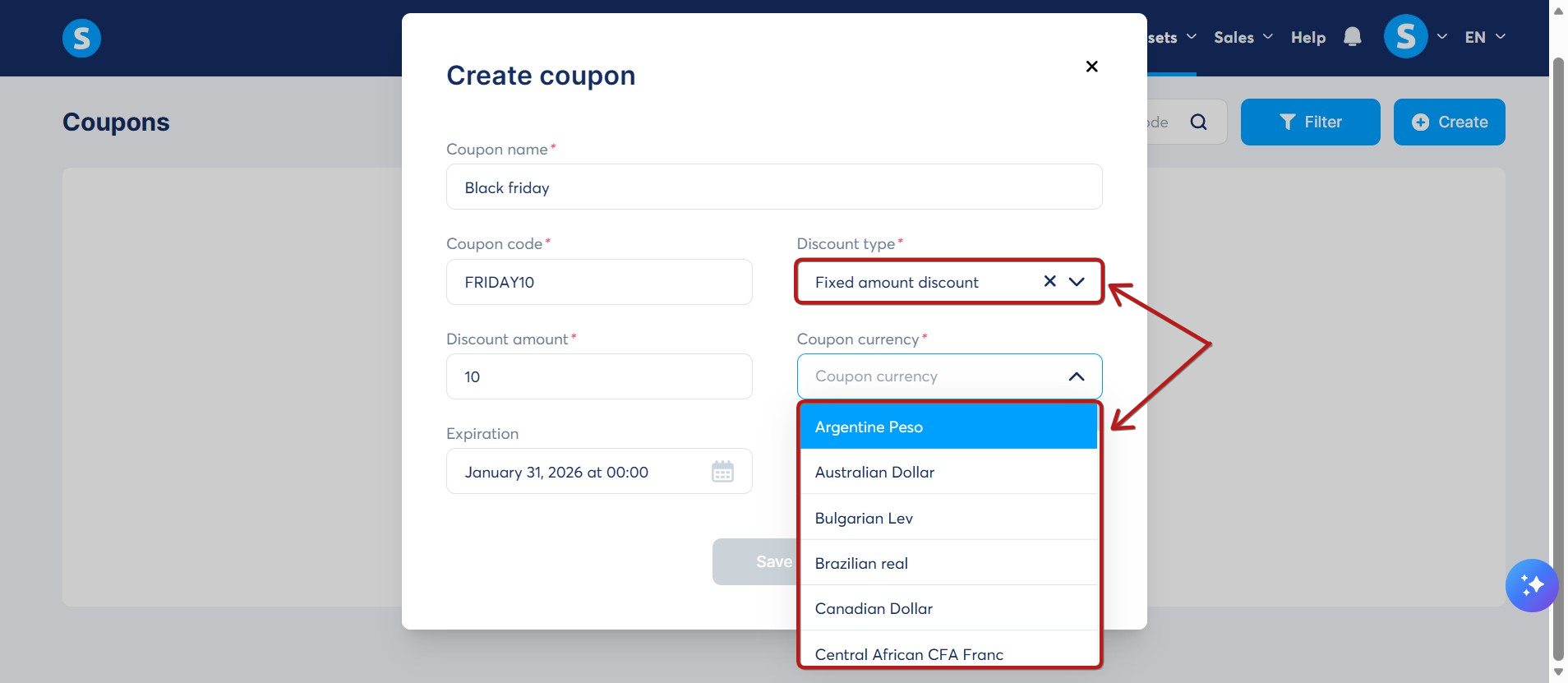
- Typ slevy: Pevná částka nebo procentuální sleva (5)
- Výše slevy: Částka slevy, kterou chcete nabídnout (6)
- Platnost: Datum vypršení platnosti promo kódu (7)
- Limit použití: Maximální počet uživatelů, kteří mohou tento kupón použít (8)
Po zadání údajů o kupónu klikněte na Uložit (9).
Jaký je rozdíl mezi dvěma typy slev?
- Sleva pevnou částkou: Konkrétní částka odečtená z cenového plánu.
(Příklad: Cenový plán = 1 000 $; hodnota kupónu = 20 $. Zákazník zaplatí: 980 $)
- Procentuální sleva: Tento typ kupónu odečte procento z celkové ceny.
(Příklad: Cenový plán = 1 000 $; hodnota kupónu = 10 %. Zákazník zaplatí = 900 $)
Poznámky:
1. Slevy pro předplatná nebo splátkové plány se uplatňují ke dni splatnosti platby každý měsíc. Příklad: Pokud je předplatné 100 $ / měsíc a hodnota slevy z kupónu je 20 $, zákazník zaplatí 80 $ / měsíc.
2. Chcete-li nabídnout plnou slevu (zdarma), nastavte pevnou částku rovnou ceně nebo nastavte procentuální slevu na 100 %.
3. Datum vypršení platnosti musíte vybrat pomocí kalendáře. Pokud datum zadáte ručně, kupón nebude fungovat.
4. Chcete-li povolit neomezené použití, ponechte pole limit prázdné.
- Volbou typu slevy Pevná částka sleva se zobrazí nové pole Měna kupónu , kde musíte vybrat měnu částky, na kterou chcete nabídnout slevu.
2. Vložení kupónu do prodejního funnelu:
Po vytvoření funnelu a platební stránky klikněte na objednávkový formulář.
Přejděte dolů do sekce Kupóny a klikněte na ikonu plus (+) (10).
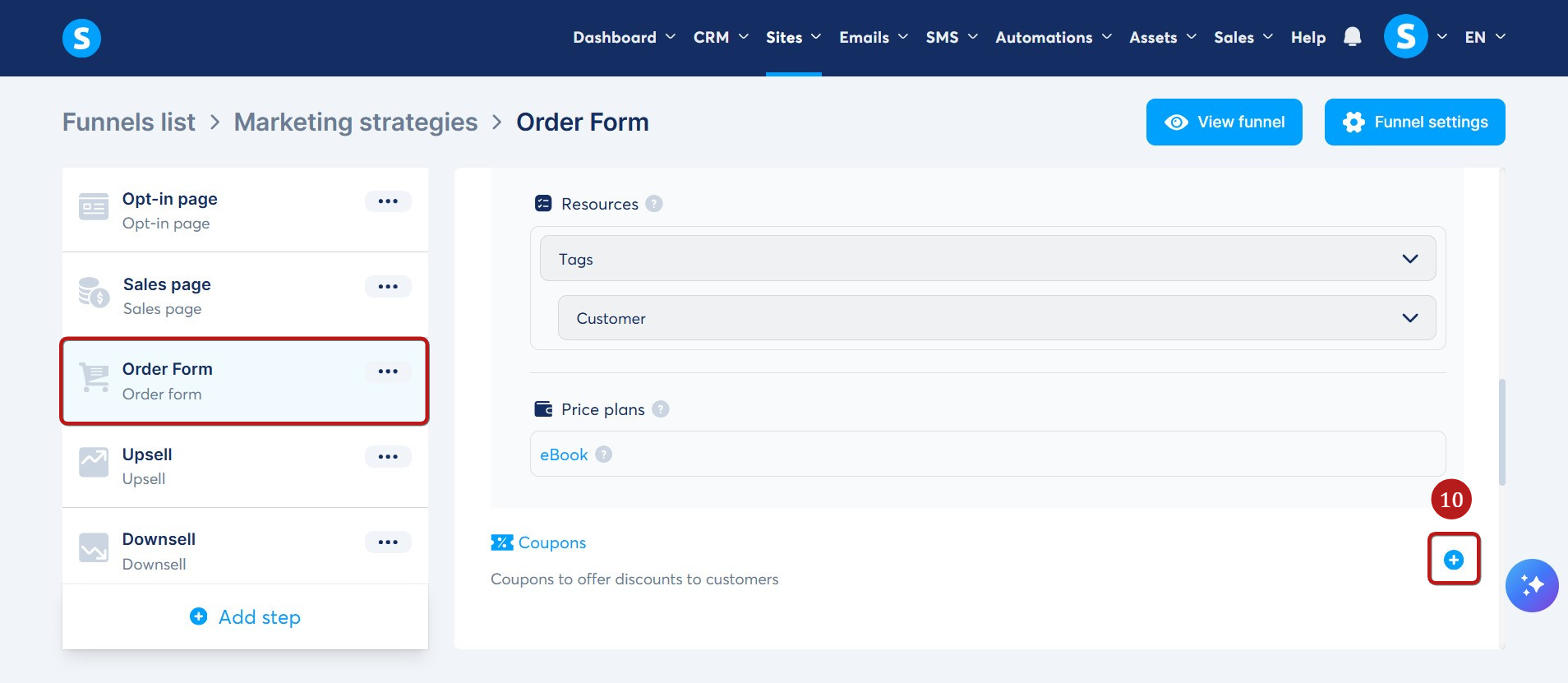
Vyberte typ slevy a zvolte kód kupónu. Klikněte na Uložit (11).
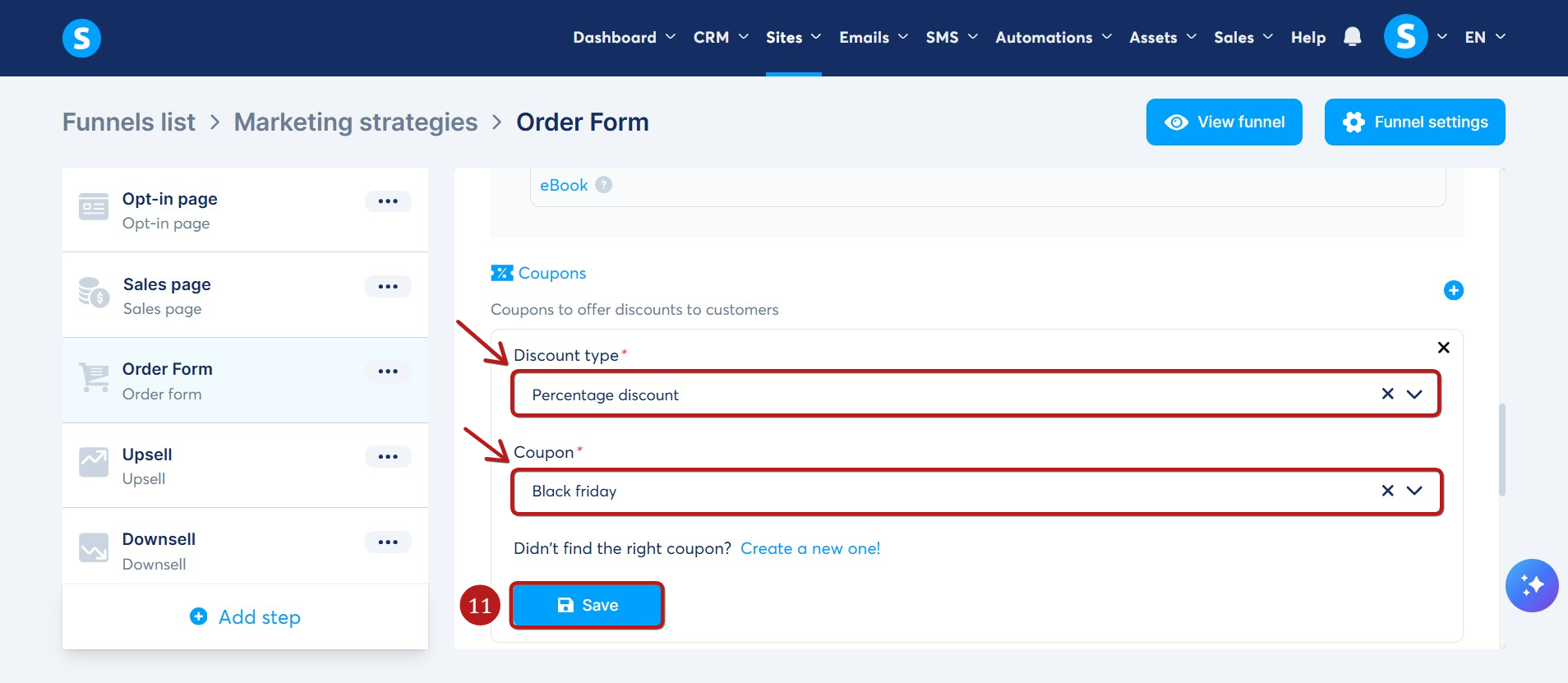
Kupón uvidíte v nastavení objednávkového formuláře / platební stránky.
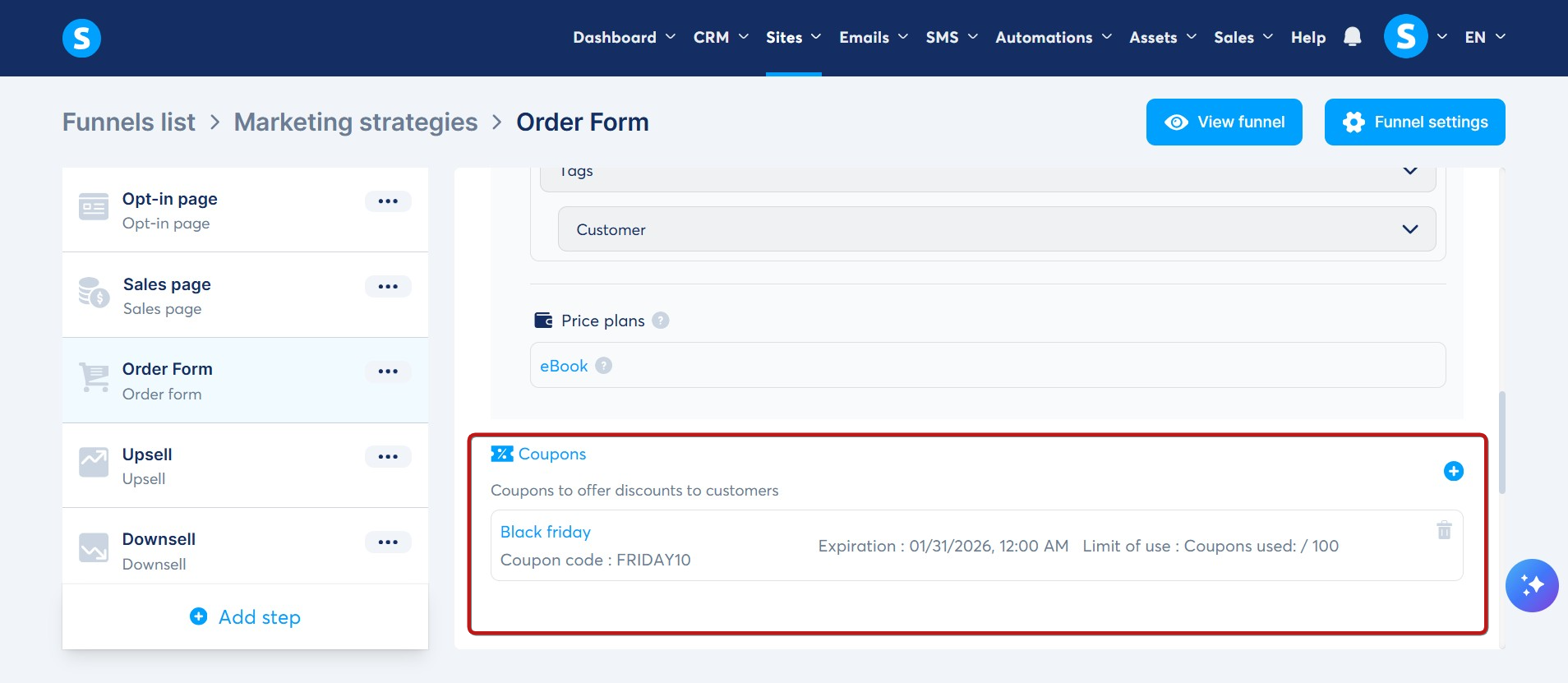
Nezapomeňte, že před prodejem musíte ke své nabídce přidat cenový plán.. Pro více informací si přečtěte tento článek: Jak vytvořit a nakonfigurovat cenový plán.
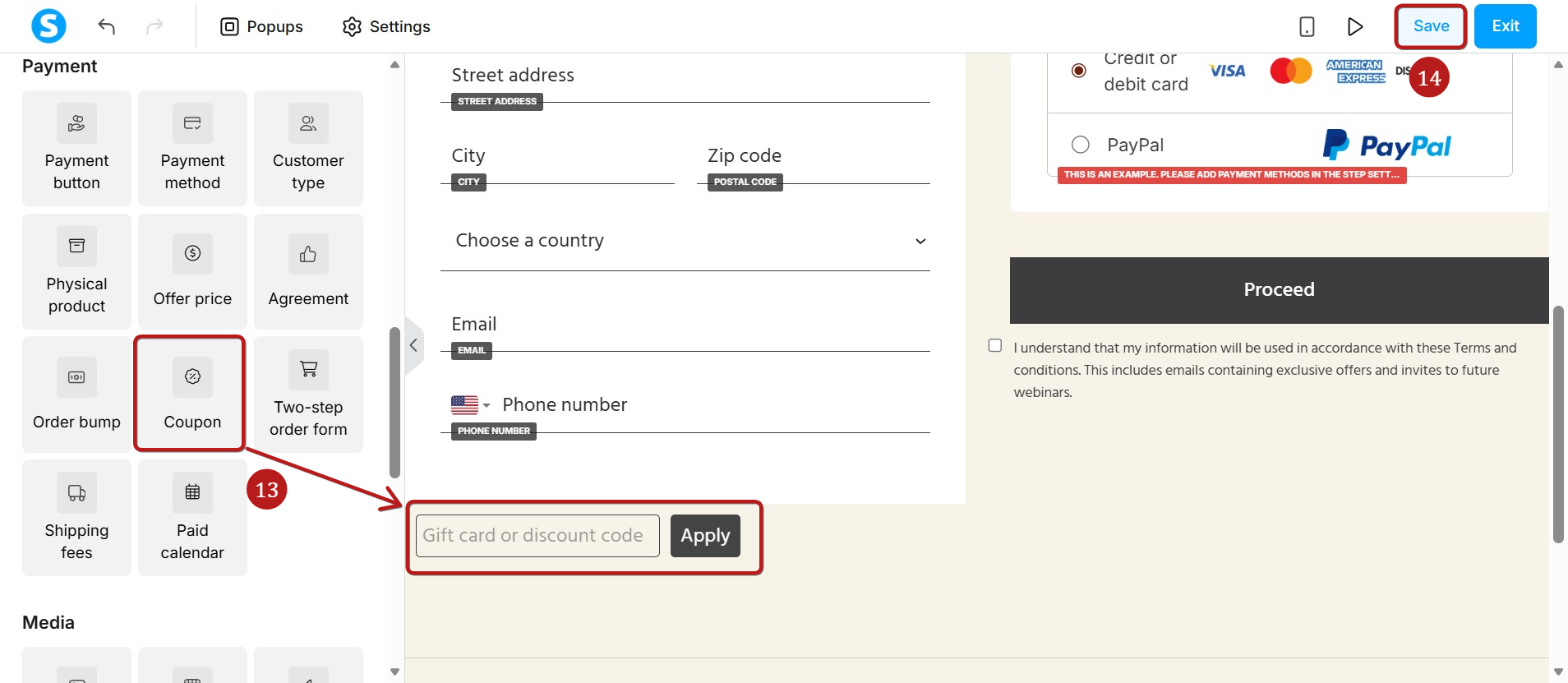
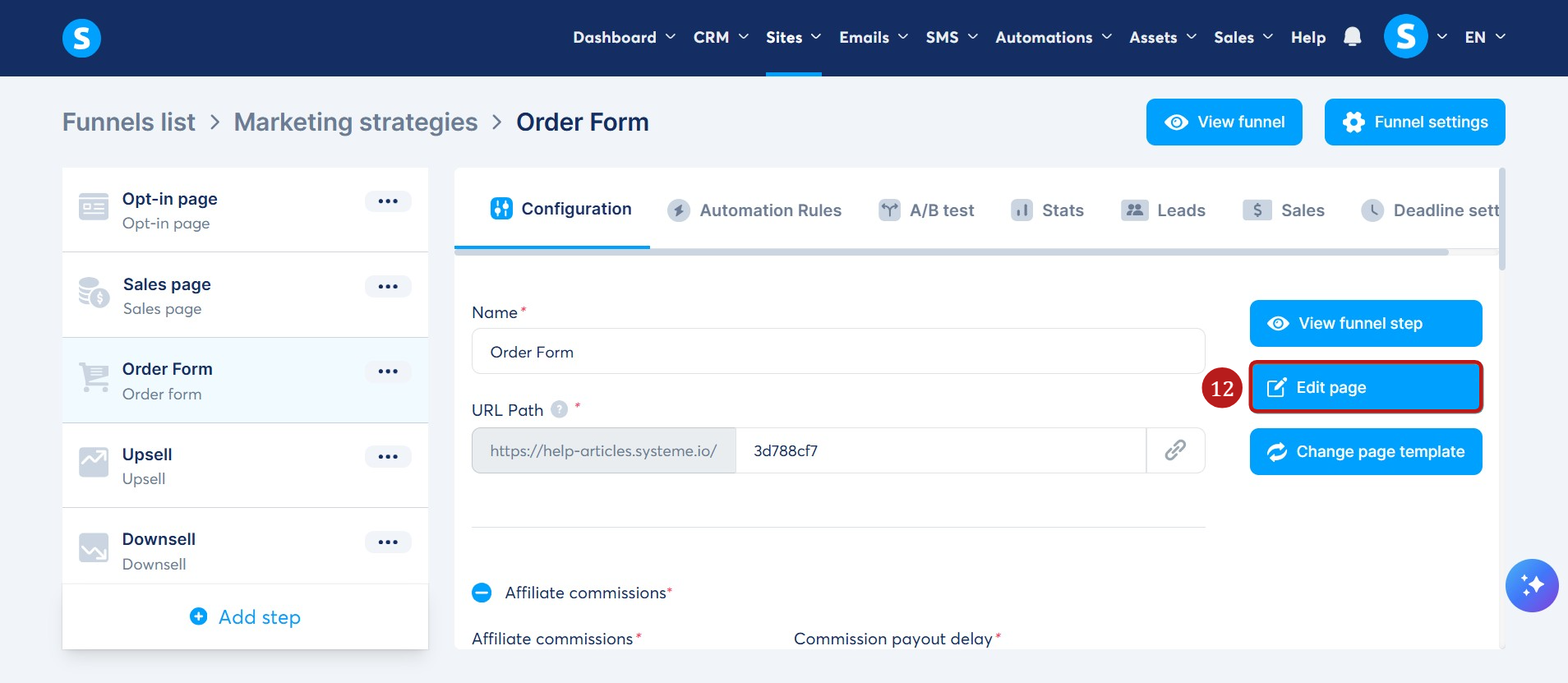
Dále klikněte na Upravit stránku (12), abyste otevřeli editor.
Přetáhněte prvek Kupón (13) na svou stránku. Klikněte na Uložit (14), aby se změny použily.