Jak přidat kalendář systeme.io na vaši stránku
V tomto článku se dozvíte, jak přidat kalendář na stránky systeme.io. Kalendáře můžete přidávat do blogů, sběrných stránek, prodejních stránek a vyskakovacích oken.
Jak přidat kalendář na vaši stránku:
Otevřete editor stránky a poté přetáhněte prvek Kalendář na svou stránku.
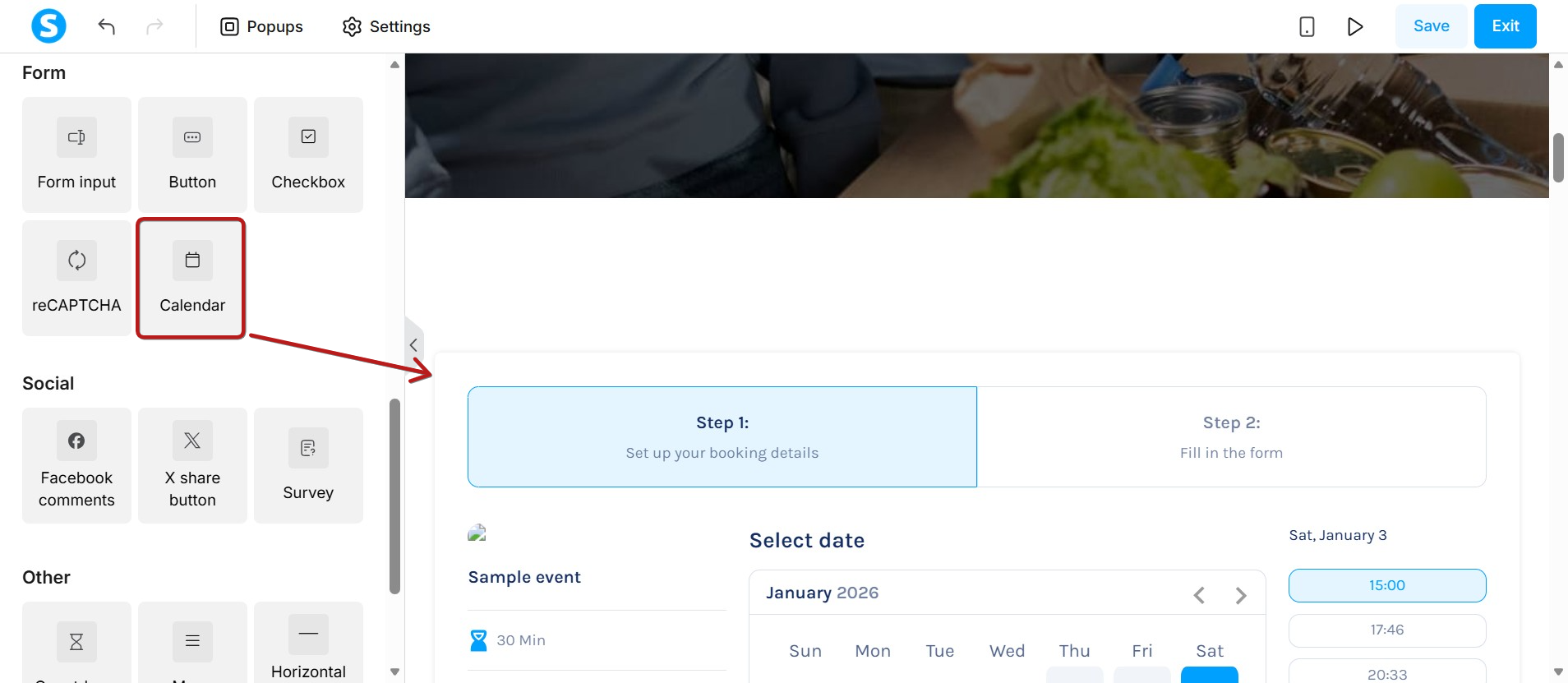
Prvek Kalendář se skládá ze tří kroků:
Krok 1: Rezervační rozhraní
Krok 2: Odesílací formulář
Krok 3:Potvrzení
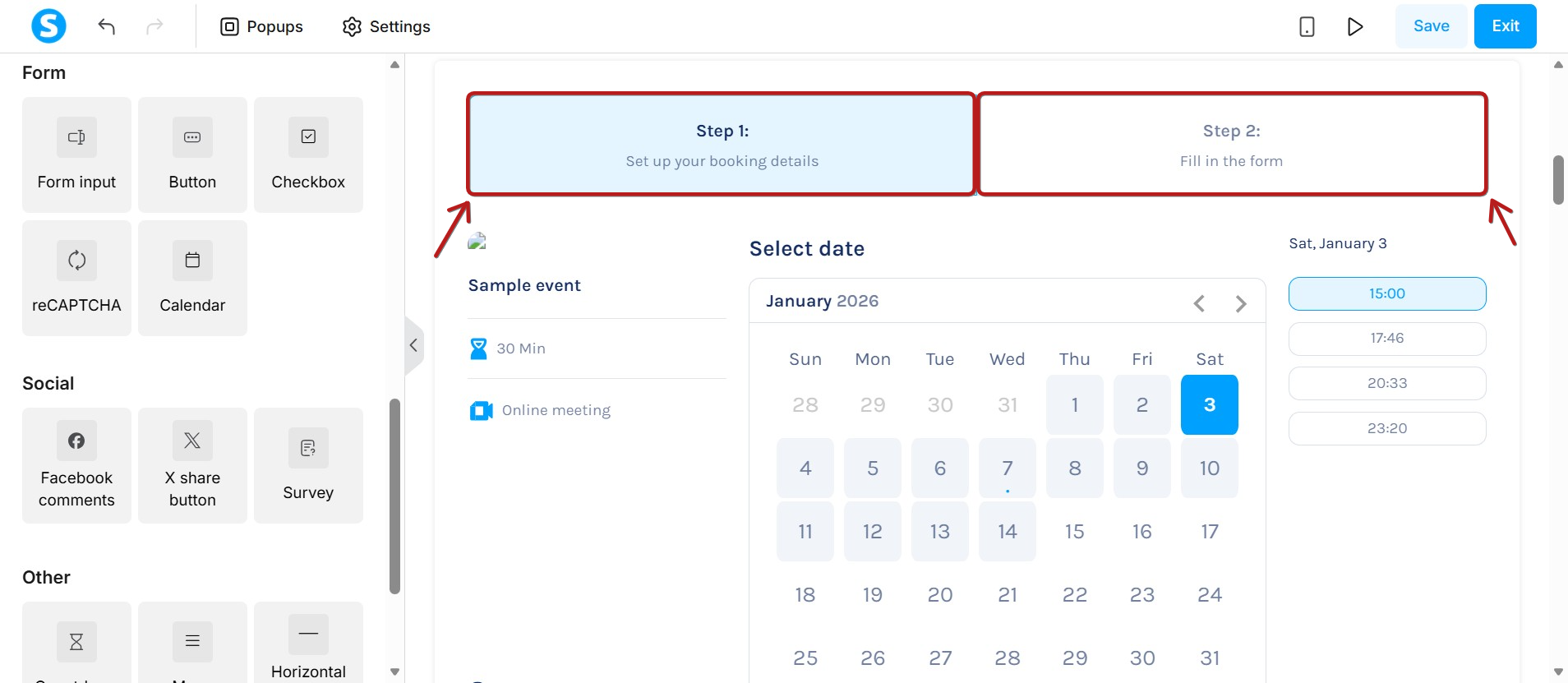
Krok 1: Rezervační rozhraní
Tento krok zobrazuje detaily události a rezervační kalendář, kde si kontakty plánují schůzky.
V nabídce nastavení je k dispozici několik možností konfigurace, včetně:
- Nadpis a podnadpis
- Text tlačítka Další krok
- Formát času
- Událost
- Nastavení okrajů, odsazení a barev
Poznámka 1: Aby kalendář fungoval, musíte vybrat událost. Pokud máte více událostí, vyberte jednu ze seznamu. Pokud máte pouze jednu událost, bude vybrána automaticky.
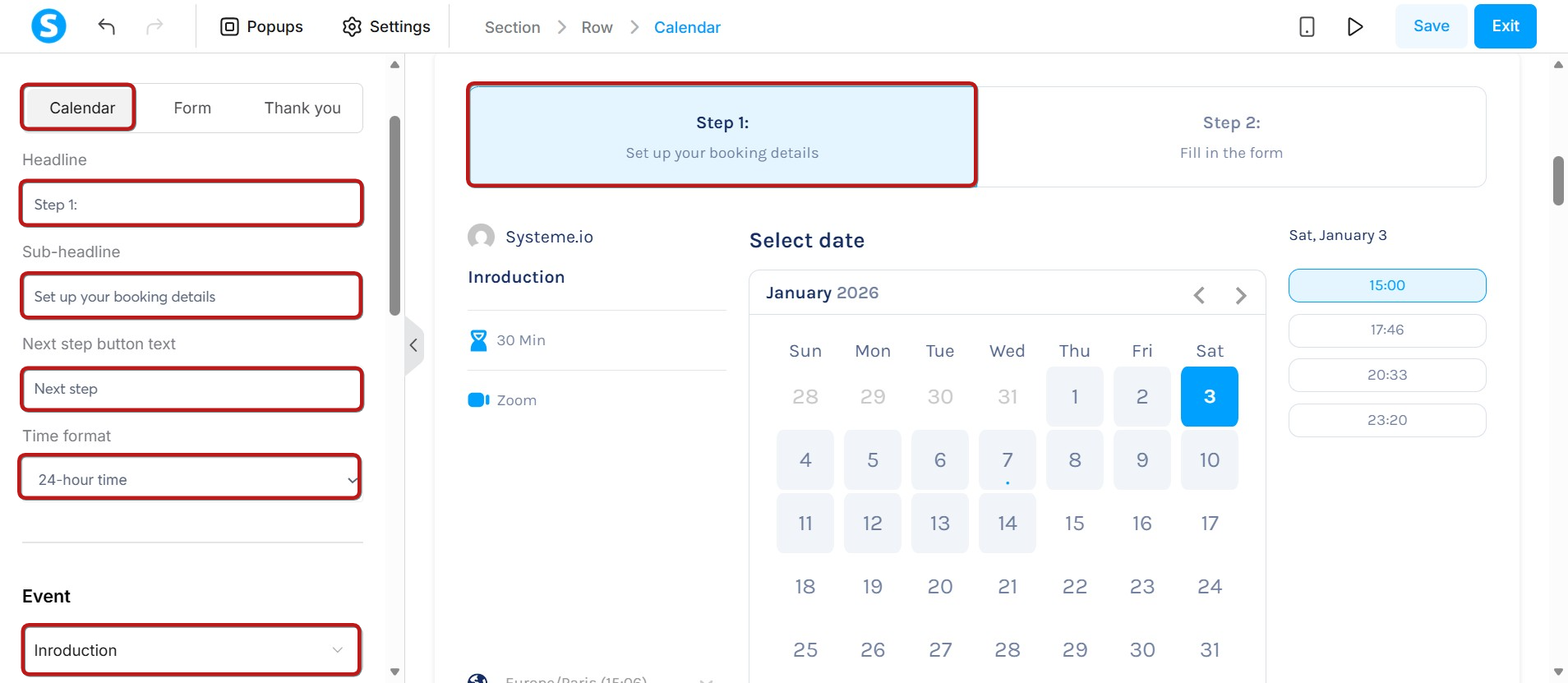
Krok 2: Odesílací formulář
Zde kontakty zadávají své údaje pro dokončení rezervace.
V nabídce nastavení zde najdete stejné možnosti jako v kroku Rezervační rozhraní:
- Nadpis a podnadpis
- Text tlačítka Další krok
- Formát času
- Událost
- Nastavení okrajů, odsazení a barev
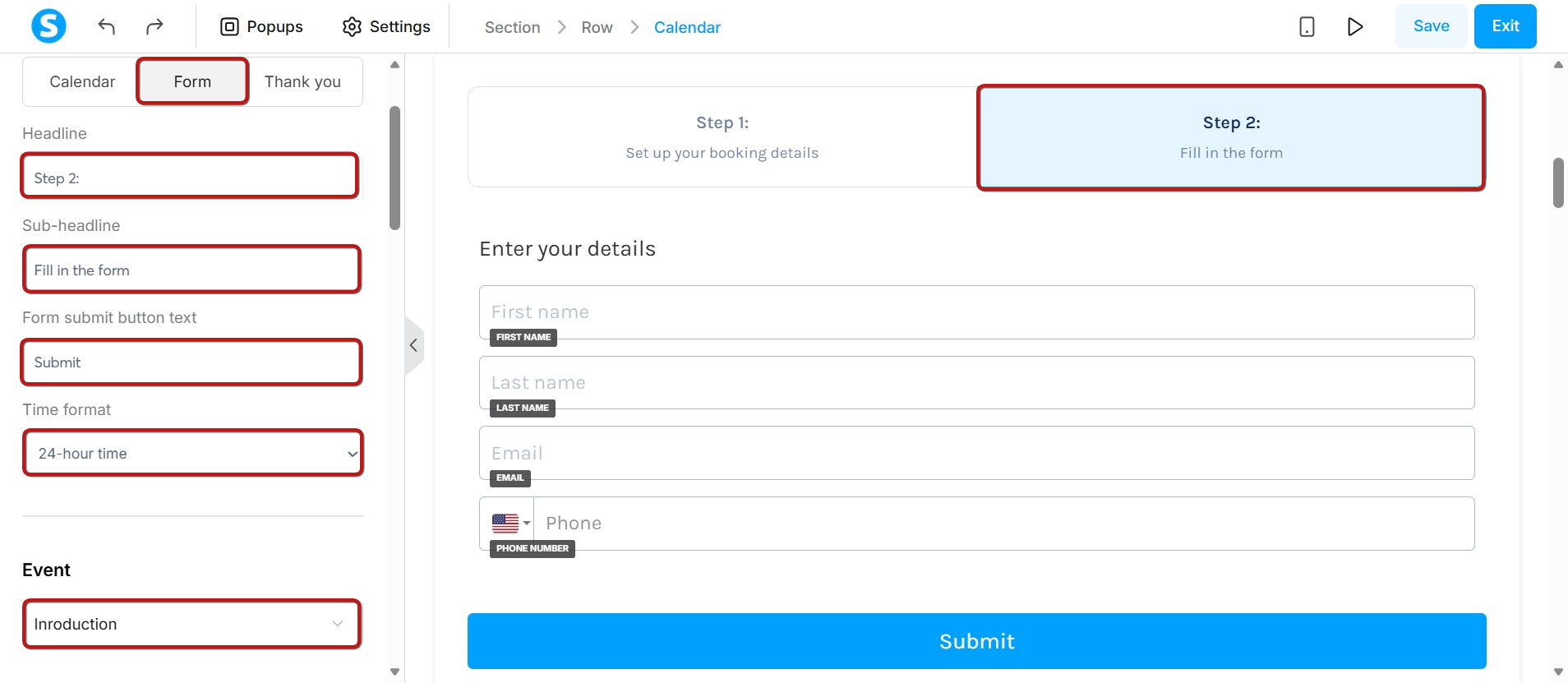
Můžete také přidat vlastní otázky, na které mají uživatelé odpovědět. Chcete-li, aby byla otázka povinná, zaškrtněte pole Povinné. Pro přidání dalších otázek klikněte na tlačítko Přidat otázku.
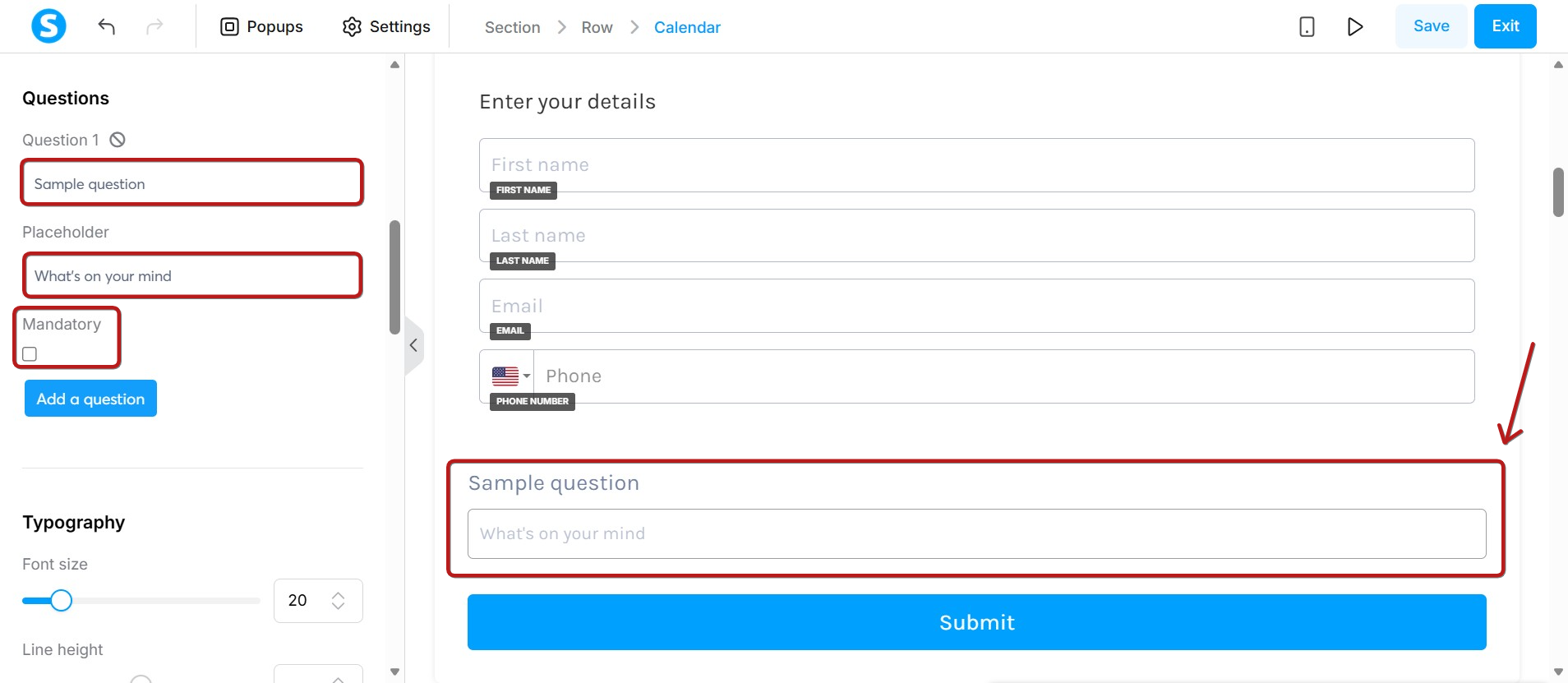
Poznámky:
- Můžete přidat další pole formuláře nad rámec těch, která jsou již k dispozici.
- Vlastnosti písma (typ, velikost) v rámci kalendáře jsou propojeny s výchozím nastavením typografie vaší stránky.
Krok 3: Potvrzení
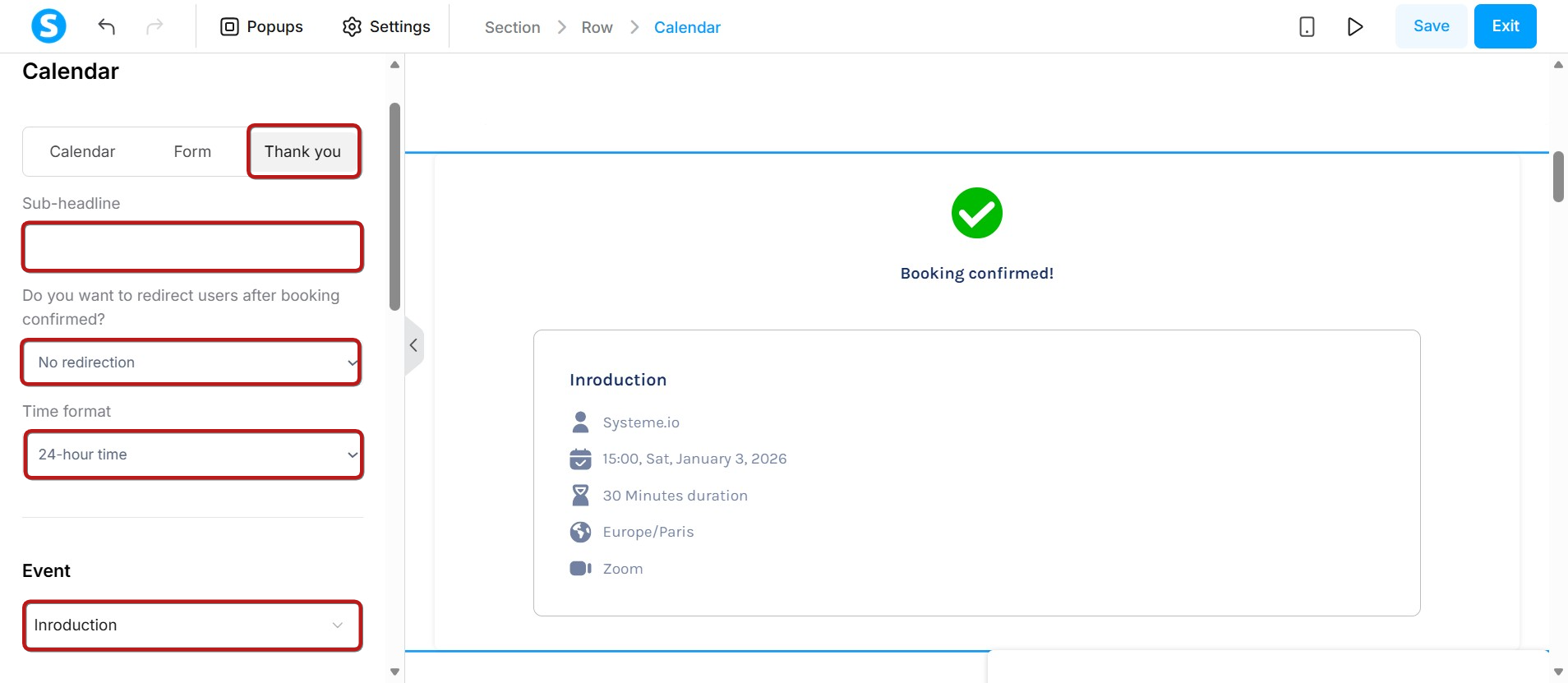
Tento krok se zobrazí poté, co uživatel vyplní své údaje a potvrdí rezervaci.
V nabídce nastavení zde najdete stejné možnosti jako v kroku Rezervační rozhraní:
- Podnadpis
- Možnost přesměrování uživatelů na:
- Další krok vašeho funnlu
- Vlastní URL
- Bez přesměrování
- Formát času
- Událost
- Nastavení okrajů, odsazení a barev
Notifikační e-maily:
Oznámení jsou odesílána vlastníkovi události i hostovi, který provedl rezervaci, v následujících případech:
- Potvrzení rezervace: Potvrzovací e-maily jsou odeslány oběma stranám, aby potvrdily úspěšnou rezervaci.
- Změna termínu: V případě změny termínu jsou oběma stranám odeslány e-maily s novými detaily rezervace.
- Zrušení: Pokud některá ze stran rezervaci zruší, jsou oběma stranám odeslány e-maily o zrušení.
Poznámka: E-maily odesílané hostům obsahují tlačítko Zrušit. Po kliknutí je uživatel přesměrován na potvrzovací stránku. Po potvrzení je zrušení zpracováno a jsou odeslána e-mailová oznámení.