Jak integrovat Google Sheets se systeme.io
V tomto článku se dozvíte, jak propojit svůj účet Google Sheets se svým účtem systeme.io.
Co potřebujete vědět:
systeme.io usnadňuje správu vašich dat díky integraci s Google Sheets. Už nepotřebujete externí služby, jako je Zapier, k propojení formulářů nebo automatizací s Google Sheets. Nyní to můžete provést přímo z vašeho účtu systeme.io.
Jak nastavit integraci s Google Sheets
Nastavení je rychlé a jednoduché. Během několika kroků můžete propojit svůj účet Google a začít automatizovat své podnikání pomocí Google Sheets.
1. Klikněte na svůj profilový obrázek a poté přejděte do Nastavení.
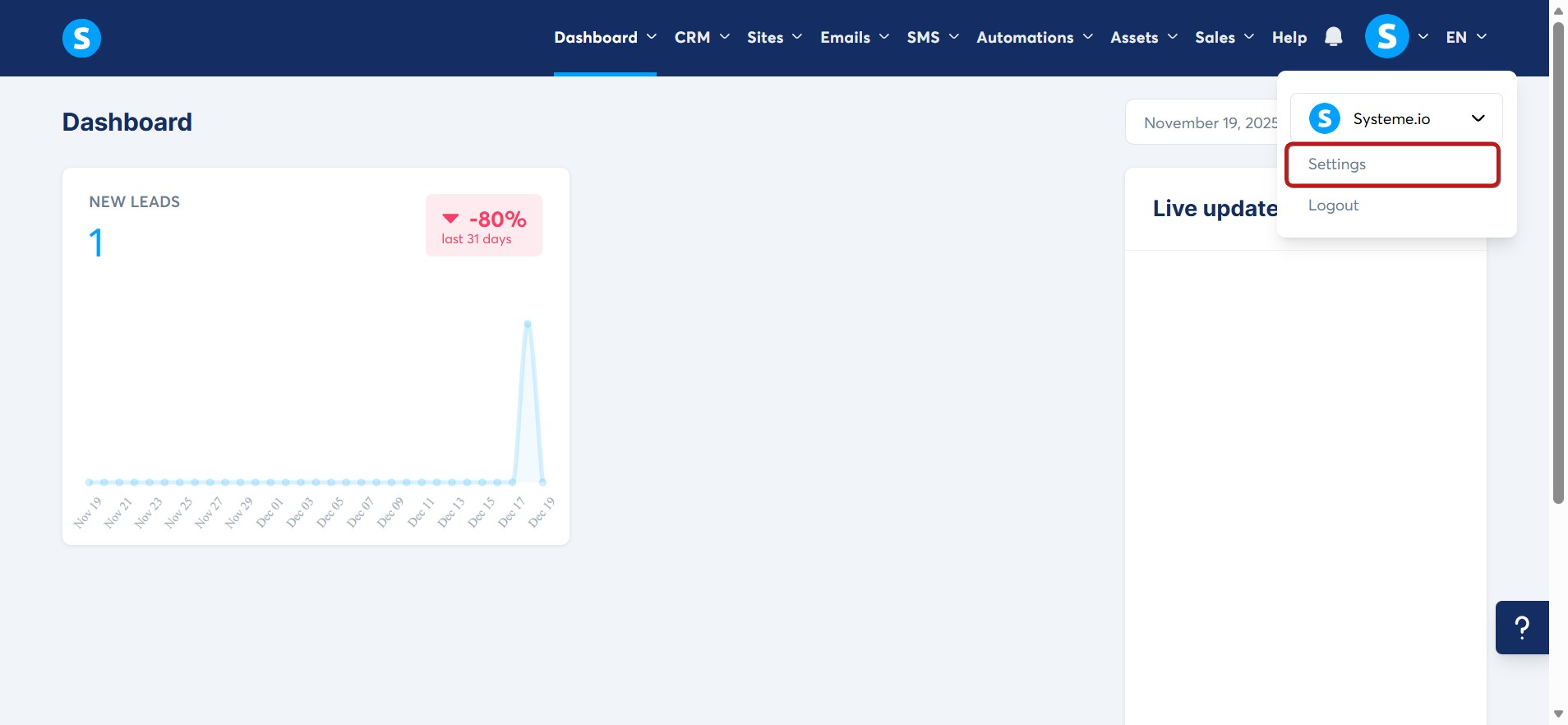
2. V levém menu přejděte dolů do sekce Integrace a klikněte na ni.
3. Ze seznamu dostupných integrací vyberte Google Sheets pro propojení svého účtu.
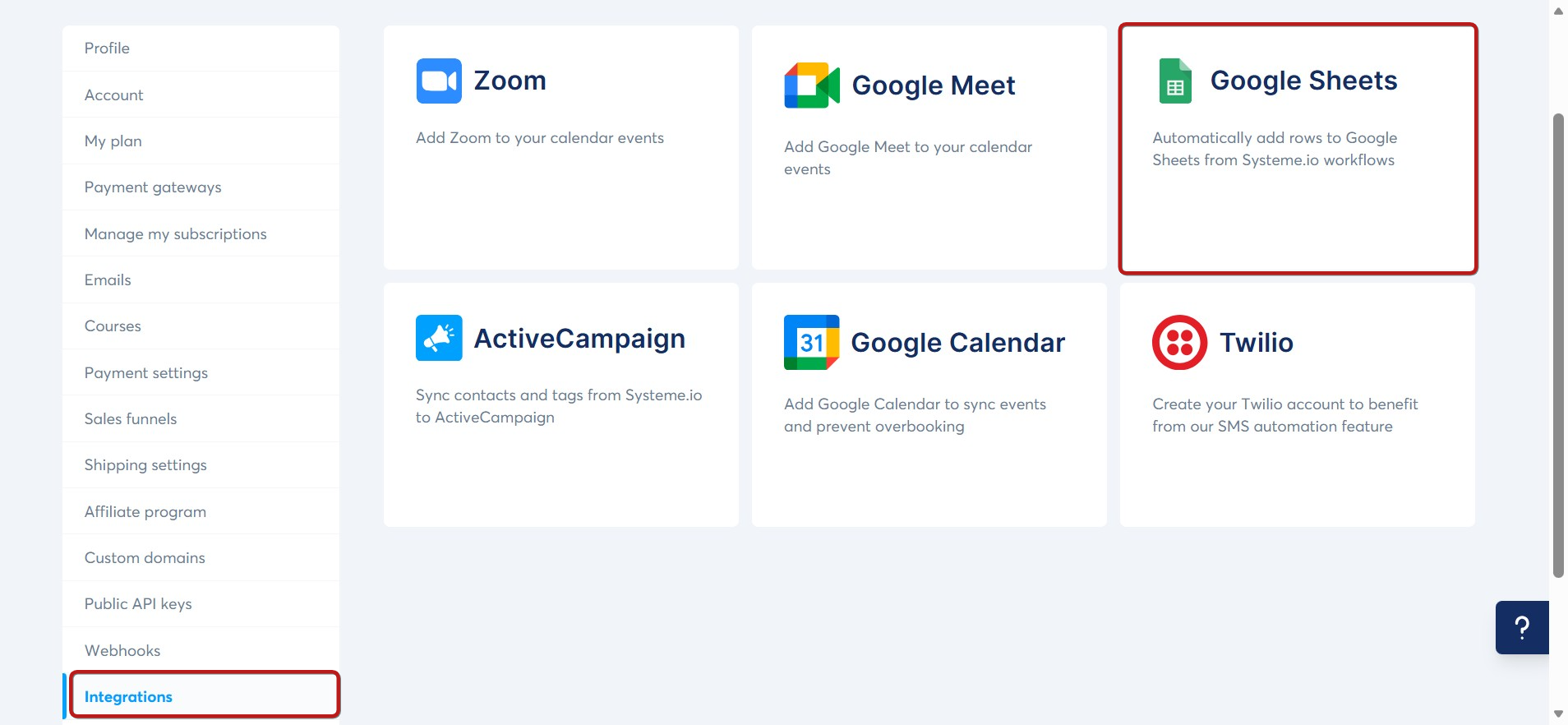
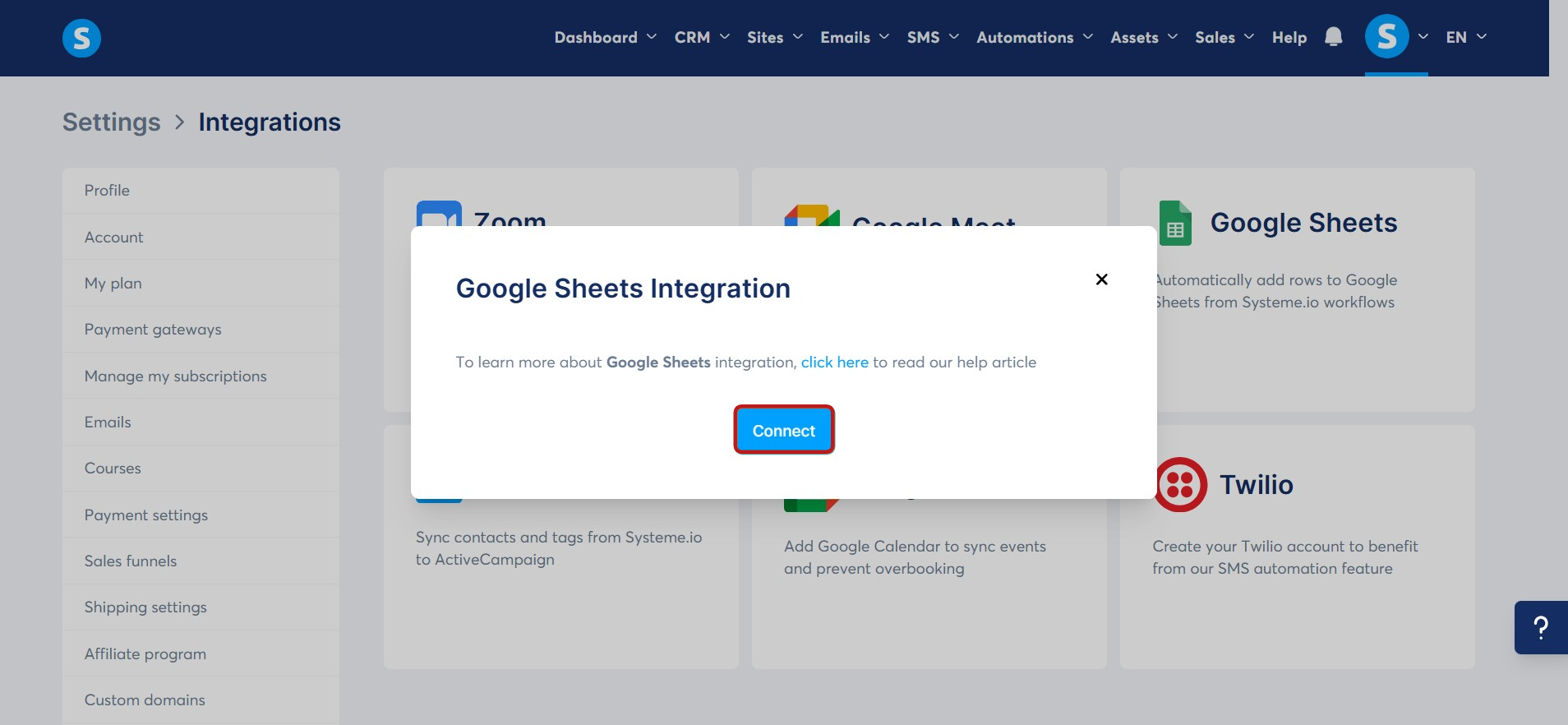
4. Zobrazí se vyskakovací okno. Klikněte na Připojit pro zahájení integrace.
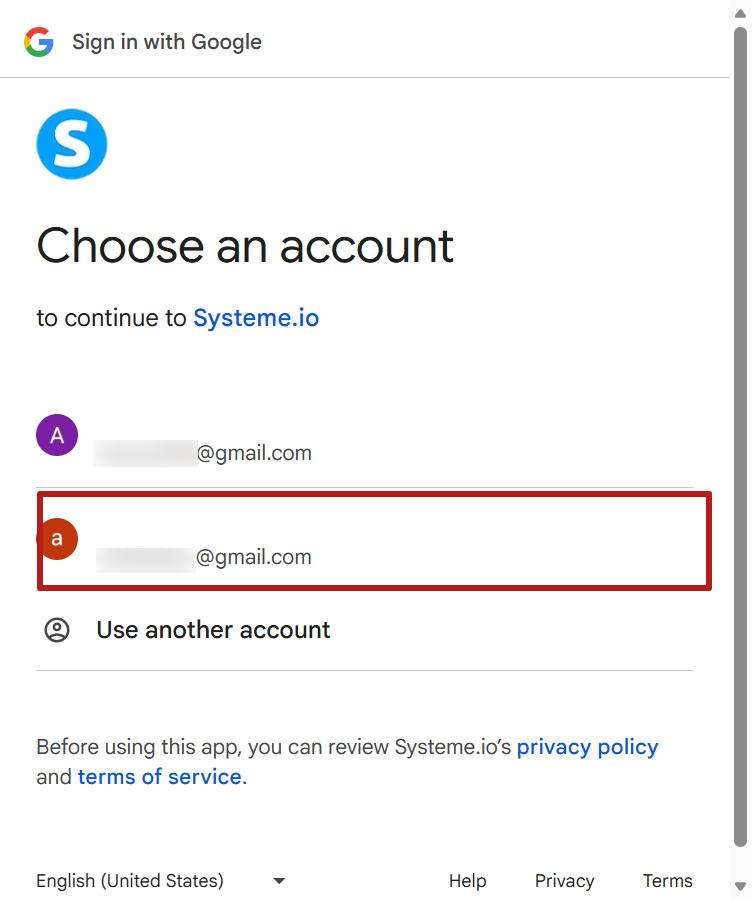
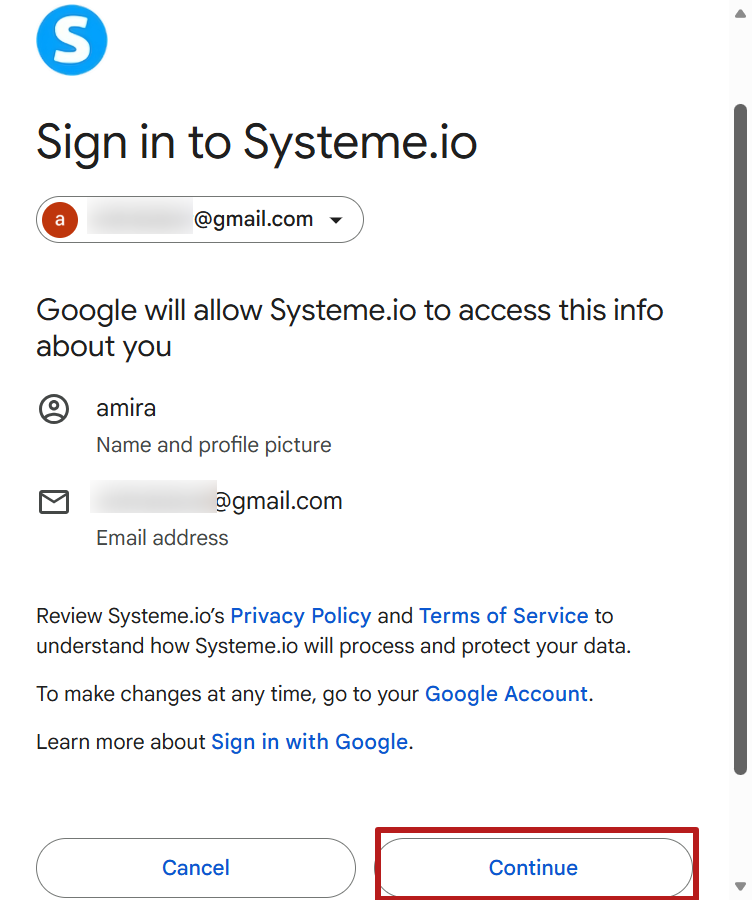
5. V dalším okně vyberte účet Google, který chcete použít.
6. Klikněte na Pokračovat, abyste povolili sdílení informací se službou systeme.io.
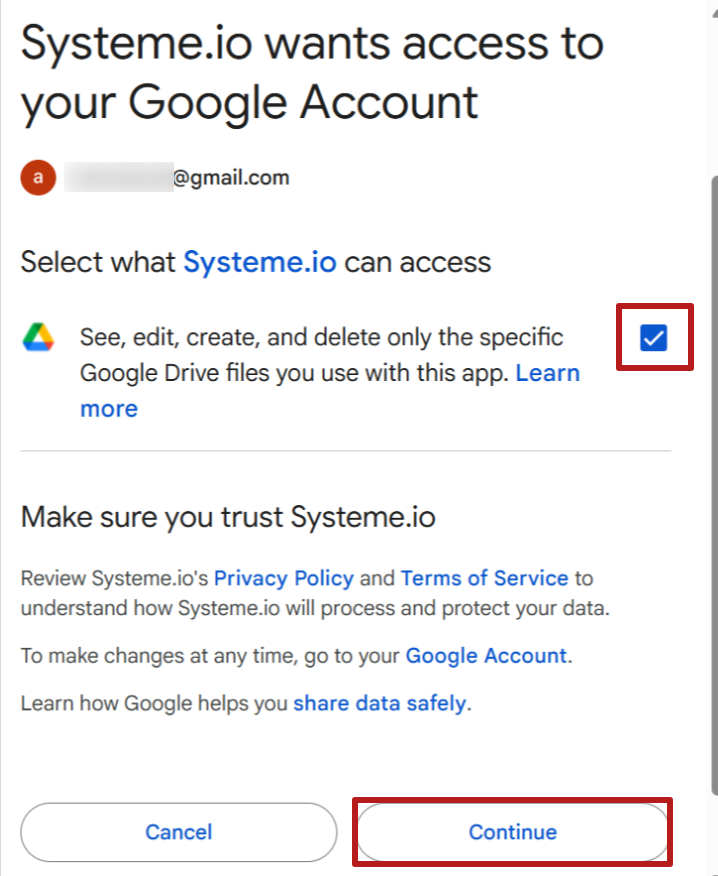
7. Zaškrtněte políčko Zobrazit, upravovat, vytvářet a mazat pouze konkrétní soubory Google Drive, které používáte s touto aplikací, a poté klikněte na Pokračovat.
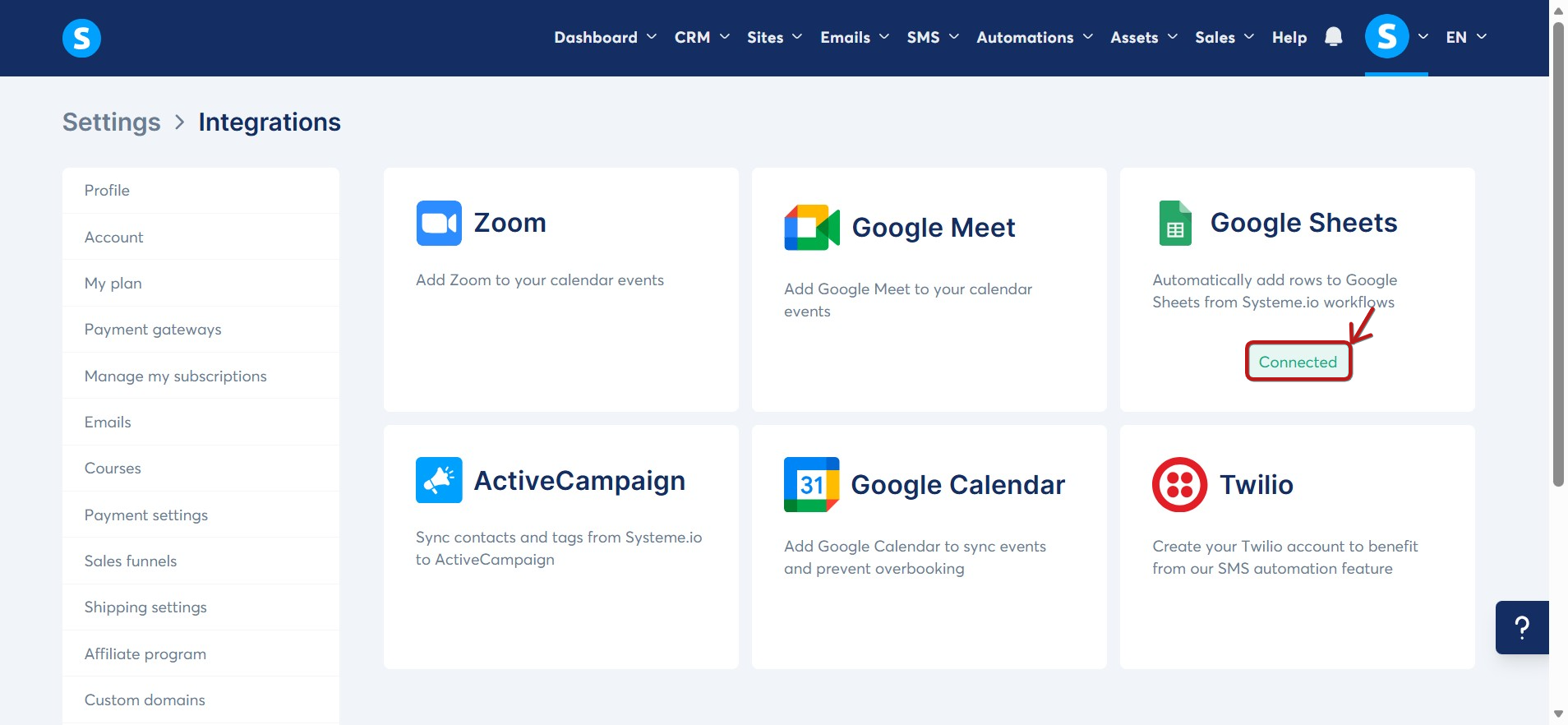
8. Nakonec uvidíte přidaný účet Google v rozhraní systeme.io.
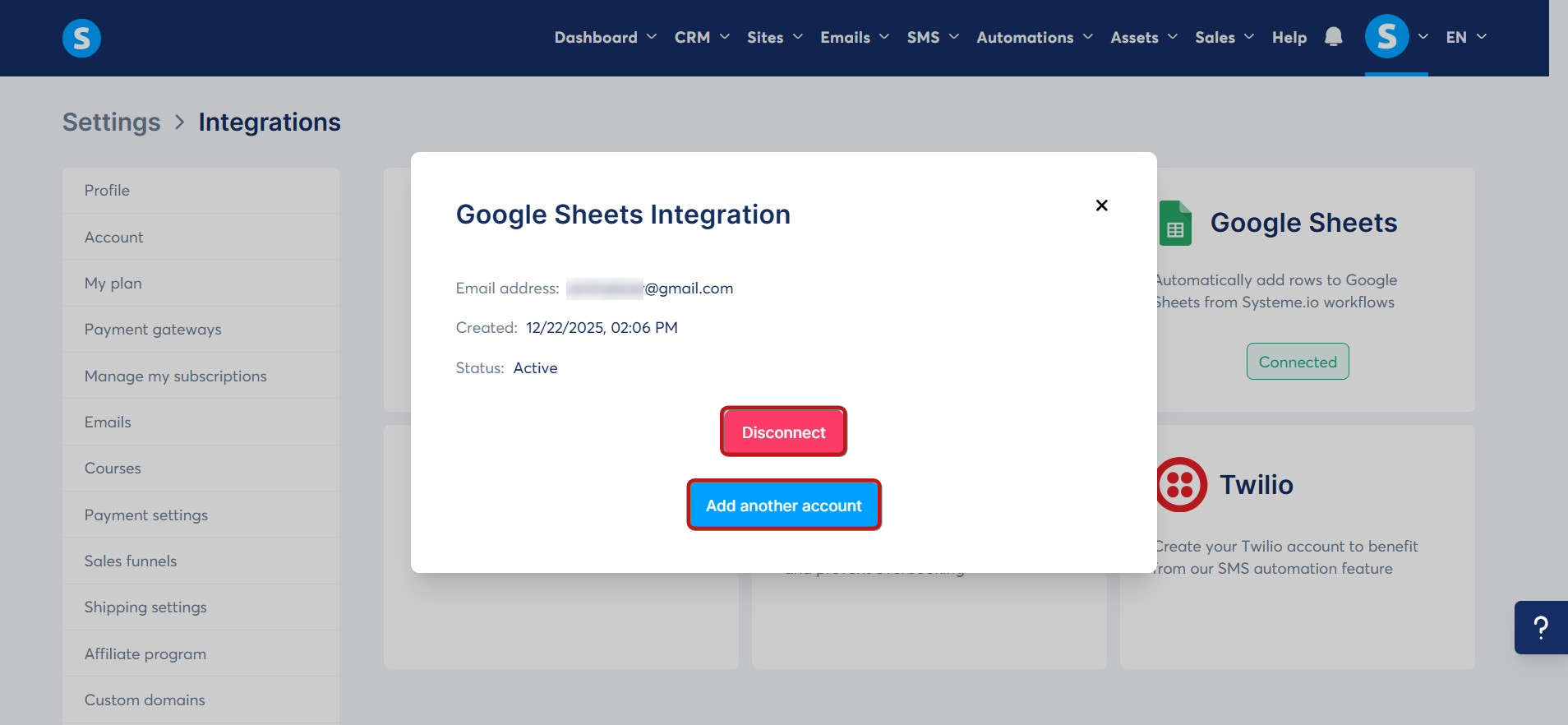
9. Po připojení můžete zobrazit podrobnosti účtu, odpojit aktuální účet nebo přidat nové.
Dostupné funkce integrace s Google Sheets
Po nastavení integrace můžete ve svých Workflows použít akci Přidat nový řádek do Google Sheet, která umožňuje automaticky přidávat data do tabulky Google Sheets na základě spouštěčů definovaných ve vašich Workflows.
Zde je postup, jak tuto funkci použít:
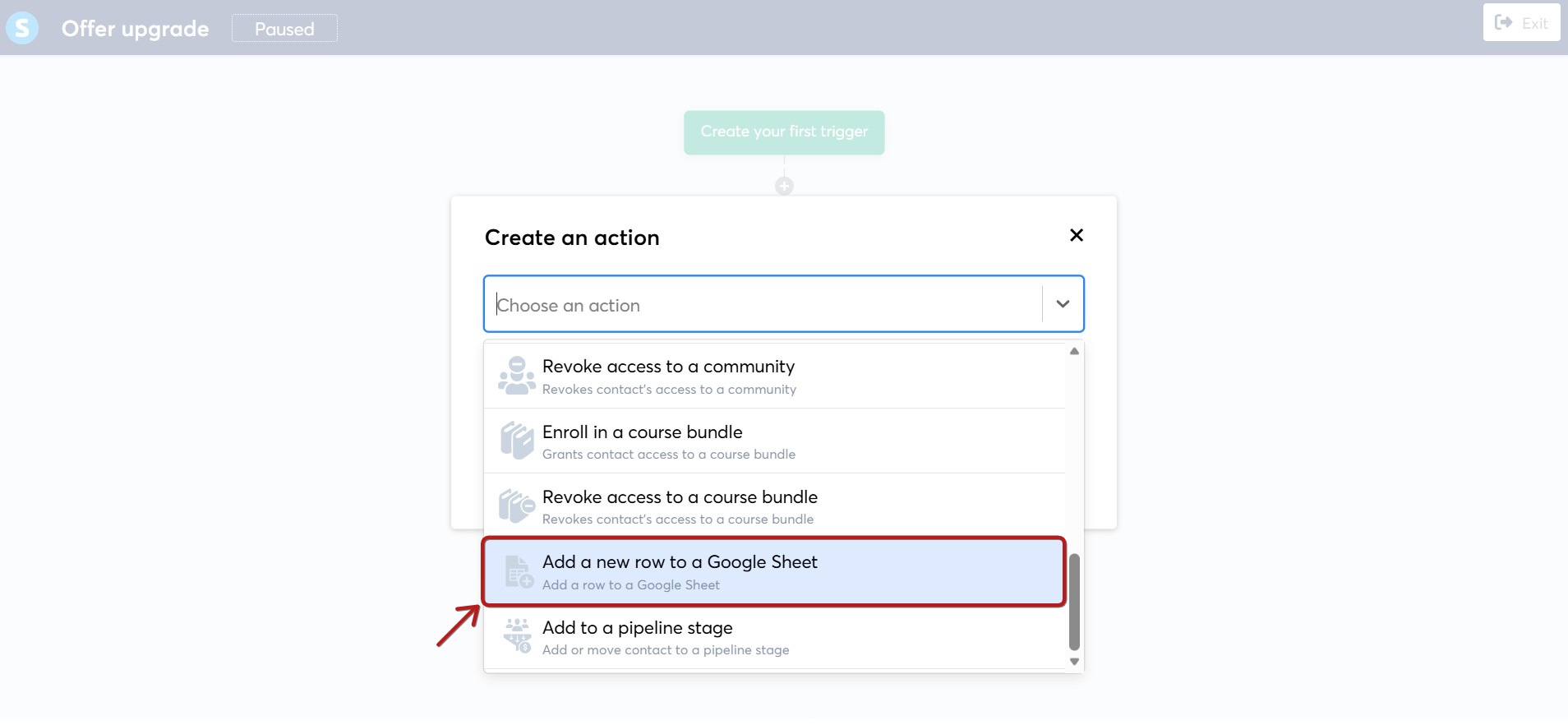
1. Vyberte akci: Ve workflow zvolte akci Přidat nový řádek do Google Sheet.
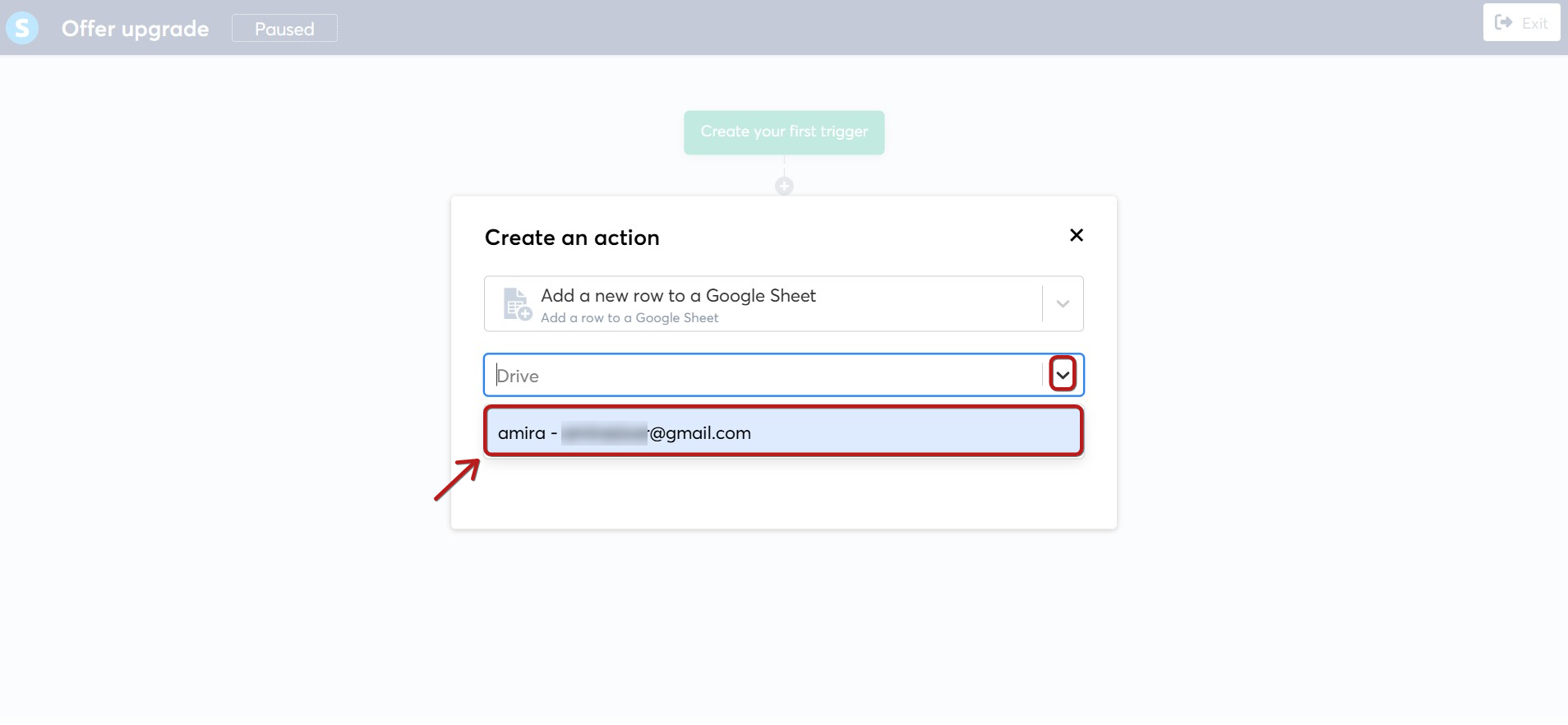
2. Vyberte disk: Pokud máte integrovaných více účtů Google, vyberte Google Drive, který chcete použít.
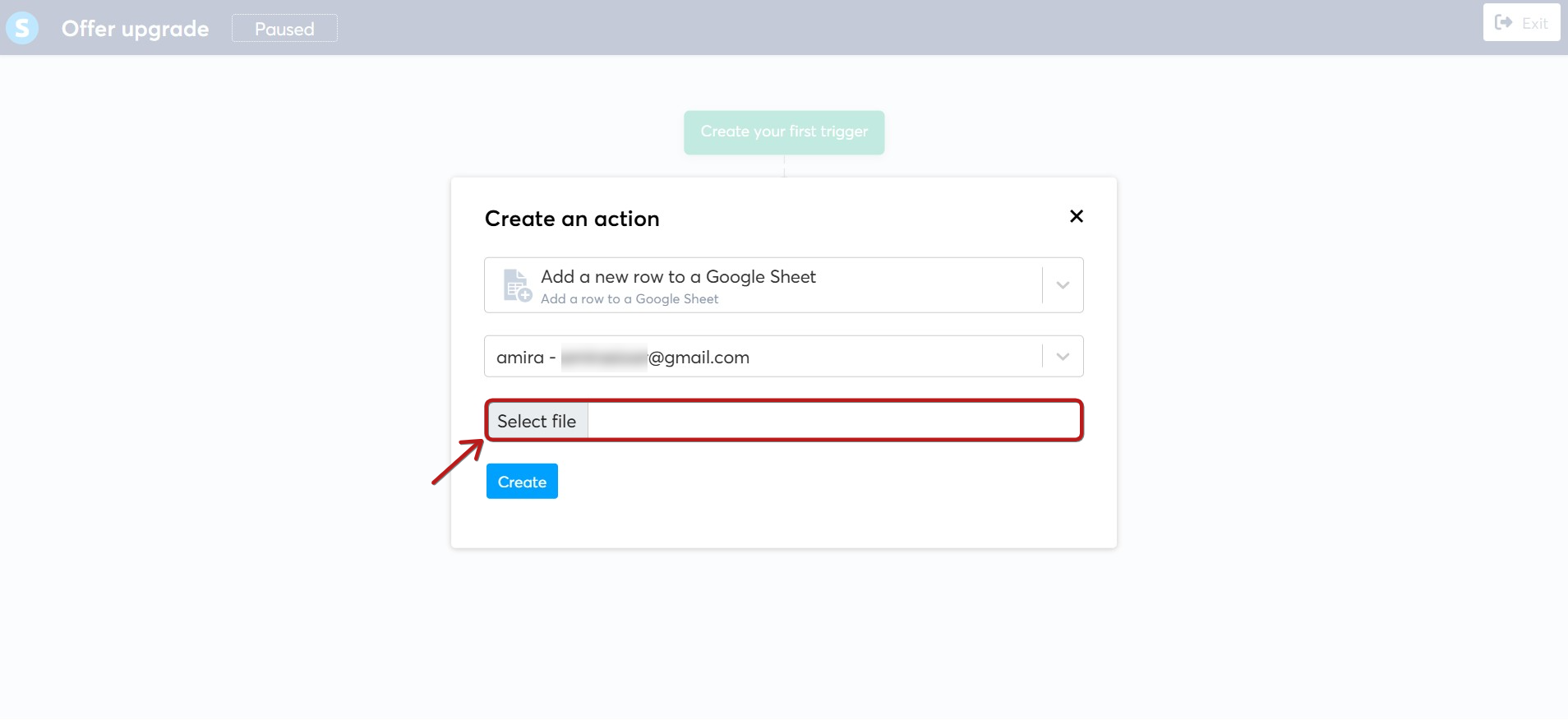
3. Přidejte soubor Google: Vyberte konkrétní Google Sheet, který chcete použít.
4. Vyberte požadovaný soubor a klikněte na Vybrat.
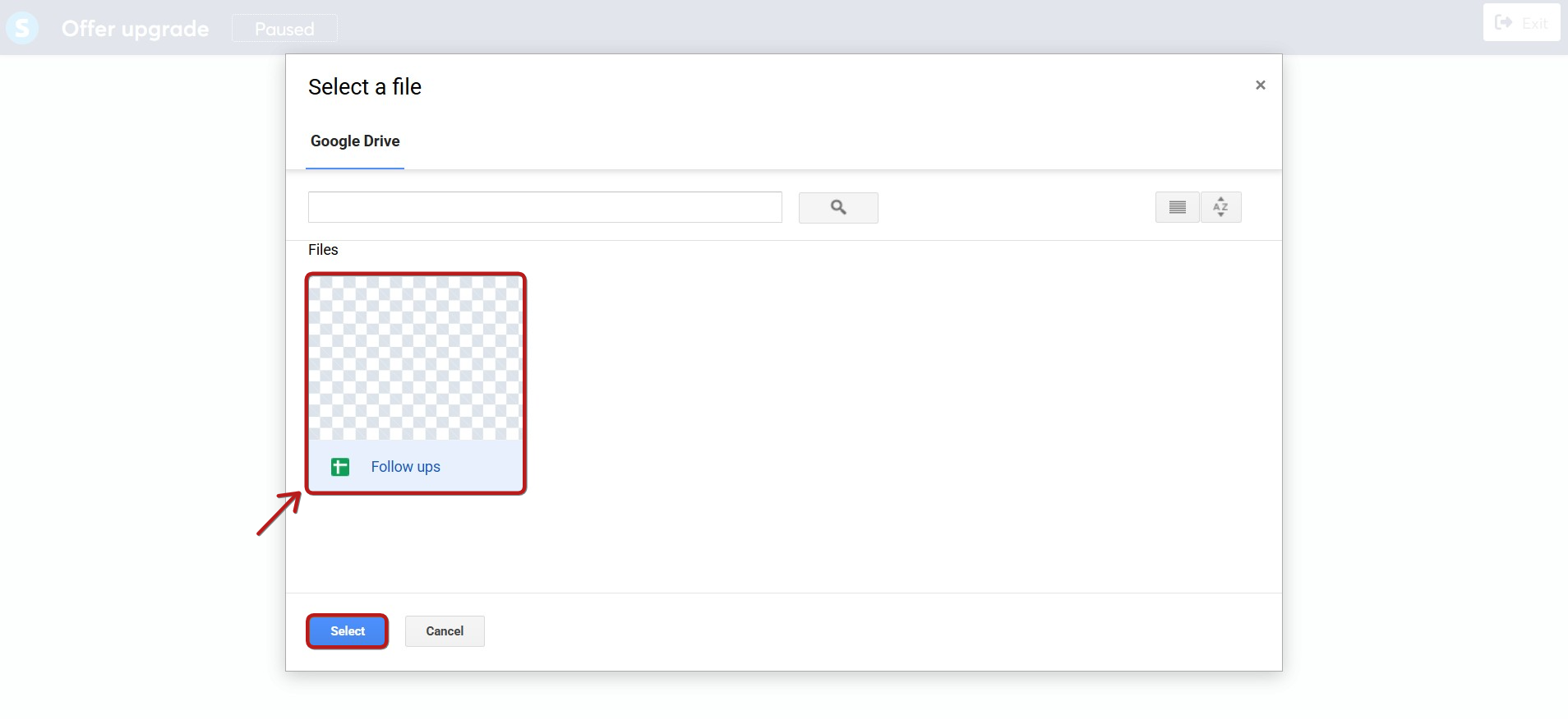
Důležité: Ujistěte se, že váš list již obsahuje záhlaví sloupců, protože aktuální integrace nepodporuje vytváření nových Google Sheets od začátku.
5. Vyberte list: Soubory Google mohou obsahovat více listů, proto je třeba vybrat konkrétní list, do kterého chcete přidávat data.

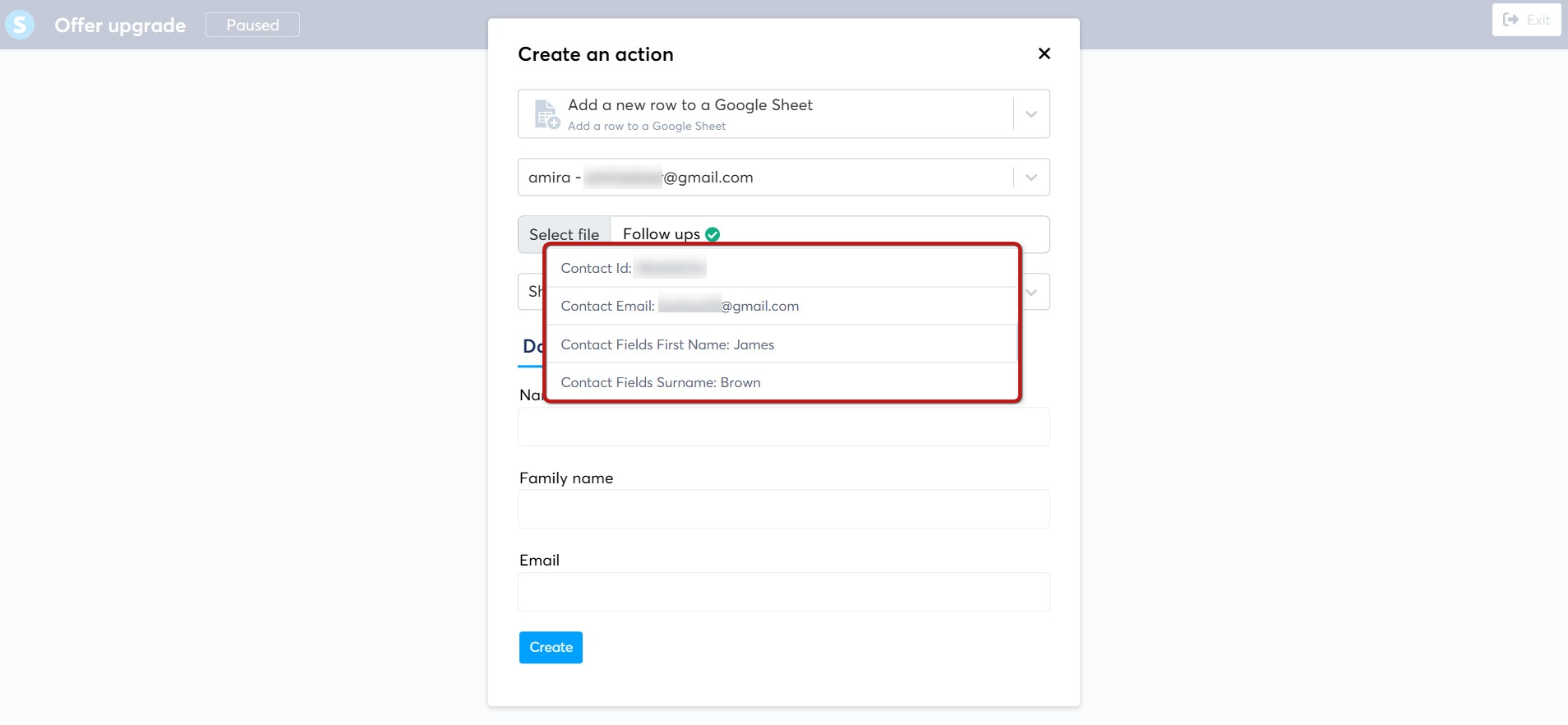
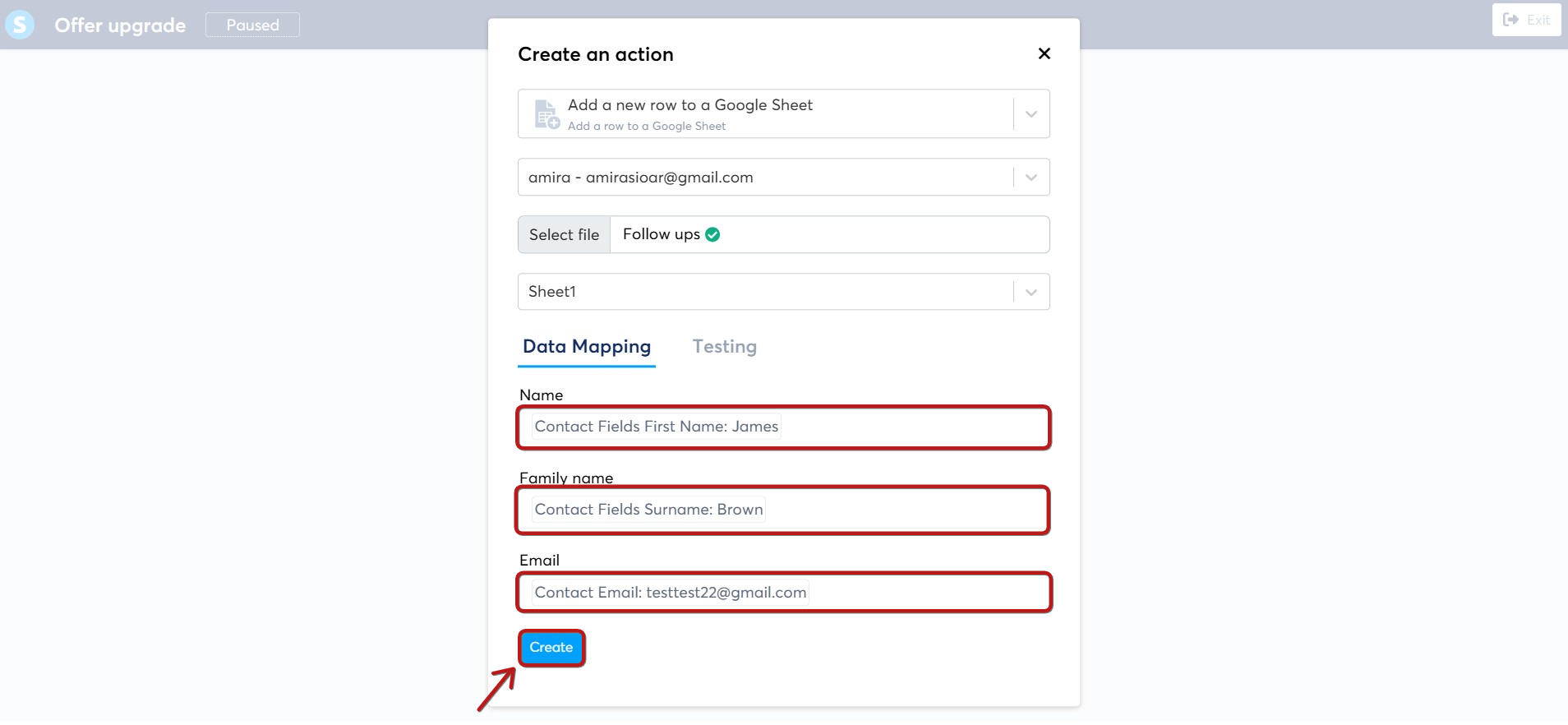
6. Namapujte svá data: Nakonec přiřaďte datová pole k odpovídajícím sloupcům v Google Sheet. Tím určíte, která data se mají zapsat do jednotlivých sloupců. Tento krok zajistí, že budou všechna data správně uspořádána.
Jakmile data namapujete, klikněte na Vytvořit a uložte akci workflow.
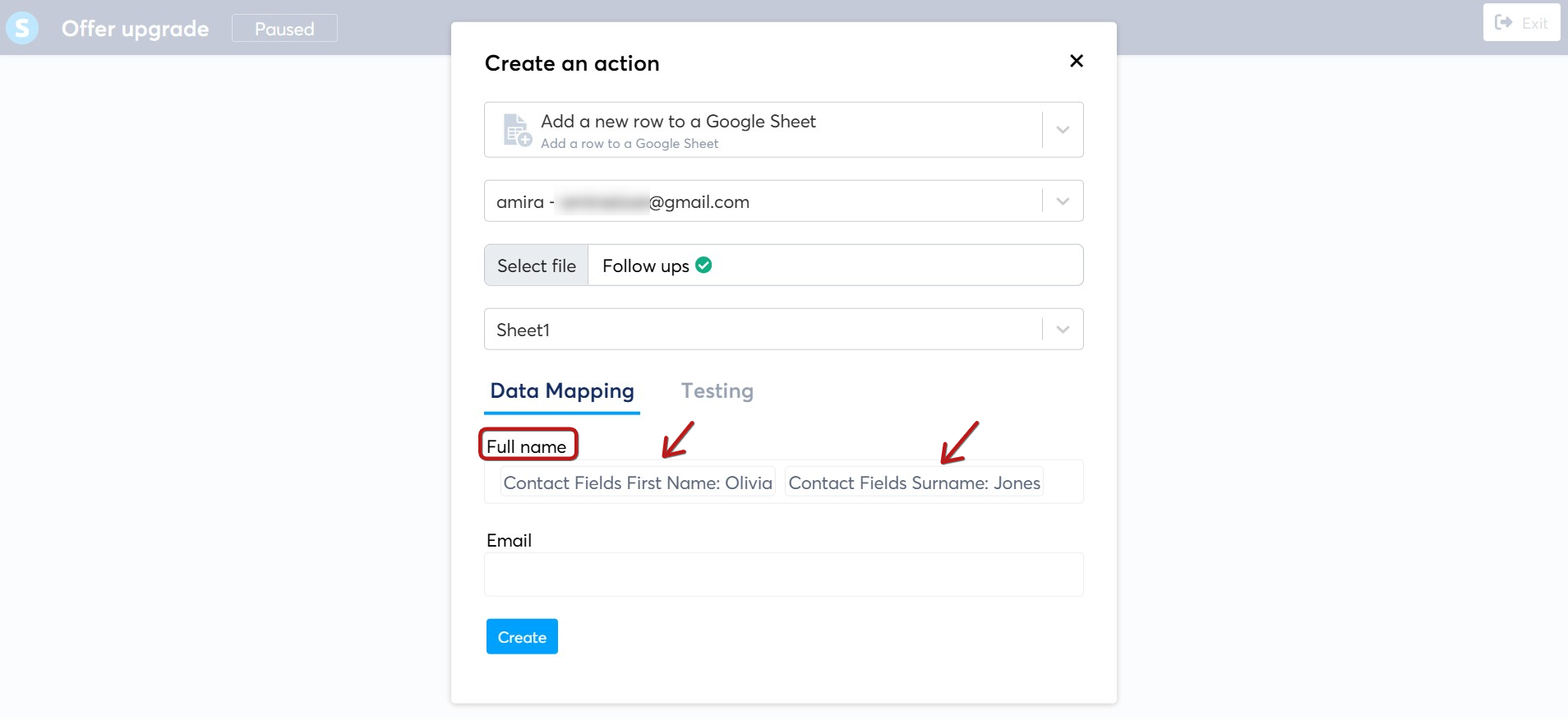
Je důležité vědět, že je možné namapovat dva nebo více typů dat do stejného sloupce.
Příklad: sloupec s názvem Celé jméno, do kterého namapujeme údaje Jméno a Příjmení, takže se jméno a příjmení uloží do jednoho sloupce v Google Sheet.
Po dokončení těchto kroků budou všechna data automaticky uložena do vašeho Google Sheet a není potřeba žádná další zprostředkující platforma.
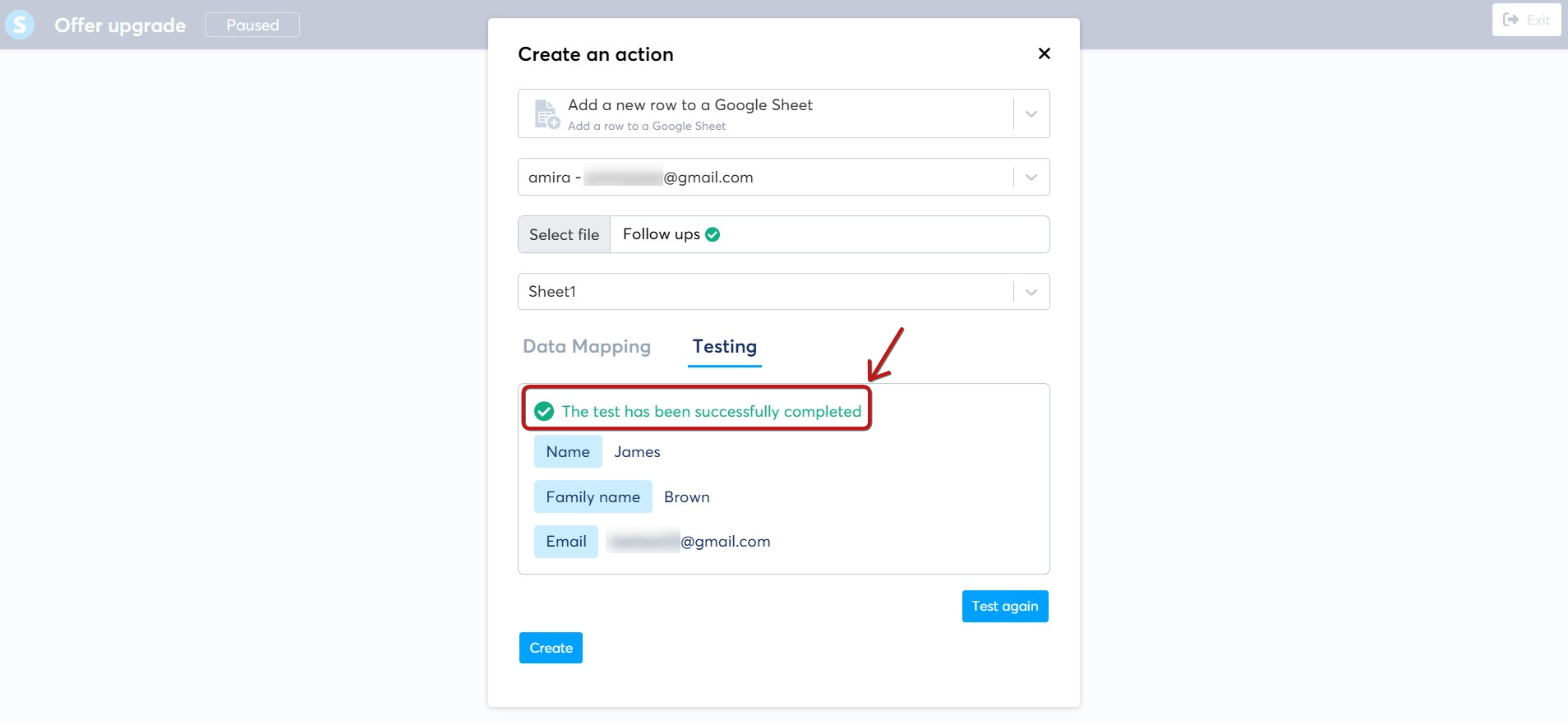
Po dokončení nastavení v části Mapování dat přejděte do sekce Testy a spusťte test kliknutím na Test, abyste ověřili, že automatizace funguje správně.
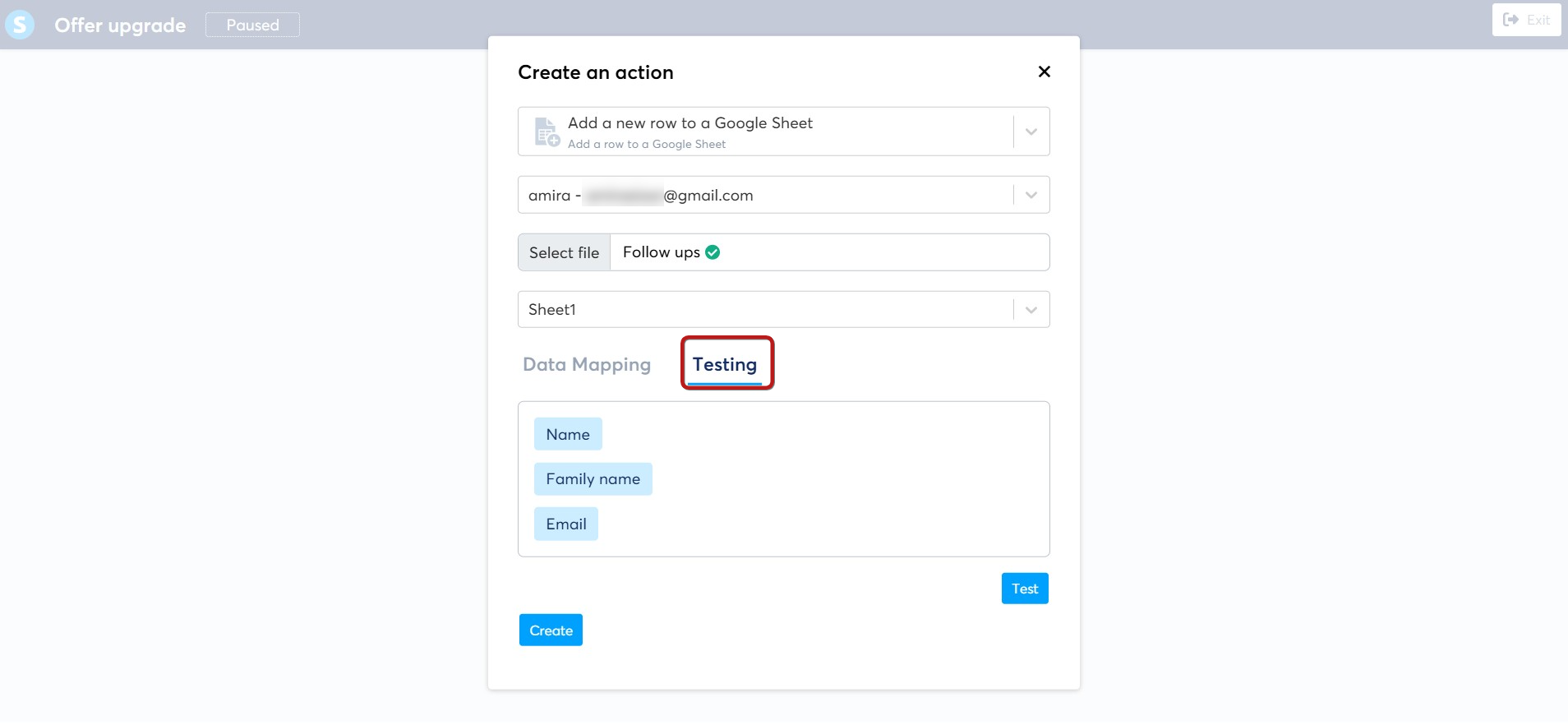
Zobrazí se zpráva potvrzující, že test byl úspěšně dokončen.
Zde je přehled souboru Google Sheets před spuštěním testu.
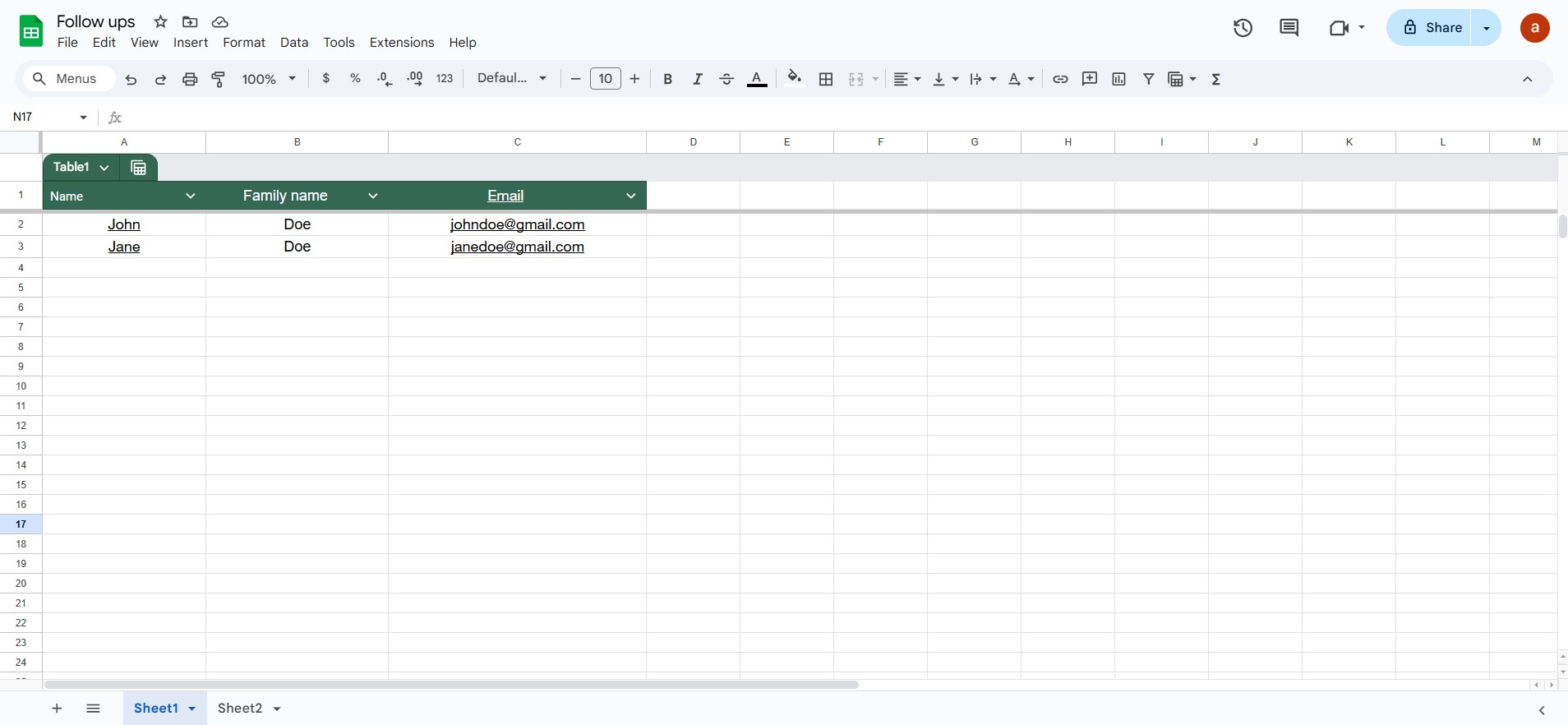
Po spuštění testu bude do vašeho Google Sheet přidán nový řádek s testovacími daty.

Tato integrace zjednodušuje vaše pracovní postupy a šetří čas, takže se můžete soustředit na to nejdůležitější – růst vašeho podnikání.
Poznámky:
- Akce Přidat nový řádek do Google Sheet je dostupná pouze ve Workflows; v jednoduchých automatizacích ji nelze použít.
- Do svého účtu systeme.io můžete integrovat více účtů Google.
- Data odesílaná do Google Sheets jsou ve formátu YYYY-MM-DD HH:MM:SS a zohledňují časové pásmo uživatele. Například: 2025-02-26 17:55:30
- Vytváření a úprava akcí Google pro asistenty Workspace jsou zakázány. Tyto akce může provádět pouze vlastník účtu, což zajišťuje vyšší úroveň zabezpečení a kontrolu nad jejich používáním.