Jak vytvořit pracovní postupy v systeme.io
V tomto článku se dozvíte vše o pracovních postupech a jak je vytvořit v systeme.io.
Vytvoření nového pracovního postupu
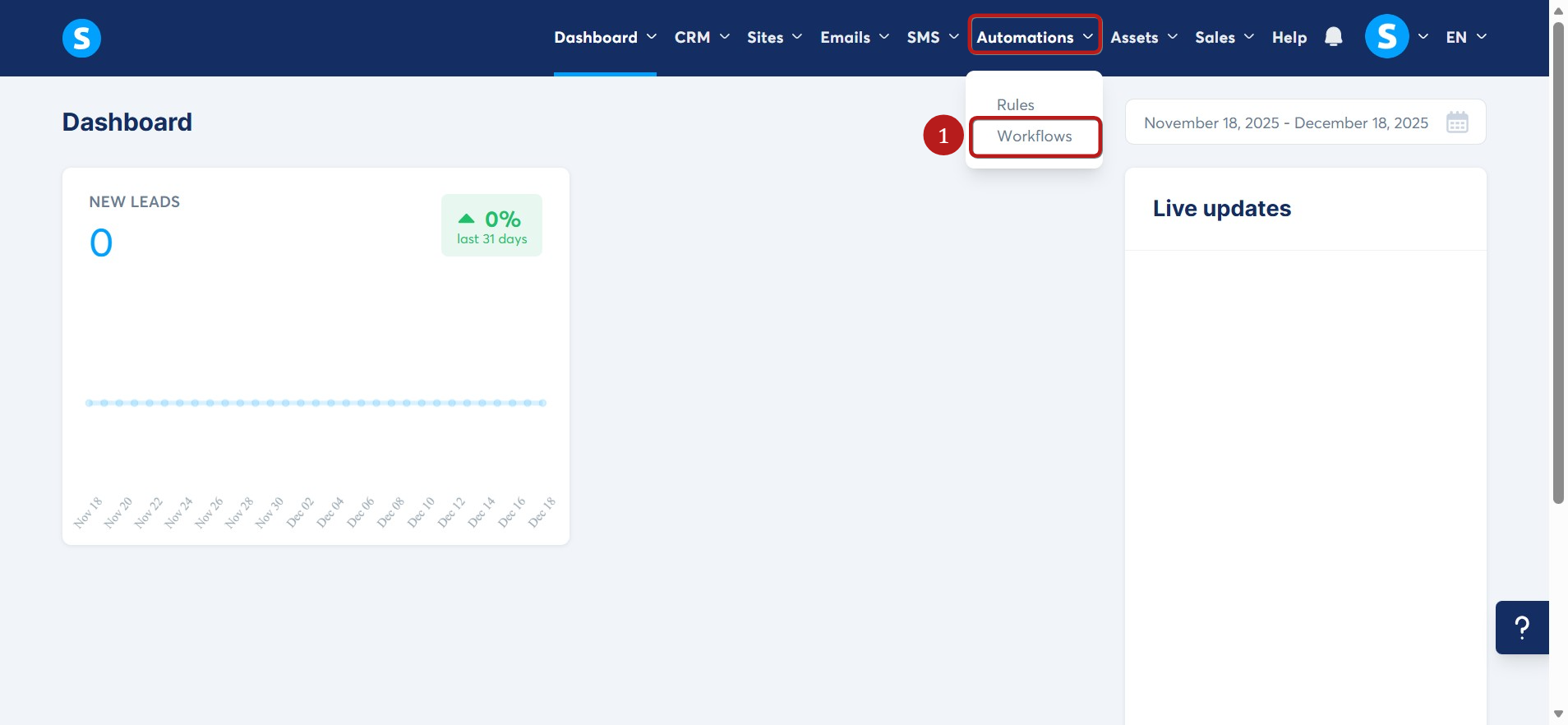
Přihlaste se do svého účtu systeme.io, klikněte na záložku Automatizace v nabídce a poté vyberte Pracovní postupy (1).
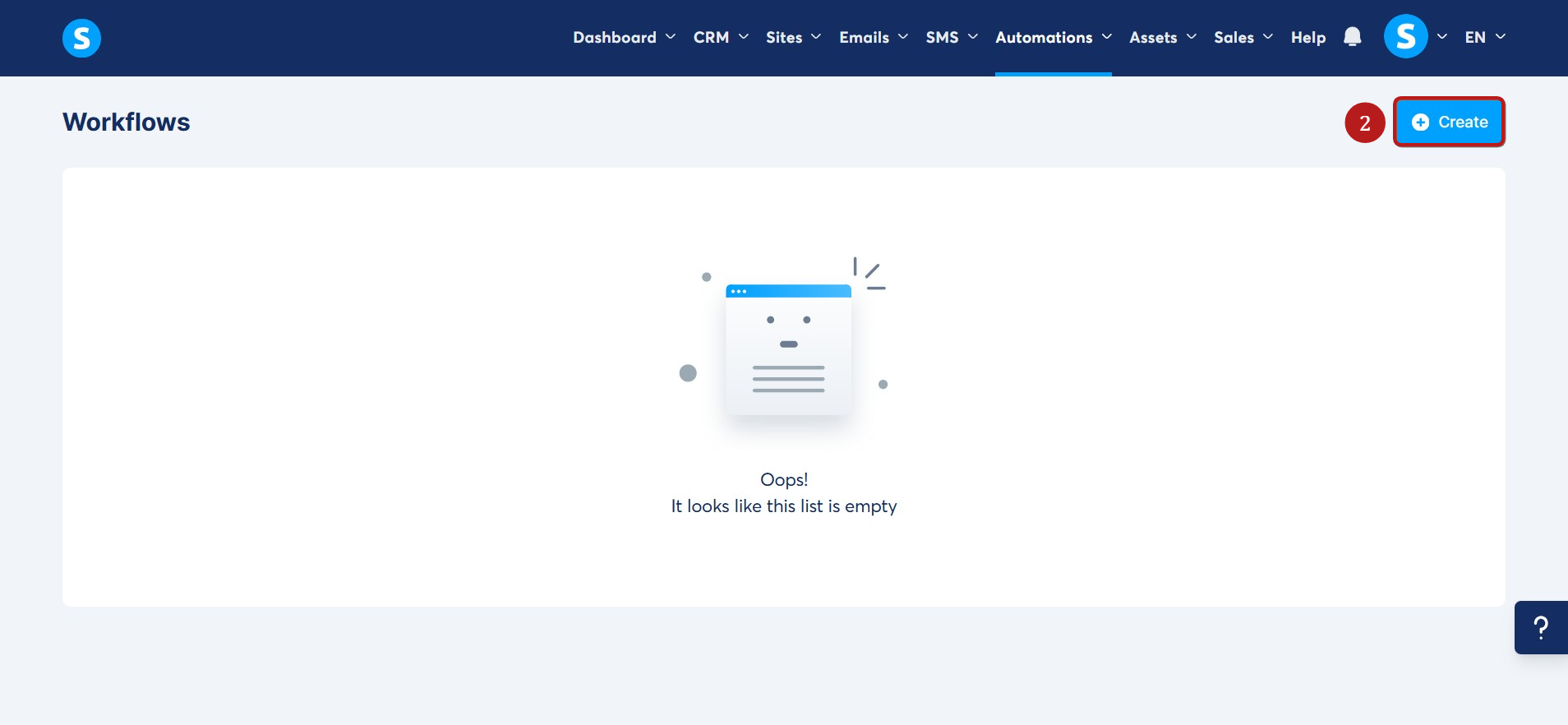
Klikněte na tlačítko Vytvořit (2).
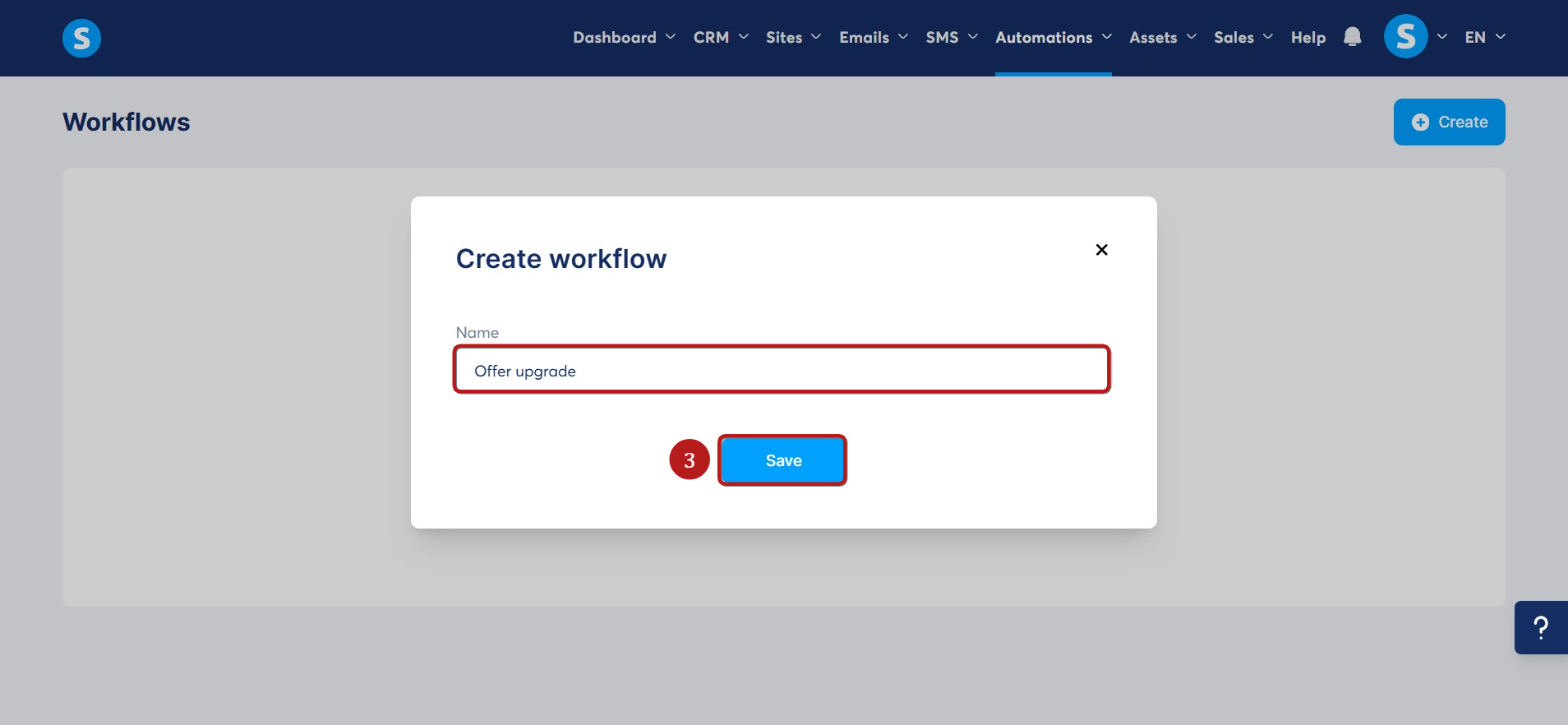
Vyberte název pro svůj pracovní postup a klikněte na Uložit (3).
Nyní, když byl vytvořen nový pracovní postup, budete muset definovat spouštěče a přiřadit akce.
1) Přidání spouštěče
Spouštěč je událost, která pracovní postup spustí. Například když uživatel zakoupí produkt nebo se přihlásí k odběru vašeho newsletteru.
Pro vytvoření spouštěče:
- Klikněte na Vytvořte svůj první spouštěč (4).
- Poté klikněte na "+" pro definování dalšího kroku v pracovním postupu.

Můžete si vybrat z následujících typů spouštěčů:
- Schůzka naplánována: Když kontakt naplánuje schůzku.
- Tag přidán / Tag odebrán: Když je tag přidán nebo odebrán kontaktu po aktivaci pracovního postupu (tagy přidané/odebrané před aktivací se neberou v úvahu).
- Přihlášení přes formulář trychtýře: Když se kontakt přihlásí přes formulář trychtýře.
- Přihlášení přes formulář na blogu: Když se kontakt přihlásí přes formulář na stránce blogu.
- Kampaň dokončena: Když kontakt dokončí kampaň.
- Registrace na webinář: Když se kontakt zaregistruje na webinář.
- Zapsán do kurzu: Když se kontakt zapíše do kurzu.
- Kurz dokončen: Když student dokončí kurz.
- Modul dokončen: Když student dokončí modul.
- Lekce dokončena: Když student dokončí lekci.
- Zapsán do balíčku kurzů: Když se kontakt zapíše do balíčku kurzů.
- Nový prodej: Když zákazník zakoupí nabídku.
- Prodej zrušen: Když je předplatné zrušeno nebo jednorázová platba vrácena.
- E-mail otevřen: Když kontakt otevře e-mail.
- Odkaz v e-mailu kliknut: Když kontakt klikne na odkaz uvnitř e-mailu.
- Stránka navštívena: Když kontakt navštíví konkrétní stránku.
- Přidán do komunity: Když se kontakt připojí do komunity.
- Platba předplatného selhala: Když platba předplatného selže.
- Přihlášení přes formulář obchodu: Když se kontakt přihlásí přes sekci "Sbírat e-maily" v digitálním obchodě.
Poznámky:
- Můžete definovat více spouštěčů, které nastanou současně.
- Akce budou provedeny pouze pokud spouštěč nastane po aktivaci pracovního postupu.
2) Přidání kroku pracovního postupu
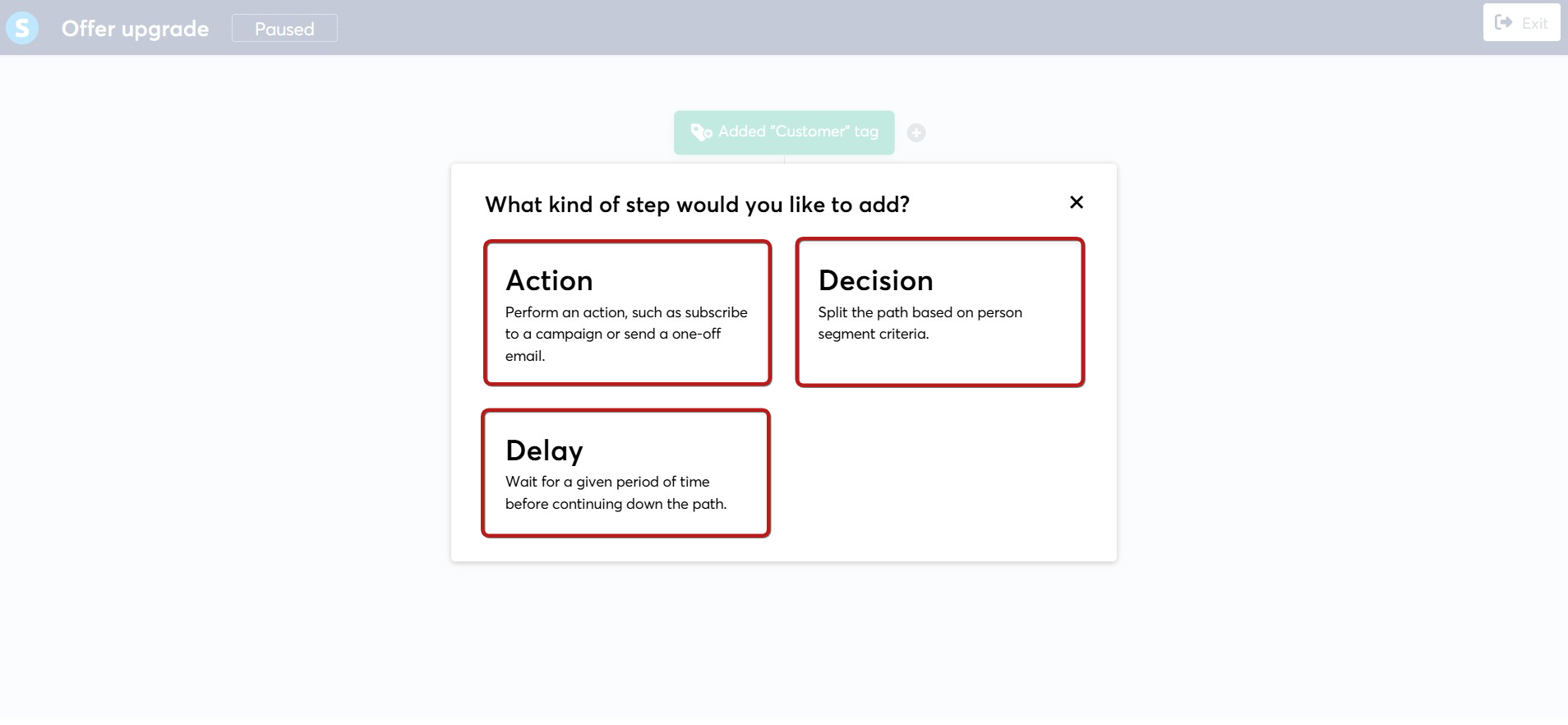
Po nastavení spouštěče klikněte na "+" pro přidání dalšího kroku. Můžete si vybrat z:
- Akce: Operace provedená v systeme.io (např. přidat/odebrat tag, přihlásit k odběru kampaně atd.).
- Rozhodnutí: Rozdělení pracovního postupu v závislosti na charakteristikách kontaktu (pomocí filtrů).
- Prodleva: Vložení čekací doby před přechodem na další krok.
Ukázkový pracovní postup
Vytvořme si ukázkový pracovní postup pro ilustraci použití těchto prvků.
Pozadí
V tomto scénáři:
- Prodáváte dvě nabídky.
- Máte dvě kampaně: Kampaň 1 propaguje Nabídku č. 1 a Kampaň 2 propaguje Nabídku č. 2.
- Automatizační pravidlo přiřadí tag Zákazník 1 každému kupujícímu Nabídky č. 1.
Sekvence pracovního postupu
- Když se lead přihlásí přes opt-in stránku, přihlaste ho k odběru Kampaně 1 pro propagaci Nabídky č. 1.
- Pokud koupí Nabídku č. 1:
- Odhlaste ho z Kampaně 1.
- Přihlaste ho k odběru Kampaně 2 pro propagaci Nabídky č. 2.
Kroky k následování
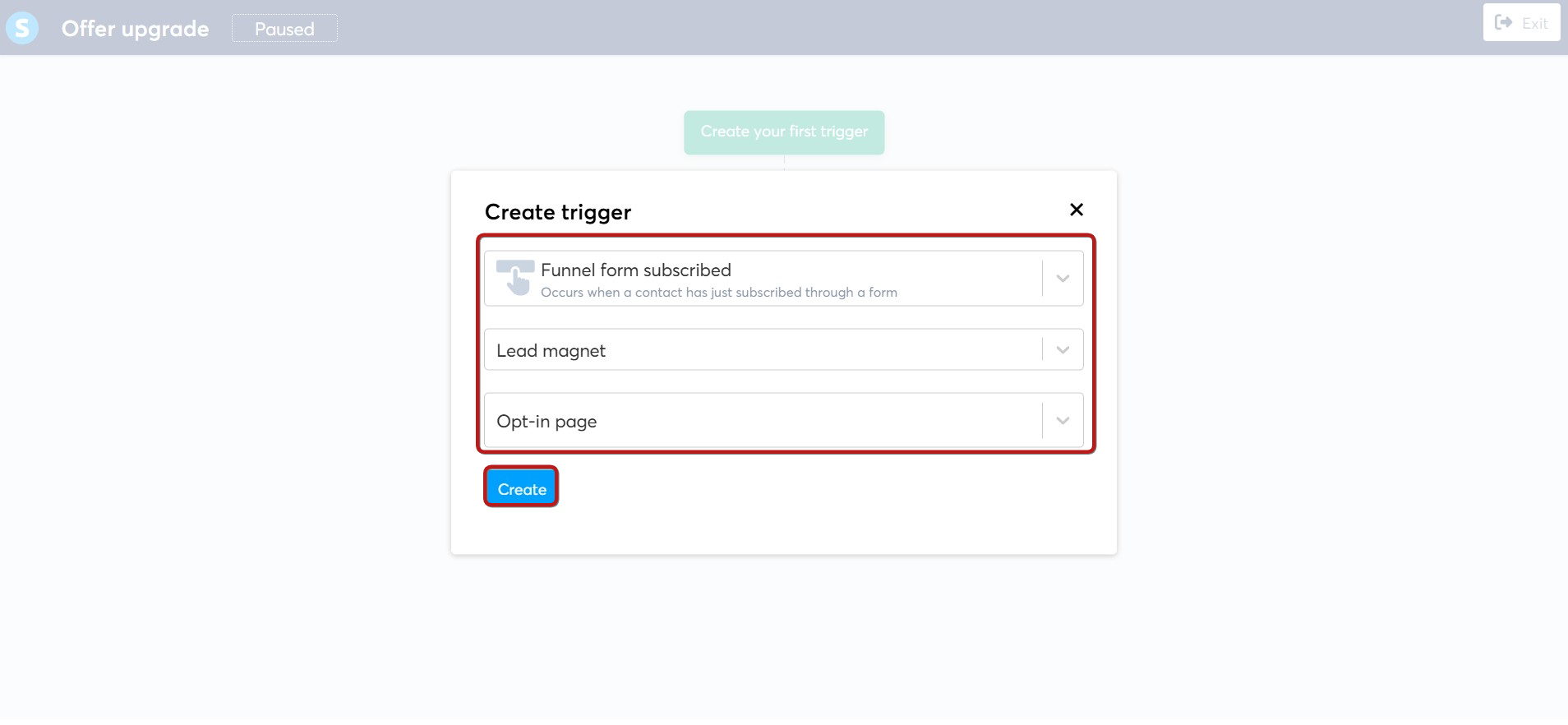
- Vytvoření spouštěče: Vyberte Přihlášení přes formulář trychtýře a vyberte opt-in stránku. Klikněte na Vytvořit.
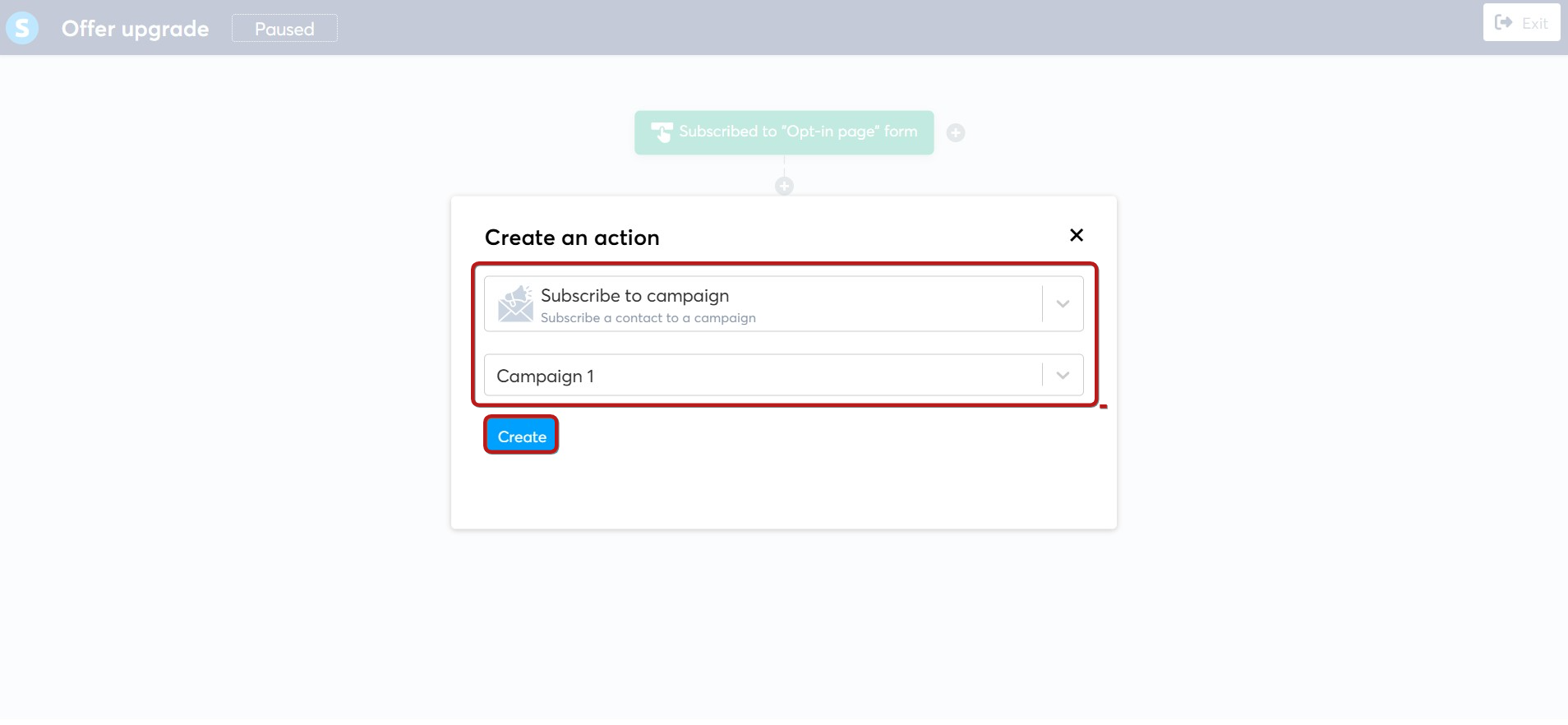
- Přidání akce: Vyberte Přihlásit k odběru kampaně a vyberte Kampaň 1.
- Volitelné: Přidejte prodlevu, aby měl kontakt čas obdržet e-maily z Kampaně 1.
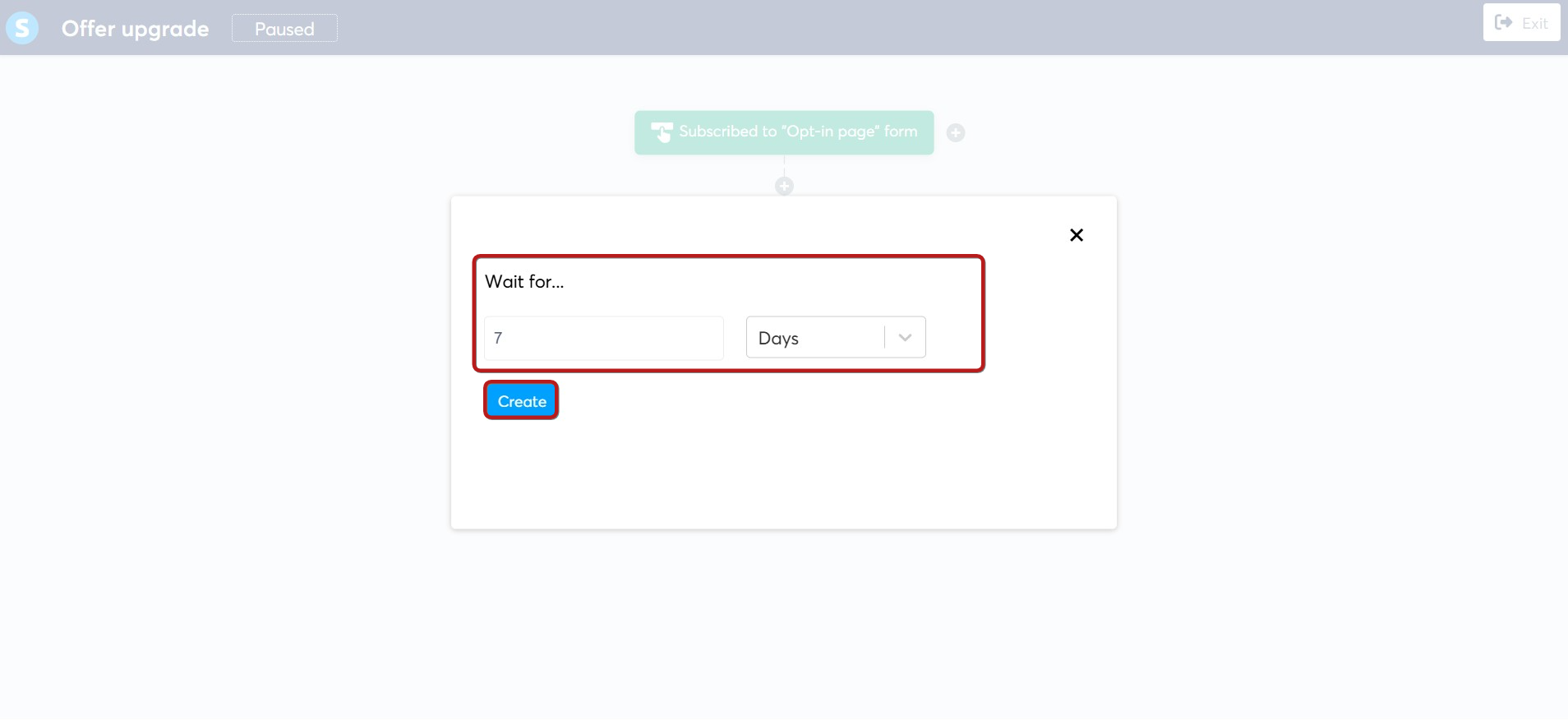
Poznámka: Úprava délky trvání jakéhokoli kroku s čekací dobou se projeví pouze u nových kontaktů, které do tohoto kroku vstoupí. Na kontakty, které v tomto kroku již čekají, se tato změna nevztahuje.
V tomto případě, pokud později změníte čekací dobu ze 7 na 14 dní, kontakty, které již čekají, dokončí původní 7denní čekací dobu. Nová 14denní lhůta se bude vztahovat pouze na nové kontakty vstupující do pracovního postupu.
- Přidání rozhodnutí: Použijte filtr Tag → Kontakt označený tagem → vyberte Zákazník 1.
Vždy můžete přidat další skupinu podmínek.
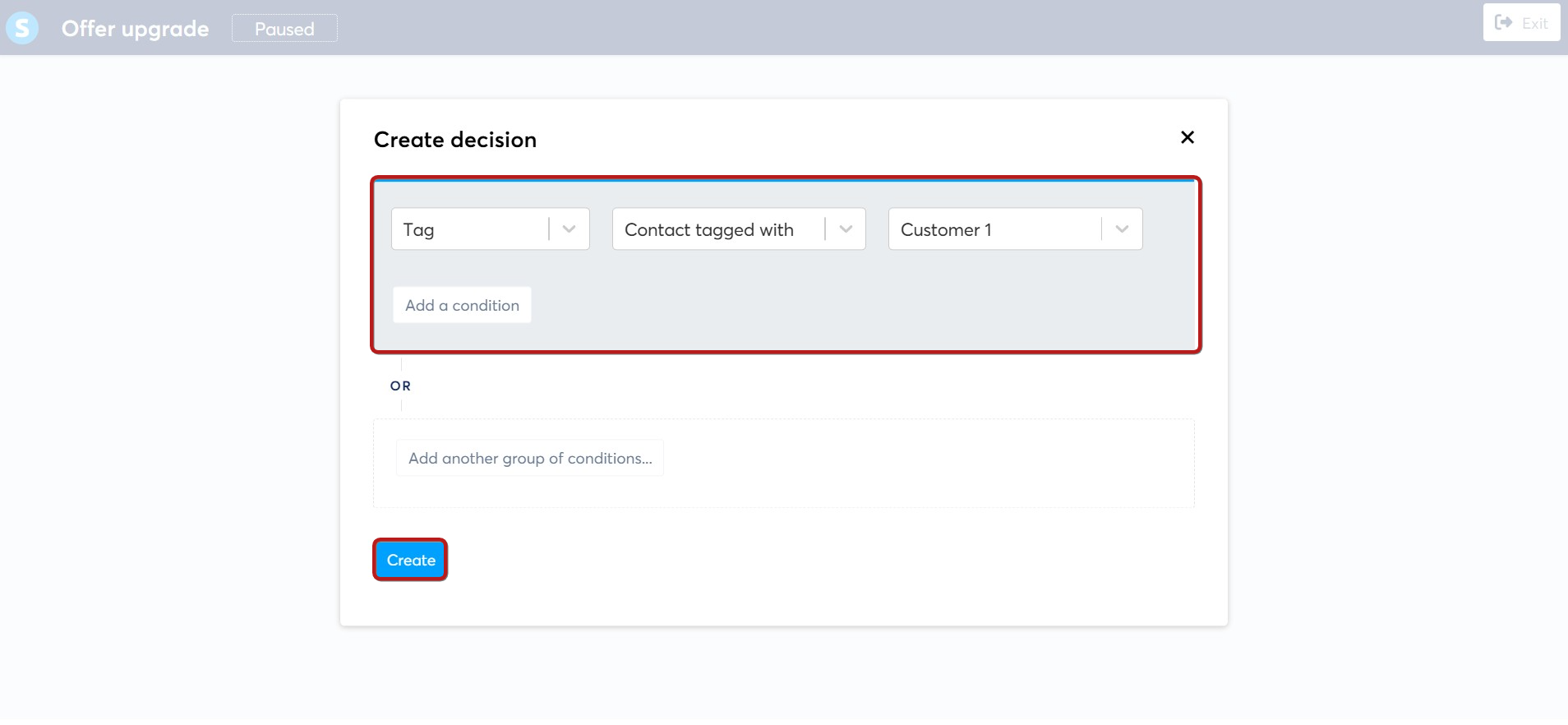
- Po rozhodnutí existují dvě možné cesty:
- Ne: Kontakt nemá tag Zákazník 1 (ještě nenakoupil)
- Ano: Kontakt má tag (nakoupil)
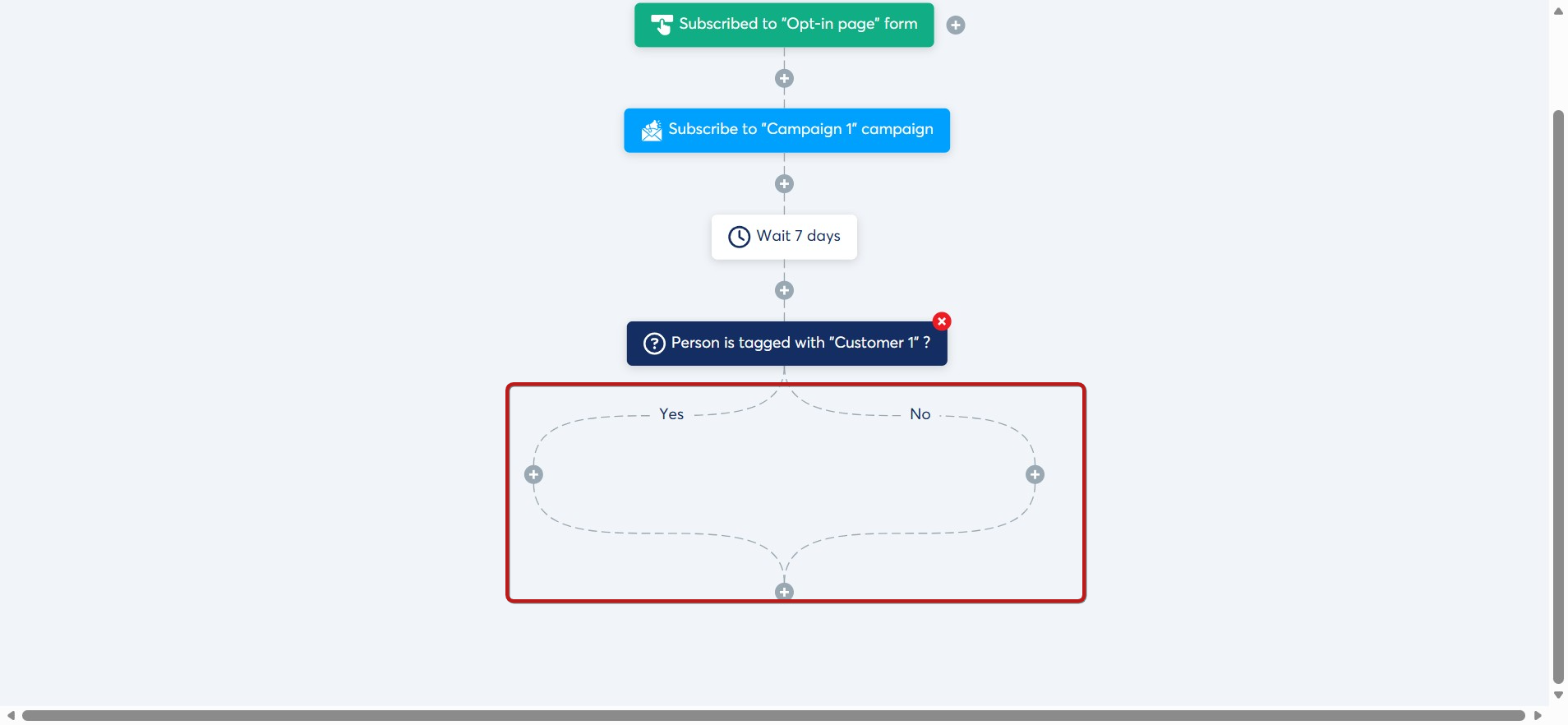
Pokud ano, přidejte další dvě akce:
- Odhlásit z Kampaně 1
- Přihlásit k odběru Kampaně 2
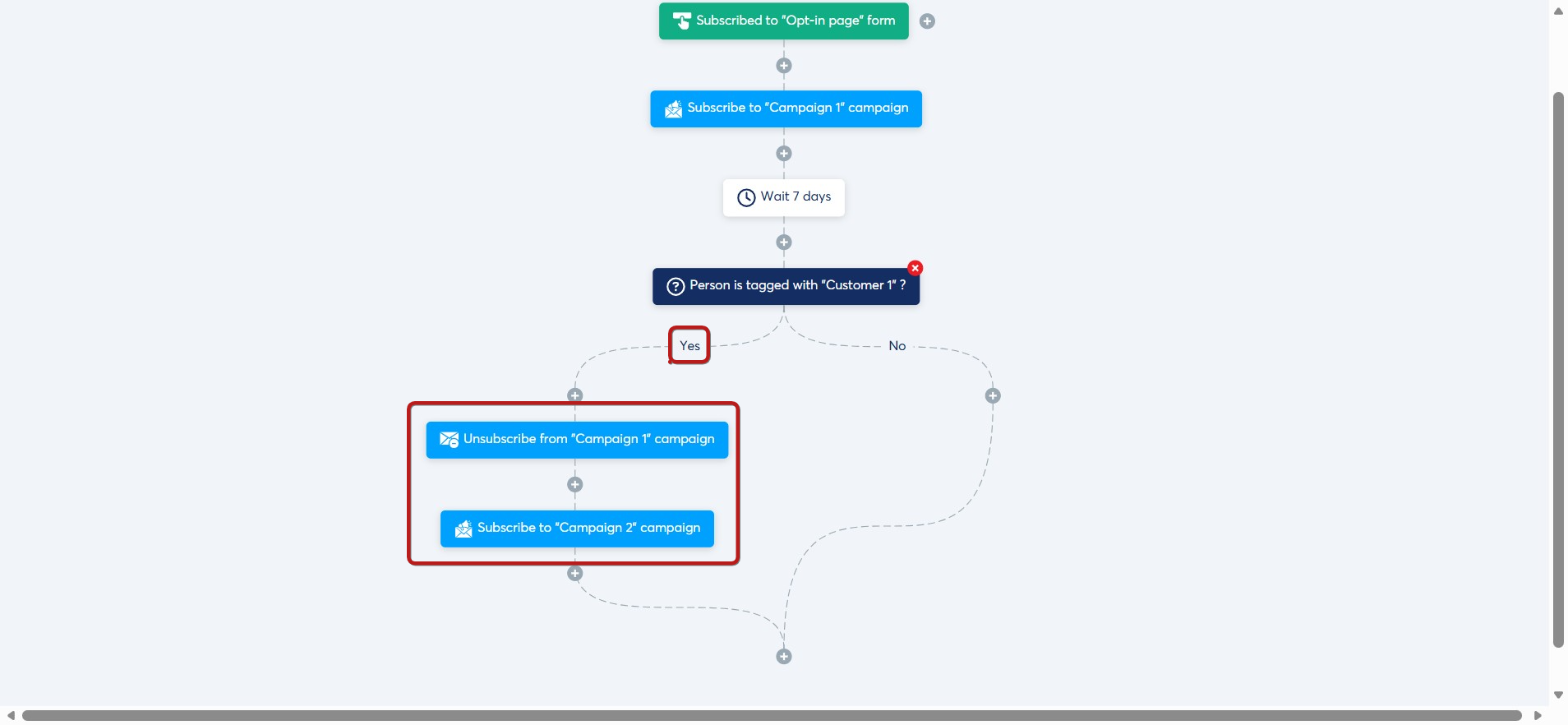
Jakmile je pracovní postup nakonfigurován, musíte ho aktivovat.
Aktivace pracovního postupu
Pro aktivaci pracovního postupu:
- Přejděte na seznam pracovních postupů.
- Najeďte myší na tři tečky (...) vedle pracovního postupu.
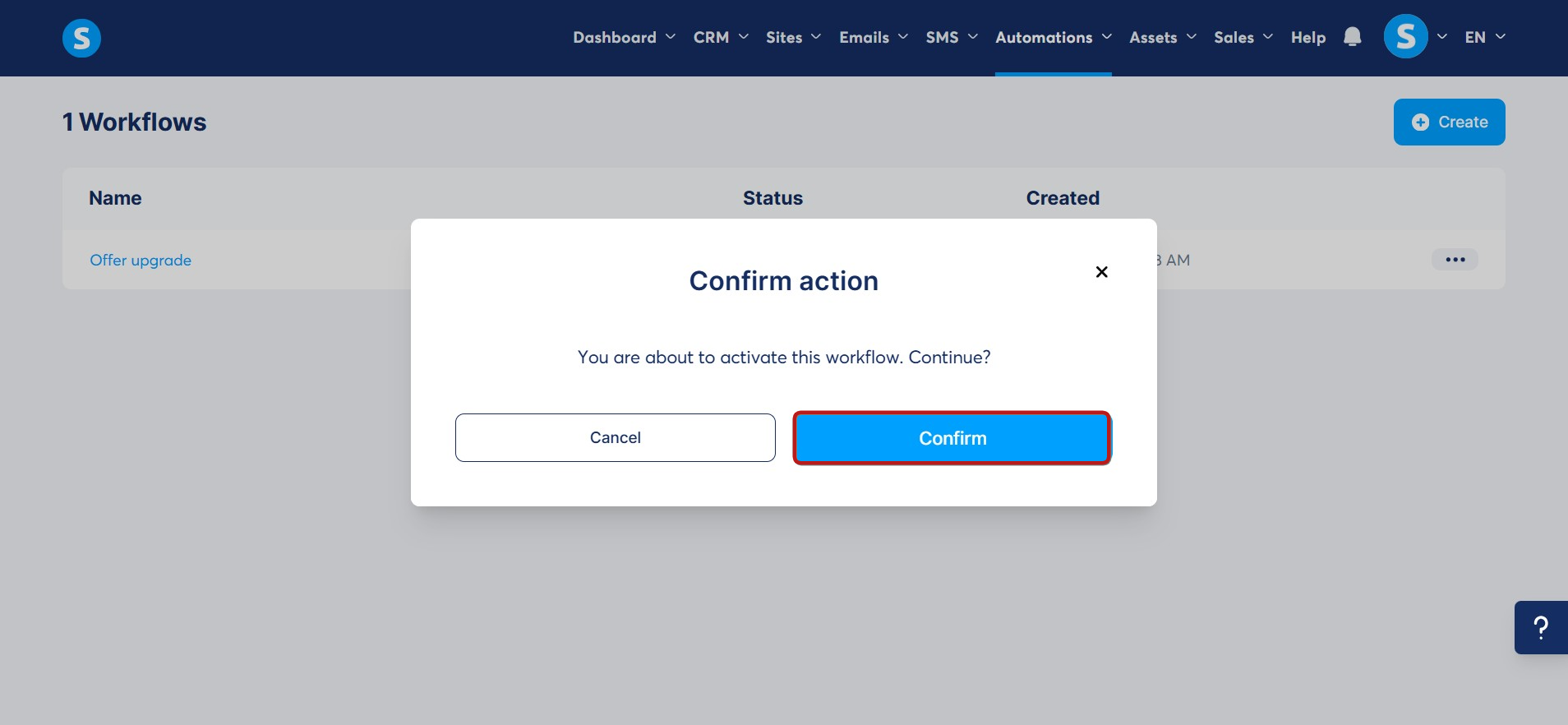
- Klikněte na Aktivovat.
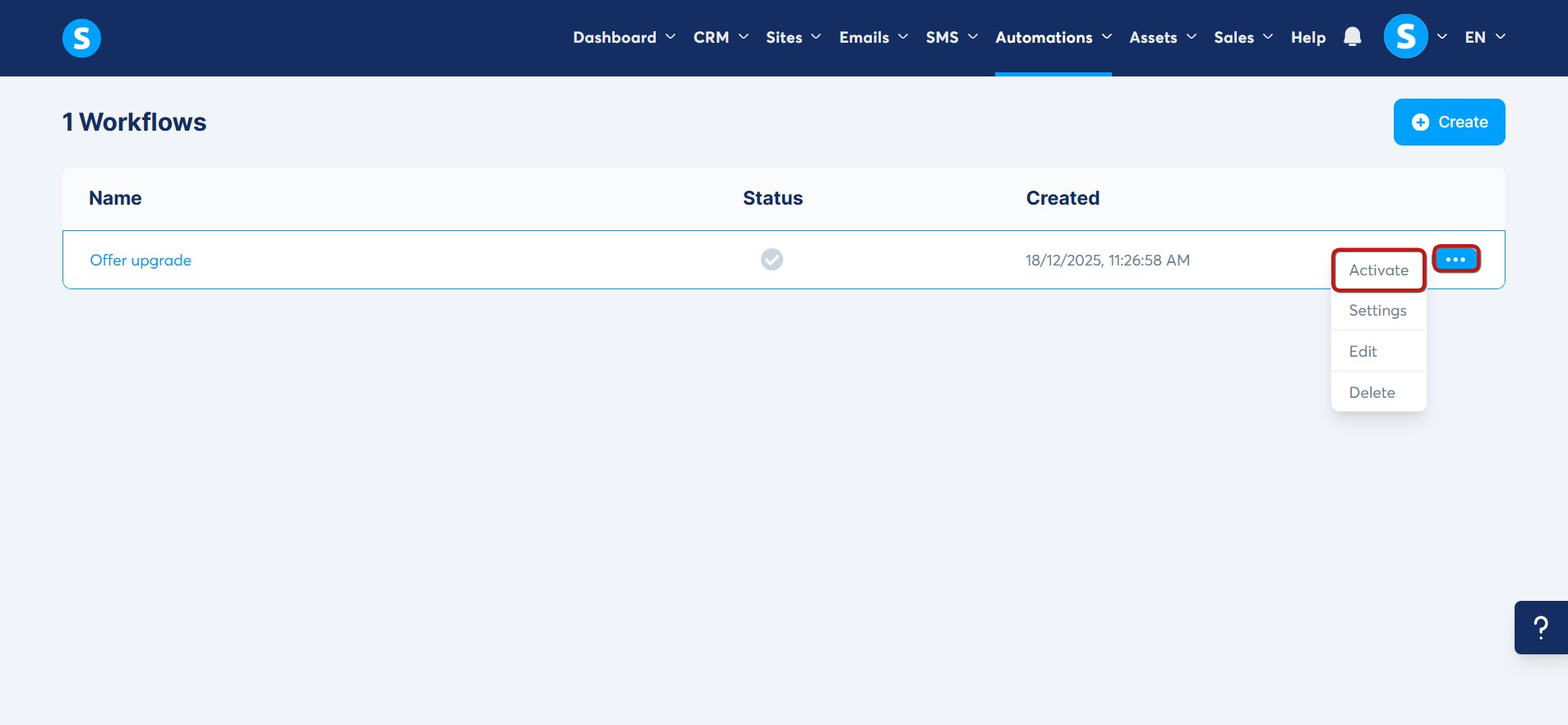
V zobrazeném okně klikněte na Potvrdit.
Deaktivace pracovního postupu
Pro deaktivaci pracovního postupu:
- Přejděte na seznam pracovních postupů.
- Klikněte na Deaktivovat.
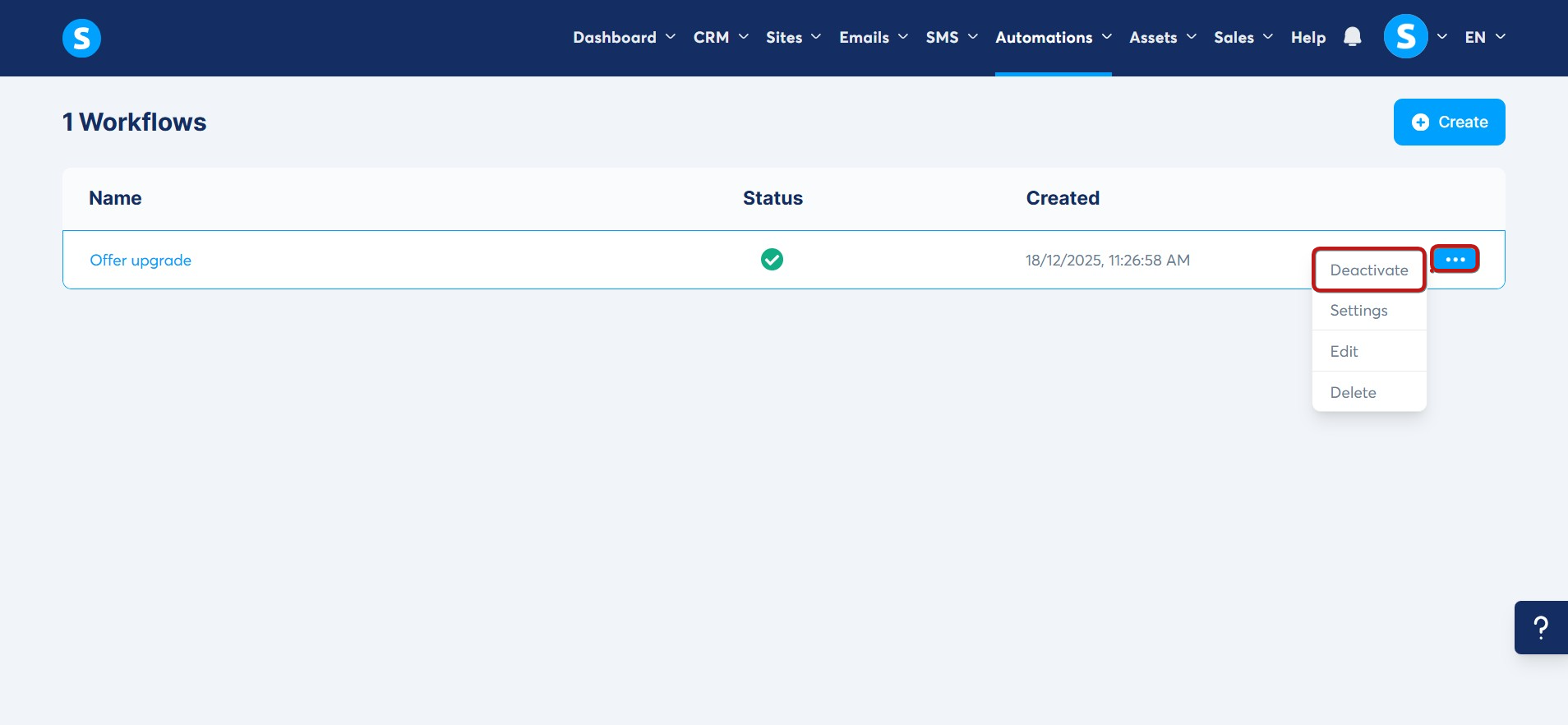
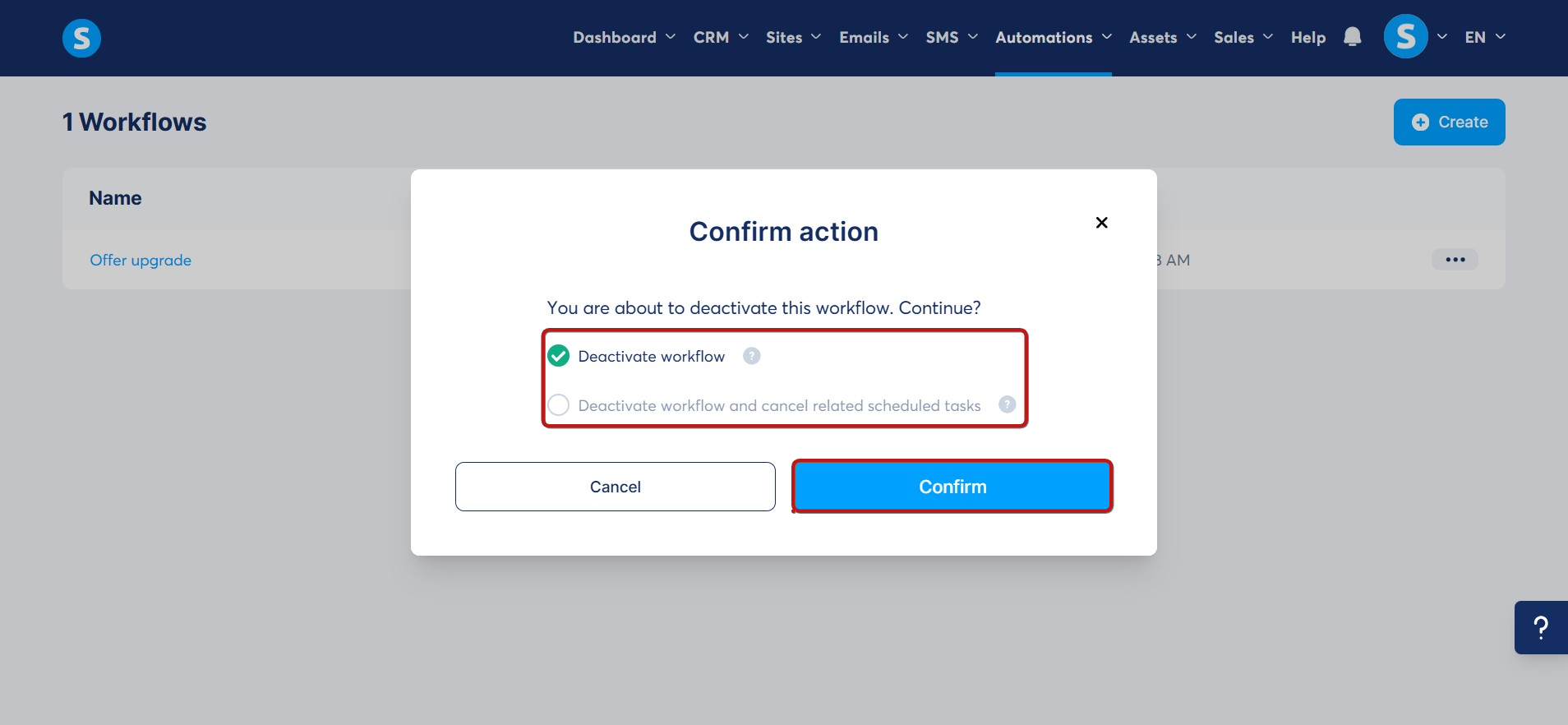
Budou vám nabídnuty dvě možnosti:
- Deaktivovat pracovní postup: Zastaví vstup nových kontaktů, ale existující naplánované úkoly budou pokračovat.
- Deaktivovat pracovní postup a zrušit související naplánované úkoly: Zabrání provedení jakýchkoli dalších naplánovaných akcí.
Vyberte možnost, která vyhovuje vašim potřebám, a poté klikněte na Potvrdit pro dokončení.
Další informace:
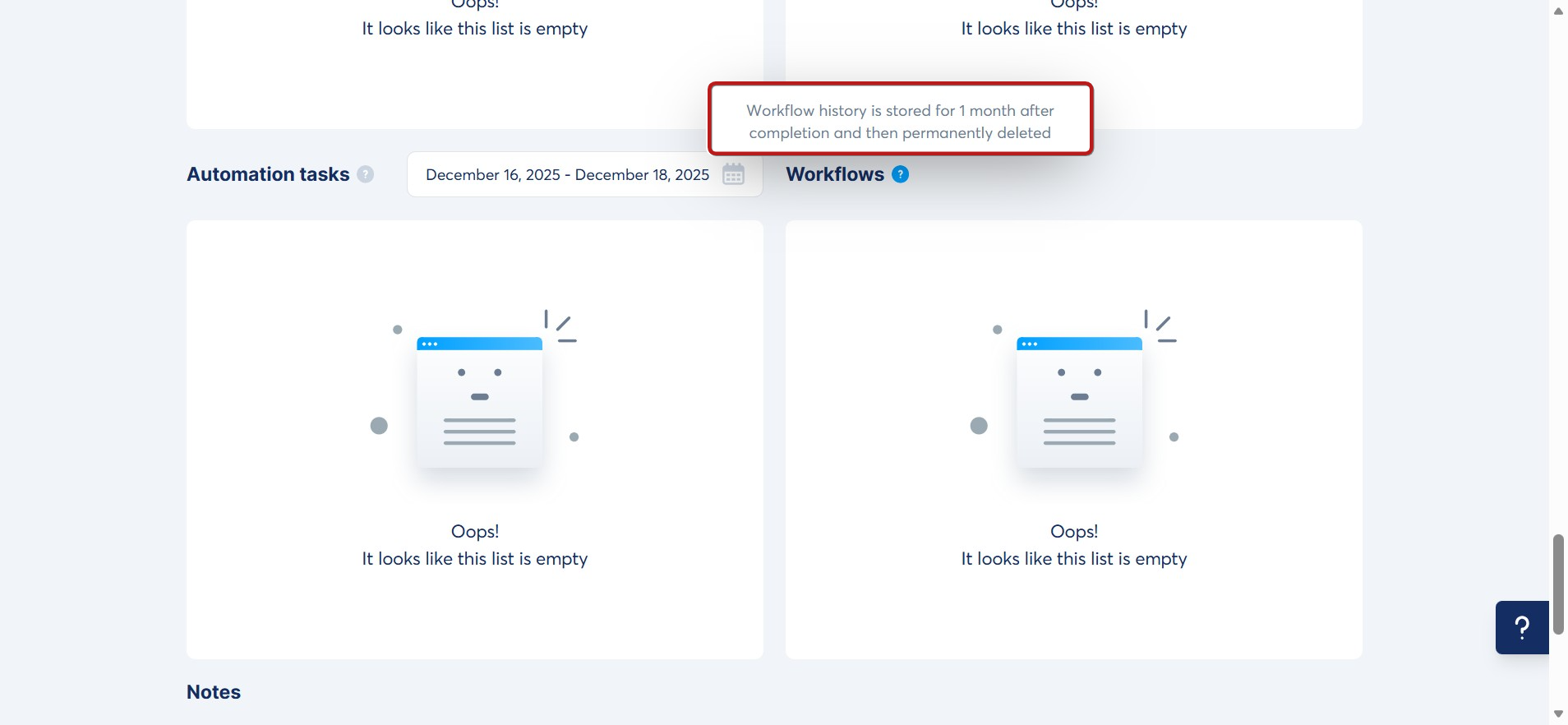
Historie provádění pracovního postupu je uložena pouze po dobu jednoho měsíce. Po této době je automaticky odstraněna ze systému kvůli optimalizaci dat.
Pokud nemůžete najít minulý úkol pracovního postupu na stránce kontaktu, znamená to, že úkol byl starší než jeden měsíc a byl odstraněn během čištění systému.