Jak nakonfigurovat stránku se seznamem příspěvků na blogu
V tomto článku se dozvíte, jak nakonfigurovat stránku se seznamem příspěvků na vašem blogu, včetně toho, jak přizpůsobit její styl, rozvržení a informace zobrazené u každého příspěvku.
Přístup ke stránce se seznamem příspěvků blogu
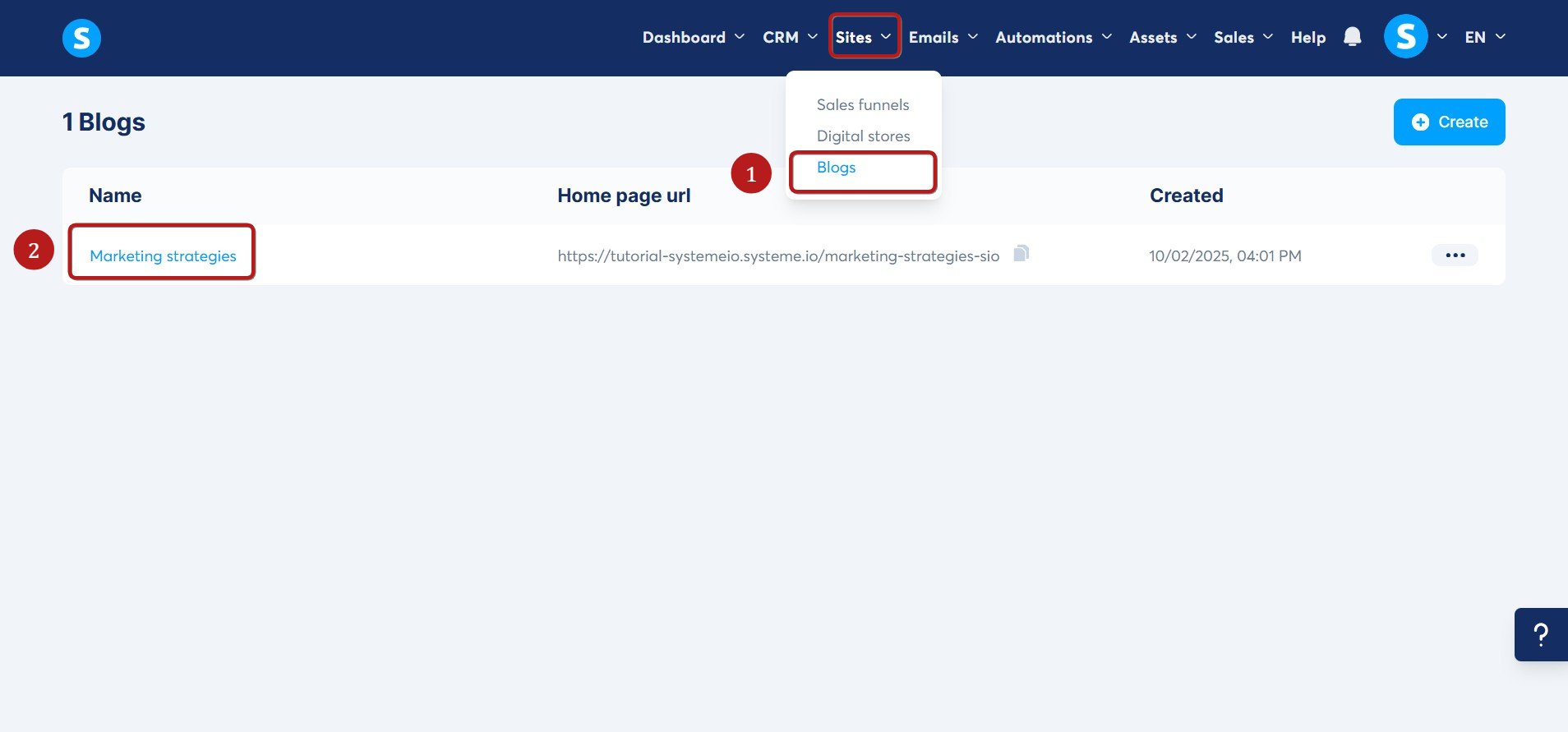
Přejděte na Blogy na záložce Weby (1) a poté klikněte na název vašeho blogu (2).
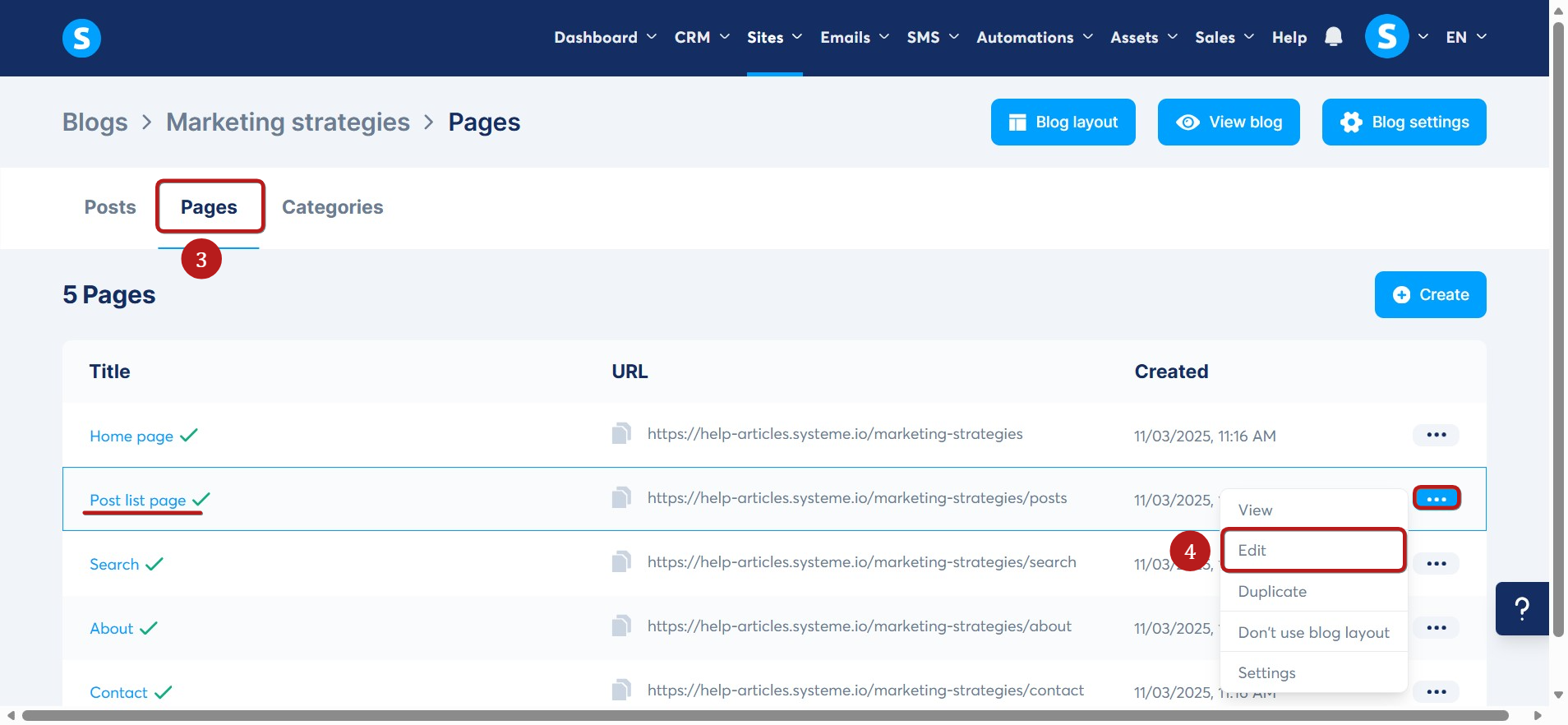
V menu blogu klikněte na Stránky (3), abyste si zobrazili seznam stránek blogu. Najděte stránku s názvem Stránka se seznamem příspěvků, klikněte na tři tečky (...) a klikněte na Upravit (4).
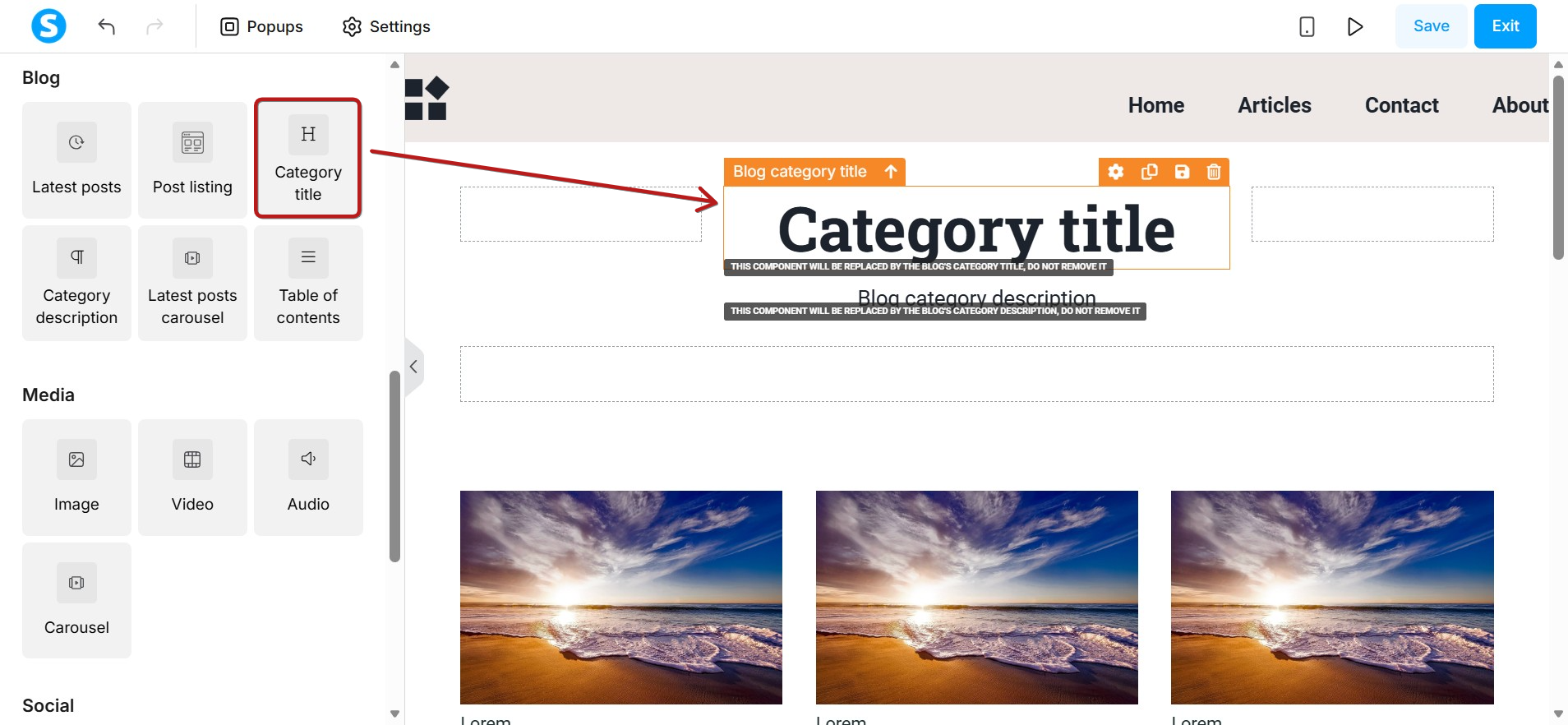
V editoru stránky si všimnete následujících prvků stránky v panelu vlevo, v sekci "Blog":
-
Název kategorie:
Tento prvek je dynamicky nahrazen názvem konkrétní zobrazené kategorie.
-
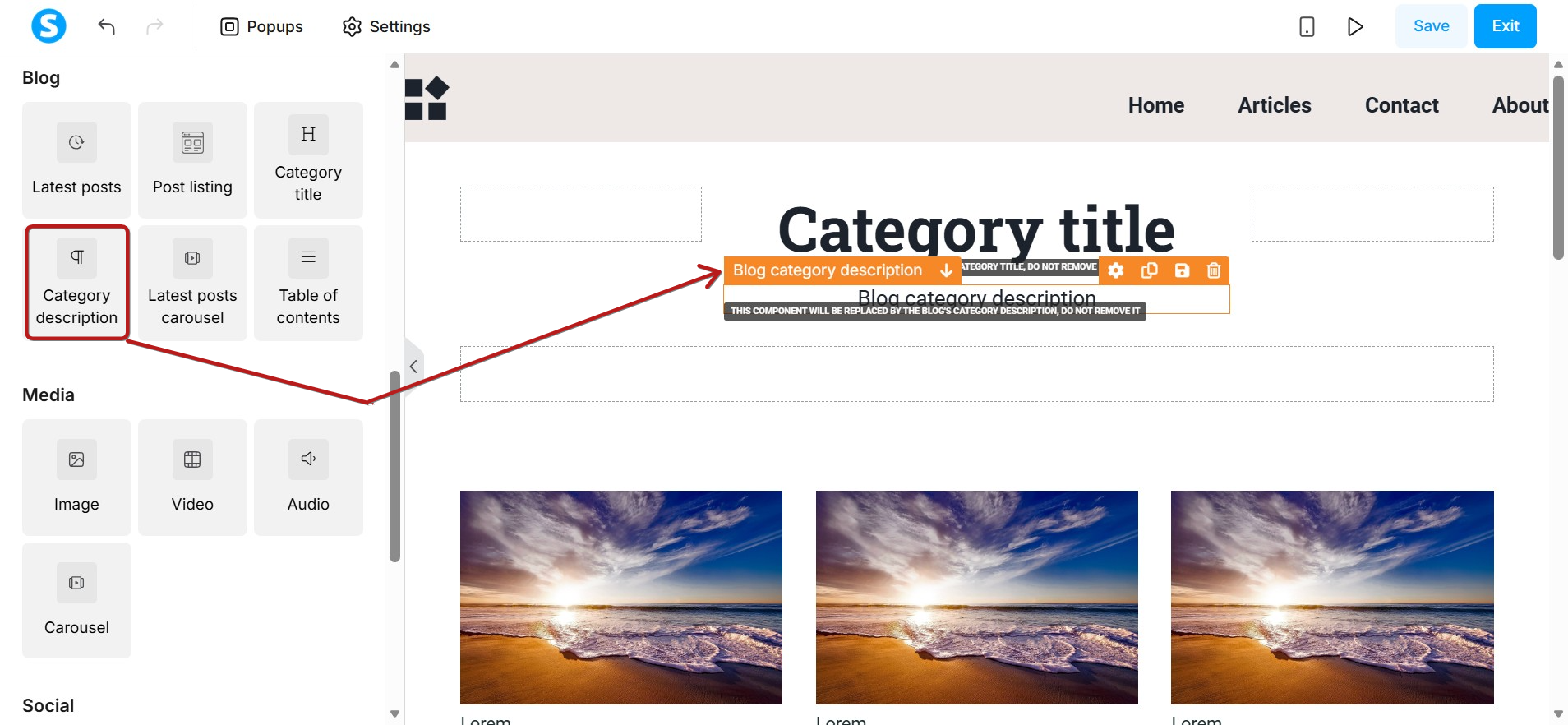
Popis kategorie:
Tento prvek je dynamicky nahrazen popisem konkrétní zobrazené kategorie.
-
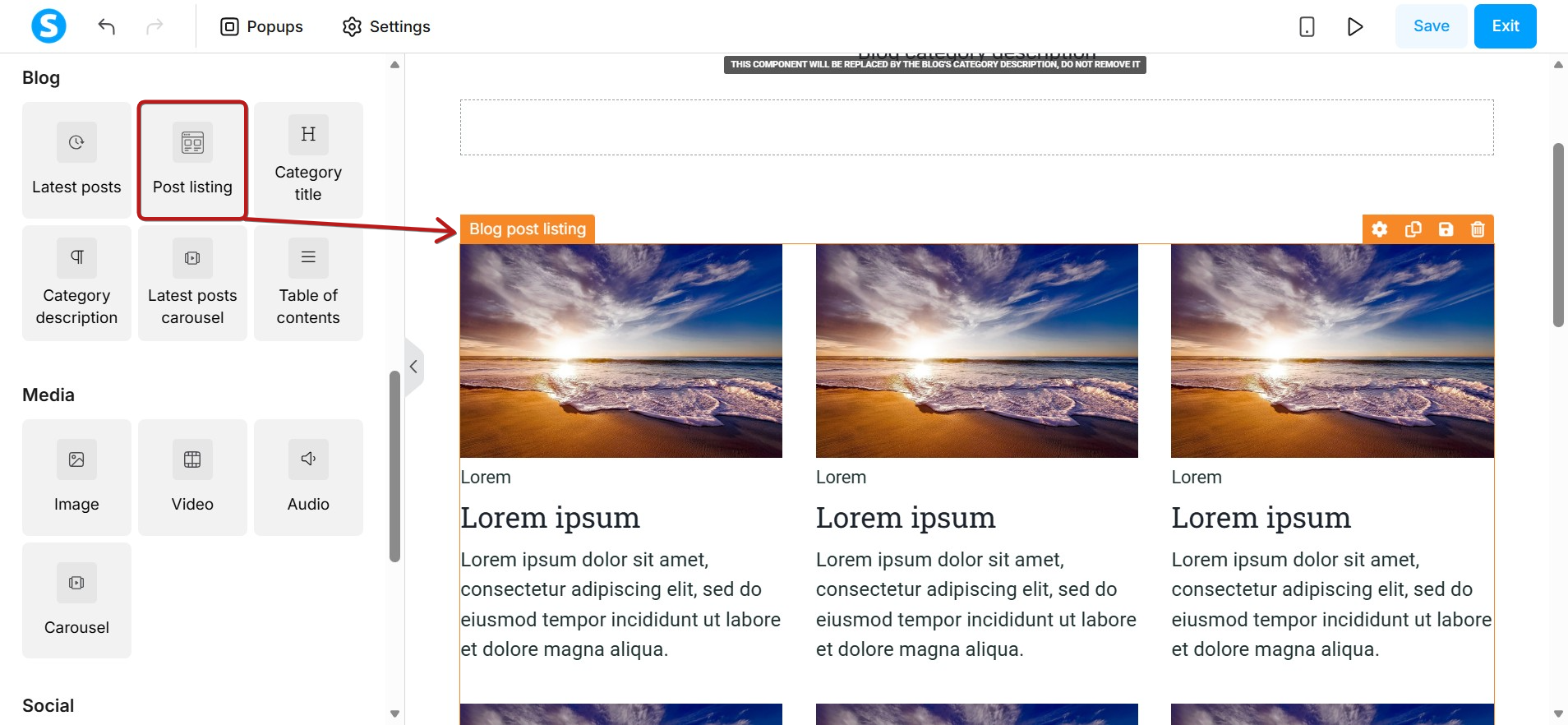
Výpis blogových příspěvků:
Tento prvek zobrazuje seznam vašich příspěvků. U každého příspěvku se zobrazují následující informace:
- Kategorie příspěvku
- Název příspěvku
- Datum publikace příspěvku
- Stručný popis příspěvku
Tyto údaje jsou převzaty z hodnot, které jste zadali při vytváření příspěvku.
Přizpůsobení výpisu blogových příspěvků
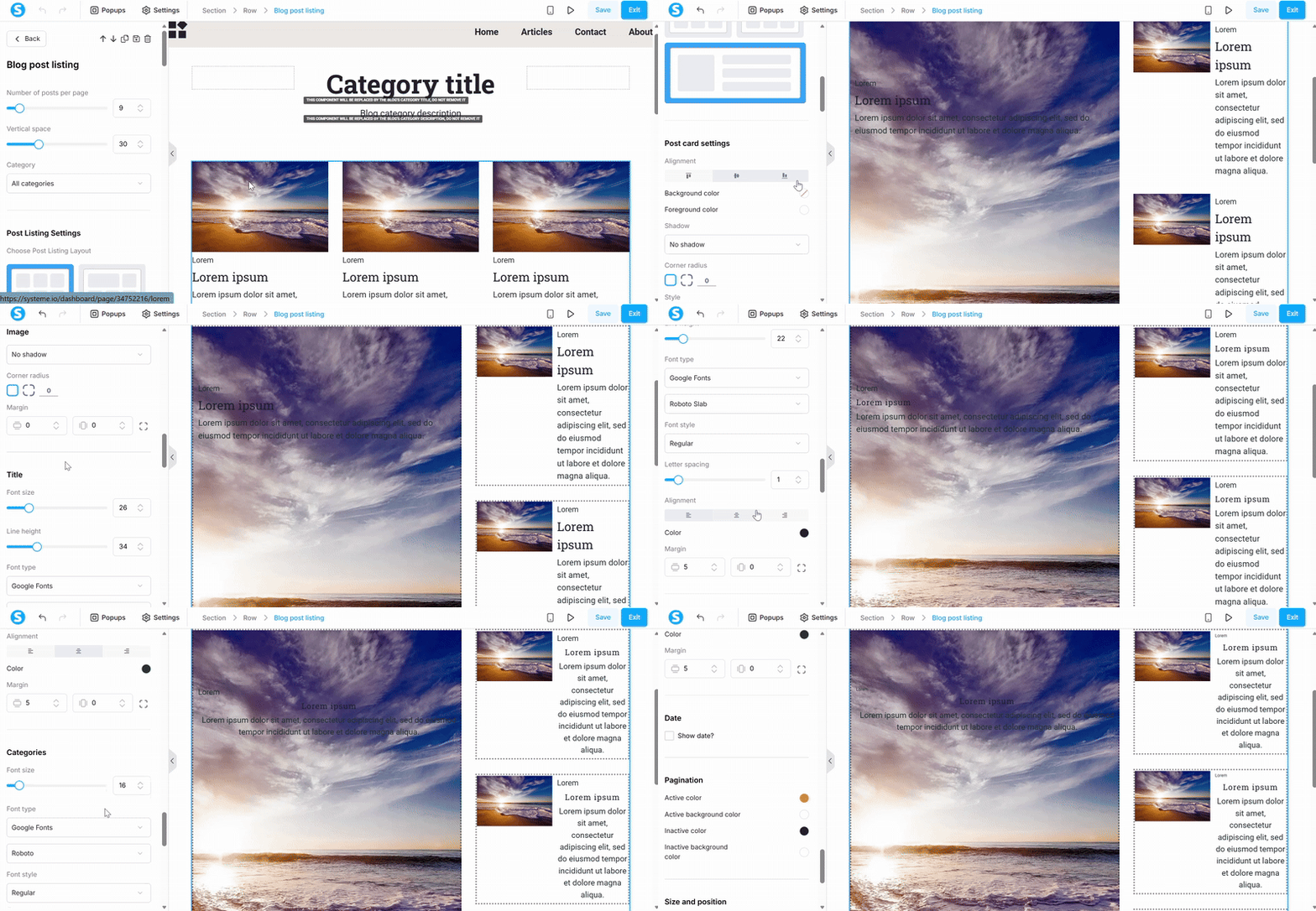
Z panelu nastavení vlevo nebo kliknutím na prvek výpisu blogových příspěvků můžete upravit následující možnosti:
- Výpis blogových příspěvků:
- Počet příspěvků na stránku
- Vertikální rozestupy
- Nastavení výpisu příspěvků:
- Vyberte rozvržení výpisu příspěvků podle vašeho výběru
- Nastavení karty příspěvku:
- Pozice obrázku blogového příspěvku
- Barvy pozadí, stín, styl a odsazení
- Obrázek:
- Stíny, zaoblení rohů a okraje
- Název, popis a kategorie:
- Velikost, typ, styl a barva písma
- Zarovnání, rozestup písmen a okraje
Přizpůsobení viditelnosti data příspěvku
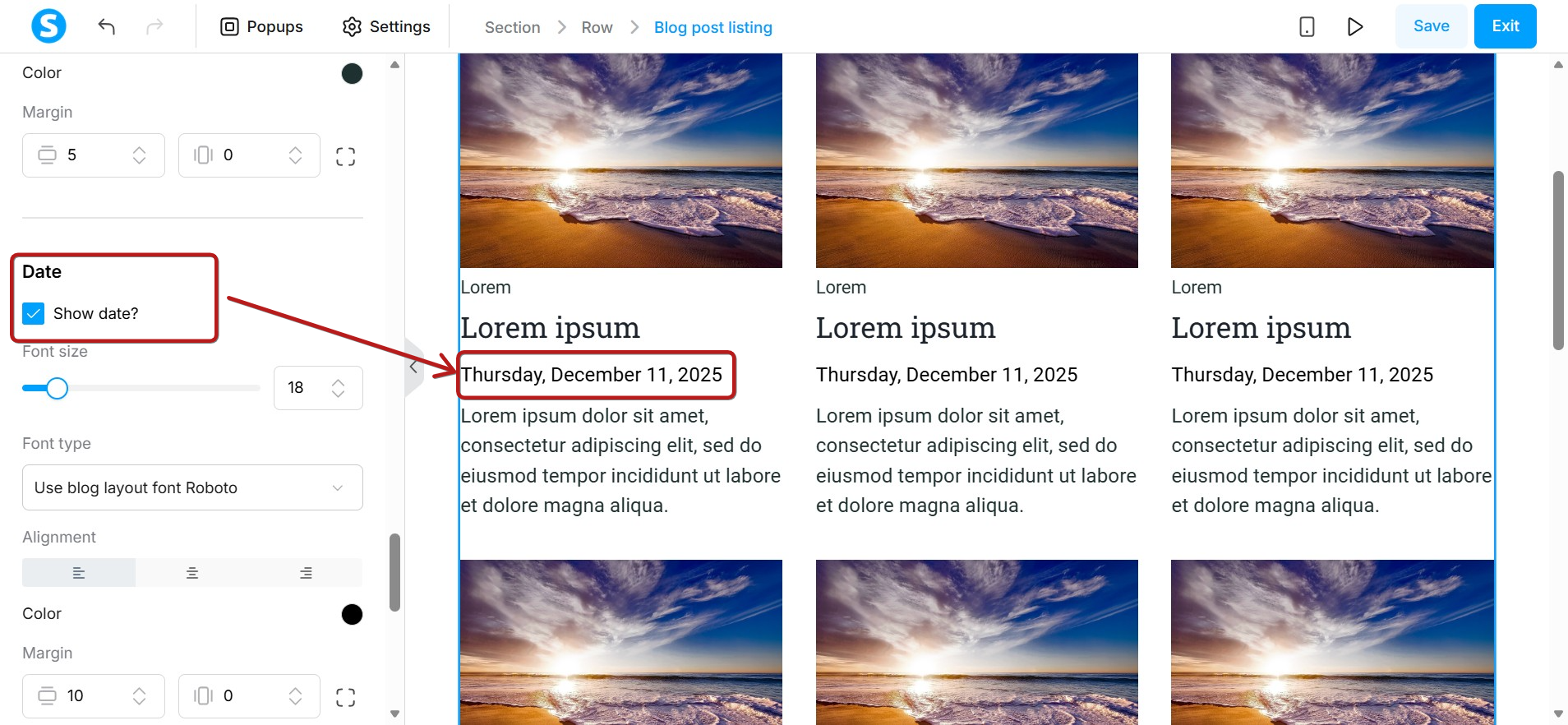
Chcete-li přepnout viditelnost data příspěvku, zaškrtněte nebo zrušte zaškrtnutí políčka 'Zobrazit datum?' v sekci Datum.
Přizpůsobení stránkování
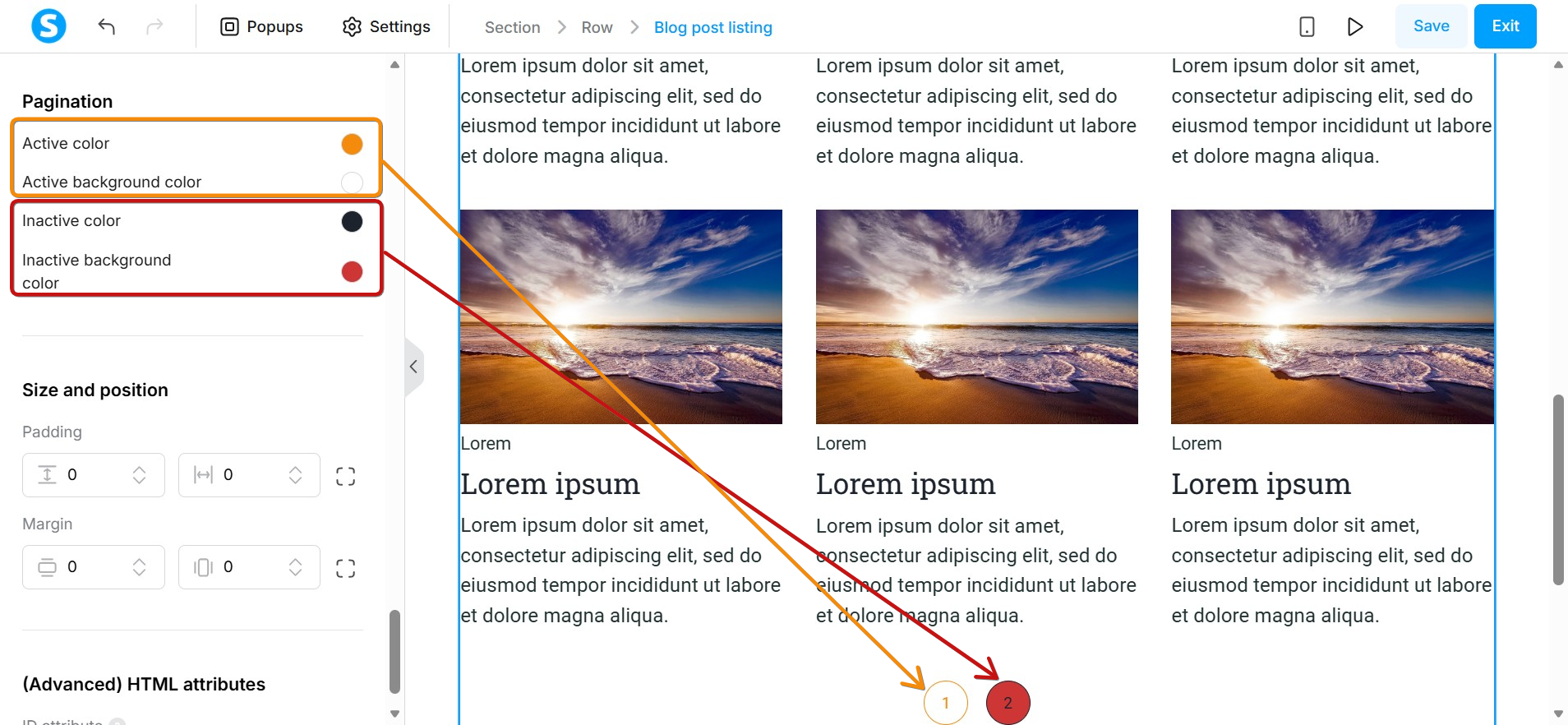
Stránkování umožňuje návštěvníkům procházet váš blog, když počet příspěvků překročí limit na stránku.
Abyste návštěvníkům pomohli vědět, na které stránce se aktuálně nacházejí, můžete přizpůsobit barvy pro aktivní a neaktivní stránky.
-
Nejnovější blogové příspěvky
Můžete přidat prvek "Nejnovější blogové příspěvky" pro zobrazení naposledy publikovaných příspěvků.
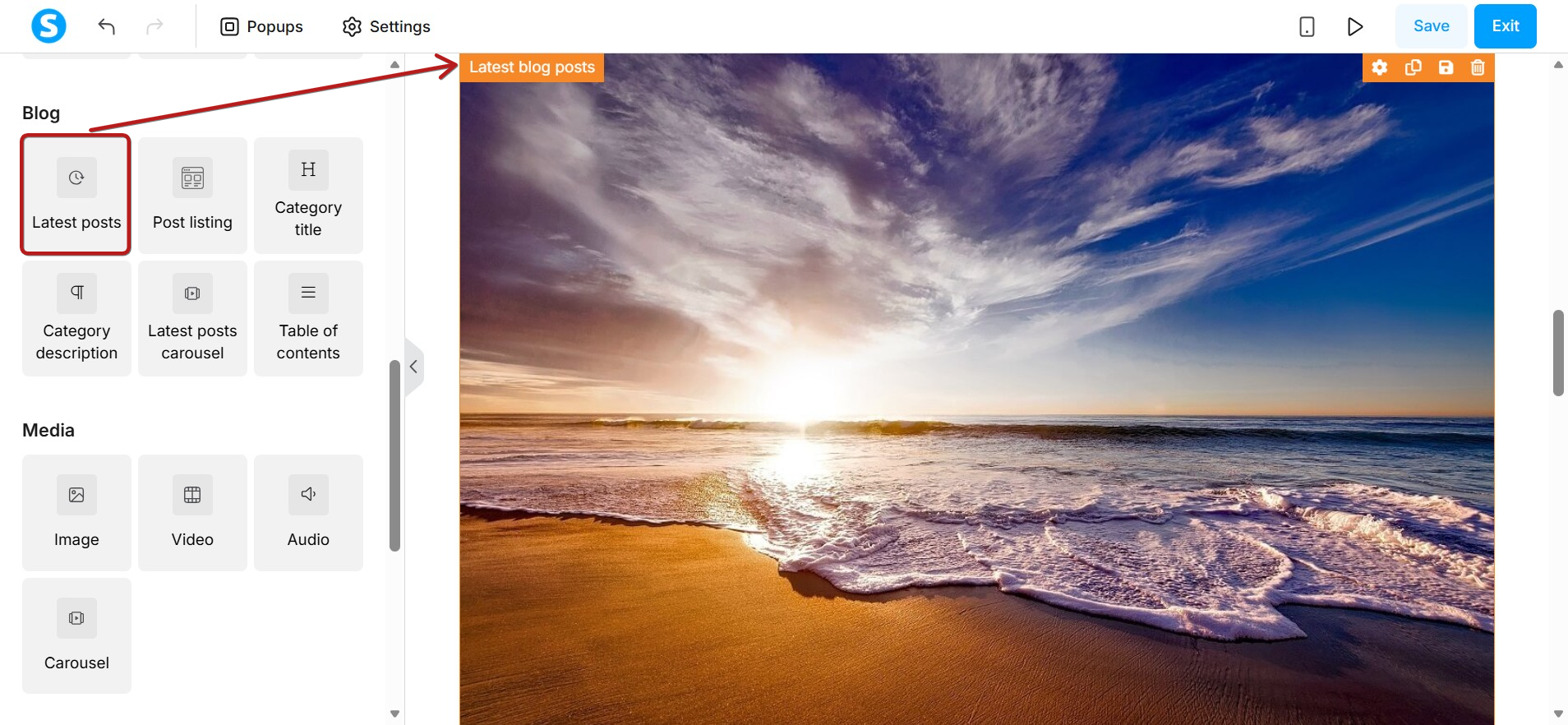
Přizpůsobení výpisu nejnovějších blogových příspěvků
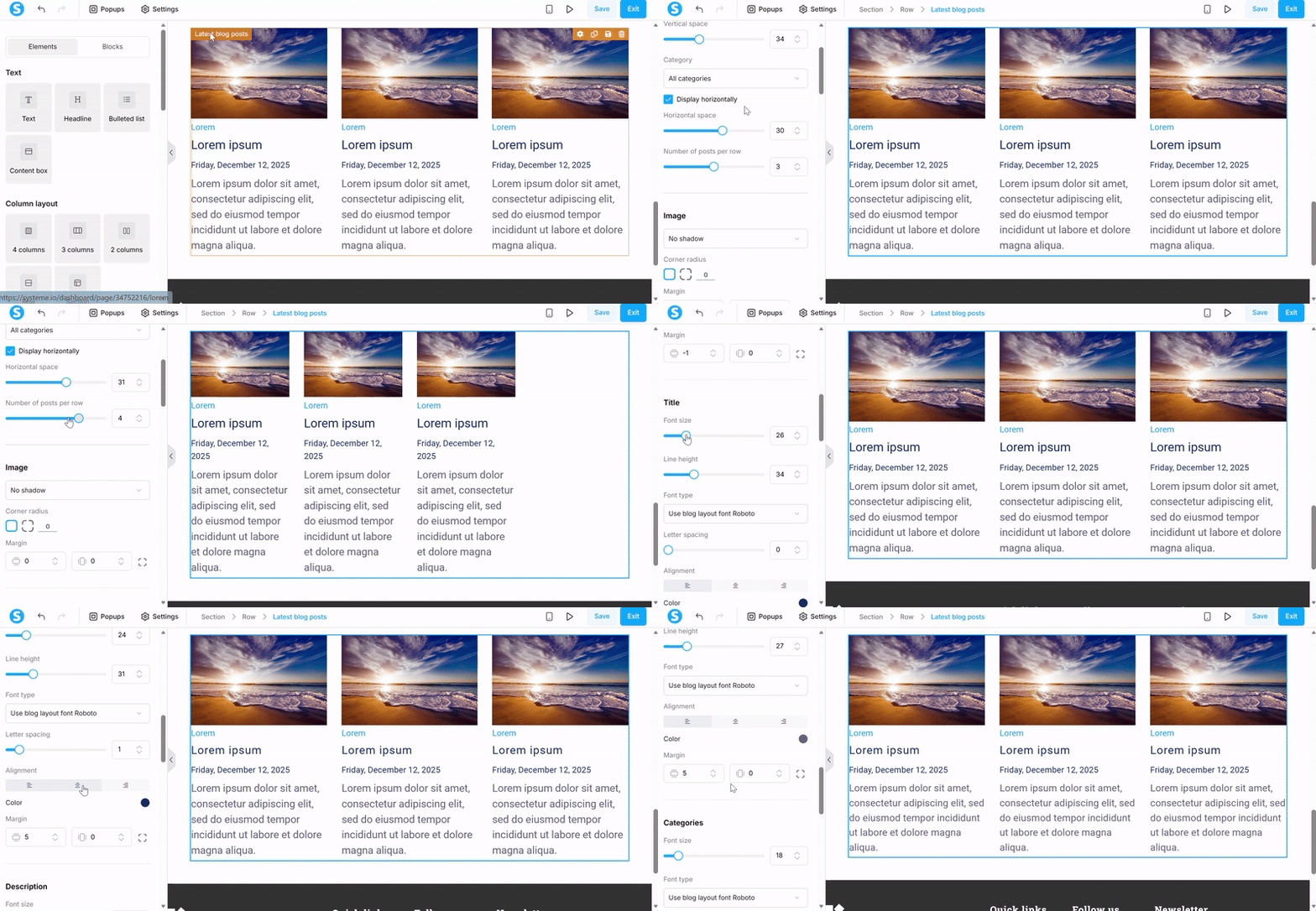
Z panelu nastavení vlevo nebo kliknutím na prvek nejnovějších blogových příspěvků můžete upravit následující možnosti:
- Nejnovější blogové příspěvky:
- Počet příspěvků k zobrazení
- Vertikální prostor
- Horizontální zobrazení
- Obrázek:
- Stíny, zaoblení rohů a okraje
- Název, popis a kategorie:
- Velikost, typ, styl a barva písma
- Zarovnání, rozestup písmen a okraje
Můžete si také vybrat, zda zobrazit datum u nejnovějších blogových příspěvků.
-
Karusel nejnovějších blogových příspěvků
Nejnovější příspěvky můžete také zobrazit ve formátu karuselu pomocí prvku 'Karusel nejnovějších blogových příspěvků'.
Chcete-li se dozvědět více o tom, jak používat prvek karuselu nejnovějších blogových příspěvků, klikněte zde.